Zapier
Zapier は数千ものアプリと連携しており、Portant は Webhook を通じて Zapier に接続します。つまり、Zapier がサポートするすべてのアプリが Portant のワークフローをトリガーし、そのデータからドキュメントを生成できます。
このページでは、Portant の Webhook に POST する Zap の構築、接続のテスト、ドキュメントの書式設定、および完成したファイルを Zapier に送り返す手順について説明します。
Zapier の Webhooks ステップはプレミアム機能です。このガイドを進めるには、Zapier の有料プランが必要です。
ステップ 1: Zap を開始する
Zapier にサインインし(初めてご利用の場合は クイックスタートガイド に従ってください)、新しい Zap を作成します。
任意のトリガーアプリを選択してください。この例では、経費を管理する Airtable ベースを使用し、トリガーを「new record」に設定しています。
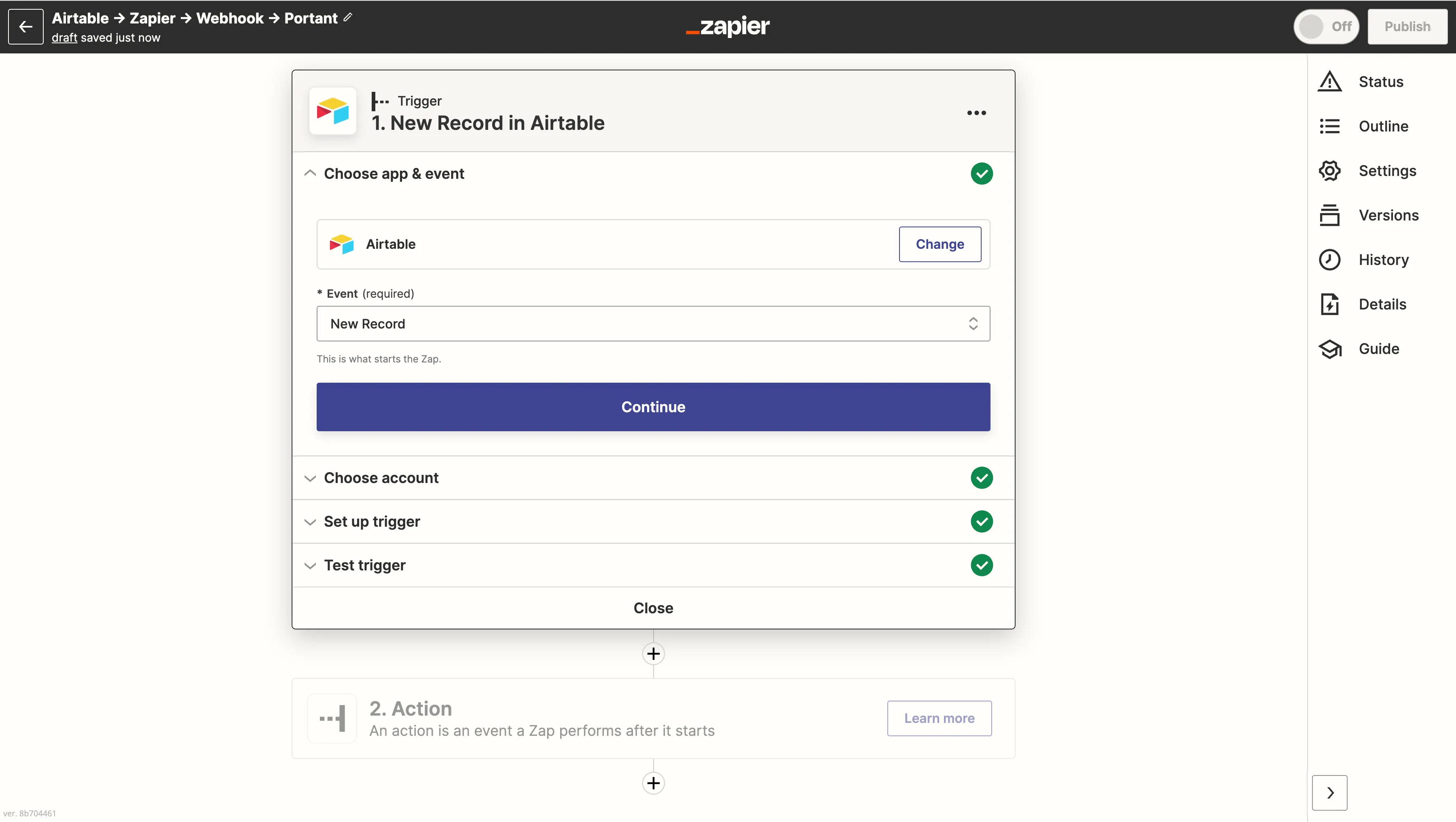
トリガーは何でも構いません。データの送信元として使用したいアプリを選択してください。
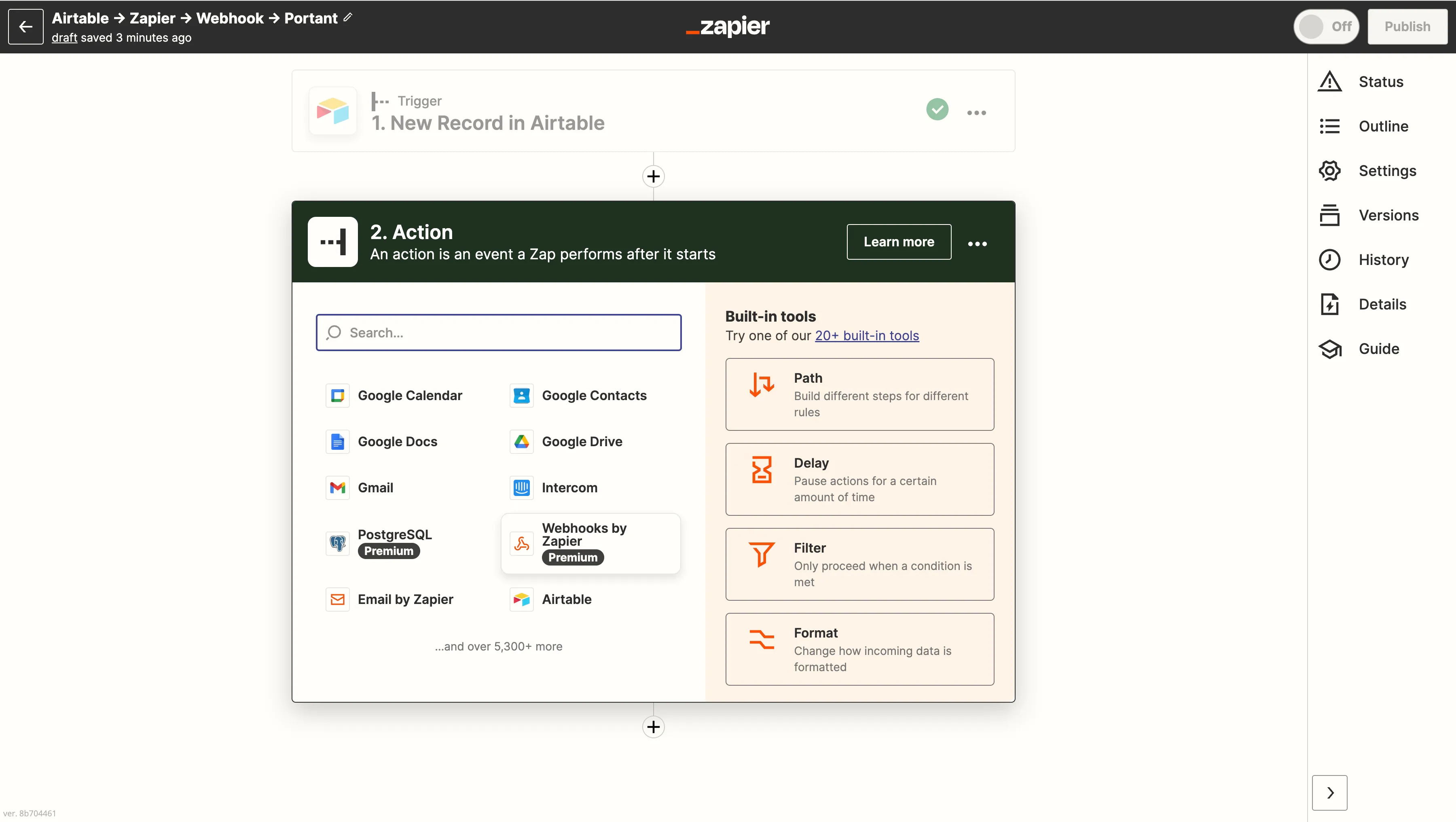
アクションステップを追加し、Webhooks by Zapier を選択します。
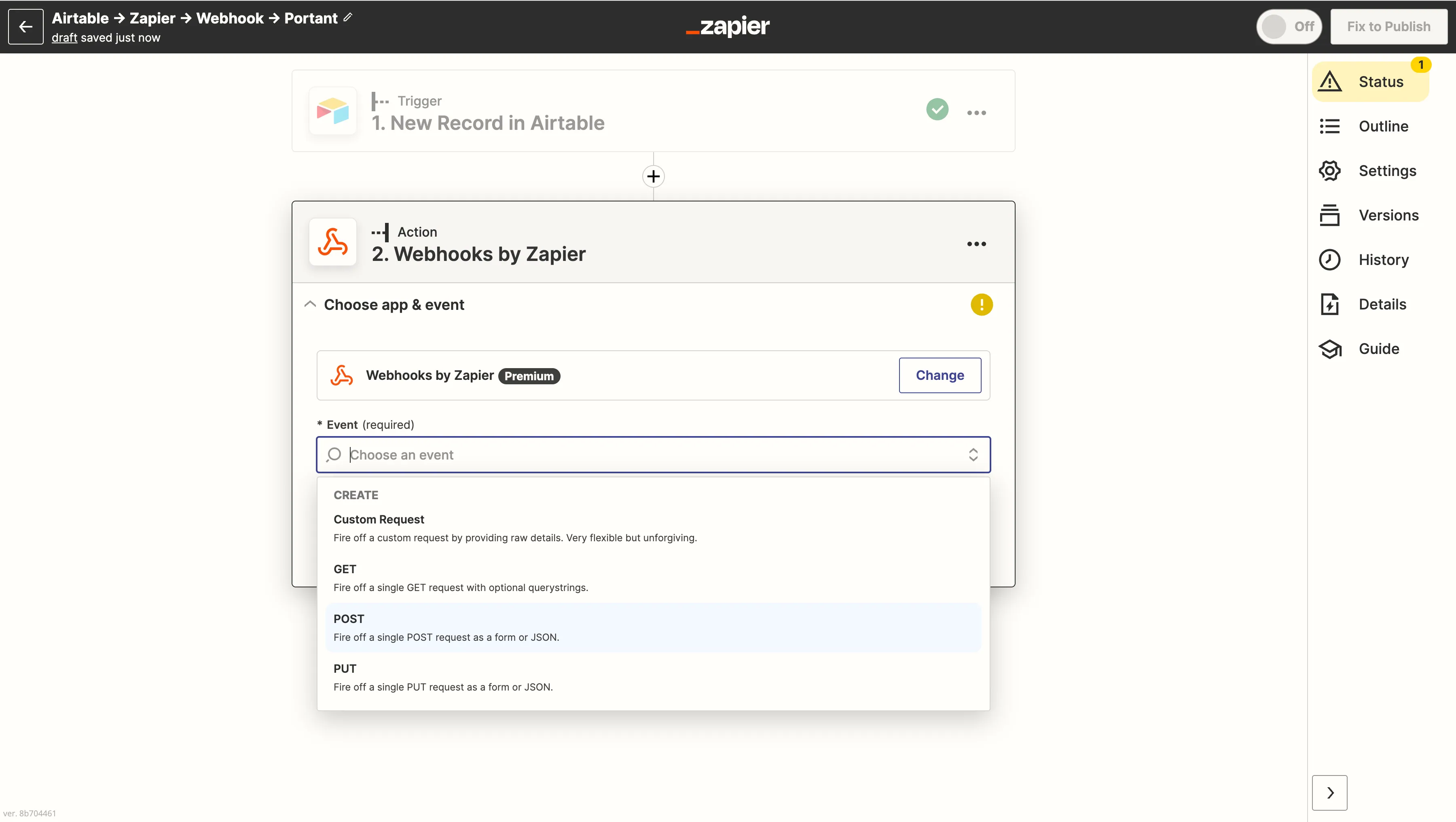
イベントを POST に設定します。
次に Portant に切り替えて、Webhook の URL を取得します。
ステップ 2: Portant の Webhook アドレスを取得する
Portant で新しいワークフローを作成し、ソースとして Use a webhook(Webhook を使用する)を選択します。(詳細なセットアップについては、webhooks を参照してください。)
Webhook ソースページに URL が表示されます。
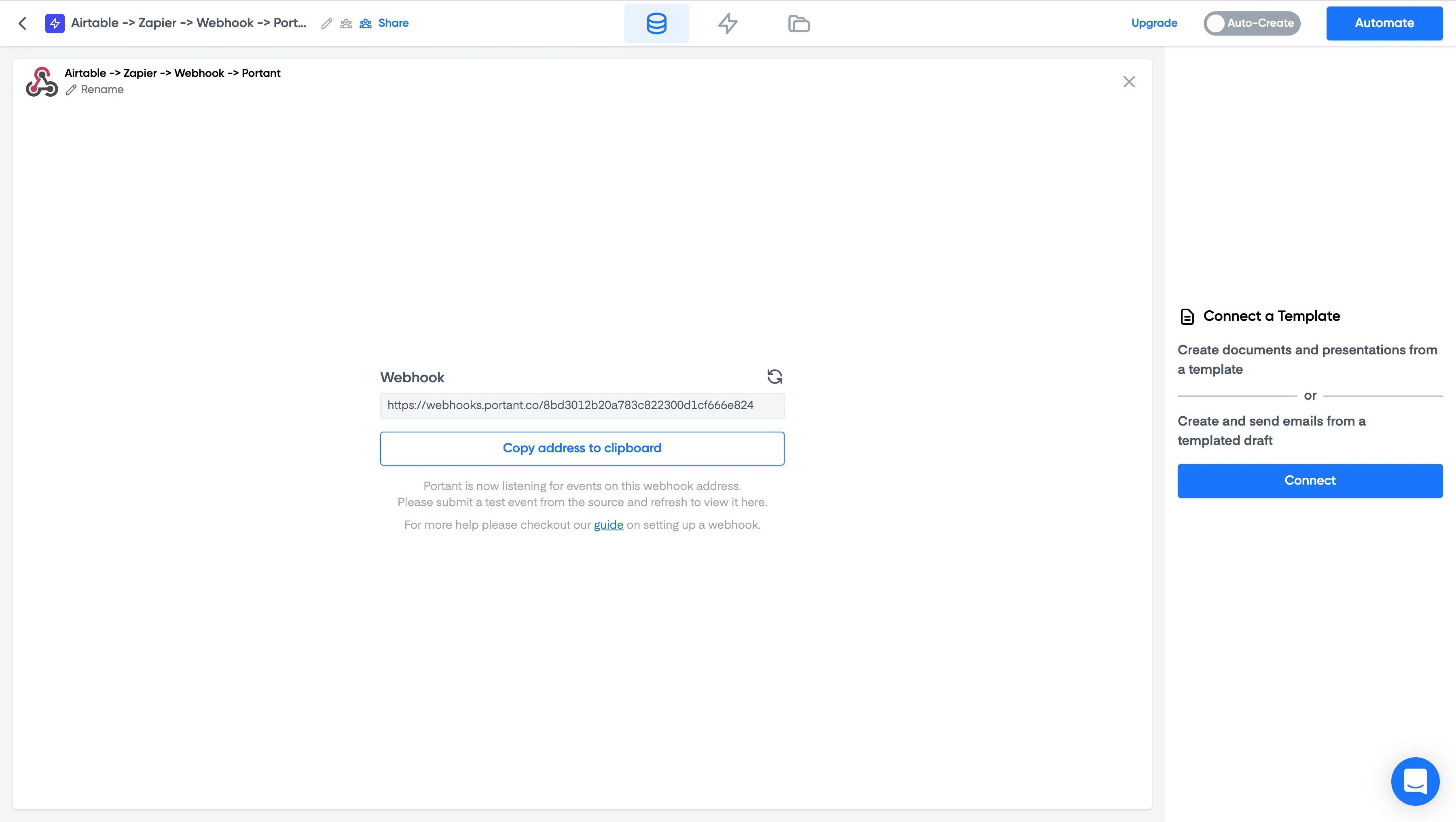
これをコピーします。
ステップ 3: Webhook を Zapier に貼り付ける
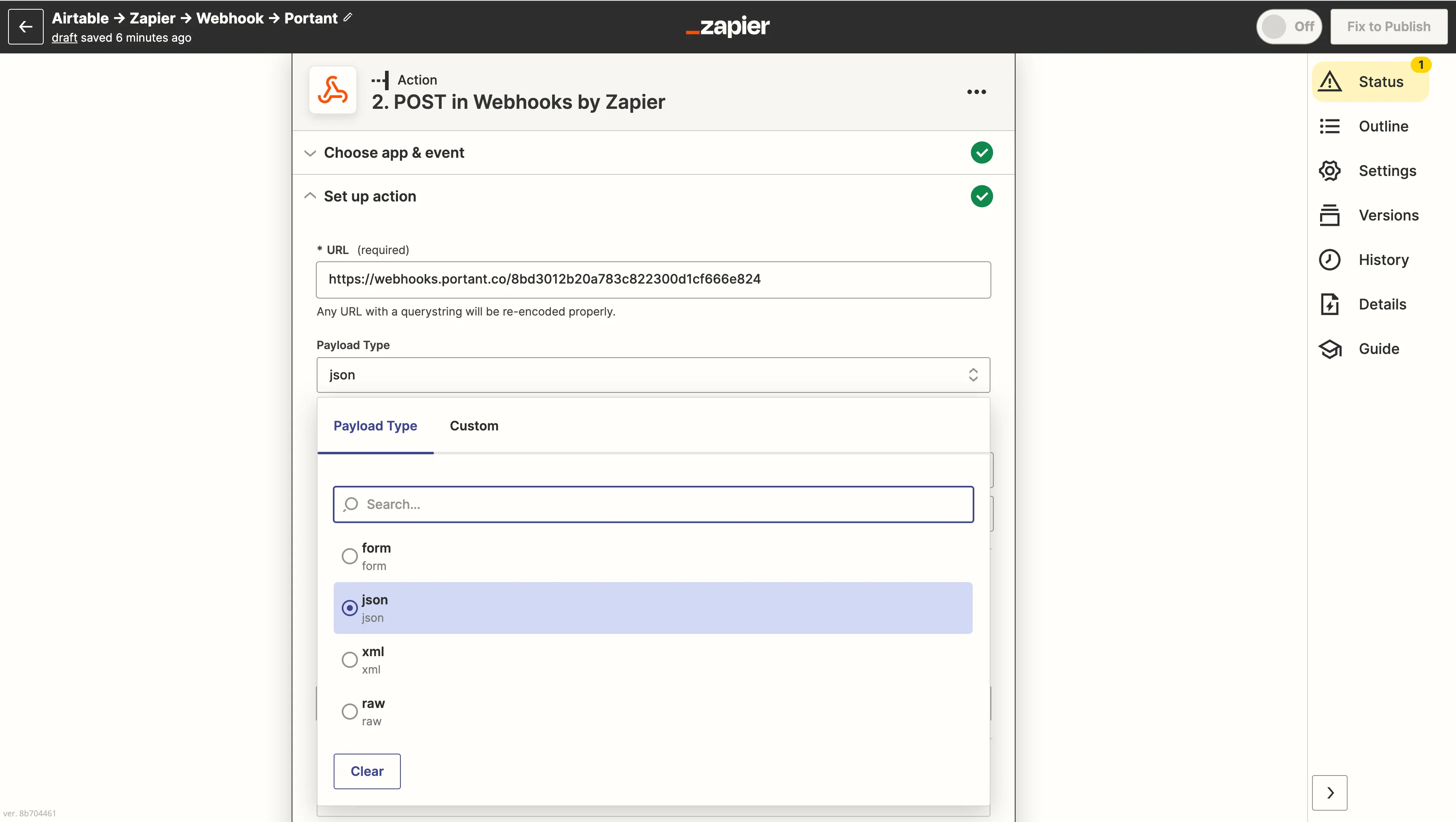
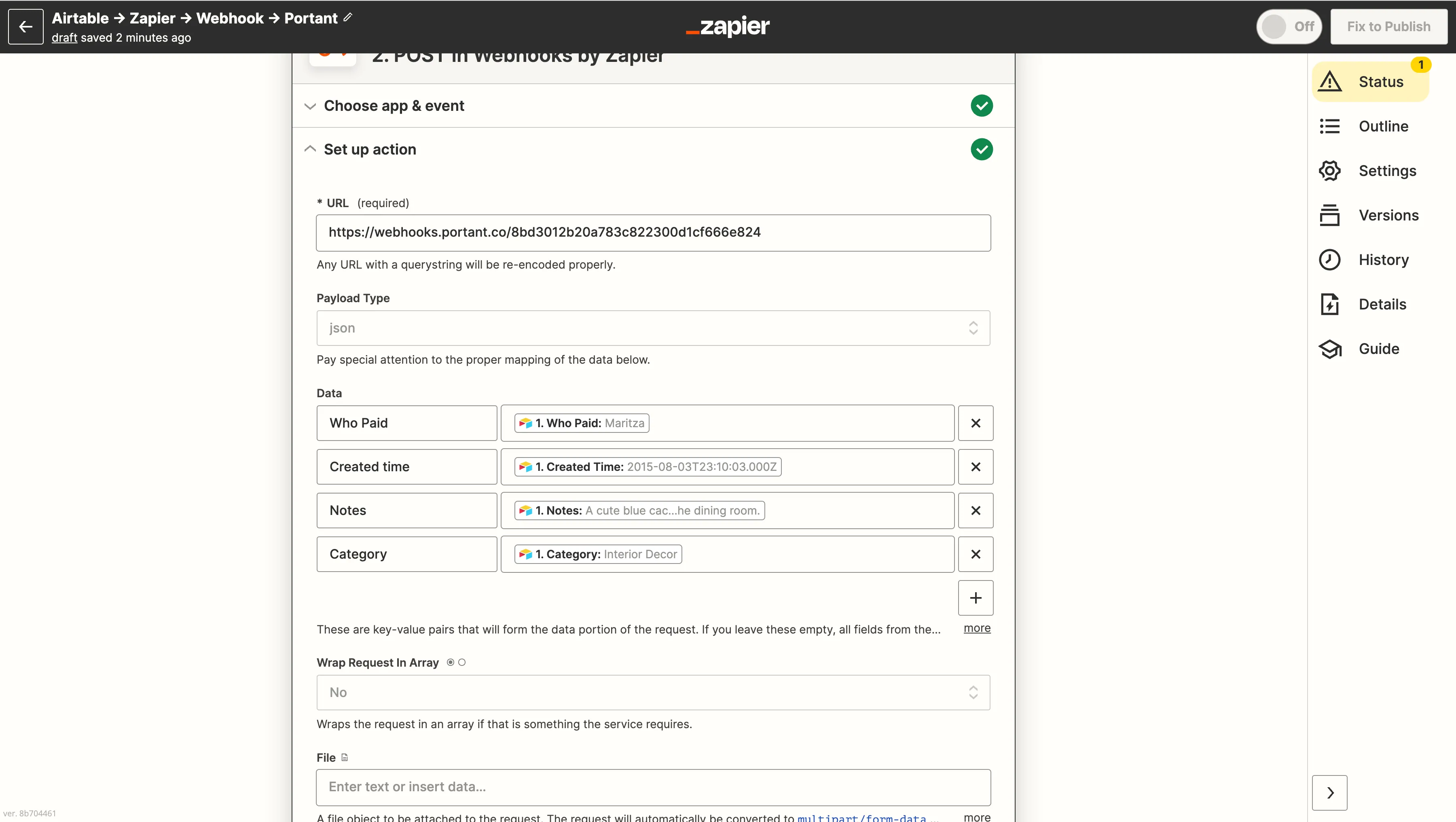
Zap の POST Webhooks by Zapier > Set up action(アクションを設定する)> URL に、コピーした URL を貼り付けます。
ペイロードタイプを JSON に設定します。
Data(データ)テーブルに、送信するフィールドと値のペアを追加します。左列はフィールド名です。右列は値で、通常はトリガーステップのトークンを使用します。
ステップ 4: アクションをテストする
残りのフィールドはそのままにして Continue(続行)をクリックし、次に Test Action(アクションをテストする)をクリックします。
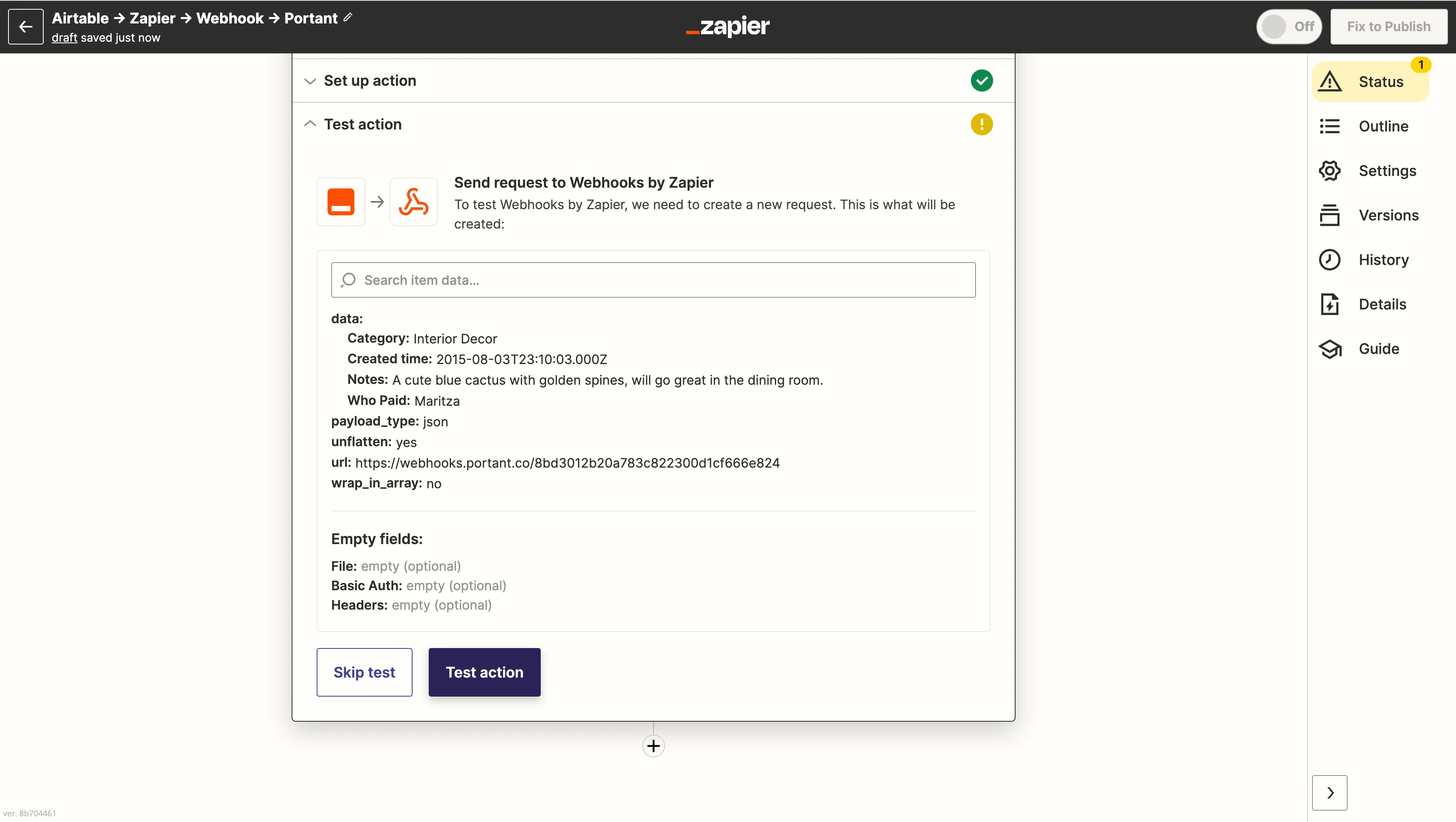
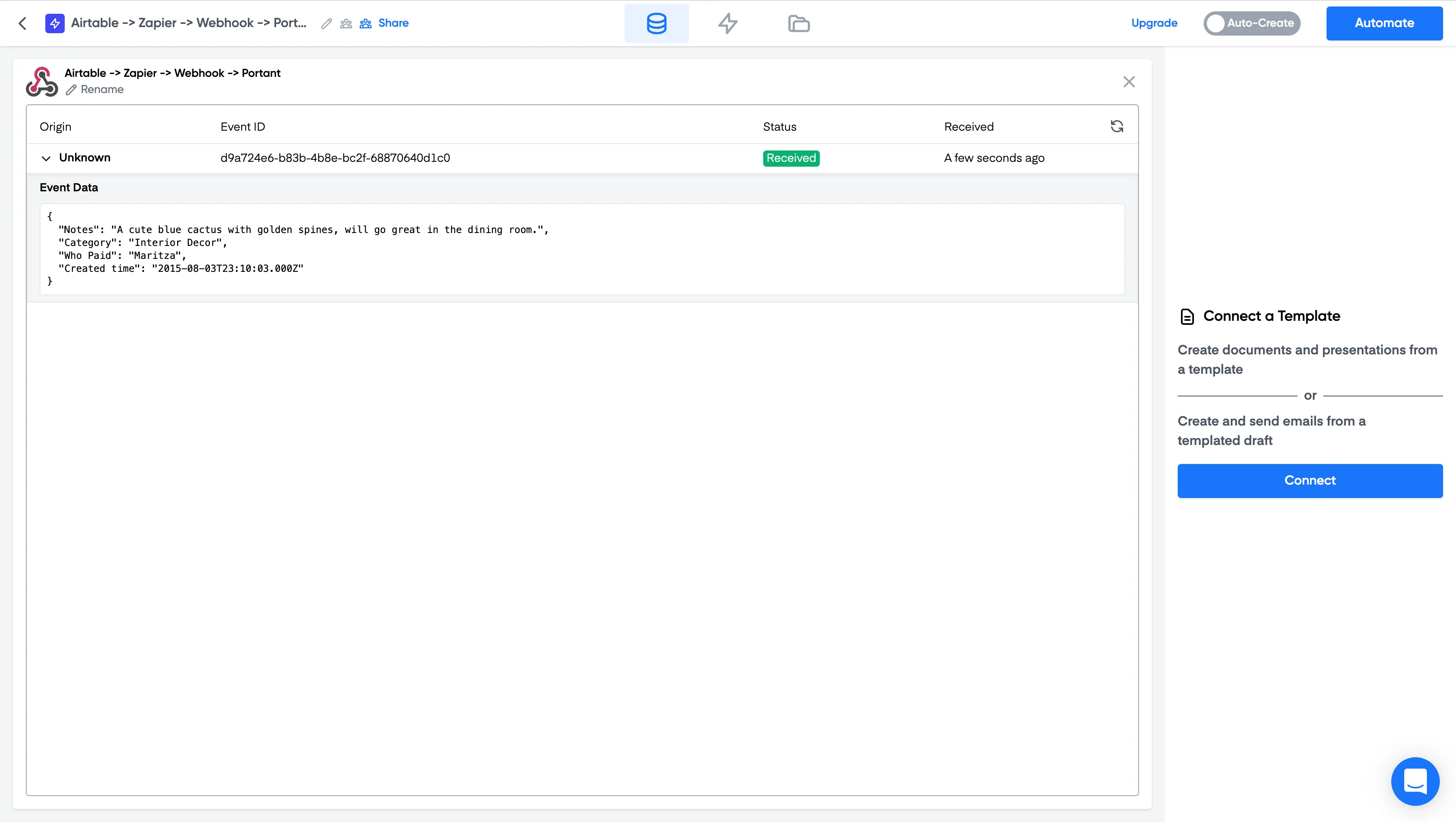
Zapier がサンプルデータを Portant に送信します。Portant に戻り、Webhook アドレスの横にある更新アイコンをクリックすると、サンプルデータがソーステーブルに表示されます。
ステップ 5: ドキュメントを構築する
右パネルの Connect(接続)をクリックし、Google Docs、Google Slides、またはメールテンプレートを選択します(新規作成も可能です)。Zapier のデータを表示したい箇所に、ソーステーブルのタグをテンプレートにドロップします。
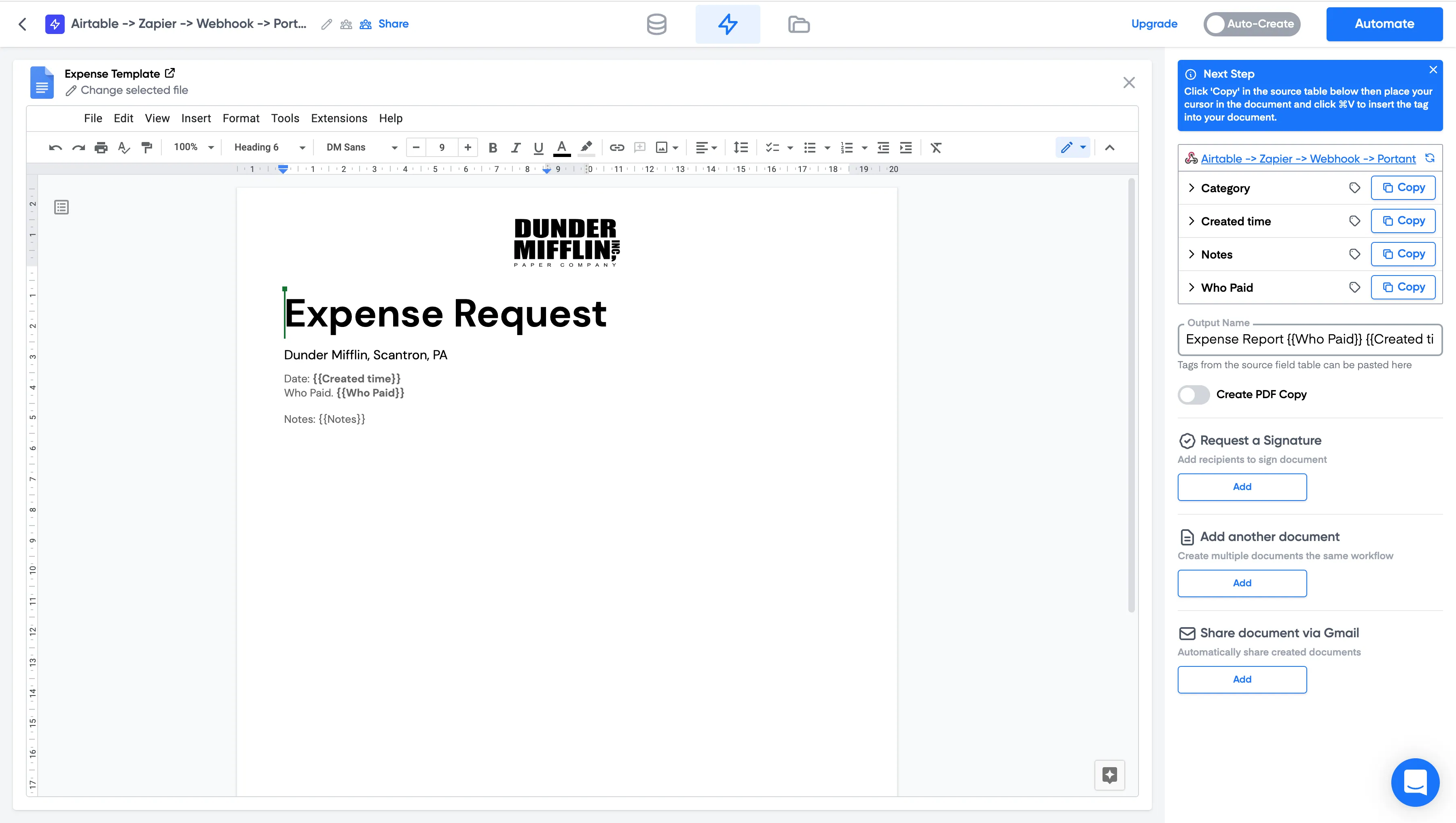
ステップ 6: 有効にする
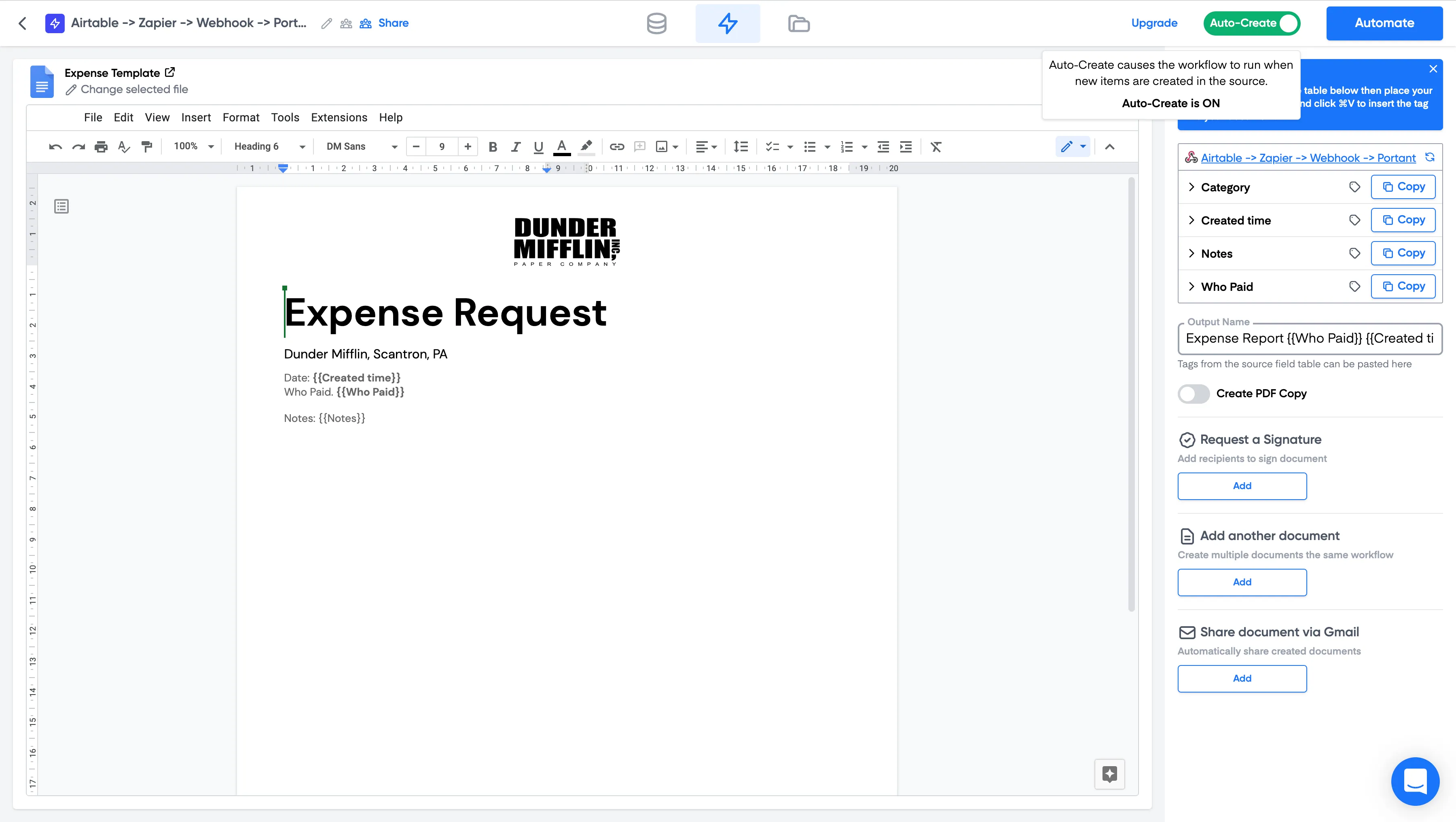
ファイル名とその他の出力設定を行います。Portant では、右上のトグルを使用して自動作成を有効にします。
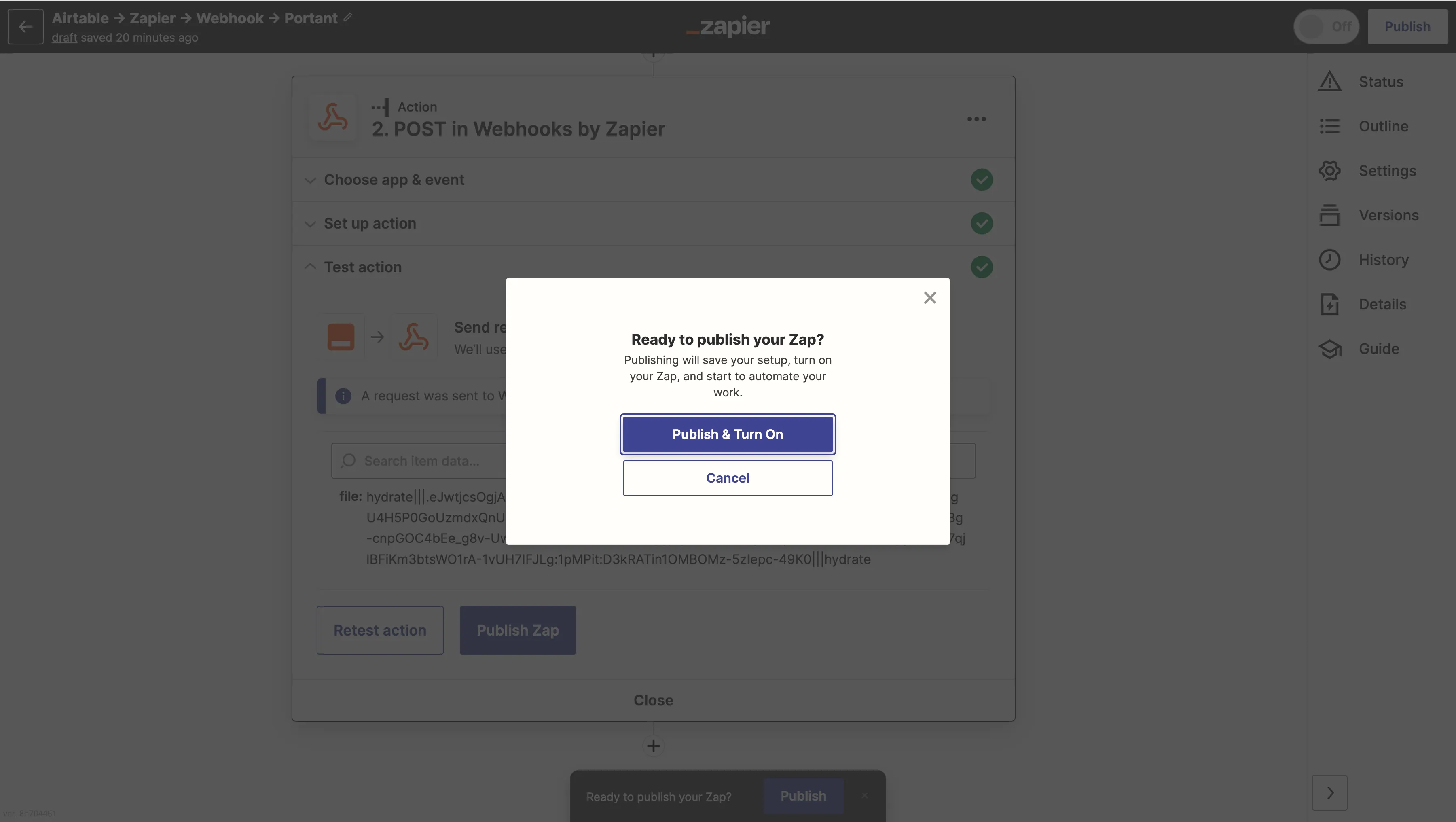
Zapier に戻り、Publish & Turn on(公開して有効にする)をクリックします。
以上です。これで、トリガーが発火するたびに Zap がドキュメントを作成します。フロー全体がエンドツーエンドで正常に動作することを確認するために、トリガーアプリから実際のテストを実行してください。
ドキュメントを Zapier に送り返す
生成されたドキュメントを Zapier に返して他のアプリに渡すには、Zapier の Email by Zapier または IMAP by Zapier トリガーを使用します。これらは Zapier が生成したアドレスにメールが届いたときに発火します。
Portant でメールブロックを追加します。To(宛先)フィールドに Zapier のメールアドレスを入力し、生成されたドキュメントを添付します。Portant がメールを送信すると、対応する Zap がそれを受け取り、必要な送信先にファイルを渡すことができます。
Zapier のセットアップについては、trigger Zaps from new emails guide(新着メールから Zap をトリガーするガイド)を参照してください。