Webhooks
使用したいツールに対応する組み込みの連携機能がない場合でも、Webhook を使えばほぼあらゆるものを接続できます。URL にデータを送信できるアプリであれば、Tally、Typeform、Zapier、カスタムコードを含め、Portant のワークフローをトリガーできます。
このページでは、Webhook をソースとして選択し、Webhook アドレスを生成し、テストペイロードを送信し、ワークフローを完成させるまでの全手順を説明します。
Webhook をワークフローのソースとして選択する
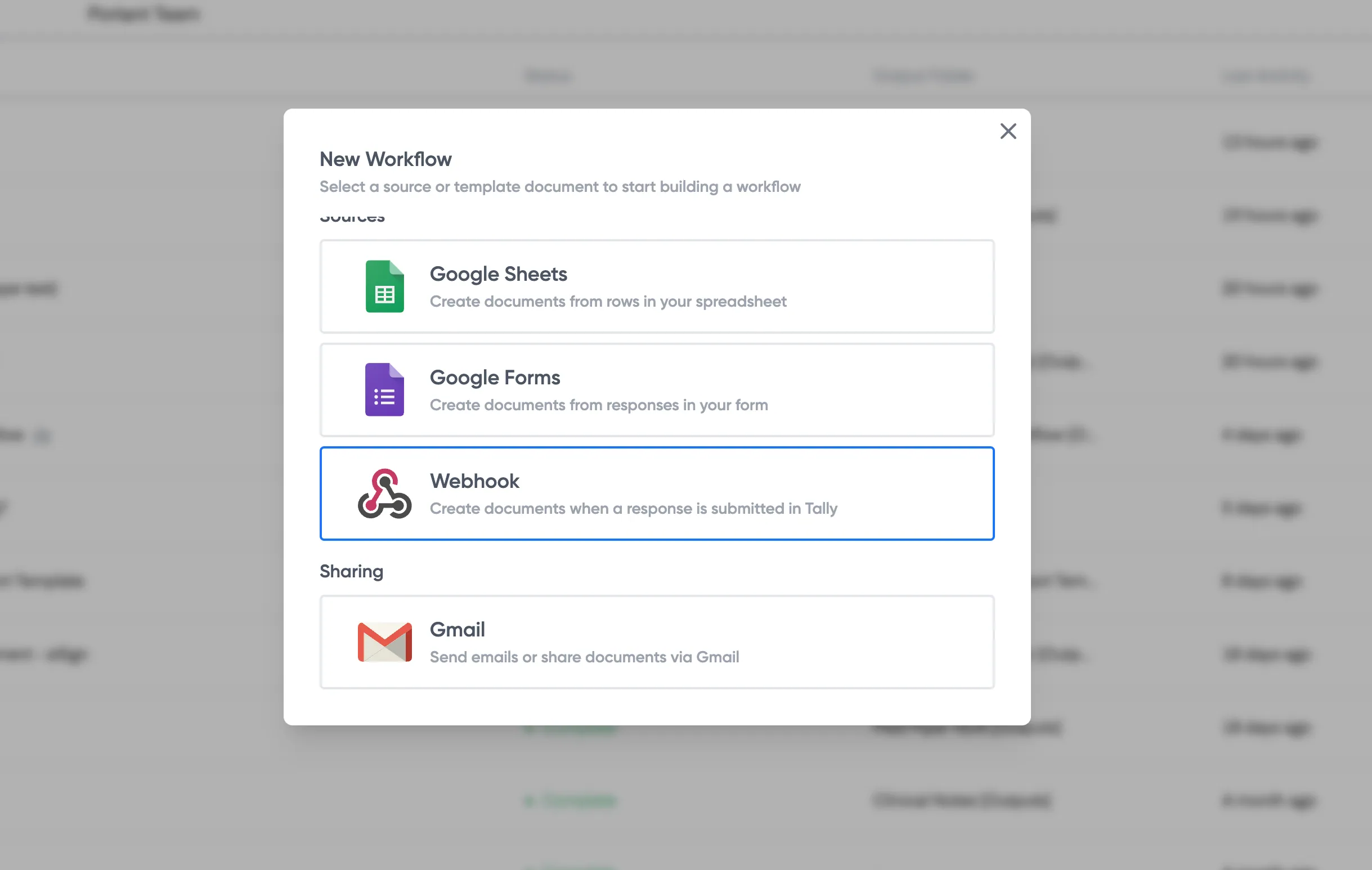
New Workflow(新規ワークフロー)をクリックし、名前を付けた後、ソースとして Use a webhook(Webhook を使用する)を選択します。
Webhook アドレスを取得する
Portant がワークフロー固有の Webhook URL を生成します。
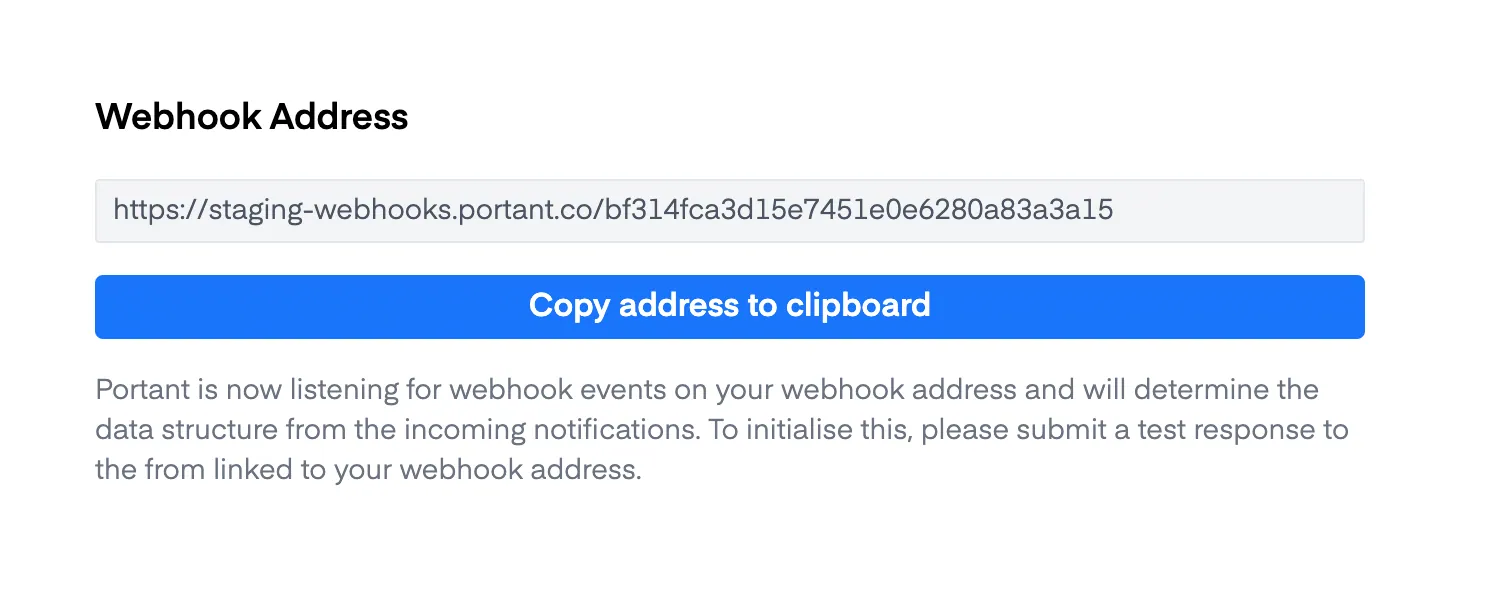
それをコピーします。この URL を連携先のアプリに貼り付けます。
連携先のアプリに Webhook アドレスを追加する
接続したいアプリ(Tally、Typeform、Zapier など)を開き、Webhook の設定画面を見つけて、URL を貼り付けます。
Webhook ペイロードの構造
Portant はキーと値のペアで構成された JSON ペイロードを受け取ります。以下に例を示します。
{
    "article_id": "12345",
    "title": "Understanding Webhooks: A Guide to Key-Value Payloads",
    "author": "Jane Doe",
    "published_date": "2024-10-29T10:30:00Z",
    "content": "This article provides an in-depth look at how to use key-value pair payloads in webhooks...",
    "category": "Tech Guides",
    "url": "https://example.com/articles/webhooks-key-value-payloads",
    "summary": "An introductory article about key-value pairs in webhook payloads, intended for developers.",
    "nestedArray": [
        {
            "nestedFieldName1": "nestedValue1",
            "nestedFieldName2": "nestedValue2"
        },
        {
            "nestedFieldName1": "nestedValue3",
            "nestedFieldName2": "nestedValue4"
        }
    ]
}
nestedArray の例は、Webhook でのデータグループ化のためのデータ構造の作り方も示しています。この機能を使うと、オブジェクトの配列をテーブルの行に変換できます。
テスト送信を行う
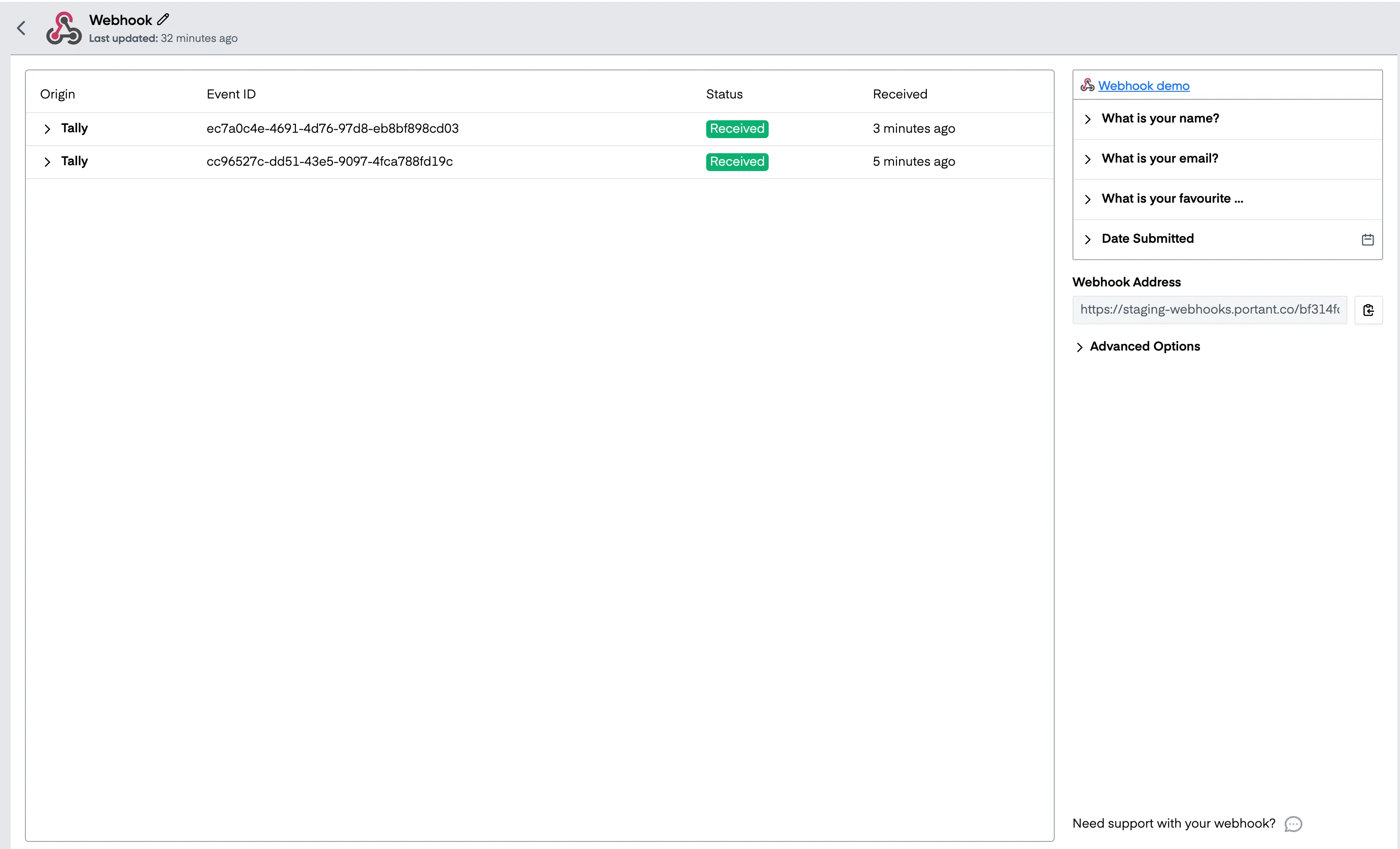
ワークフローの残りの部分を構築する前に、テストペイロードを送信します。Portant は最初のペイロードを使ってソーステーブルを作成します。このテーブルは、ドキュメントをカスタマイズする際にタグを取得する対象となります。
テストは連携先のアプリからトリガーするか、手動で送信することができます。
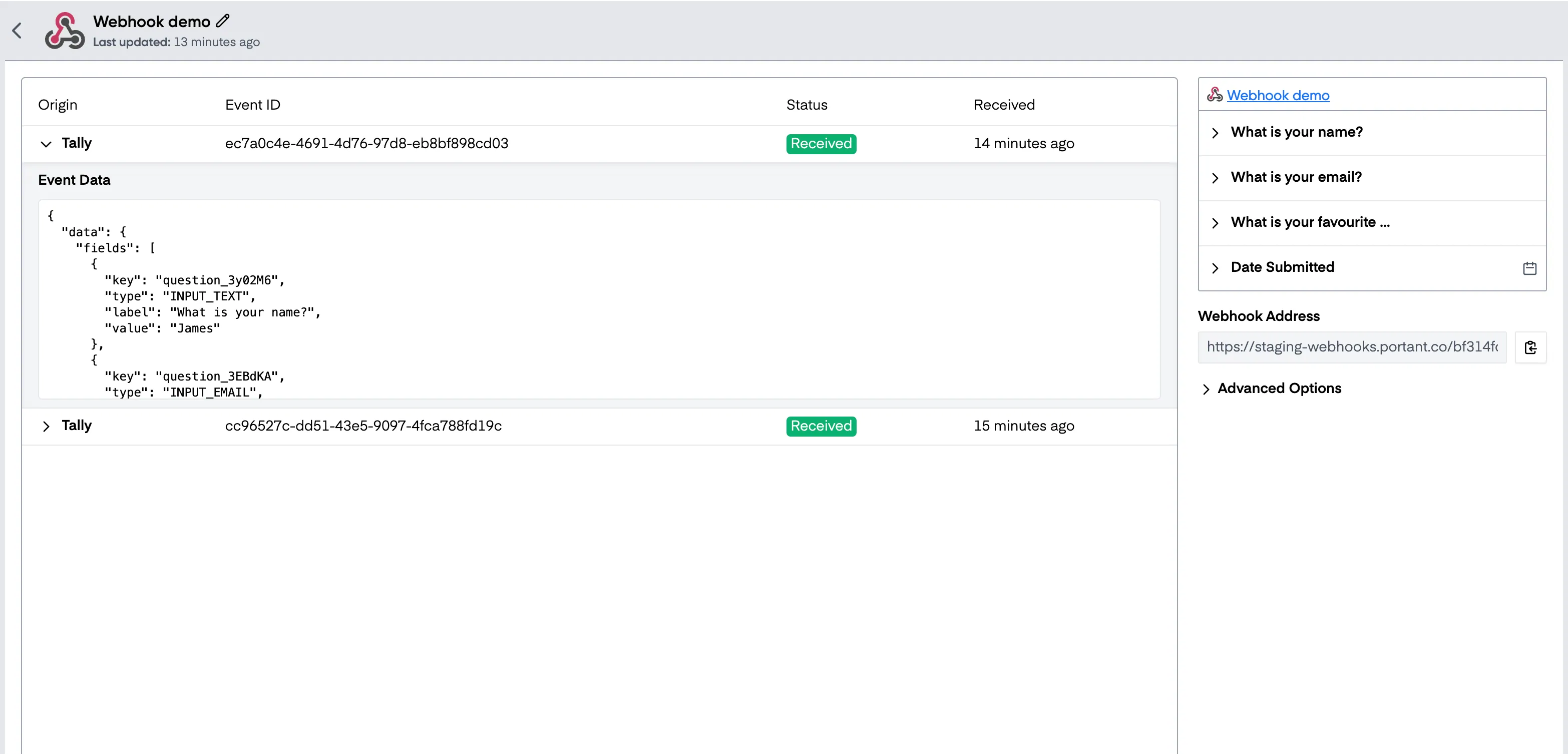
ペイロードが届くと、Webhook ブロックの左側に送信内容が、右側にパースされたフィールドが表示されます。
ドキュメントを作成する
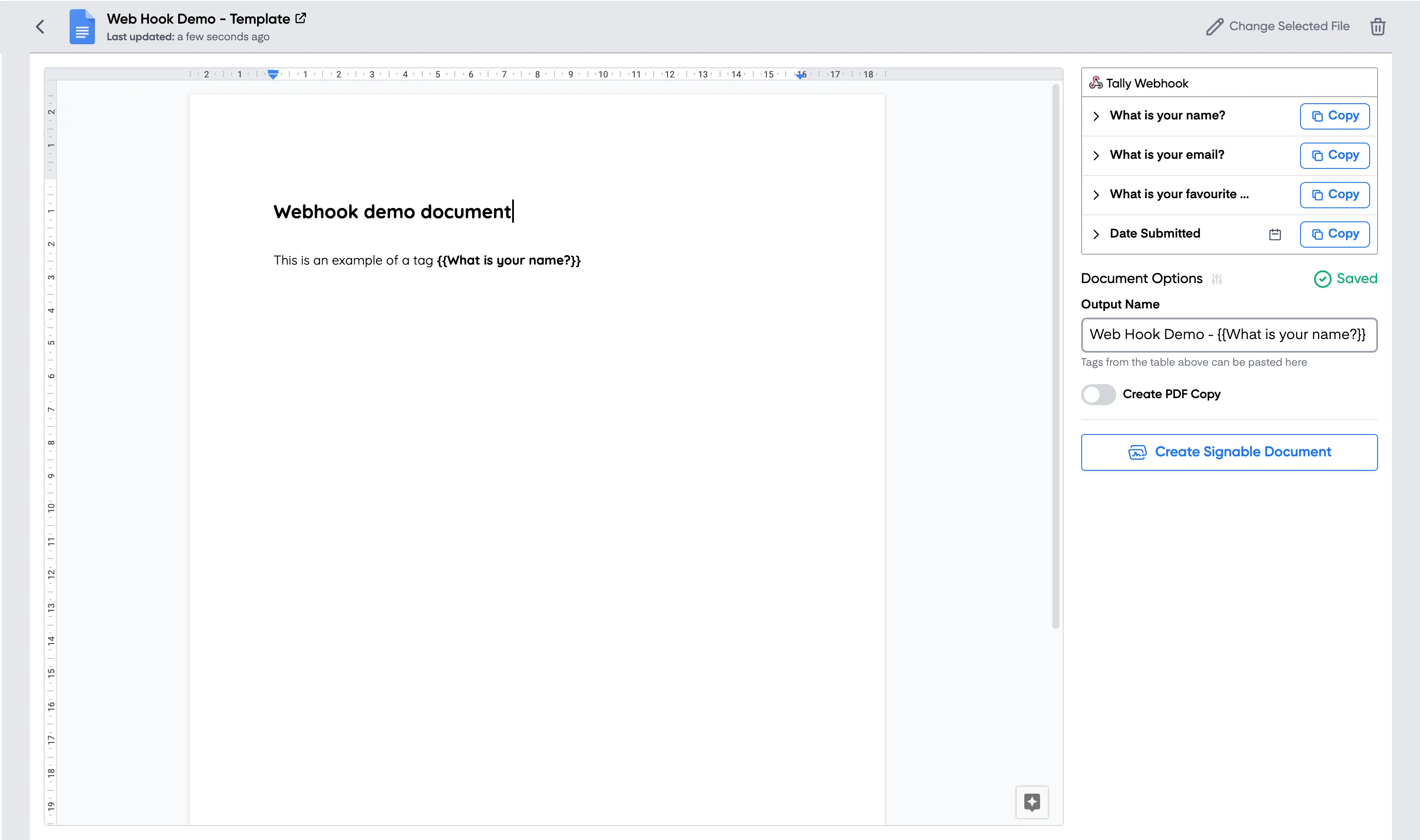
ワークフローにドキュメント、プレゼンテーション、またはメールのブロックを追加します。テンプレート内のタグとして、Webhook ソーステーブルのフィールドを使用します。
ワークフローを完成させる
すべての設定が完了したら、別のテストペイロードを送信してドキュメントが正しく生成されることを確認します。
ワークフローが稼働中は、Webhook ブロックで受信した送信内容を確認でき、個々の送信内容をクリックしてデータを詳しく確認できます。
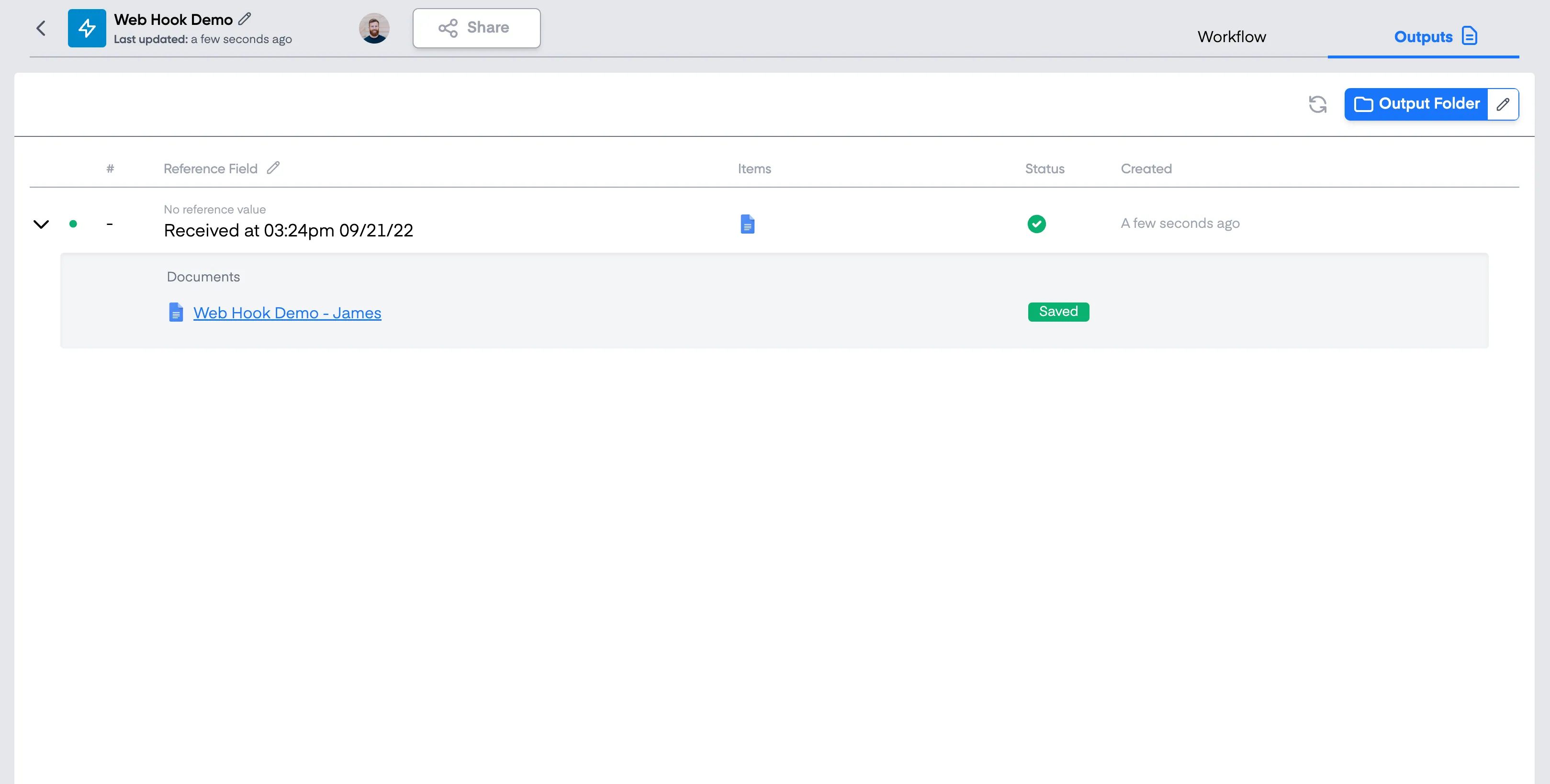
出力されたドキュメントは Outputs(出力)タブに表示され、Google Drive のフォルダーに保存されます。
以上です。これで、別のアプリが Webhook を送信するたびにドキュメントが作成されるワークフローが完成しました。