Webhooks
Si no disponemos de una integración incorporada para la herramienta que desea utilizar, los webhooks le permiten conectar prácticamente cualquier cosa. Cualquier aplicación que pueda enviar datos a una URL puede activar un flujo de trabajo de Portant, incluyendo Tally, Typeform, Zapier y código personalizado.
Esta página cubre la configuración completa: seleccionar webhooks como fuente, generar una dirección de webhook, enviar un payload de prueba y finalizar el flujo de trabajo.
Seleccionar webhooks como fuente del flujo de trabajo
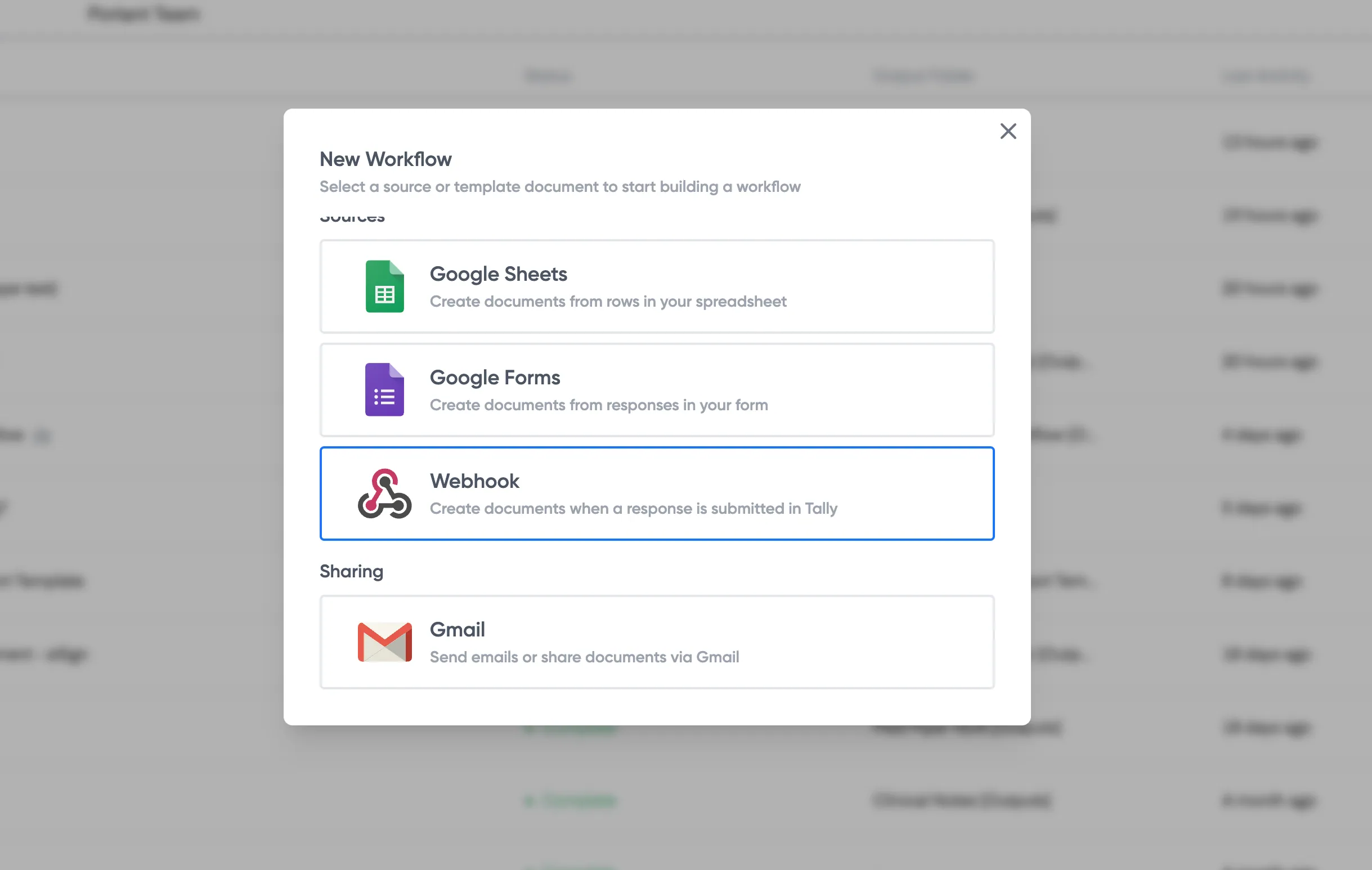
Haga clic en New Workflow (Nuevo flujo de trabajo), asígnele un nombre y elija Use a webhook (Usar un webhook) como fuente.
Obtener su dirección de webhook
Portant genera una URL de webhook única para el flujo de trabajo:
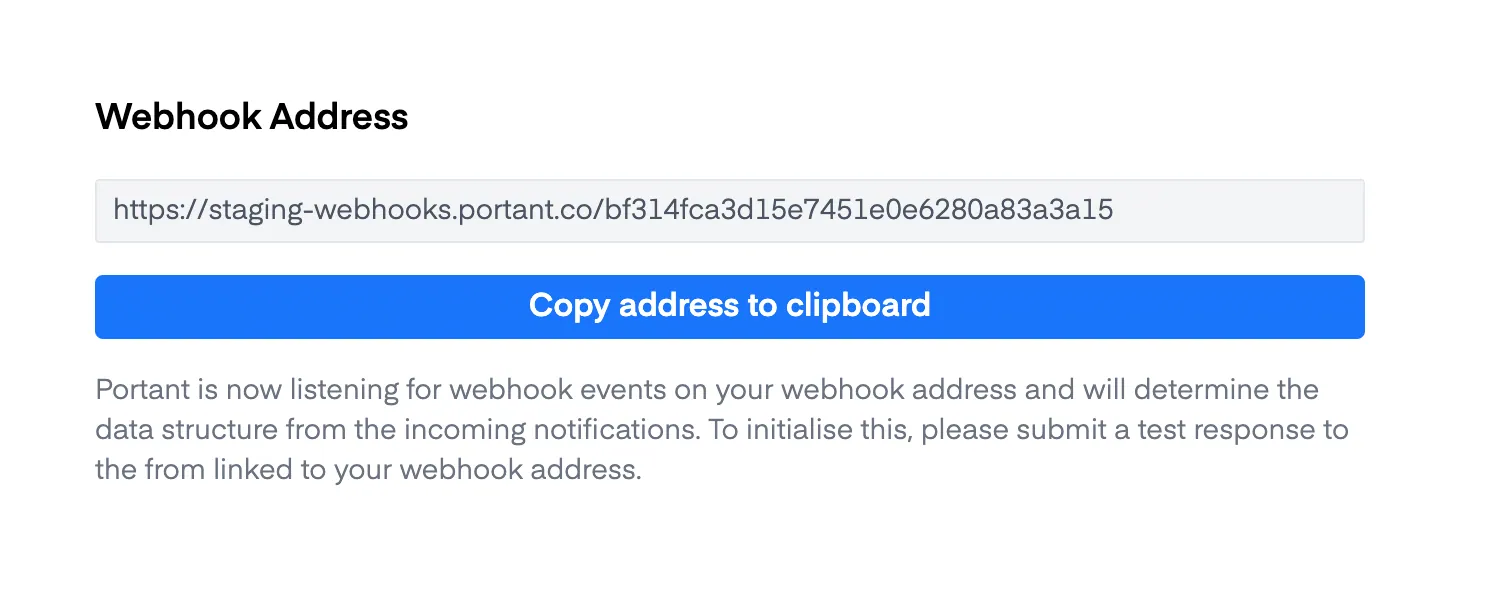
Cópiela. La pegará en la otra aplicación.
Agregar la dirección de webhook a la otra aplicación
Abra la aplicación que desea conectar (Tally, Typeform, Zapier, etc.), busque su configuración de webhooks y pegue la URL en el campo correspondiente.
Estructura del payload del webhook
Portant espera un payload JSON de pares clave-valor. A continuación se muestra un ejemplo:
{
    "article_id": "12345",
    "title": "Understanding Webhooks: A Guide to Key-Value Payloads",
    "author": "Jane Doe",
    "published_date": "2024-10-29T10:30:00Z",
    "content": "This article provides an in-depth look at how to use key-value pair payloads in webhooks...",
    "category": "Tech Guides",
    "url": "https://example.com/articles/webhooks-key-value-payloads",
    "summary": "An introductory article about key-value pairs in webhook payloads, intended for developers.",
    "nestedArray": [
        {
            "nestedFieldName1": "nestedValue1",
            "nestedFieldName2": "nestedValue2"
        },
        {
            "nestedFieldName1": "nestedValue3",
            "nestedFieldName2": "nestedValue4"
        }
    ]
}
El ejemplo de nestedArray también muestra cómo estructurar datos para la agrupación de datos con webhooks, que le permite convertir matrices de objetos en filas de una tabla.
Enviar un envío de prueba
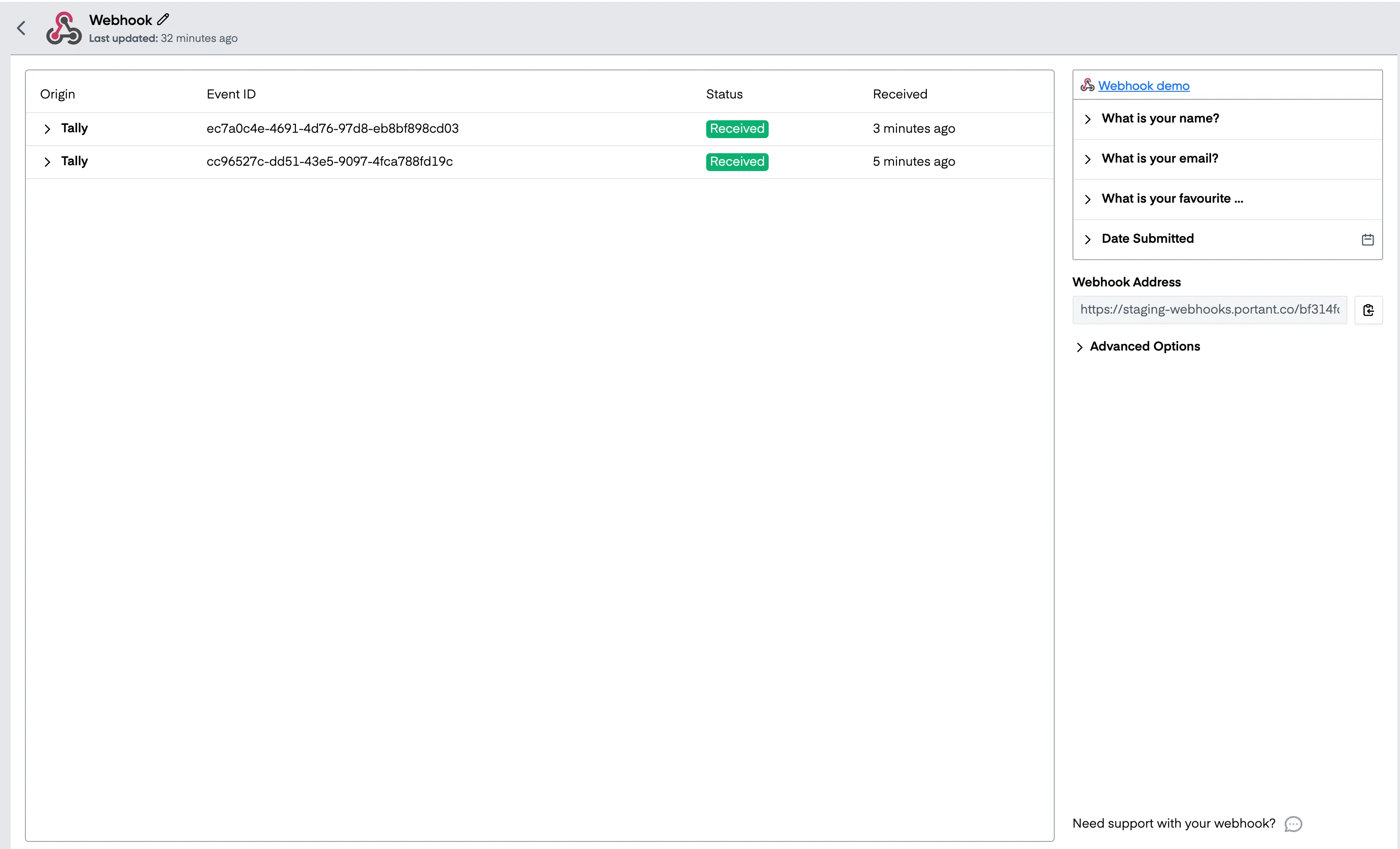
Envíe un payload de prueba antes de construir el resto del flujo de trabajo. Portant utiliza el primer payload para generar la tabla de origen, que es la que usará para extraer etiquetas al personalizar el documento.
Puede activar una prueba desde la otra aplicación o enviar una manualmente.
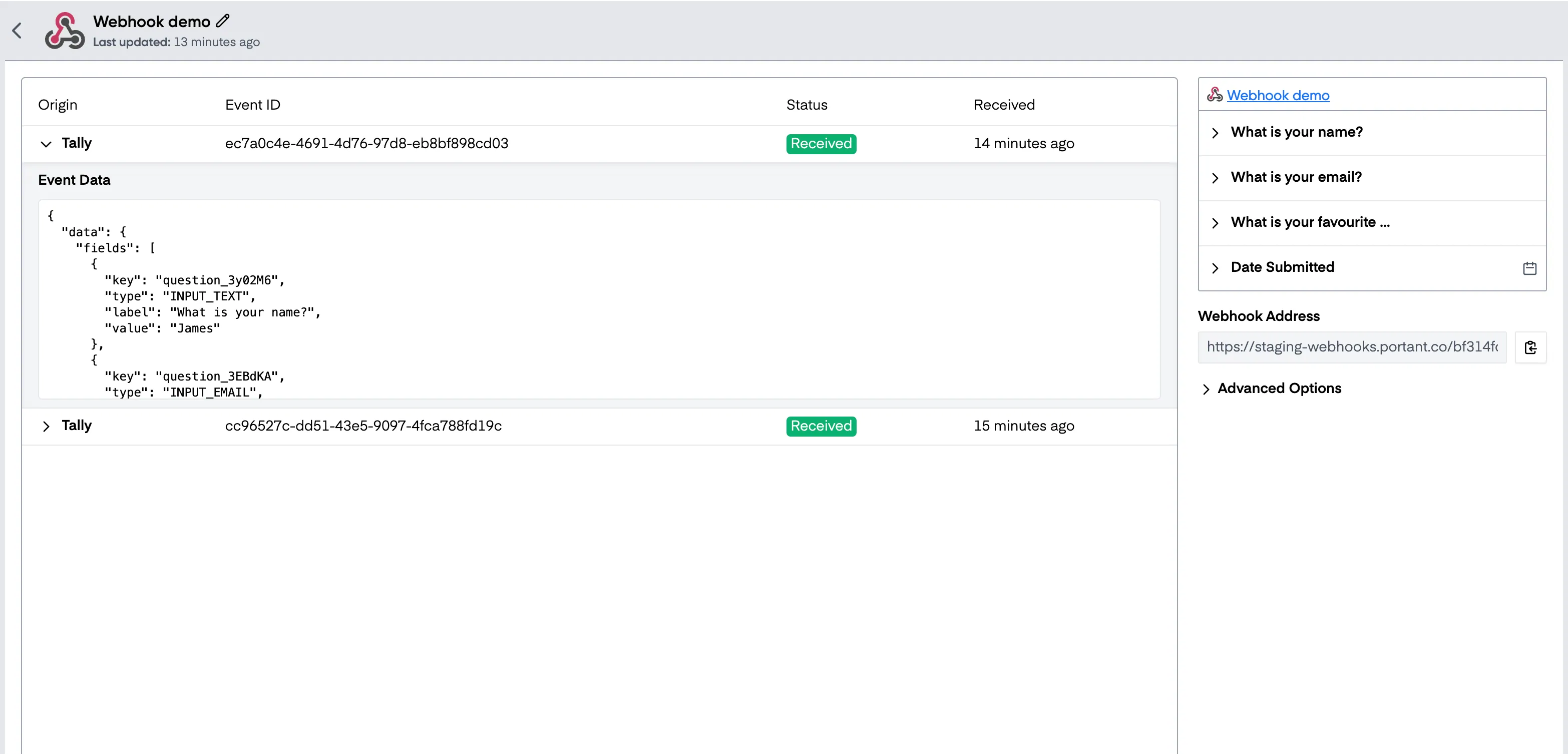
Una vez que llegue un payload, el bloque de webhook muestra los envíos a la izquierda y los campos que analizó a la derecha:
Crear su documento
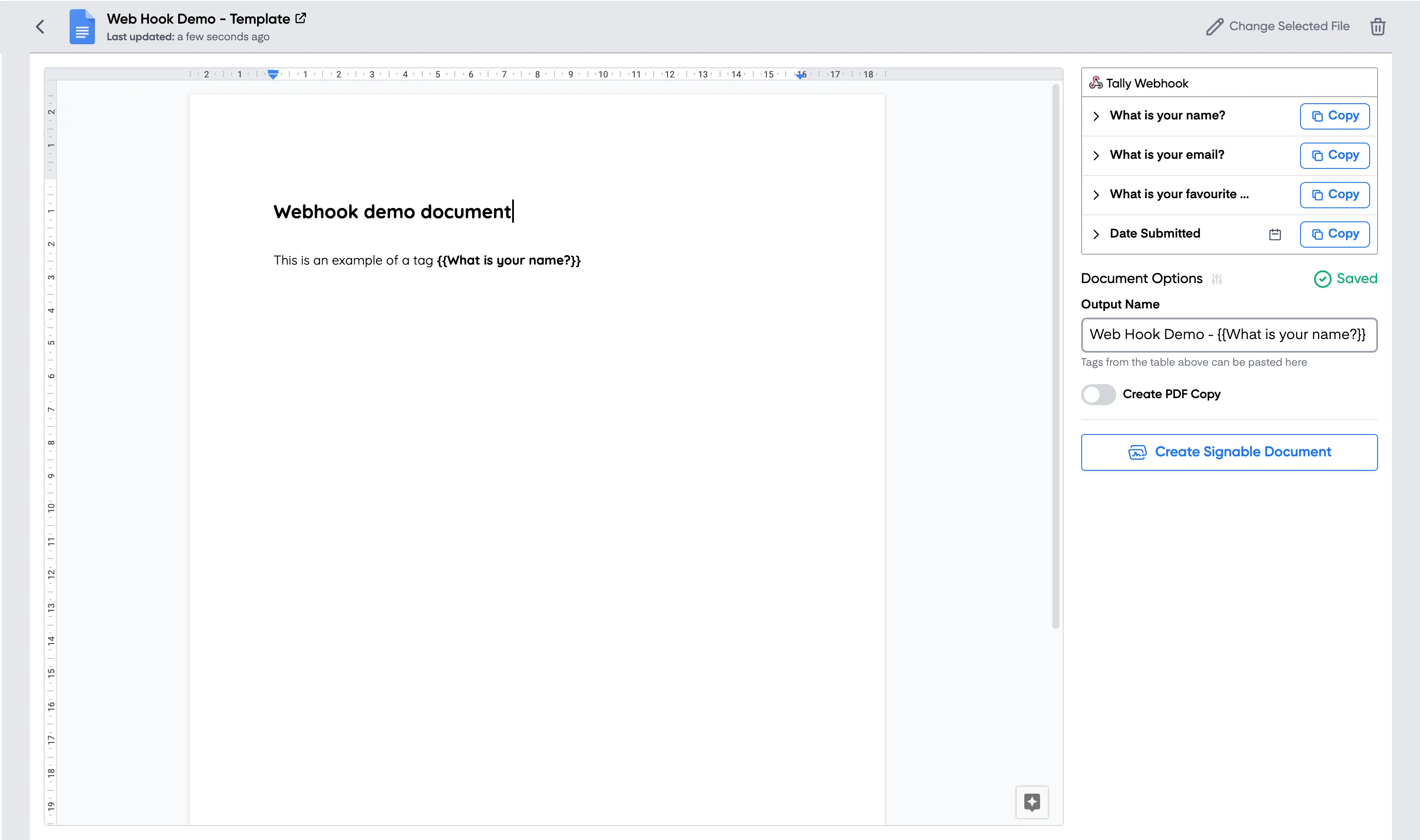
Agregue un bloque de documento, presentación o correo electrónico al flujo de trabajo. Utilice los campos de la tabla de origen del webhook como etiquetas dentro de la plantilla:
Finalizar el flujo de trabajo
Una vez que todo esté configurado, envíe otro payload de prueba para confirmar que el documento tiene el aspecto correcto.
Cuando el flujo de trabajo esté activo, podrá ver los envíos entrantes en el bloque de webhook y hacer clic en uno para inspeccionar sus datos:
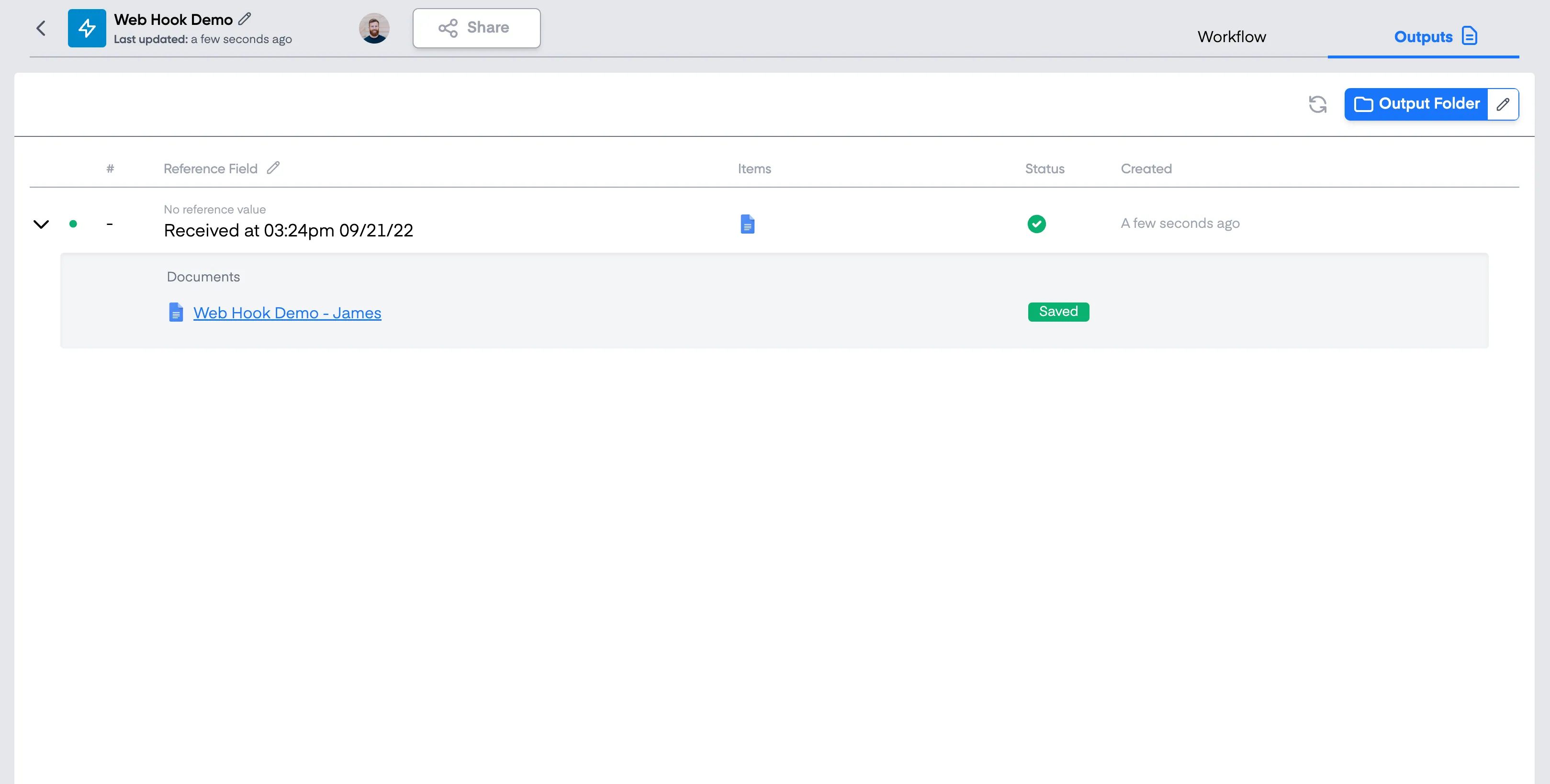
Los documentos de salida aparecen en la pestaña Outputs (Salidas) y se guardan en una carpeta de Google Drive:
Eso es todo. Ahora dispone de un flujo de trabajo que crea un documento cada vez que otra aplicación activa un webhook.