Webhooks
Si nous ne proposons pas d'intégration native pour l'outil que vous souhaitez utiliser, les webhooks vous permettent de connecter presque n'importe quoi. Toute application capable d'envoyer des données à une URL peut déclencher un workflow Portant, notamment Tally, Typeform, Zapier et du code personnalisé.
Cette page couvre la configuration complète : sélectionner les webhooks comme source, générer une adresse webhook, envoyer une charge utile de test et finaliser le workflow.
Sélectionner les webhooks comme source du workflow
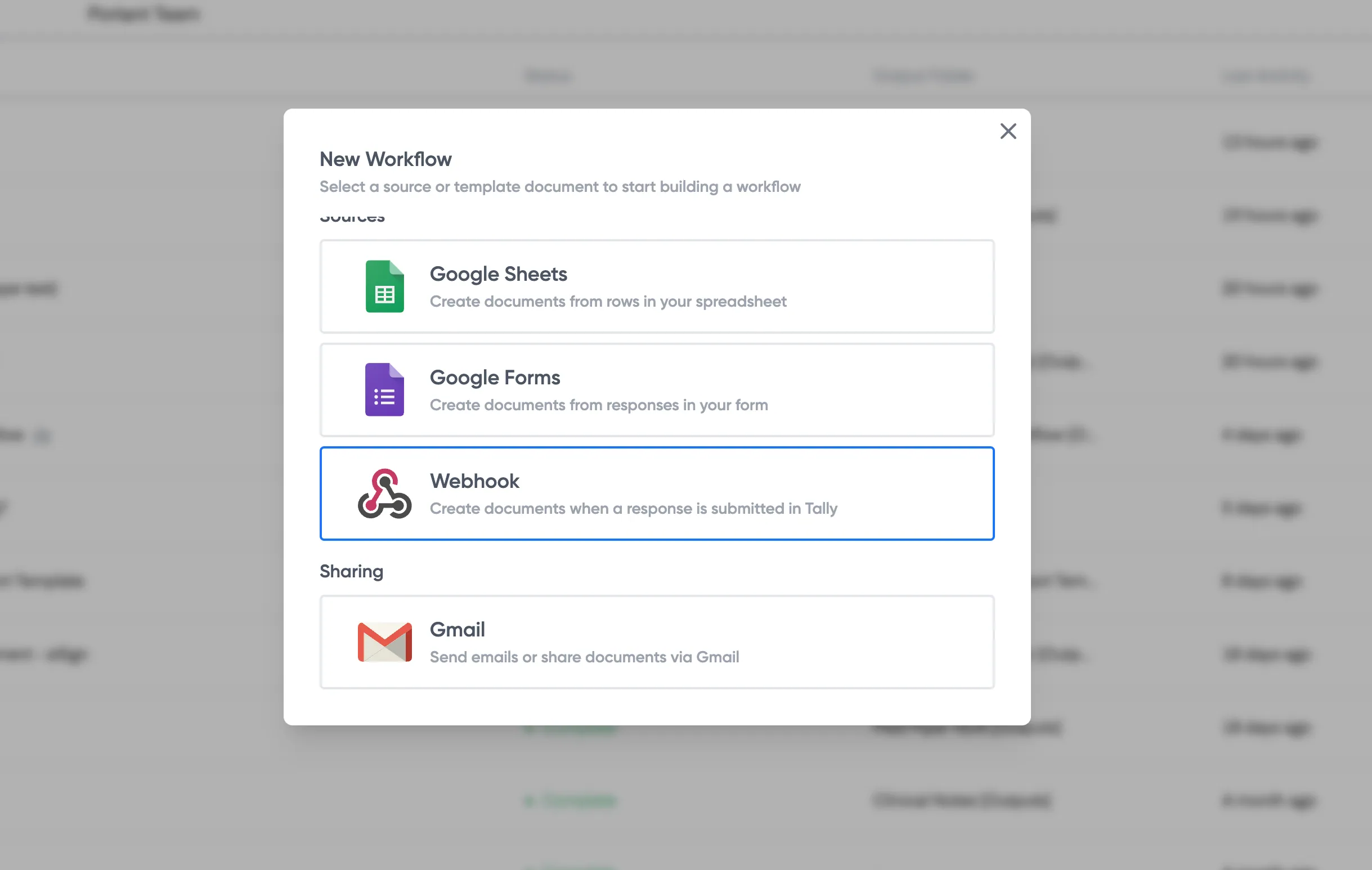
Cliquez sur New Workflow (Nouveau workflow), nommez-le, puis choisissez Use a webhook (Utiliser un webhook) comme source.
Obtenir votre adresse webhook
Portant génère une URL webhook unique pour le workflow :
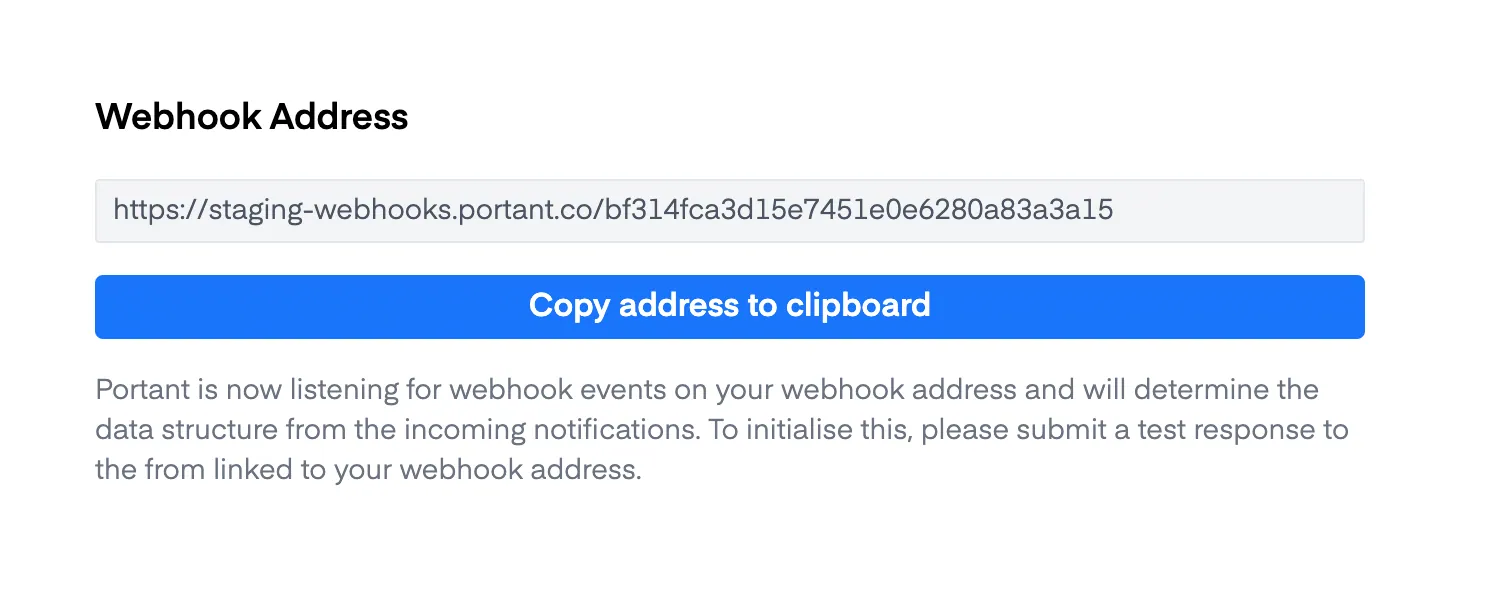
Copiez-la. Vous la collerez dans l'autre application.
Ajouter l'adresse webhook dans l'autre application
Ouvrez l'application que vous souhaitez connecter (Tally, Typeform, Zapier, etc.), recherchez ses paramètres webhook et collez l'URL.
Structure de la charge utile webhook
Portant attend une charge utile JSON composée de paires clé-valeur. Voici un exemple :
{
    "article_id": "12345",
    "title": "Understanding Webhooks: A Guide to Key-Value Payloads",
    "author": "Jane Doe",
    "published_date": "2024-10-29T10:30:00Z",
    "content": "This article provides an in-depth look at how to use key-value pair payloads in webhooks...",
    "category": "Tech Guides",
    "url": "https://example.com/articles/webhooks-key-value-payloads",
    "summary": "An introductory article about key-value pairs in webhook payloads, intended for developers.",
    "nestedArray": [
        {
            "nestedFieldName1": "nestedValue1",
            "nestedFieldName2": "nestedValue2"
        },
        {
            "nestedFieldName1": "nestedValue3",
            "nestedFieldName2": "nestedValue4"
        }
    ]
}
L'exemple nestedArray montre également comment structurer des données pour le regroupement de données avec les webhooks, qui vous permet de transformer des tableaux d'objets en lignes dans un tableau.
Envoyer une soumission de test
Envoyez une charge utile de test avant de construire le reste du workflow. Portant utilise la première charge utile pour créer le tableau source, à partir duquel vous extrairez les balises lors de la personnalisation du document.
Vous pouvez soit déclencher un test depuis l'autre application, soit en envoyer un manuellement.
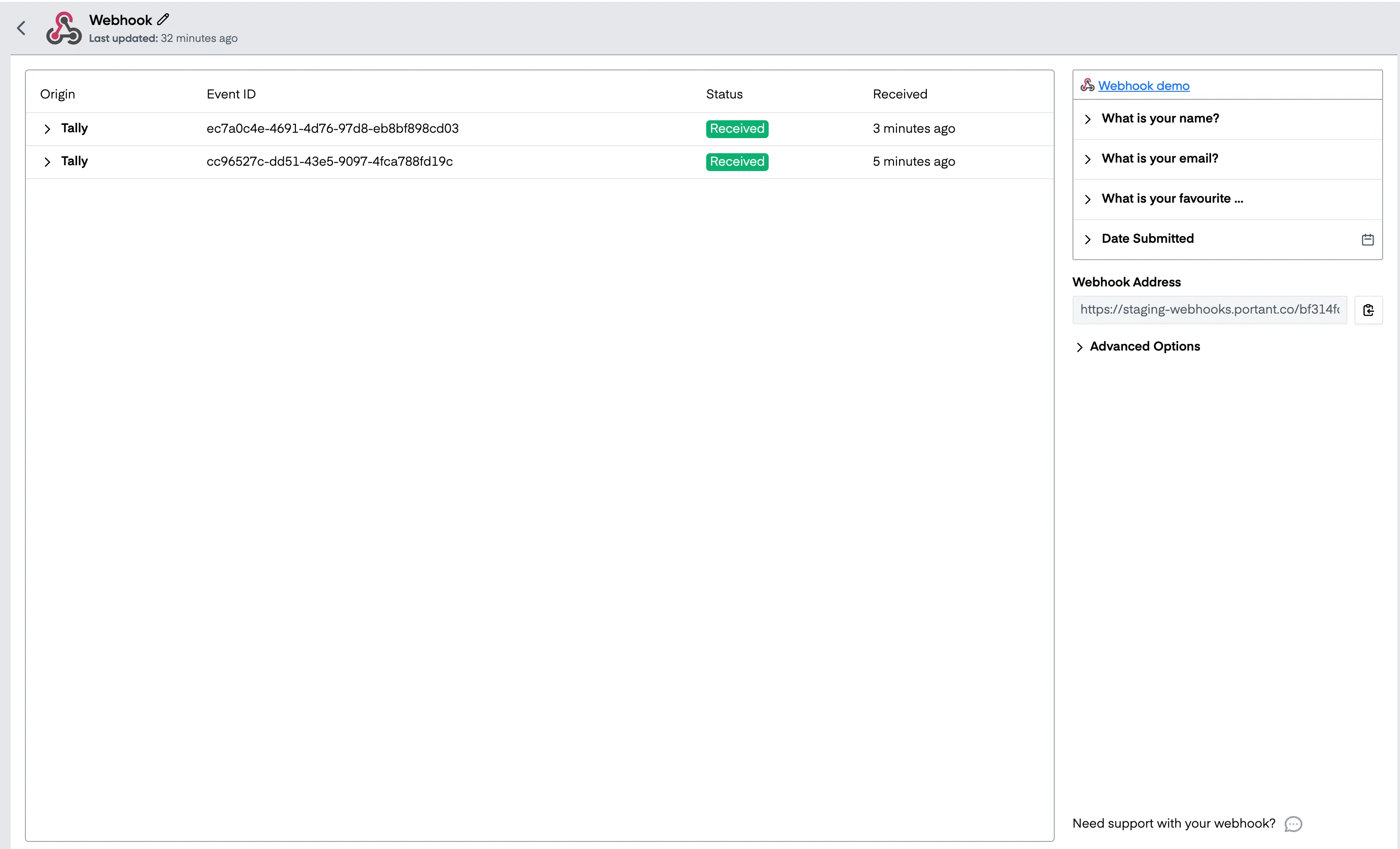
Une fois la charge utile reçue, le bloc webhook affiche les soumissions à gauche et les champs analysés à droite :
Créer votre document
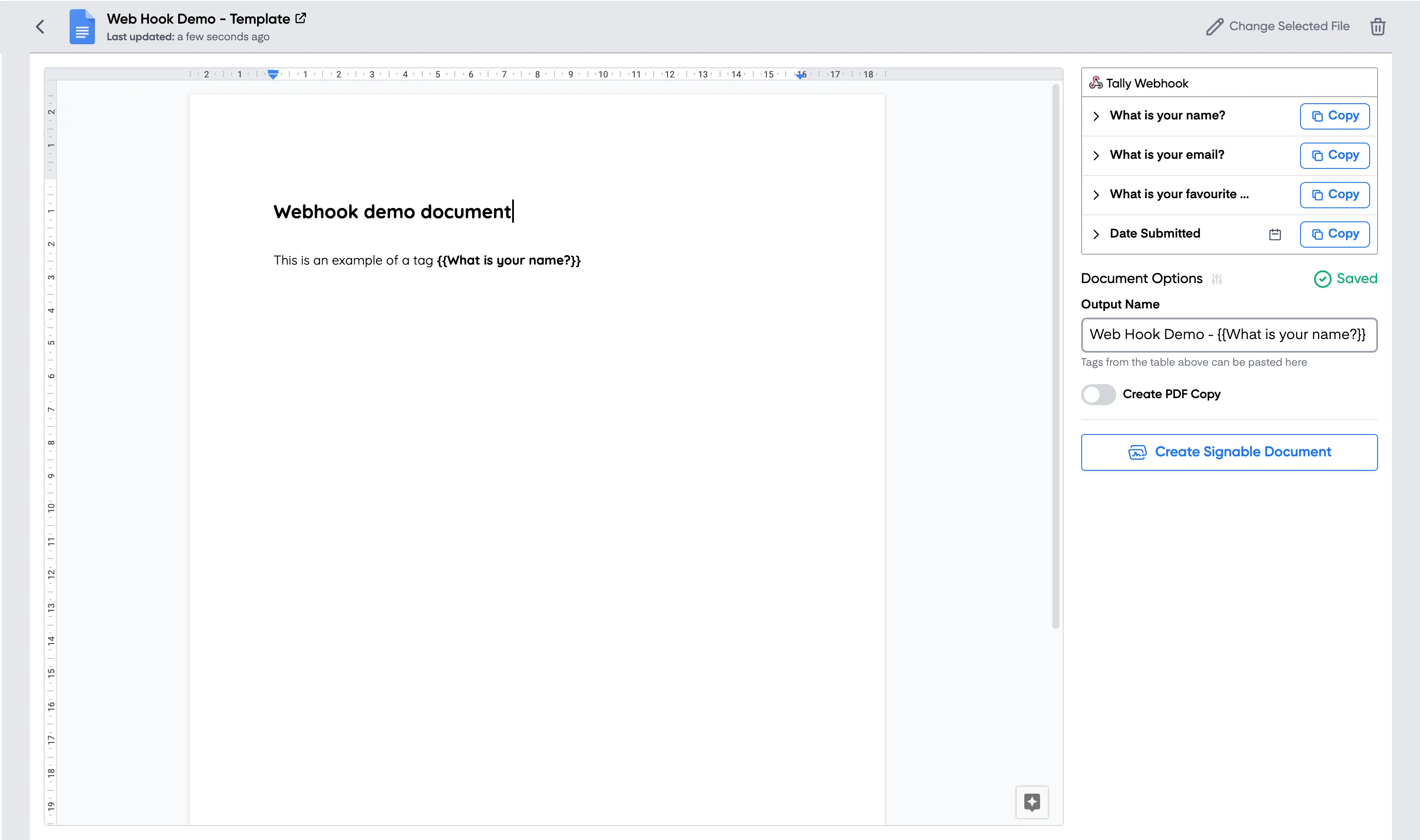
Ajoutez un bloc document, présentation ou e-mail au workflow. Utilisez les champs du tableau source webhook comme balises dans le modèle :
Finaliser le workflow
Une fois tout configuré, envoyez une autre charge utile de test pour vérifier que le document est correct.
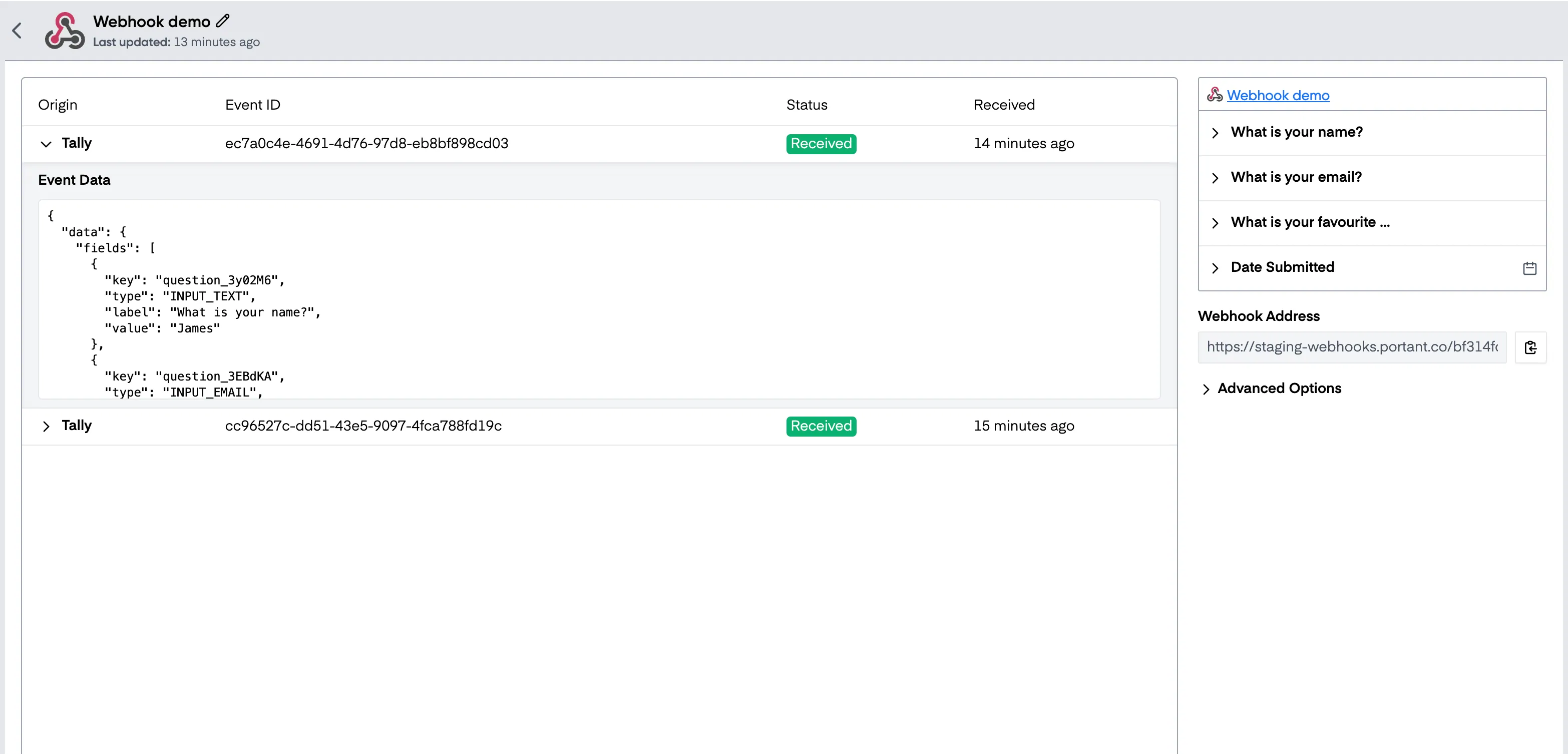
Lorsque le workflow est actif, vous pouvez consulter les soumissions entrantes dans le bloc webhook et cliquer sur l'une d'elles pour inspecter ses données :
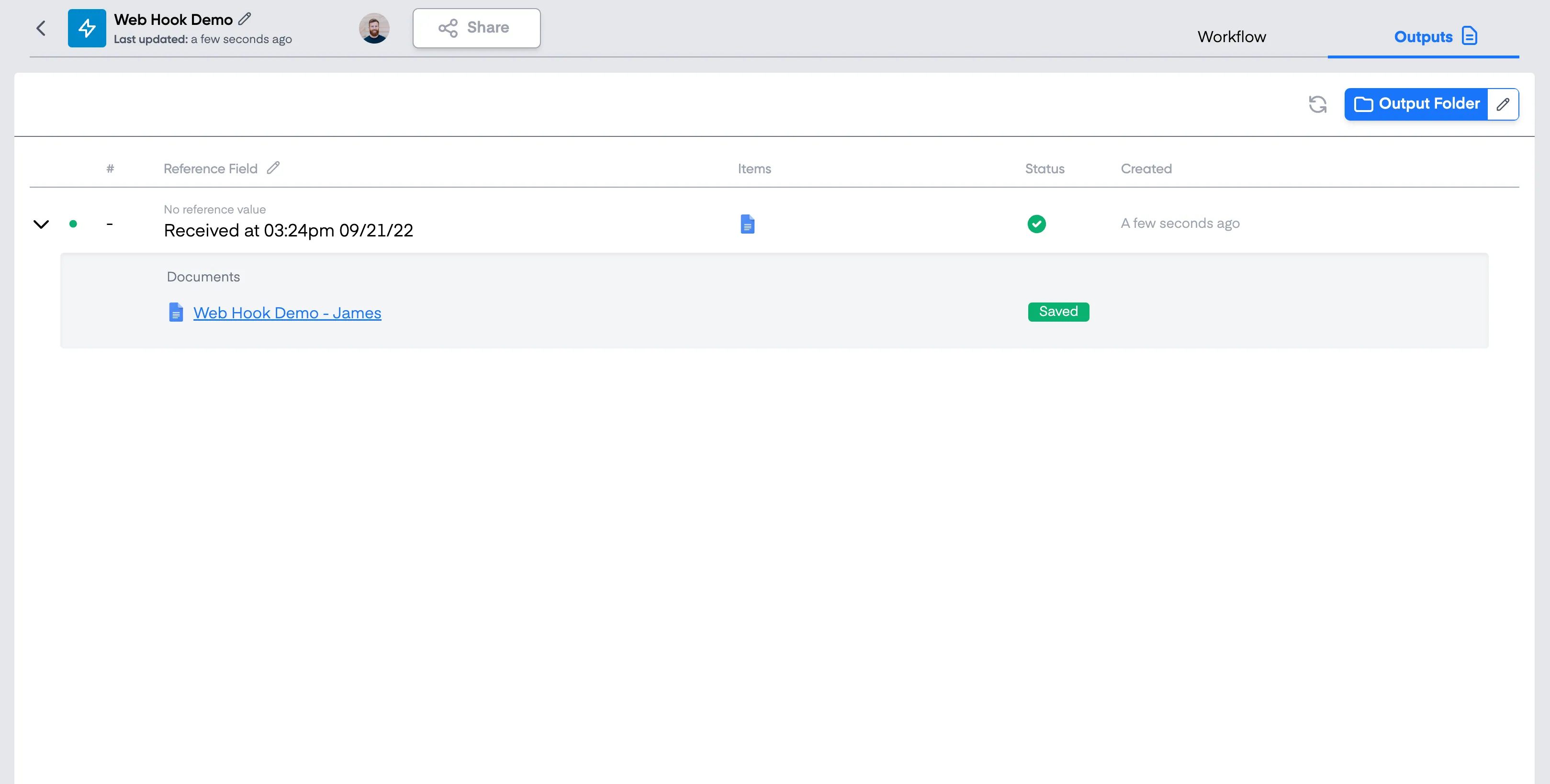
Les documents générés apparaissent dans l'onglet Outputs (Sorties) et sont enregistrés dans un dossier Google Drive :
Voilà. Vous disposez désormais d'un workflow qui crée un document chaque fois qu'une autre application déclenche un webhook.