Ajouter des étiquettes de transaction à l'aide des statuts de document Portant
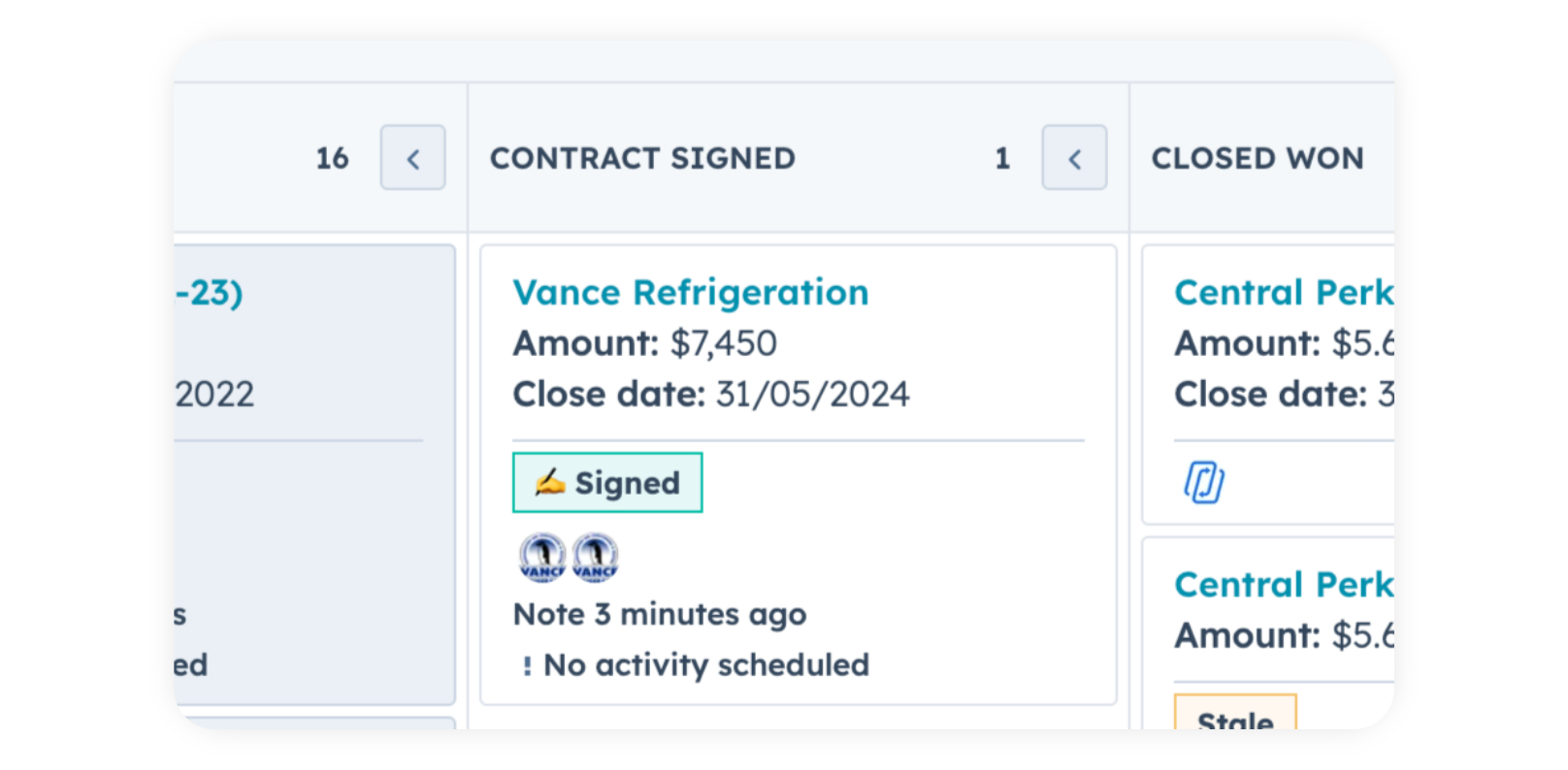
Utilisez les étiquettes de transaction HubSpot pour attribuer aux transactions un statut visible selon ce qui s'est passé avec le document, par exemple « Signed » (Signé), « Awaiting signature » (En attente de signature) ou « Approved » (Approuvé). Une fois la configuration effectuée, l'étiquette apparaît automatiquement sur la transaction dès que le statut Portant correspondant est atteint.
Dans ce guide :
- Comment ajouter une étiquette de transaction HubSpot déclenchée par un statut de document Portant
Ajouter une étiquette de transaction HubSpot
Dans HubSpot, accédez à Settings → Data Management → Objects → Deals.
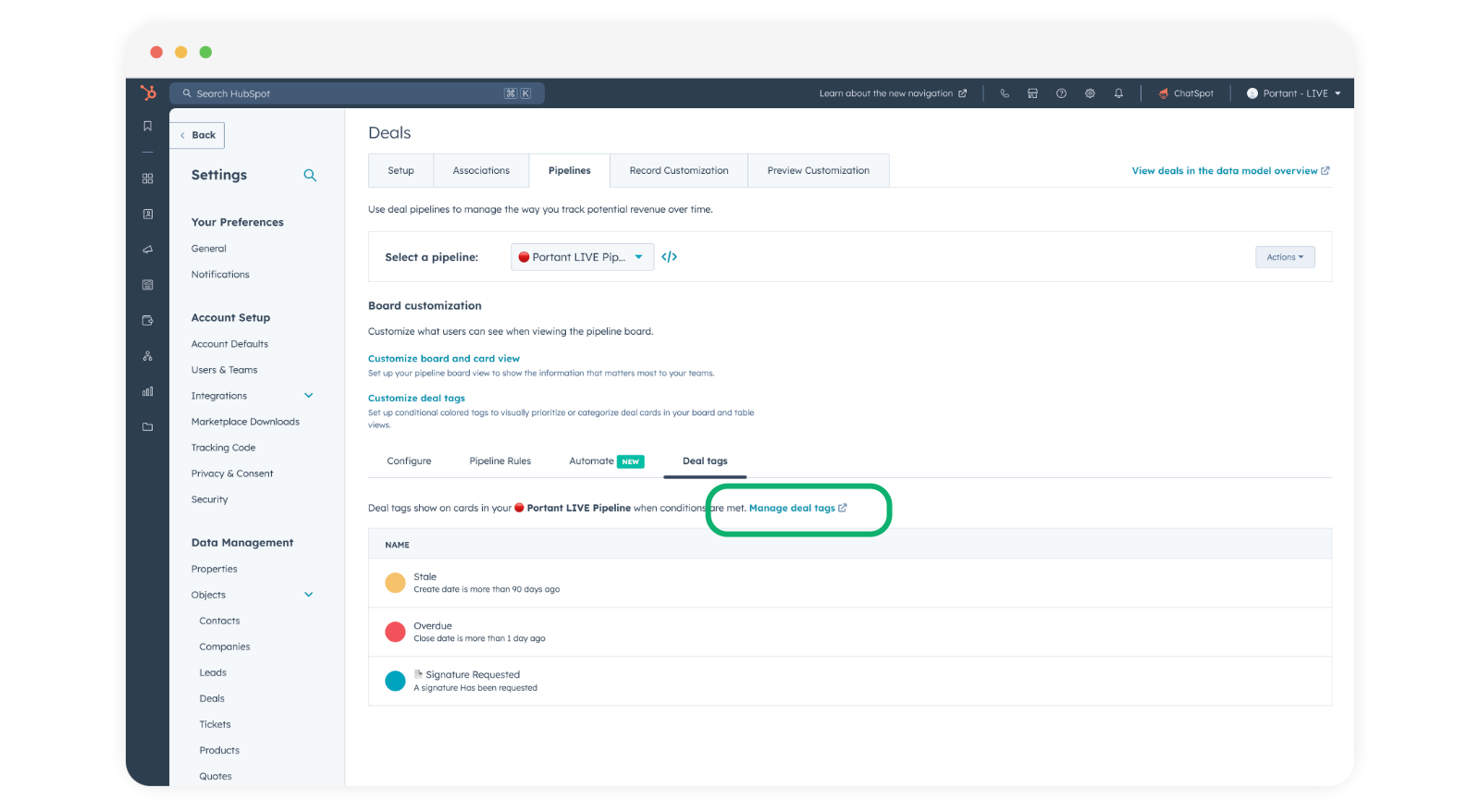
Ouvrez l'onglet Pipelines et cliquez sur Manage deal tags (Gérer les étiquettes de transaction).
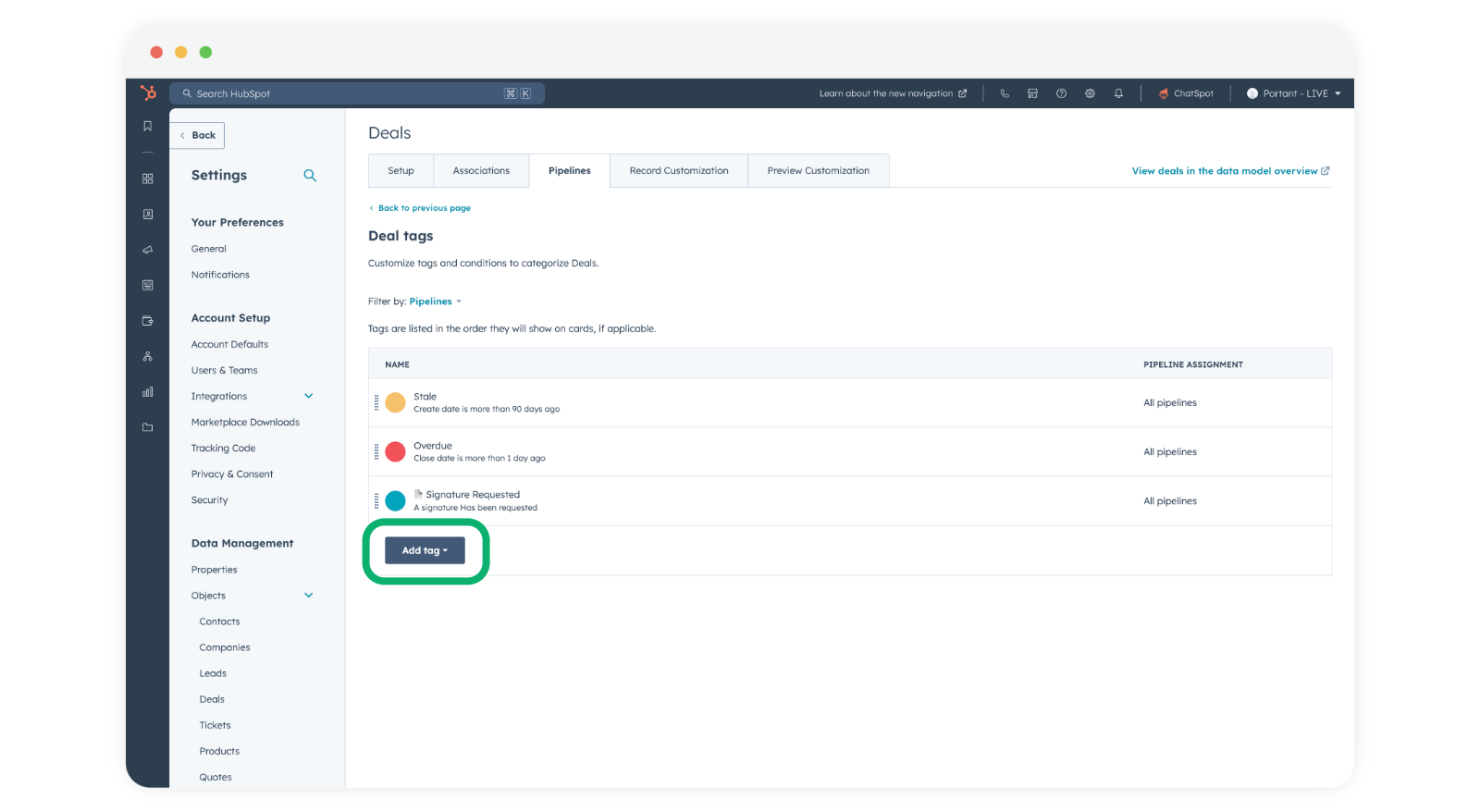
Cliquez sur Add Tag (Ajouter une étiquette) en bas de l'écran.
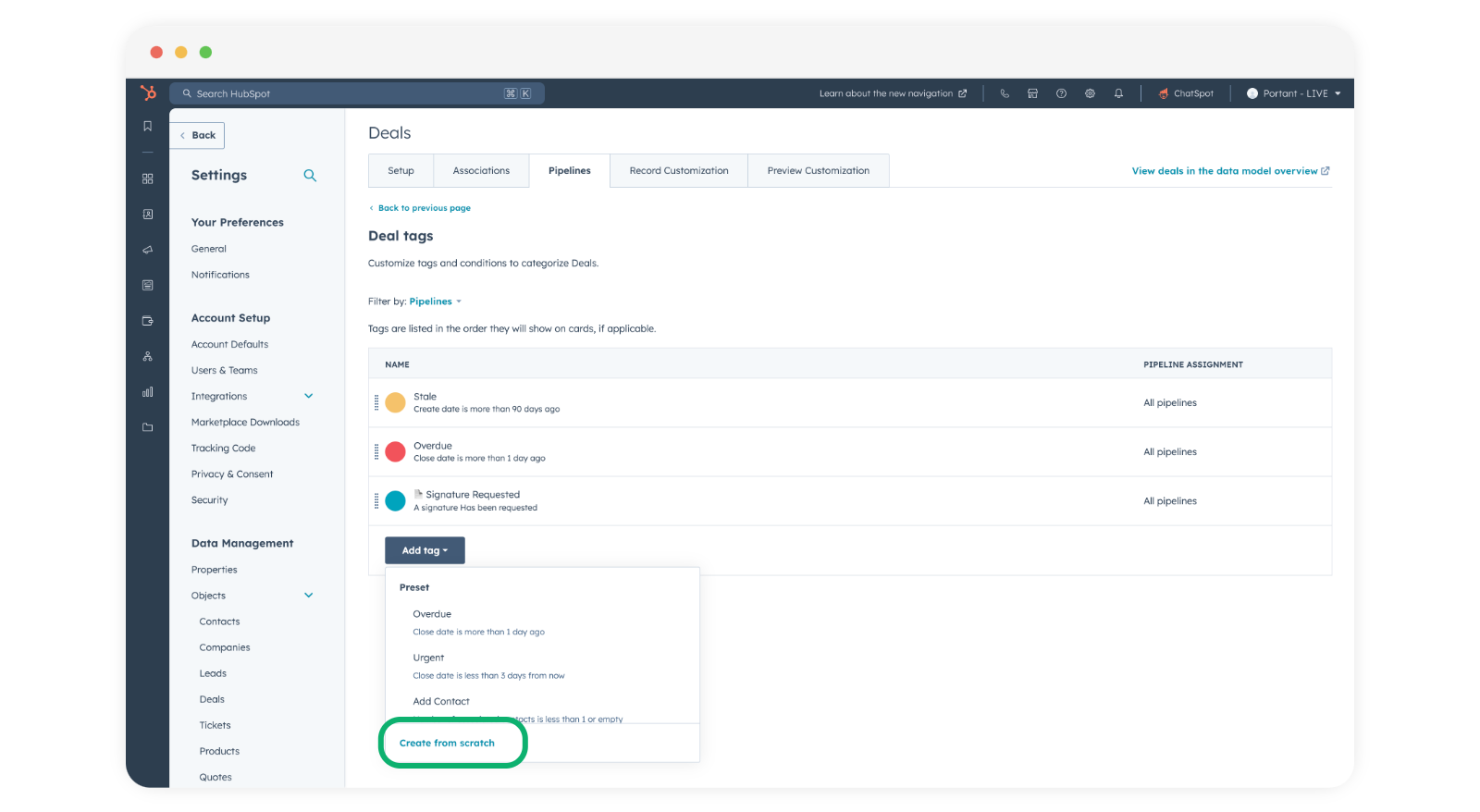
Sélectionnez Create from scratch (Créer à partir de zéro).
Donnez à l'étiquette le nom qui convient le mieux. Dans cet exemple, nous créons une étiquette ajoutée lorsqu'un accord a été signé.
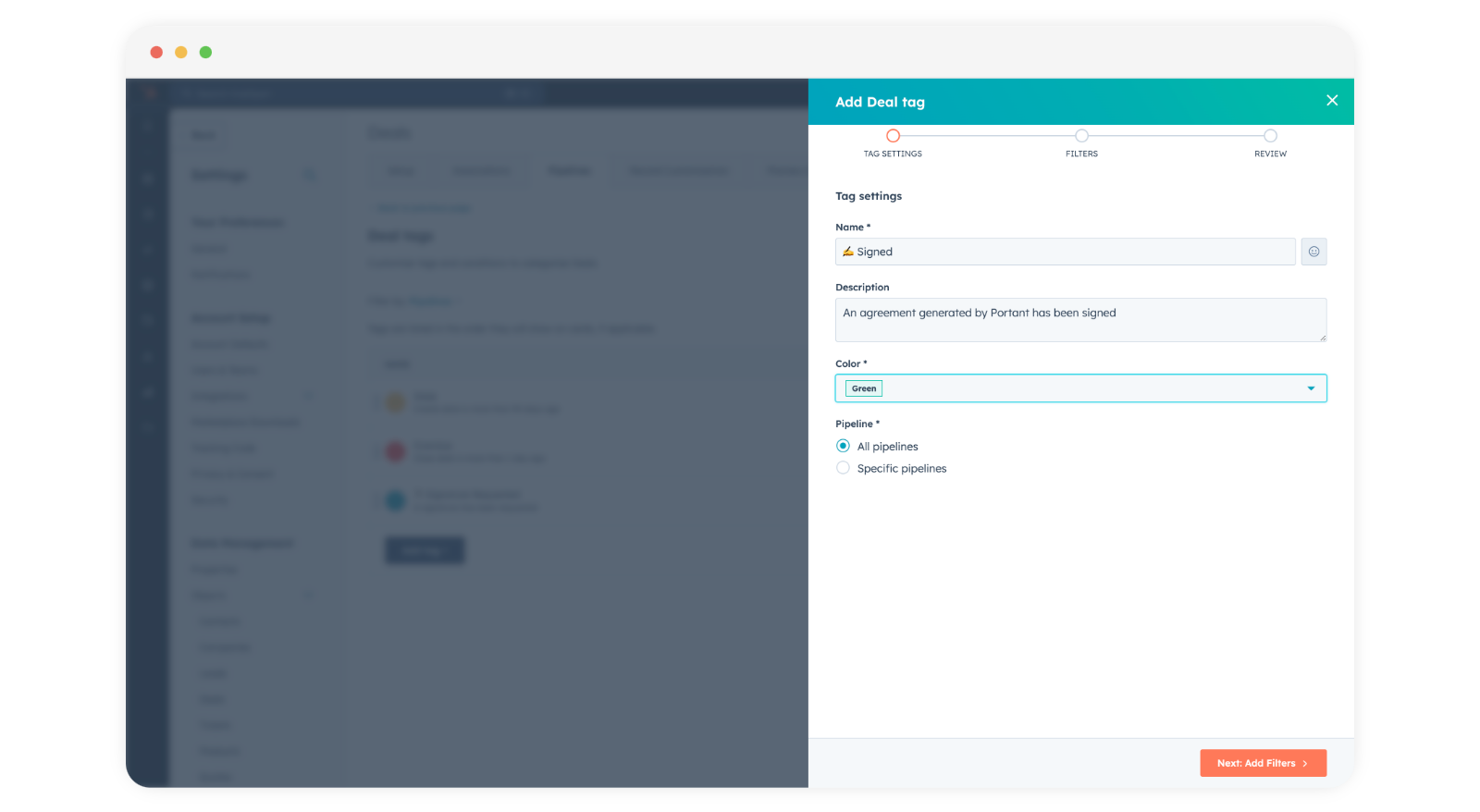
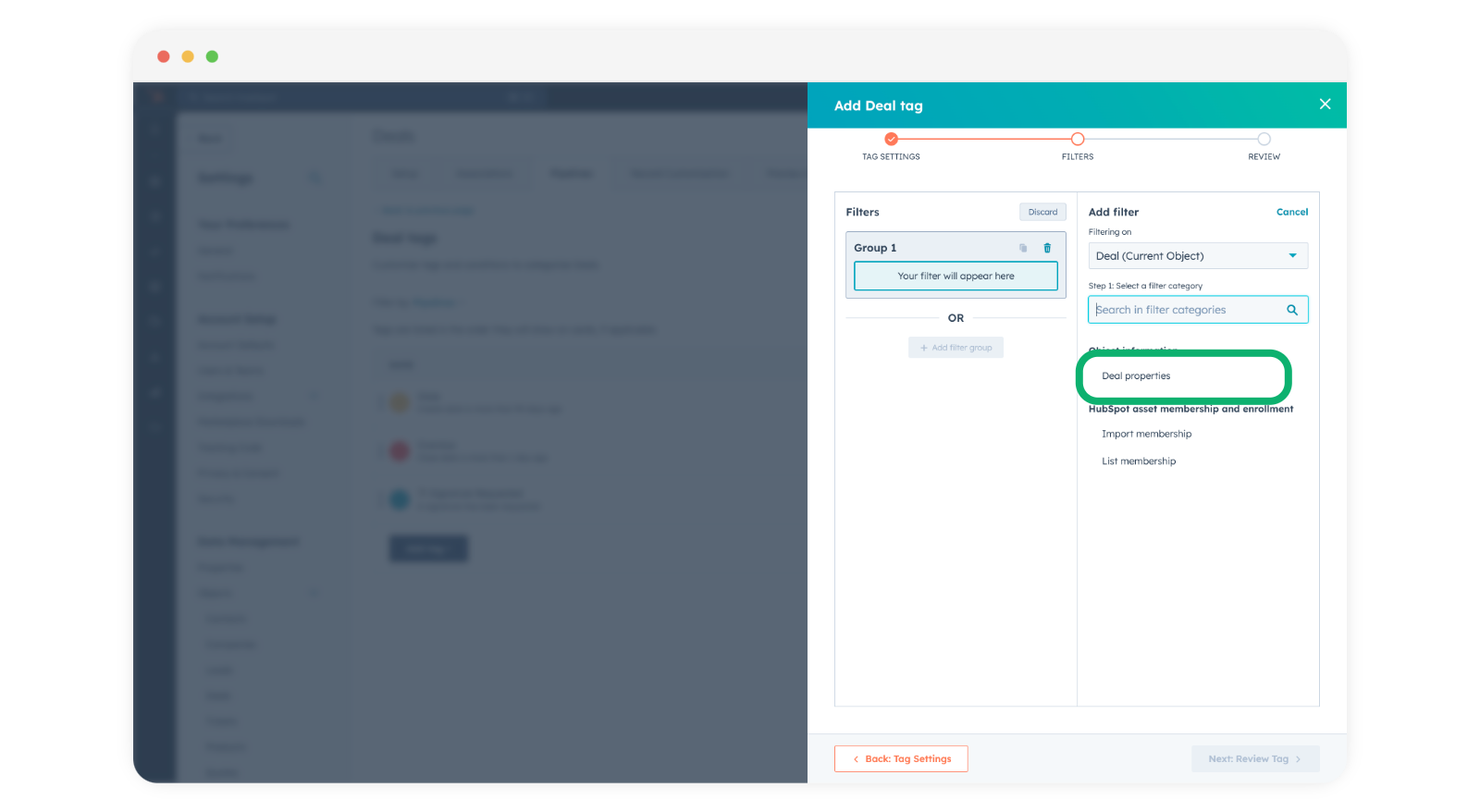
Cliquez sur Next: Add Filters (Suivant : Ajouter des filtres), puis définissez :
- Filtering on: Deal (Current Object) (Filtrer sur : Transaction (Objet actuel))
- Filter category: Deal Properties (Catégorie de filtre : Propriétés de la transaction)
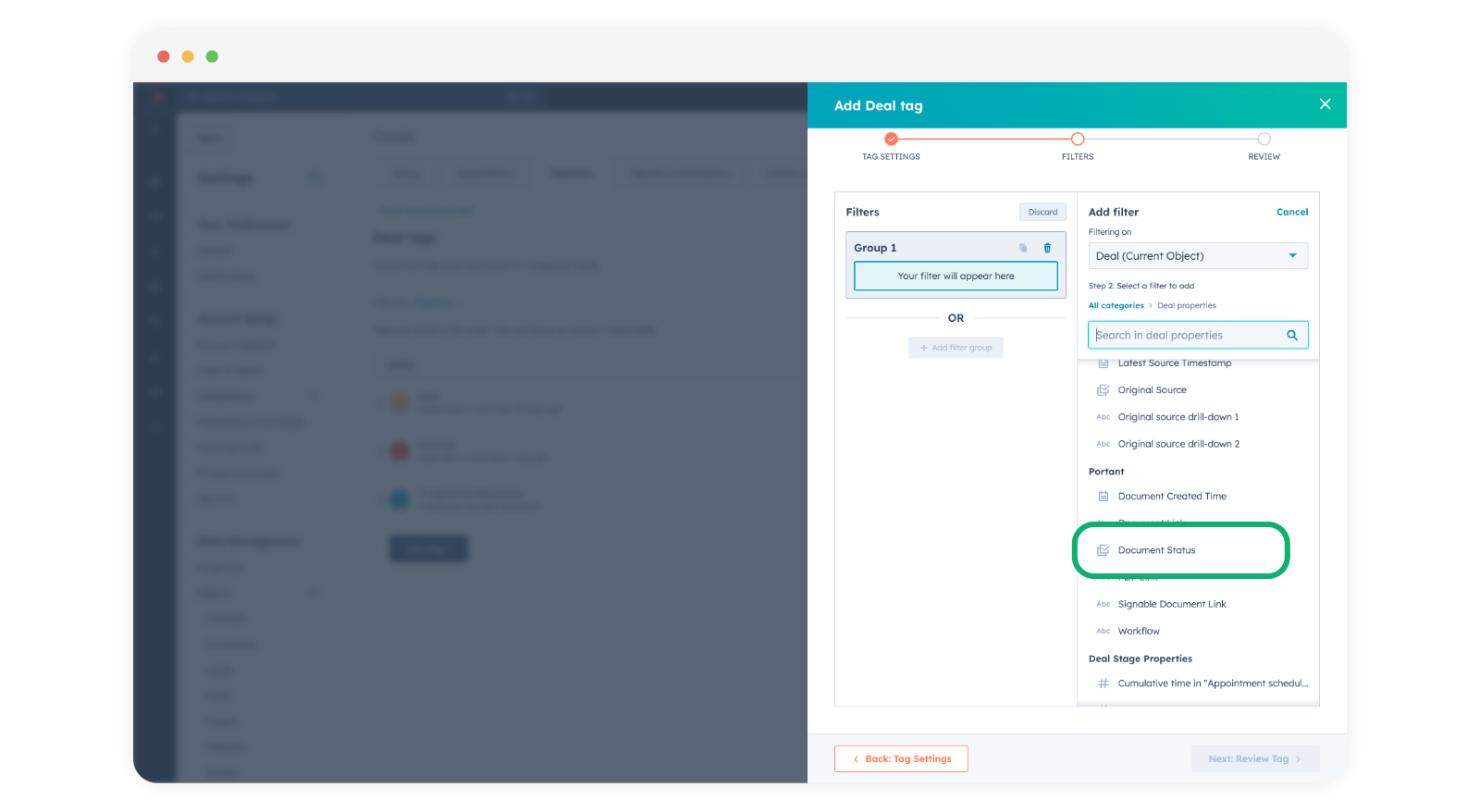
Faites défiler jusqu'en bas et sélectionnez Document Status (Statut du document), qui se trouve dans le groupe de propriétés Portant.
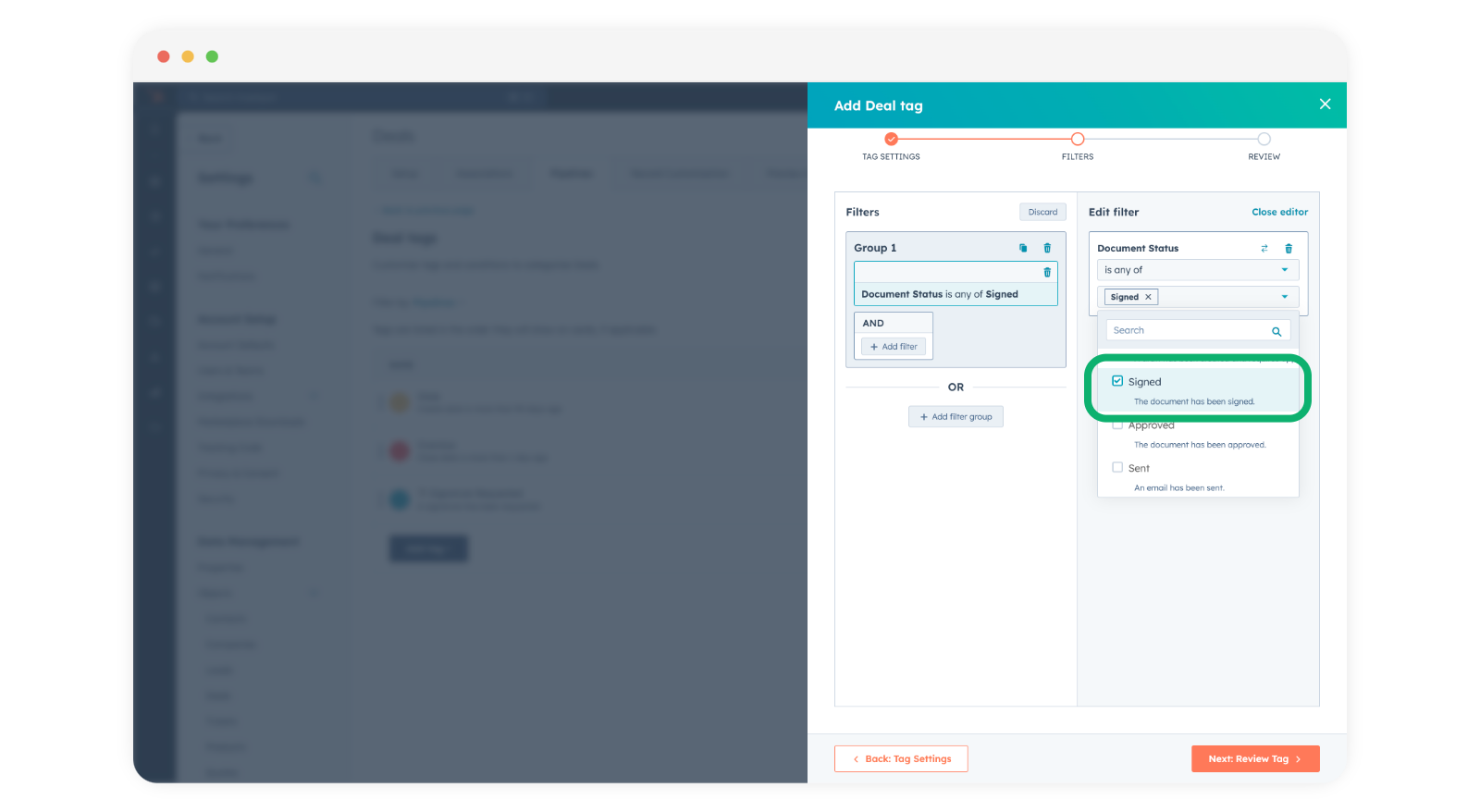
Définissez la condition de sorte que l'étiquette soit ajoutée lorsque Document Status is Signed (le statut du document est Signé).
Cliquez sur Next: Review Tag (Suivant : Vérifier l'étiquette), puis sur Save (Enregistrer).
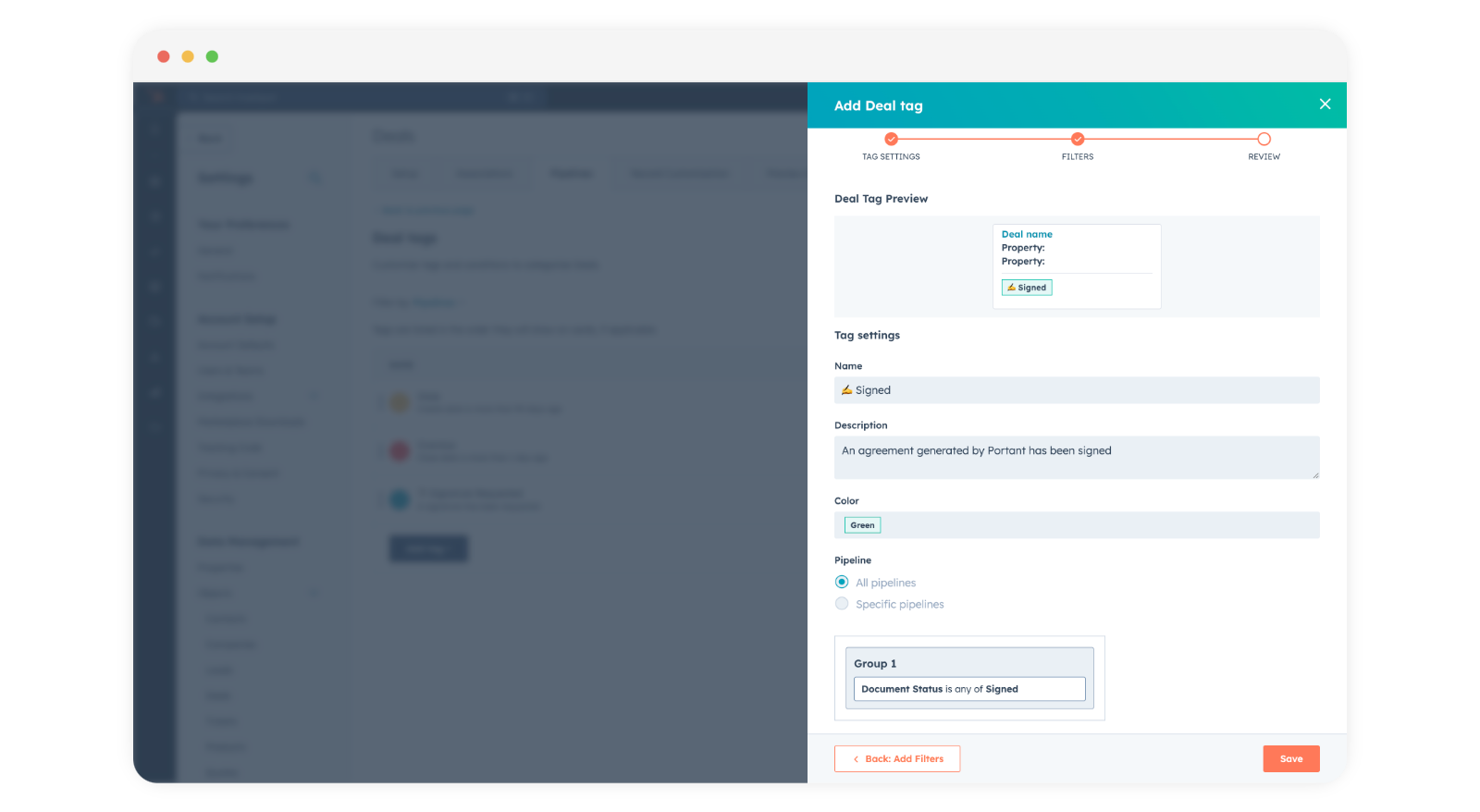
Désormais, toute transaction dont le document a été signé via Portant reçoit automatiquement l'étiquette.
Vous pouvez également utiliser la même propriété Document Status pour déclencher des workflows HubSpot, par exemple pour faire passer une transaction à l'étape suivante lorsqu'elle est signée. Consultez Déclencher des workflows HubSpot depuis Portant.