Portantのドキュメントステータスを使用してディールタグを追加する
HubSpotのディールタグを使用すると、「Signed(署名済み)」、「Awaiting signature(署名待ち)」、「Approved(承認済み)」など、ドキュメントに対して行われた操作に基づいてディールに視覚的なステータスを付与できます。設定が完了すると、対応するPortantのステータスに達したときに、タグがディールに自動的に表示されます。
このガイドの内容:
- PortantのドキュメントステータスをトリガーとしてHubSpotのディールタグを追加する方法
HubSpotのディールタグを追加する
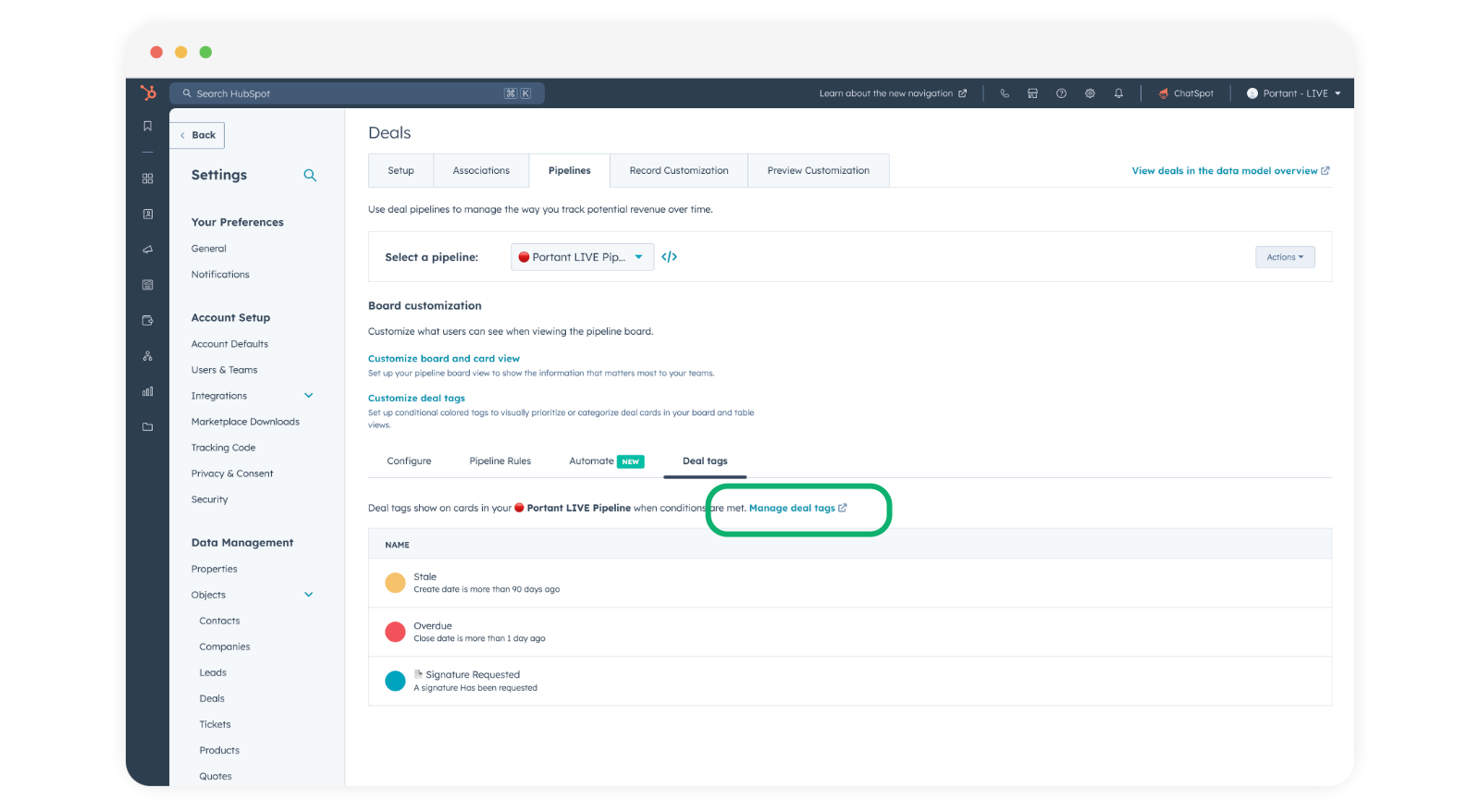
HubSpotで、Settings(設定) → Data Management(データ管理) → Objects(オブジェクト) → Deals(ディール) に移動します。
Pipelines(パイプライン) タブを開き、Manage deal tags(ディールタグを管理) をクリックします。
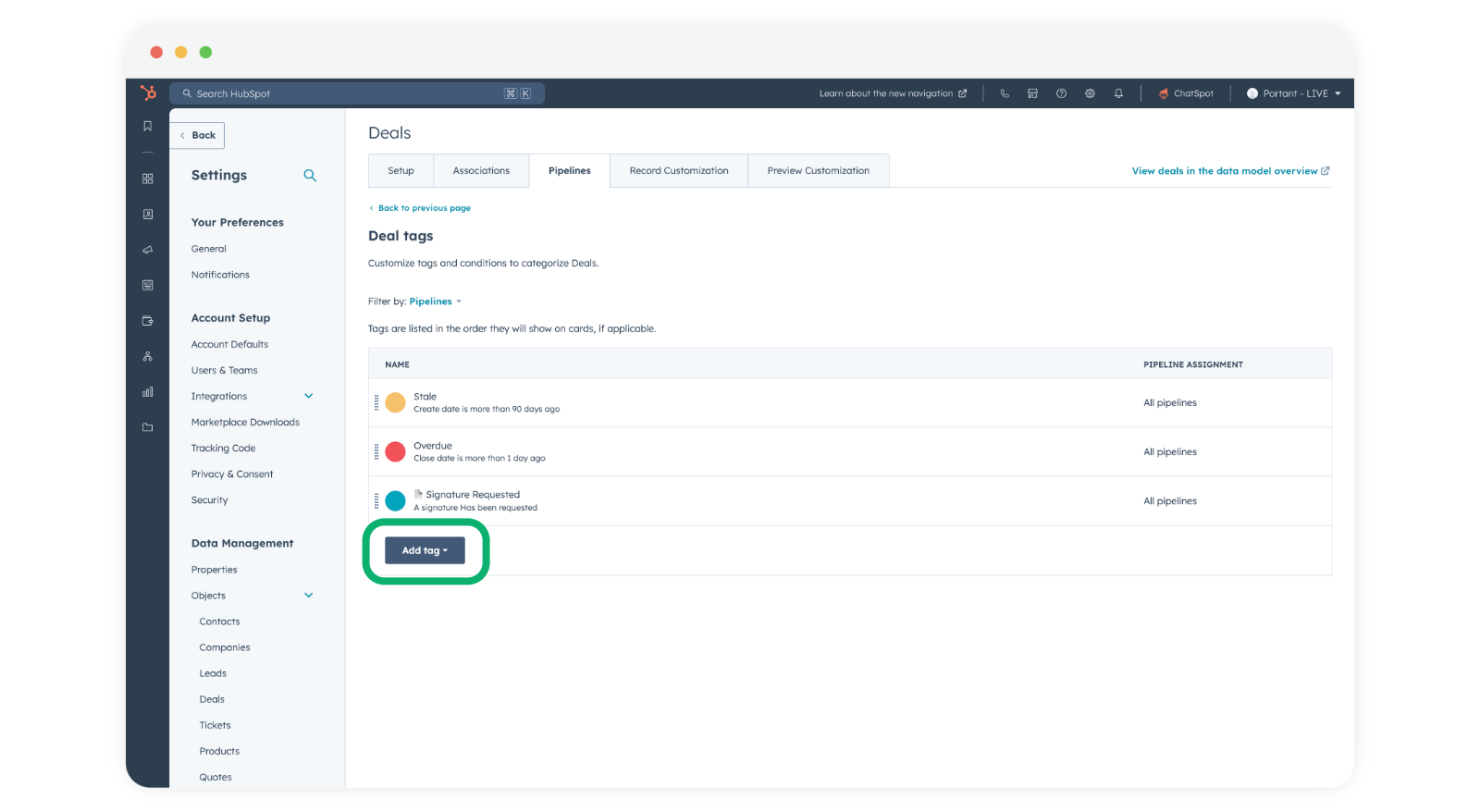
画面下部の Add Tag(タグを追加) をクリックします。
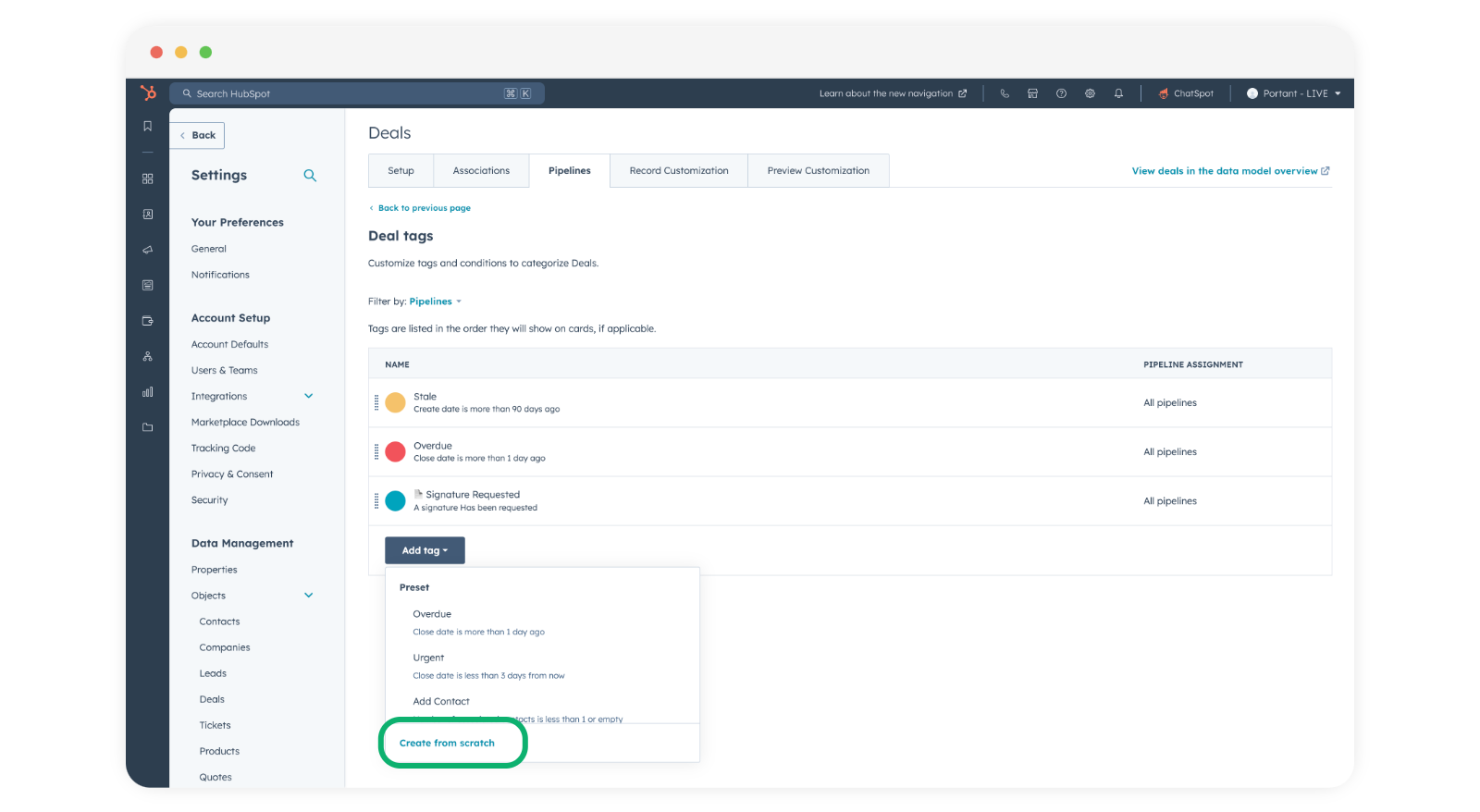
Create from scratch(最初から作成) を選択します。
適切な名前をタグに付けます。この例では、契約書に署名されたときに追加されるタグを作成します。
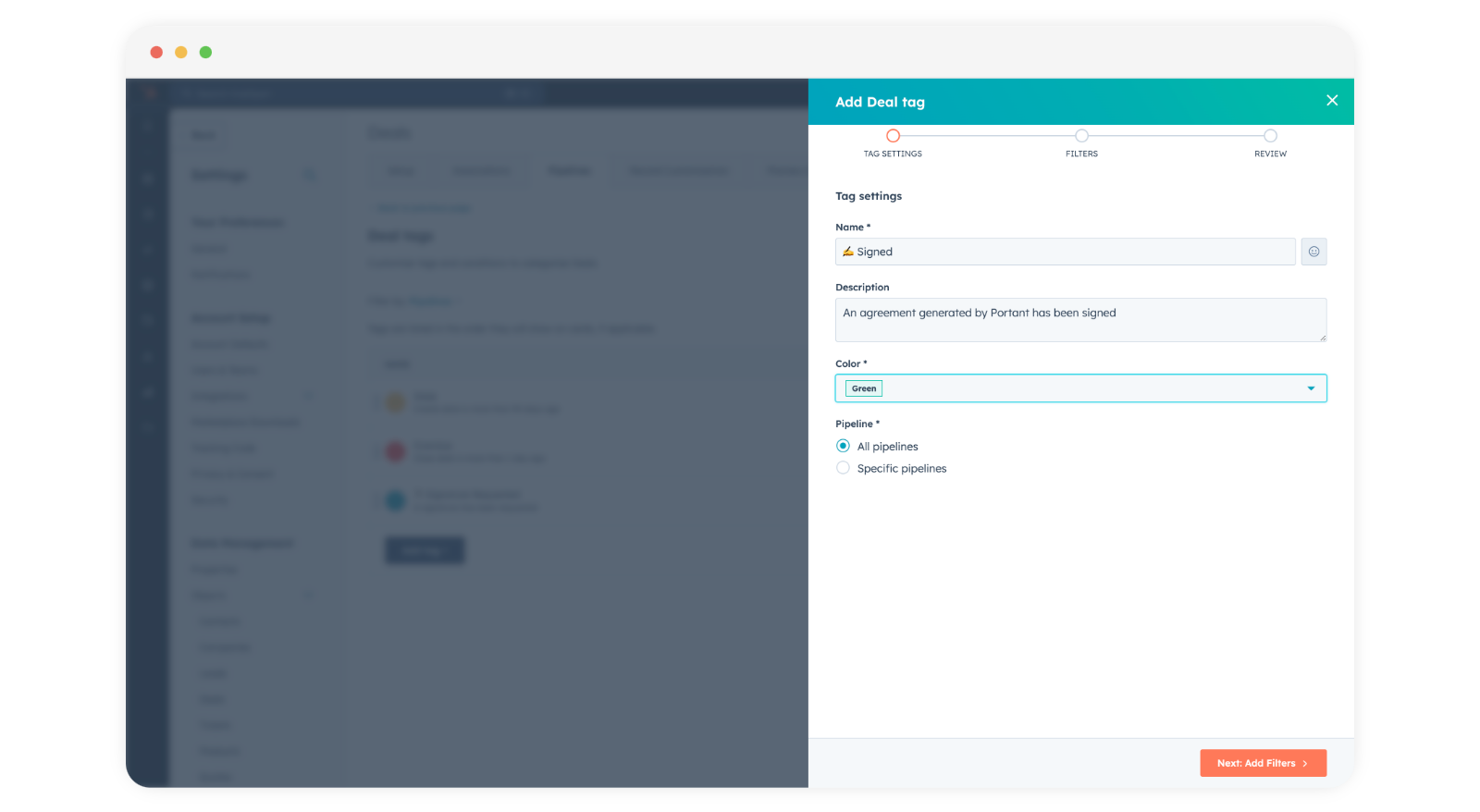
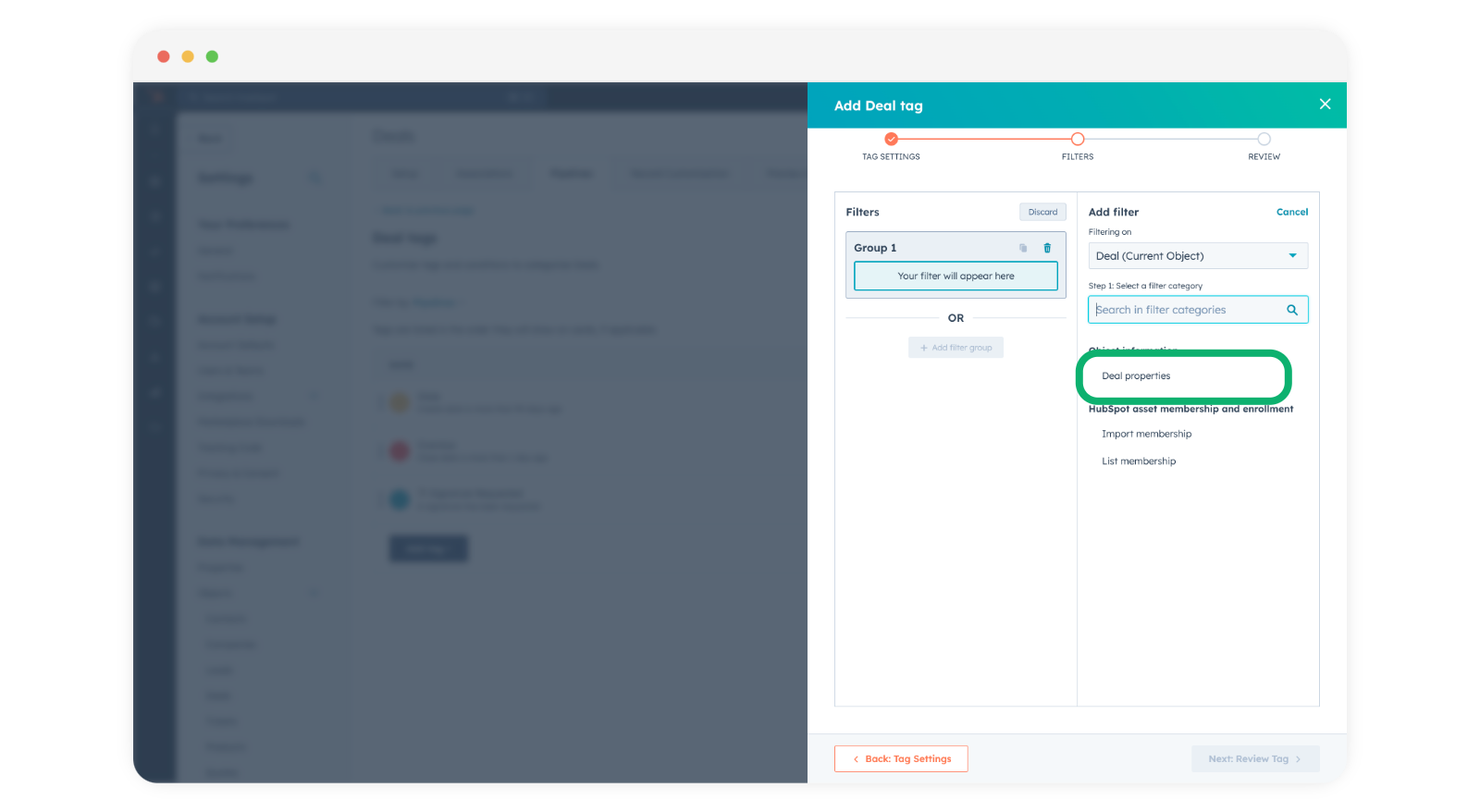
Next: Add Filters(次へ: フィルターを追加) をクリックし、以下のように設定します。
- Filtering on(フィルター対象): Deal (Current Object)(ディール(現在のオブジェクト))
- Filter category(フィルターカテゴリ): Deal Properties(ディールプロパティ)
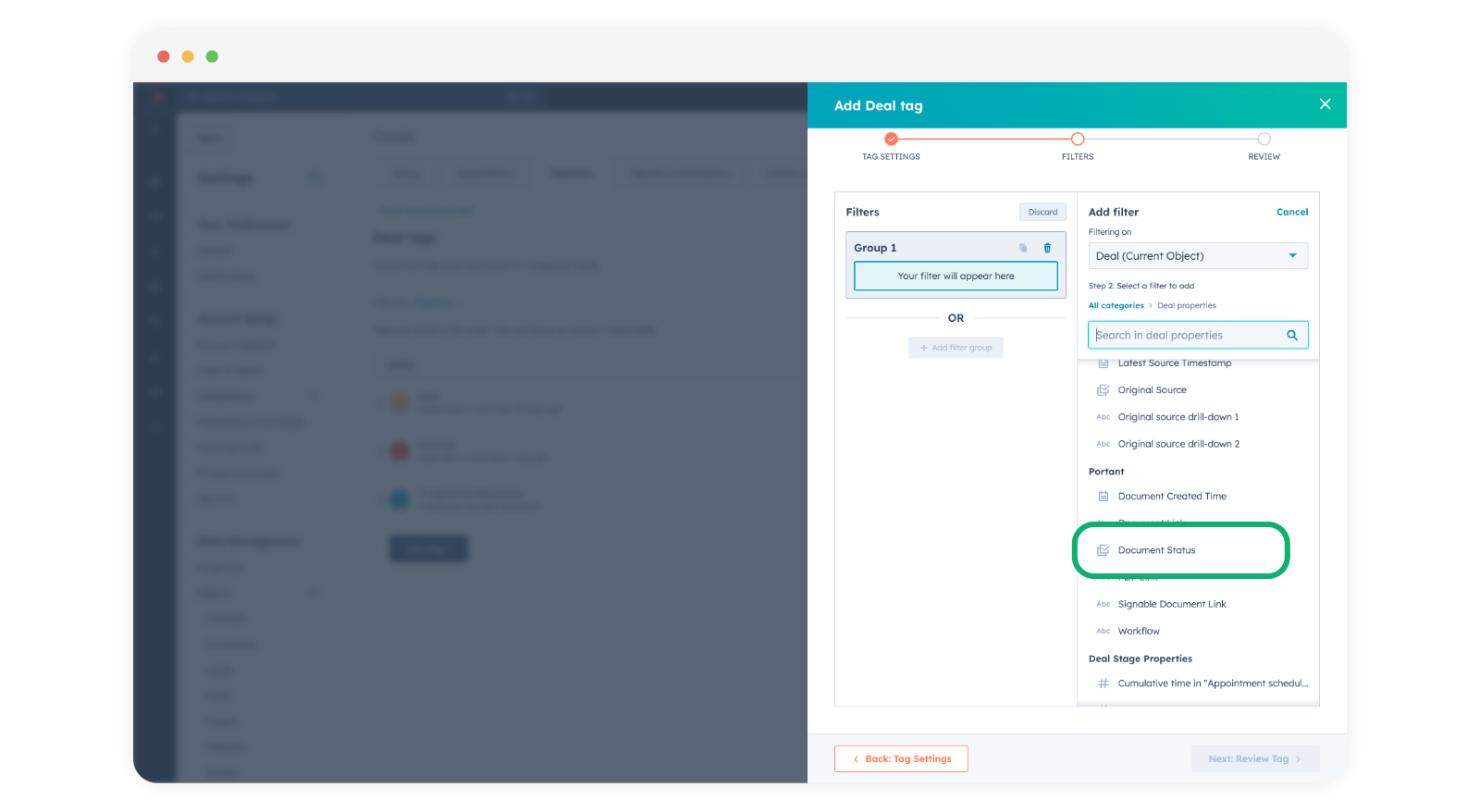
下にスクロールして、Portant プロパティグループ内にある Document Status(ドキュメントステータス) を選択します。
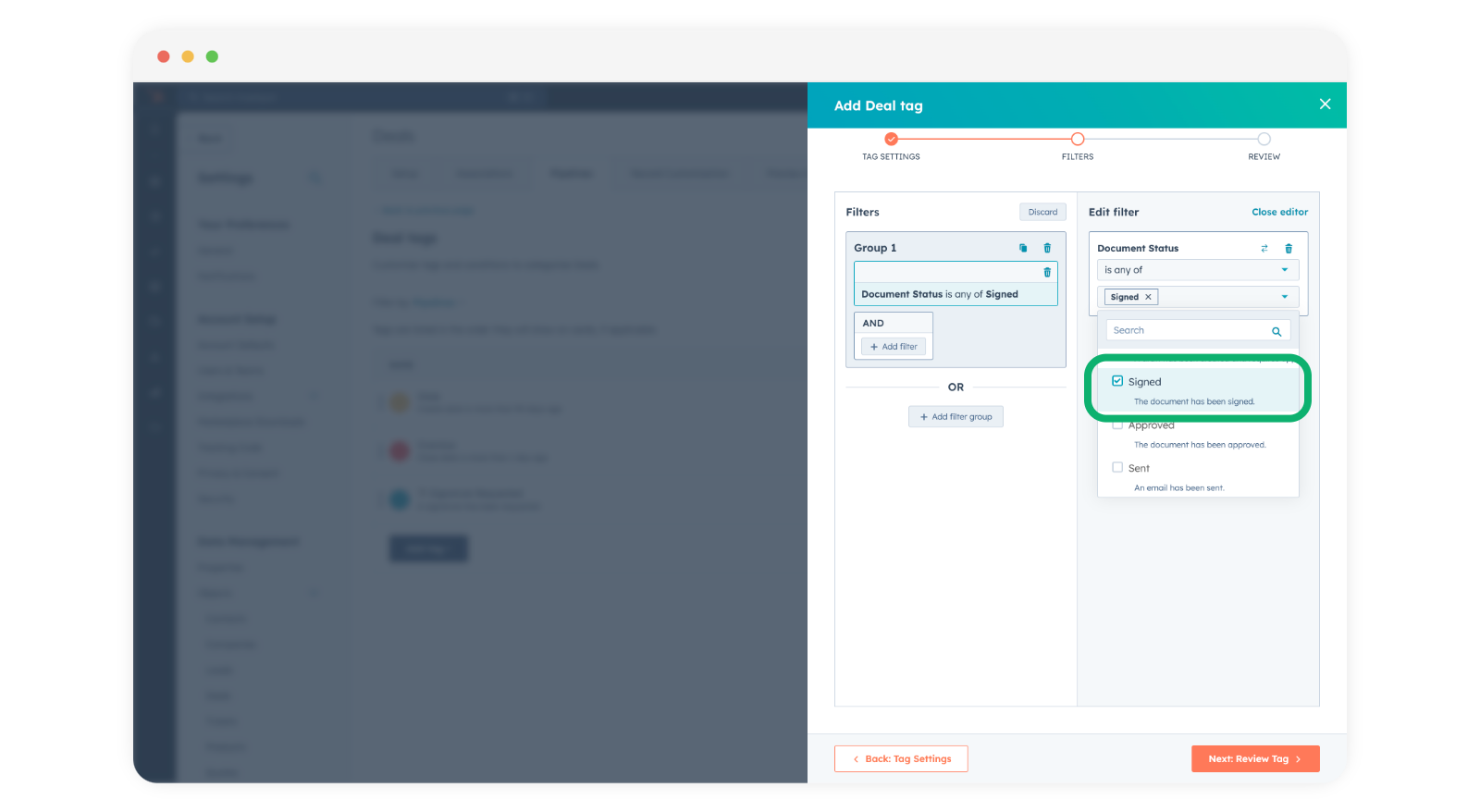
Document Status is Signed(ドキュメントステータスが「Signed」である) ときにタグが追加されるように条件を設定します。
Next: Review Tag(次へ: タグを確認) をクリックし、Save(保存) をクリックします。
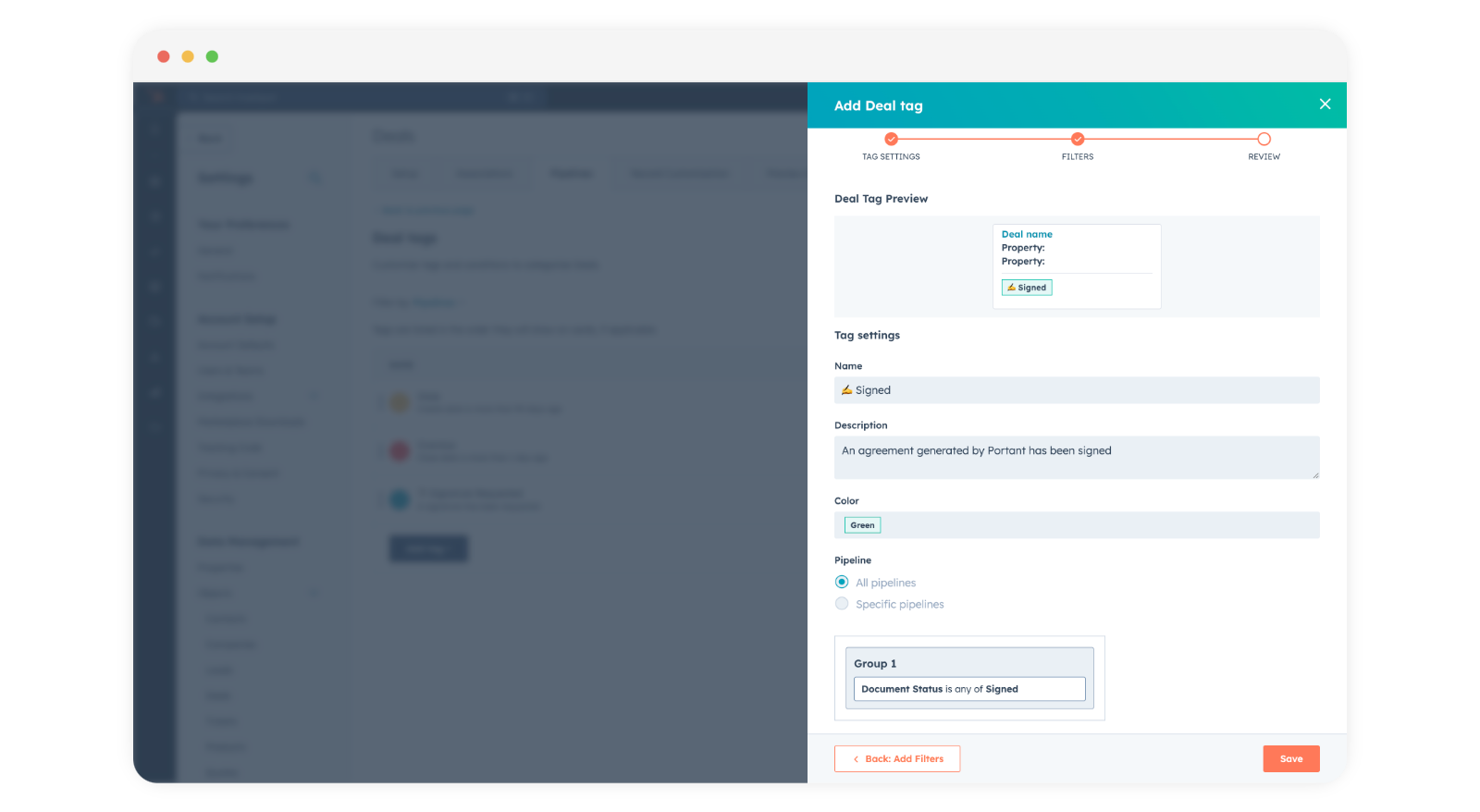
これにより、Portantを通じてドキュメントに署名されたすべてのディールに、タグが自動的に付与されます。
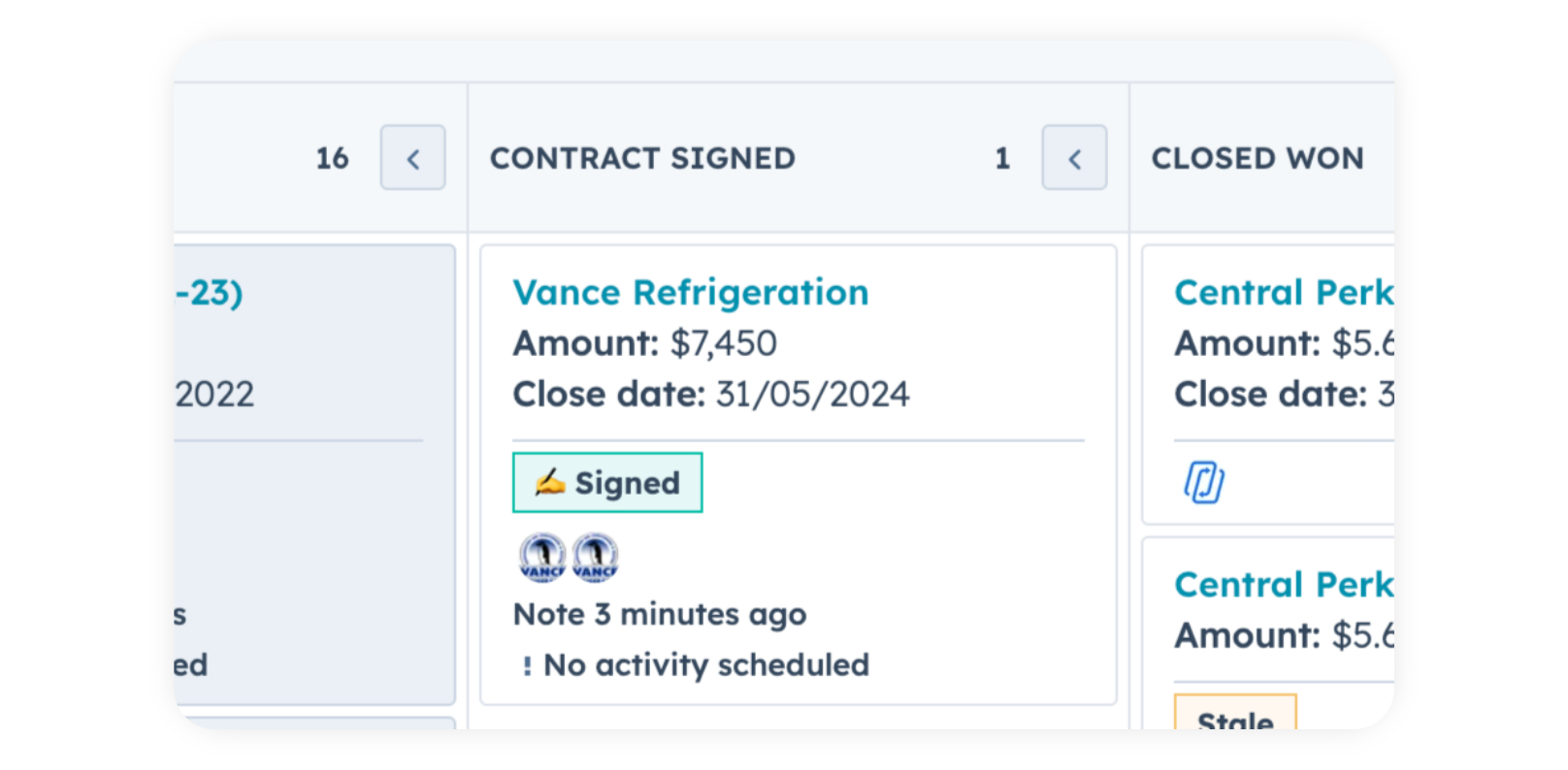
同じDocument Statusプロパティを使用して、HubSpotのワークフローをトリガーすることもできます。例えば、署名が完了したときにディールを次のステージに移動させることが可能です。詳細はPortantからHubSpotのワークフローをトリガーするを参照してください。