Agregar etiquetas de negocio usando los estados de documento de Portant
Use las etiquetas de negocio de HubSpot para asignar a los negocios un estado visible basado en lo que ha ocurrido con el documento, como "Signed" (Firmado), "Awaiting signature" (En espera de firma) o "Approved" (Aprobado). Una vez configurada, la etiqueta aparece automáticamente en el negocio cuando se alcanza el estado de Portant correspondiente.
En esta guía:
- Cómo agregar una etiqueta de negocio de HubSpot activada por un estado de documento de Portant
Agregar una etiqueta de negocio de HubSpot
En HubSpot, vaya a Settings → Data Management → Objects → Deals.
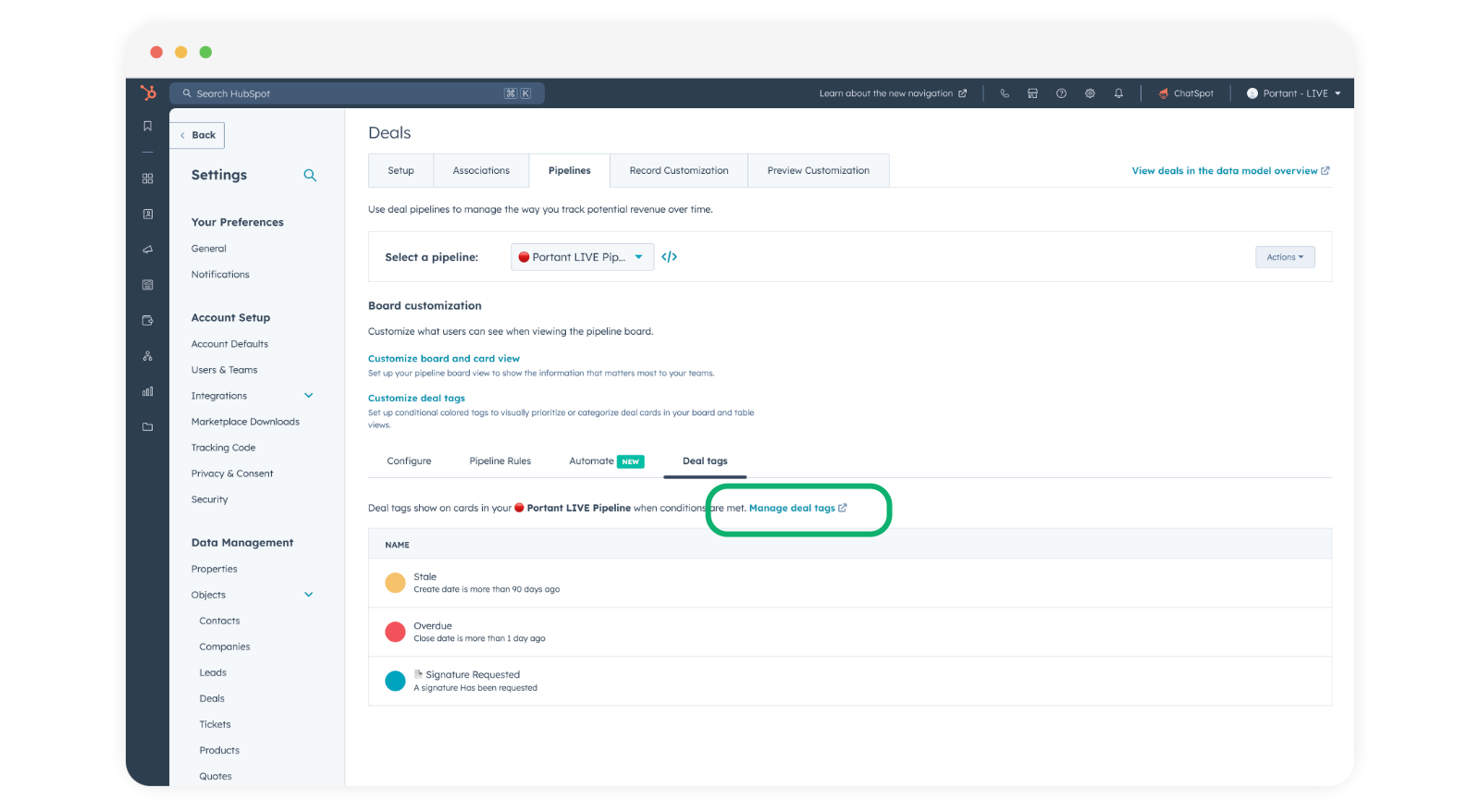
Abra la pestaña Pipelines y haga clic en Manage deal tags (Administrar etiquetas de negocio).
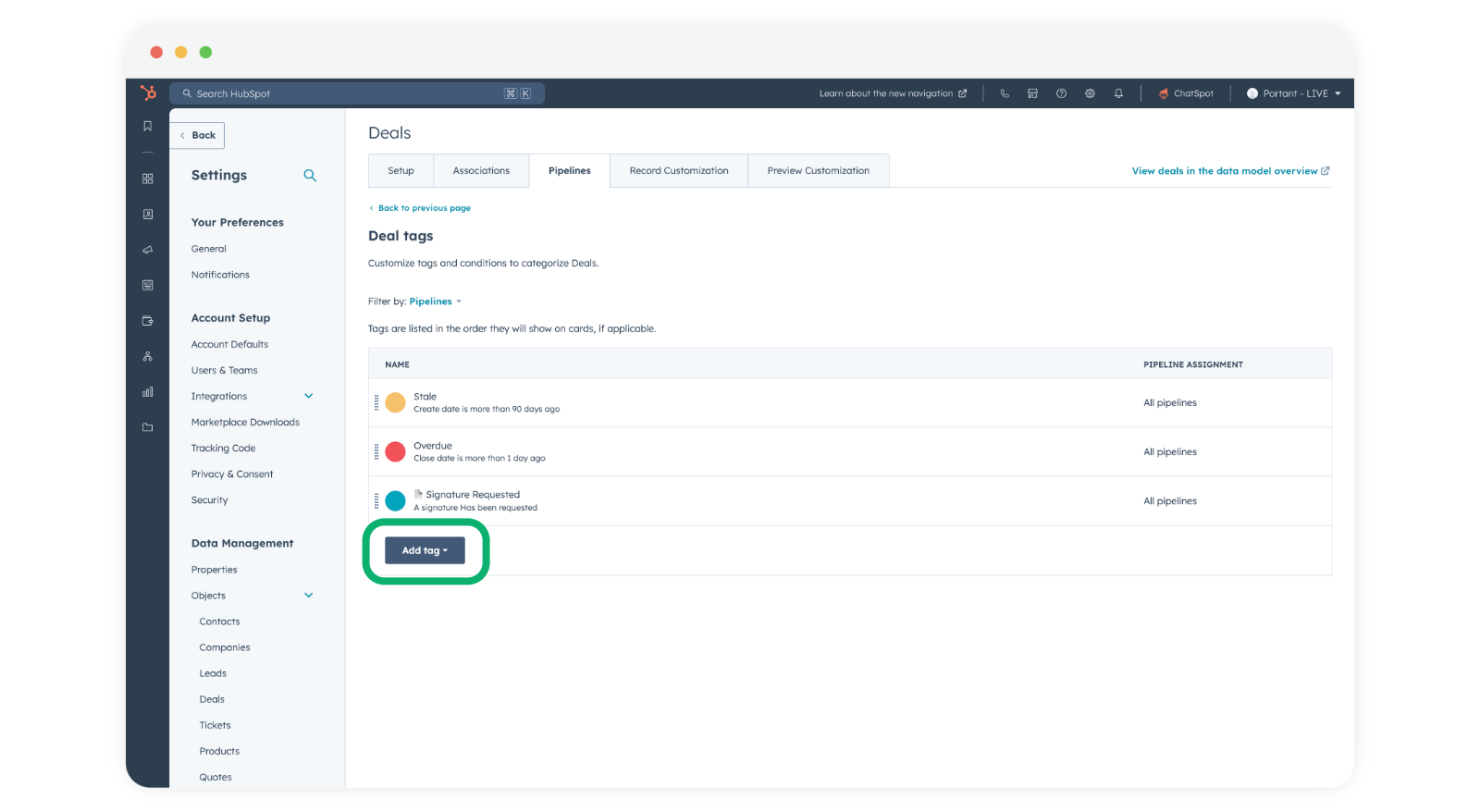
Haga clic en Add Tag (Agregar etiqueta) en la parte inferior de la pantalla.
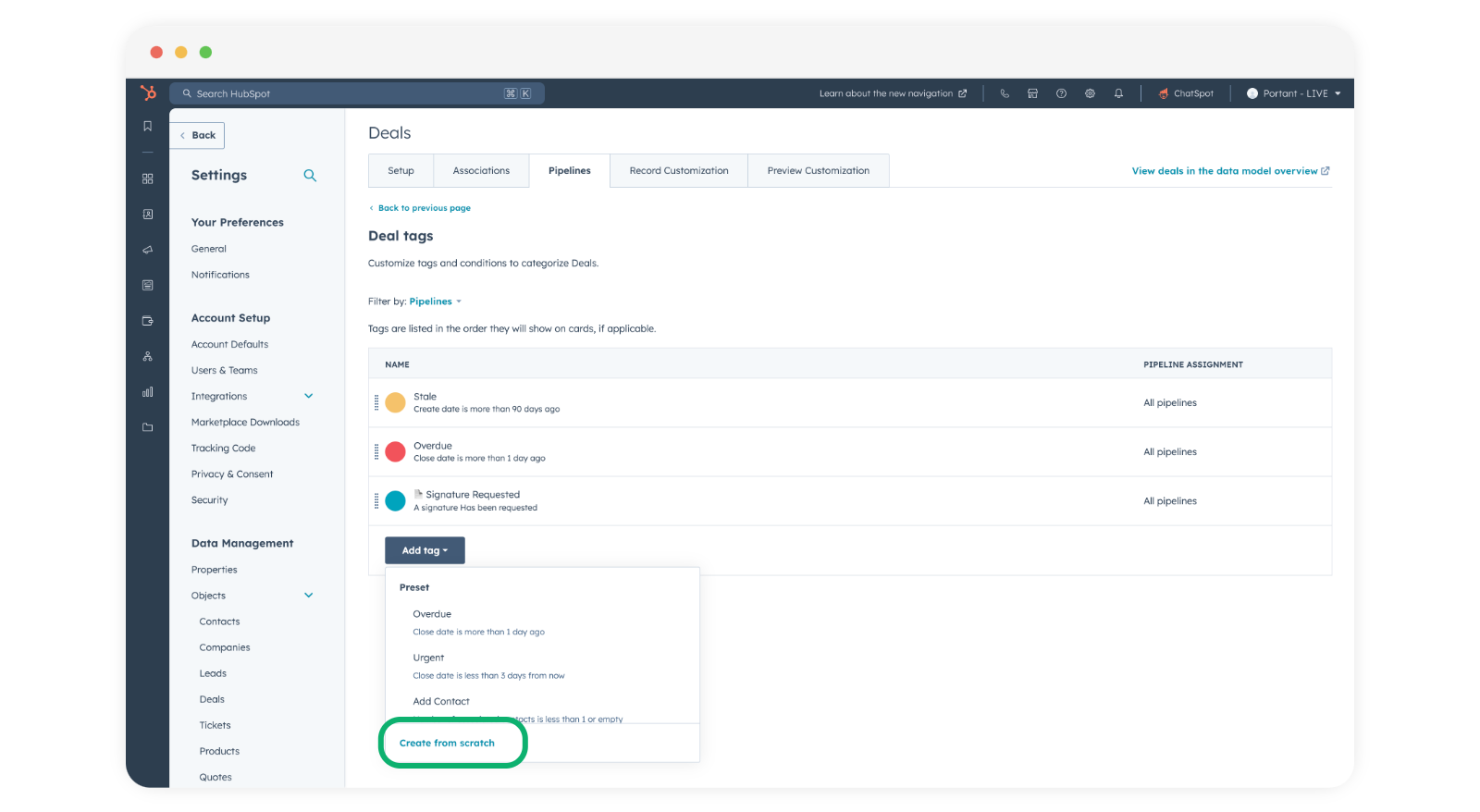
Seleccione Create from scratch (Crear desde cero).
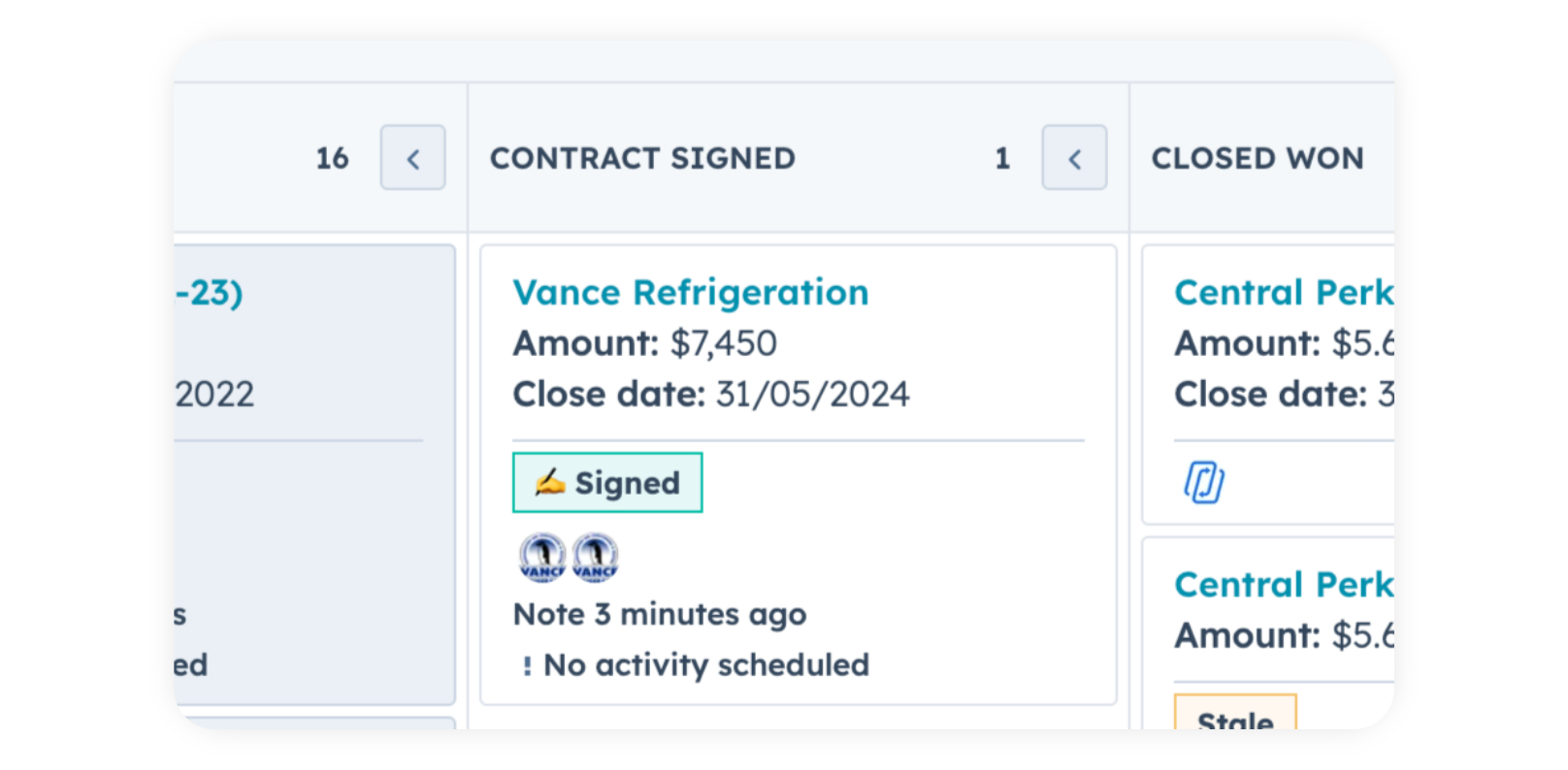
Asigne a la etiqueta el nombre que considere apropiado. En este ejemplo, se crea una etiqueta que se agrega cuando un acuerdo ha sido firmado.
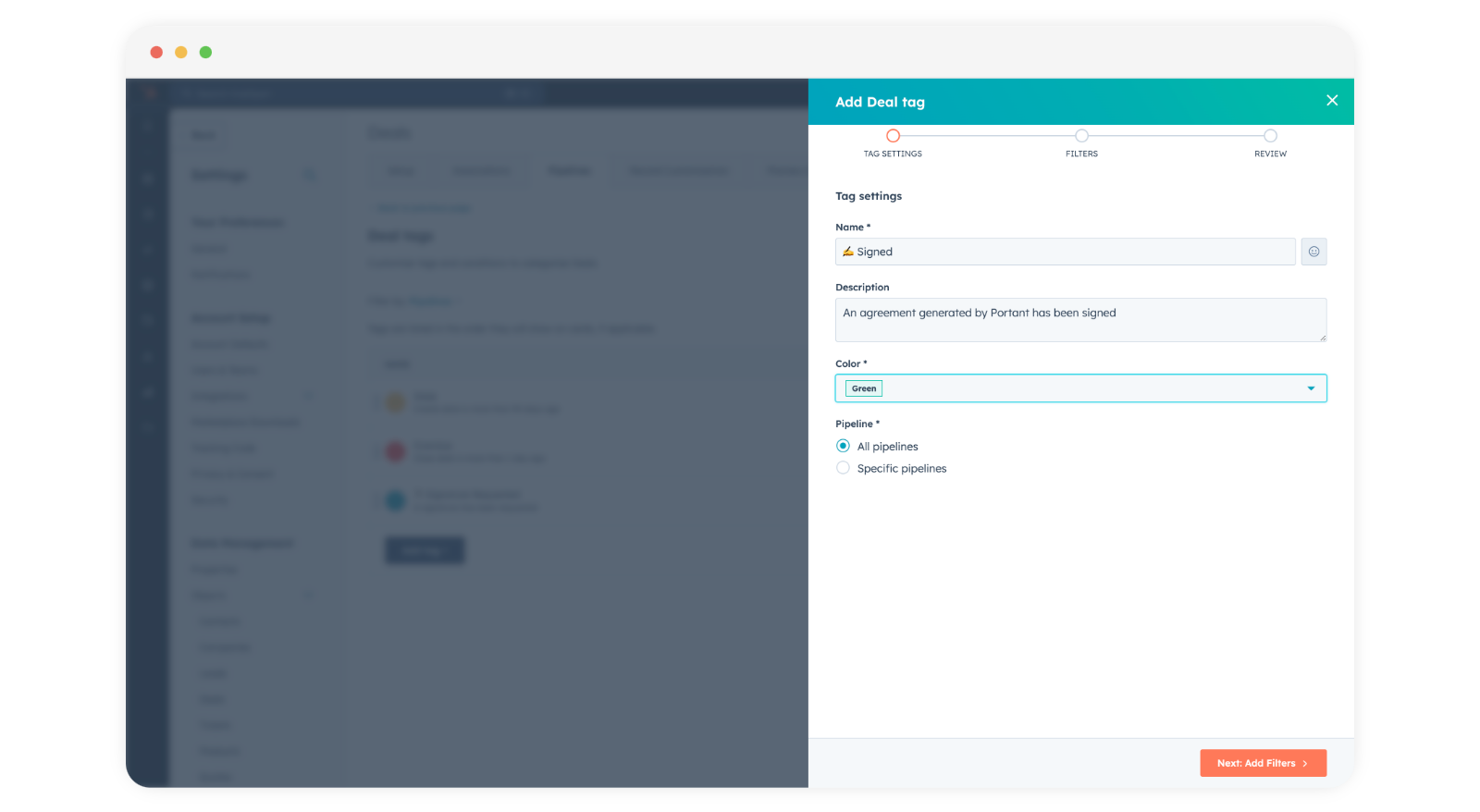
Haga clic en Next: Add Filters (Siguiente: Agregar filtros) y configure lo siguiente:
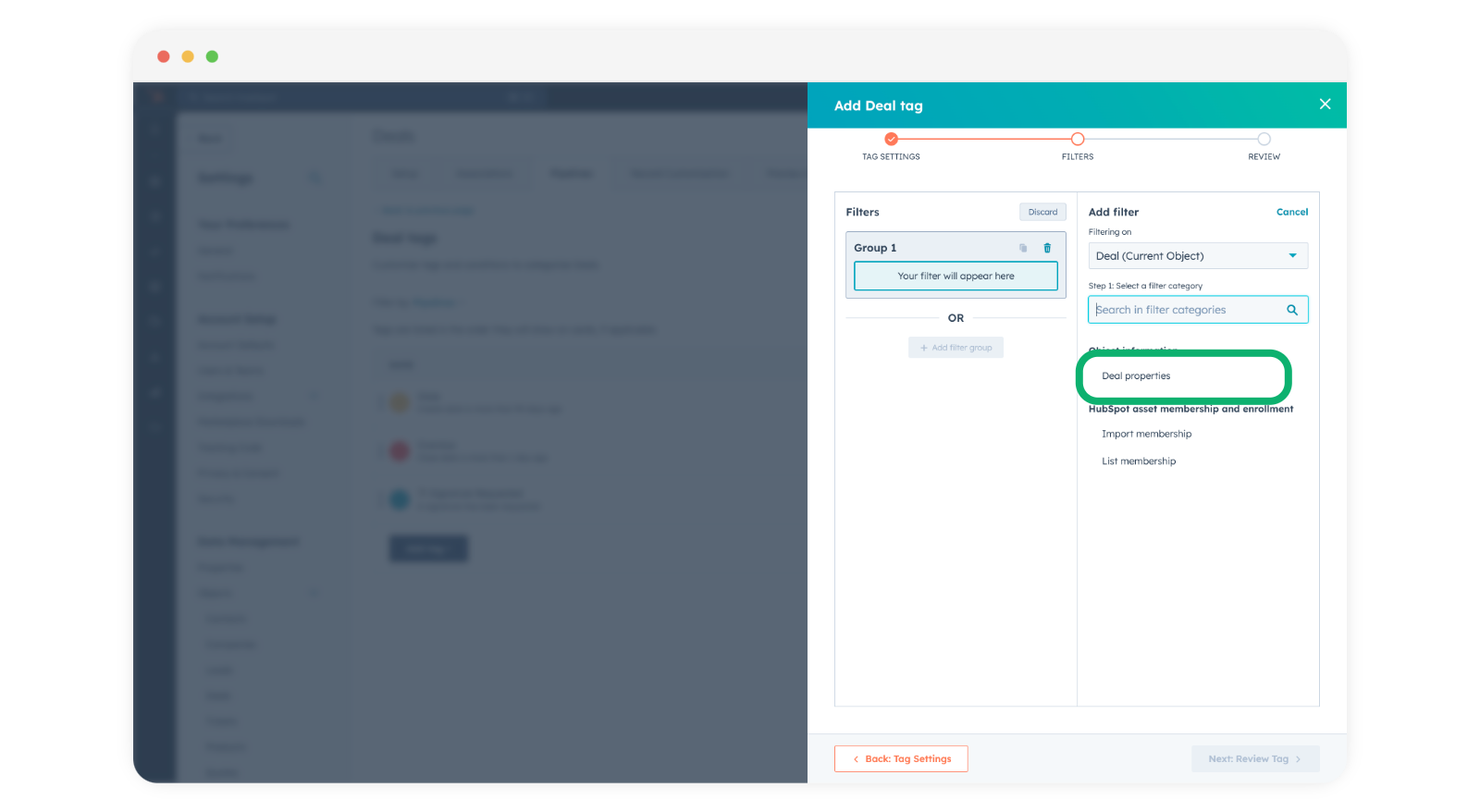
- Filtering on: Deal (Current Object)
- Filter category: Deal Properties
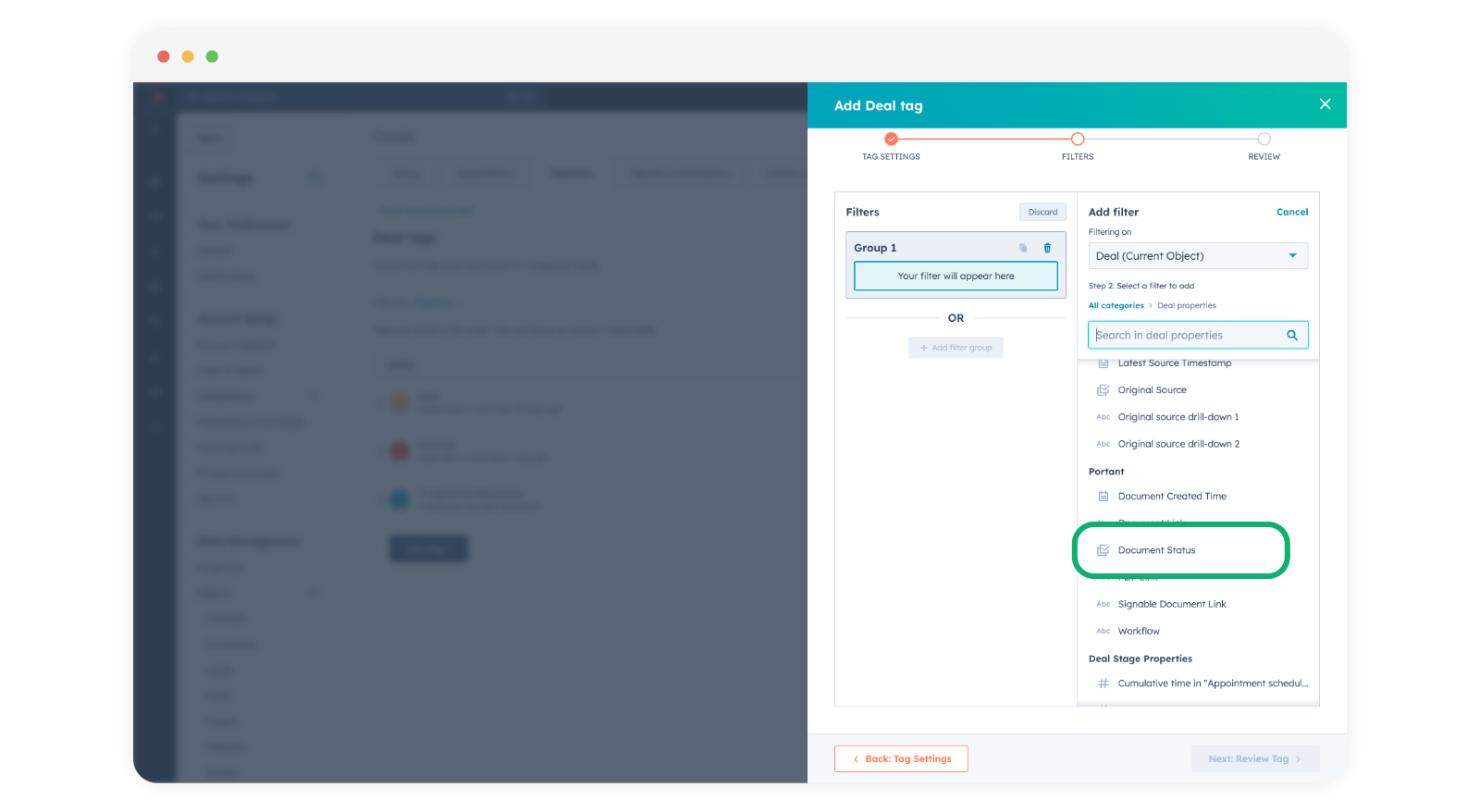
Desplácese hasta la parte inferior y seleccione Document Status (Estado del documento), que se encuentra en el grupo de propiedades Portant.
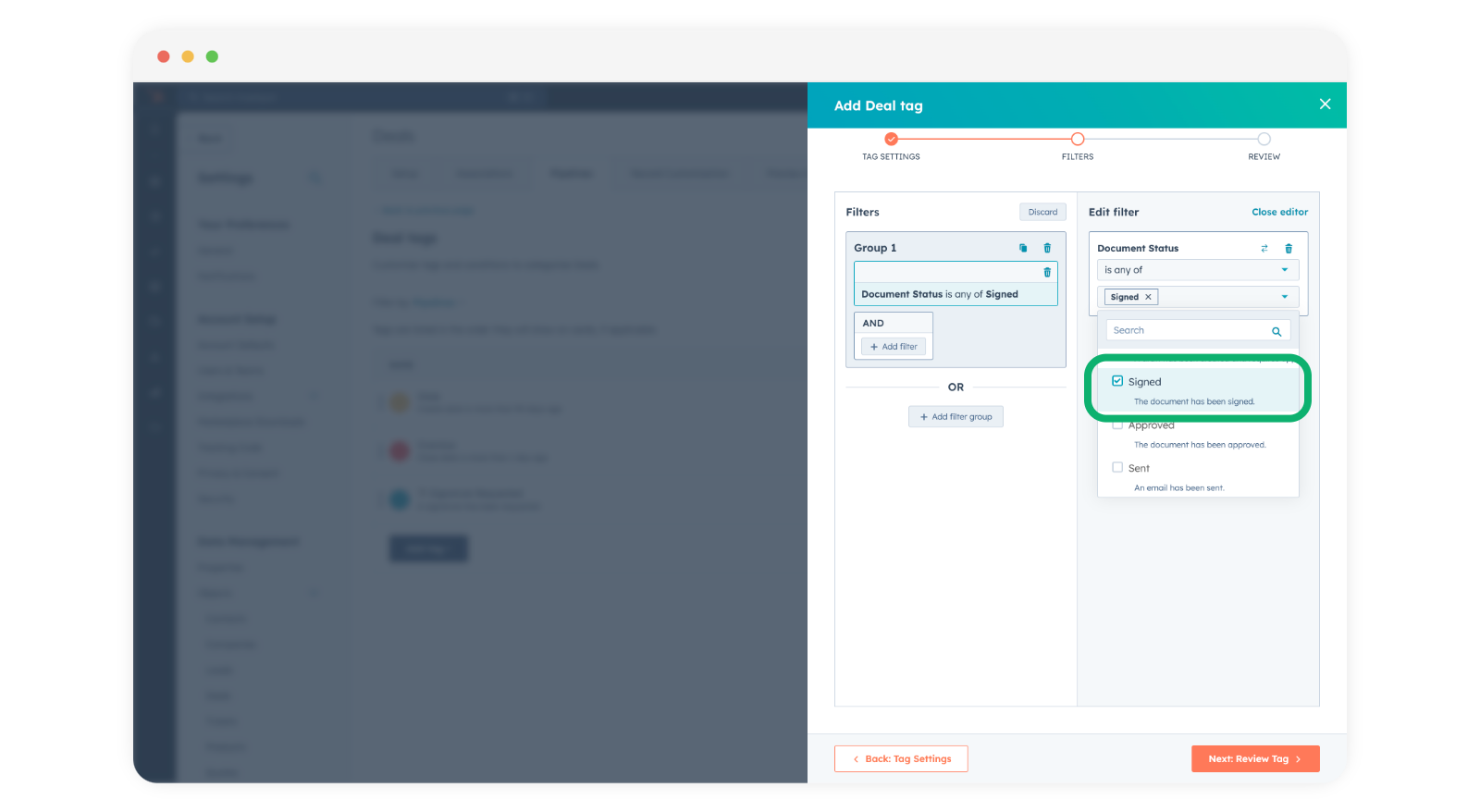
Configure la condición de modo que la etiqueta se agregue cuando Document Status is Signed (el estado del documento sea Firmado).
Haga clic en Next: Review Tag (Siguiente: Revisar etiqueta) y luego en Save (Guardar).
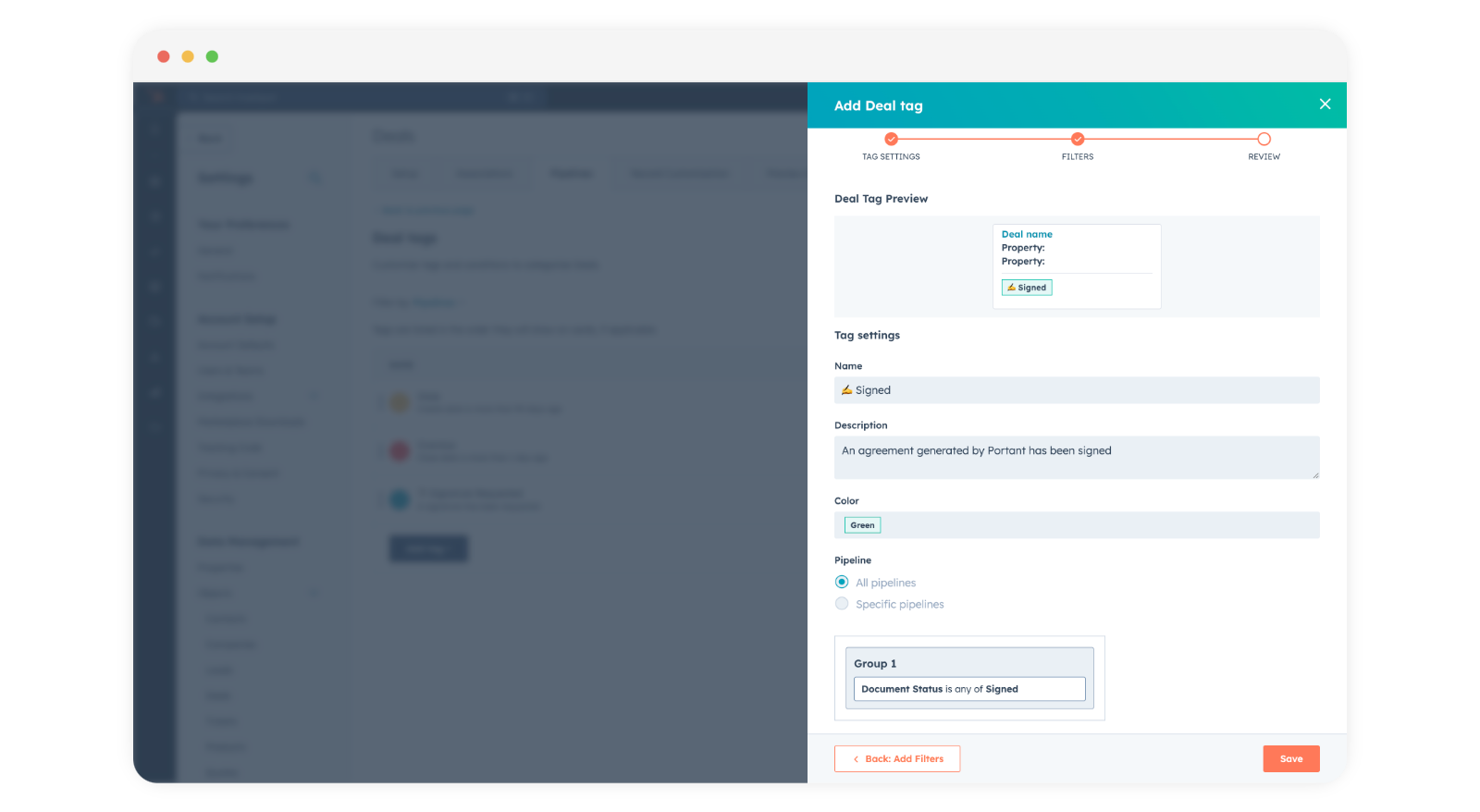
A partir de ese momento, cualquier negocio que tenga un documento firmado a través de Portant recibirá la etiqueta automáticamente.
También puede utilizar la misma propiedad Document Status para activar flujos de trabajo de HubSpot, por ejemplo, para mover un negocio a la siguiente etapa cuando esté firmado. Consulte Activar flujos de trabajo de HubSpot desde Portant.