Google Sheetsでのデータグループ化
同じシートの複数の行を1つのドキュメントにまとめる必要がある場合(例えば、請求書や発注書の明細行など)、データグループ化機能をご利用ください。どの行をまとめるかを識別する列を選択すると、Portantは一致する各行をドキュメント内のテーブルに挿入します。
詳細なガイドについては、明細行 > データグループ化を参照してください。このページでは、Google Sheets固有の設定について説明します。
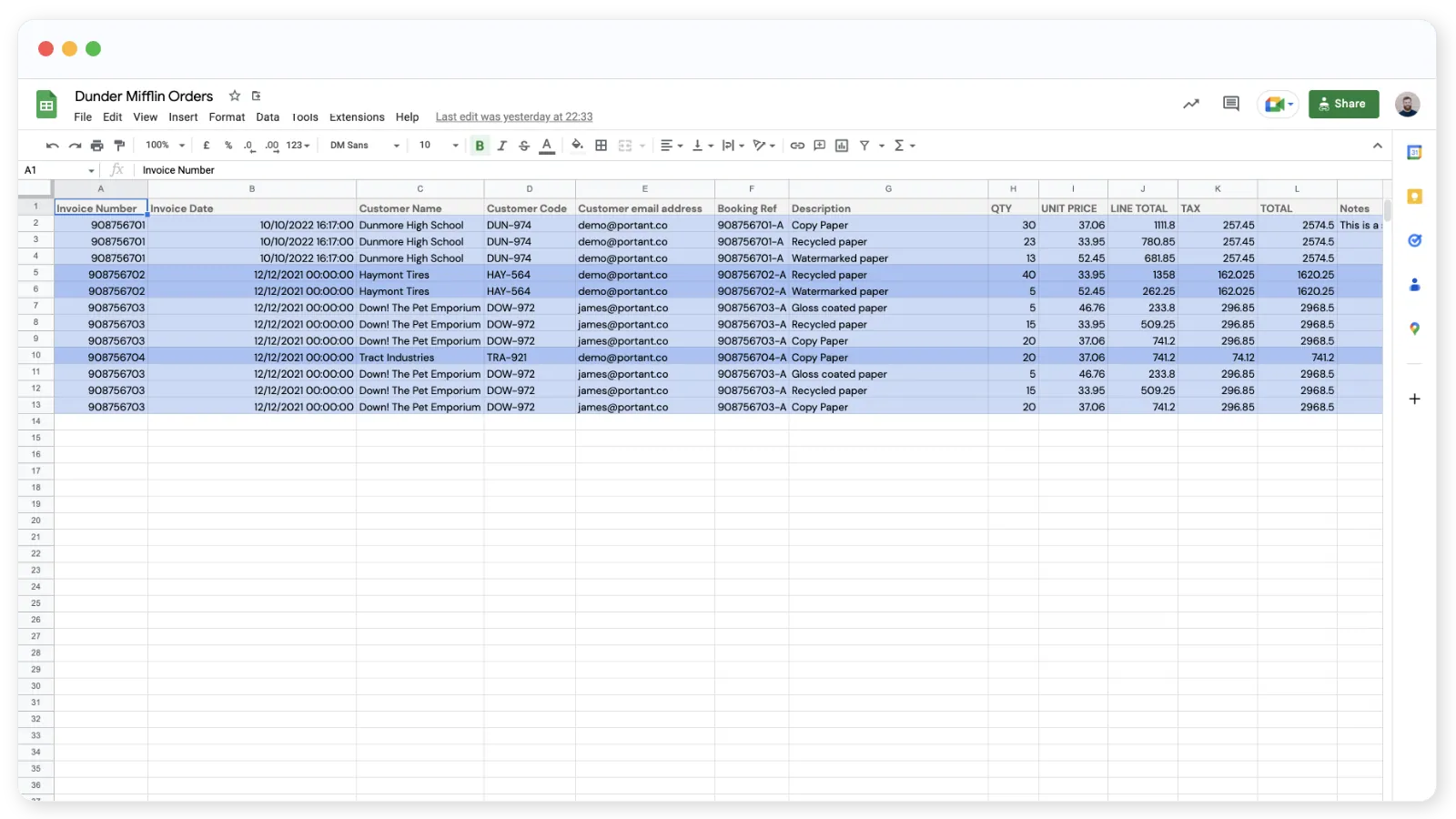
シートの準備
ソースシートには、同じドキュメントに属する行で値が共通となる列を用意してください。例えば、請求書 INV-001 のすべての明細行は、同じ請求書番号を共有します。
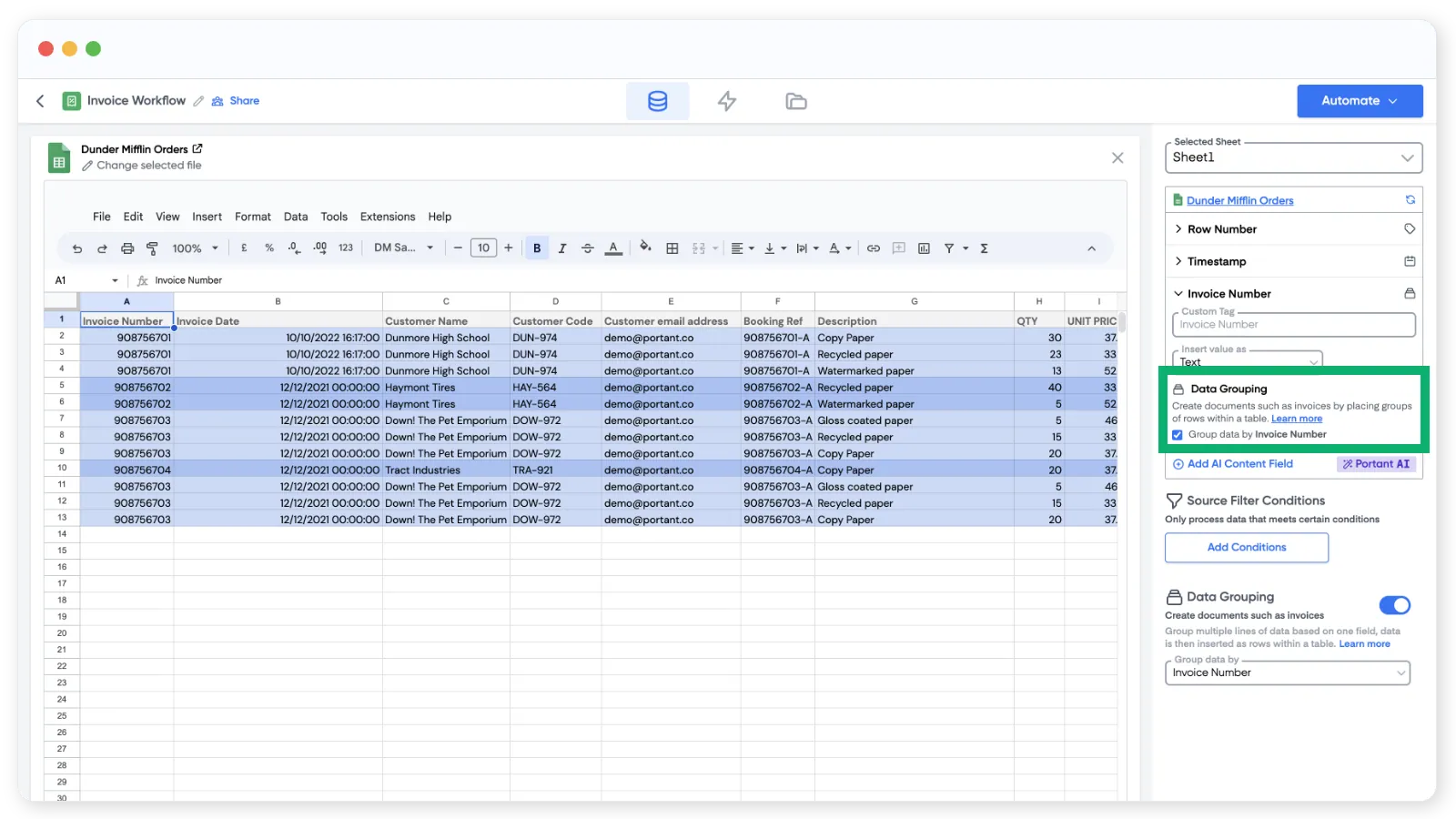
ステップ1: グループ化する列を選択する
Google Sheetsのソースブロックを開きます。ソーステーブルでグループ化したい列の行をクリックし、データグループ化のオプションを選択してください。選択する列は各グループに固有である必要があります(例えば、Invoice Number という列と Invoice No. という列に同じデータが含まれている場合は使用しないでください)。
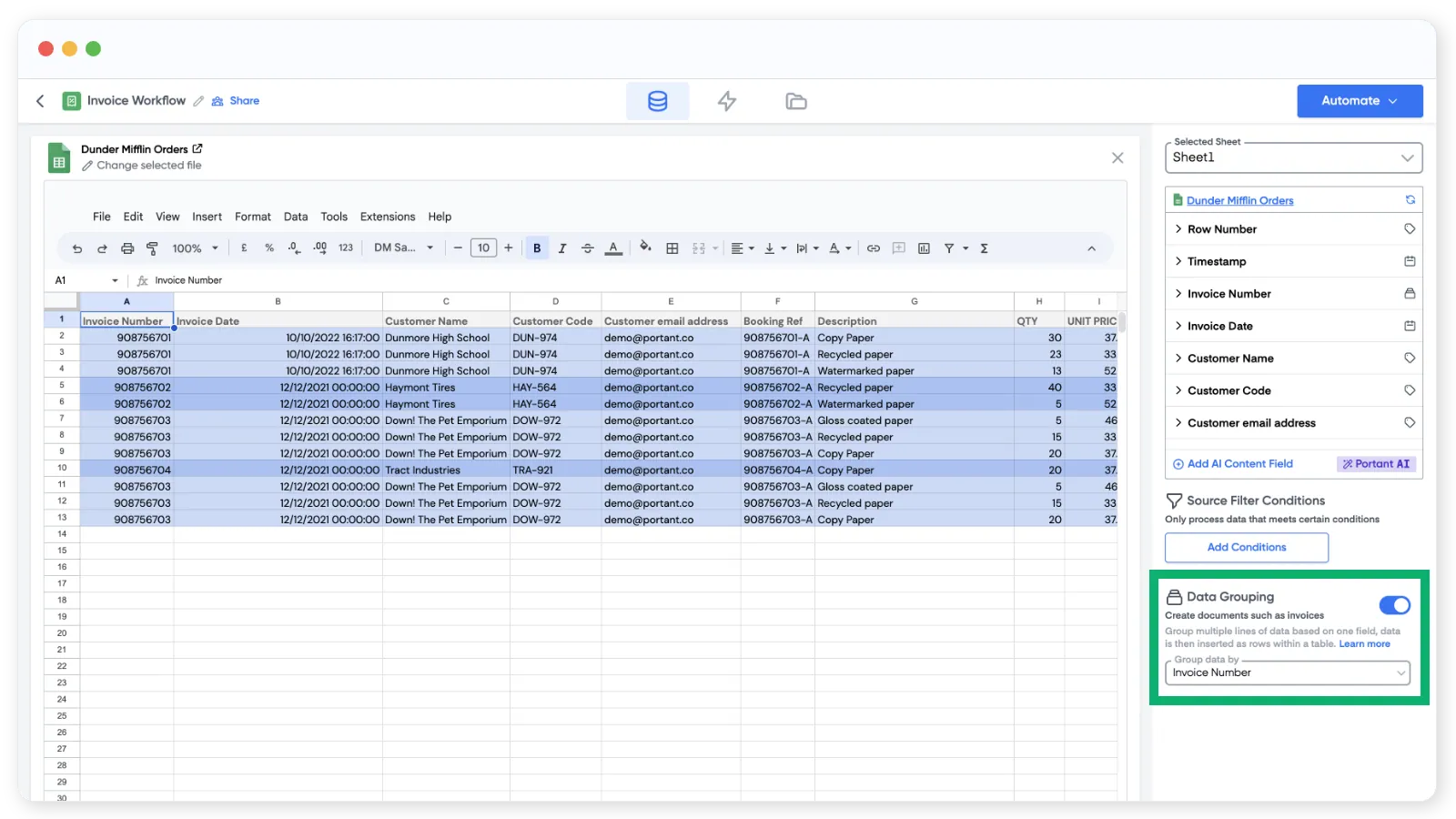
列のドロップダウンからも設定できます。
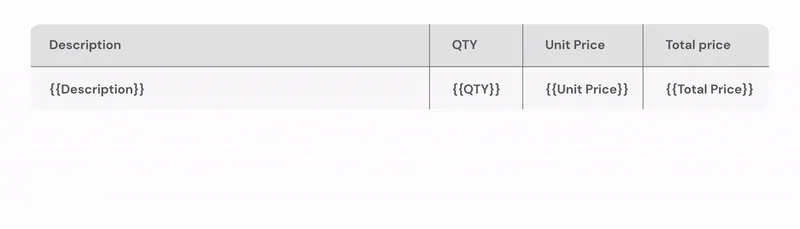
ステップ2: ドキュメントにテーブルを追加する
ドキュメントブロックを開き、テーブルを挿入します(Insert (挿入) > Table (テーブル))。グループ化されたデータのタグをテーブルの1行に追加してください。Portantは、一致するすべての項目に対してその行を繰り返します。
データグループ化はGoogle Slidesのテンプレートでも使用できます。
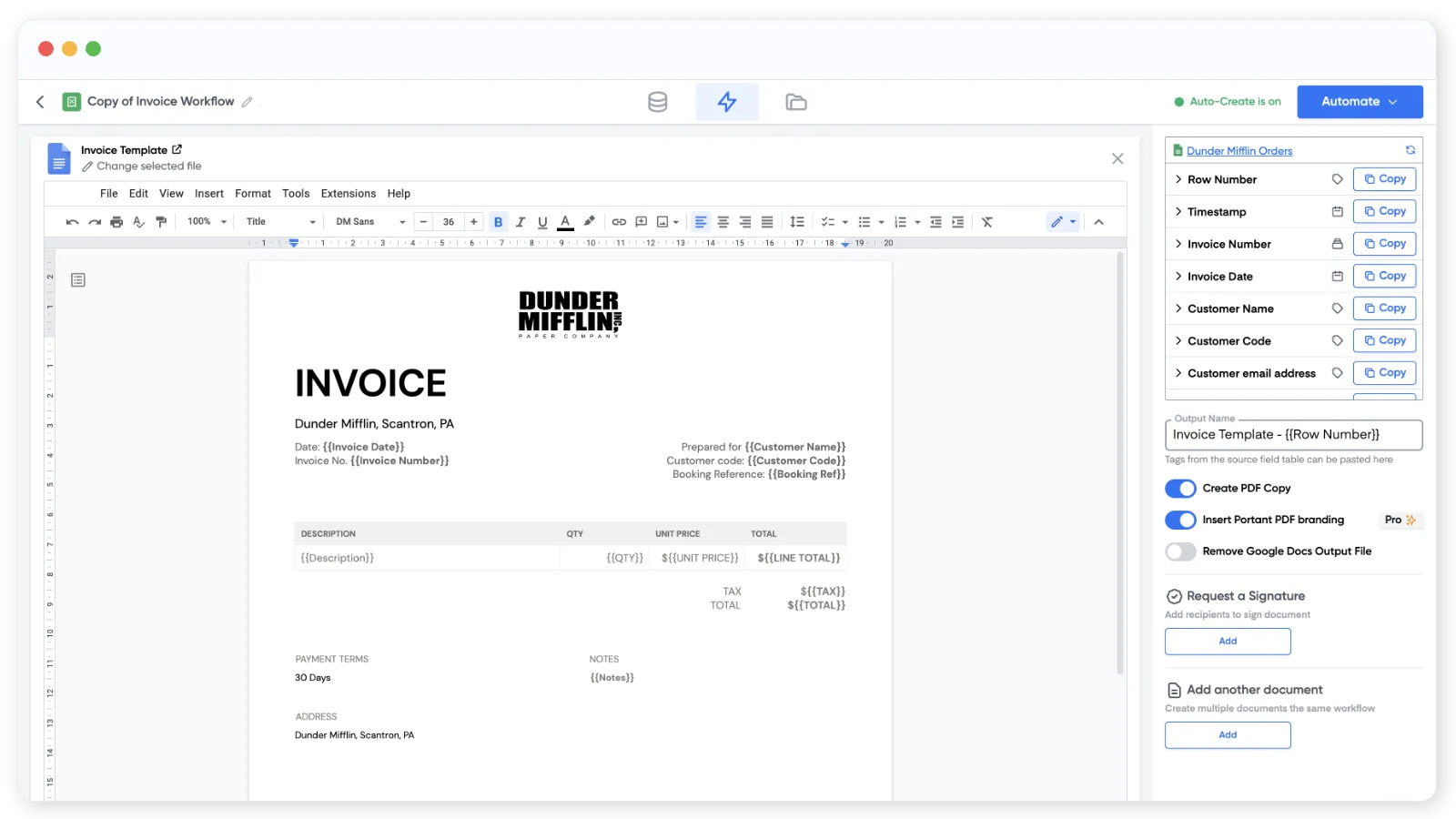
オプション: タグ行の上下にヘッダー行とフッター行を追加できます。これらはグループごとに1回表示され、繰り返し行がその間に挿入されます。
ステップ3: ワークフローを実行する
ドキュメントの設定(ファイル名、PDF、メールなど)が完了したら、Create Documents (ドキュメントを作成) をクリックしてください。作成する請求書やその他のドキュメントごとに、シートから一致するすべての行を含むテーブルが挿入されたドキュメントが生成されます。