メールでドキュメントを共有する
ワークフローからパーソナライズされたメールを送信し、Portant が生成したドキュメントを添付します。Google Docs や Google Slides のリンクを権限設定付きで共有することも、PDF、Word、または PowerPoint ファイルを添付することもできます。
メールブロックを追加する
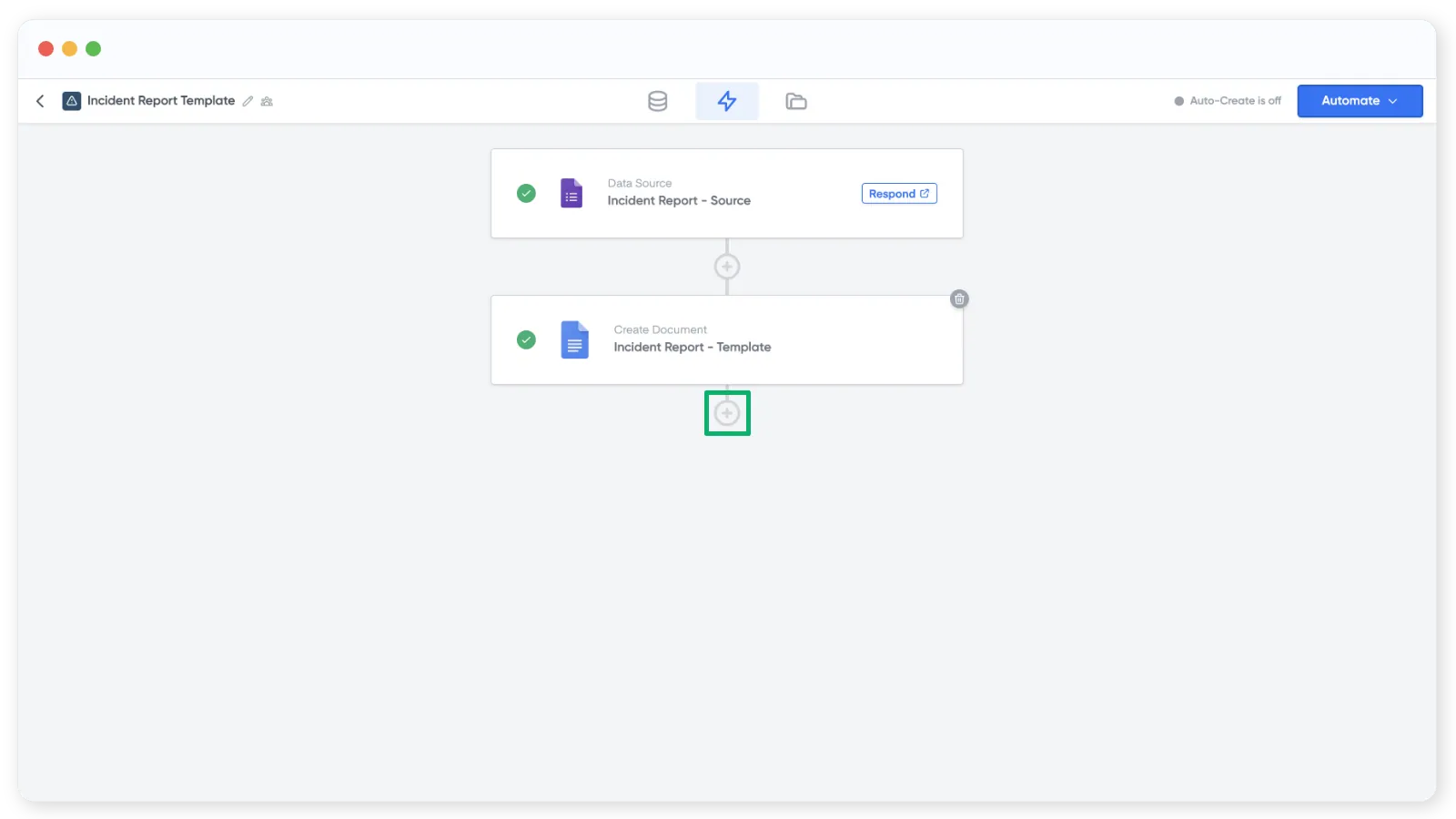
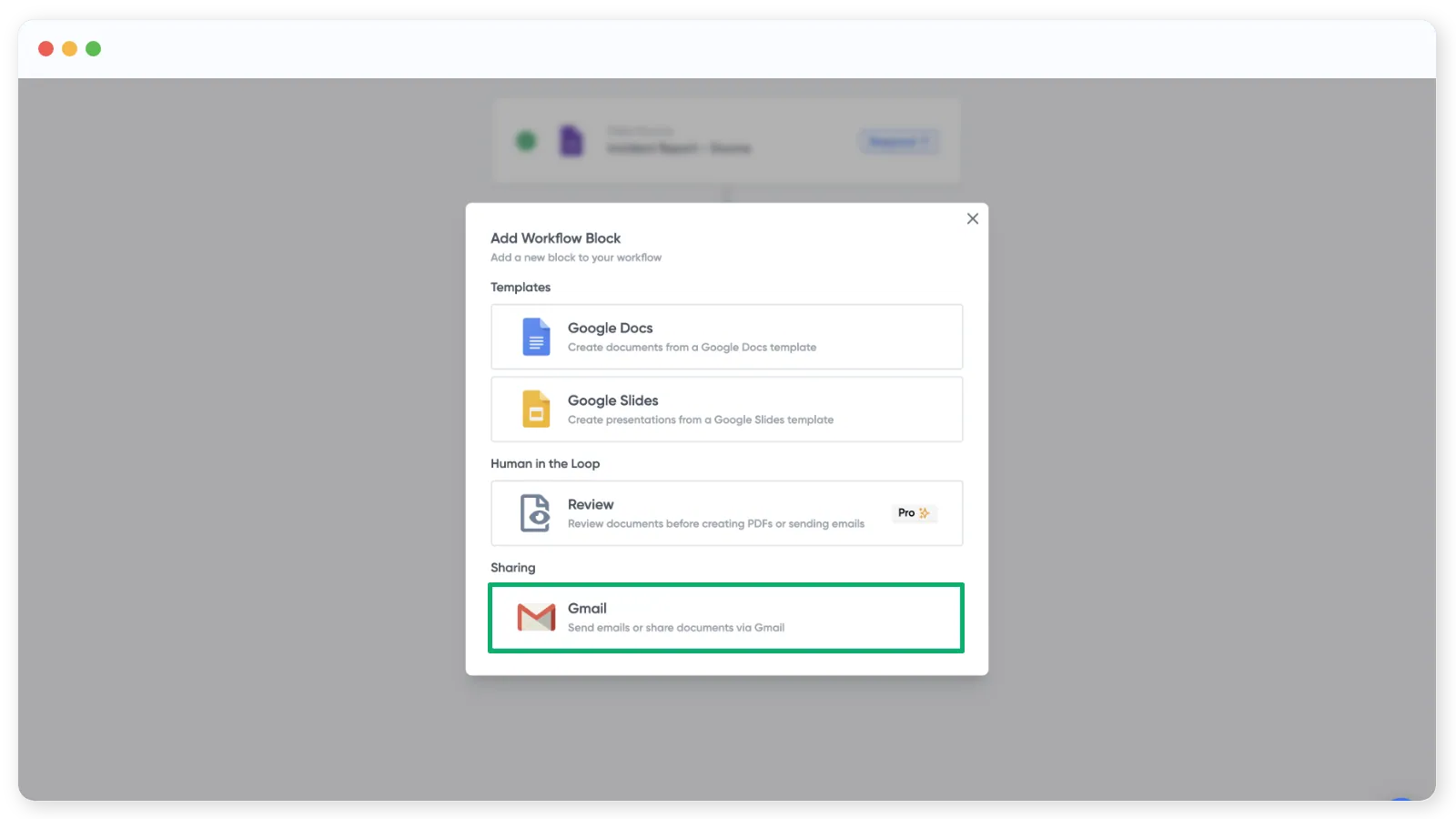
ドキュメントブロックの下にある + アイコンをクリックし、Gmail を選択します。
注意: Microsoft Outlook から送信することもできます。Outlook メールを送信するを参照してください。
メールブロックでは、To、CC、BCC フィールドに入力できます。アドレスを直接入力するか、右側のソースからタグを使って取得してください。件名とメッセージ本文をその下に追加し、書式設定オプションを使って本文をスタイリングします。
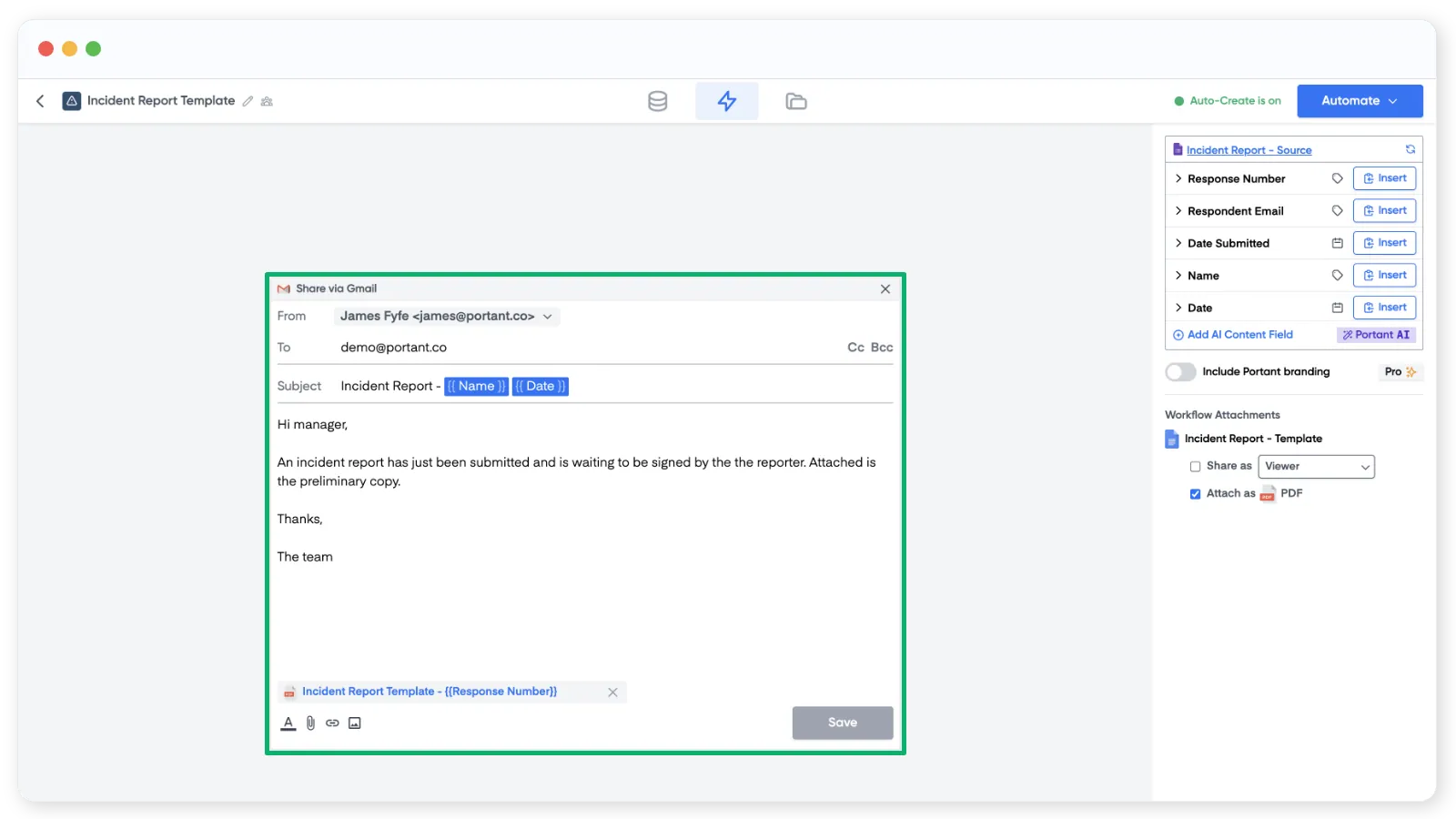
完了したら、Save (保存) をクリックしてメールブロックを閉じます。
ワークフローからドキュメントを添付する
ワークフローの出力ファイルをメールで共有できます。Google Docs および Google Slides ファイルは、選択した権限レベルのリンクとして送信されます。PDF、Word、および PowerPoint ファイルは実際の添付ファイルとして送信されます。
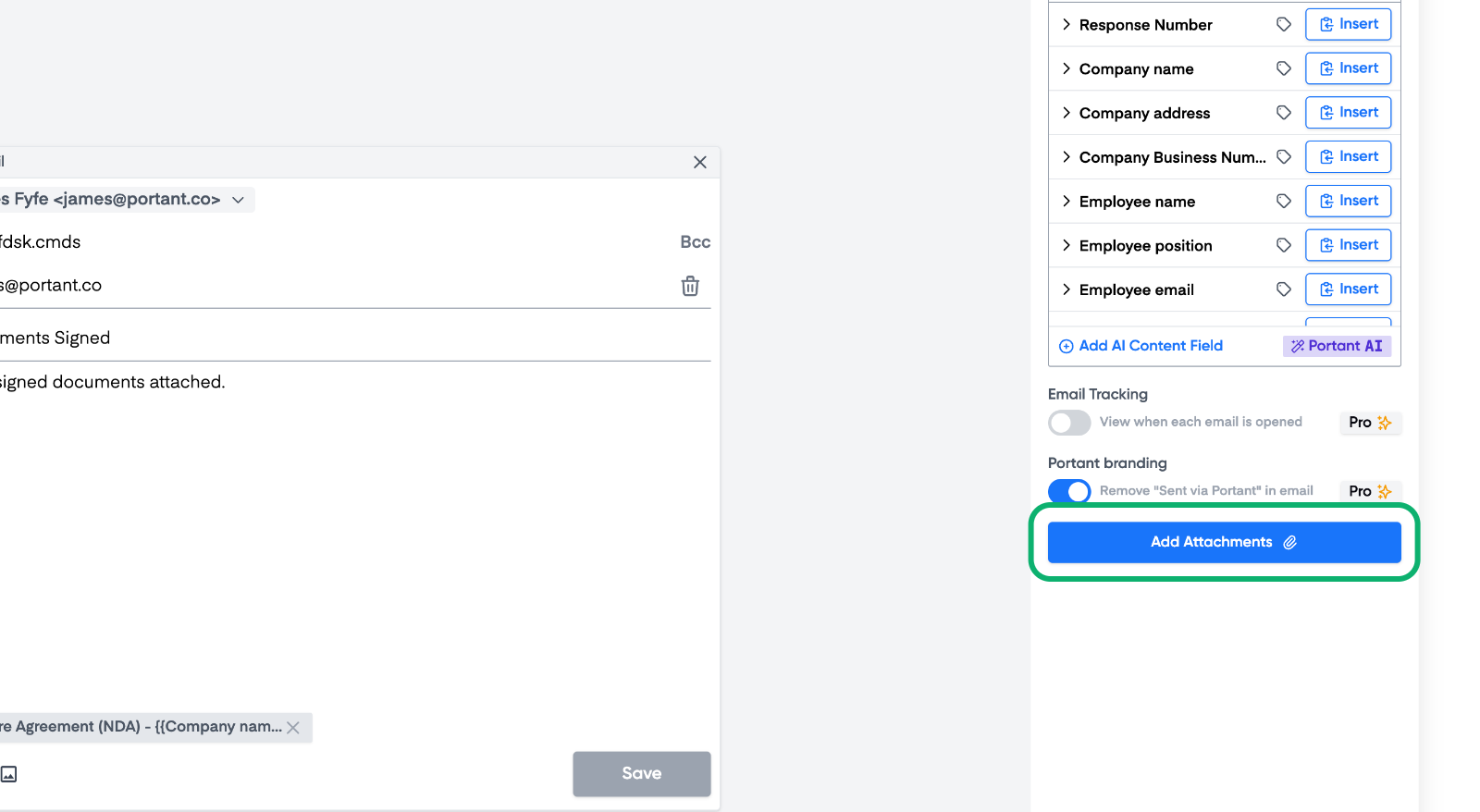
添付ファイルを追加するには、右側のパネルにあるボタンをクリックします。
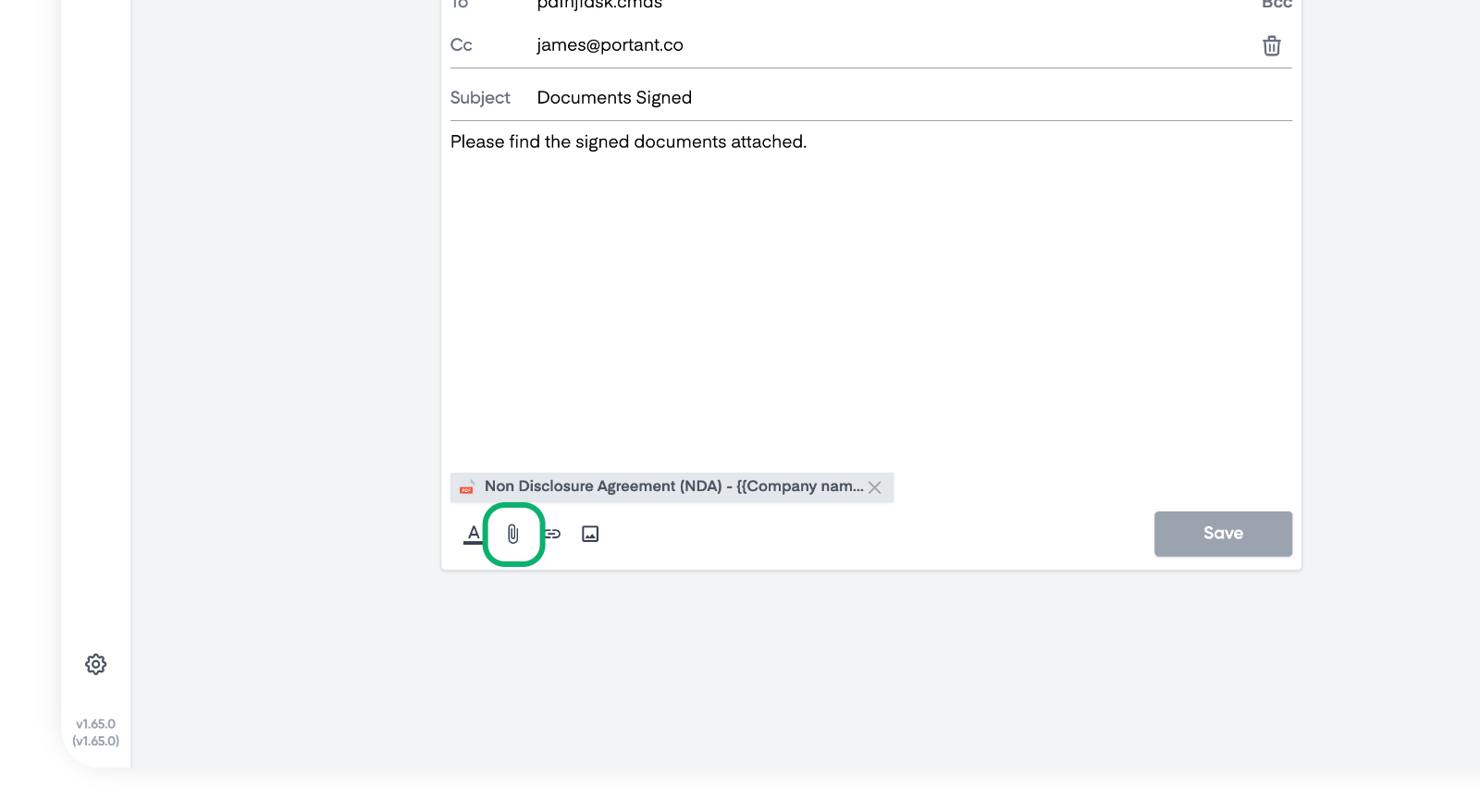
または、メールの下部にあるペーパークリップアイコンをクリックします。
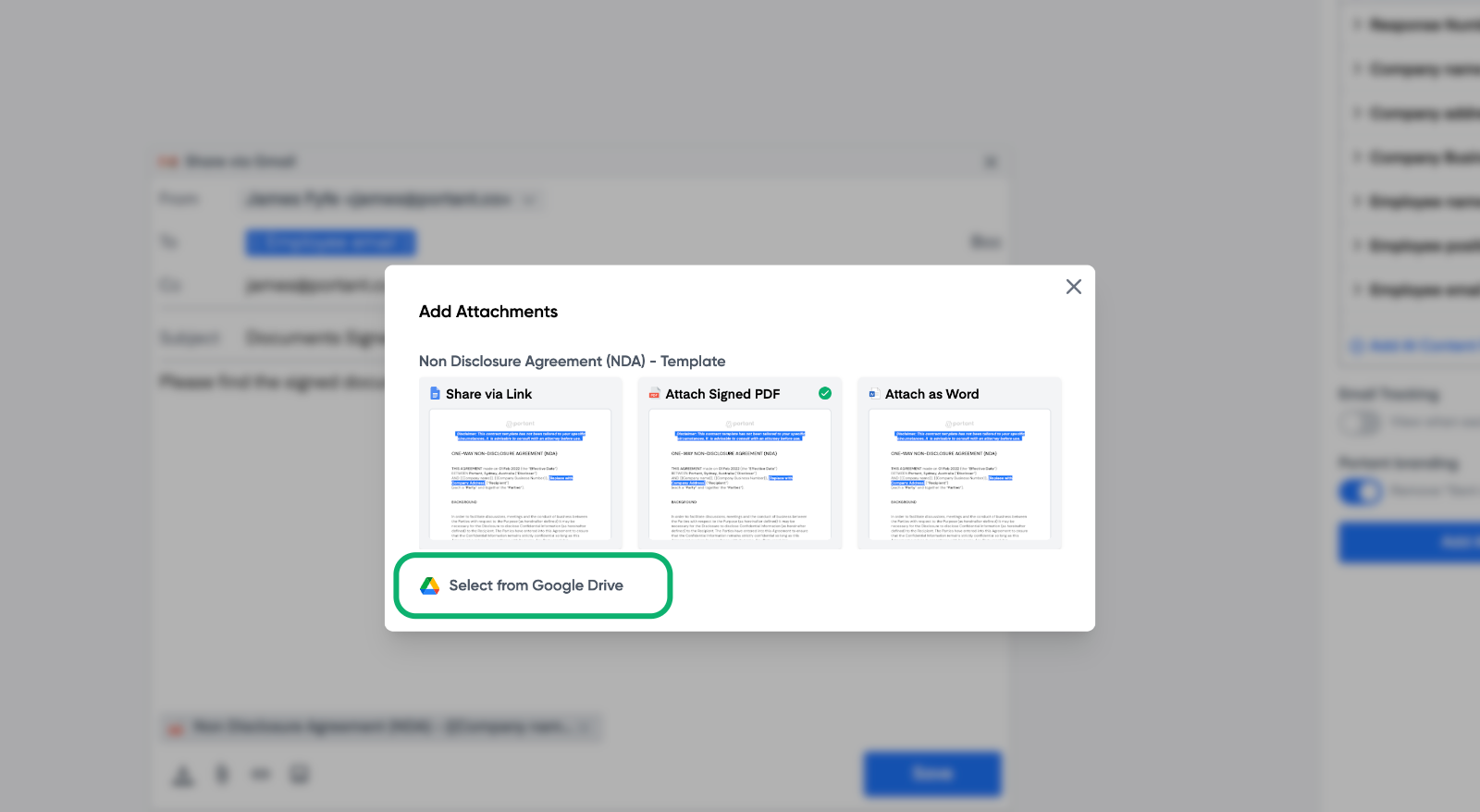
Google Drive からファイルを添付する
Google Drive から任意のファイルを選択します。
ワークフローからファイルを添付する
または、ワークフローの前のステップで Portant が生成したドキュメントを選択します。
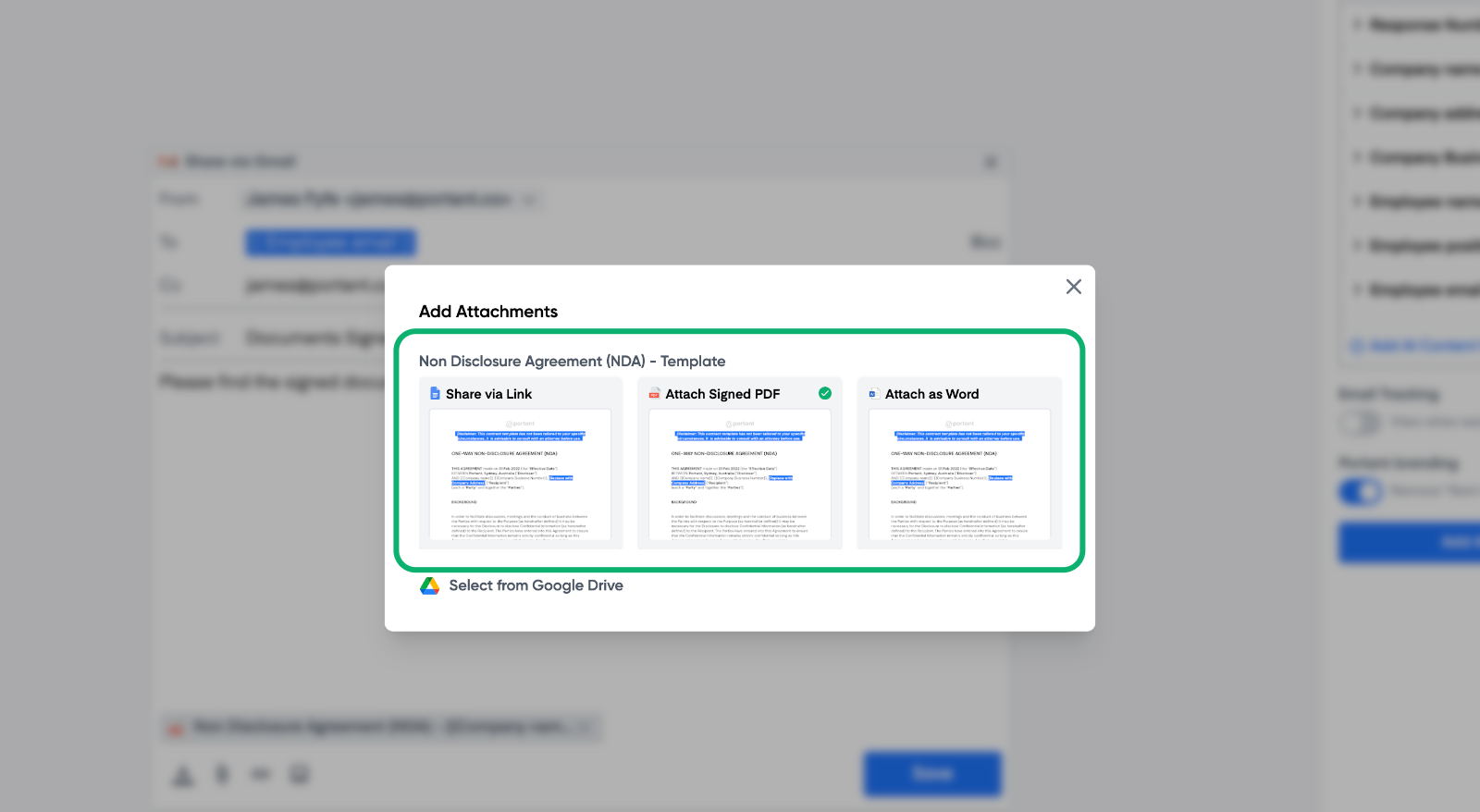
ワークフローのファイルは次の形式で共有できます。
- Google Docs または Google Slides: 共有ファイルへのリンクがメールに追加されます。
- PDF: PDF のコピーが添付されます。
- Microsoft Word または PowerPoint: Word または PowerPoint のコピーが添付されます。
ファイルの生成方法の詳細については、ファイル形式を参照してください。
Google Docs または Google Slides リンクの権限を設定する
Google Docs または Google Slides ファイルを共有することを選択した後、メニューをクリックして権限レベルを設定します。
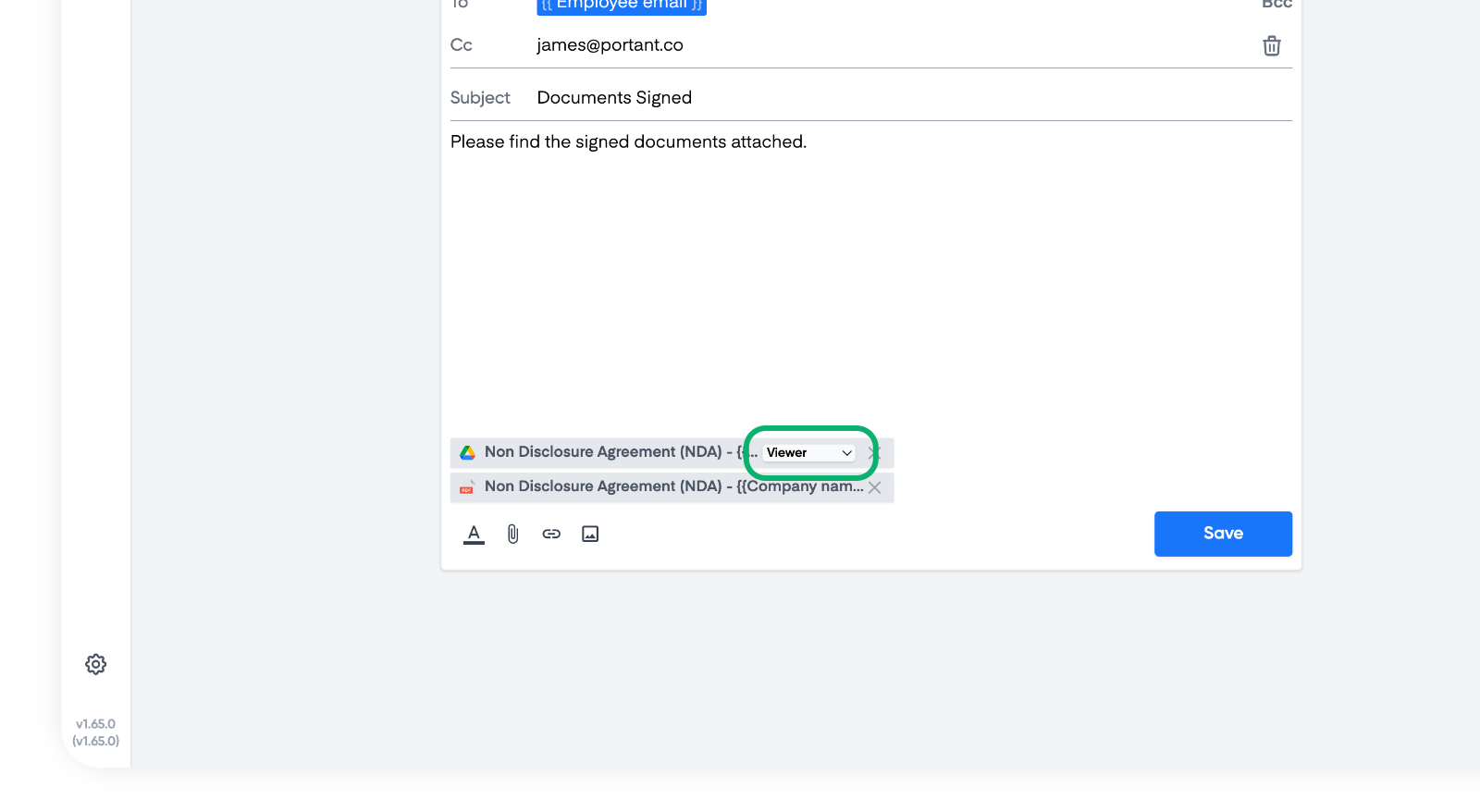
- Viewer (閲覧者): 受信者はファイルを開くことができますが、変更や共有はできません。
- Commenter (コメント投稿者): 受信者はコメントや変更の提案ができますが、編集や共有はできません。
- Editor (編集者): 受信者はファイルを編集し、提案を承認または拒否し、他のユーザーと共有できます。
添付ファイルを削除する
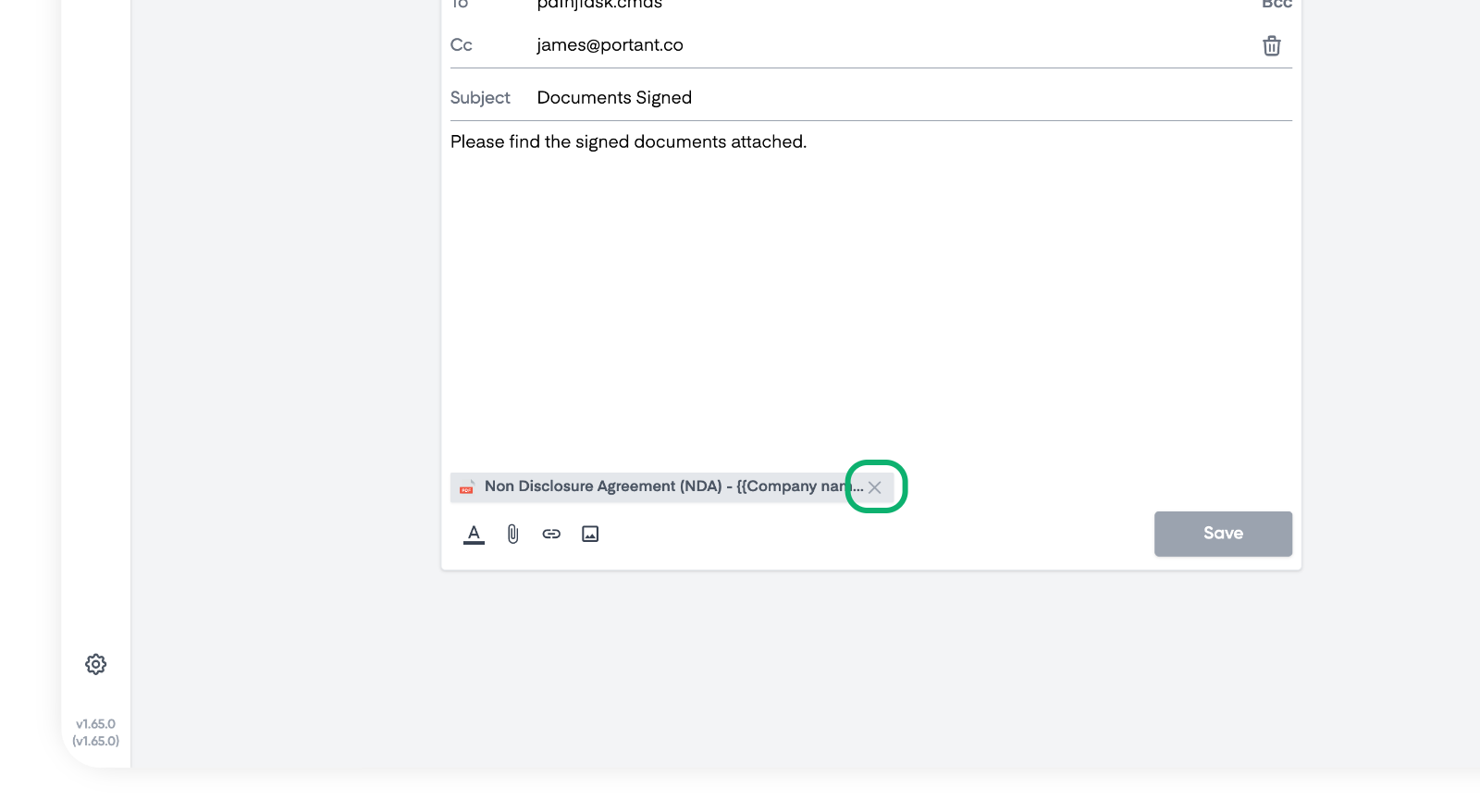
添付ファイルの横にある x ボタンをクリックします。