Partager un document par e-mail
Envoyez un e-mail personnalisé depuis votre workflow et joignez le document que Portant vient de générer. Vous pouvez partager un lien Google Docs ou Google Slides avec des permissions définies, ou joindre un fichier PDF, Word ou PowerPoint.
Ajouter un bloc e-mail
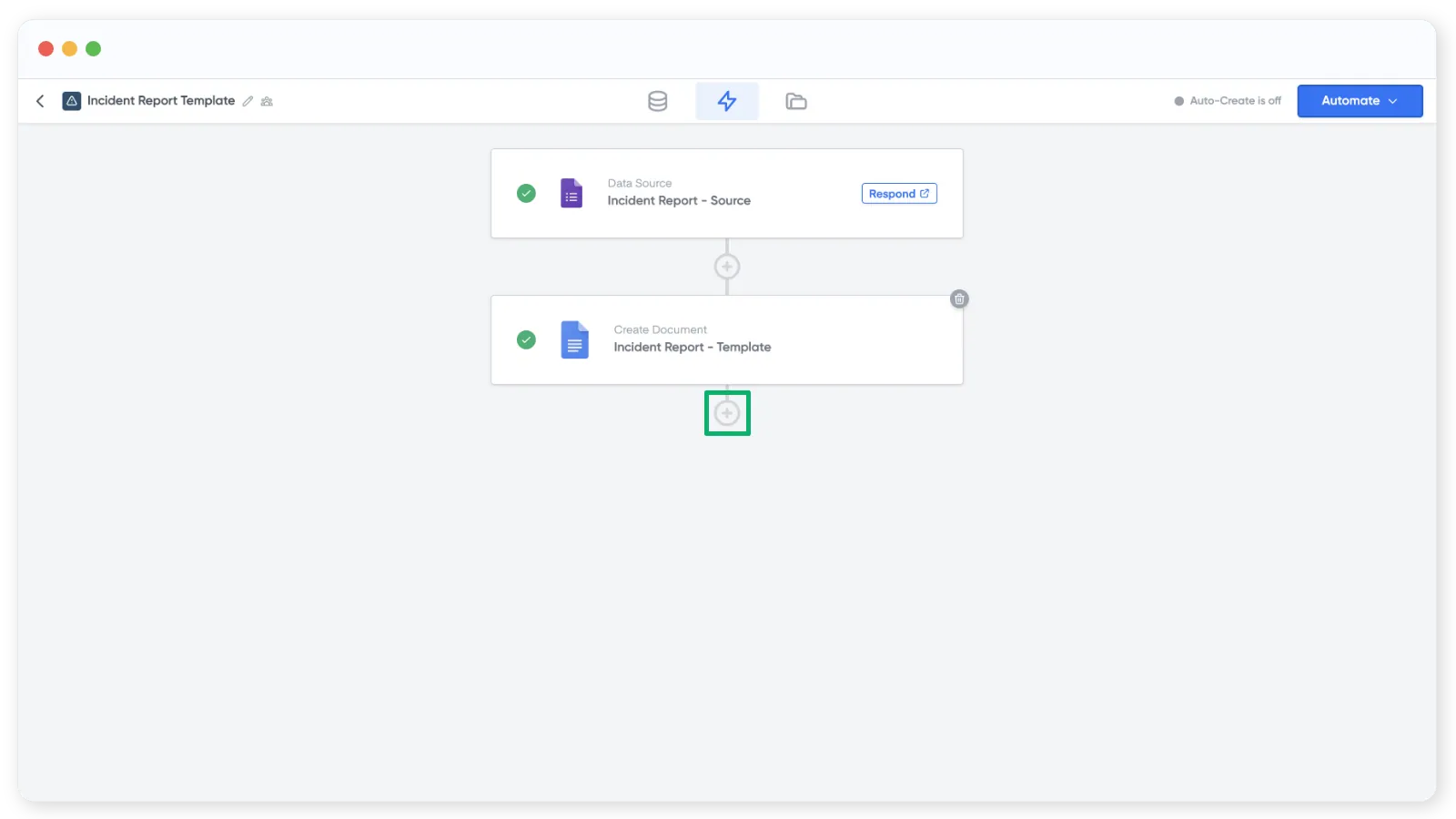
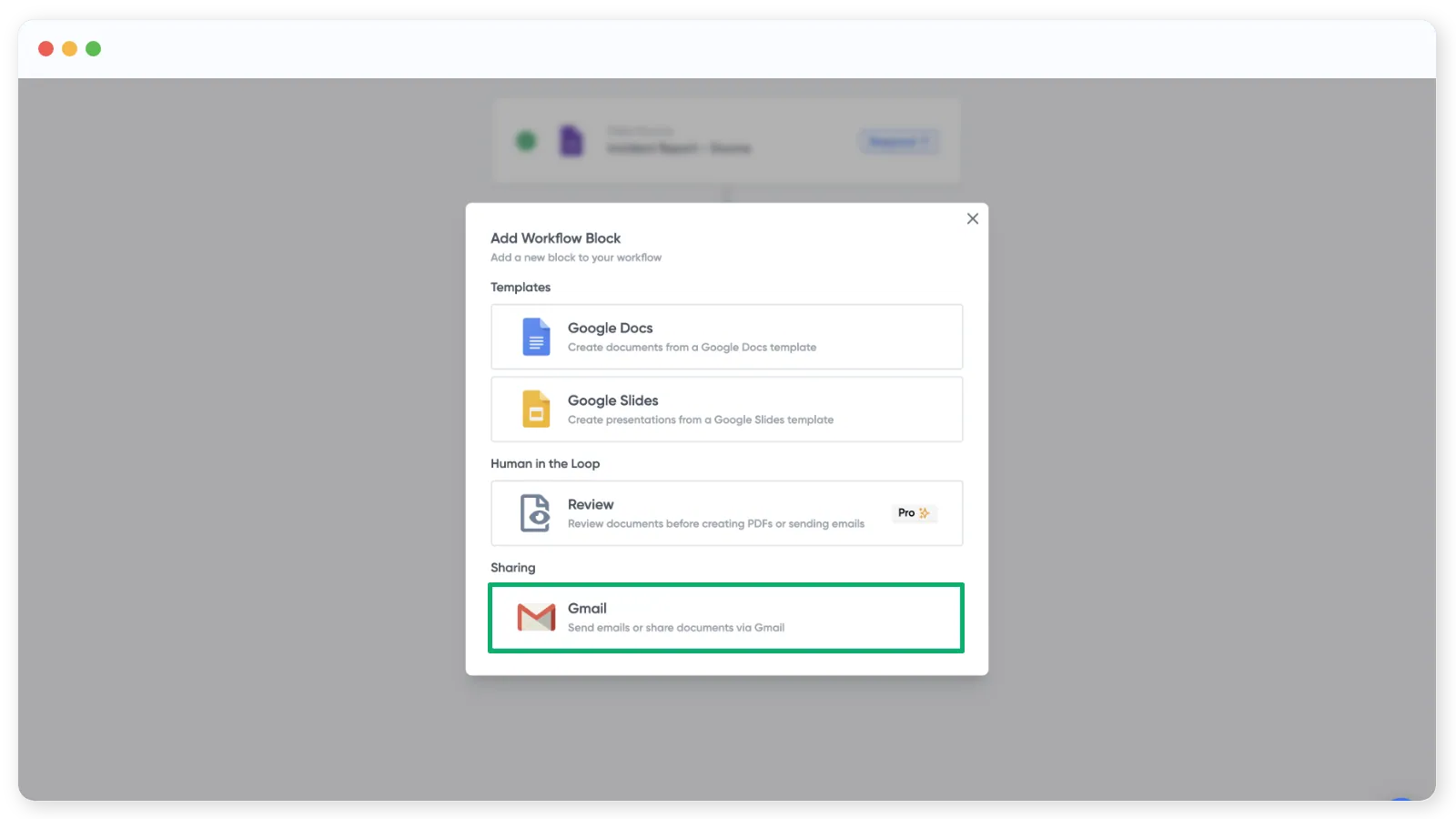
Cliquez sur l'icône + sous le bloc document et choisissez Gmail.
Remarque : Vous pouvez également envoyer depuis Microsoft Outlook. Consultez Envoyer des e-mails Outlook.
Dans le bloc e-mail, vous pouvez renseigner les champs To (À), CC et BCC (Cci). Saisissez des adresses directement, ou récupérez-les depuis la source à droite à l'aide de balises. Ajoutez un objet et un message en dessous, et utilisez les options de mise en forme pour styliser le corps du message.
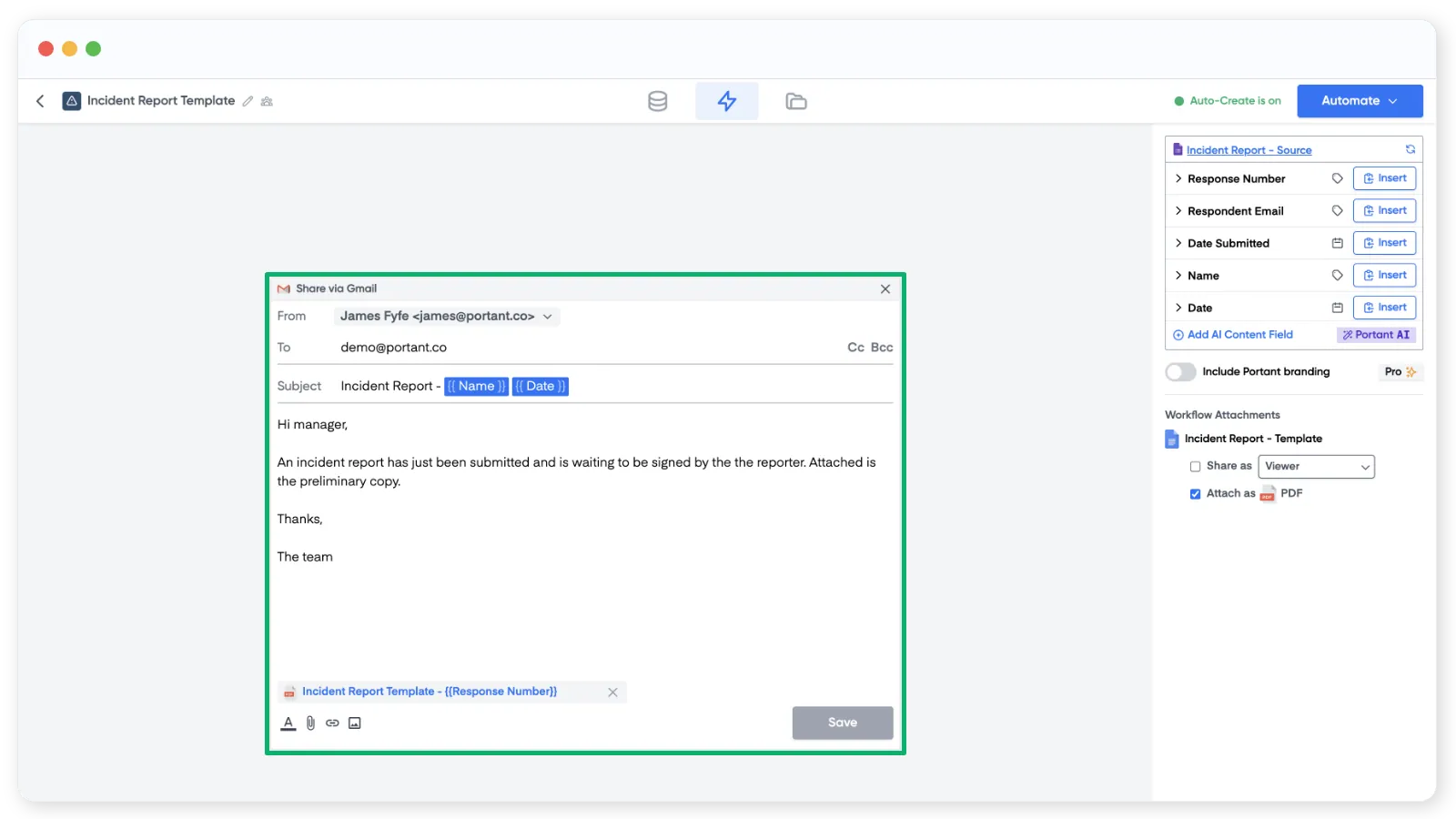
Une fois terminé, cliquez sur Save (Enregistrer) et fermez le bloc e-mail.
Joindre un document de votre workflow
Vous pouvez partager un fichier de sortie de votre workflow dans l'e-mail. Les fichiers Google Docs et Google Slides sont envoyés sous forme de lien avec le niveau d'autorisation que vous choisissez. Les fichiers PDF, Word et PowerPoint sont envoyés en tant que pièce jointe réelle.
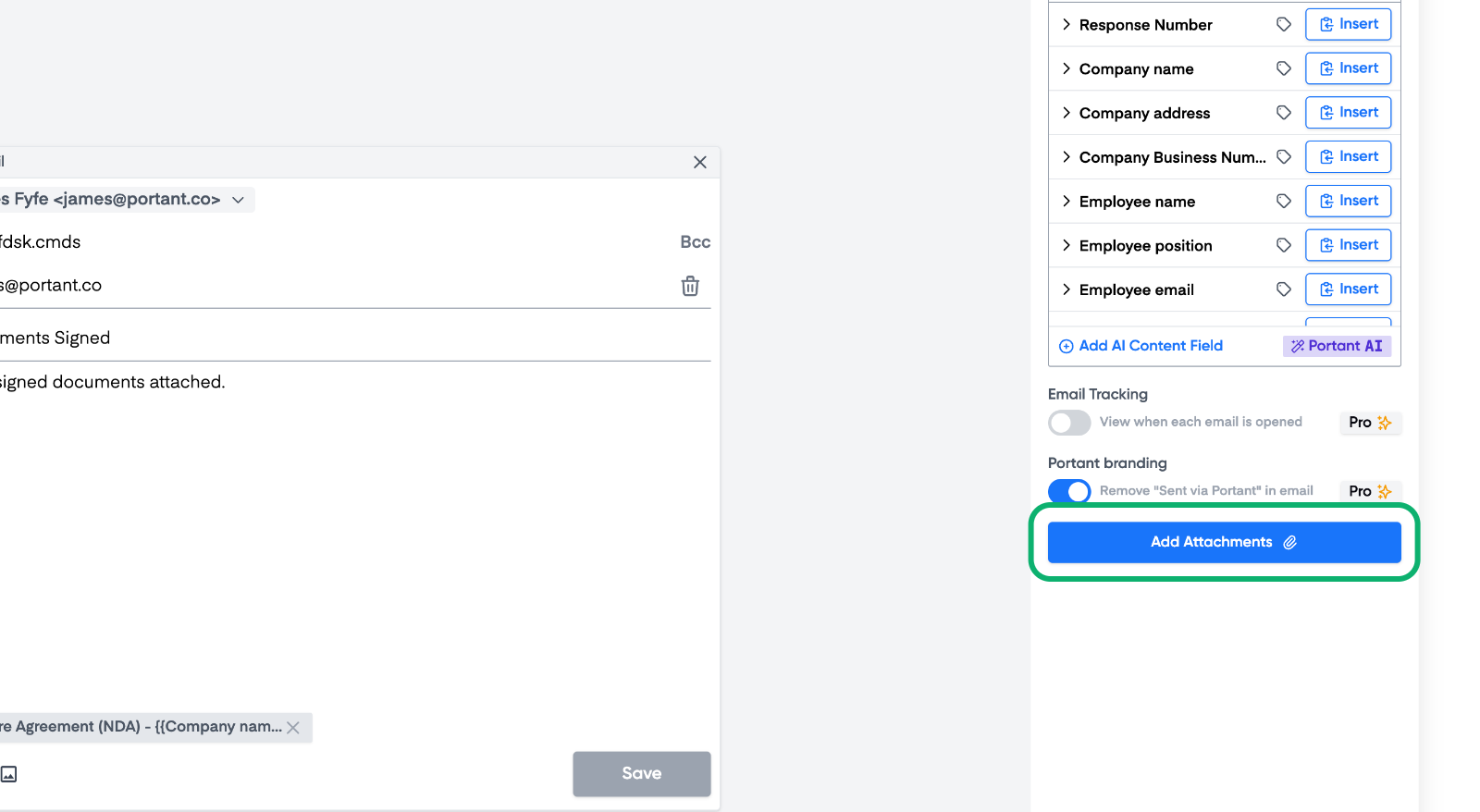
Pour ajouter une pièce jointe, cliquez sur le bouton dans le panneau de droite :
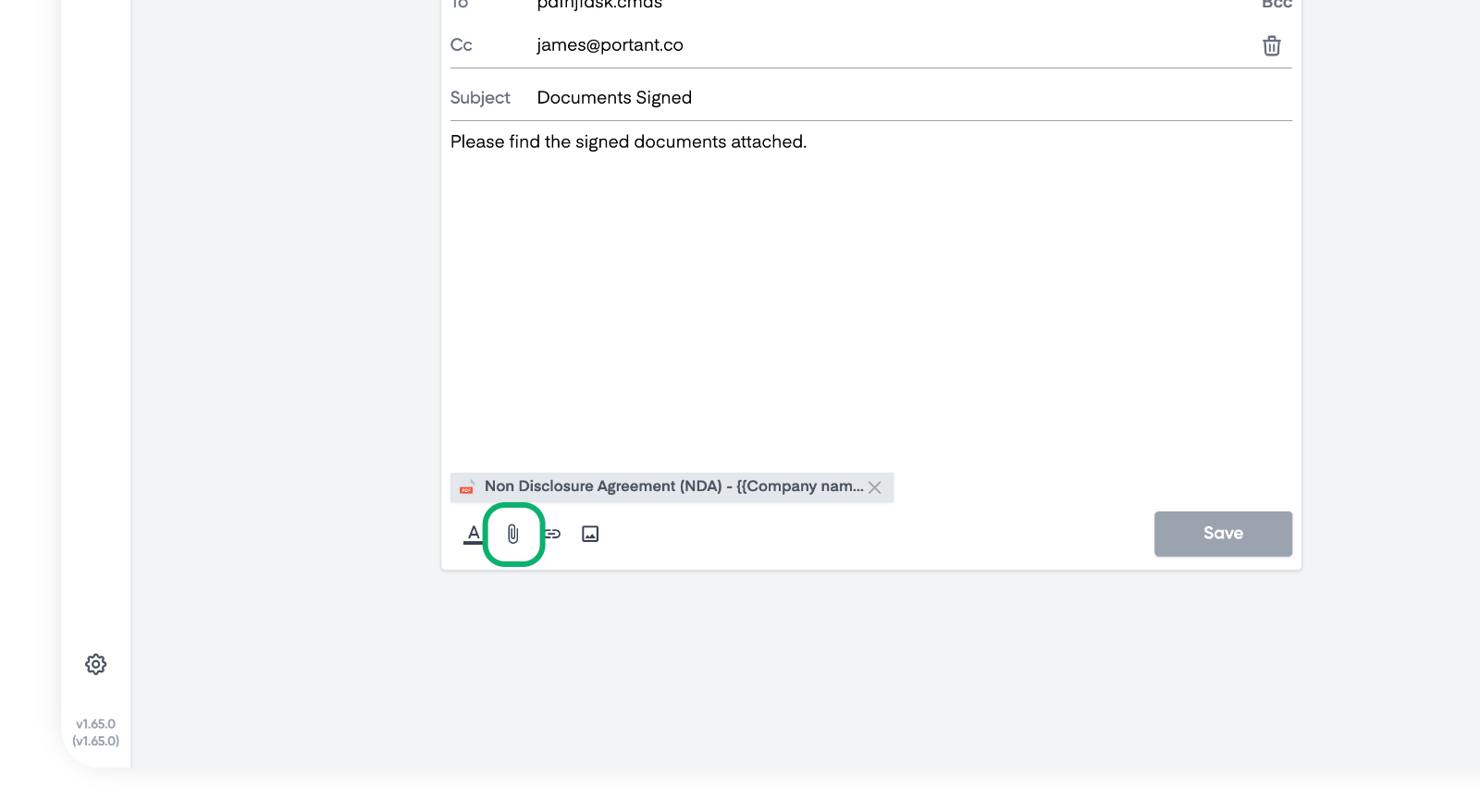
Ou cliquez sur le trombone en bas de l'e-mail :
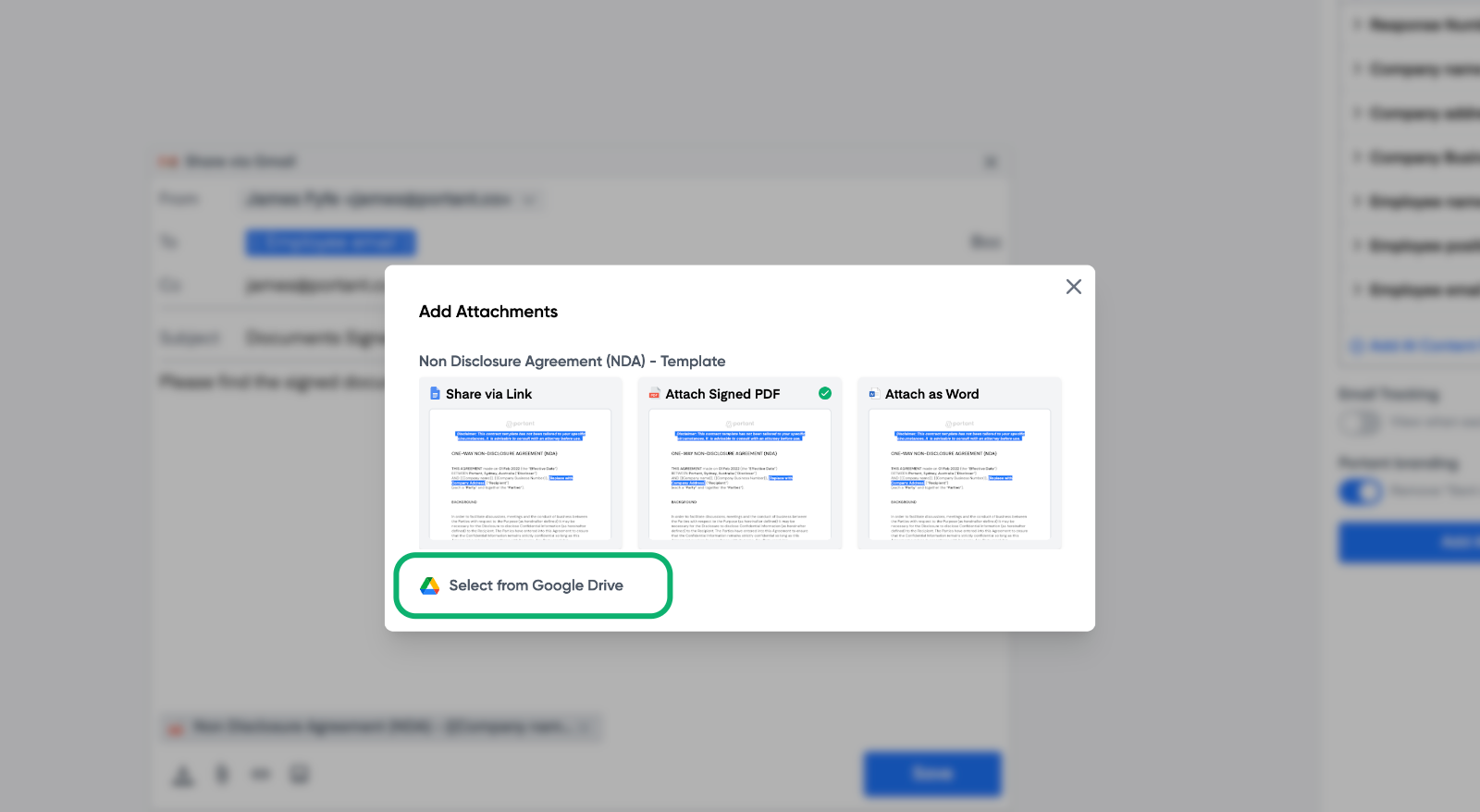
Joindre un fichier depuis Google Drive
Sélectionnez n'importe quel fichier depuis votre Google Drive.
Joindre un fichier depuis votre workflow
Ou sélectionnez le document que Portant a généré plus tôt dans le workflow.
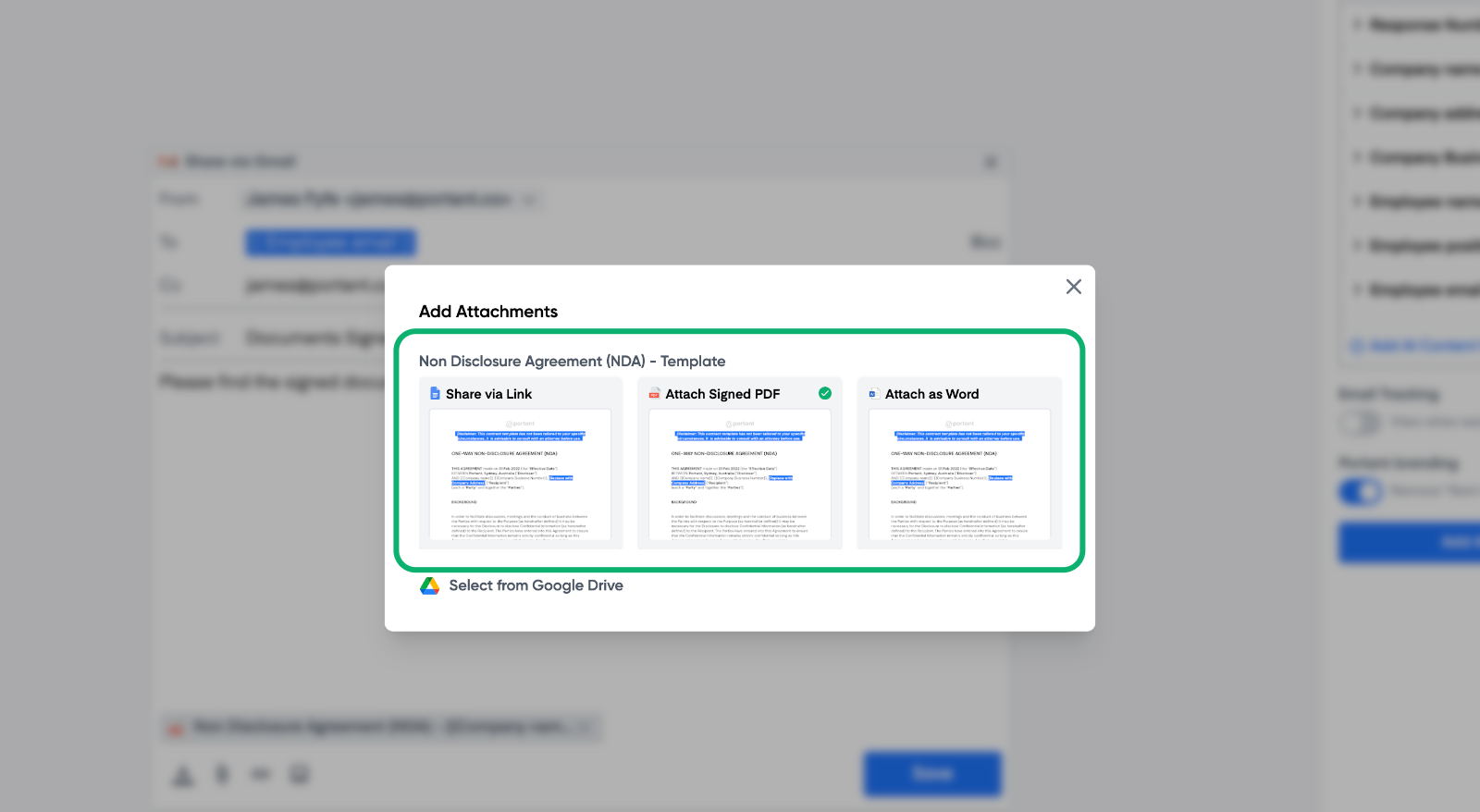
Vous pouvez partager un fichier de workflow sous les formats suivants :
- Google Docs ou Google Slides : un lien vers le fichier partagé est ajouté à l'e-mail.
- PDF : une copie PDF est jointe.
- Microsoft Word ou PowerPoint : une copie Word ou PowerPoint est jointe.
Pour en savoir plus sur la façon dont le fichier est généré, consultez Formats de fichiers.
Définir les permissions sur un lien Google Docs ou Google Slides
Après avoir choisi de partager un fichier Google Docs ou Google Slides, cliquez sur le menu pour définir le niveau d'autorisation :
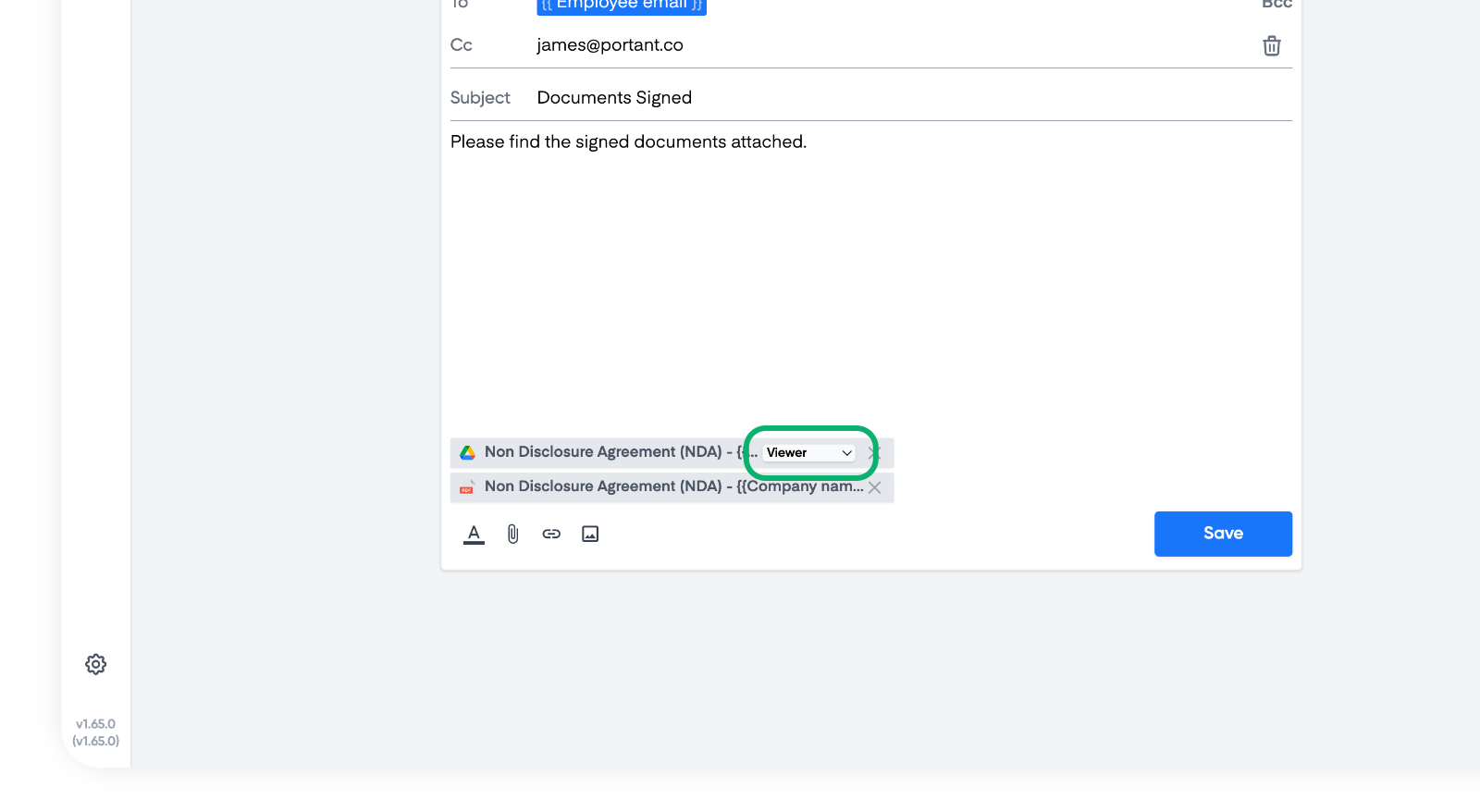
- Viewer (Lecteur) : le destinataire peut ouvrir le fichier, mais ne peut pas le modifier ni le partager.
- Commenter (Commentateur) : le destinataire peut commenter et suggérer des modifications, mais ne peut pas modifier ni partager le fichier.
- Editor (Éditeur) : le destinataire peut modifier le fichier, accepter ou rejeter des suggestions, et le partager avec d'autres personnes.
Supprimer un fichier joint
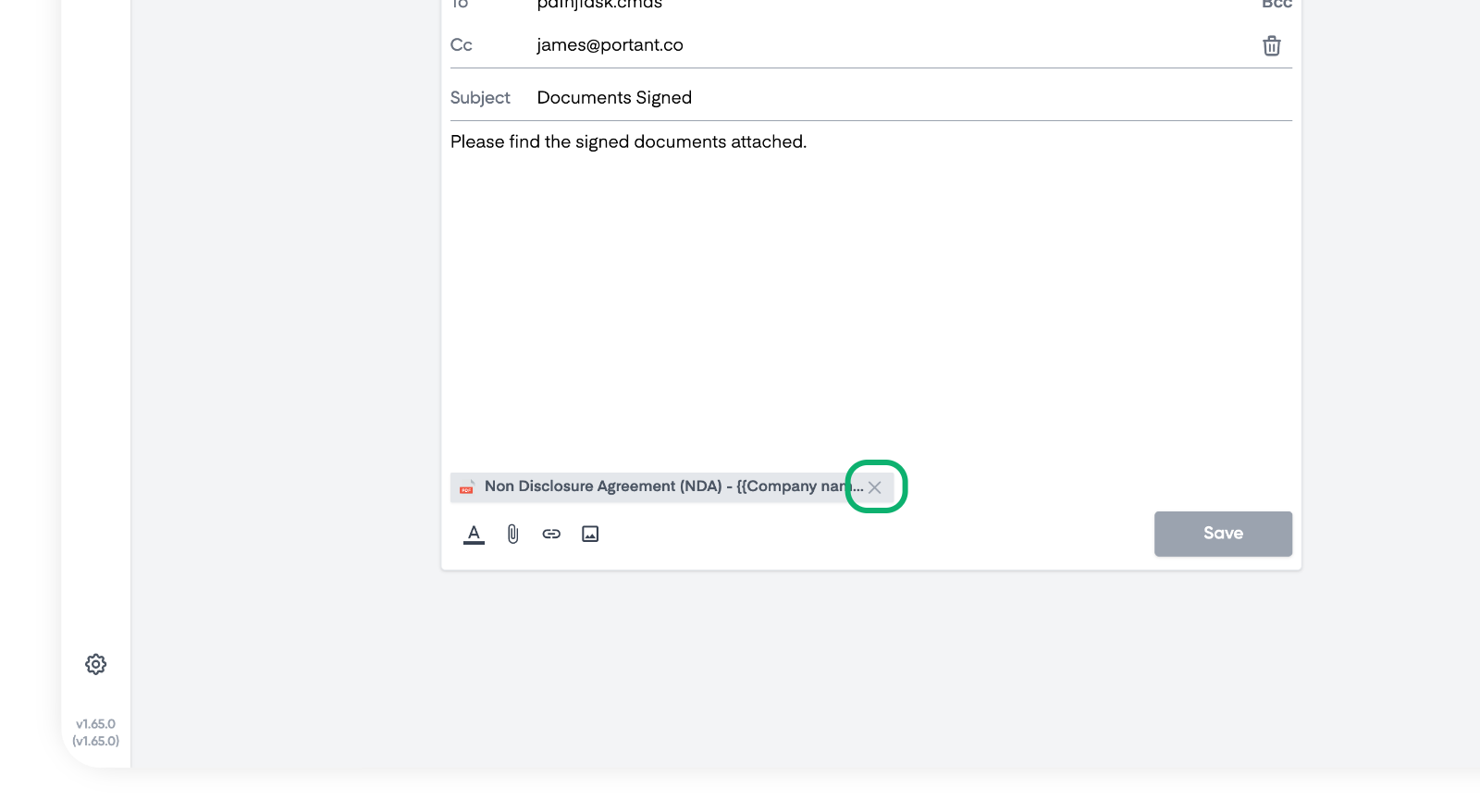
Cliquez sur le bouton x (fermer) à côté de la pièce jointe.