Compartir un documento por correo electrónico
Envíe un correo electrónico personalizado desde su flujo de trabajo y adjunte el documento que Portant acaba de generar. Puede compartir un enlace de Google Docs o Google Slides con permisos configurados, o adjuntar un archivo PDF, Word o PowerPoint.
Agregar un bloque de correo electrónico
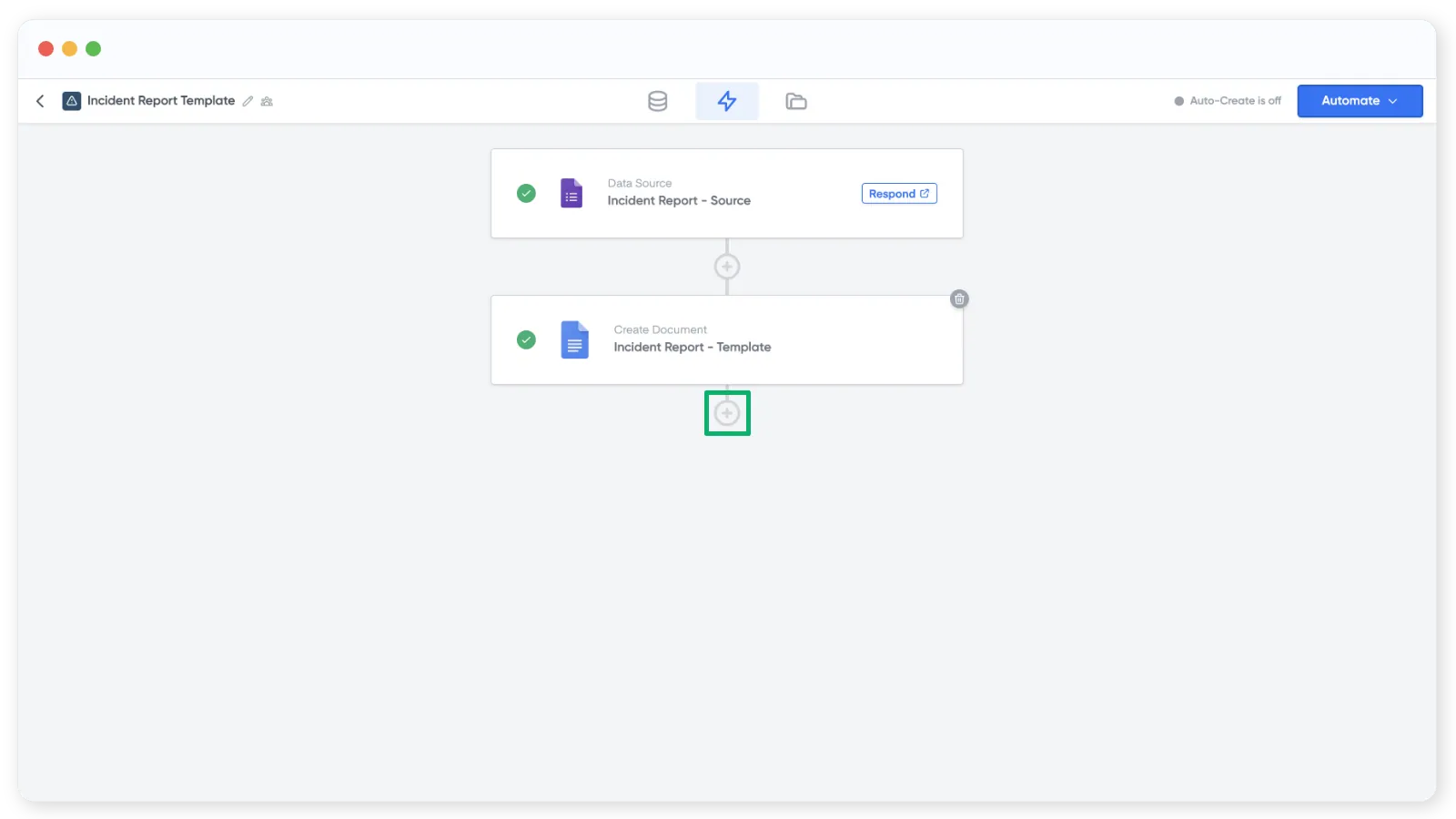
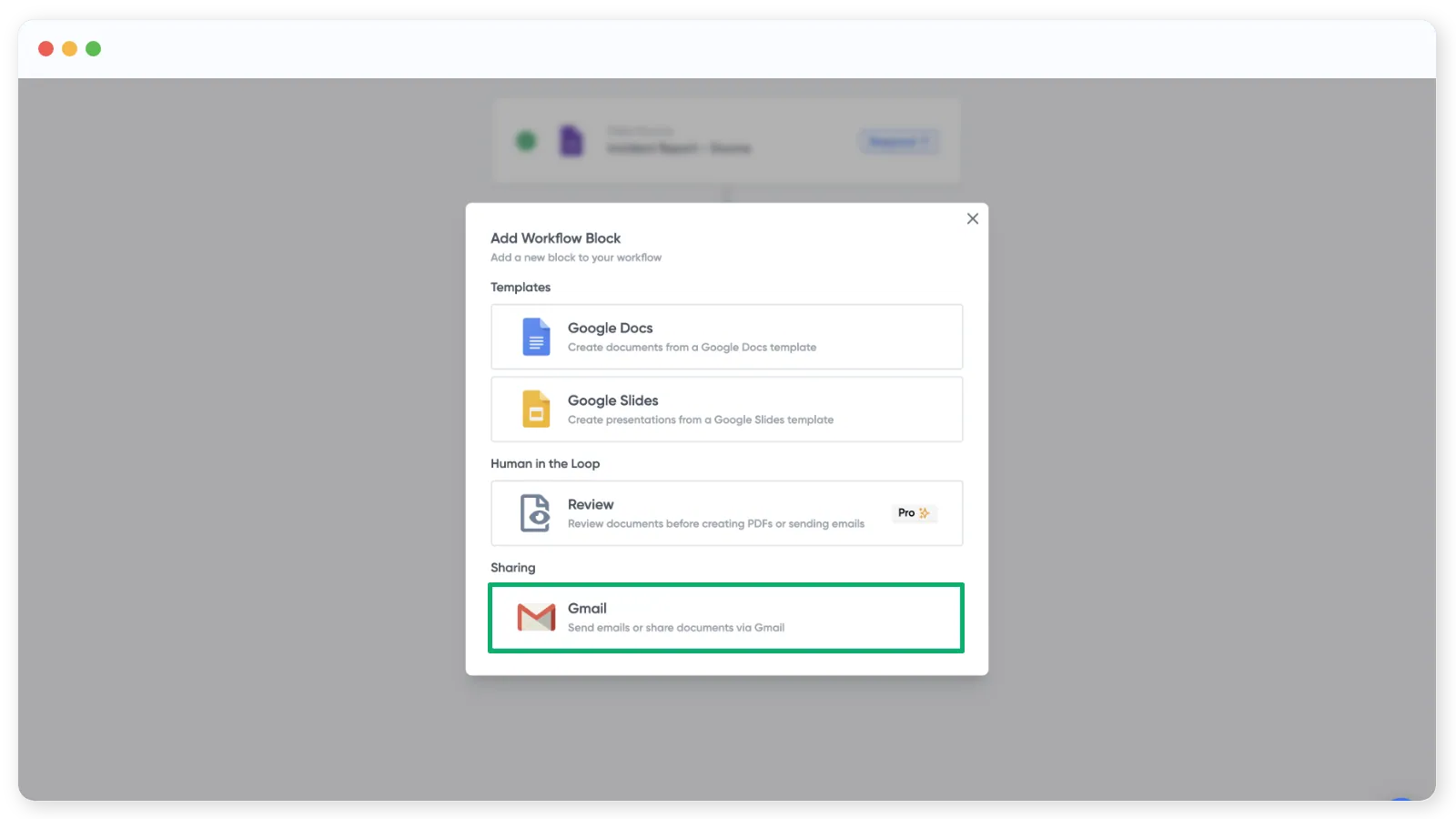
Haga clic en el icono + debajo del bloque de documento y elija Gmail.
Nota: También puede enviar desde Microsoft Outlook. Consulte Enviar correos electrónicos con Outlook.
En el bloque de correo electrónico puede completar los campos To (Para), CC y BCC (CCO). Escriba las direcciones directamente o extráigalas de la fuente a la derecha mediante etiquetas. Agregue una línea de asunto y un mensaje debajo, y utilice las opciones de formato para dar estilo al cuerpo del mensaje.
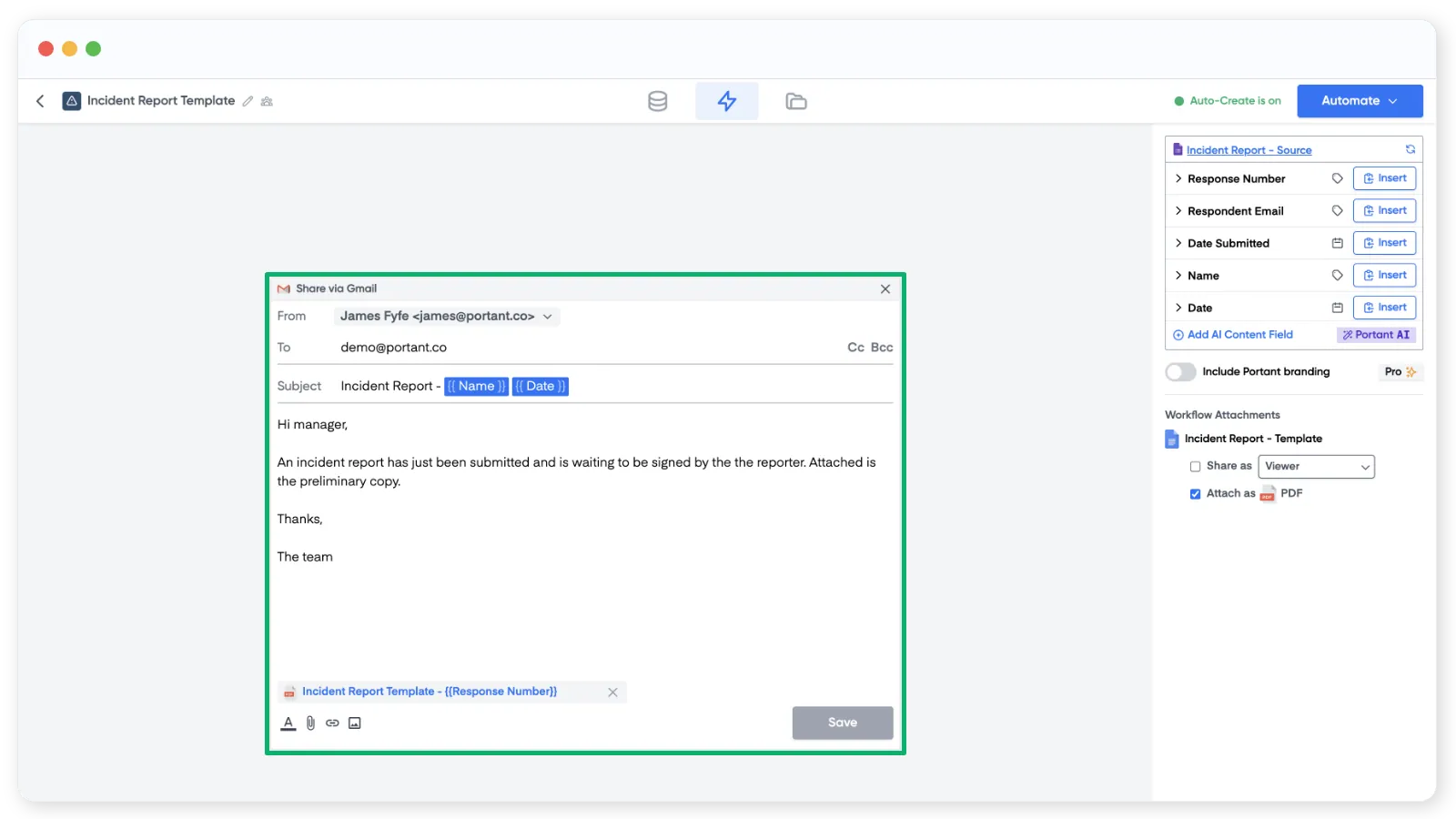
Cuando haya terminado, haga clic en Save (Guardar) y cierre el bloque de correo electrónico.
Adjuntar un documento de su flujo de trabajo
Puede compartir un resultado de su flujo de trabajo en el correo electrónico. Los archivos de Google Docs y Google Slides se envían como un enlace con el nivel de permiso que usted elija. Los archivos PDF, Word y PowerPoint se envían como archivos adjuntos reales.
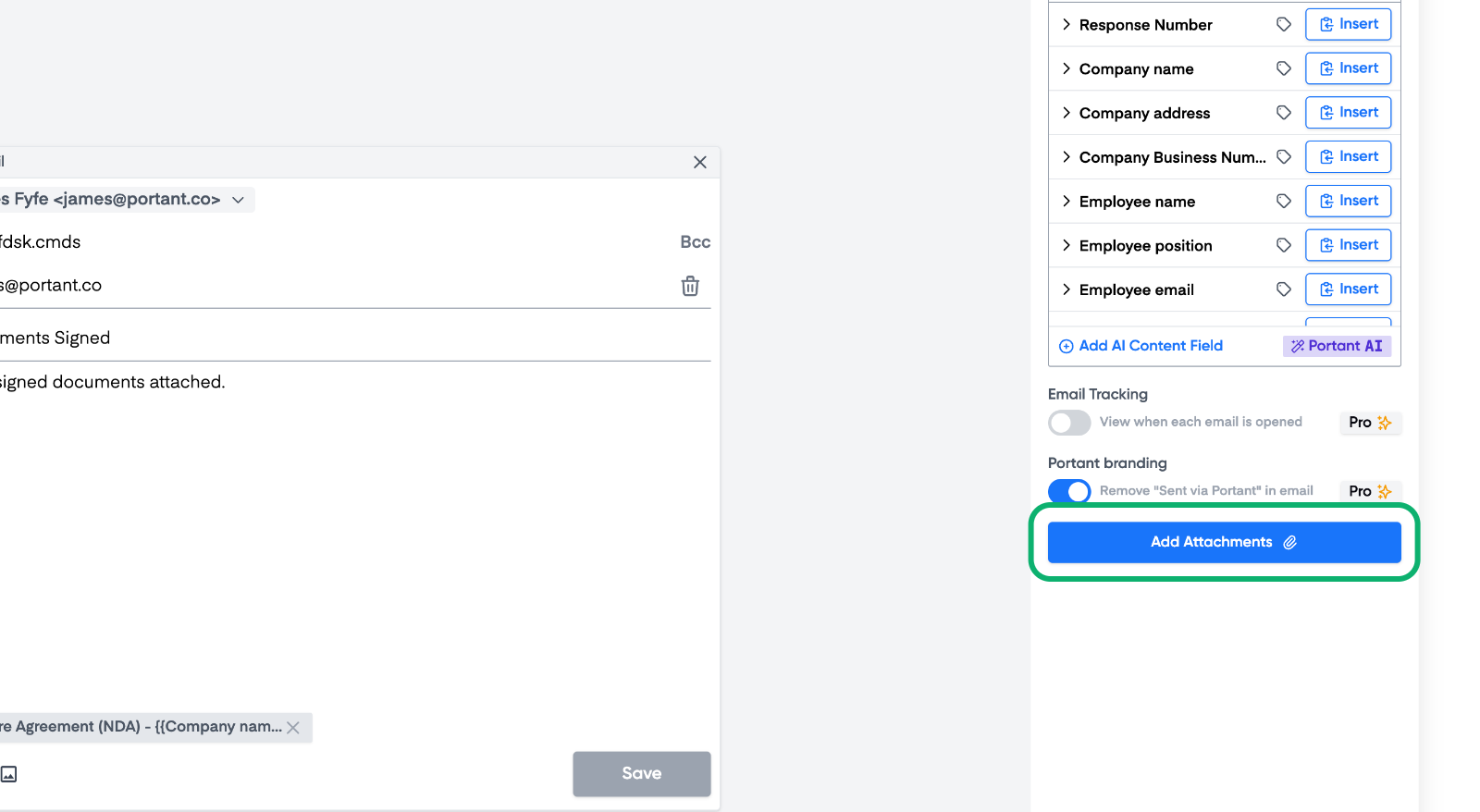
Para agregar un archivo adjunto, haga clic en el botón del panel derecho:
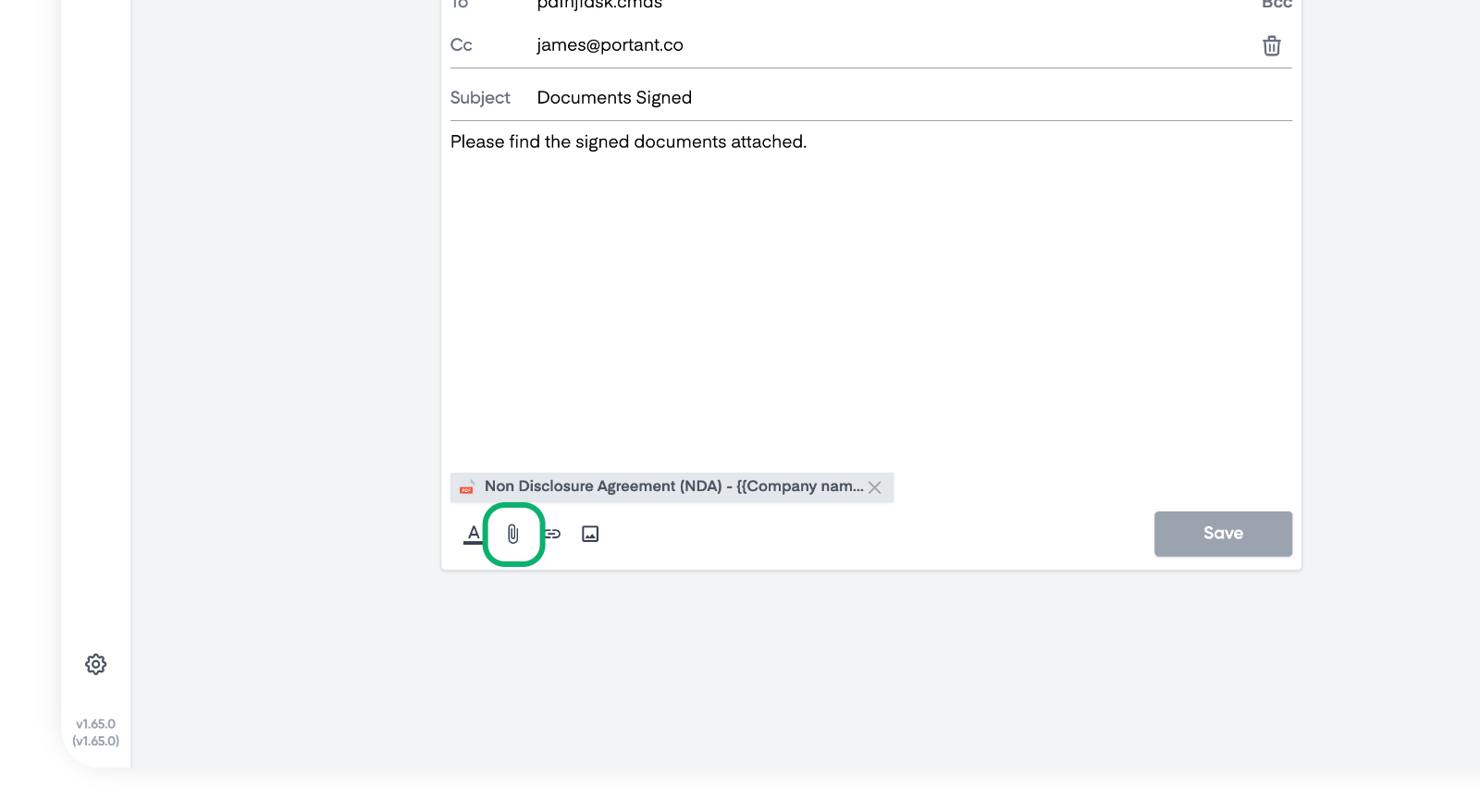
O haga clic en el clip de papel en la parte inferior del correo electrónico:
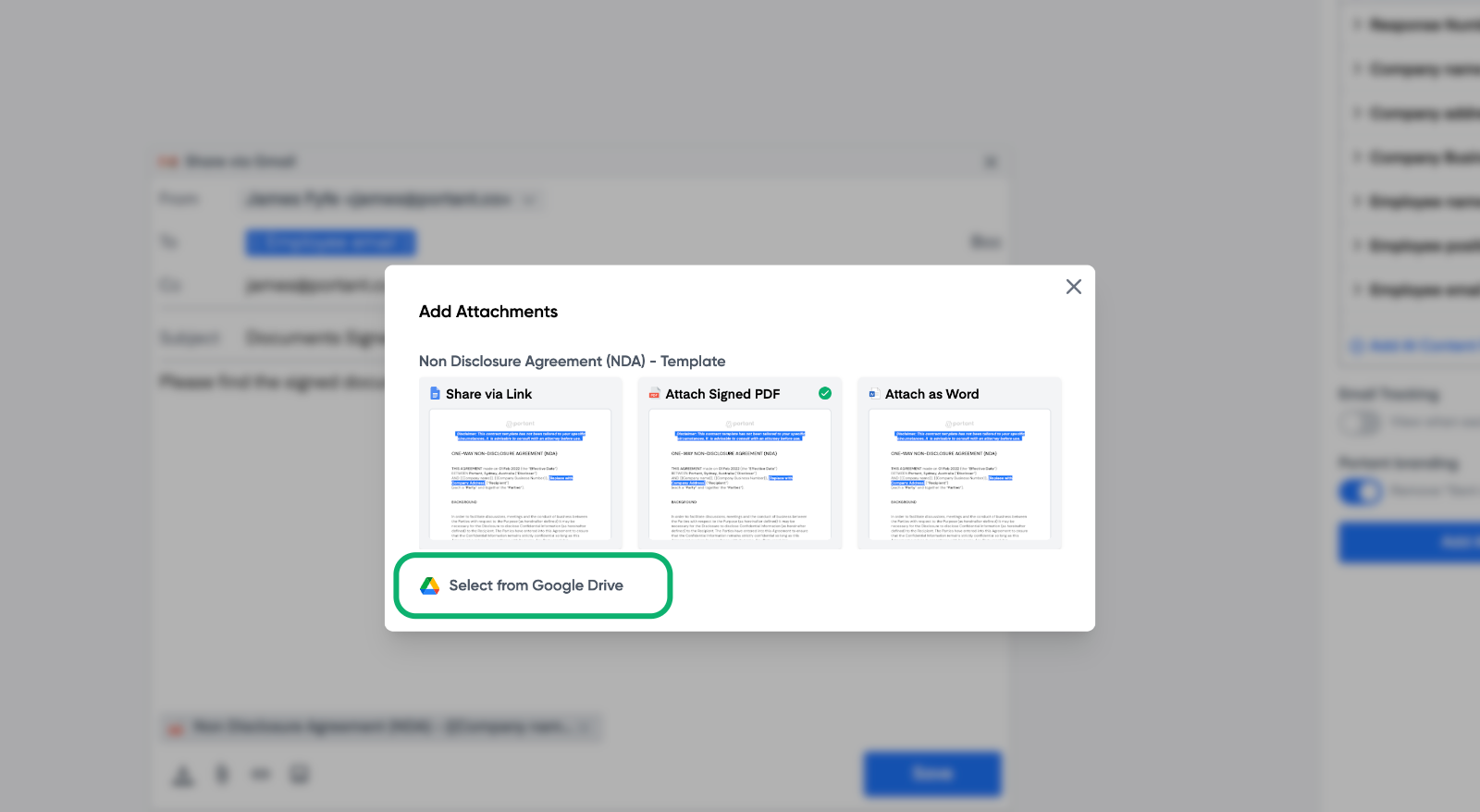
Adjuntar un archivo desde Google Drive
Seleccione cualquier archivo de su Google Drive.
Adjuntar un archivo de su flujo de trabajo
O seleccione el documento que Portant generó anteriormente en el flujo de trabajo.
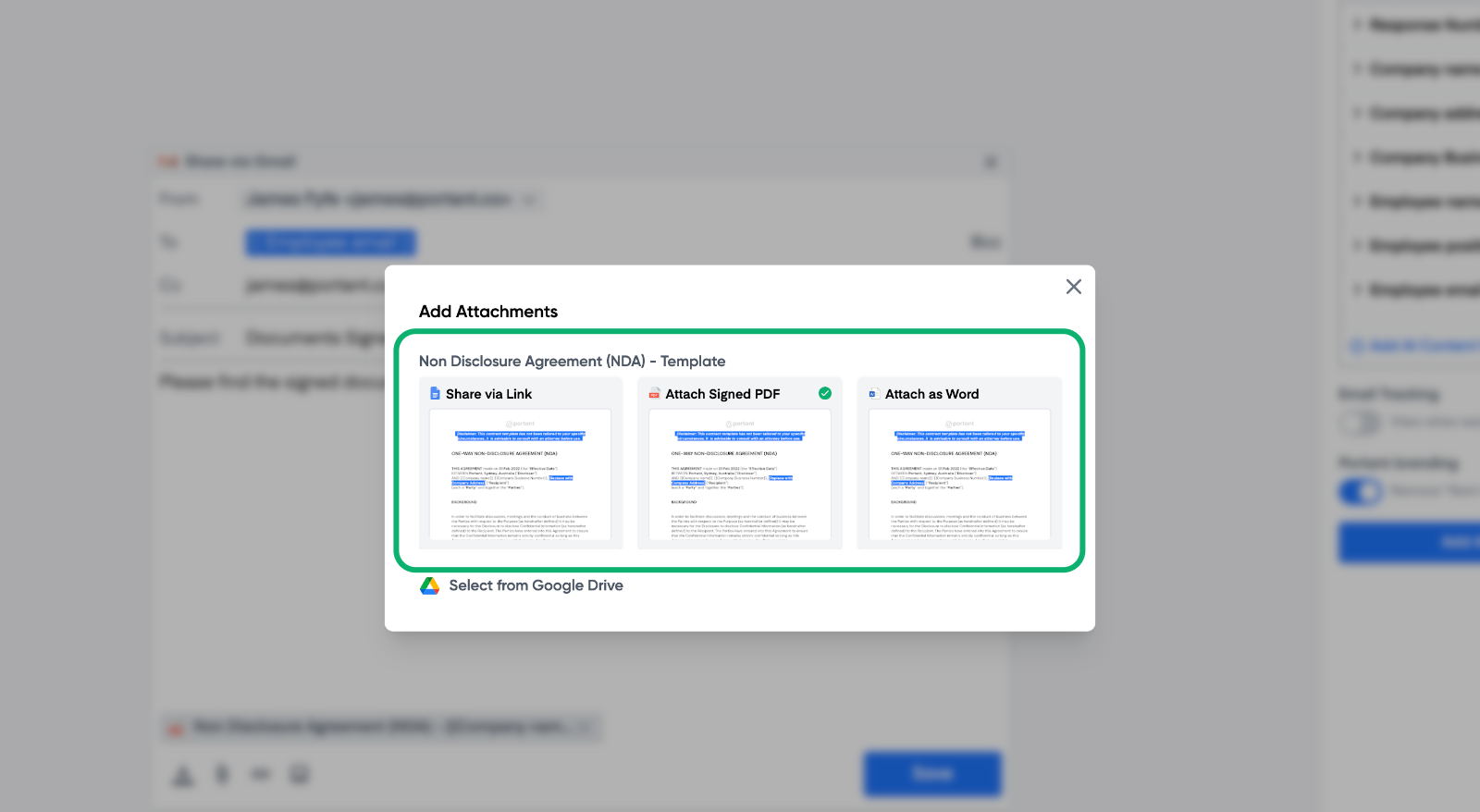
Puede compartir un archivo del flujo de trabajo como:
- Google Docs o Google Slides: se agrega al correo electrónico un enlace al archivo compartido.
- PDF: se adjunta una copia en PDF.
- Microsoft Word o PowerPoint: se adjunta una copia en Word o PowerPoint.
Para obtener más información sobre cómo se genera el archivo, consulte Formatos de archivo.
Configurar permisos en un enlace de Google Docs o Google Slides
Después de elegir compartir un archivo de Google Docs o Google Slides, haga clic en el menú para establecer el nivel de permiso:
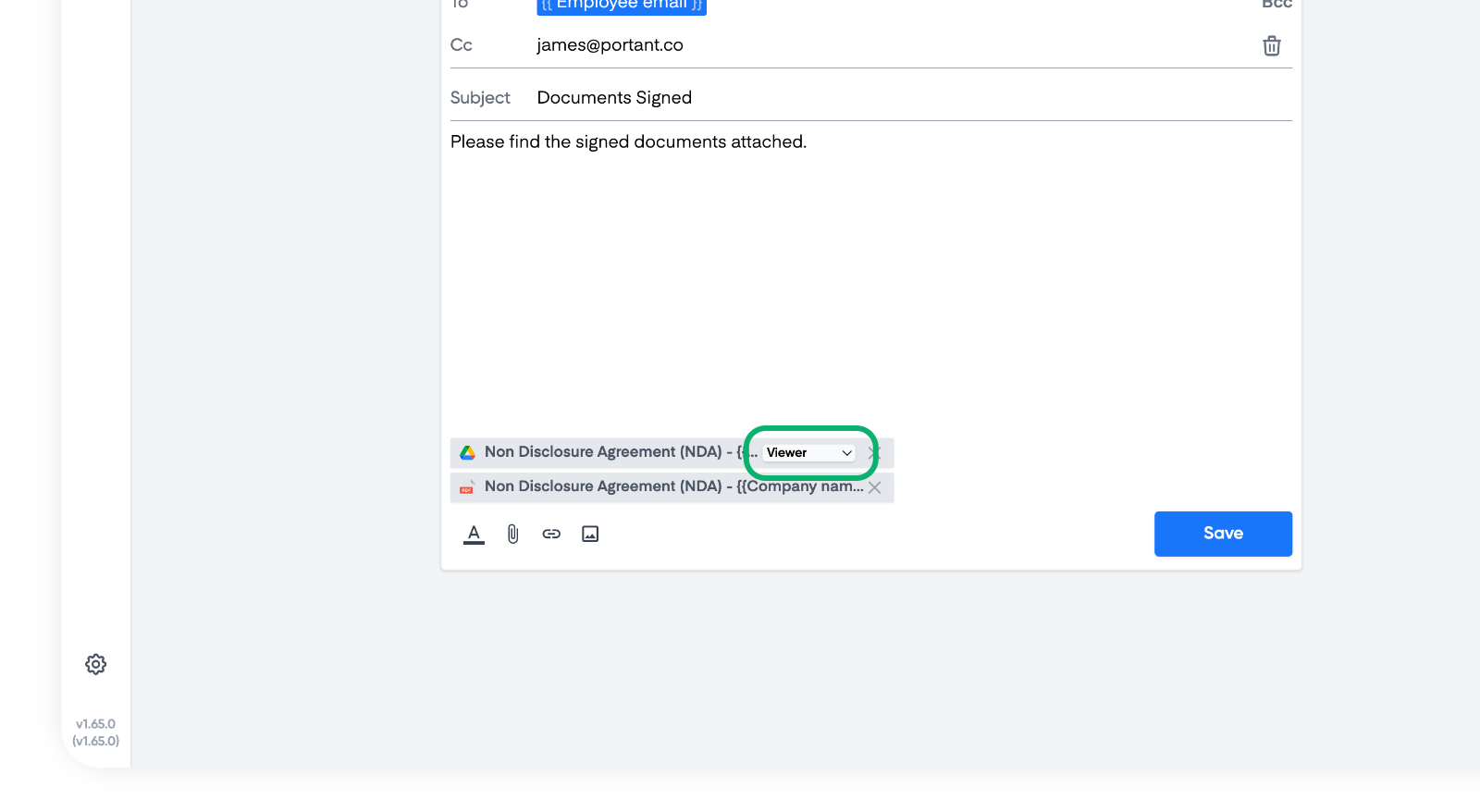
- Viewer (Visualizador): el destinatario puede abrir el archivo, pero no puede modificarlo ni compartirlo.
- Commenter (Comentarista): el destinatario puede comentar y sugerir cambios, pero no puede editar ni compartir.
- Editor (Editor): el destinatario puede editar, aceptar o rechazar sugerencias, y compartir con otros.
Eliminar un archivo adjunto
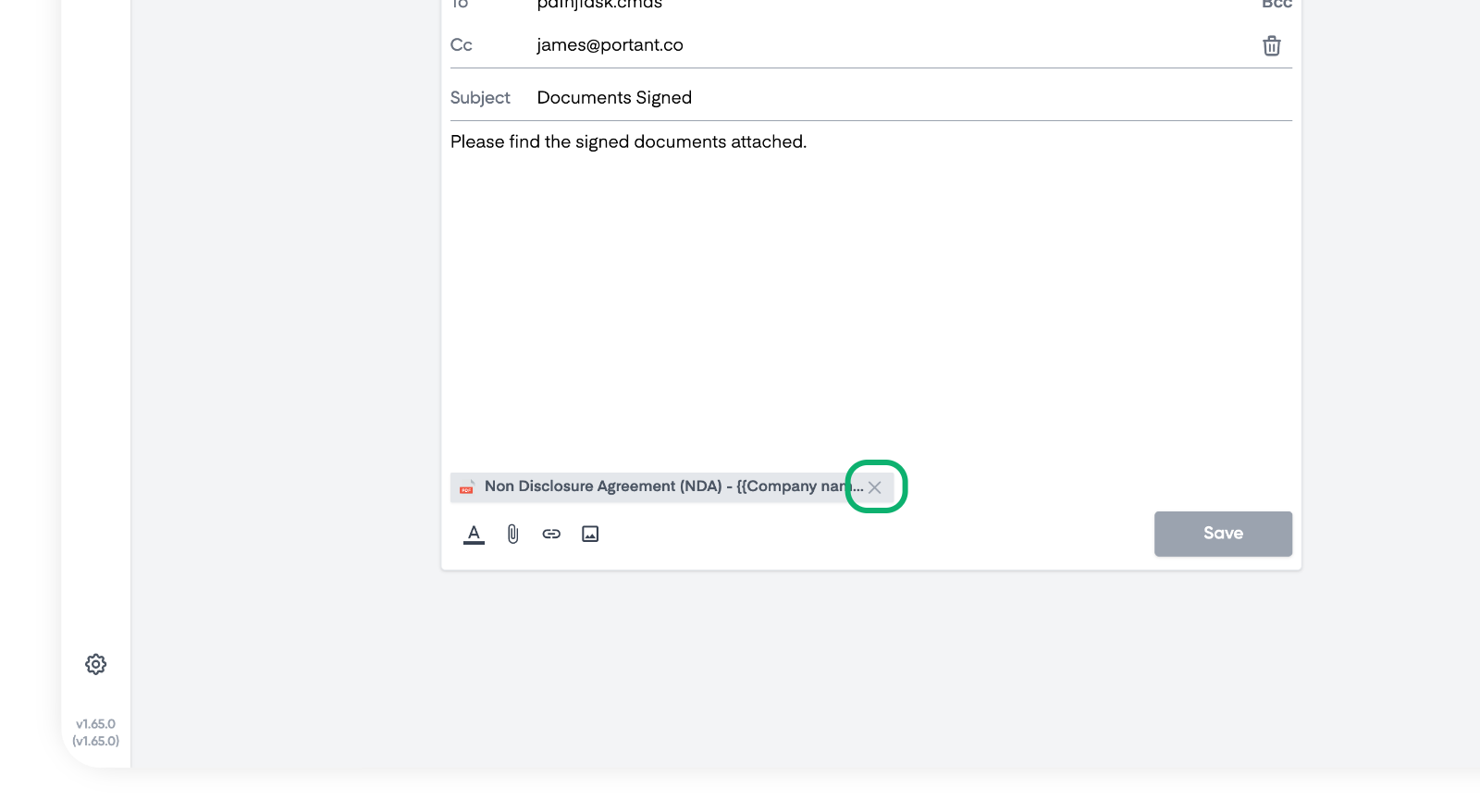
Haga clic en el botón x junto al archivo adjunto.