ワークフローが HubSpot に表示されない
Portant でワークフローを作成し、HubSpot のレコードを開いたにもかかわらず、一覧に表示されない場合は、以下のチェック項目を順番に確認してください。最初の項目がほとんどのケースの原因となっています。
1. ワークフローのソースが表示中のレコードと一致しているか?
ワークフローは、ワークフローのソースオブジェクトタイプとレコードのオブジェクトタイプが同じ場合にのみ、HubSpot のレコードに表示されます。Deal ソースのワークフローは Contact レコードには表示されず、Contact ソースのワークフローは Deal には表示されません。
Portant でワークフローを開き、Source (ソース) ブロックを確認してください。オブジェクトタイプは、ソースページの上部、External Data Source (外部データソース) の横に表示されています。
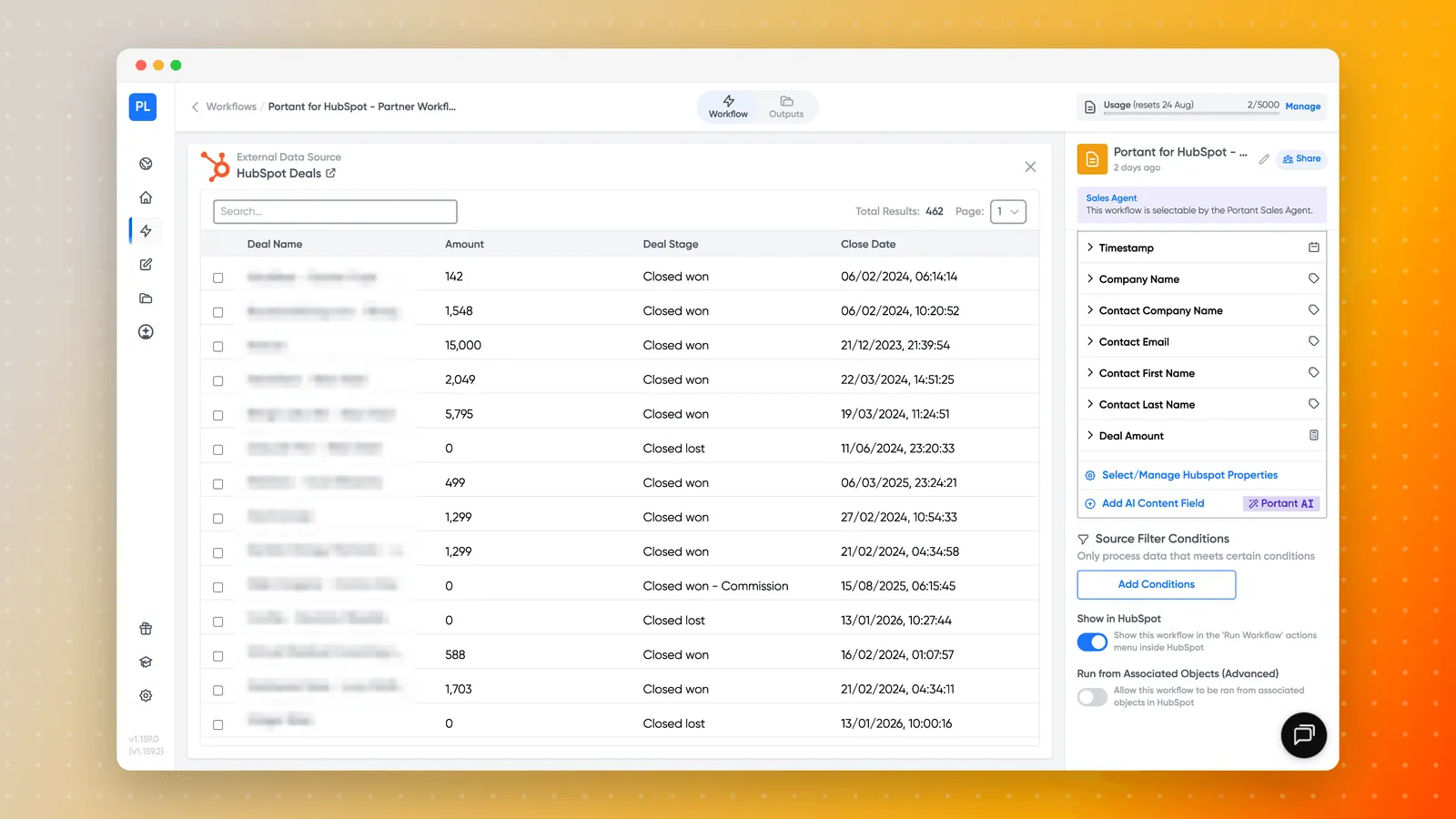
オブジェクトが誤って設定されている場合は、ソースを変更するか、対応するレコードタイプからワークフローを開いてください。
別のオブジェクトのデータを使用して、あるオブジェクトでドキュメントを生成したい場合、2つ目のワークフローは必要ありません。関連オブジェクトからワークフローを実行するを参照してください。
2. ワークフローが HubSpot に表示する設定になっているか?
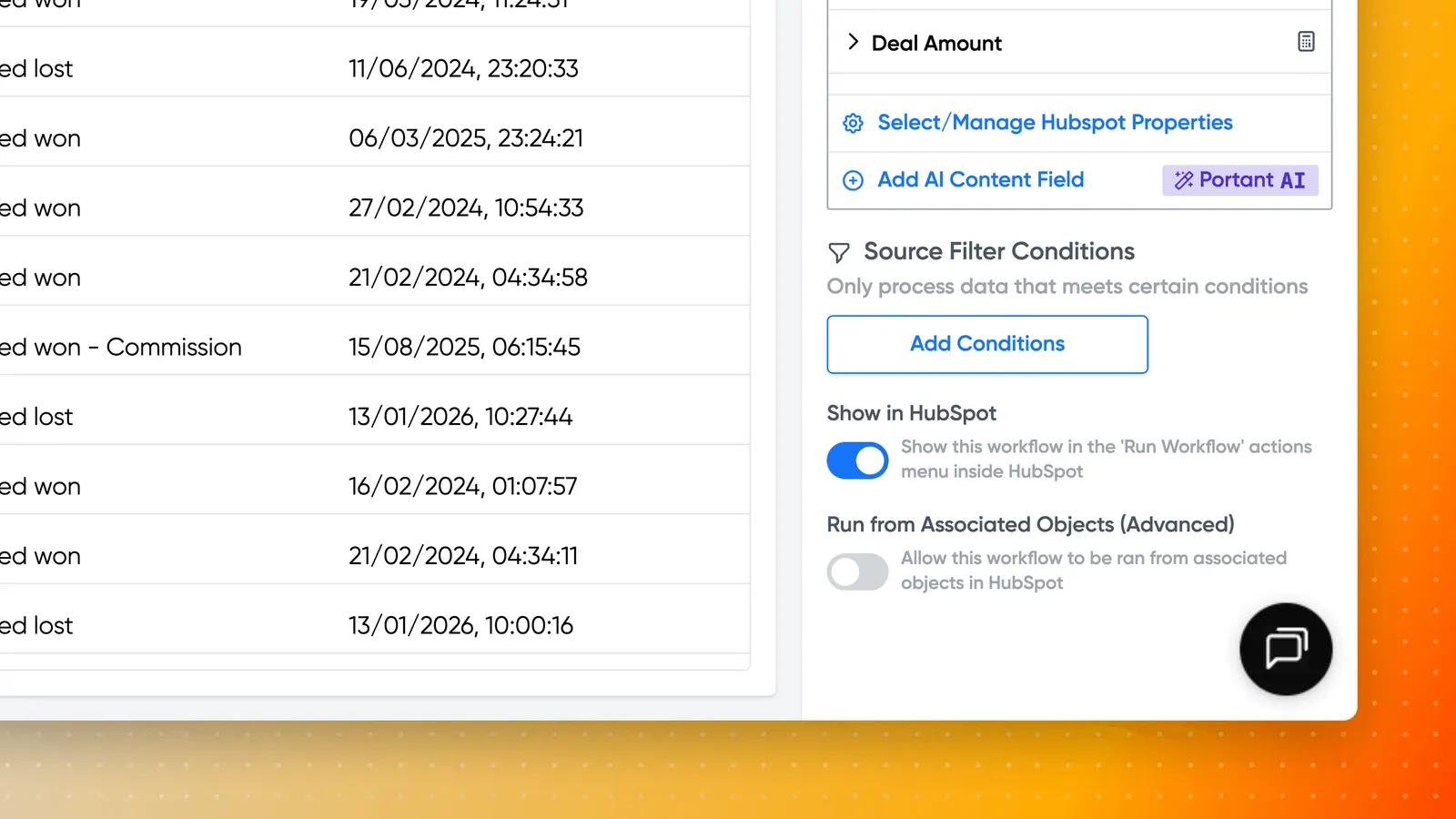
ワークフローには Show in HubSpot (HubSpot に表示する) オプションがあり、HubSpot のアクションメニューに表示するかどうかを制御します。このオプションがオフになっている場合、ワークフローは機能しますが非表示のままになります。
このオプションは、ワークフローのソースページの右側パネル、Source Filter Conditions (ソースフィルター条件) の下にあります。
3. HubSpot を再接続してリストを更新する
HubSpot が認識できるワークフローの一覧は、インテグレーションが再接続されたときに更新されます。最後の更新後に作成されたワークフローは、それまで一覧に表示されないことがあります。これが、新しく作成したワークフローが表示されない最も一般的な原因です。
Portant Settings → Permissions にアクセスし、HubSpot の横にある Manage (管理) をクリックして再接続してください。詳細な手順については、HubSpot を再接続するを参照してください。
4. 表示する権限があるか?
チームでは、ワークフローが自分と共有されている場合にのみ表示されます。オーナーに、ワークフローが共有されているか、および自分のロールで実行できるかを確認するよう依頼してください。Viewer (閲覧者) はワークフローを表示できますが実行はできないため、承認および実行のアクションは表示されません。チームの権限を管理するおよびワークフローを共有するを参照してください。
5. ワークフローが HubSpot サンドボックスで作成されたものか?
ワークフローは、作成された HubSpot ポータルに紐付けられます。サンドボックスポータルで作成されたワークフローは、本番ポータルに接続しても表示されず、再接続しても移行されません。本番ポータルでワークフローを再作成してください。数が多い場合は、移行前にサポートへお問い合わせください。
6. そのオブジェクトにアプリカードがインストールされているか?
Portant カードは、カスタムオブジェクトを含む、使用したい各オブジェクトタイプのレコードレイアウトに追加する必要があります。HubSpot に Portant アプリカードを追加するおよびHubSpot の任意のカスタムオブジェクトからドキュメントを生成するを参照してください。
それでも表示されない場合
ワークフロー名と表示されるはずの HubSpot レコードを添えて、サポートチケットを開いてください。