Mon workflow n'apparaît pas dans HubSpot
Vous avez créé un workflow dans Portant, vous ouvrez un enregistrement HubSpot et ce workflow ne figure pas dans la liste. Suivez les vérifications ci-dessous dans l'ordre : la première explique la majorité des cas.
1. La source du workflow correspond-elle à l'enregistrement sur lequel vous vous trouvez ?
Un workflow apparaît sur un enregistrement HubSpot uniquement lorsque le type d'objet source du workflow est identique au type d'objet de l'enregistrement. Un workflow dont la source est un Deal (affaire) ne s'affichera pas sur un enregistrement Contact, et un workflow dont la source est un Contact ne s'affichera pas sur un Deal.
Ouvrez le workflow dans Portant et vérifiez le bloc Source. Le type d'objet est indiqué en haut de la page source, à côté de External Data Source (source de données externe).
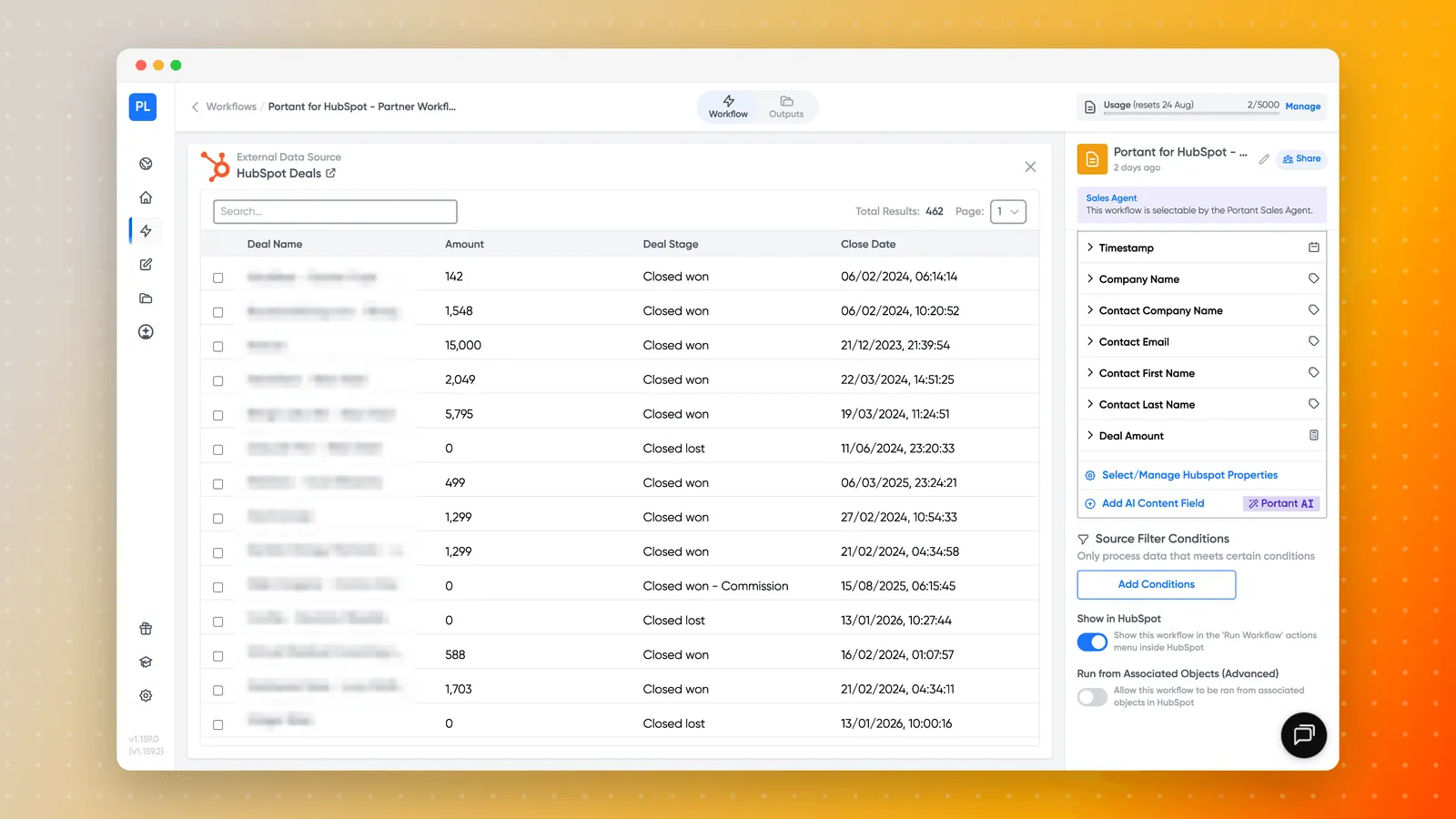
Si le mauvais objet est sélectionné, modifiez la source ou ouvrez le workflow depuis le type d'enregistrement correspondant.
Si vous souhaitez générer un document sur un objet en utilisant des données provenant d'un autre objet, vous n'avez pas besoin d'un second workflow. Consultez Run a workflow from an associated object.
2. Le workflow est-il configuré pour s'afficher dans HubSpot ?
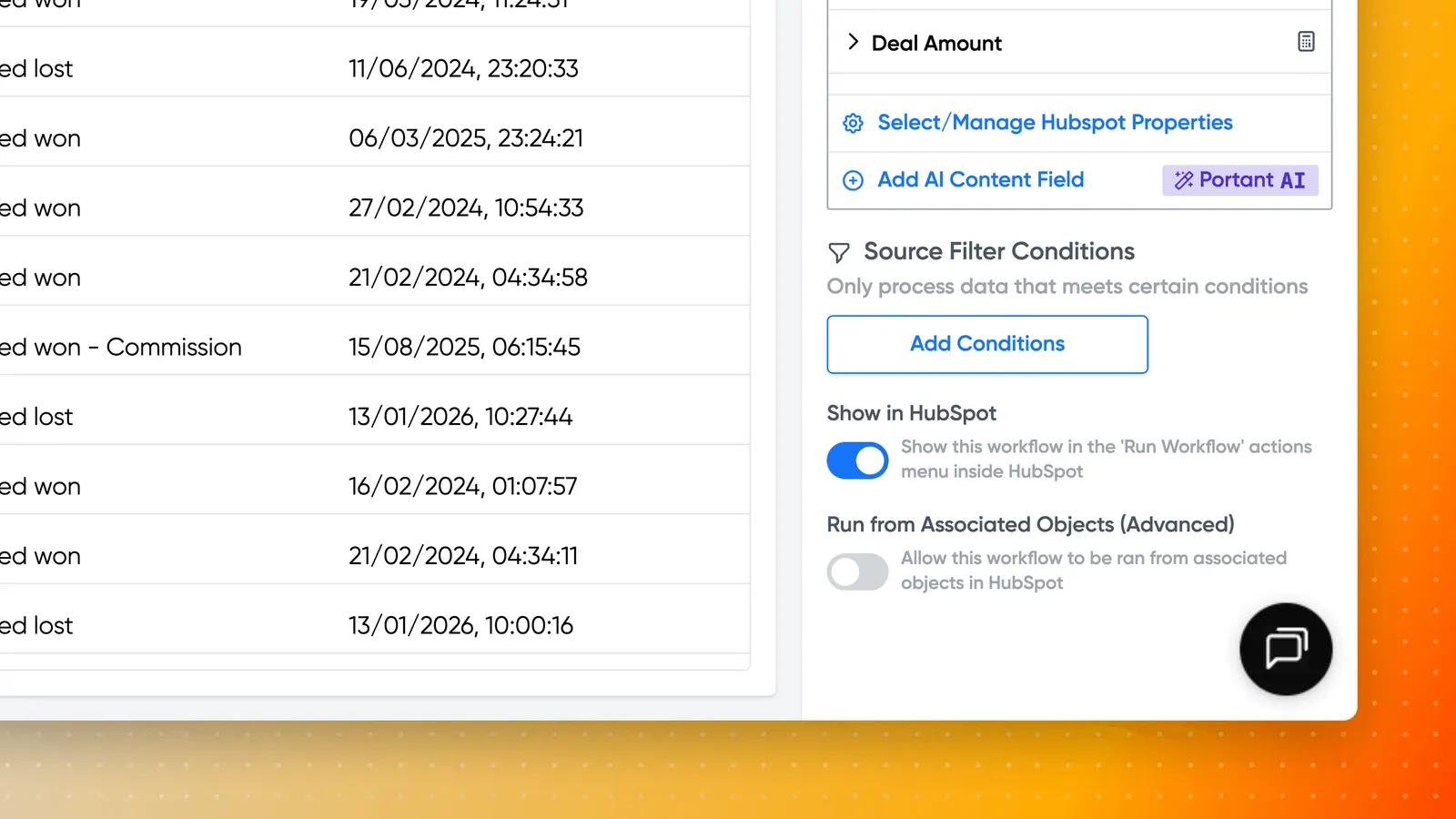
Les workflows disposent d'une option Show in HubSpot (afficher dans HubSpot) qui contrôle leur apparition dans le menu d'actions HubSpot. Si cette option est désactivée, le workflow fonctionne mais reste masqué.
Vous la trouverez dans le panneau de droite de la page source du workflow, sous Source Filter Conditions (conditions de filtrage de la source).
3. Reconnectez HubSpot pour actualiser la liste
La liste des workflows visibles par HubSpot est actualisée lors de la reconnexion de l'intégration. Un workflow créé après la dernière actualisation peut être absent jusqu'à cette reconnexion, ce qui explique pourquoi un tout nouveau workflow est l'élément le plus souvent manquant.
Accédez à Portant Settings → Permissions, cliquez sur Manage (gérer) à côté de HubSpot, puis reconnectez-vous. Consultez Reconnect HubSpot pour les étapes complètes.
4. Disposez-vous des autorisations nécessaires pour le voir ?
Au sein d'une équipe, un workflow doit vous être partagé avant d'apparaître. Demandez au propriétaire de vérifier que le workflow est bien partagé et que votre rôle vous permet de l'exécuter. Un rôle Viewer (lecteur) permet de voir les workflows mais pas de les exécuter, de sorte que les actions d'approbation et d'exécution seront absentes. Consultez Manage team permissions et Share workflows.
5. Les workflows ont-ils été créés dans un sandbox HubSpot ?
Les workflows appartiennent au portail HubSpot dans lequel ils ont été créés. Les workflows créés dans un portail sandbox n'apparaissent pas une fois que vous connectez le portail de production, et la reconnexion ne les transfère pas. Recréez-les dans le portail de production et contactez-nous avant de procéder à la migration si vous en avez un grand nombre.
6. La carte d'application est-elle installée sur cet objet ?
La carte Portant doit être ajoutée à la mise en page de l'enregistrement pour chaque type d'objet sur lequel vous souhaitez l'utiliser, y compris les objets personnalisés. Consultez Add Portant app cards to HubSpot et Generate documents from any custom object.
Toujours absent
Ouvrez un ticket d'assistance en indiquant le nom du workflow et l'enregistrement HubSpot sur lequel vous vous attendez à le voir apparaître.