Déclencher des workflows HubSpot depuis Portant
Utilisez les statuts de document Portant (comme Signed, Sent ou Approved) comme déclencheur de vos workflows HubSpot. Cette page vous explique comment configurer un déclencheur d'inscription, liste tous les statuts utilisables et vous propose quelques idées de ce que vous pouvez créer avec eux.
Dans ce guide :
- Configurer un déclencheur d'inscription à un workflow HubSpot
- Statuts de document Portant utilisables
- Idées de workflows HubSpot
- Techniques avancées pour les workflows HubSpot
Chaque fois que Portant s'exécute, il enregistre des informations sur le document (lien, statut, nom du workflow, et bien d'autres) dans un ensemble de propriétés personnalisées sur l'enregistrement HubSpot. Ces propriétés sont ajoutées automatiquement lors de la première exécution d'un workflow, et les déclencheurs d'inscription de HubSpot peuvent écouter les modifications qui y sont apportées.
Vous souhaitez faire l'inverse, c'est-à-dire exécuter un workflow Portant en tant qu'étape dans un workflow HubSpot ? Consultez Ajouter une action Portant à un workflow HubSpot.
Configurer un déclencheur d'inscription
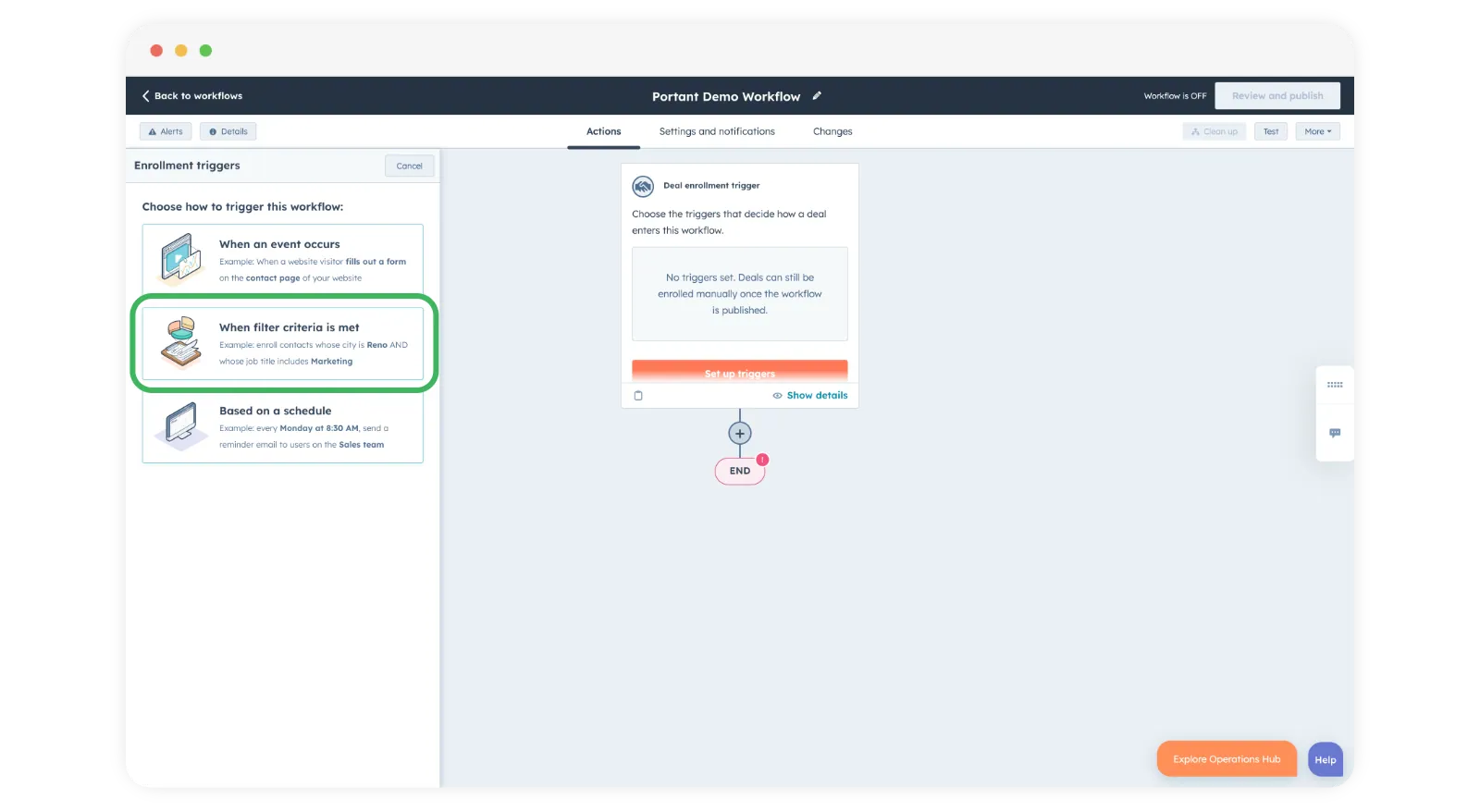
Dans HubSpot, choisissez de déclencher le workflow When filter criteria is met (lorsque les critères de filtre sont remplis).
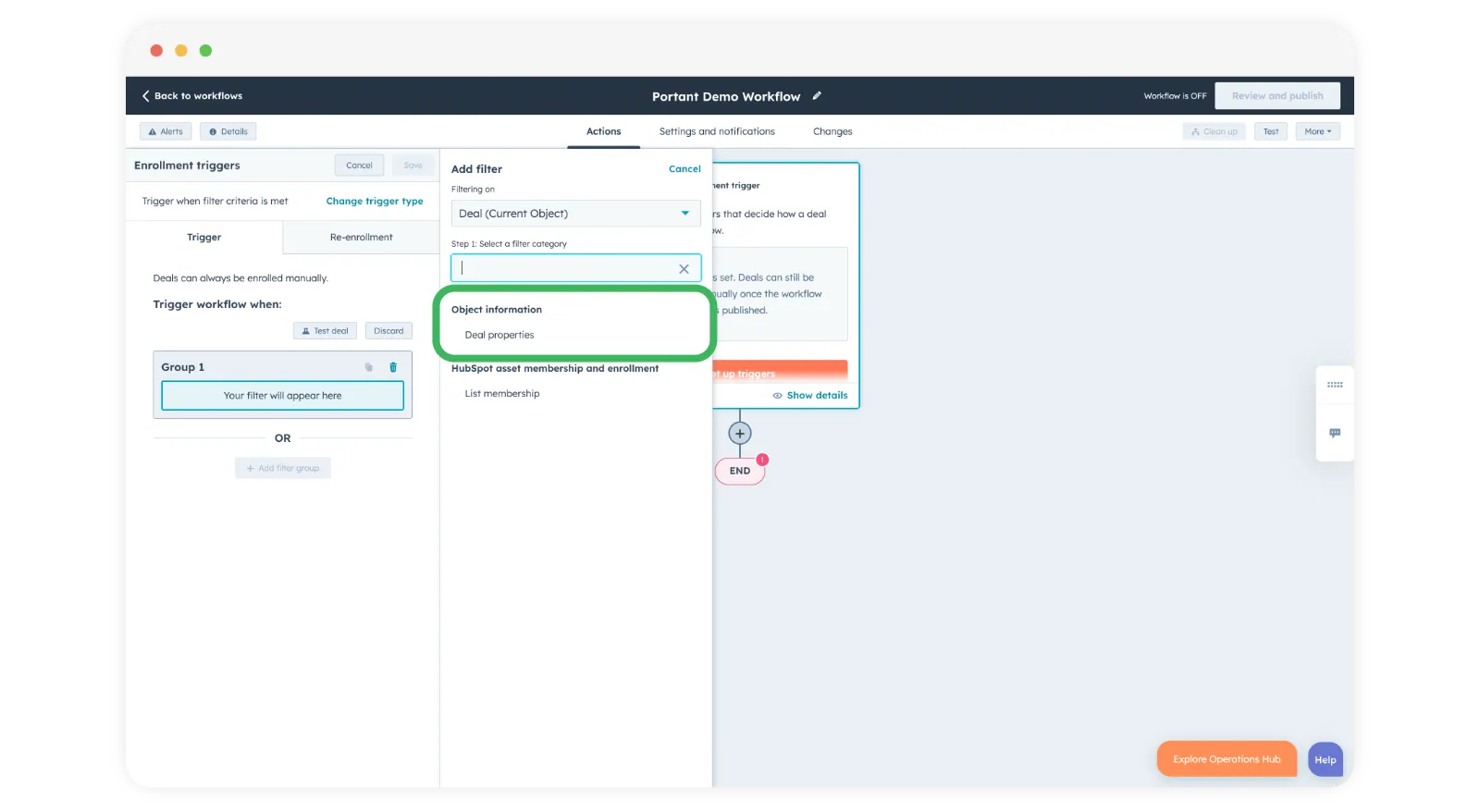
Ajoutez un filtre basé sur les propriétés de Deal, Contact, Company ou Ticket.
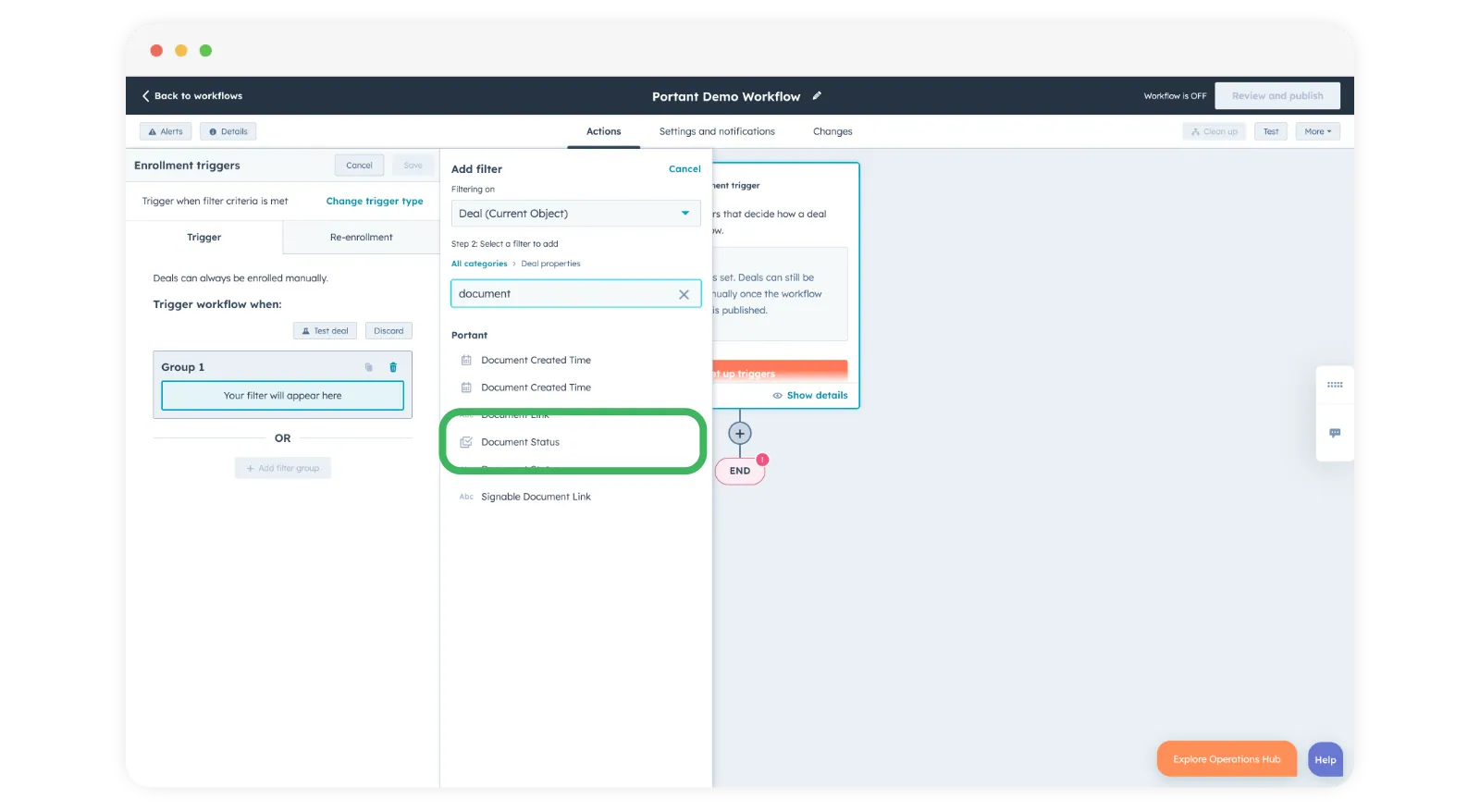
Recherchez la propriété sur laquelle vous souhaitez déclencher le workflow. Dans cet exemple, il s'agit de Document Status (statut du document), mais vous pouvez utiliser n'importe quelle propriété personnalisée Portant.
Vous pouvez combiner des filtres, par exemple "Document status = Signed AND Workflow name = NDA", afin de ne déclencher le workflow que lorsqu'un NDA est signé.
Sélectionnez une condition et une valeur, puis enregistrez.
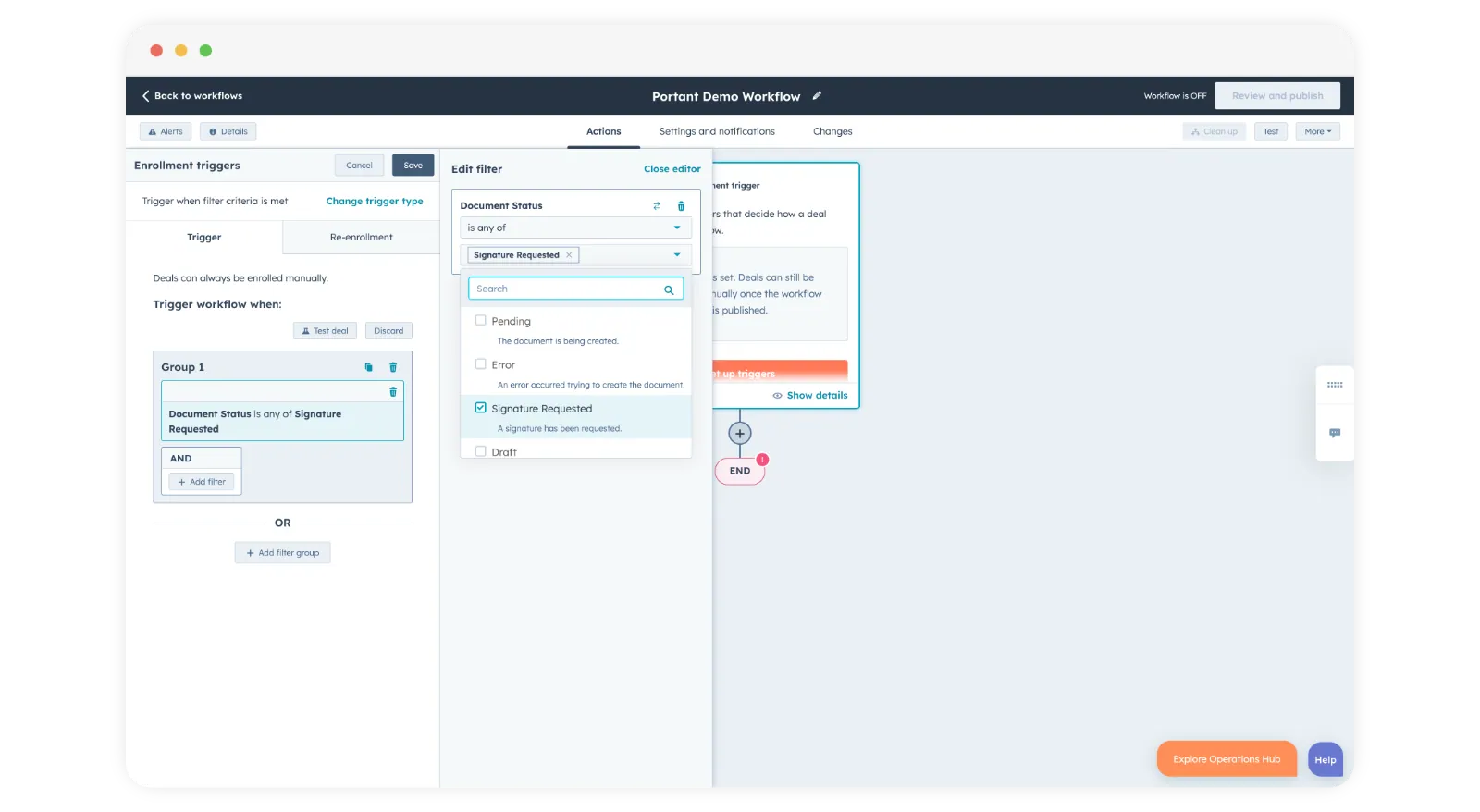
Statuts de document sur lesquels vous pouvez déclencher un workflow
Chaque statut est une valeur de la propriété Portant Document Status (statut du document) :
- Pending : le document est en cours de génération. Utile pour notifier un membre de l'équipe qu'un document a été demandé.
- Draft : un brouillon a été créé et doit être examiné et approuvé. Utile pour inciter l'équipe à finaliser les brouillons.
- Approved : le brouillon a été approuvé. Utile pour lancer l'étape suivante du processus.
- Signature Requested : une signature a été demandée. Utile pour envoyer des rappels de suivi aux clients qui n'ont pas encore signé.
- Signed : le document a été signé. Utile pour faire avancer la transaction à l'étape suivante du pipeline.
- Sent : un e-mail a été envoyé. Utile pour démarrer une séquence de suivi après un délai défini.
- Error : une erreur s'est produite lors de la génération du document. Utile pour alerter votre équipe d'assistance.
Pour en savoir plus sur la révision et l'approbation, consultez Réviser et approuver des documents.
Idées de workflows HubSpot
Voici quelques façons de mettre ces déclencheurs à profit :
- Suivis opportuns : utilisez Signature Requested ou Sent pour rappeler à votre équipe les documents sur lesquels les clients n'ont pas encore agi.
- Gestion des erreurs : alertez l'assistance chaque fois qu'un document atteint le statut Error afin que le problème soit résolu rapidement.
- Suivi de l'avancement : publiez des notifications internes ou mettez à jour des champs du CRM à chaque changement de statut d'un document, afin que toute l'équipe dispose d'une visibilité complète.
Techniques avancées
Voici quelques approches pour aller encore plus loin :
- Combiner des déclencheurs : associez le statut du document à d'autres critères tels que l'étape de la transaction ou le score de prospect pour des automatisations plus précises.
- Escalades basées sur le temps : escaladez une transaction si un document est resté trop longtemps au statut Signature Requested ou Draft.
Utilisés judicieusement, ces déclencheurs permettent d'éliminer une grande partie des relances manuelles de votre cycle de vente.