Activar flujos de trabajo de HubSpot desde Portant
Utilice los estados de documentos de Portant (como Signed, Sent o Approved) como desencadenador de sus flujos de trabajo de HubSpot. Esta página explica cómo configurar un desencadenador de inscripción, enumera todos los estados que puede utilizar y ofrece algunas ideas sobre lo que puede construir con ellos.
En esta guía:
- Configurar un desencadenador de inscripción en un flujo de trabajo de HubSpot
- Estados de documentos de Portant disponibles
- Ideas para flujos de trabajo de HubSpot
- Técnicas avanzadas para flujos de trabajo de HubSpot
Cada vez que Portant se ejecuta, guarda detalles sobre el documento (enlace, estado, nombre del flujo de trabajo y más) en un conjunto de propiedades personalizadas del registro de HubSpot. Esas propiedades se añaden automáticamente la primera vez que ejecuta un flujo de trabajo, y los desencadenadores de inscripción de HubSpot pueden detectar cambios en ellas.
¿Desea hacer lo contrario, ejecutar un flujo de trabajo de Portant como un paso dentro de un flujo de trabajo de HubSpot? Consulte Añadir una acción de Portant a un flujo de trabajo de HubSpot.
Configurar un desencadenador de inscripción
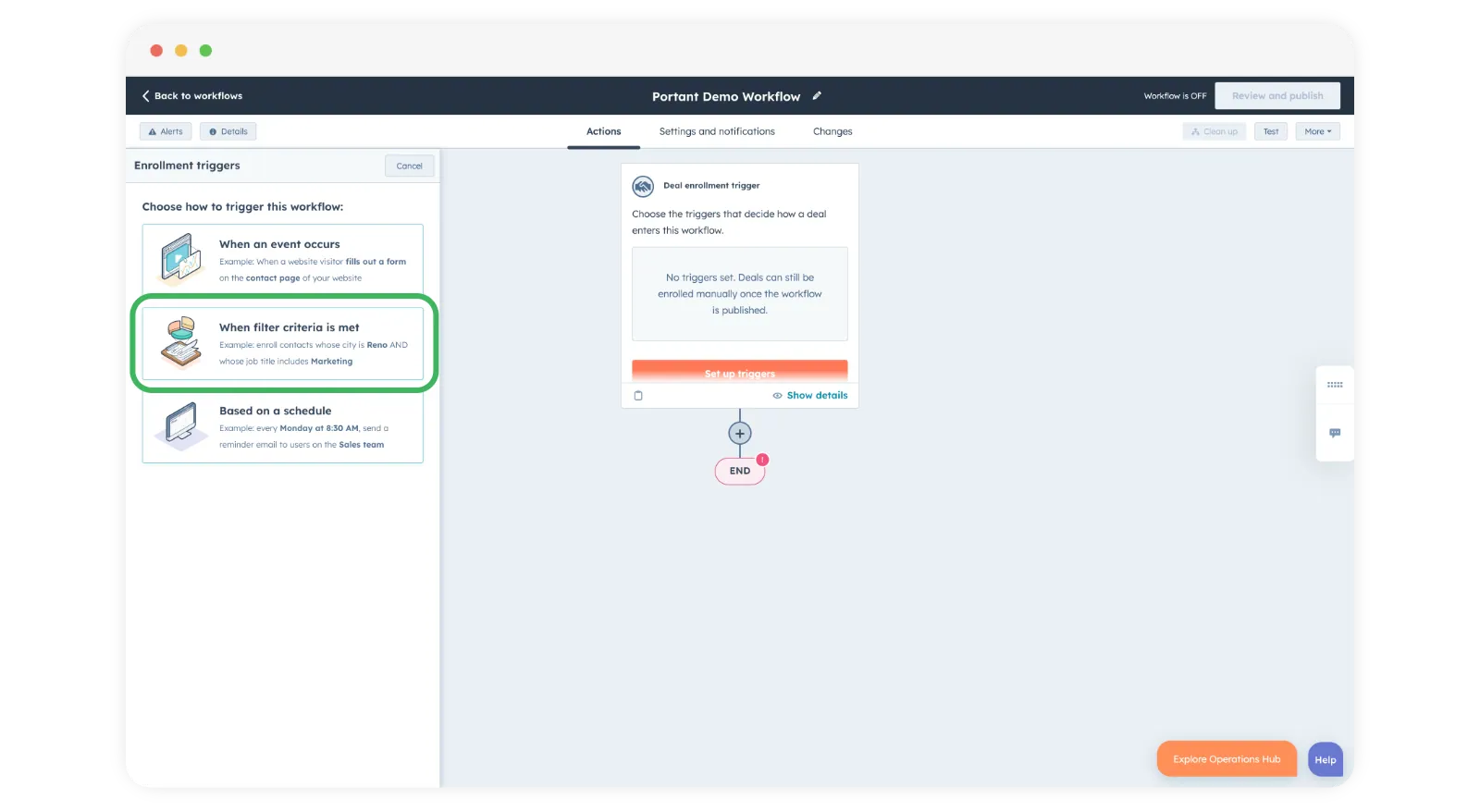
En HubSpot, elija activar el flujo de trabajo con When filter criteria is met (cuando se cumplan los criterios del filtro).
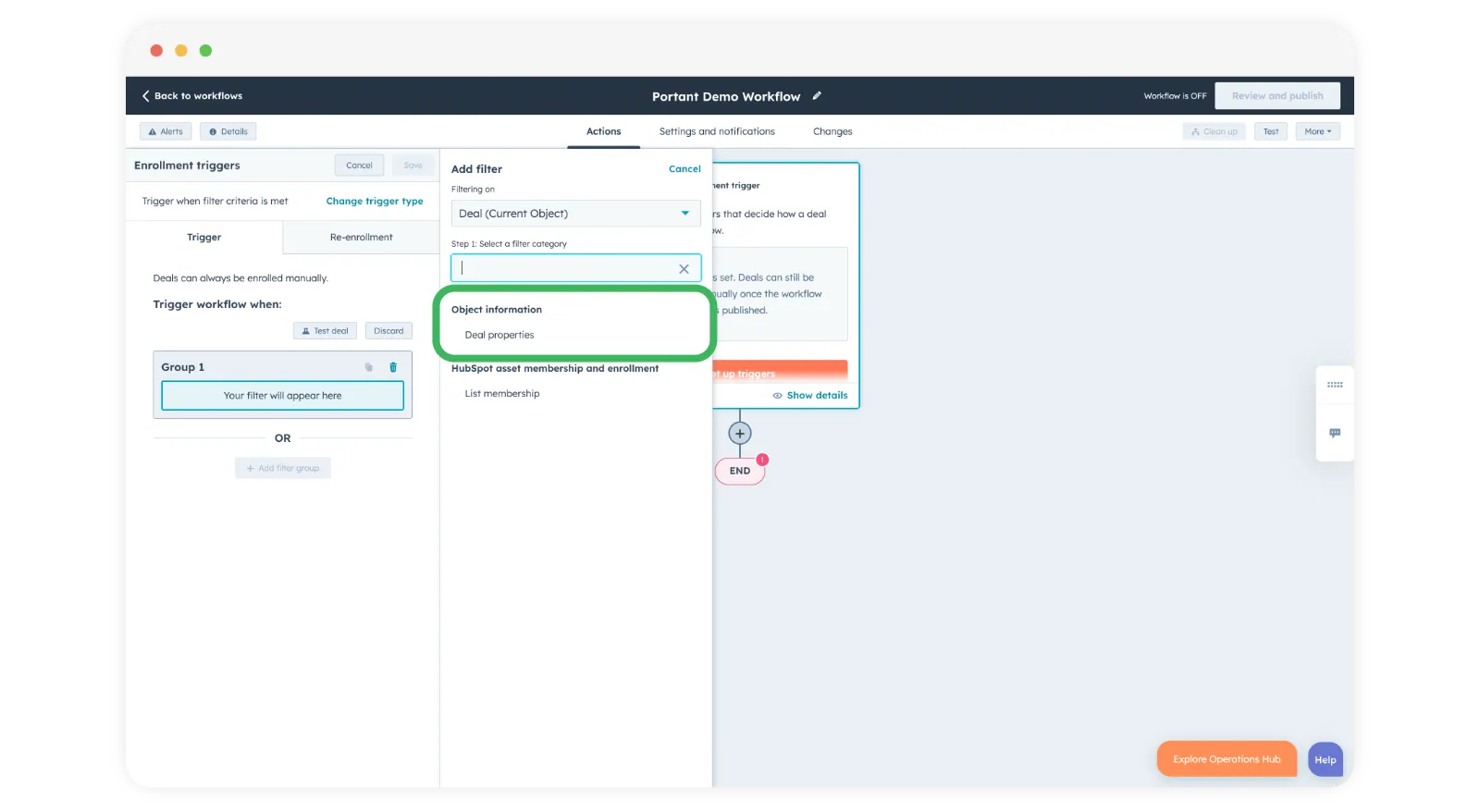
Añada un filtro basado en propiedades de Deal, Contact, Company o Ticket.
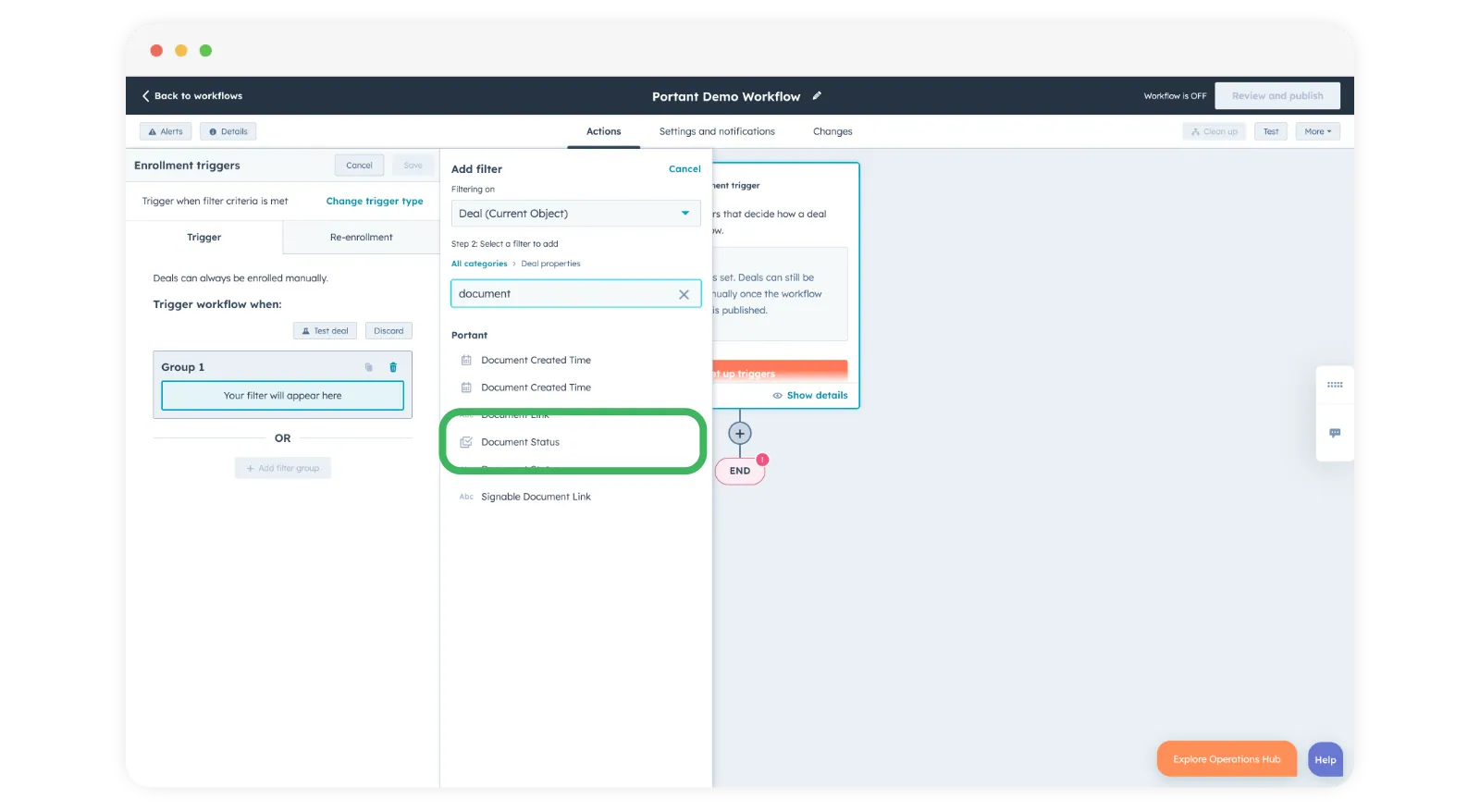
Busque la propiedad que desea usar como desencadenador. En este ejemplo es Document Status (estado del documento), pero puede utilizar cualquiera de las propiedades personalizadas de Portant.
Puede combinar filtros, por ejemplo, "Document status = Signed AND Workflow name = NDA" para activar el flujo de trabajo únicamente cuando se firme un NDA.
Seleccione una condición y un valor y, a continuación, guarde.
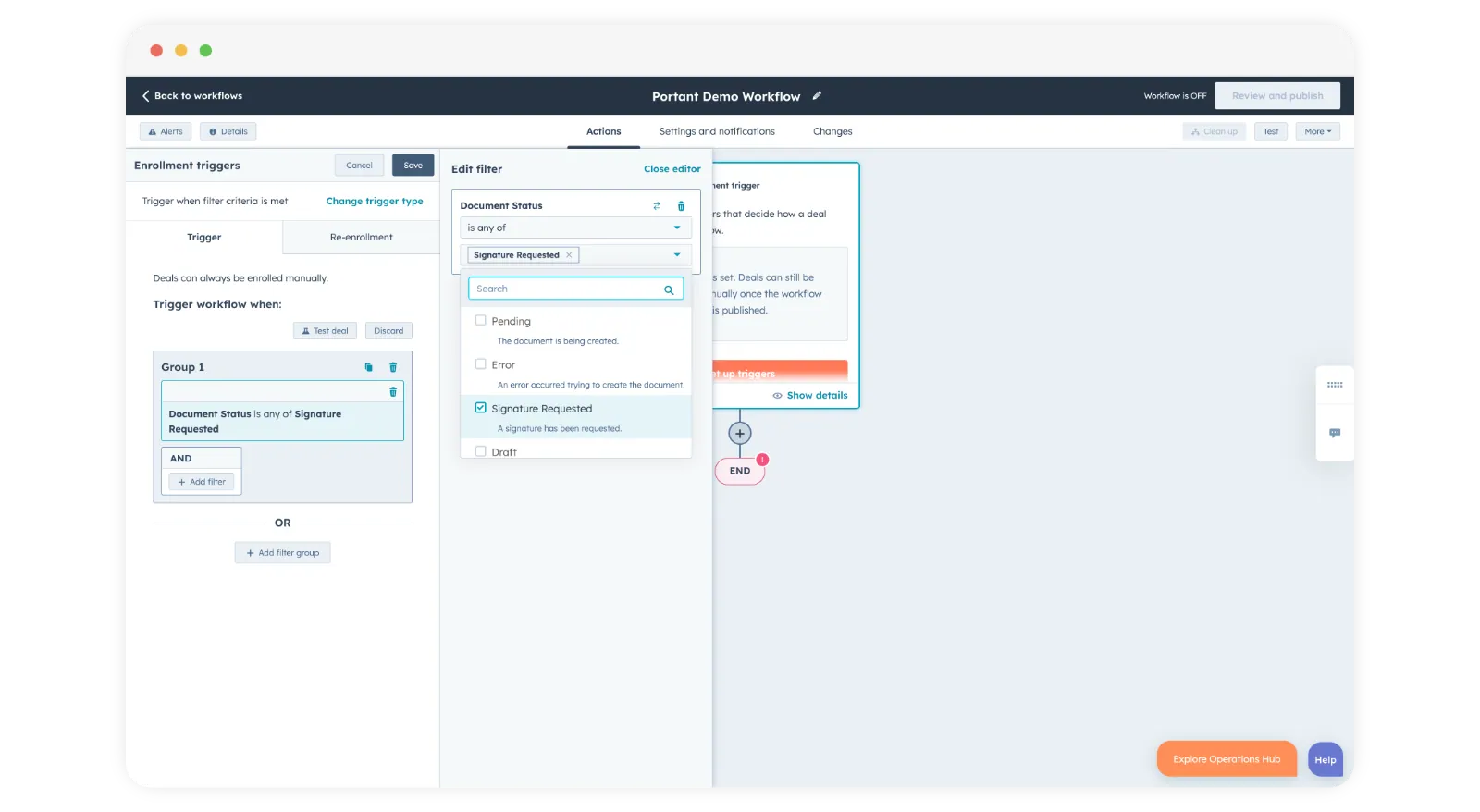
Estados de documentos disponibles como desencadenadores
Cada estado es un valor de la propiedad Document Status de Portant:
- Pending (pendiente): el documento se está generando. Útil para notificar a un miembro del equipo que se ha solicitado un documento.
- Draft (borrador): se ha creado un borrador que requiere revisión y aprobación. Útil para recordar al equipo que finalice los borradores.
- Approved (aprobado): el borrador ha sido aprobado. Útil para iniciar el siguiente paso del proceso.
- Signature Requested (firma solicitada): se ha solicitado una firma. Útil para enviar recordatorios de seguimiento a clientes que aún no han firmado.
- Signed (firmado): el documento ha sido firmado. Útil para avanzar el negocio a la siguiente etapa del proceso de ventas.
- Sent (enviado): se ha enviado un correo electrónico. Útil para iniciar una secuencia de seguimiento tras un período determinado.
- Error: algo salió mal al generar el documento. Útil para alertar a su equipo de soporte.
Para obtener más información sobre revisión y aprobación, consulte Revisar y aprobar documentos.
Ideas para flujos de trabajo de HubSpot
Algunas formas de aprovechar estos desencadenadores:
- Seguimientos oportunos: utilice Signature Requested o Sent para recordar a su equipo los documentos que los clientes aún no han gestionado.
- Gestión de errores: alerte al soporte cada vez que un documento alcance el estado Error para resolverlo rápidamente.
- Seguimiento del progreso: publique notificaciones internas o actualice campos del CRM cada vez que cambie el estado de un documento, de modo que todo el equipo tenga visibilidad.
Técnicas avanzadas
Algunos patrones para ir más lejos:
- Combinar desencadenadores: combine el estado del documento con otros criterios, como la etapa del negocio o la puntuación del lead, para automatizaciones más precisas.
- Escaladas basadas en el tiempo: escale un negocio si un documento ha permanecido demasiado tiempo en el estado Signature Requested o Draft.
Utilizados correctamente, estos desencadenadores pueden eliminar gran parte del seguimiento manual de su ciclo de ventas.