送信元エイリアス
デフォルトでは、Portant はサインアップ時に使用したアドレスからメールを送信します。共有受信トレイ、別のドメイン、または個人のエイリアスから送信したい場合は、そのアドレスを連携して、任意のメールブロック内で切り替えることができます。一度に最大 99 件の異なるアドレスを設定できます。
メールエイリアスは Pro プランの機能です。プランの詳細については料金ページをご参照ください。
送信元として使用できるアドレスの例:
- Gmail 以外のアドレス(Yahoo、Outlook など)
- 職場、学校、またはビジネスドメインのアドレスやエイリアス(
youralias@yourschool.edu、hello@yourcompany.com) - 別の Gmail アドレス
1. Gmail アカウントにエイリアスを追加する
エイリアスは最初に Gmail に存在している必要があります。Google の完全なガイドはこちらをご参照ください: https://support.google.com/mail/answer/22370?hl=en。手順の概要は以下のとおりです。
- パソコンで Gmail を開きます。
- 右上にある Settings(設定) > See all settings(すべての設定を表示) をクリックします。
- Accounts and import(アカウントとインポート)(または Accounts(アカウント))タブをクリックします。
- Send mail as(名前) セクションで Add another email address(他のメールアドレスを追加) をクリックします。
- 送信元として使用したい名前とアドレスを入力します。
- Next Step(次のステップ) > Send verification(確認メールを送信) をクリックします。
- 学校または職場のアカウントの場合は、SMTP サーバー(例:
smtp.gmail.comまたはsmtp.yourschool.edu)とユーザー名およびパスワードを入力します。 - Add Account(アカウントを追加) をクリックします。
次に、そのアドレスの所有権を確認します。
- 追加したアカウントにサインインします。
- Gmail からの確認メールを開きます。
- 確認リンクをクリックします。
2. Portant にエイリアスを追加する
Portant の設定ページを開きます。ページ下部にメールエイリアスのセクションが表示されます。
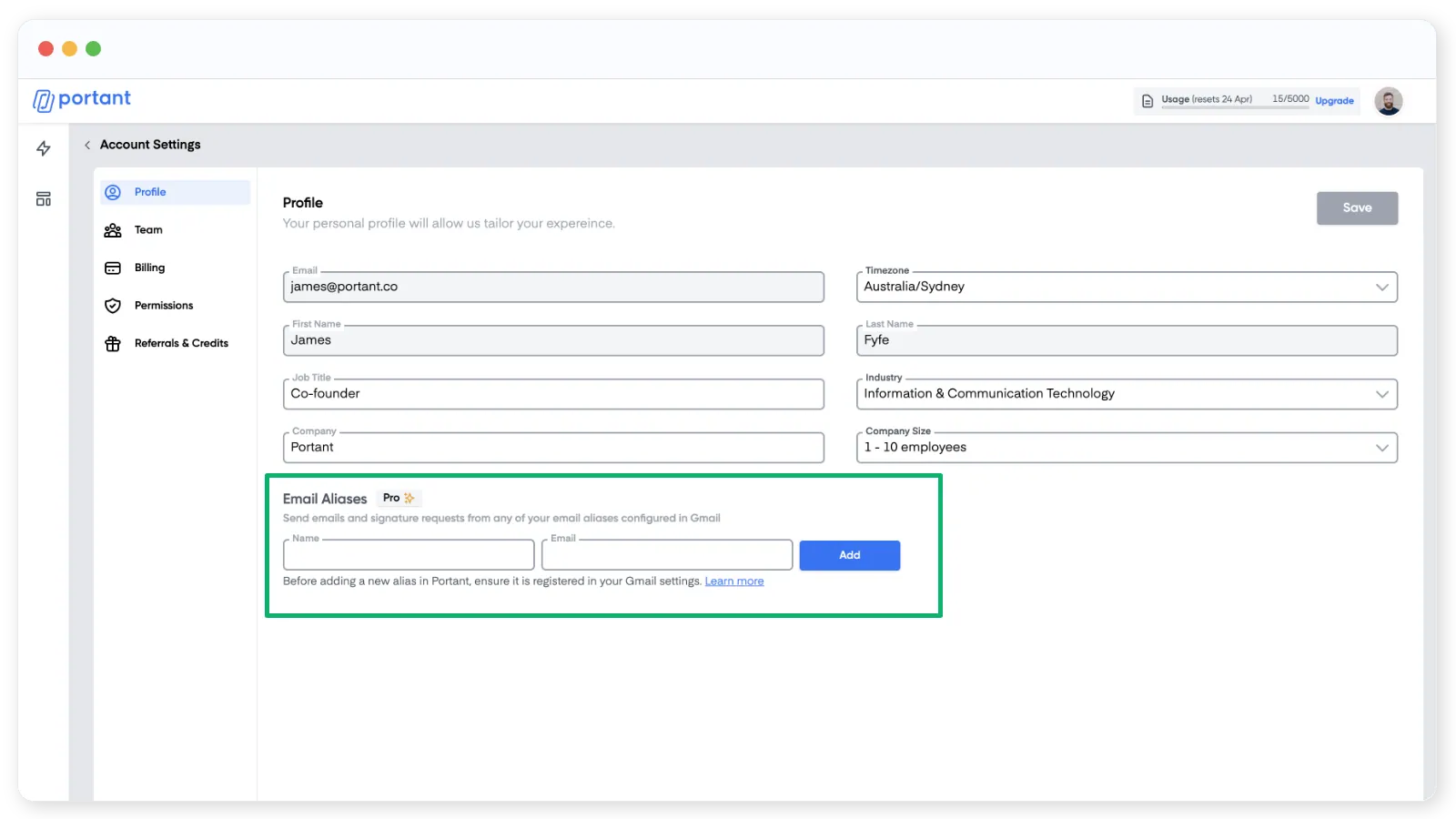
ヒント: Gmail で設定したエイリアスと一致する必要があるのはメールアドレスのみです。Portant での表示名は異なるものを設定でき、Gmail のエイリアス設定内で返信先アドレスを変更することもできます。
名前を入力し、次にメールアドレスを入力してから Verify(確認) をクリックします。Portant はすべての設定が正しく機能していることを確認するためのテストメールを送信します。動作が確認されると、エイリアスの横に確認済みタグが表示されます。
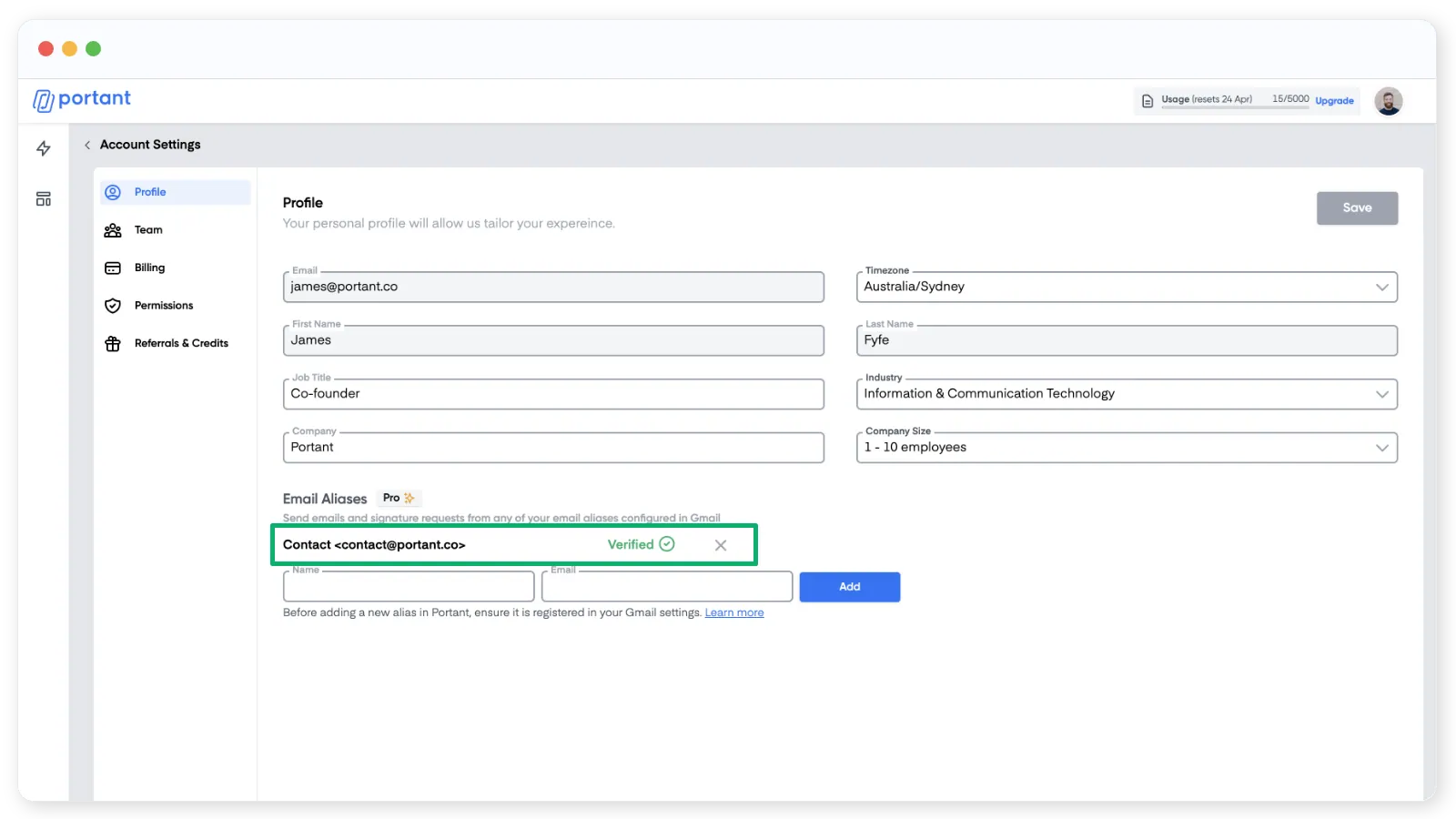
3. メールブロックでエイリアスを選択する
任意のメールブロックを開き、ドロップダウンを使用して From(送信元) アドレスを変更します。
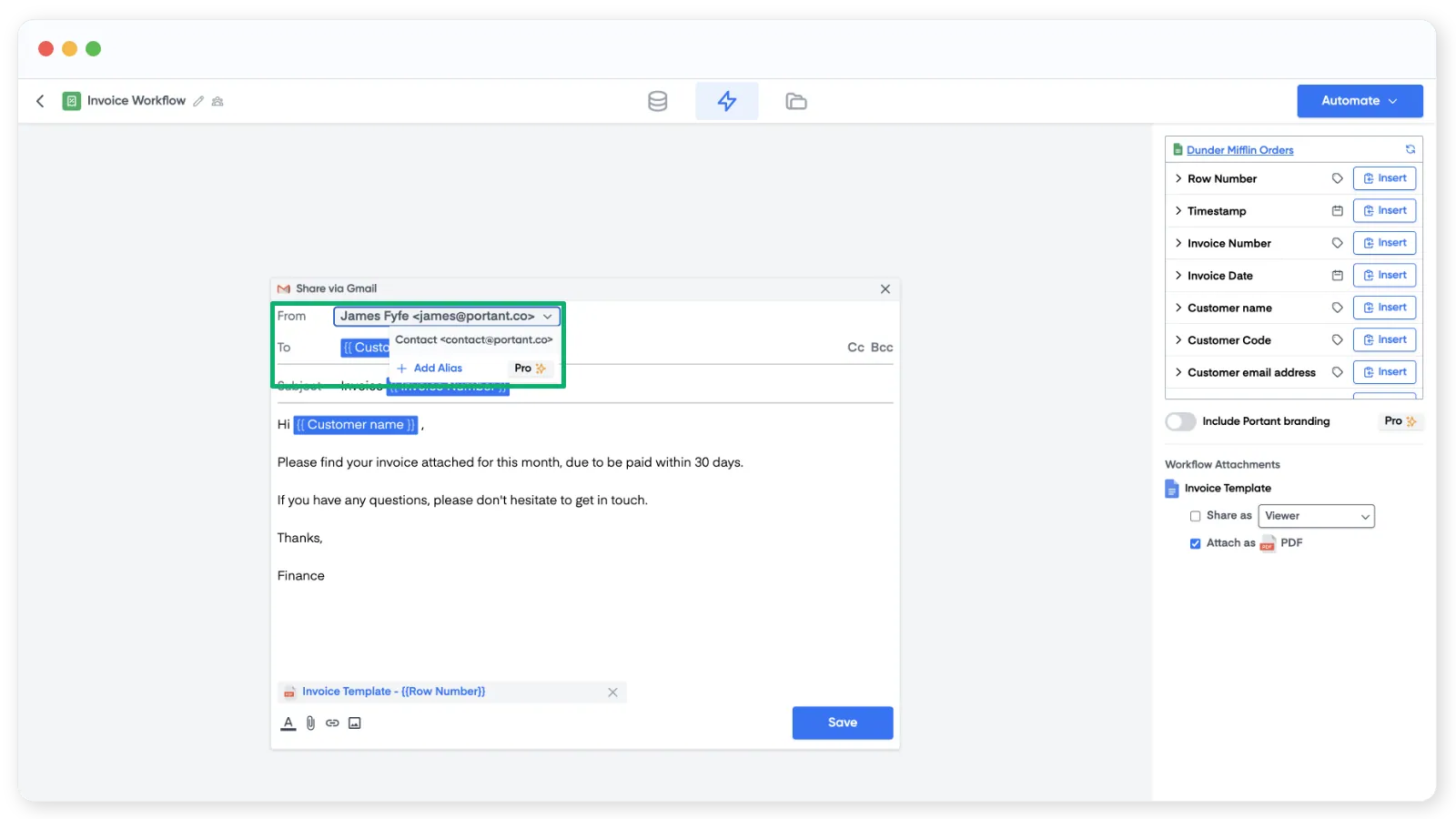
ドロップダウンには別のエイリアスを追加するボタンもあり、クリックすると設定ページに戻ります。
ヒント: 1 つのアカウントで最大 99 件の異なるアドレスからメールを送信できます。