Verzenden vanuit aliassen
Standaard verstuurt Portant e-mails vanuit het adres waarmee u zich hebt aangemeld. Als u liever verzendt vanuit een gedeeld postvak, een ander domein of een persoonlijk alias, kunt u dat adres koppelen en ernaar overschakelen in elk e-mailblok. U kunt maximaal 99 verschillende adressen tegelijk instellen.
E-mailaliassen zijn een Pro-functie. Zie de prijspagina voor plandetails.
Voorbeelden van adressen waarvanuit u kunt verzenden:
- Een niet-Gmail-adres (Yahoo, Outlook, enzovoort)
- Een werk-, school- of bedrijfsdomein of alias (
youralias@yourschool.edu,hello@yourcompany.com) - Een ander Gmail-adres
1. Voeg het alias toe aan uw Gmail-account
Het alias moet eerst in Gmail bestaan. De volledige handleiding van Google vindt u hier: https://support.google.com/mail/answer/22370?hl=en. De korte versie:
- Open Gmail op uw computer.
- Klik rechtsboven op Settings > See all settings (Instellingen > Alle instellingen bekijken).
- Klik op het tabblad Accounts and import (Accounts en importeren) (of Accounts).
- Klik in de sectie Send mail as (E-mail verzenden als) op Add another email address (Nog een e-mailadres toevoegen).
- Voer de naam en het adres in waarvanuit u wilt verzenden.
- Klik op Next Step > Send verification (Volgende stap > Verificatie verzenden).
- Voer voor school- of werkaccounts de SMTP-server in (bijvoorbeeld
smtp.gmail.comofsmtp.yourschool.edu), samen met de gebruikersnaam en het wachtwoord. - Klik op Add Account (Account toevoegen).
Bevestig vervolgens dat u eigenaar bent van het adres:
- Meld u aan bij het account dat u hebt toegevoegd.
- Open de bevestigingsmail van Gmail.
- Klik op de verificatielink.
2. Voeg het alias toe aan Portant
Open de Portant Instellingenpagina. Onderaan ziet u de sectie voor e-mailaliassen.
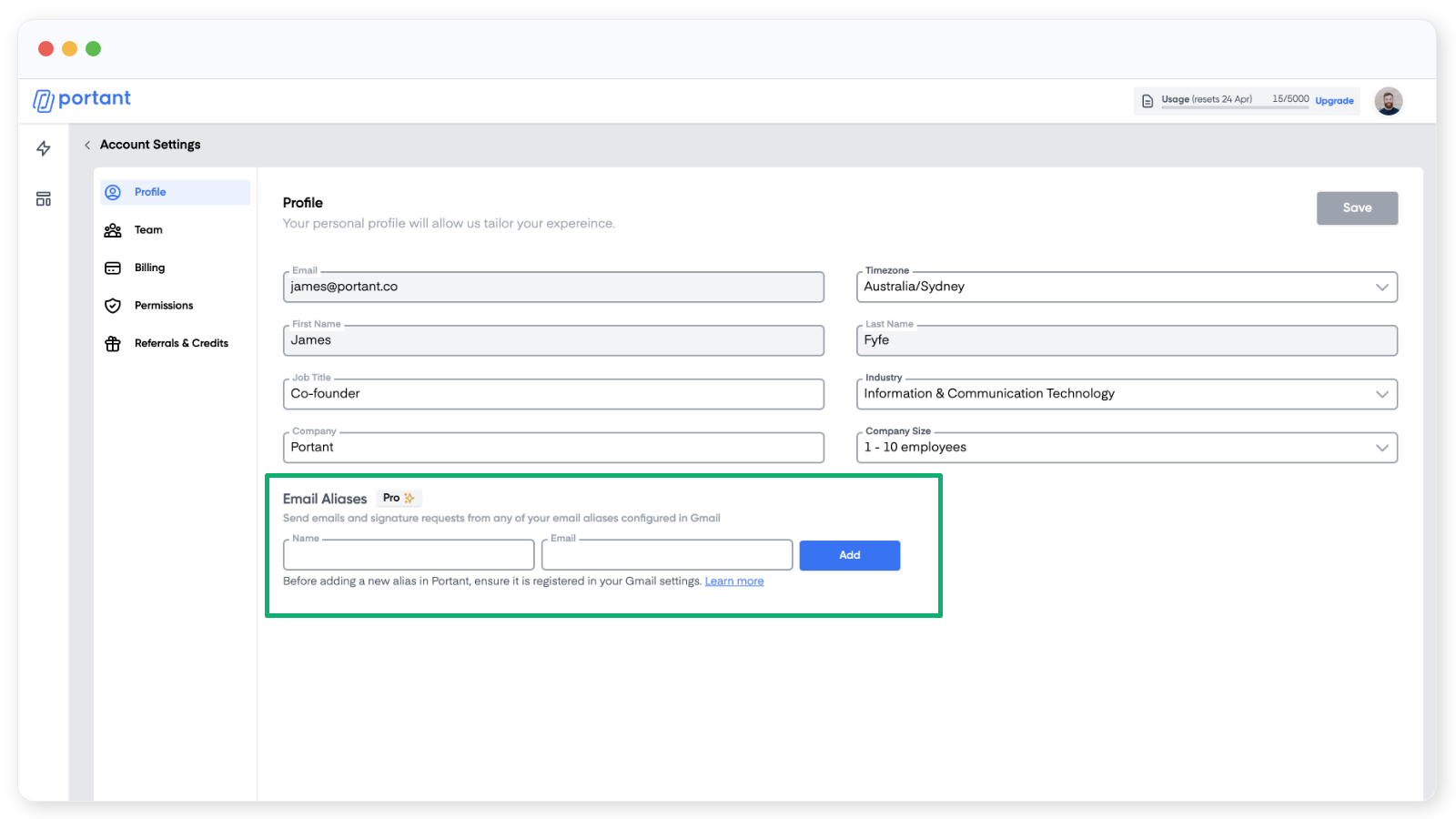
Tip: Alleen het e-mailadres hoeft overeen te komen met het alias dat u in Gmail hebt ingesteld. De weergavenaam in Portant mag afwijken en u kunt het antwoordadres wijzigen in de Gmail-aliasinstellingen.
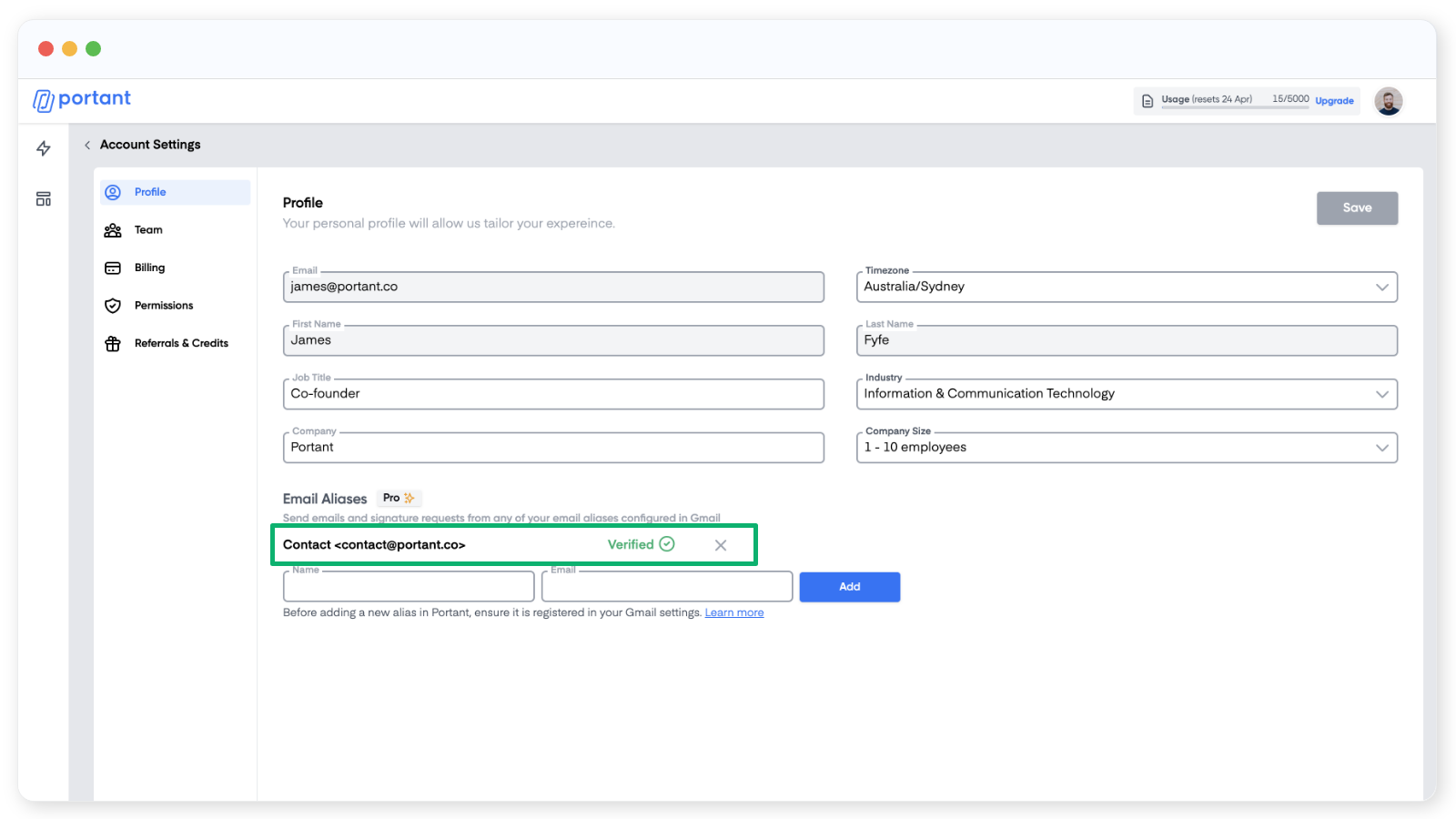
Voeg de naam in, vervolgens het e-mailadres, en klik daarna op Verify (Verifiëren). Portant stuurt een test-e-mail om te bevestigen dat alles correct is ingesteld. Zodra het werkt, ziet u een geverifieerd label naast het alias.
3. Selecteer het alias in een e-mailblok
Open een e-mailblok en wijzig het From (Van)-adres via het vervolgkeuzemenu.
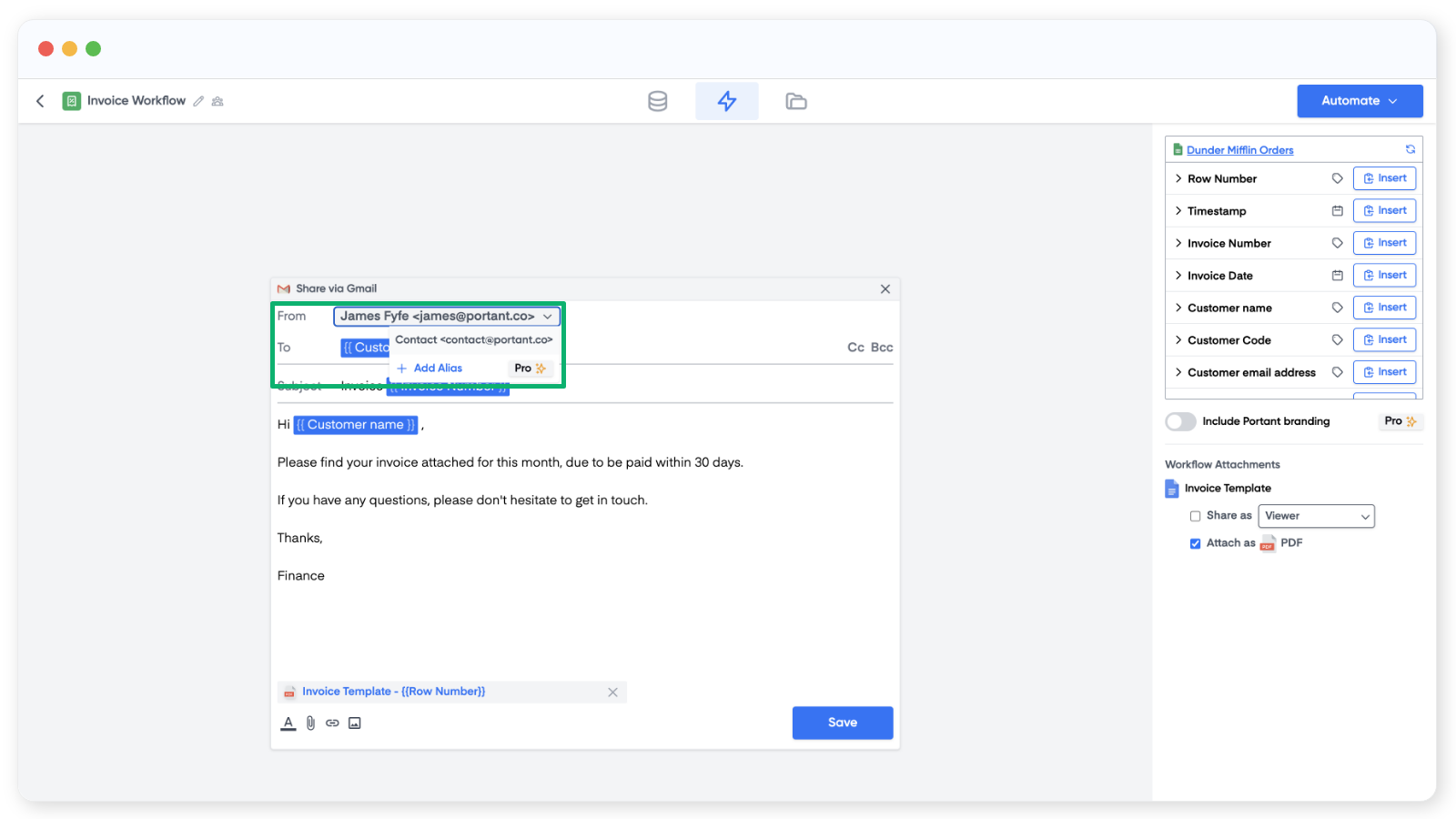
Het vervolgkeuzemenu bevat ook een knop om een ander alias toe te voegen, waarmee u terugkeert naar de Instellingenpagina.
Tip: U kunt e-mails verzenden vanuit maximaal 99 verschillende adressen op één account.