出力フォルダーを変更する
新しい出力の保存先を選択します。共有ドライブ内のフォルダーを含め、Google Drive 内の任意のフォルダーを選択できるため、ファイルが生成されると同時に適切なメンバーがそのファイルにアクセスできます。
フォルダーを変更する
ワークフローをまだ作成していない場合は、初めてのワークフローの作成方法を参照してから、こちらに戻ってください。
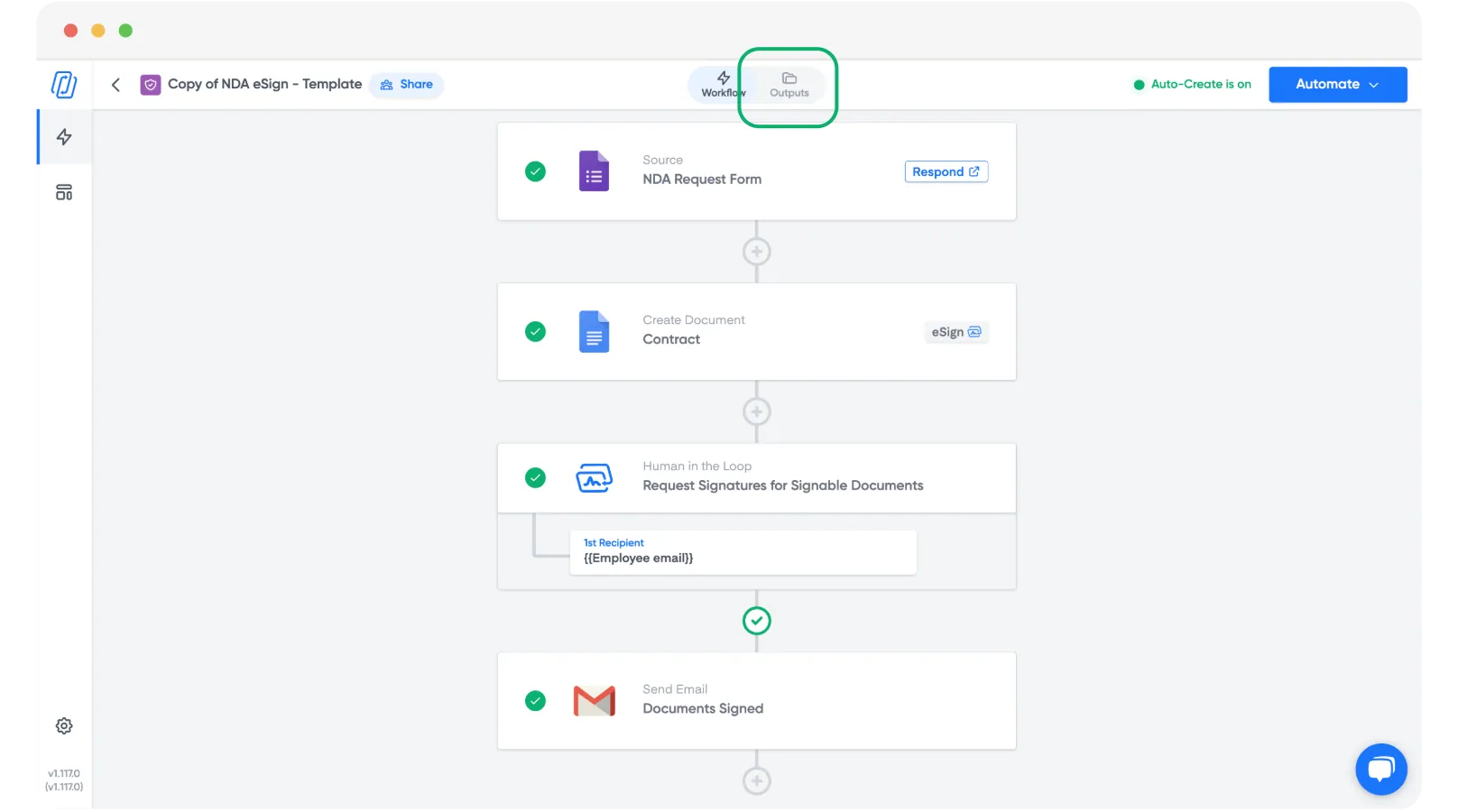
ワークフローを開き、Outputs タブ(出力タブ)に移動します。
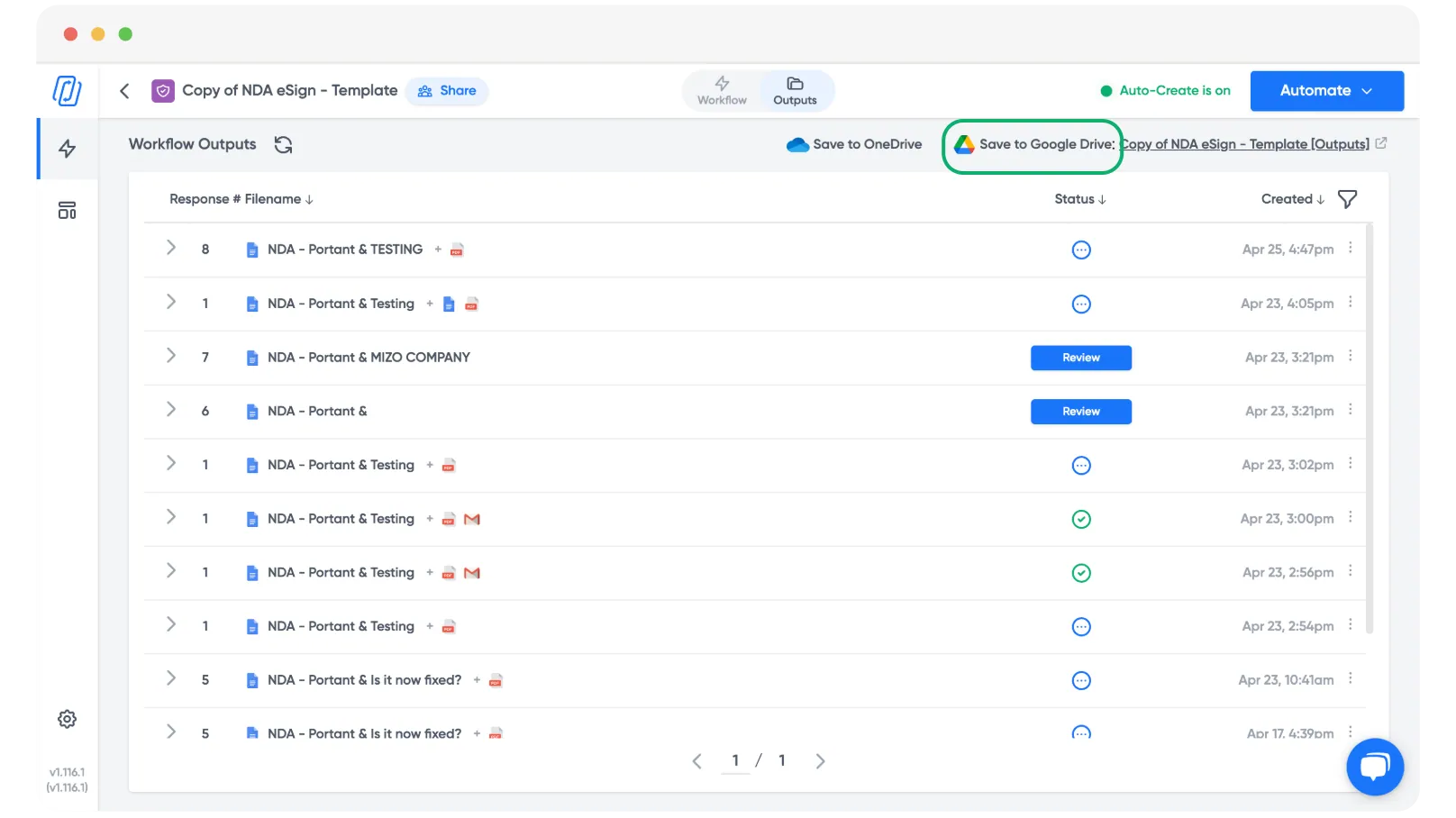
Save to Google Drive(Google Drive に保存)をクリックします。
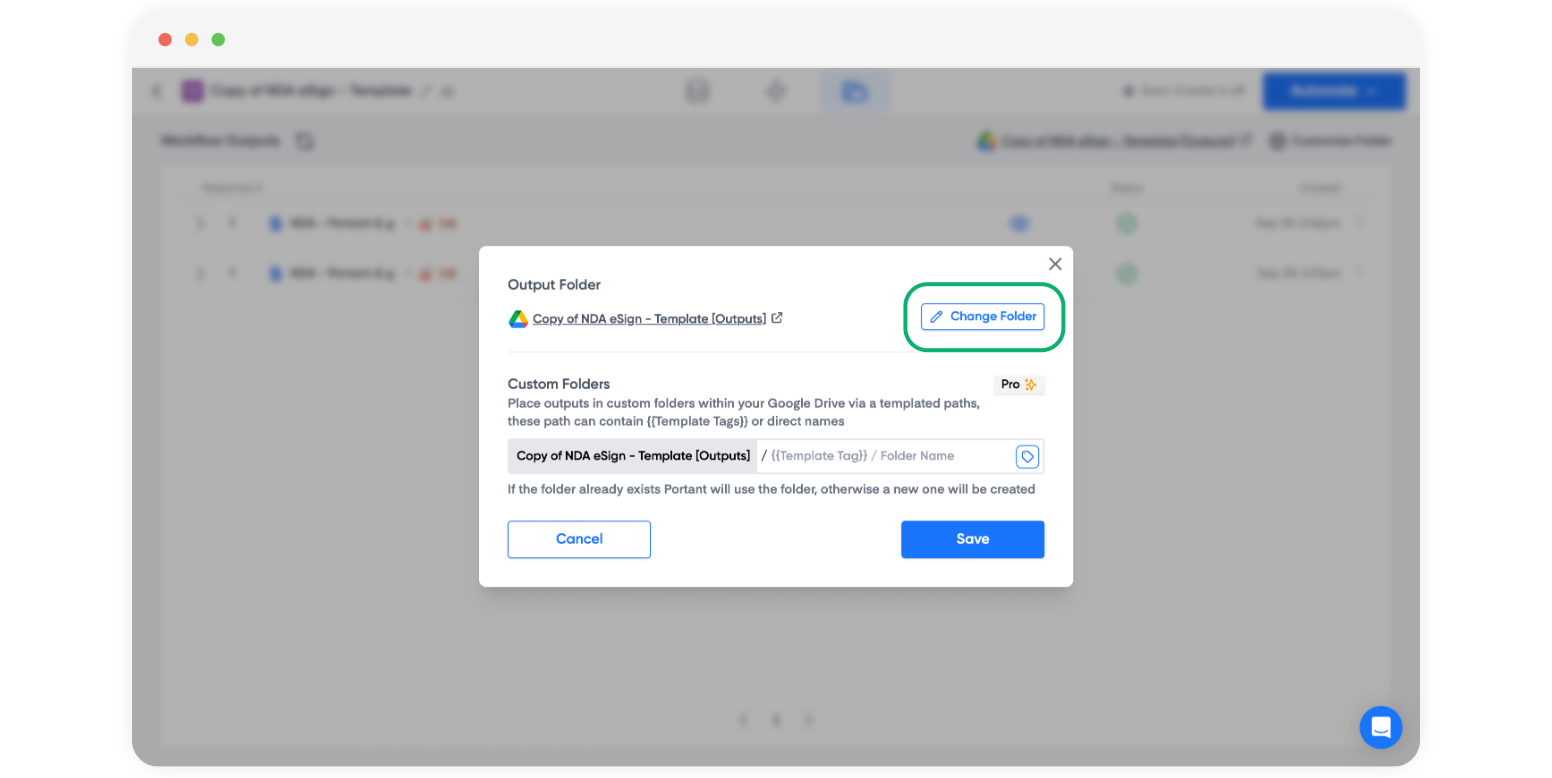
Change Folder(フォルダーを変更)をクリックして、出力の保存場所を選択します。
使用するフォルダーを選択します。
注: 共有ドライブ内のフォルダーを指定することもできるため、チームメンバーが自動的にアクセスできるようになります。
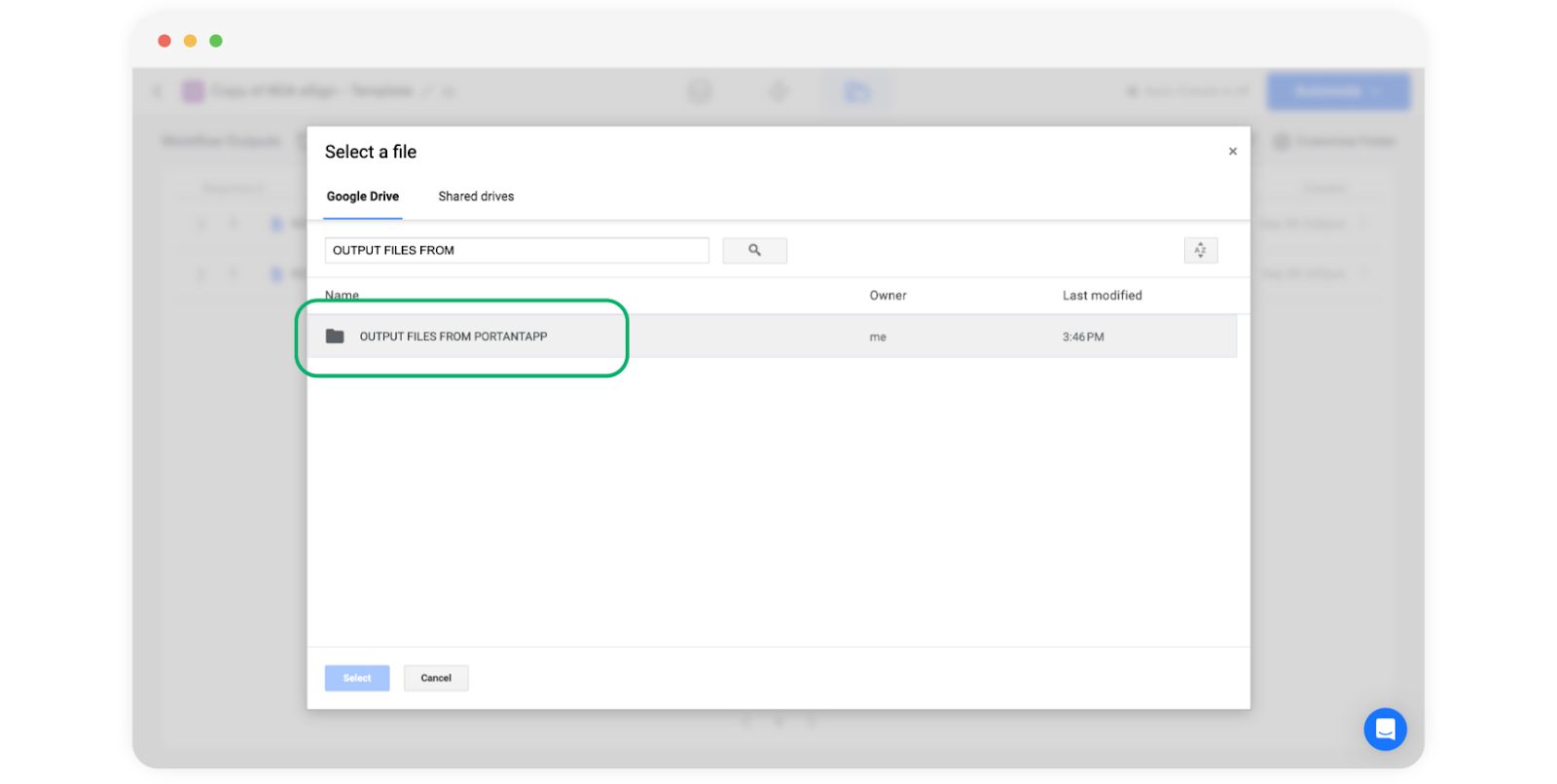
これ以降、このワークフローからのすべての出力は、そのフォルダーに保存されます。
関連情報
- 出力ファイルの自動整理では、ソースの値に基づいて出力をサブフォルダーに振り分けます。
- 出力ファイル名のカスタマイズでは、フォルダー内の各ファイルの名前を制御します。