De uitvoermap wijzigen
Kies waar nieuwe uitvoerbestanden worden opgeslagen. U kunt elke map in uw Google Drive kiezen, inclusief mappen in gedeelde schijven, zodat de juiste mensen de bestanden direct zien zodra ze worden gegenereerd.
De map wijzigen
Als u nog geen workflow hebt aangemaakt, begin dan met How to create your first workflow en kom daarna hier terug.
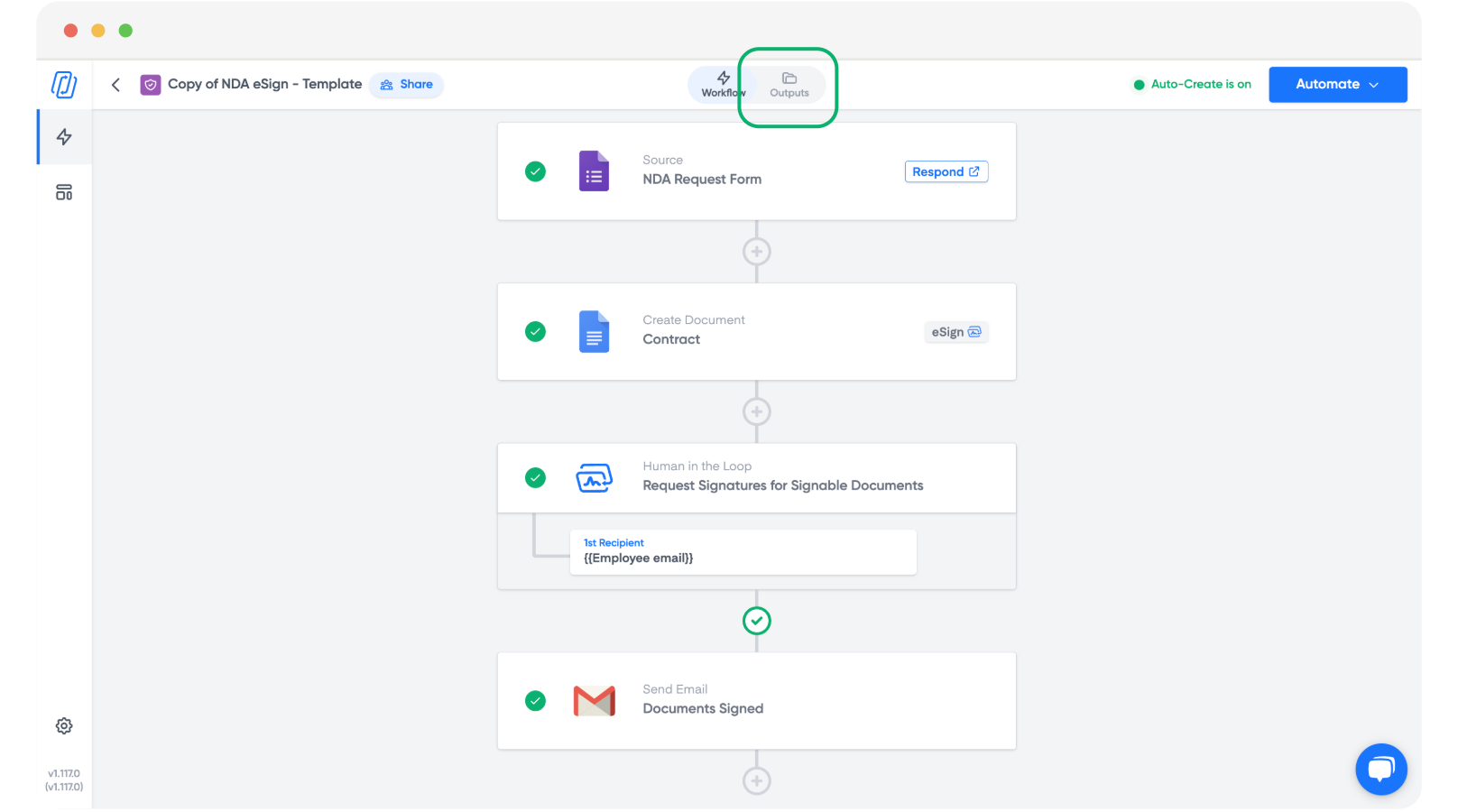
Open uw workflow en ga naar het tabblad Outputs.
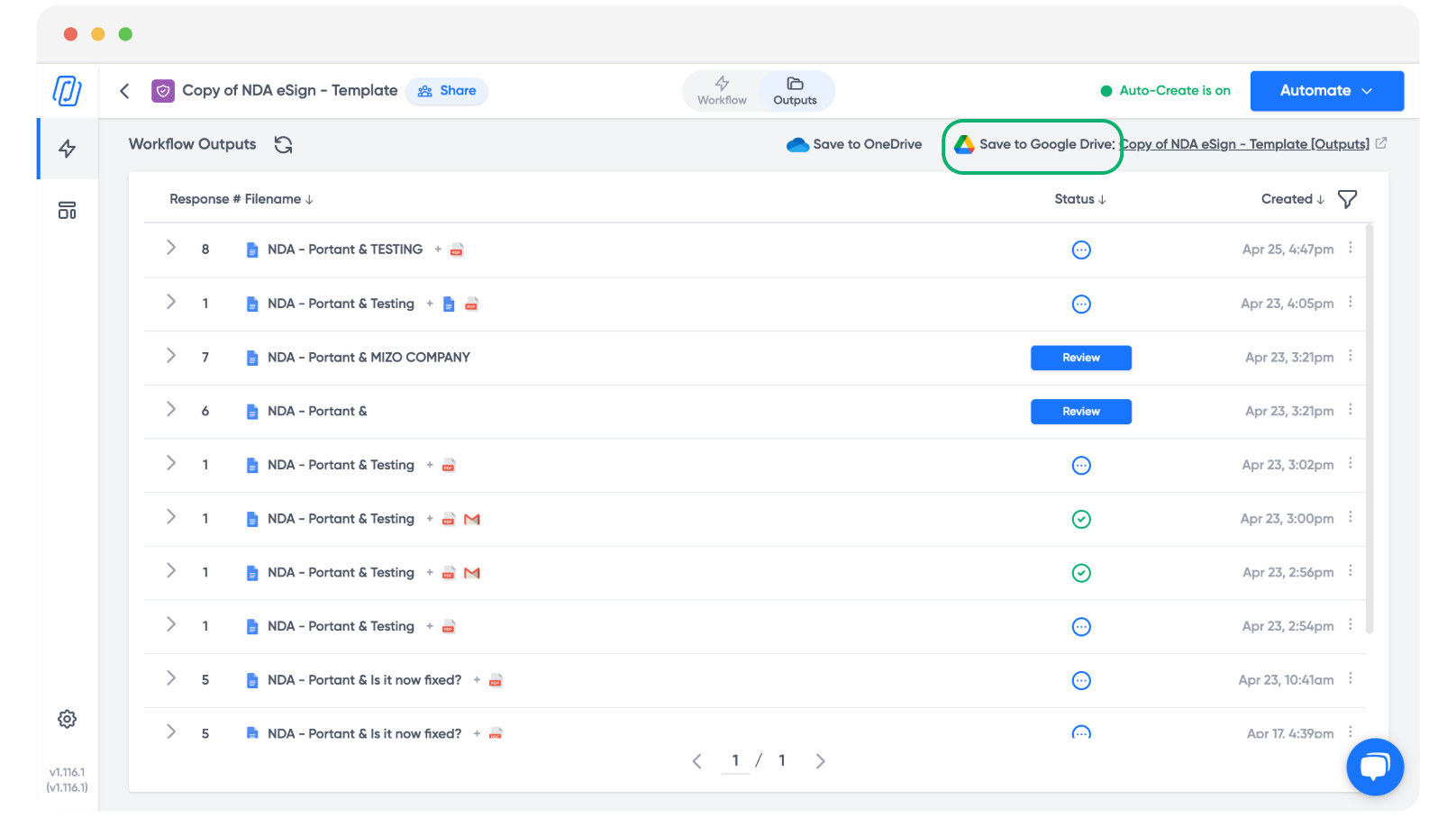
Klik op Save to Google Drive.
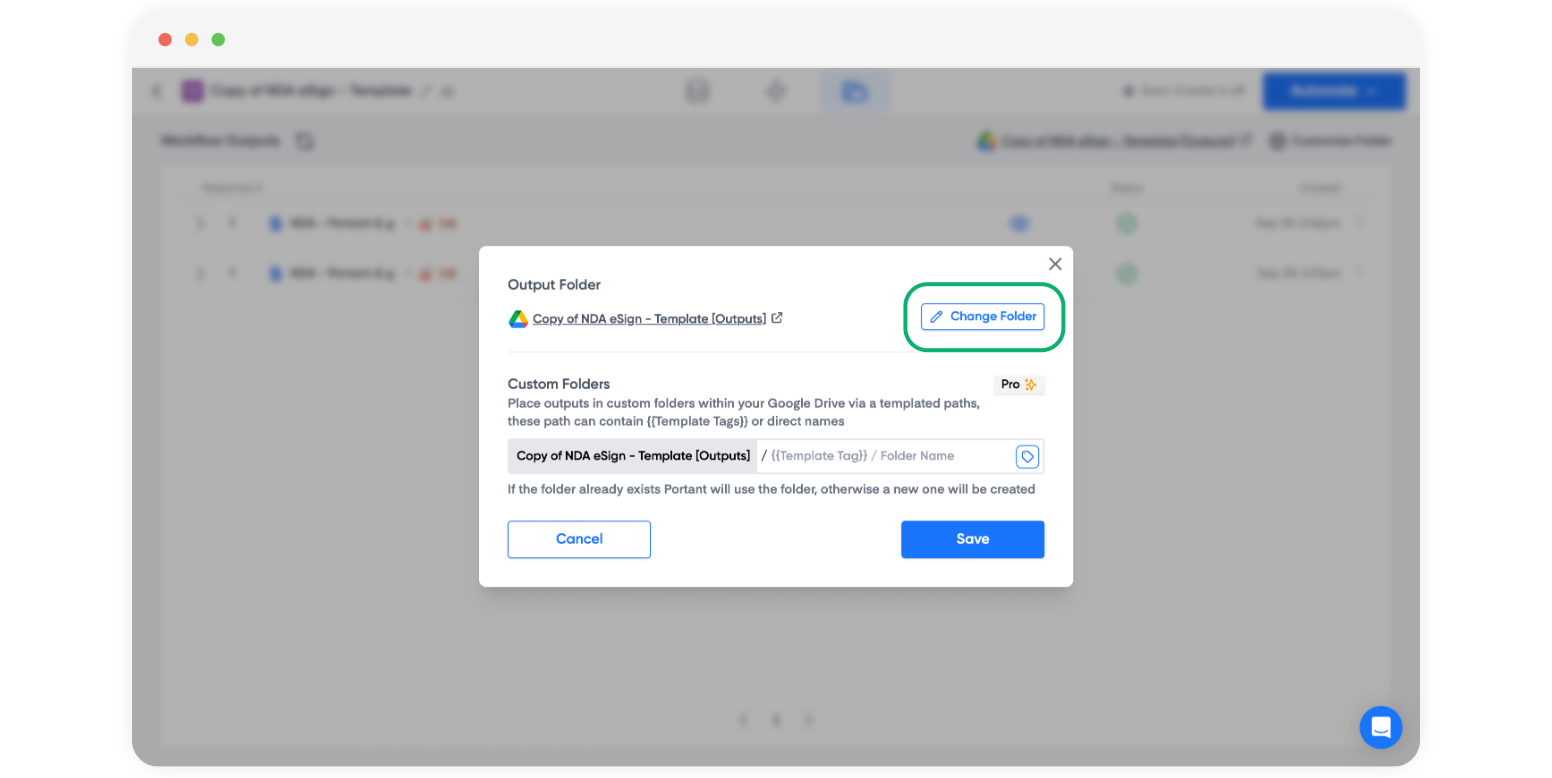
Klik op Change Folder (map wijzigen) om de locatie voor uw uitvoerbestanden te kiezen.
Selecteer de gewenste map.
Opmerking: Dit kan een map in een gedeelde schijf zijn, zodat uw team automatisch toegang heeft.
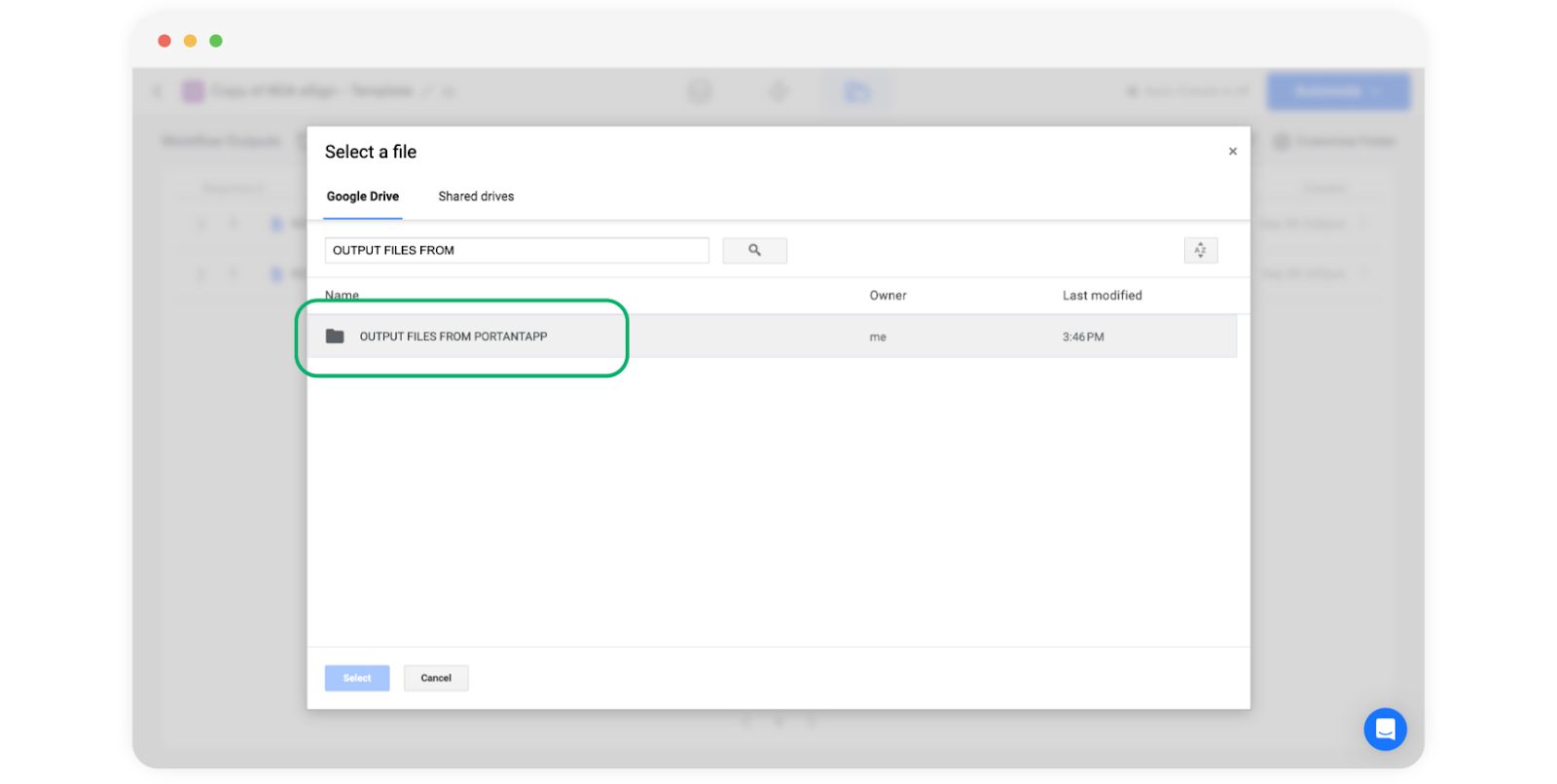
Vanaf nu wordt elke uitvoer van deze workflow opgeslagen in die map.
Gerelateerd
- Auto-file output files (automatisch indelen van uitvoerbestanden) om uitvoerbestanden in submappen in te delen op basis van waarden uit uw bron.
- Customise output file names (bestandsnamen van uitvoer aanpassen) om te bepalen hoe elk bestand in de map wordt genoemd.