Envíe una versión final y bloqueada de su documento. Los PDF tienen el mismo aspecto en todos los dispositivos, lo que los convierte en el formato más seguro para compartir, firmar e imprimir. Puede generar salidas en PDF desde cualquier plantilla de documento (Google Docs, Google Slides, Microsoft Word o Microsoft PowerPoint).
Crear un PDF desde Google Docs
Si aún no ha creado un flujo de trabajo, comience con la Guía de inicio rápido y luego vuelva aquí.
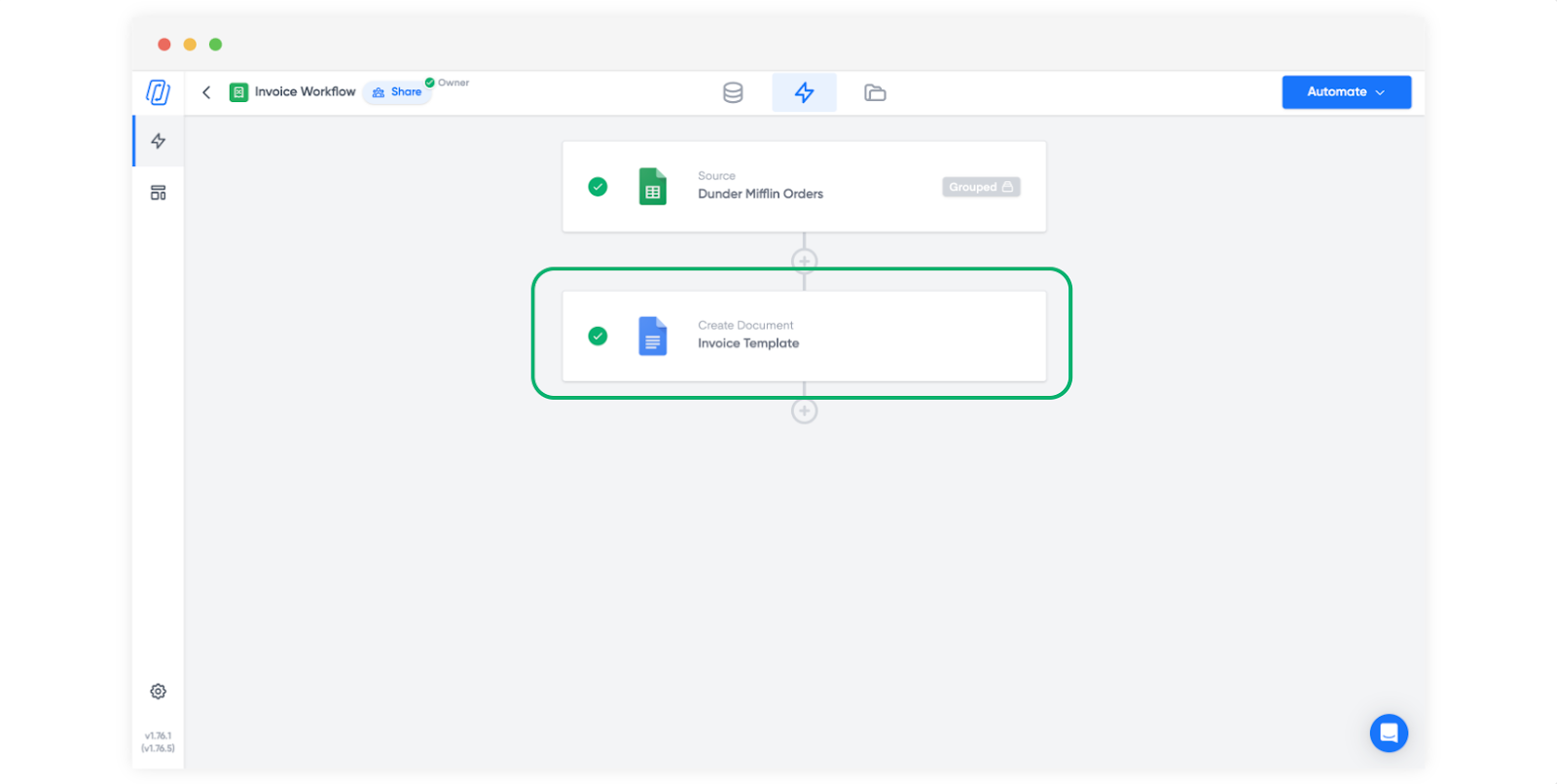
Abra el bloque de plantilla en su flujo de trabajo.
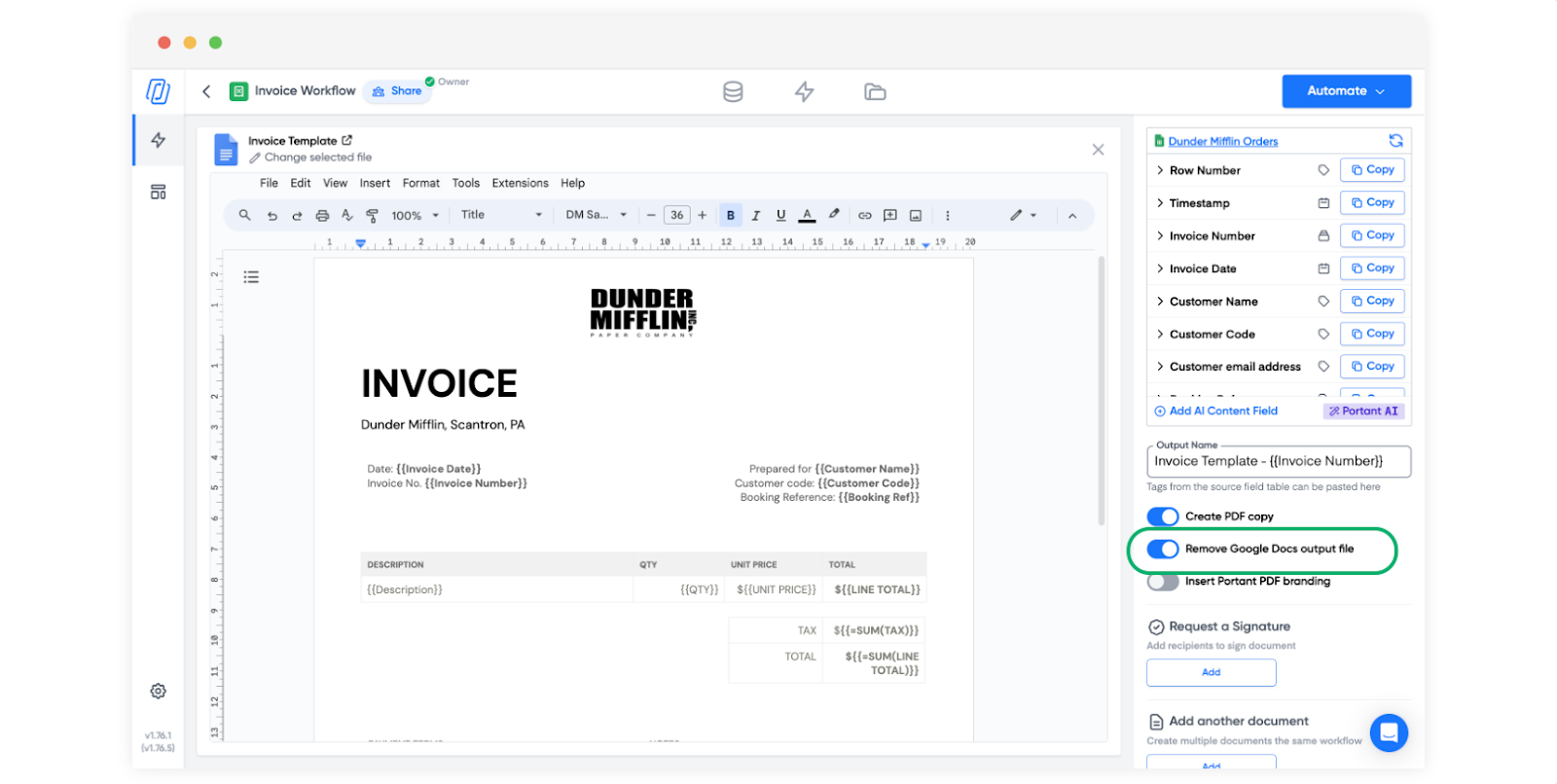
A la derecha, active el interruptor Create PDF Copy (Crear copia en PDF).
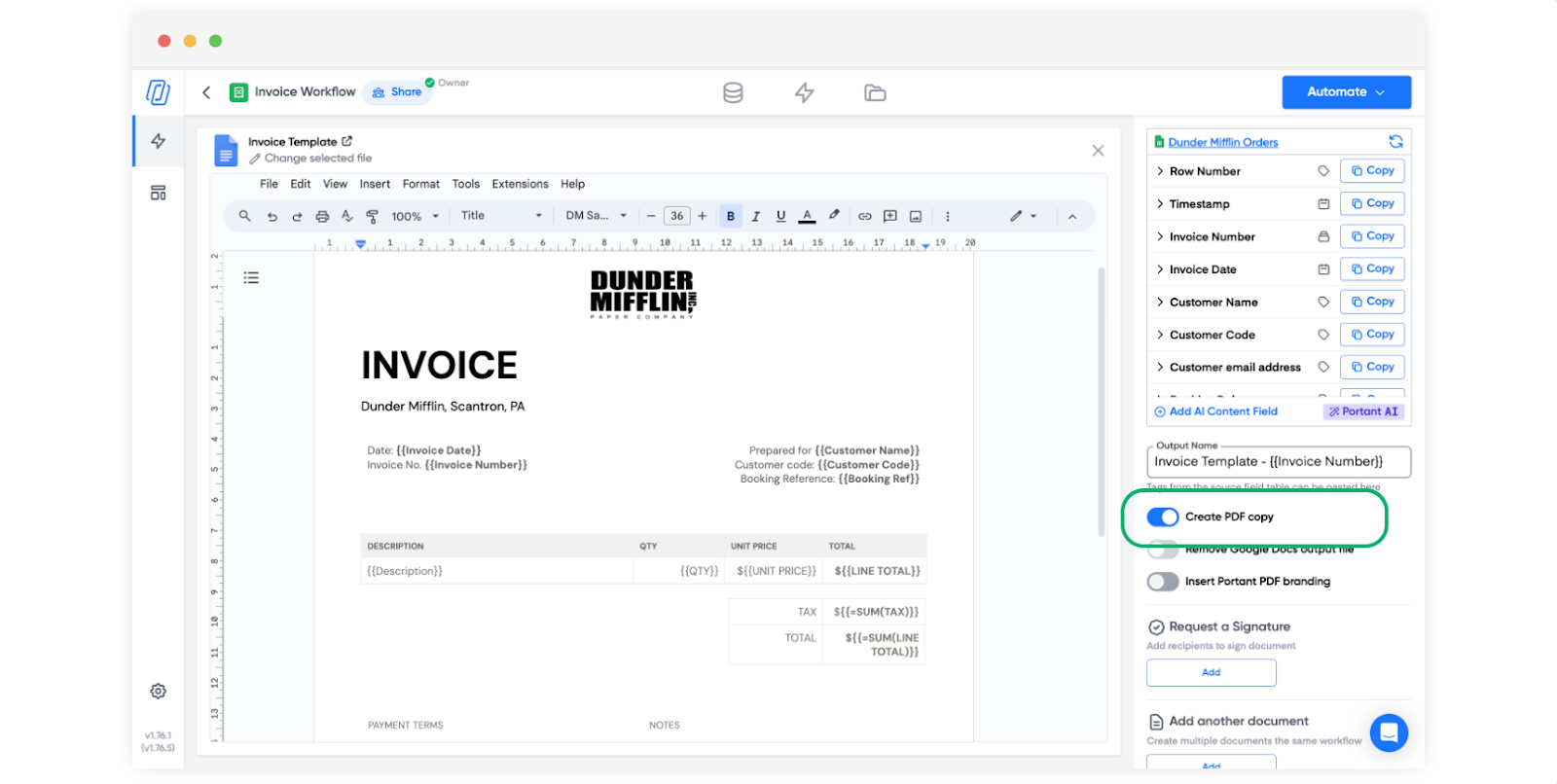
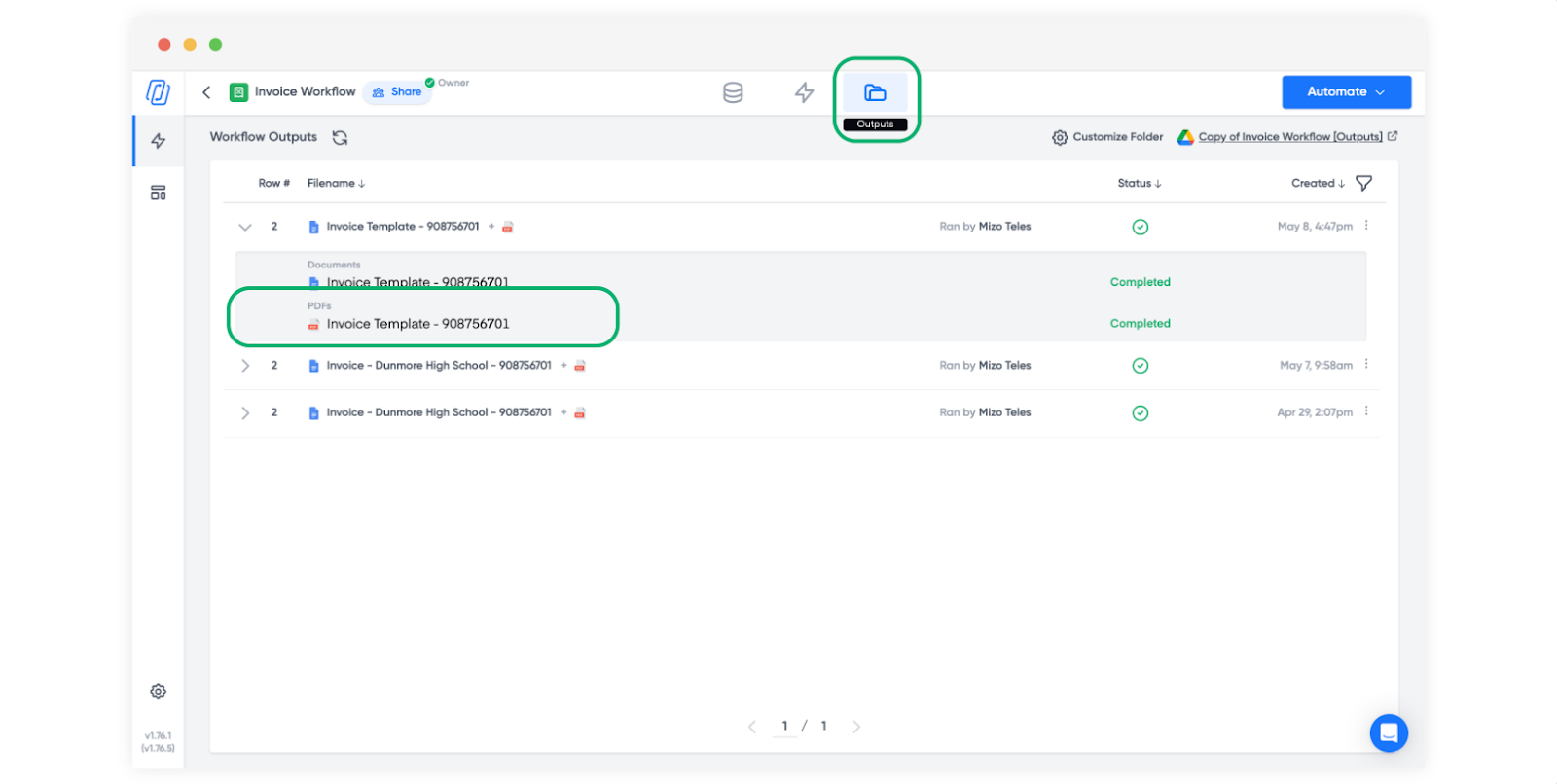
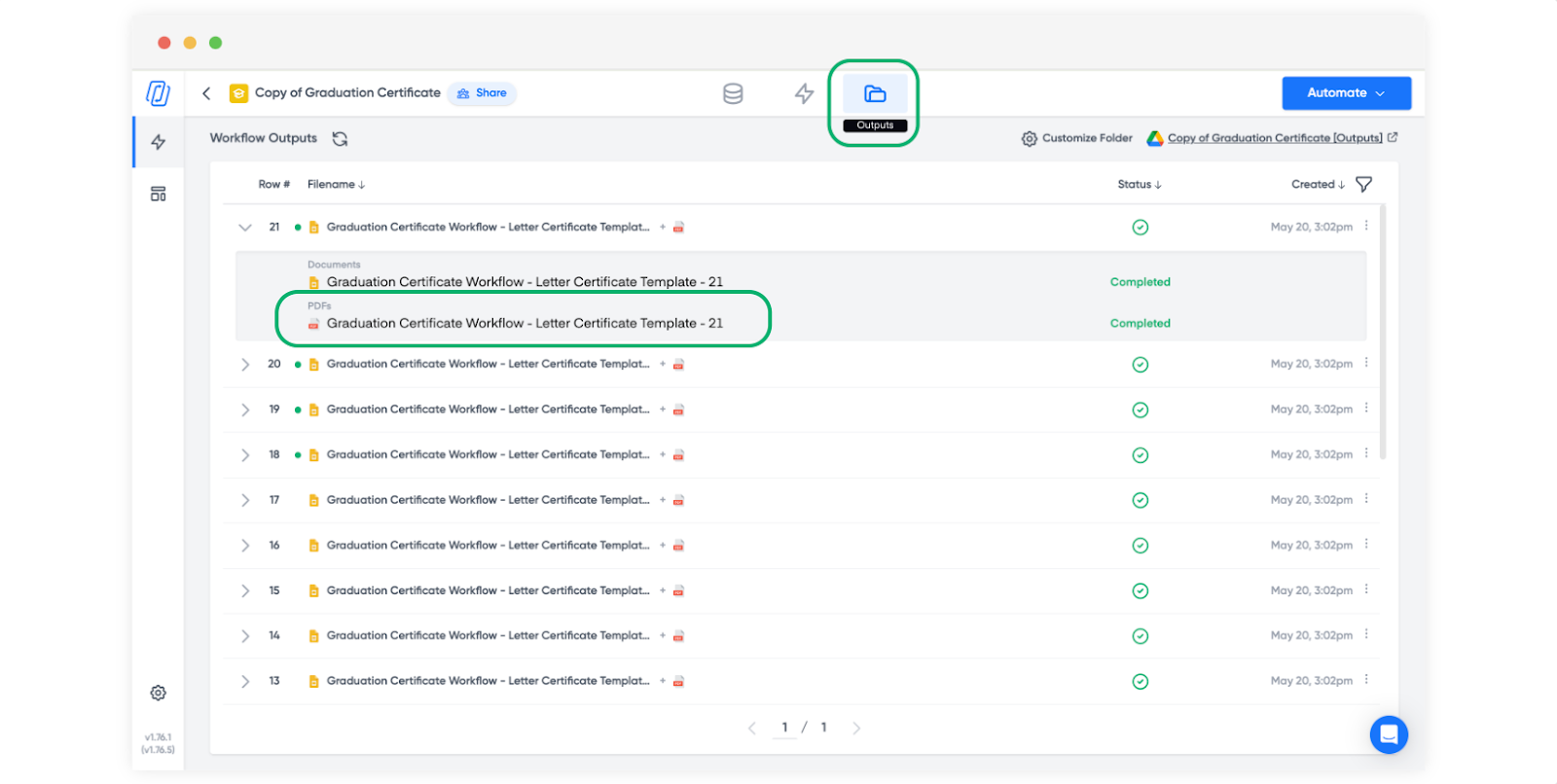
Cuando el flujo de trabajo se ejecute, encontrará el PDF en la pestaña Outputs (Resultados) o en su carpeta de Google Drive.
Para abrirlo desde la pestaña Outputs, localice la fila y haga clic en su menú desplegable.
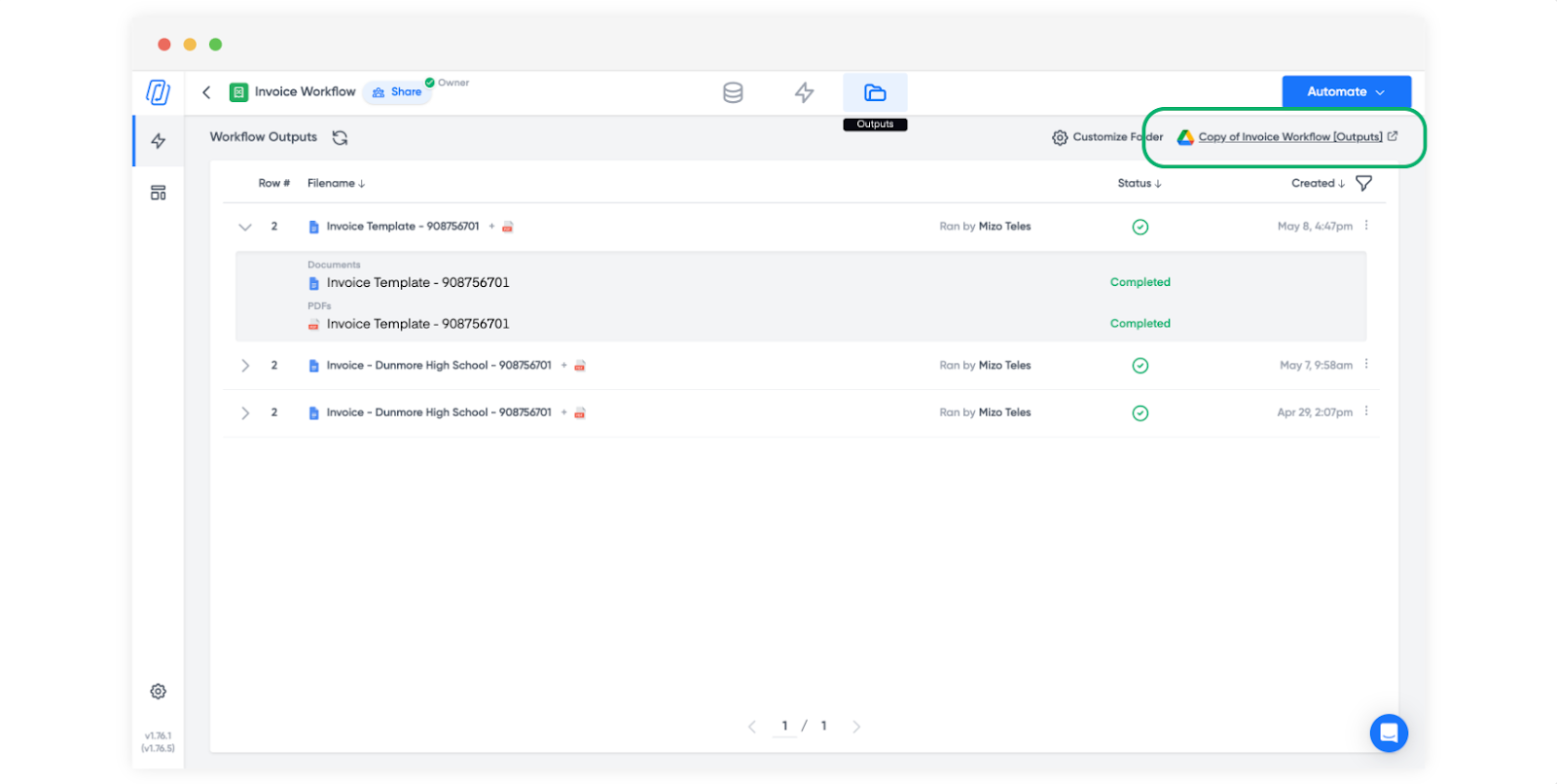
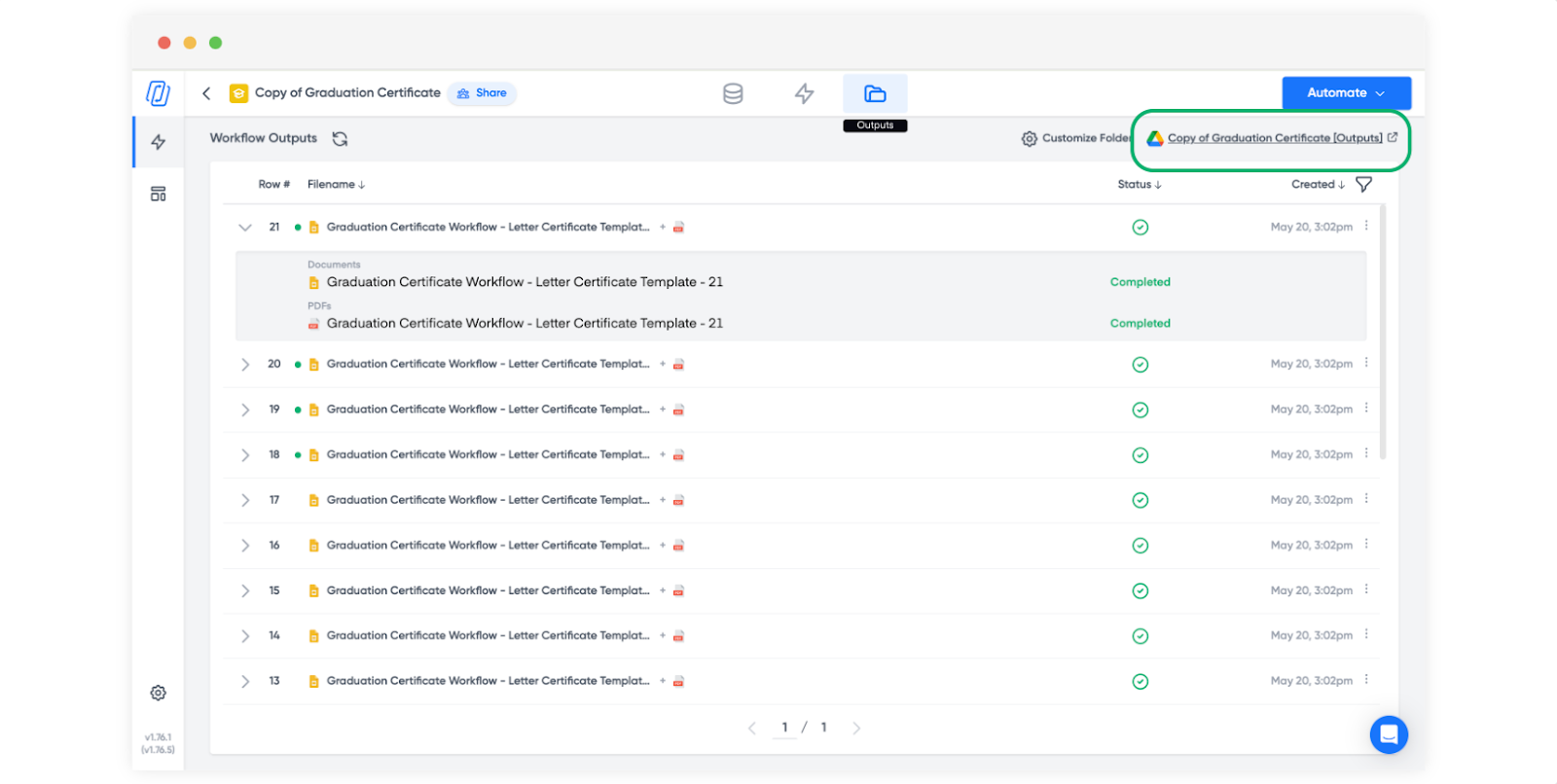
Para abrirlo en Google Drive, haga clic en el enlace de la carpeta que aparece en la parte superior derecha de la pestaña Outputs.
Crear un PDF desde Google Slides
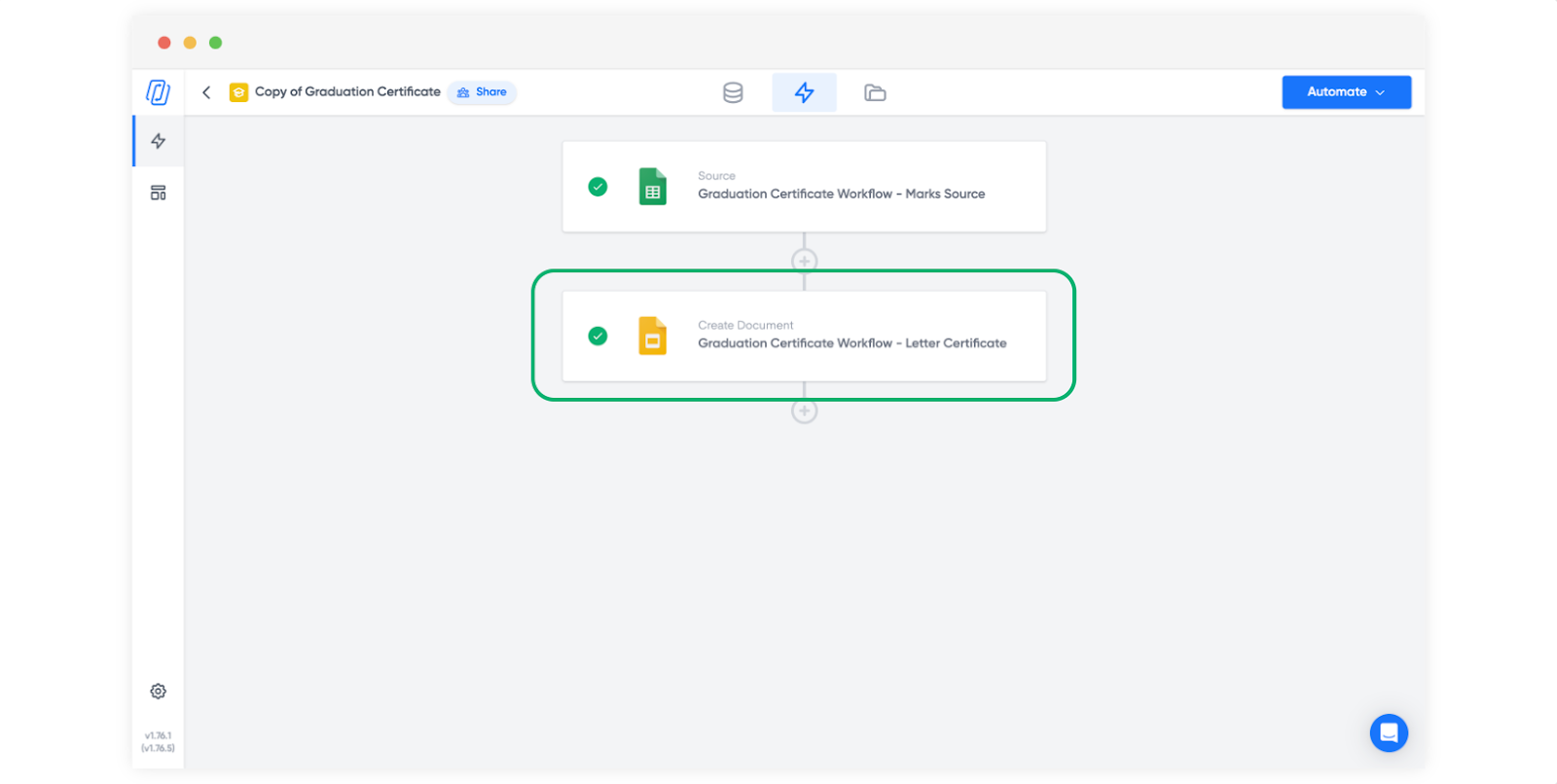
Abra el bloque de plantilla de Slides en su flujo de trabajo.
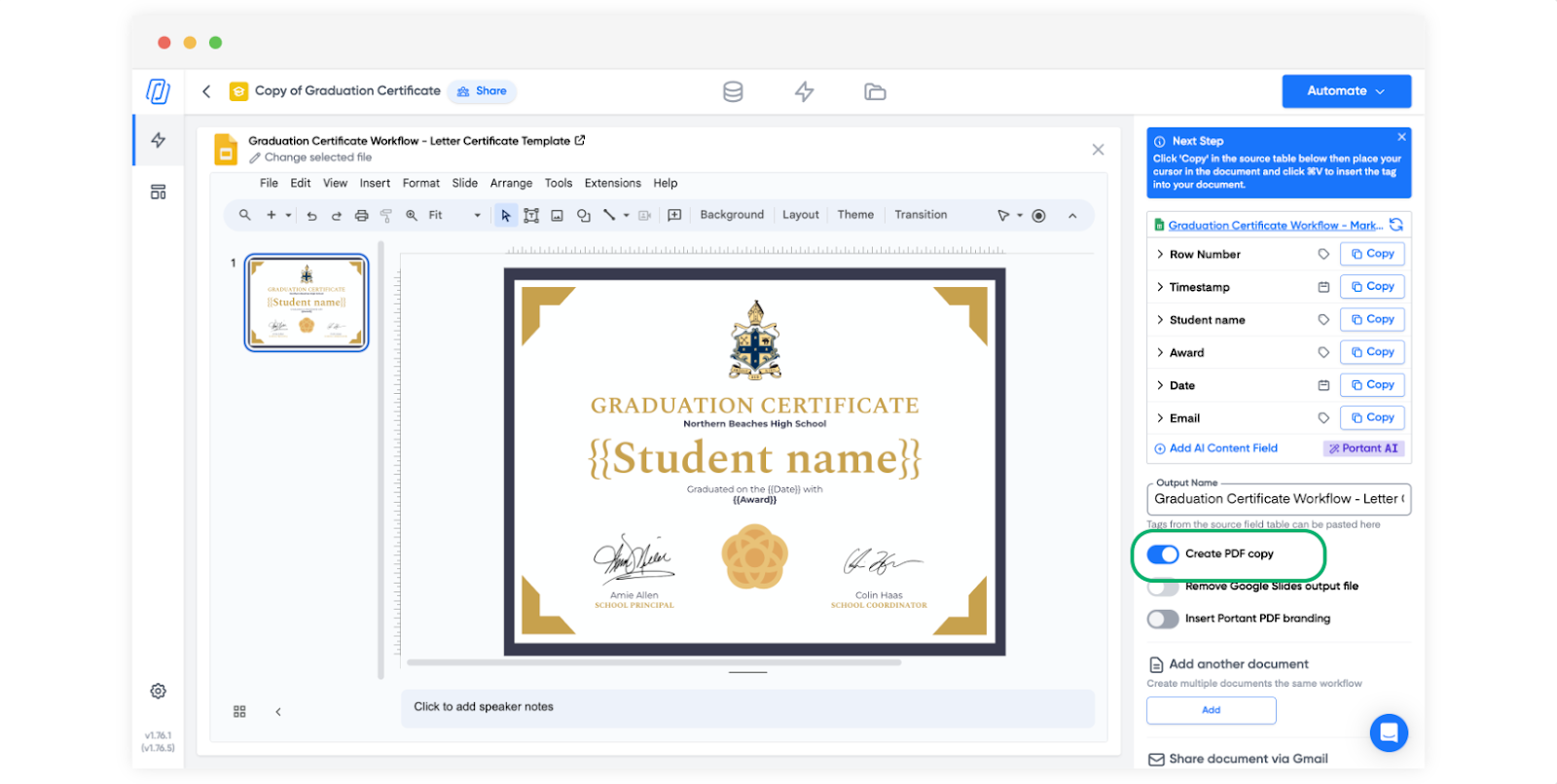
A la derecha, active el interruptor Create PDF Copy (Crear copia en PDF).
El PDF estará disponible desde la pestaña Outputs o en su carpeta de Google Drive, del mismo modo que para Google Docs.
Guardar solo el PDF (sin copia en Google Docs o Slides)
Si solo desea el PDF y no necesita el original editable, active la opción Remove Google Docs output file (Eliminar archivo de salida de Google Docs) o Remove Google Slides output file (Eliminar archivo de salida de Google Slides) en el mismo bloque de plantilla. Cada ejecución conservará únicamente el PDF.
Relacionado
- Plantillas para los tipos de plantilla que puede convertir a PDF.
- Salidas en Word y salidas en PowerPoint para cuando el destinatario necesite un archivo editable.