Envoyez une version finale et verrouillée de votre document. Les PDF s'affichent de manière identique sur tous les appareils, ce qui en fait le format le plus sûr pour le partage, la signature et l'impression. Vous pouvez générer des sorties PDF à partir de n'importe quel modèle de document (Google Docs, Google Slides, Microsoft Word ou Microsoft PowerPoint).
Créer un PDF à partir de Google Docs
Si vous n'avez pas encore créé de workflow, commencez par le Démarrage rapide, puis revenez ici.
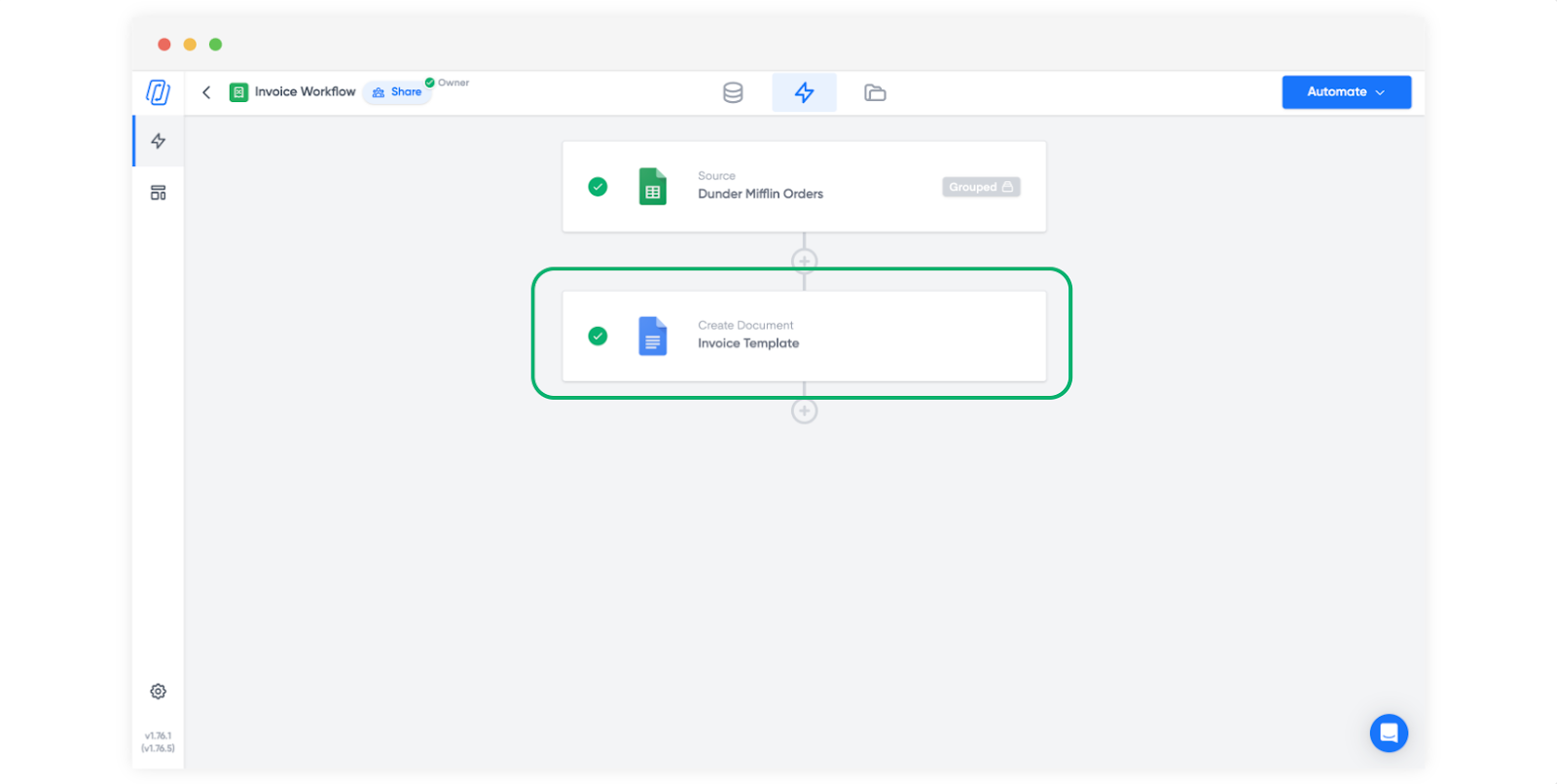
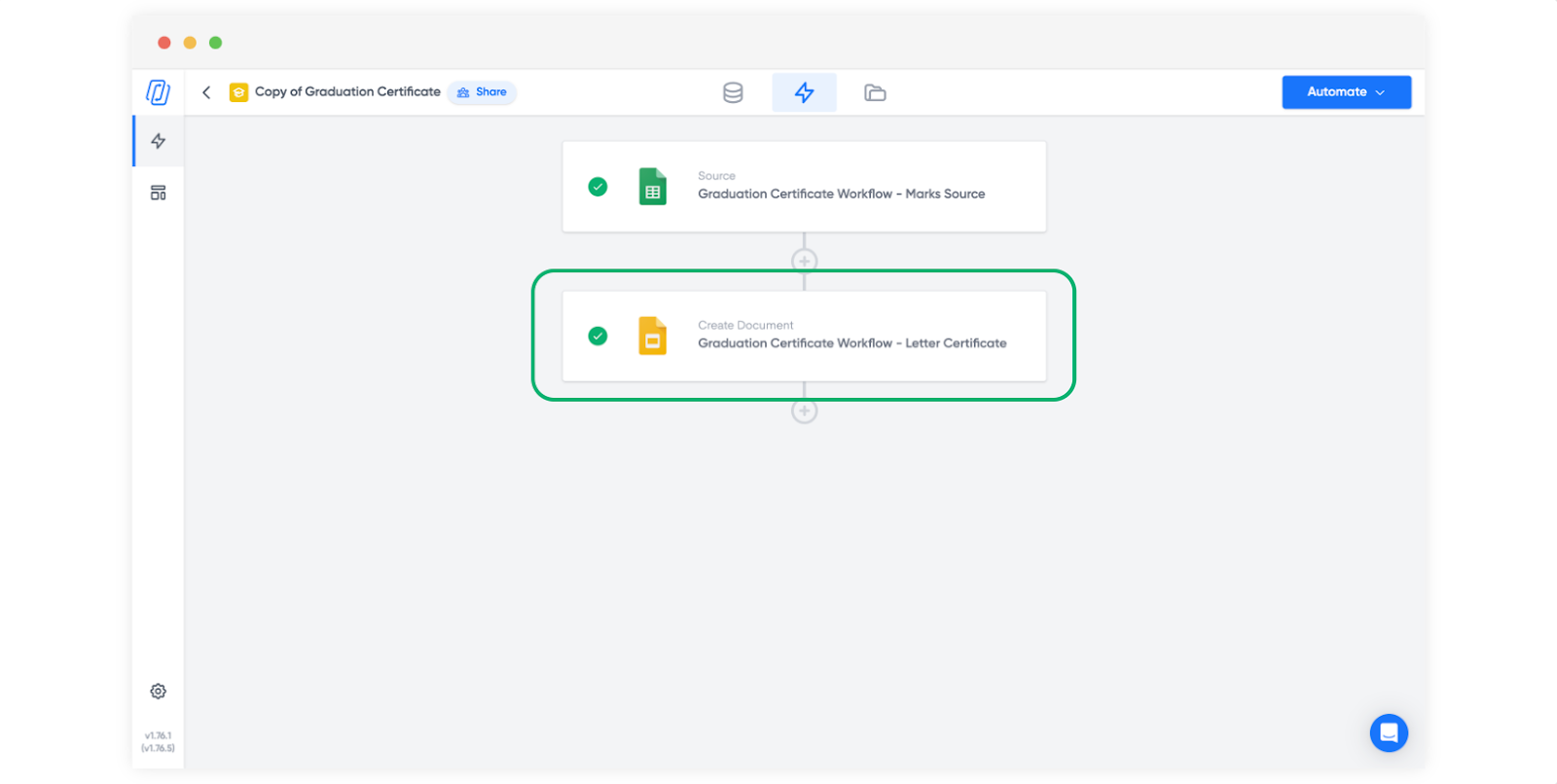
Ouvrez le bloc de modèle dans votre workflow.
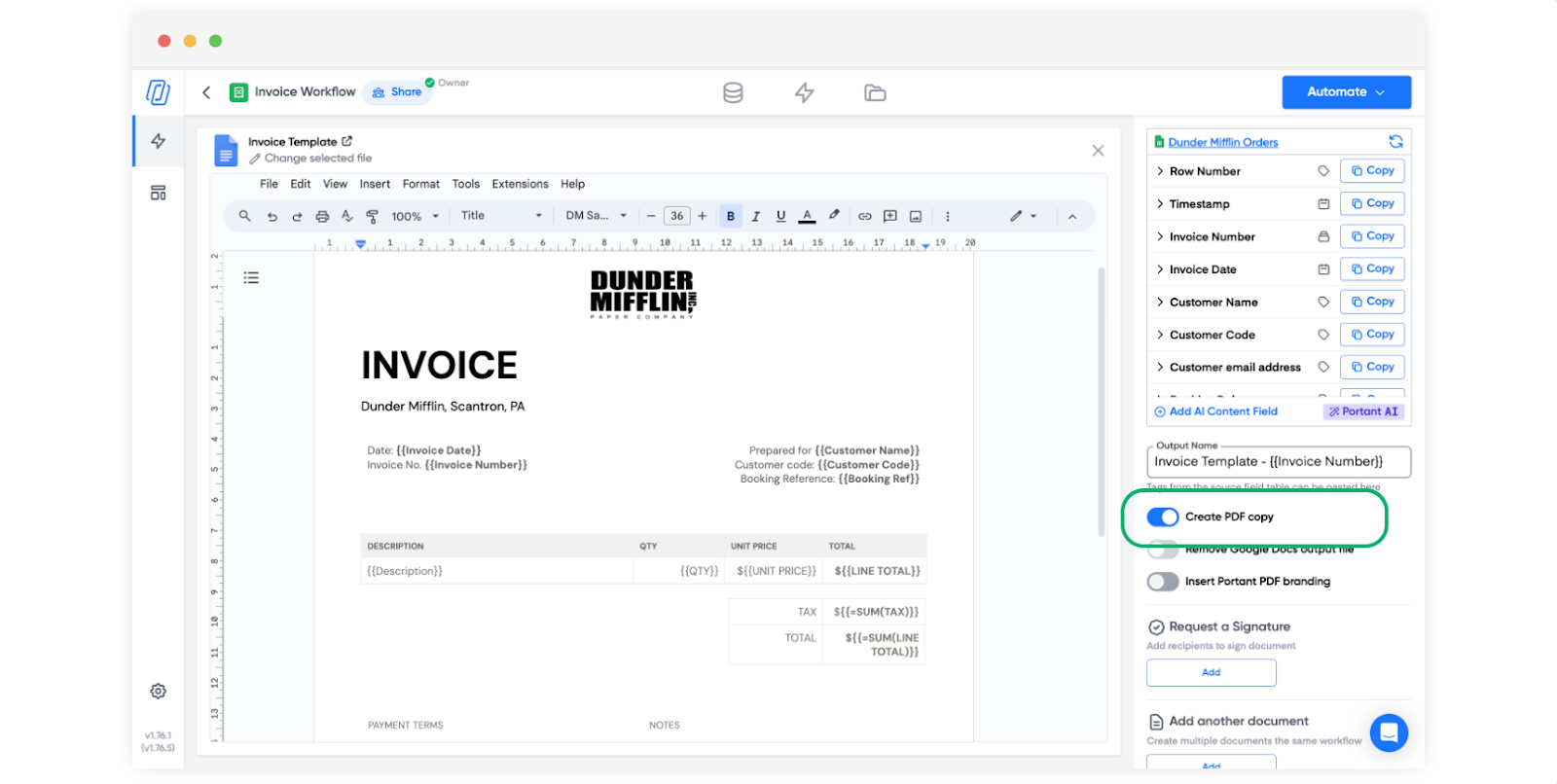
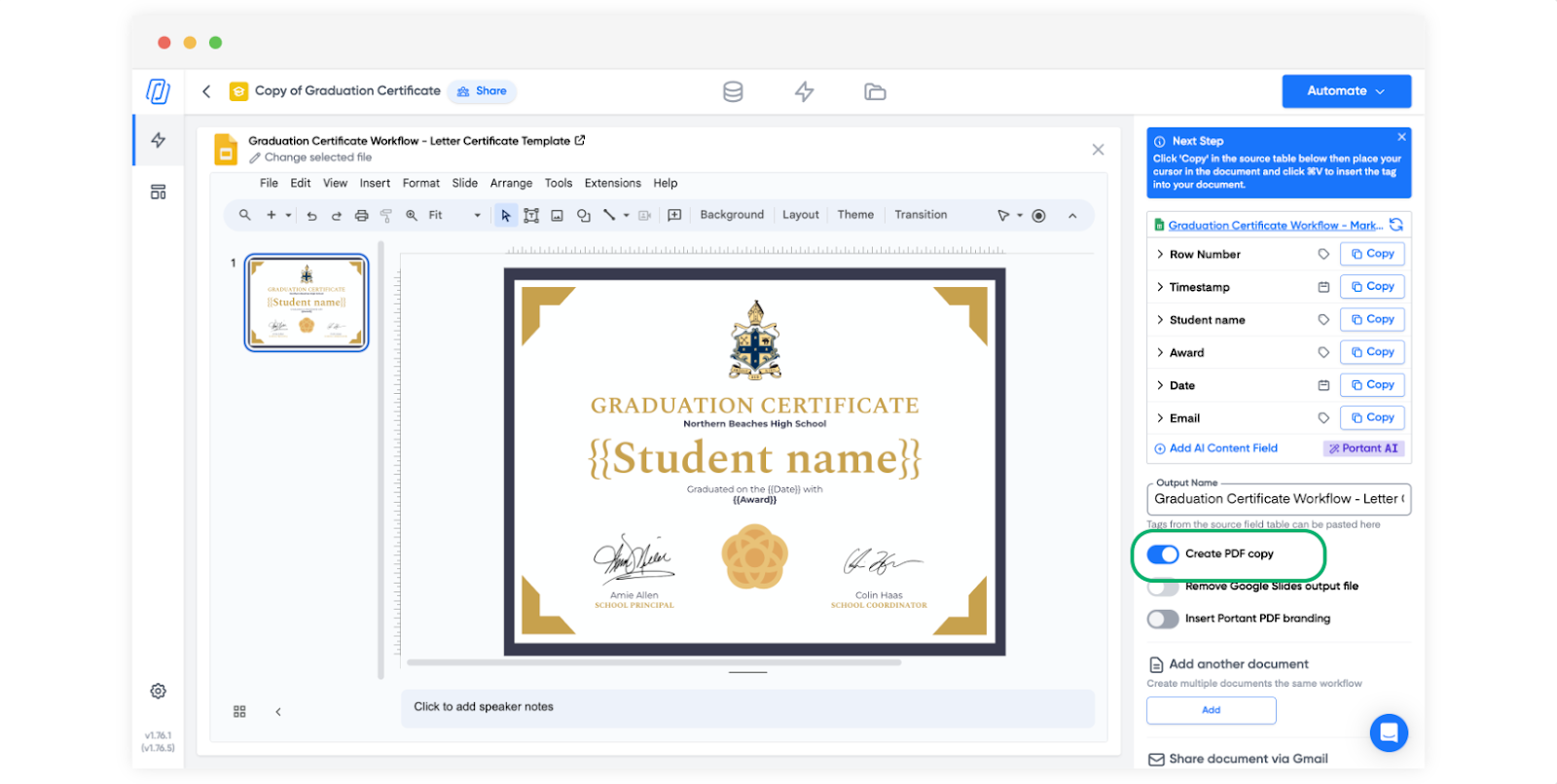
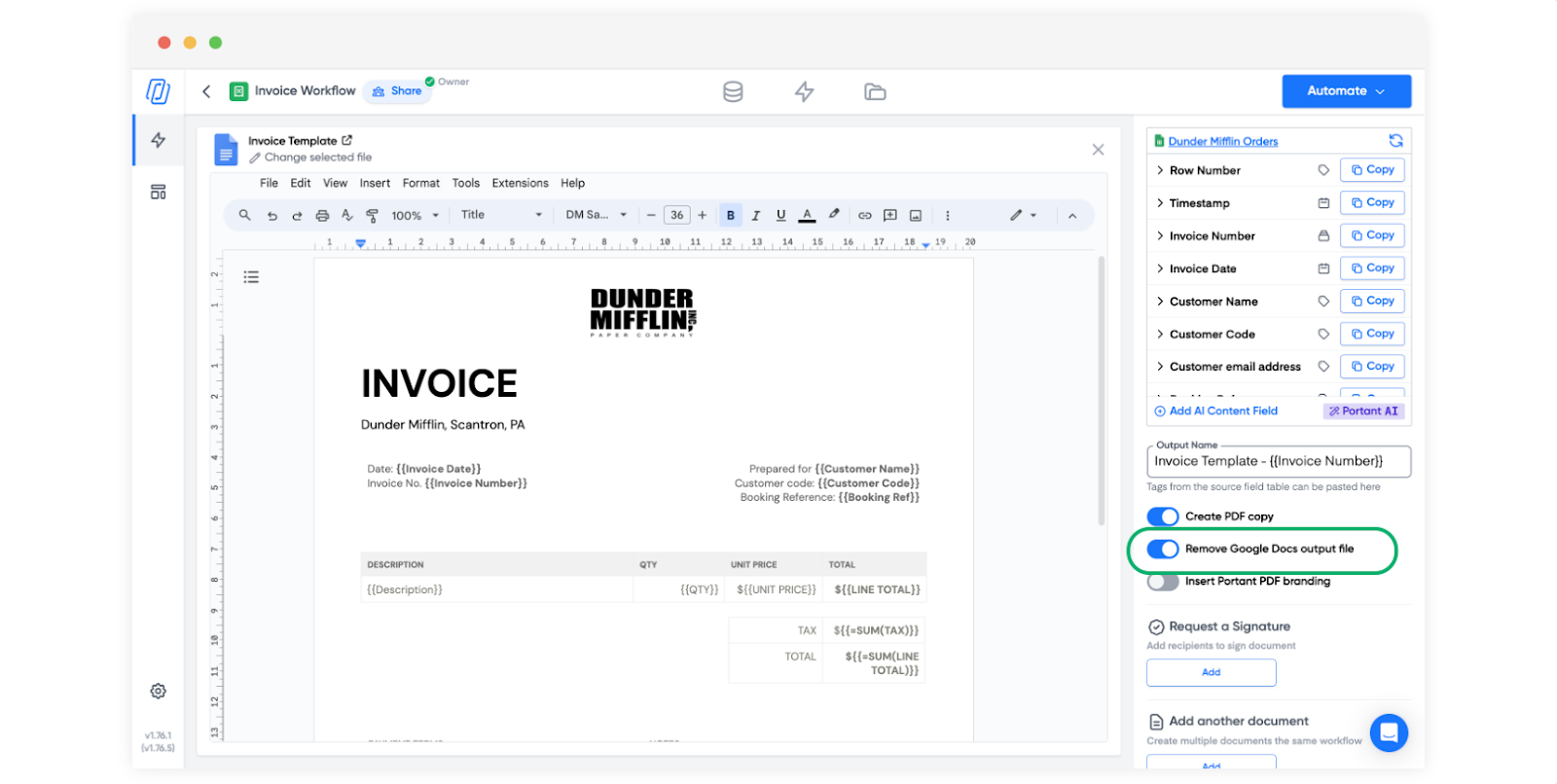
À droite, activez le bouton Create PDF Copy (Créer une copie PDF).
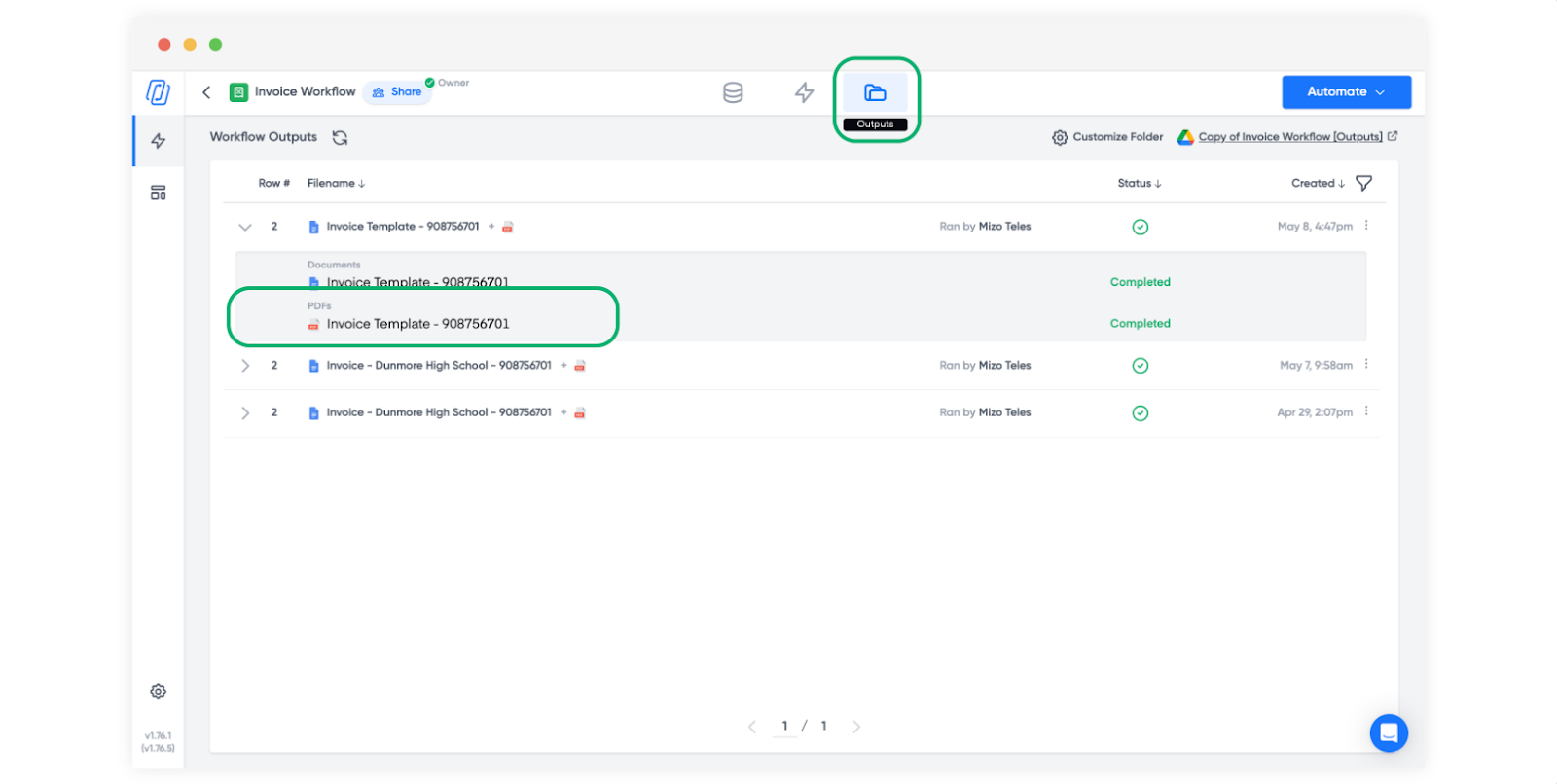
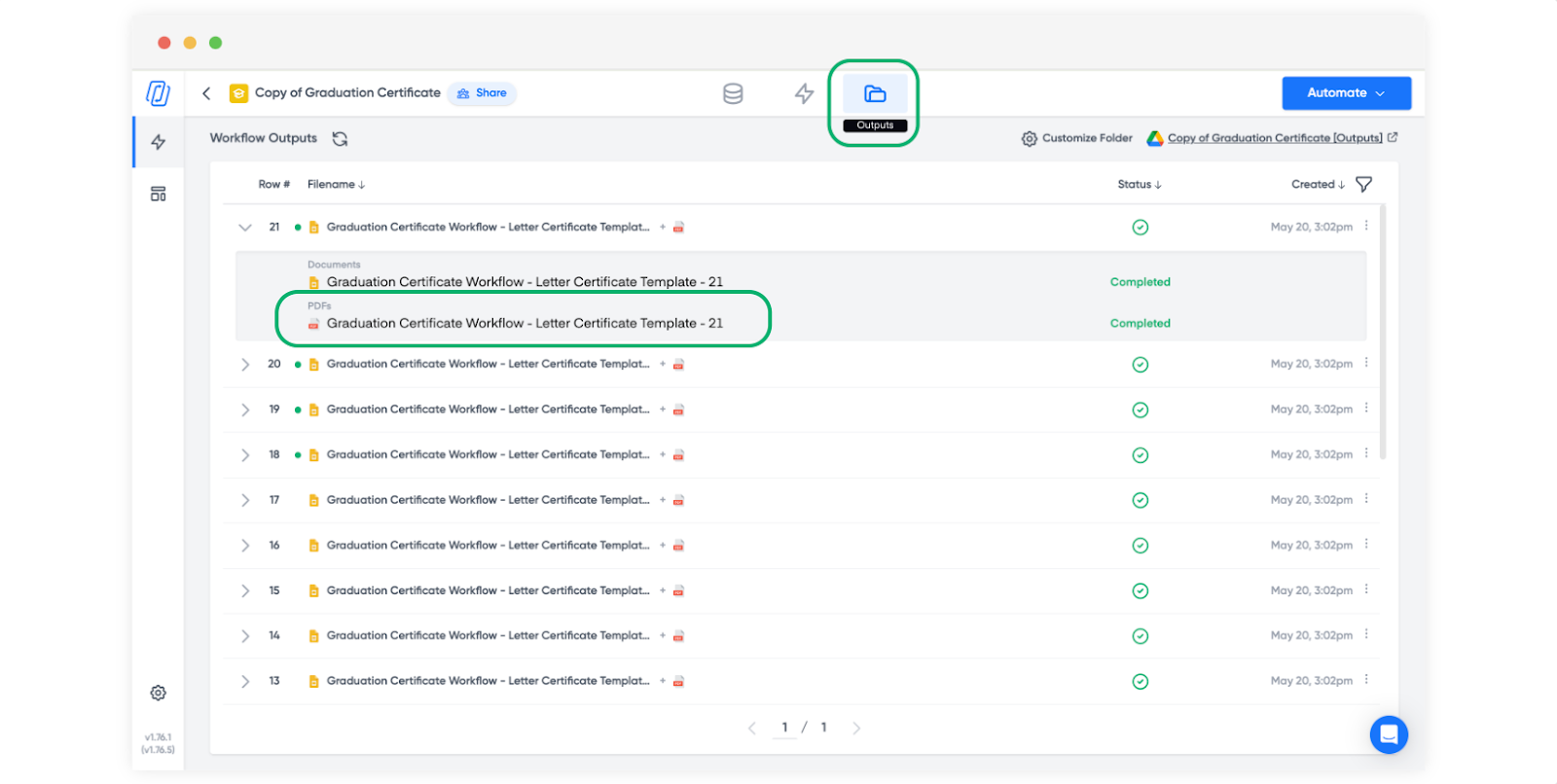
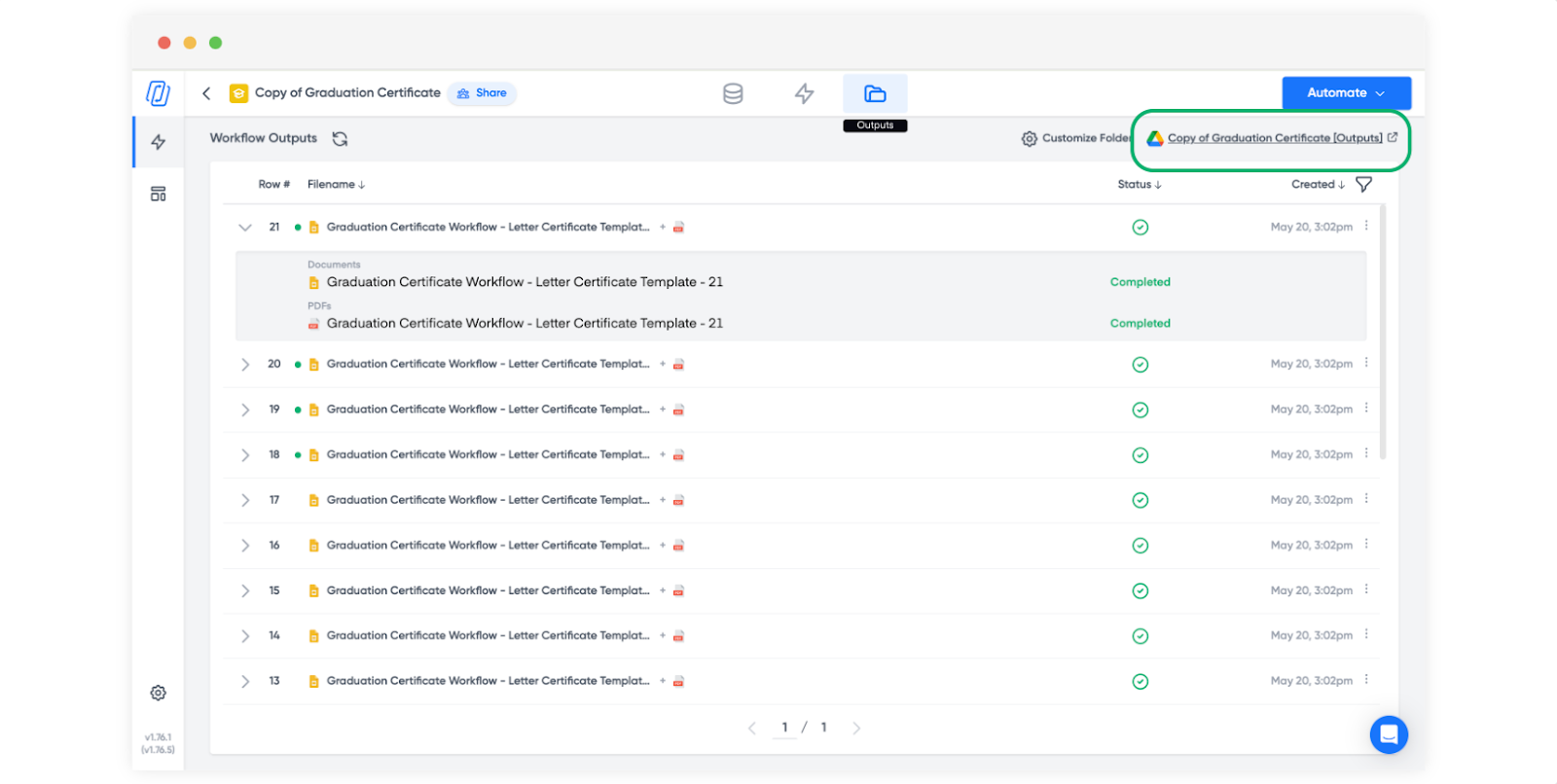
Une fois le workflow exécuté, vous trouverez le PDF dans l'onglet Outputs (Sorties) ou dans votre dossier Google Drive.
Pour l'ouvrir depuis l'onglet Outputs, repérez la ligne et cliquez sur son menu déroulant.
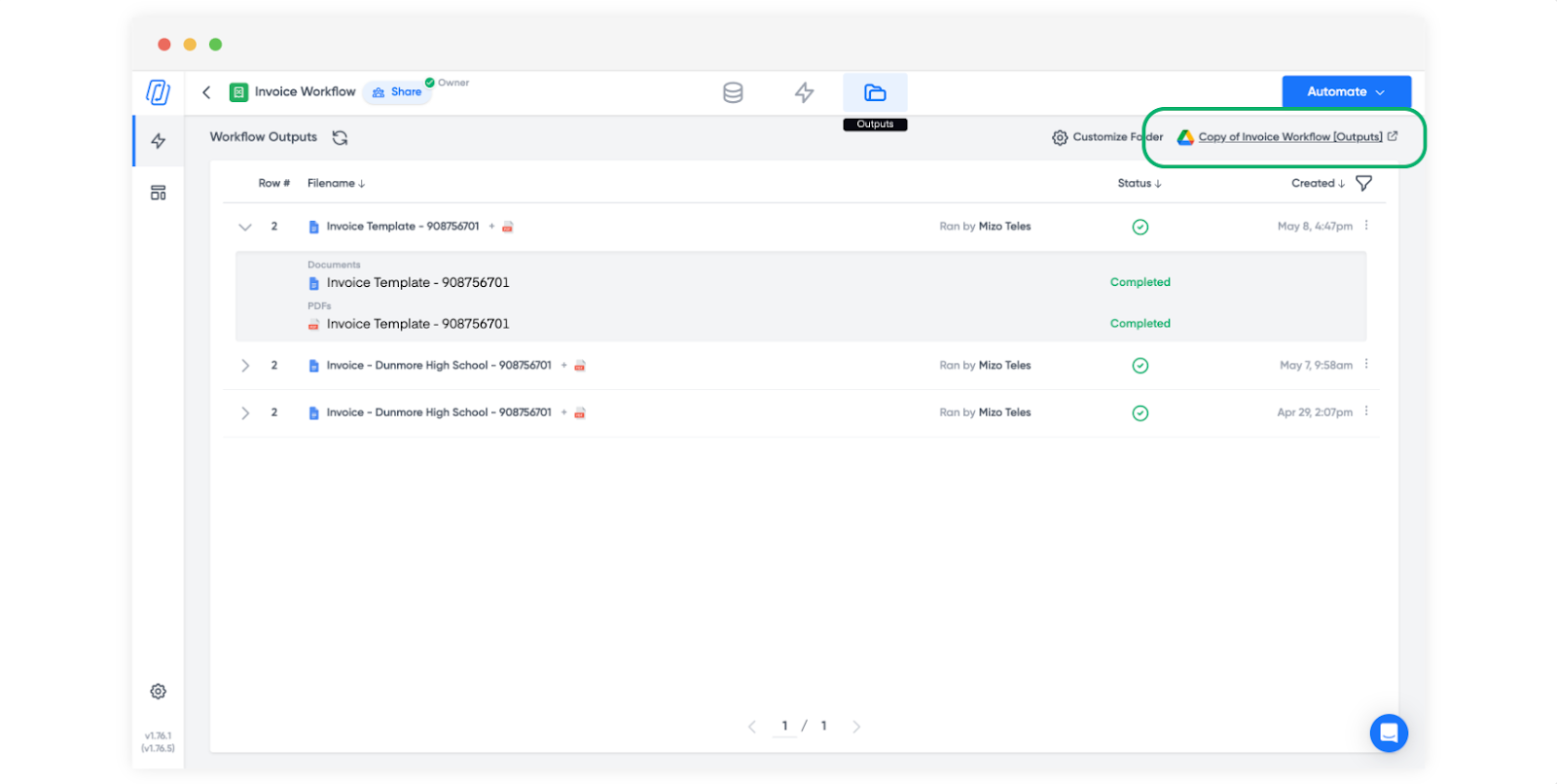
Pour l'ouvrir dans Google Drive, cliquez sur le lien vers le dossier situé en haut à droite de l'onglet Outputs.
Créer un PDF à partir de Google Slides
Ouvrez le bloc de modèle Google Slides dans votre workflow.
À droite, activez le bouton Create PDF Copy (Créer une copie PDF).
Le PDF est accessible depuis l'onglet Outputs ou votre dossier Google Drive, de la même manière que pour Google Docs.
Enregistrer uniquement le PDF (sans copie Google Docs ou Slides)
Si vous souhaitez uniquement le PDF et n'avez pas besoin de l'original modifiable, activez l'option Remove Google Docs output file (Supprimer le fichier de sortie Google Docs) ou Remove Google Slides output file (Supprimer le fichier de sortie Google Slides) dans le même bloc de modèle. Chaque exécution ne conservera alors que le PDF.
Voir aussi
- Modèles pour les types de modèles que vous pouvez convertir en PDF.
- Sorties Word et sorties PowerPoint pour les cas où le destinataire a besoin d'un fichier modifiable.