Agregar campos de fórmula a un flujo de trabajo de Google Forms
A veces se desea insertar contenido basado en una respuesta de formulario sin pedírselo directamente al respondente. Por ejemplo, si alguien elige una ubicación de oficina, es posible que desee completar automáticamente la dirección, el número de teléfono y el correo electrónico de esa oficina.
La mayoría de las veces esto se puede hacer con fórmulas de etiquetas o sentencias if de etiquetas. Si estas opciones no se ajustan a sus necesidades, esta página muestra cómo agregar columnas de fórmula a la hoja de respuestas de Google Forms y usar esa hoja como fuente de su flujo de trabajo.
Configurar un flujo de trabajo en la hoja de respuestas
En su Google Form, haga clic en la pestaña Responses (Respuestas) y luego en el ícono de Google Sheets para crear o vincular una hoja de respuestas:

Puede crear una nueva hoja de cálculo o agregar una pestaña a una existente. A partir de ese momento, cada envío del formulario llegará como una fila en esta hoja.
En Portant, cree un nuevo flujo de trabajo y seleccione esa hoja como fuente. Con la creación automática activada, Portant revisa la hoja cada pocos minutos y ejecuta el flujo de trabajo en las filas nuevas.

Agregar columnas de fórmula a la hoja de respuestas
Hasta aquí, esto es simplemente un flujo de trabajo de Google Sheets. El truco consiste en agregar columnas de fórmula que calculen valores adicionales basados en las respuestas del formulario. Hay dos formas de hacerlo.
Opción 1: fórmula de matriz en la fila 2 de la hoja de respuestas
Haga clic en la celda de la fila 2, justo a la derecha de su última columna de respuesta del formulario. Escriba =ARRAYFORMULA(...) con su fórmula dentro. La fórmula de matriz se extenderá hacia abajo en la columna a medida que lleguen nuevas respuestas.
=ARRAYFORMULA(A2:A*2)
Esto duplica el valor de la columna A para cada fila.
También puede usar una sentencia IF para insertar contenido de forma condicional. Por ejemplo, la siguiente fórmula devuelve "This value is Yes" cuando la columna A contiene "Yes", y un valor en blanco en caso contrario:
=ARRAYFORMULA(IF(A2:A="Yes", "This value is Yes", ""))
Presione Enter y la fórmula se aplicará a cada fila, incluidas las nuevas respuestas a medida que lleguen.
Opción 2: fórmula de matriz en una nueva pestaña
Si prefiere mantener la hoja de respuestas sin modificar, o si su fórmula no funciona bien con matrices, copie los datos de respuesta en una nueva pestaña y agregue allí sus fórmulas.
Se recomienda usar una fórmula de matriz para reflejar las respuestas:
=ARRAYFORMULA(Sheet1!A:X)
Donde A es la primera columna de respuesta y X es la última. Luego agregue sus columnas de fórmula adicionales a la derecha de los datos reflejados. Indique a Portant que use esta nueva pestaña como fuente.
Evitar que las filas vacías muestren errores o ceros
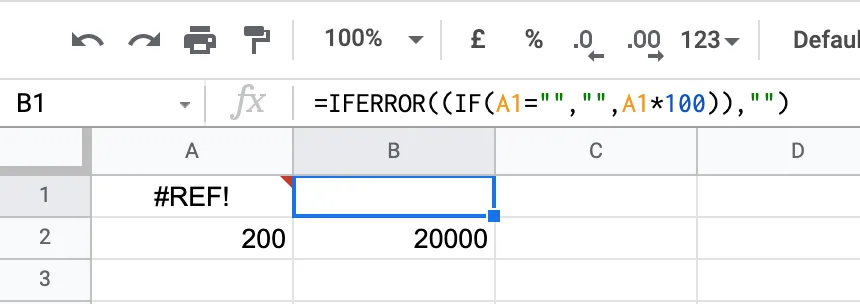
Cuando una fórmula se extiende hacia abajo en una columna, las filas vacías suelen devolver #REF!, #N/A o 0. Portant los trata como celdas con contenido, lo que puede interrumpir la creación automática. Ajuste sus fórmulas para que devuelvan un valor en blanco cuando las entradas estén vacías.
Para manejar errores, use IFERROR:
=IFERROR(A2*100, "")
Para manejar celdas en blanco, use IF:
=IF(A1="", "", A1*100)
O combine ambas para obtener la versión más defensiva:
=IFERROR(IF(A1="", "", A1*100), "")