オンライン決済リンクを追加する
Stripe をワークフローに接続し、Portant が生成するドキュメントやメールに決済リンクまたはボタンを追加できます。各出力に固有のリンクが発行されるため、金額、通貨、説明文を行ごとに変えることができます。
Stripe アカウントを接続する
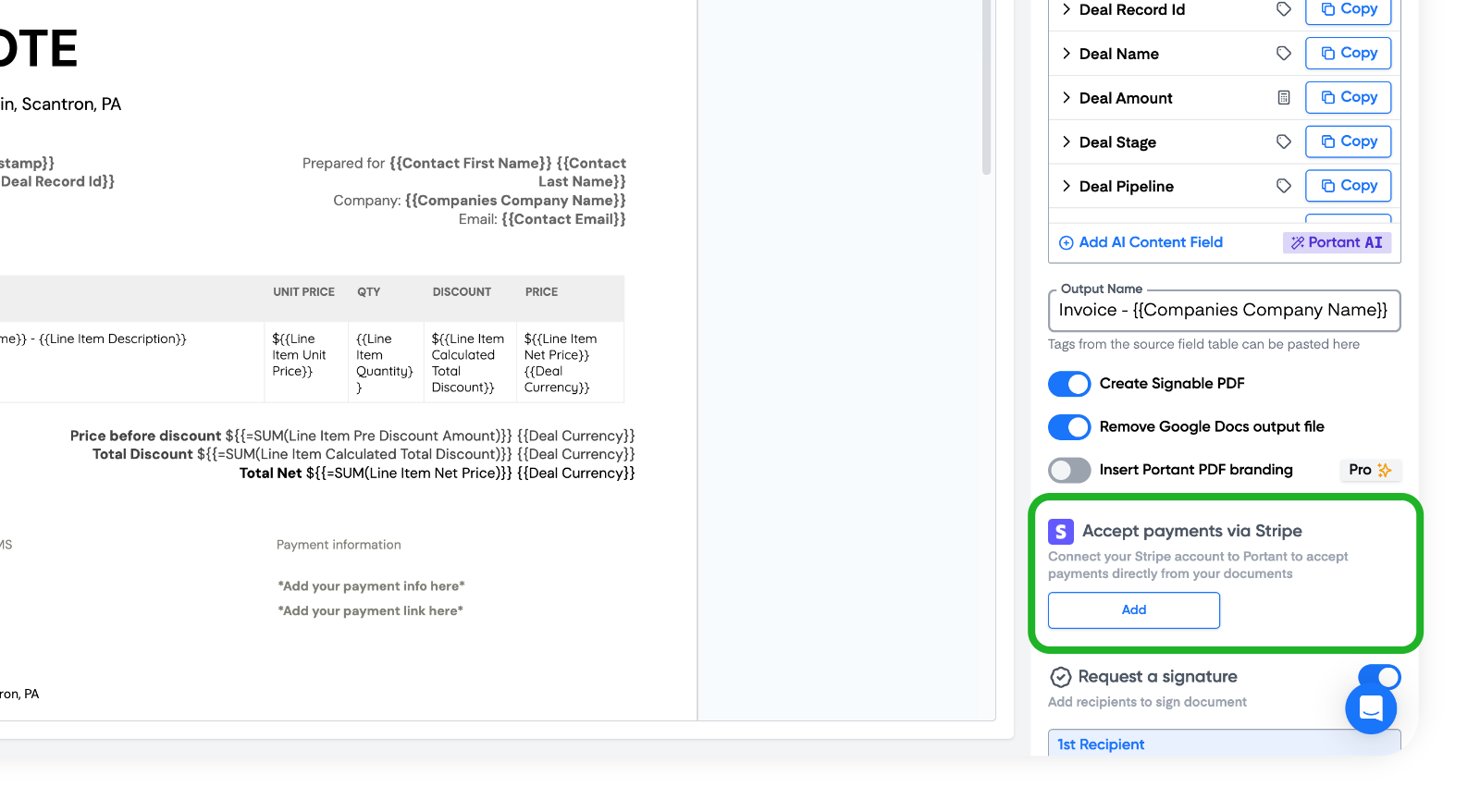
ドキュメントブロックまたはメールブロックの右側に、Stripe を通じて支払いを受け付けるセクションが表示されます。Add (追加) をクリックしてください。
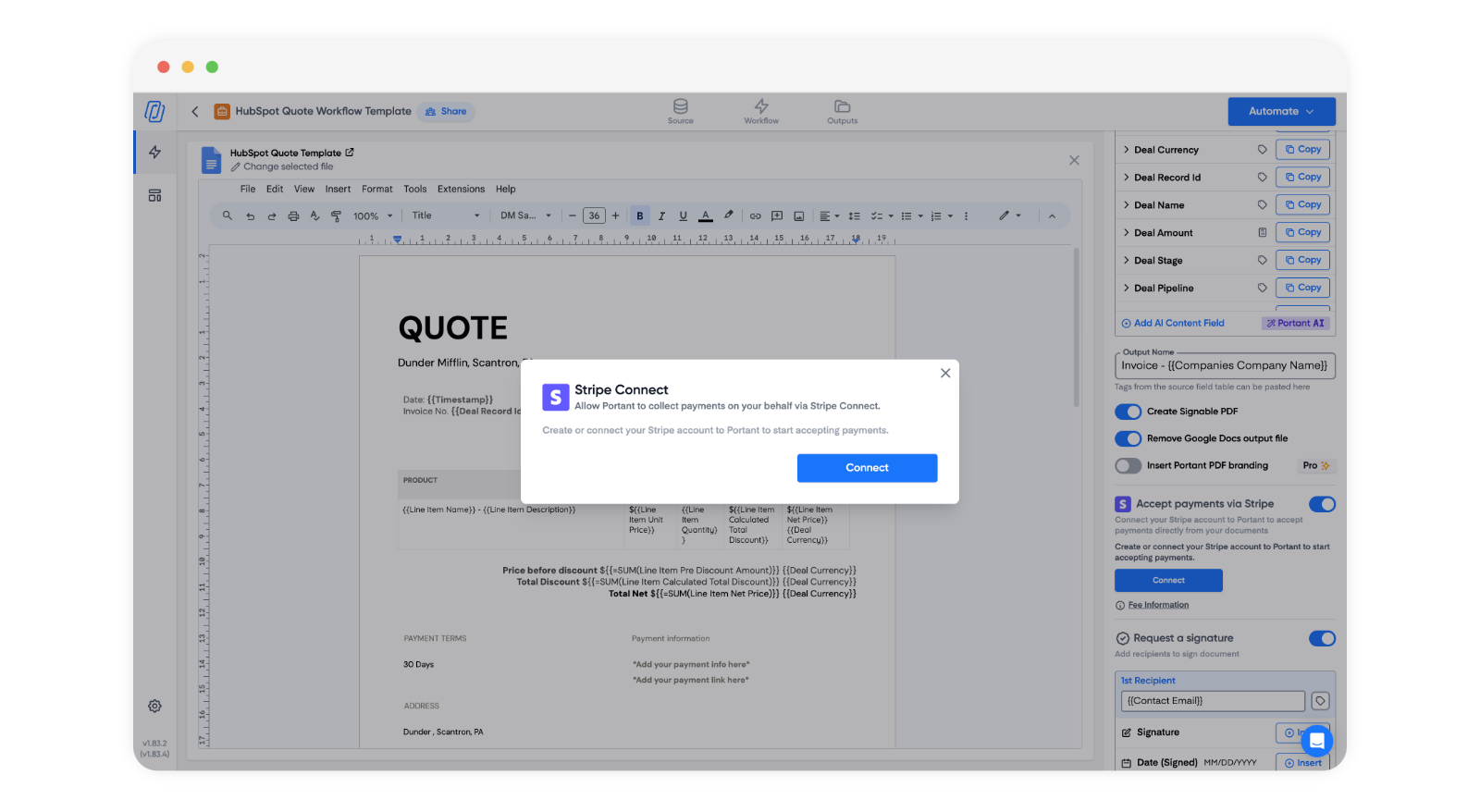
Connect (接続) をクリックしてください。
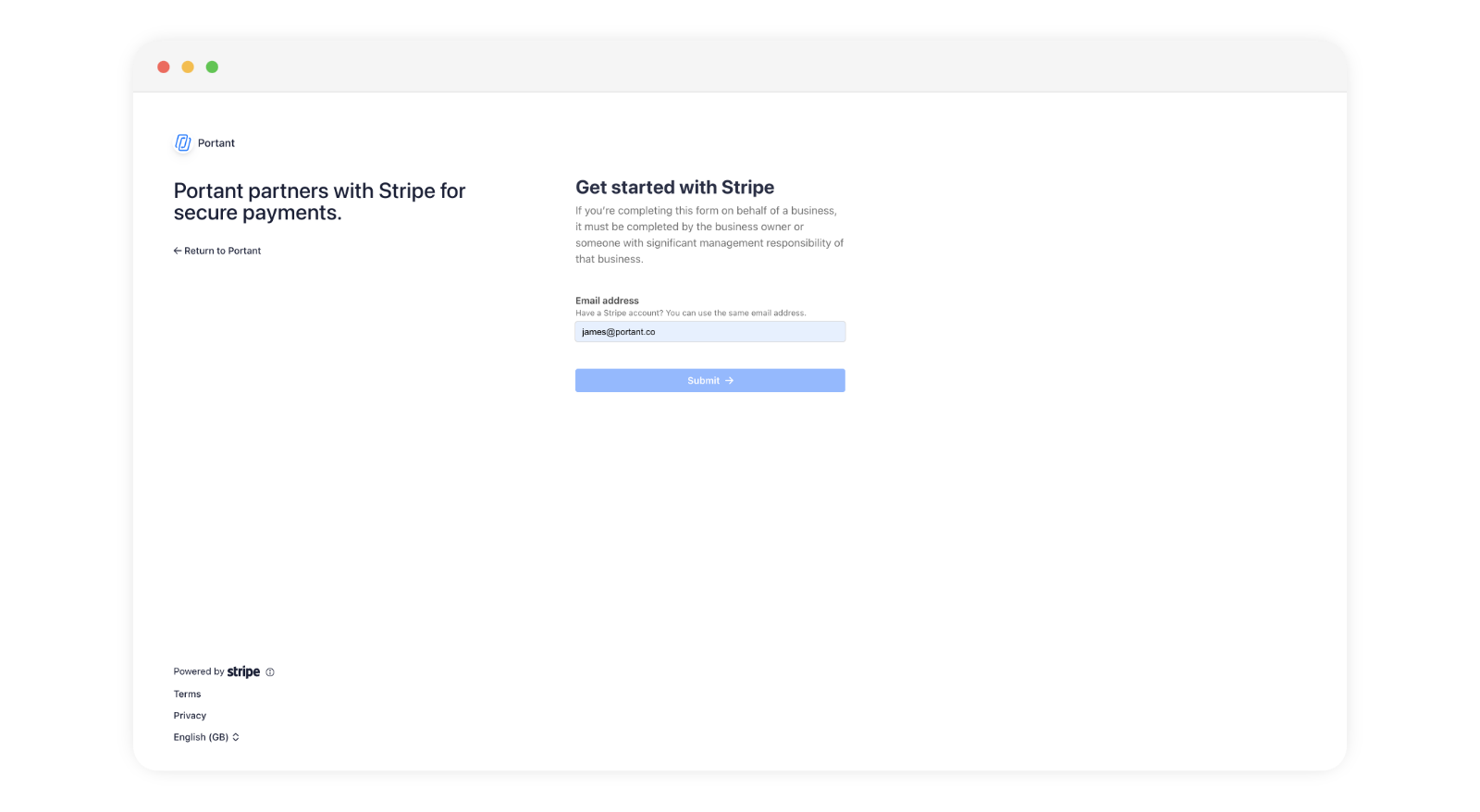
Stripe アカウントにサインインするか、新しいアカウントを作成してください。
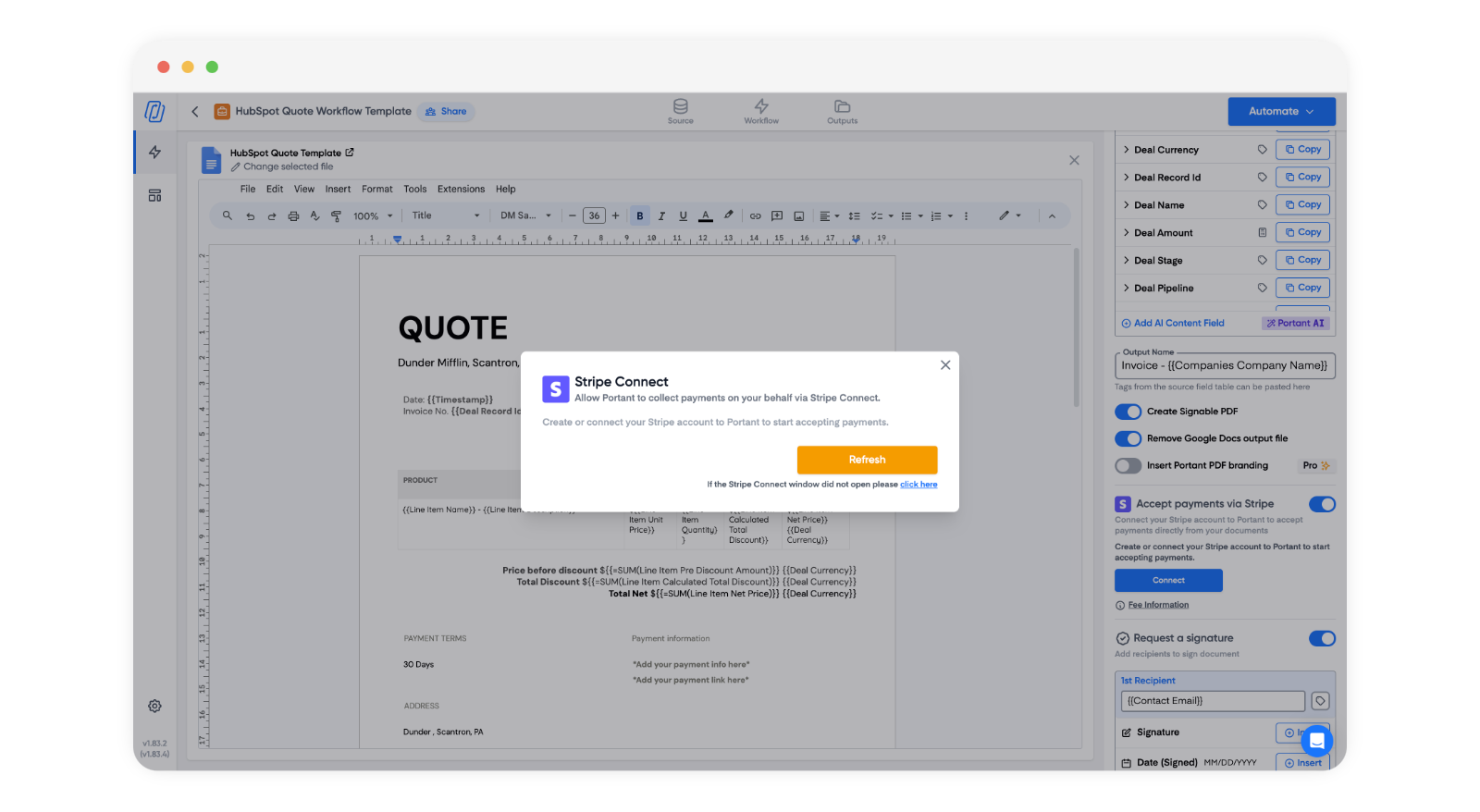
Stripe の設定が完了したら、Refresh (更新) をクリックして接続を同期してください。
この Stripe アカウントからの決済リンクを、任意のワークフローに追加できるようになります。
注意: Teams アカウントでは、チームの共有ワークフローに使用する Stripe アカウントを指定できます。この設定を変更できるのは Team Editors のみです。
決済リンクをカスタマイズする
決済の通貨、金額、説明文を設定してください。これらは固定値として指定することも、ソースの {{tags}} を使用して出力ごとに異なる金額や説明文を設定することもできます。
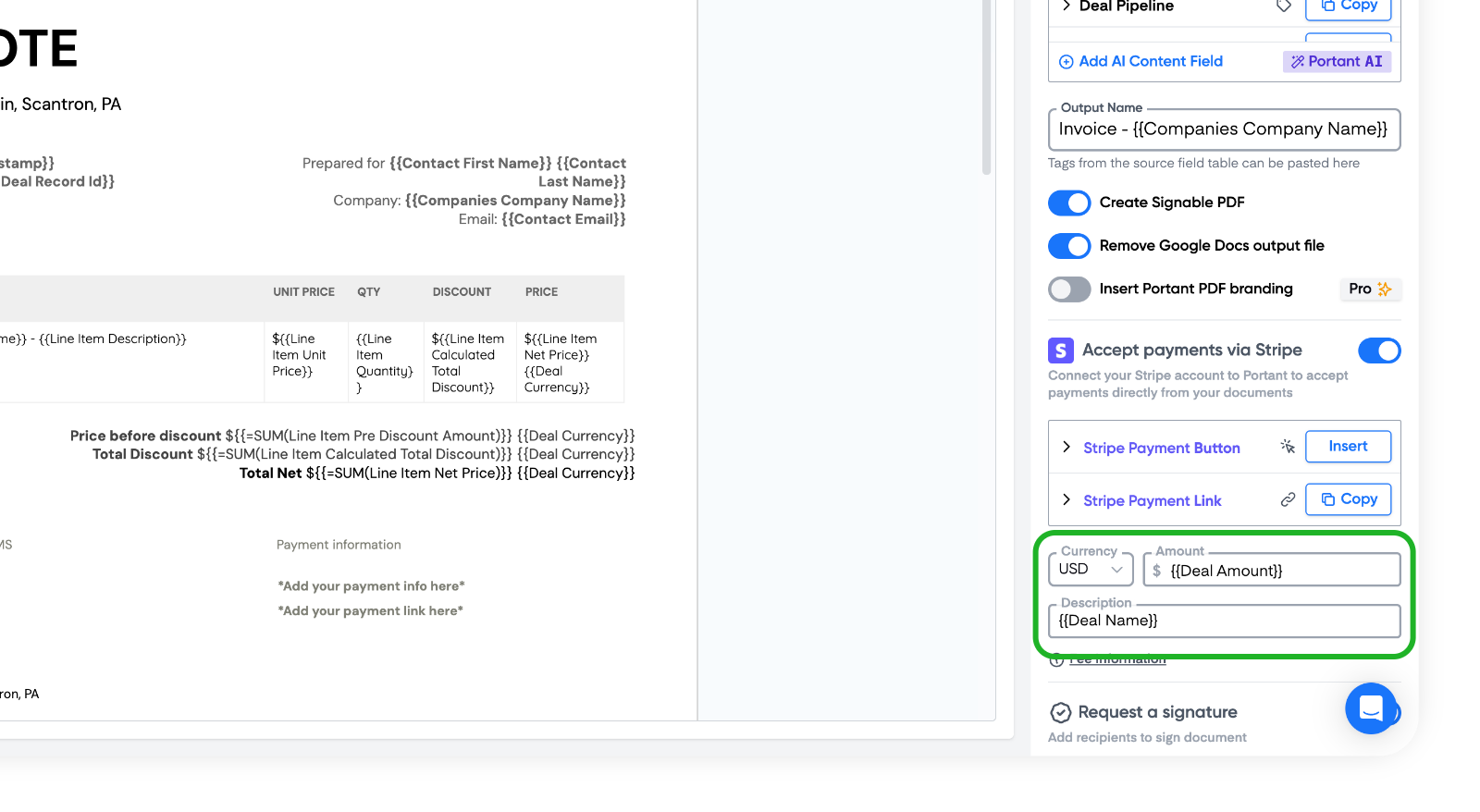
詳細の設定が完了したら、リンクまたはボタンをドキュメントに挿入できます。行を展開すると、Stripe の決済ボタンをプレビューできます。
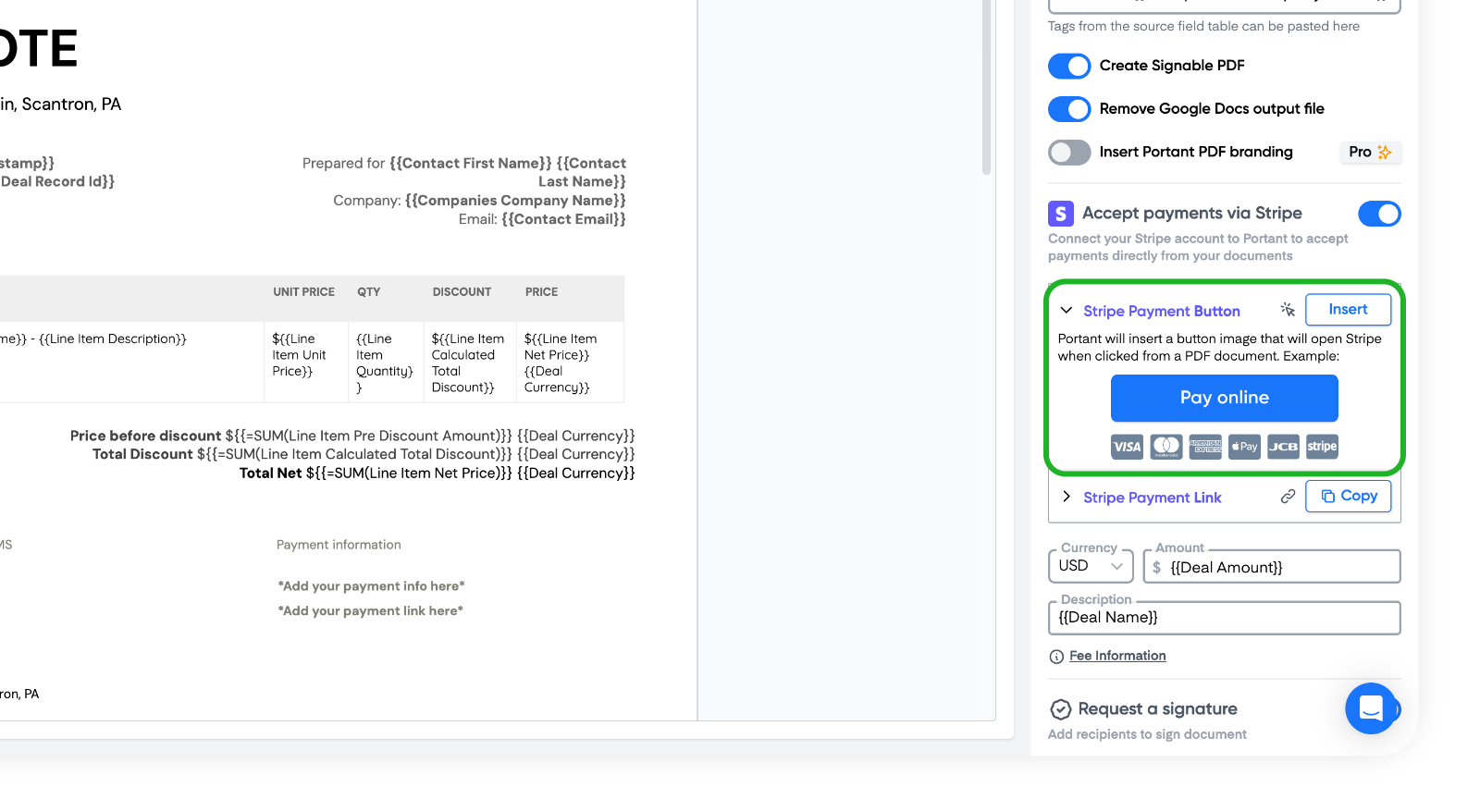
ボタンは画像として挿入されるため、よりすっきりした外観にしたい場合はトリミングしてボタン下部の決済方法ロゴを隠すことができます。
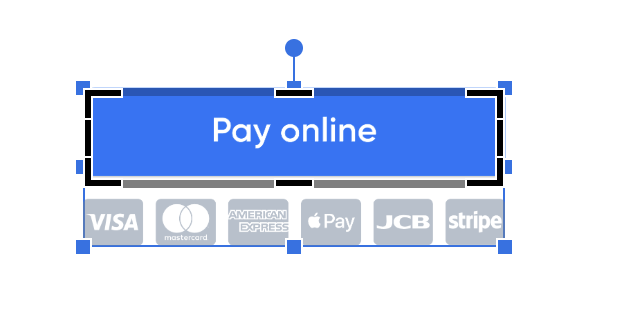
注意: 決済ボタンを挿入すると、ドキュメントの末尾に追加されます。挿入後、任意の位置に移動してください。
リンクの表示テキストを変更することもできます。行を展開してください。
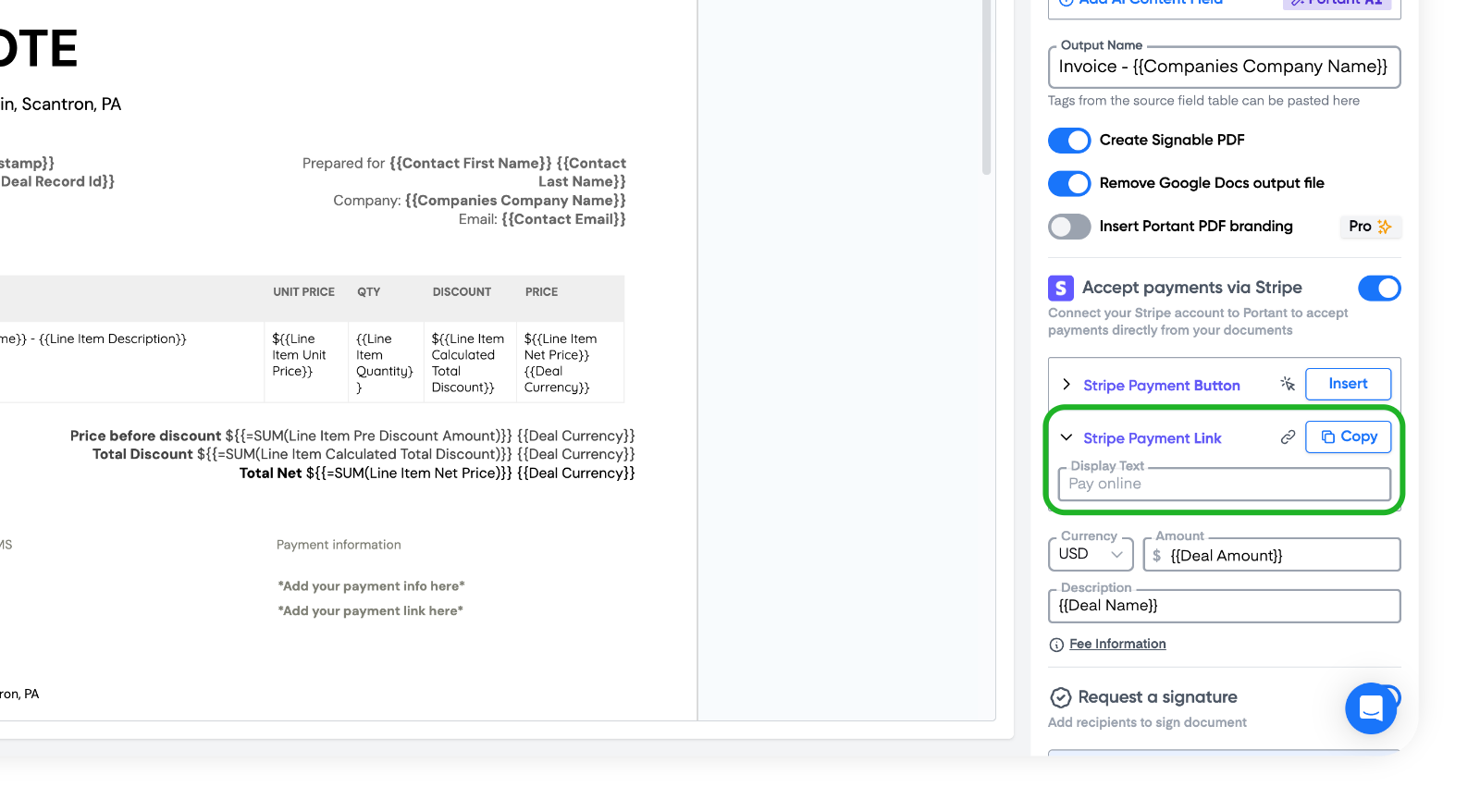
これにより、リンクの表示を生の URL ではなく Pay online のような文字列にすることができます。
受信者に表示される内容
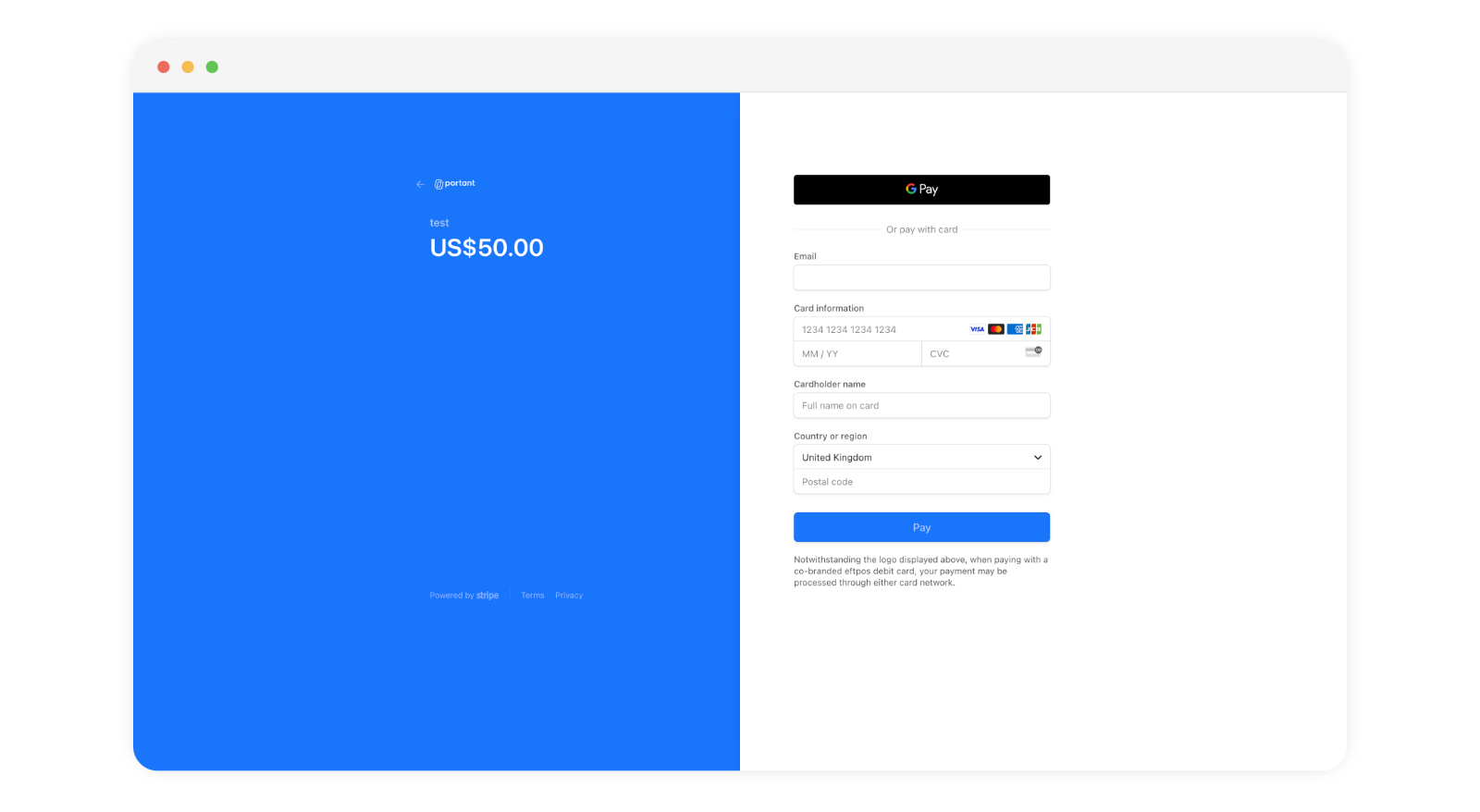
ドキュメントが生成されると、Portant はその出力に固有の決済リンクを作成します。受信者がリンクをクリックすると、Stripe のチェックアウトページに移動します。
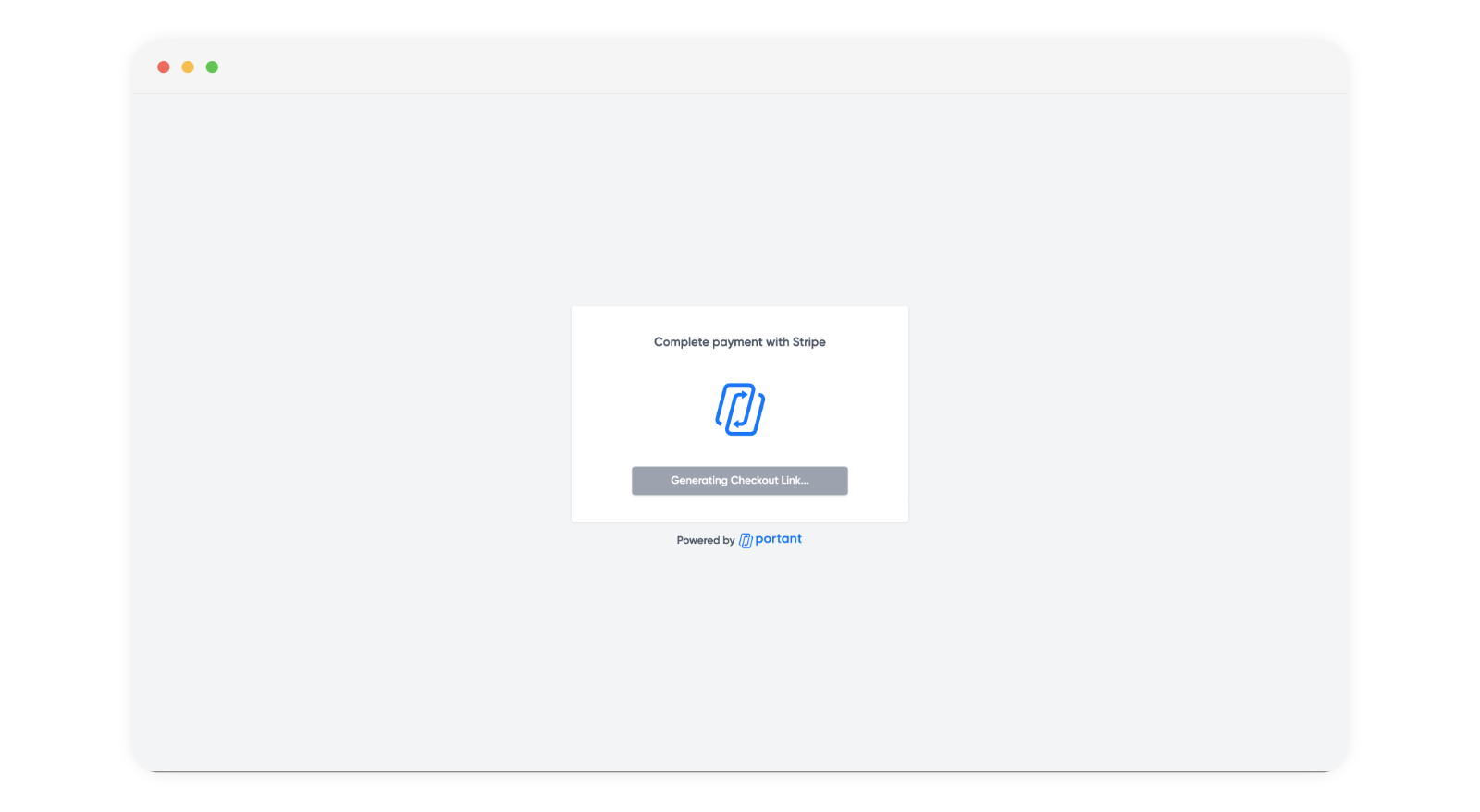
チェックアウトページのブランディングと色は、Stripe の設定に基づきます。設定は次のURLから変更できます: https://dashboard.stripe.com/settings/branding/checkout
決済手数料
手数料は2種類適用されます。Stripe の処理手数料と Portant の手数料です。Stripe の手数料は Stripe が定めます。Portant の手数料はご利用のプランによって異なります。
| プラン | 手数料 |
|---|---|
| Free | 5% + Stripe fees |
| Pro | 1% + Stripe fees |
| Teams | 0.5% + Stripe fees |