Guardar resultados en OneDrive
Si trabaja en Microsoft 365, puede enviar los resultados de su flujo de trabajo directamente a OneDrive en lugar de Google Drive. Los resultados en Word y PowerPoint se guardan en la carpeta que elija, listos para abrir y editar.
Cómo funciona
Cuando su plantilla es un archivo de Microsoft Word o PowerPoint y ha conectado la integración de Microsoft, puede seleccionar una carpeta de OneDrive como destino de los resultados de ese flujo de trabajo. Cada ejecución guarda el archivo generado en la carpeta que seleccione en la pestaña Outputs (Resultados).
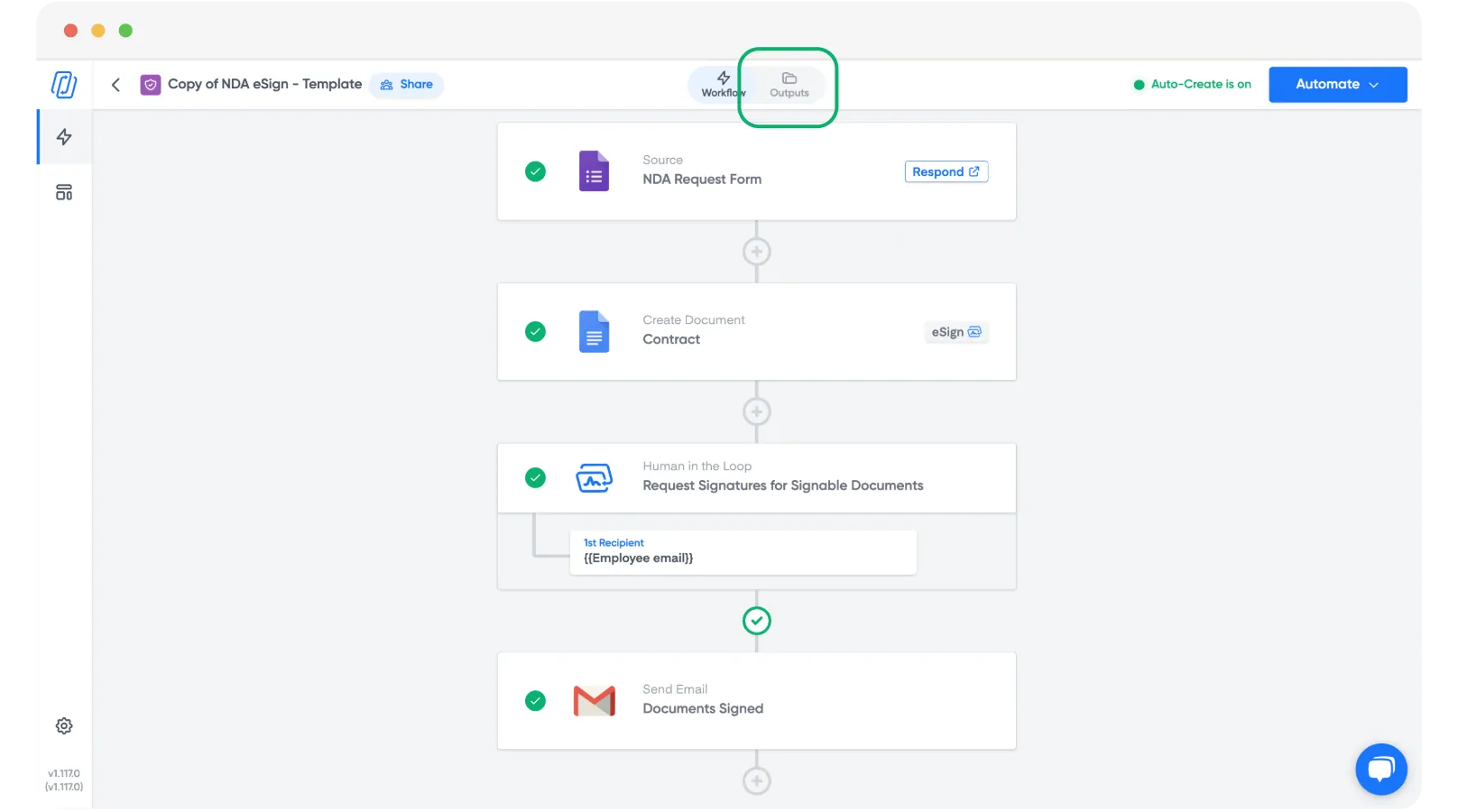
Nota: Es posible que la opción Save to OneDrive (Guardar en OneDrive) esté limitada actualmente a archivos de hasta 4 MB. Si no ve la opción, compruebe la pestaña Outputs y que su integración de Microsoft esté conectada.
Conecte su OneDrive
- Abra su flujo de trabajo y vaya a la pestaña Outputs (Resultados).
- Haga clic en la opción Save to OneDrive (Guardar en OneDrive), o conecte Microsoft si aún no lo ha hecho.
- Autorice a Portant para acceder a su OneDrive cuando se le solicite.
- Seleccione la carpeta de OneDrive donde deben guardarse los resultados.
Tras la configuración, cada ejecución del flujo de trabajo escribe sus resultados de Microsoft en esa carpeta. Luego puede abrirlos con Edit in OneDrive (Editar en OneDrive) como cualquier otro archivo de su cuenta.
Relacionado
- Auto-file output files para crear estructuras de subcarpetas a partir de etiquetas.
- Microsoft Word templates y Microsoft PowerPoint templates para los tipos de plantilla que generan resultados compatibles con OneDrive.