画像タグ
ソースの URL から画像をテンプレートに挿入します。行ごとに変わる商品写真、プロフィール画像、署名、ロゴなどに便利です。
ソースフィールドを画像として設定する
ソーステーブルでフィールドの横にあるドロップダウンを開き、Insert value as (値の挿入形式) を Image (画像) に設定してから、プレースホルダー画像をテンプレートに挿入します。
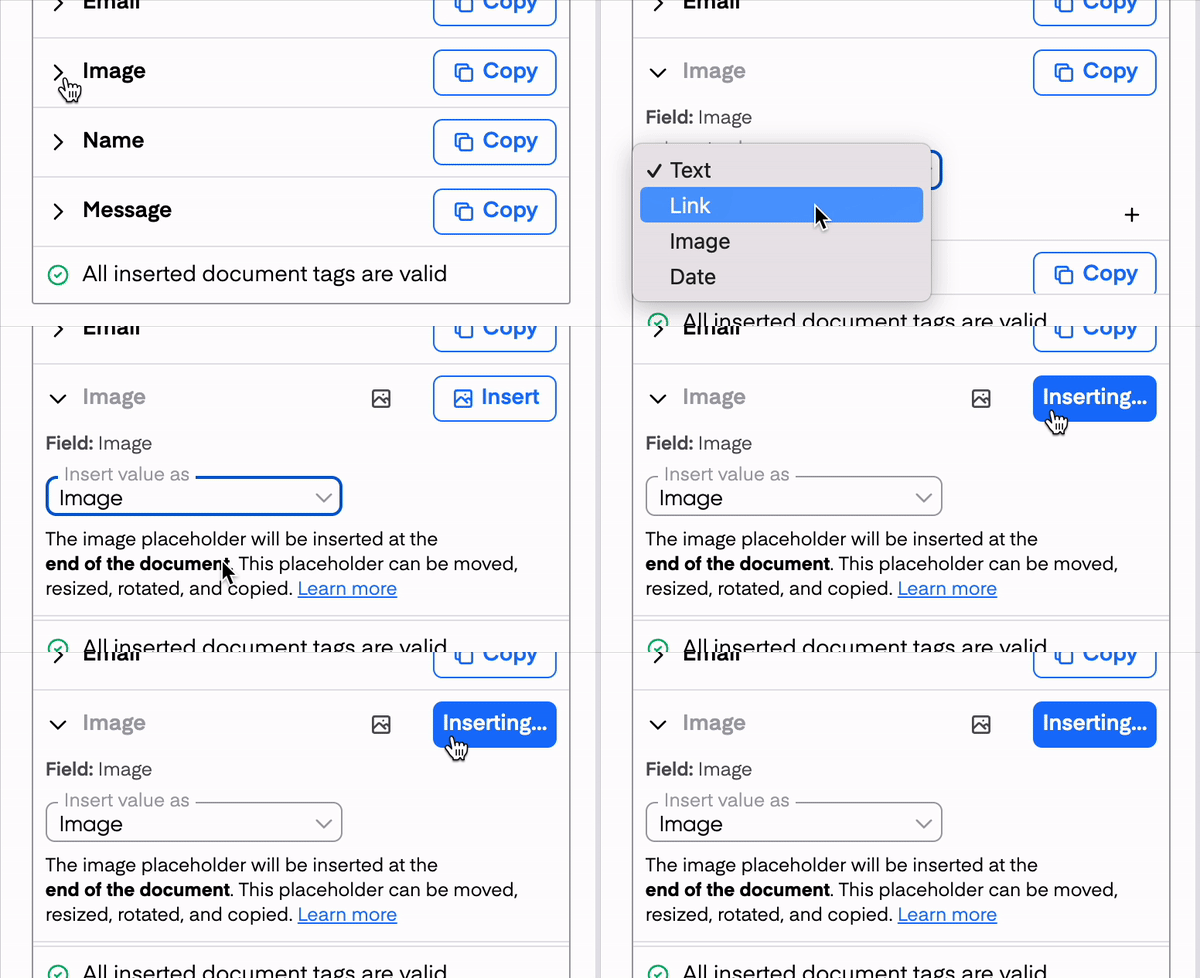
プレースホルダー画像はドキュメントの末尾に追加されます。そこから任意の場所に移動できます。画像を複数の箇所に表示する必要がある場合は、複製することもできます。
注 1: 一般に公開されている URL で、
.jpg、.jpeg、.png、または.gifファイルを指すもののみサポートされています。
注 2: Google Docs テンプレートでは、同一テンプレートに複数の画像タグを追加できます。
画像のサイズを変更する (Slides)
プレースホルダー画像をスライドのレイアウトに合わせてサイズ変更できます。
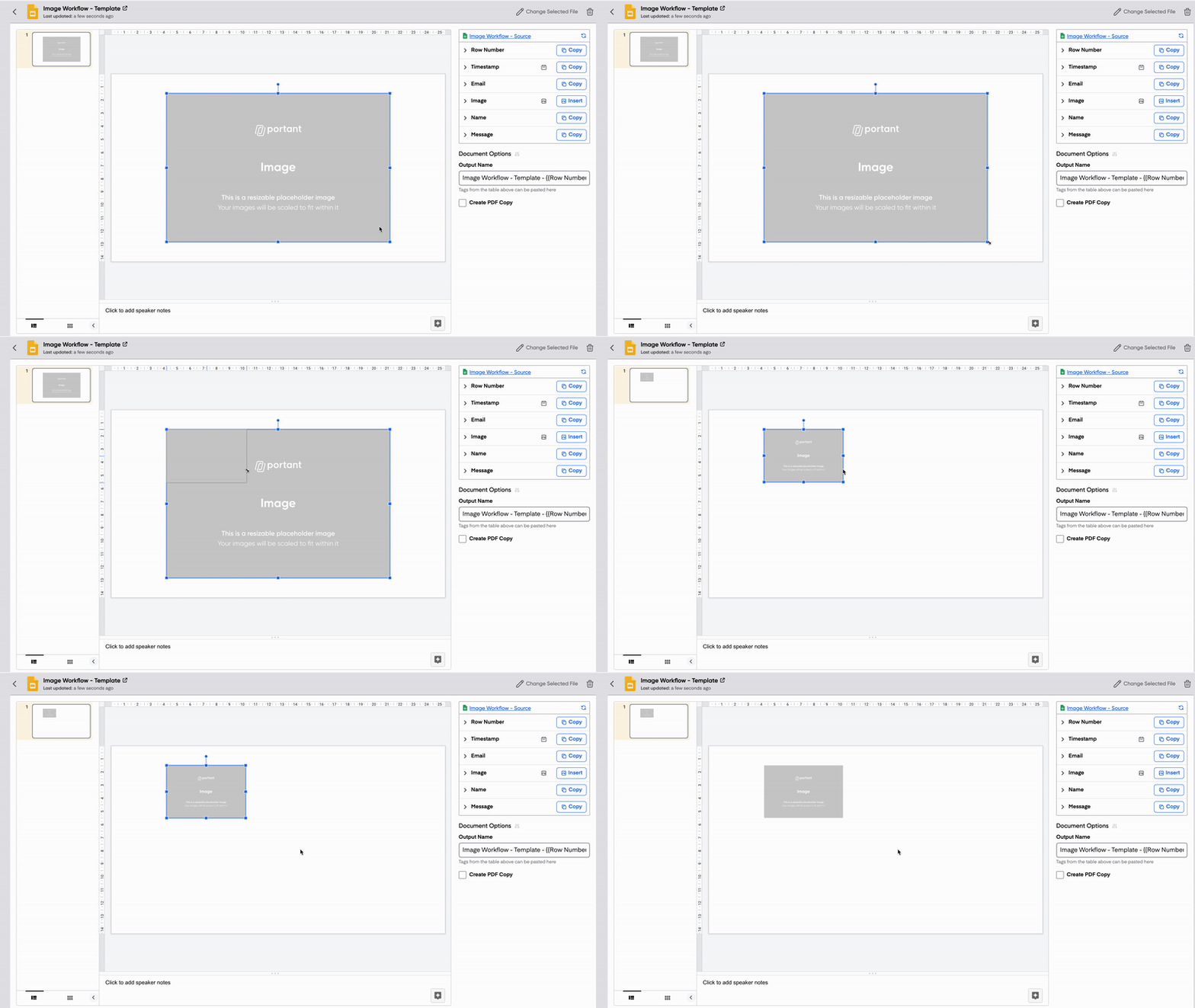
挿入された画像は元のアスペクト比を維持します。Portant は画像を引き伸ばしたり歪めたりしません。ソース画像のアスペクト比がプレースホルダーと異なる場合、Portant は元の比率を保ちながらプレースホルダーの内側に収まる最大サイズに画像をスケーリングします。
画像のサイズを変更する (Docs)
プレースホルダー画像をドキュメントのレイアウトに合わせてサイズ変更できます。
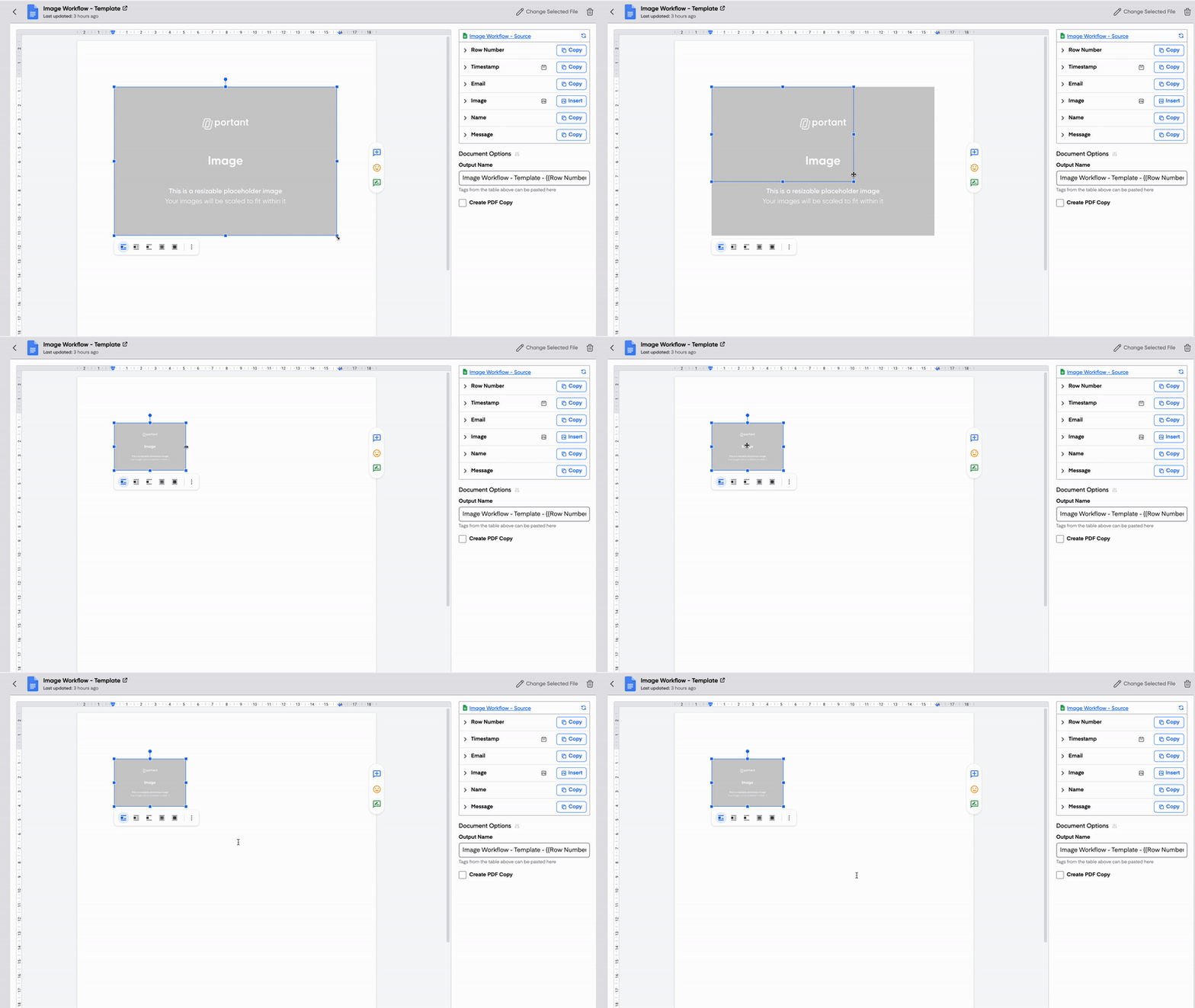
Google Docs では、挿入された画像は元のアスペクト比を維持します。ソース画像のアスペクト比がプレースホルダーと異なる場合、Portant は画像をスケーリングしてプレースホルダーの領域を埋めるように中央揃えにします。画像ははみ出した部分がトリミングされることがあります。レンダリングされた画像のサイズはプレースホルダーと同じになります。
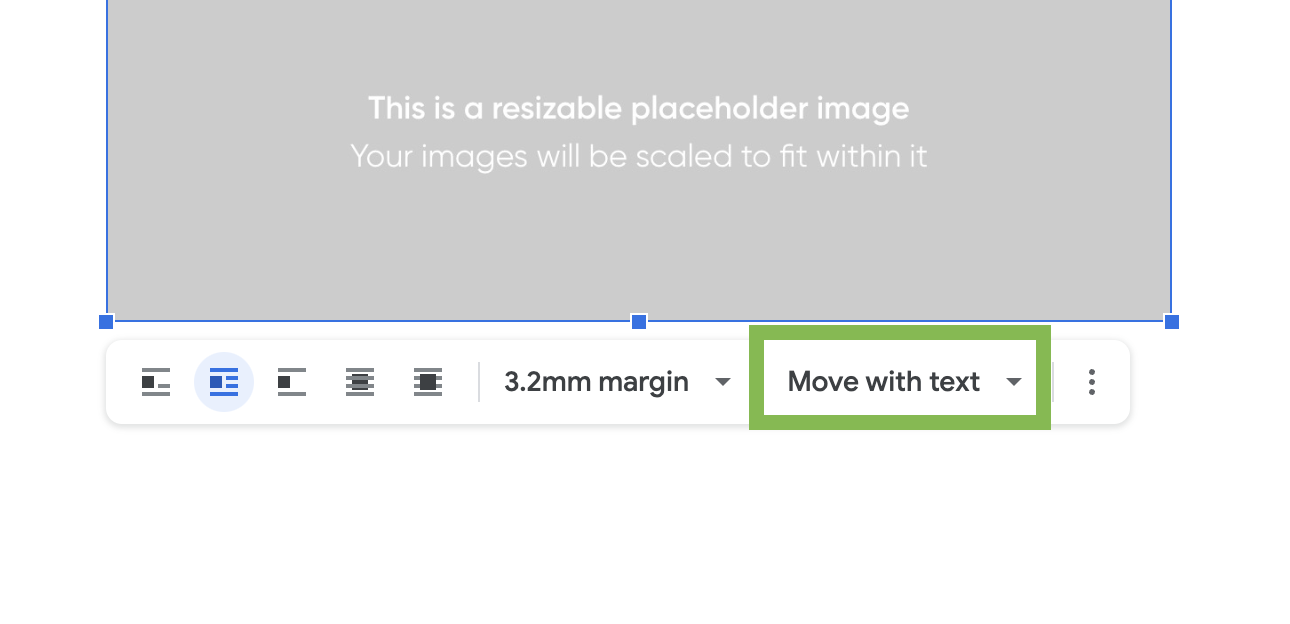
Google Docs では、画像タグは「Move with text」(テキストと一緒に移動、上図参照) オプションを使用してのみ配置できます。ページ上の固定位置に画像を表示する必要がある場合は、代わりに Google Slides テンプレートを使用してください。Slides は固定位置指定をサポートしています。