Revisar y aprobar documentos
Agregue un punto de control manual a su flujo de trabajo para que una persona pueda revisar, editar o aprobar cada documento antes de que continúe. Resulta útil para el control de calidad, el cumplimiento normativo, los ajustes de formato o la aprobación final.
Por qué usar un bloque de revisión
La automatización se encarga del 90 % repetitivo, pero el 10 % restante suele necesitar la mirada de una persona. Un bloque de revisión es la opción adecuada cuando:
- El control de calidad es importante y alguien necesita confirmar que el documento es preciso y completo.
- El cumplimiento normativo exige que una persona dé su aprobación (algo habitual en el ámbito sanitario, financiero y legal).
- El formato requiere un acabado que los datos por sí solos no pueden proporcionar.
- La aprobación final es necesaria antes de enviar o compartir el documento.
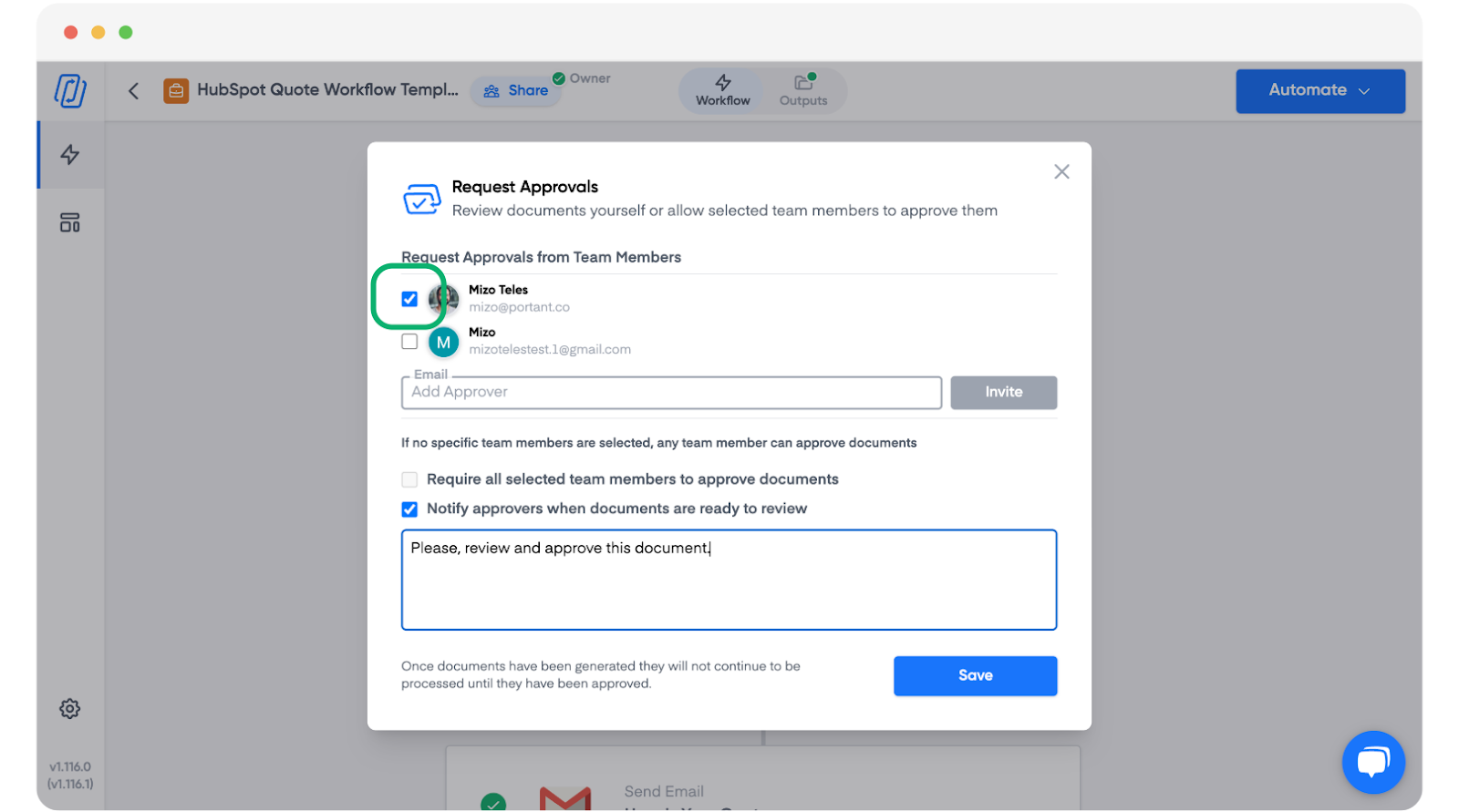
También puede asignar la aprobación a miembros específicos del equipo y notificarles automáticamente cuando un documento esté en espera.
Agregar un bloque de revisión
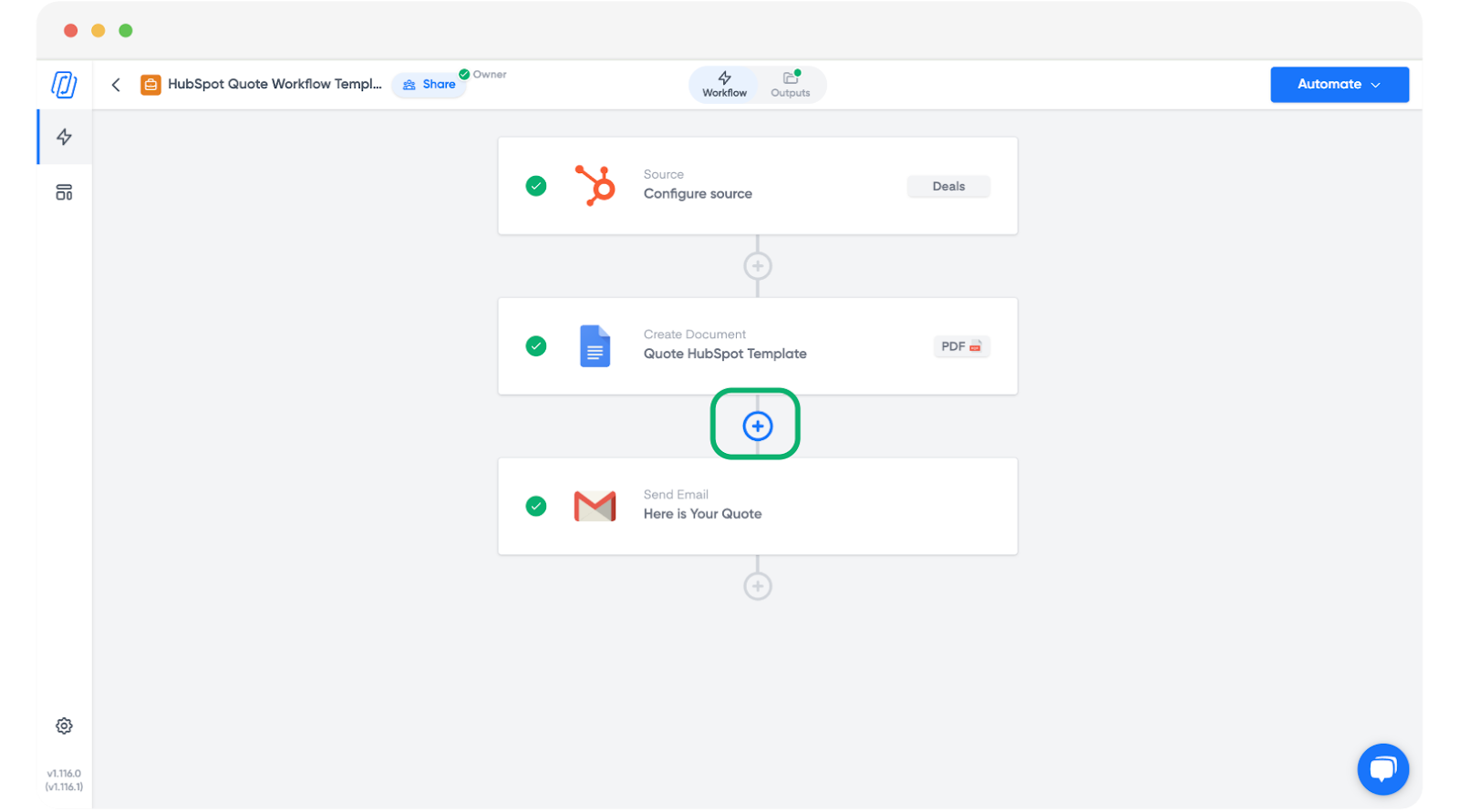
Haga clic en el botón plus (más) después de un bloque de plantilla de documento.
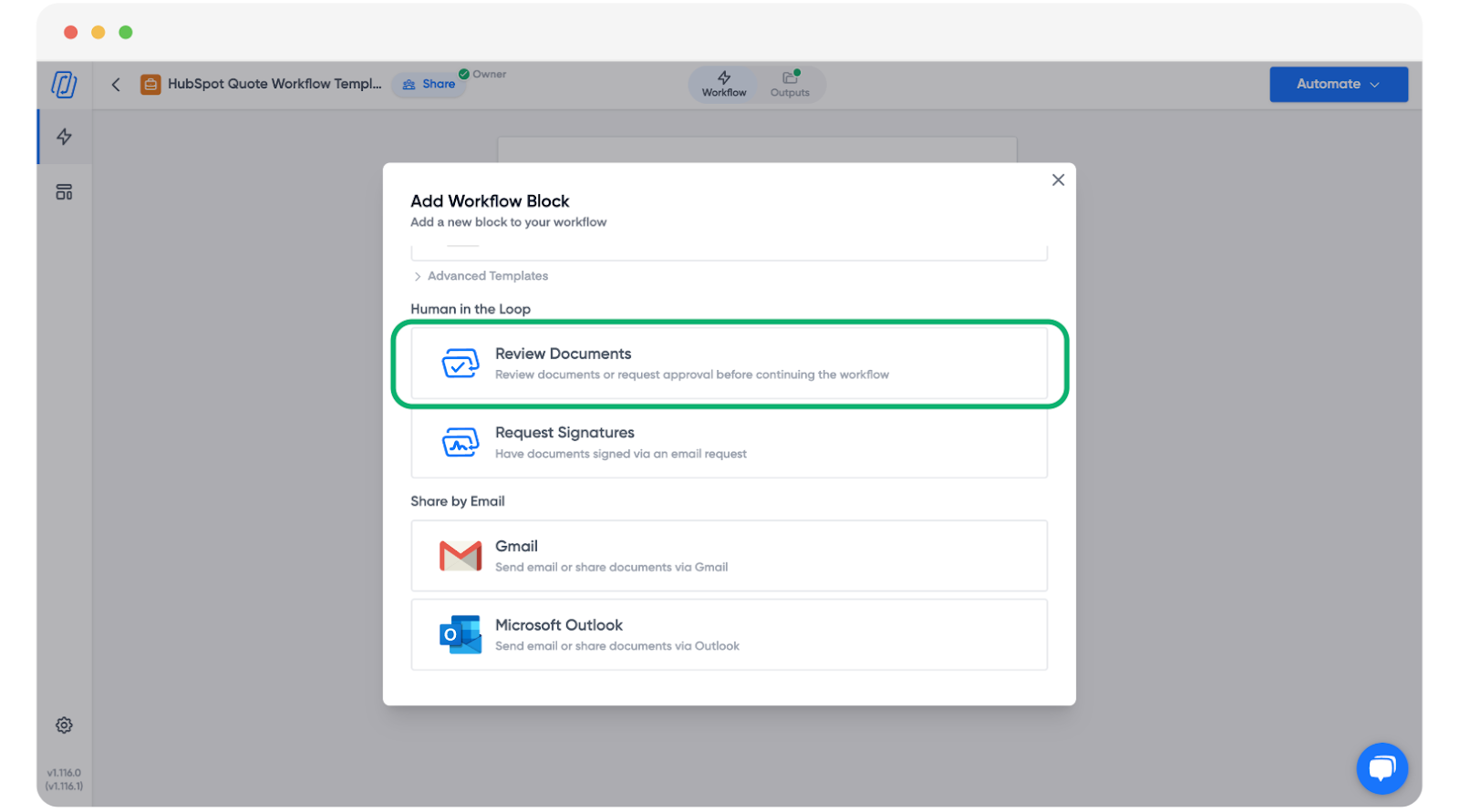
Seleccione Review Documents (Revisar documentos) en el modal.
Elija los miembros del equipo a los que desea notificar cada vez que un documento esté esperando revisión.
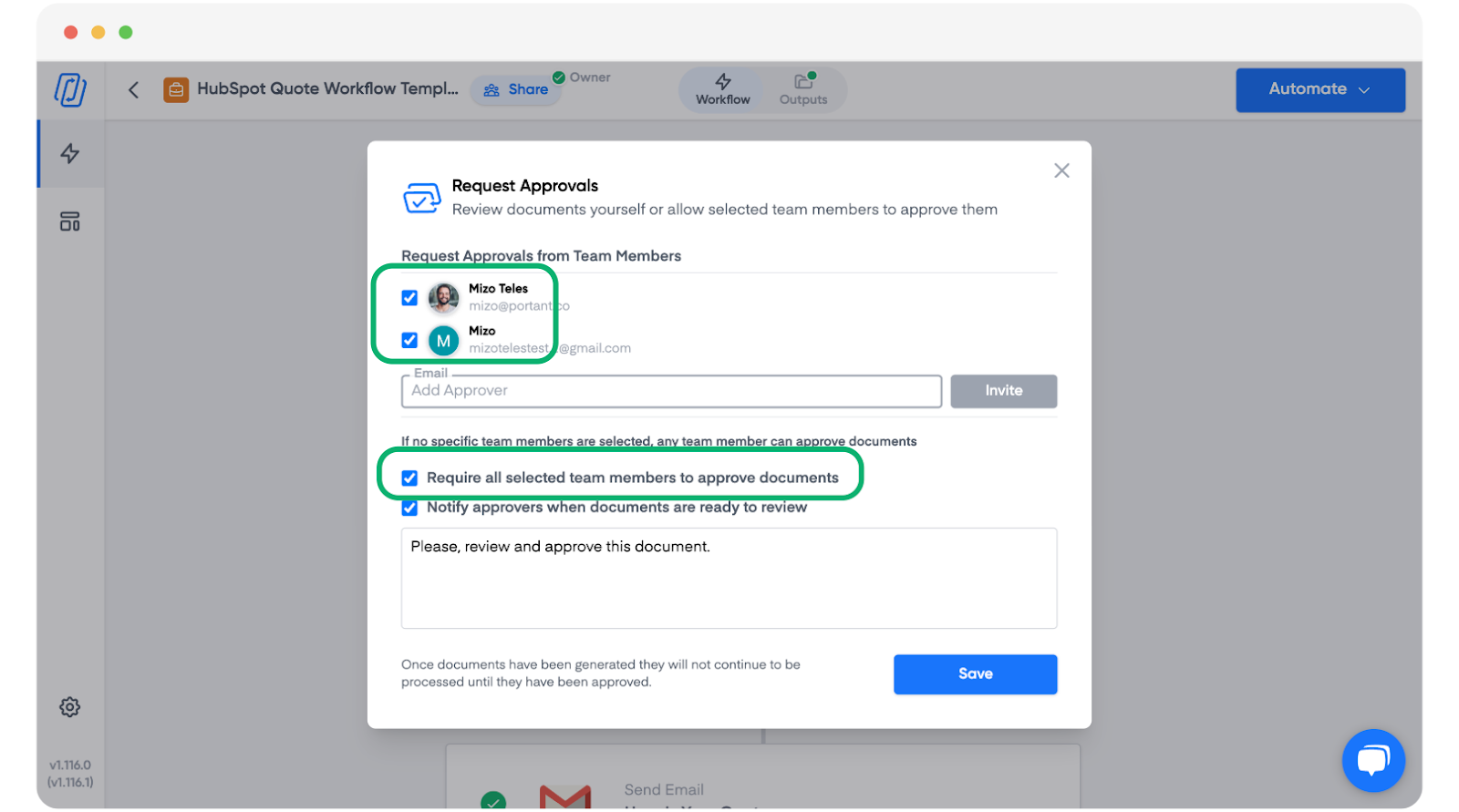
Si necesita varias aprobaciones, marque cada aprobador y habilite Require all selected team members to approve documents (Requerir que todos los miembros del equipo seleccionados aprueben los documentos). El documento solo avanzará una vez que todos hayan aprobado.
Nota: En el plan Pro, las notificaciones solo pueden enviarse a usted mismo.
Eso es todo. A partir de ahora, cada documento que produzca el flujo de trabajo se detendrá en el bloque de revisión hasta que alguien inicie sesión y lo apruebe.
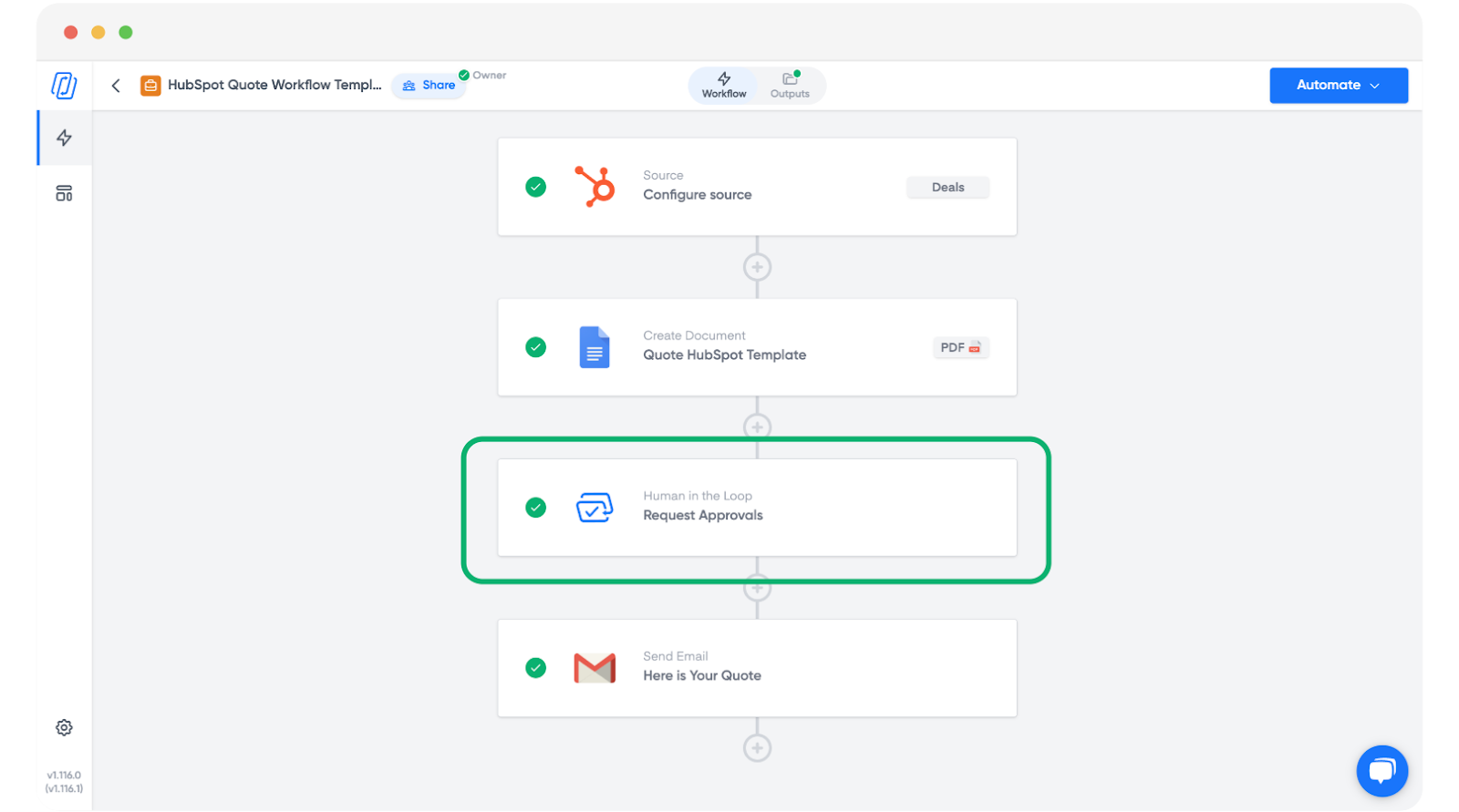
Dónde puede agregar un bloque de revisión
Un bloque de revisión debe ir después de un bloque de documento. Si la opción no aparece al hacer clic en el icono de más, agregue primero un bloque de documento y luego haga clic en el botón de más a continuación.
Revisar documentos
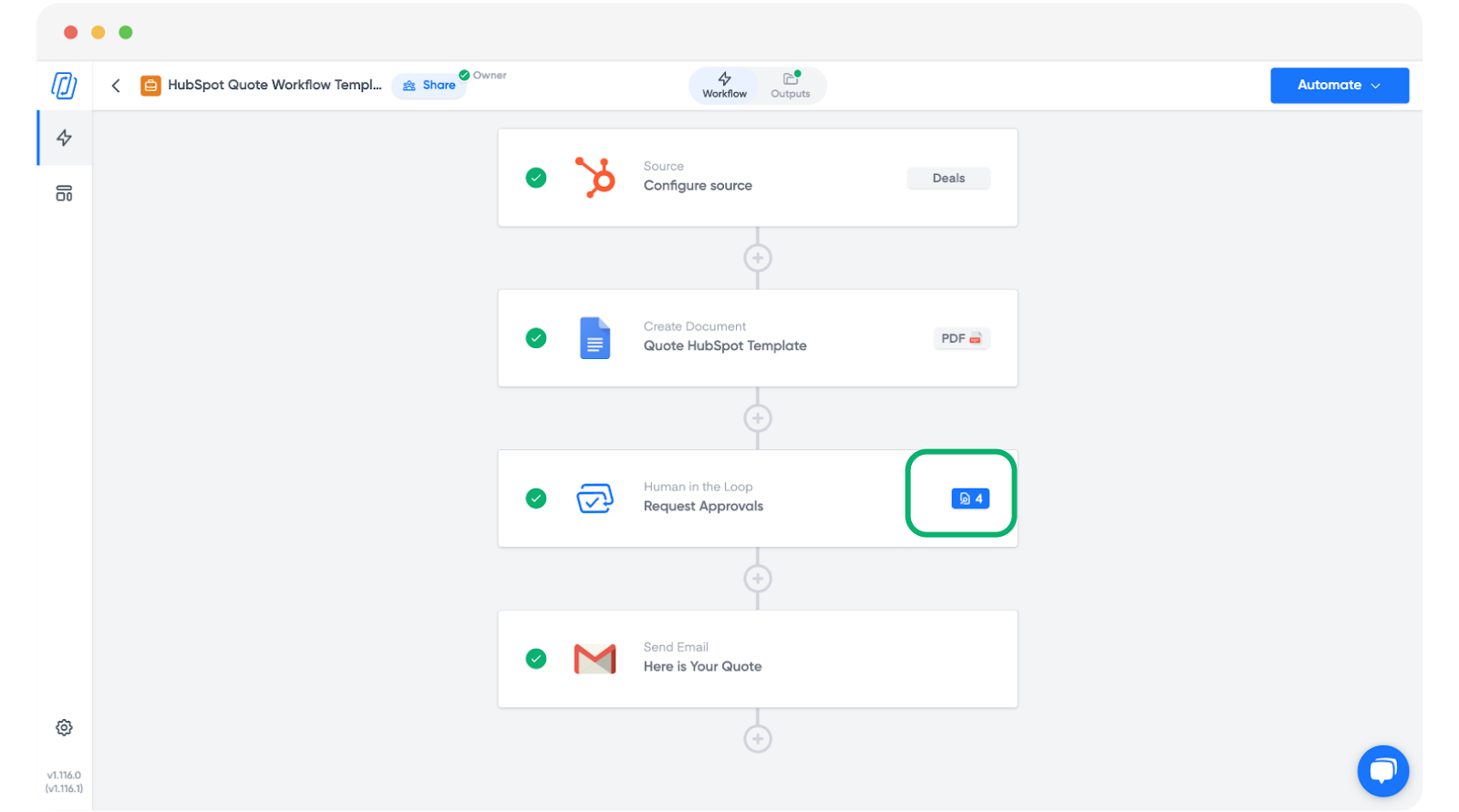
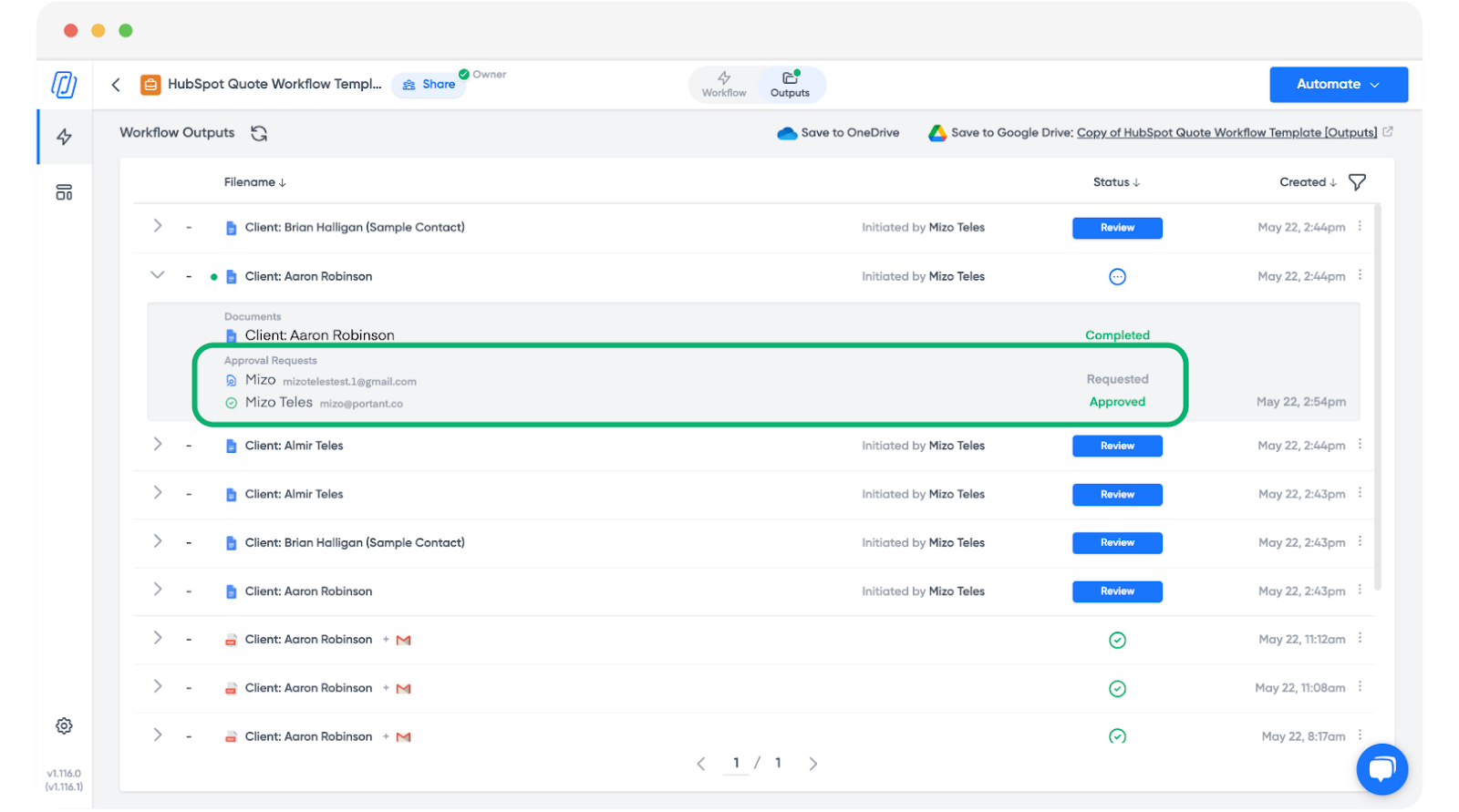
Cuando un flujo de trabajo incluye un bloque de revisión, cada documento que crea se detiene en ese paso. Puede ver esto en la vista del flujo de trabajo.
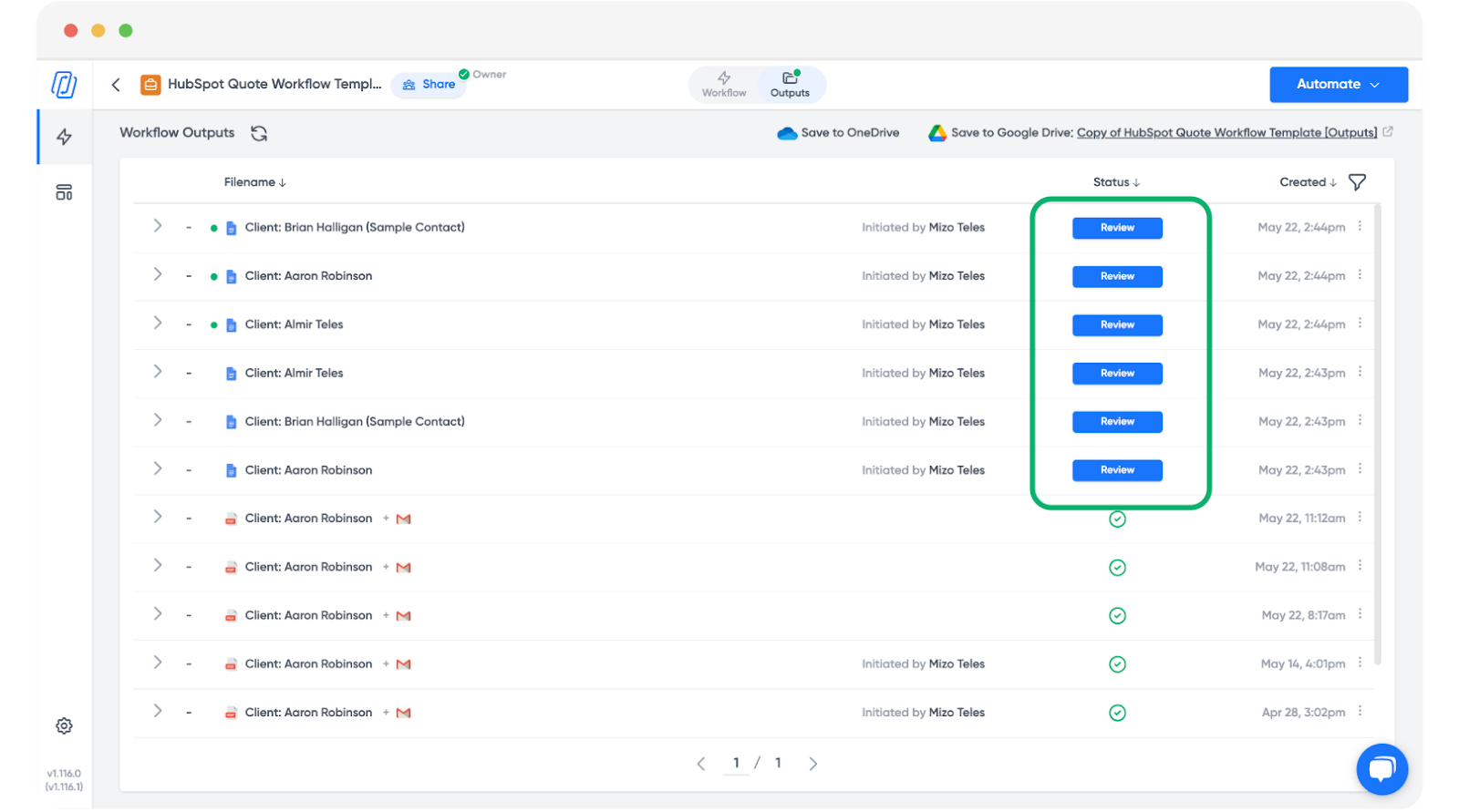
También verá un botón Review (Revisar) junto a cada resultado en la pestaña Outputs (Resultados).
Si se han asignado aprobadores específicos, recibirán un correo electrónico como este:
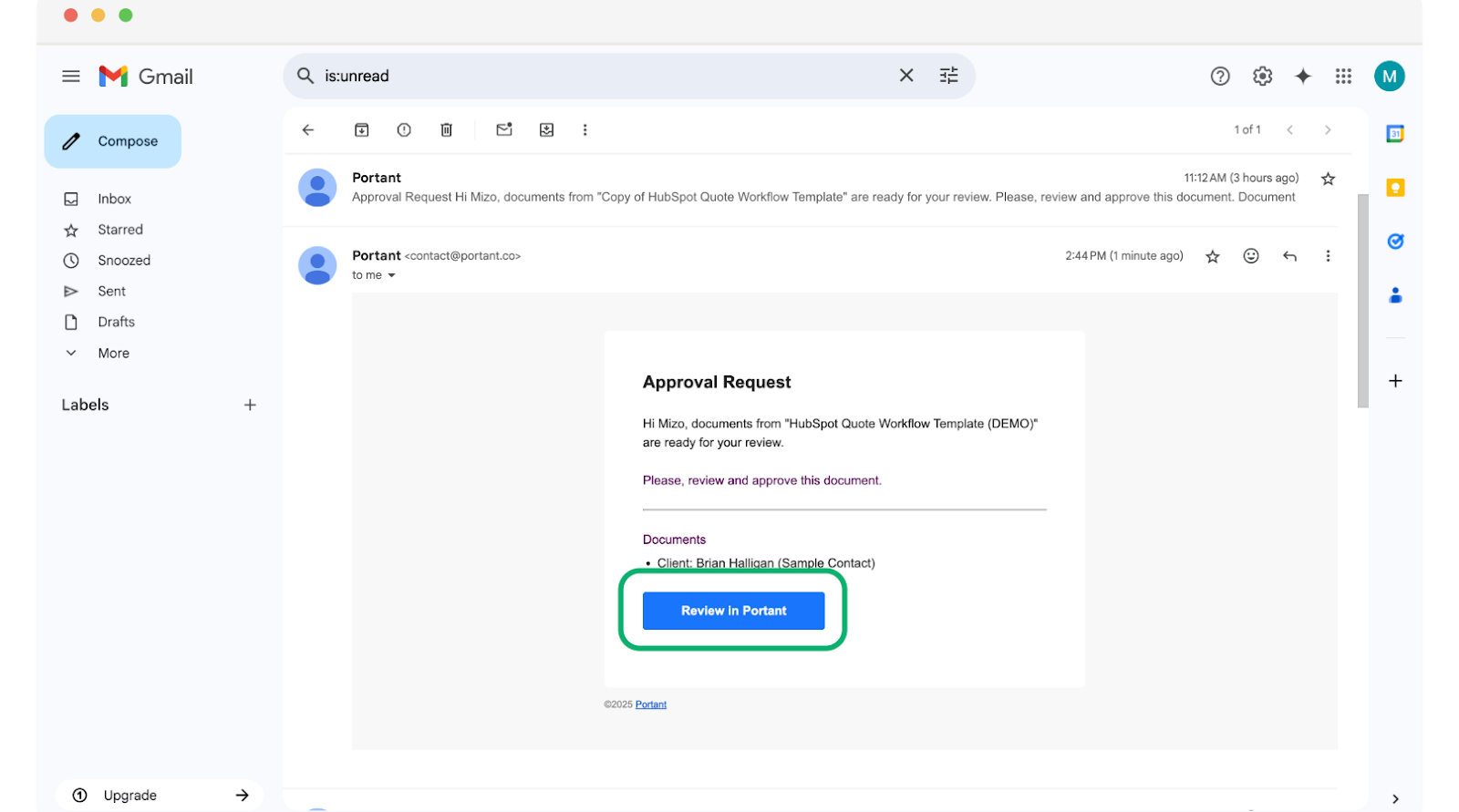
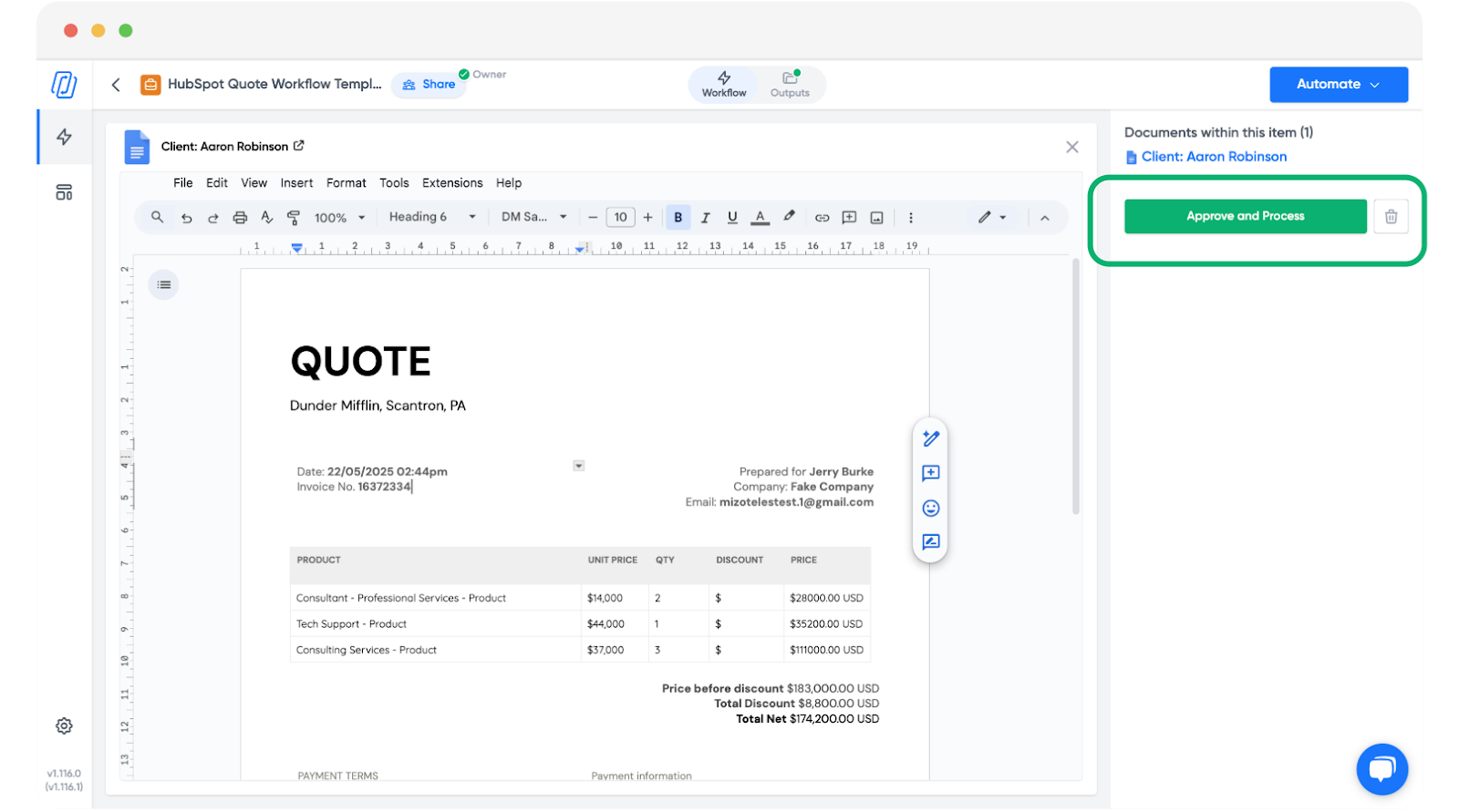
Cualquiera de los botones lleva al aprobador a la pantalla de revisión, donde puede delete (eliminar), review (revisar), edit (editar) y approve (aprobar) cualquiera de los documentos retenidos.
Cuando esté listo, haga clic en Approve and Process (Aprobar y procesar). El documento avanza al siguiente paso del flujo de trabajo.
Nota: La pestaña Outputs muestra el estado de cada documento y los nombres de sus revisores.
Revisión de documentos en HubSpot
Si activa su flujo de trabajo desde HubSpot, el paso de revisión funciona de la misma manera. Consulte la guía de integración de HubSpot para obtener más detalles.