Solicitar información al firmar
Recopile más que una firma. Agregue iniciales, campos de texto y casillas de verificación para que los firmantes puedan completar detalles adicionales (un correo electrónico, una dirección postal, una confirmación con marca) al mismo tiempo que firman.
Qué hará
- Agregar campos de iniciales, texto y casillas de verificación a su documento
- Ubicarlos donde desee
- Opcionalmente, hacerlos obligatorios
Si aún no ha enviado una solicitud de firma, comience con Introducción a las firmas electrónicas.
Agregar los campos
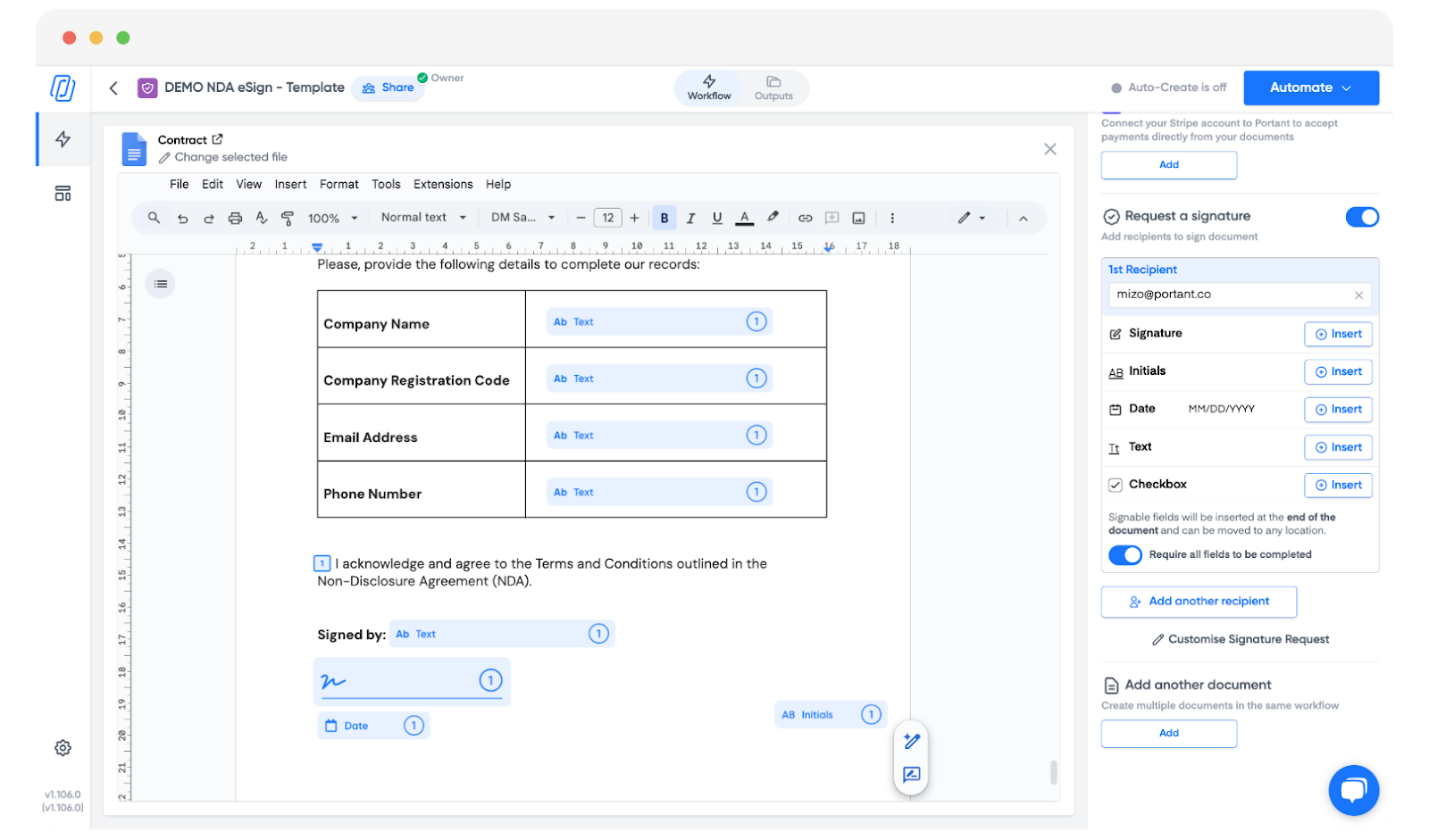
Una vez que haya creado el flujo de trabajo y agregado los marcadores de posición estándar de firma y fecha a su plantilla, verá tres opciones adicionales en el panel de marcadores de posición.
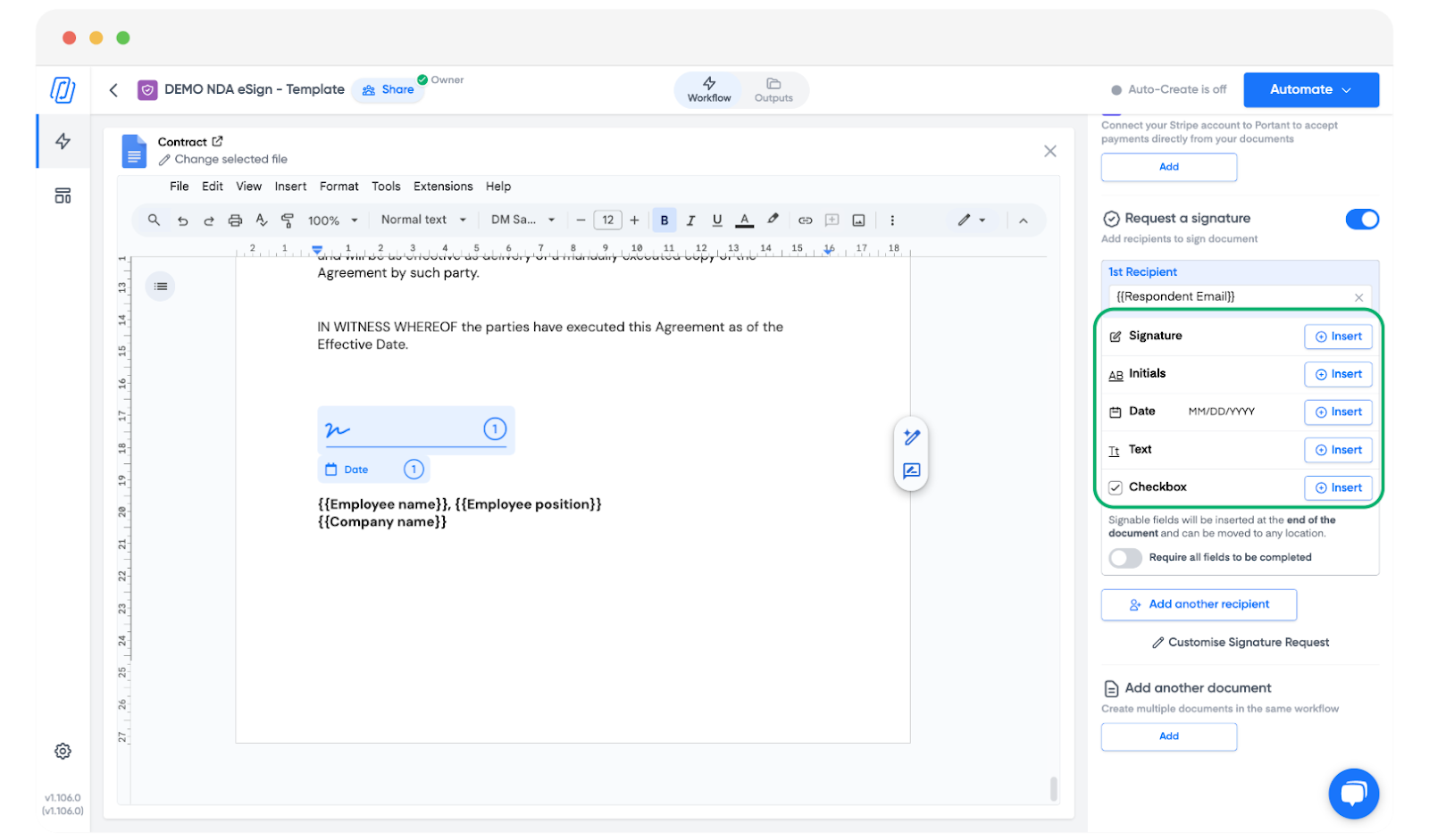
- Iniciales. El firmante ingresa sus iniciales. Útil en contratos donde se requieren iniciales en cada página.
- Texto. El firmante ingresa texto, como una dirección de correo electrónico, una dirección postal u cualquier otro detalle que desee capturar.
- Casilla de verificación. El firmante marca una casilla. Se utiliza con frecuencia para confirmar la aceptación de los términos y condiciones.
Nota: Si necesita iniciales en cada página, inserte el campo Iniciales una vez por página.
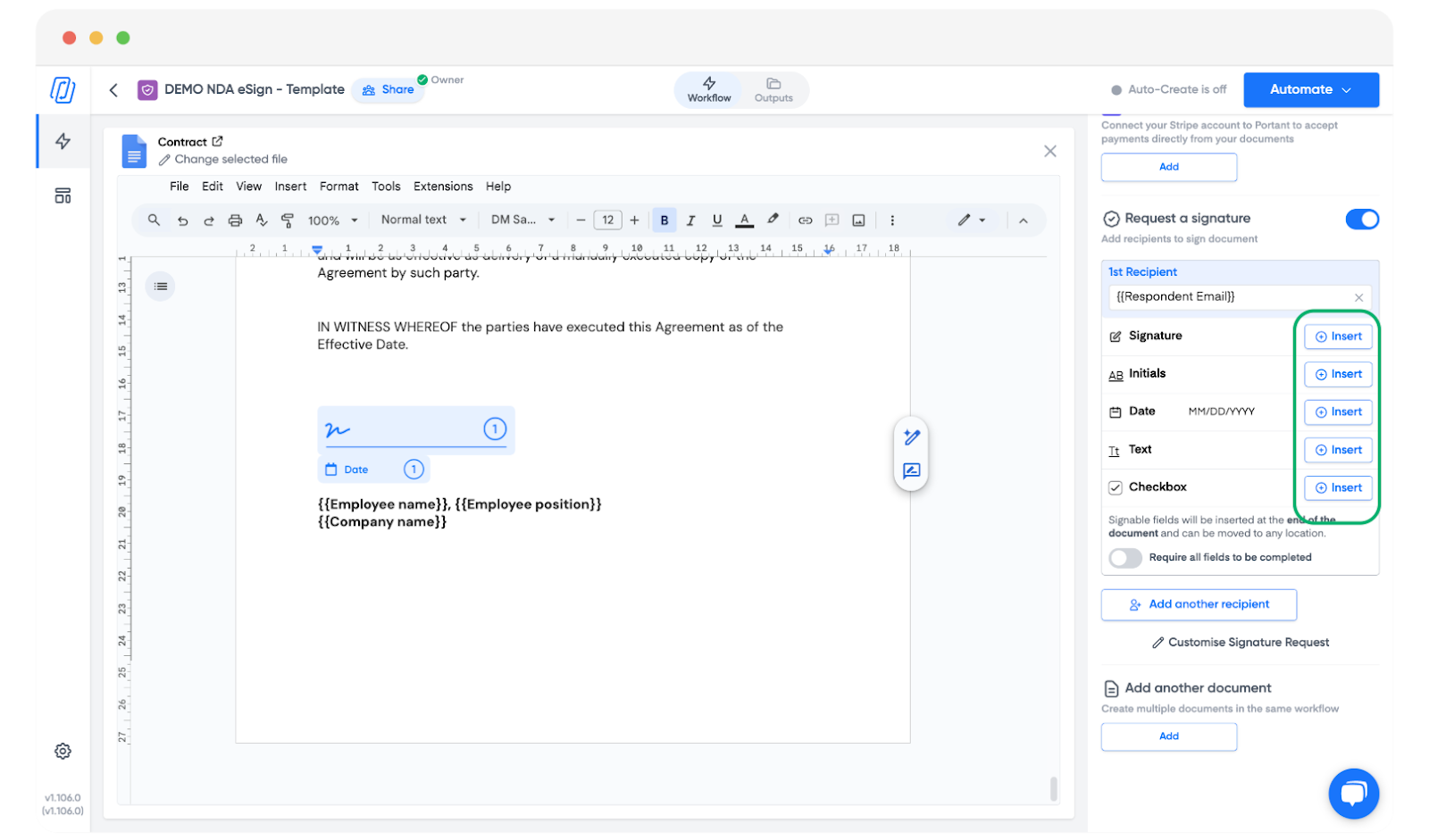
Para agregar un campo, haga clic en Insert (Insertar) junto al tipo de campo en la tabla de marcadores de posición que aparece a la derecha.
Coloque el campo en cualquier parte de la plantilla.
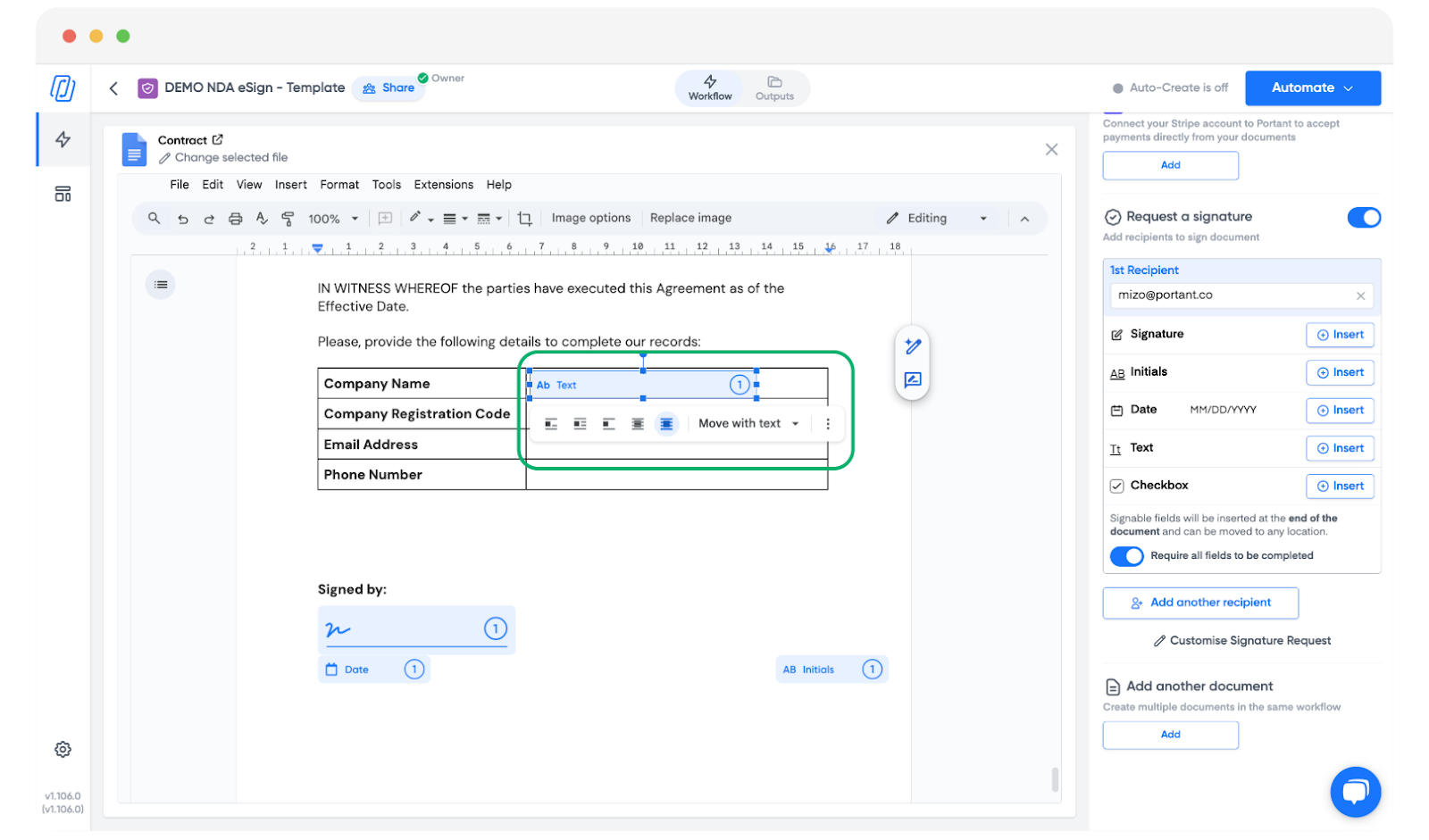
Una vez que el diseño sea el correcto, el flujo de trabajo estará listo para ejecutarse.
Lo que ven los firmantes
Los destinatarios completan cada campo mientras firman.
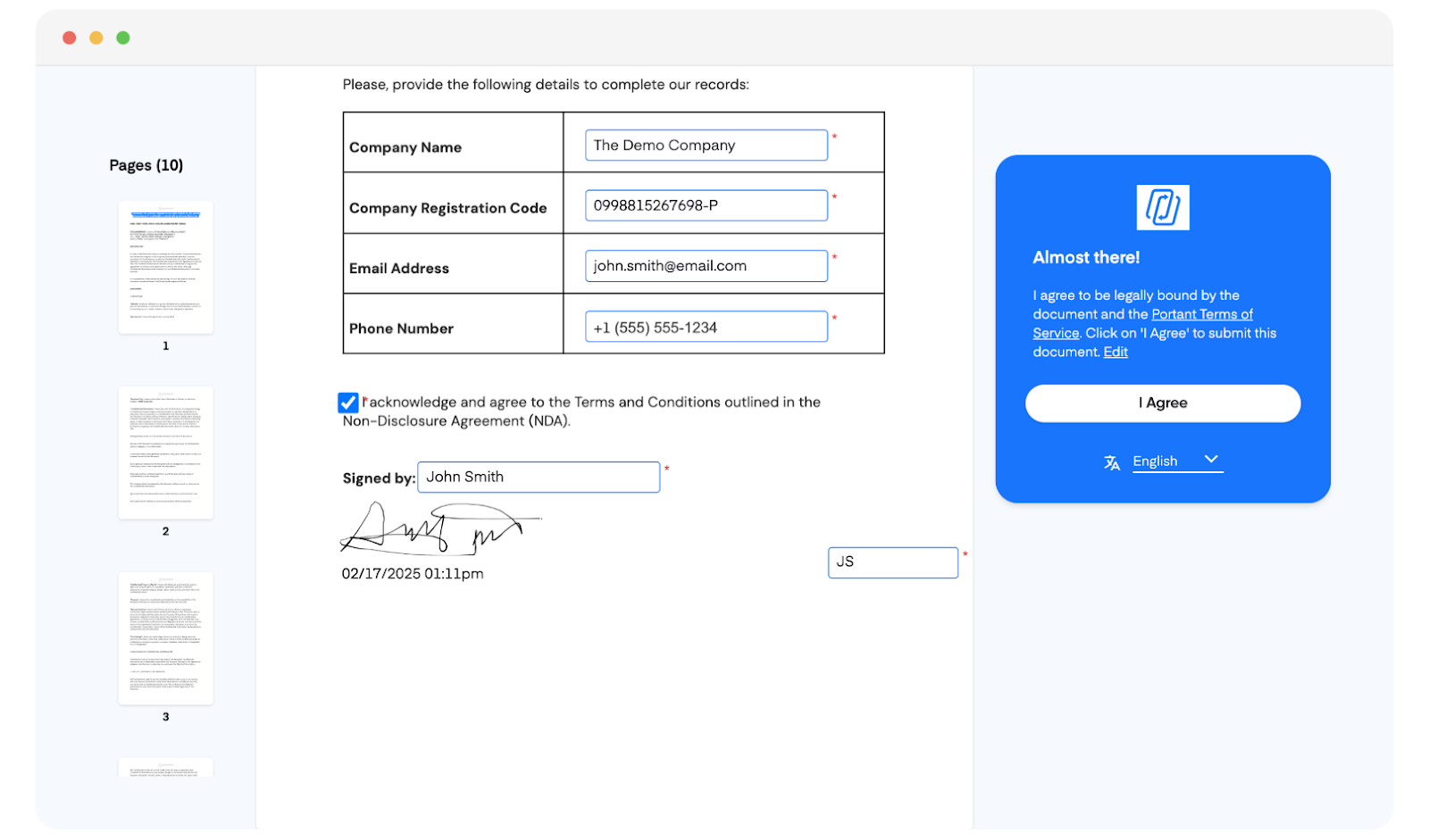
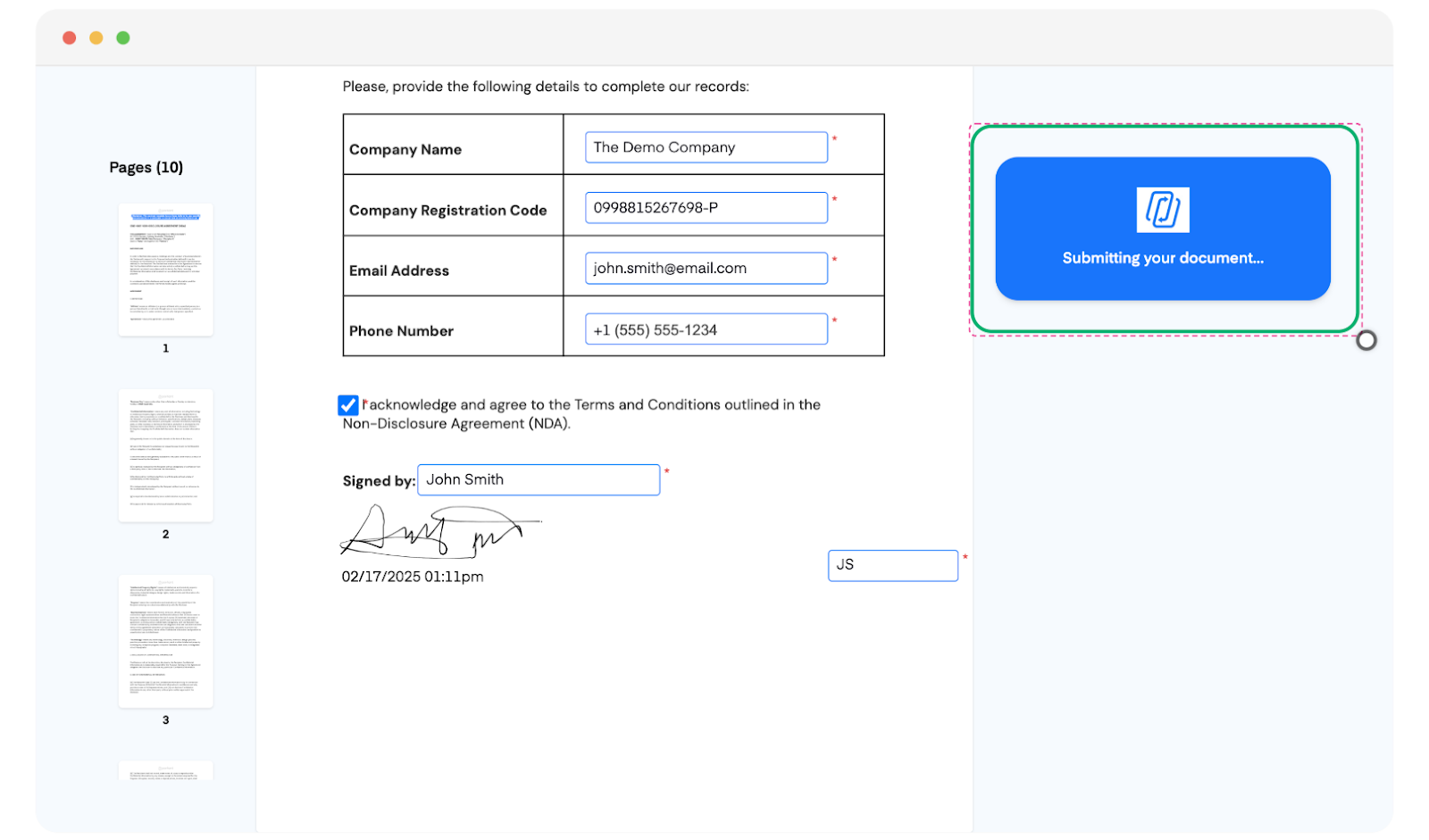
Cuando terminan, hacen clic en I Agree (Acepto) para enviar el documento.
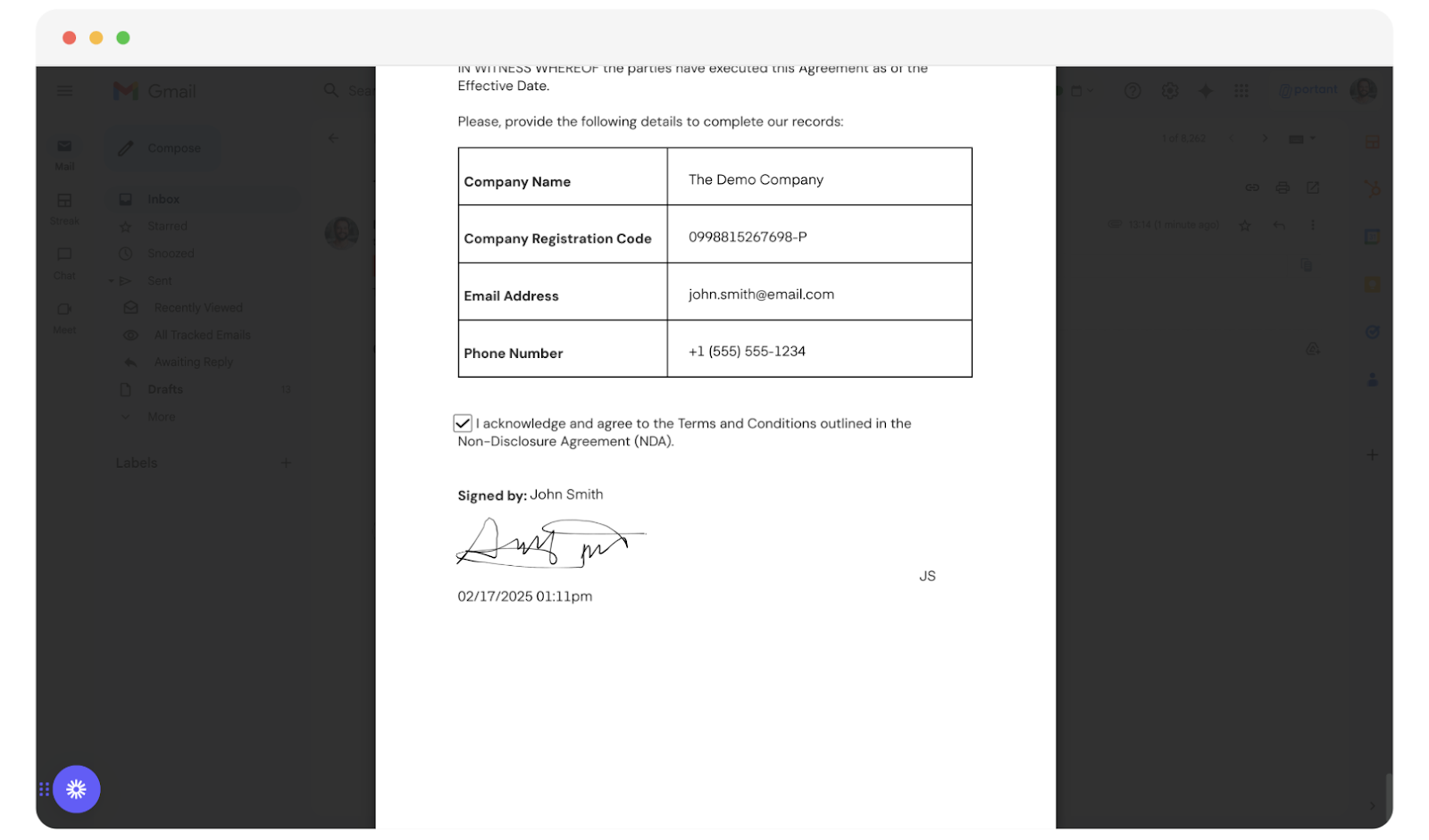
El documento firmado y completado tiene el siguiente aspecto:
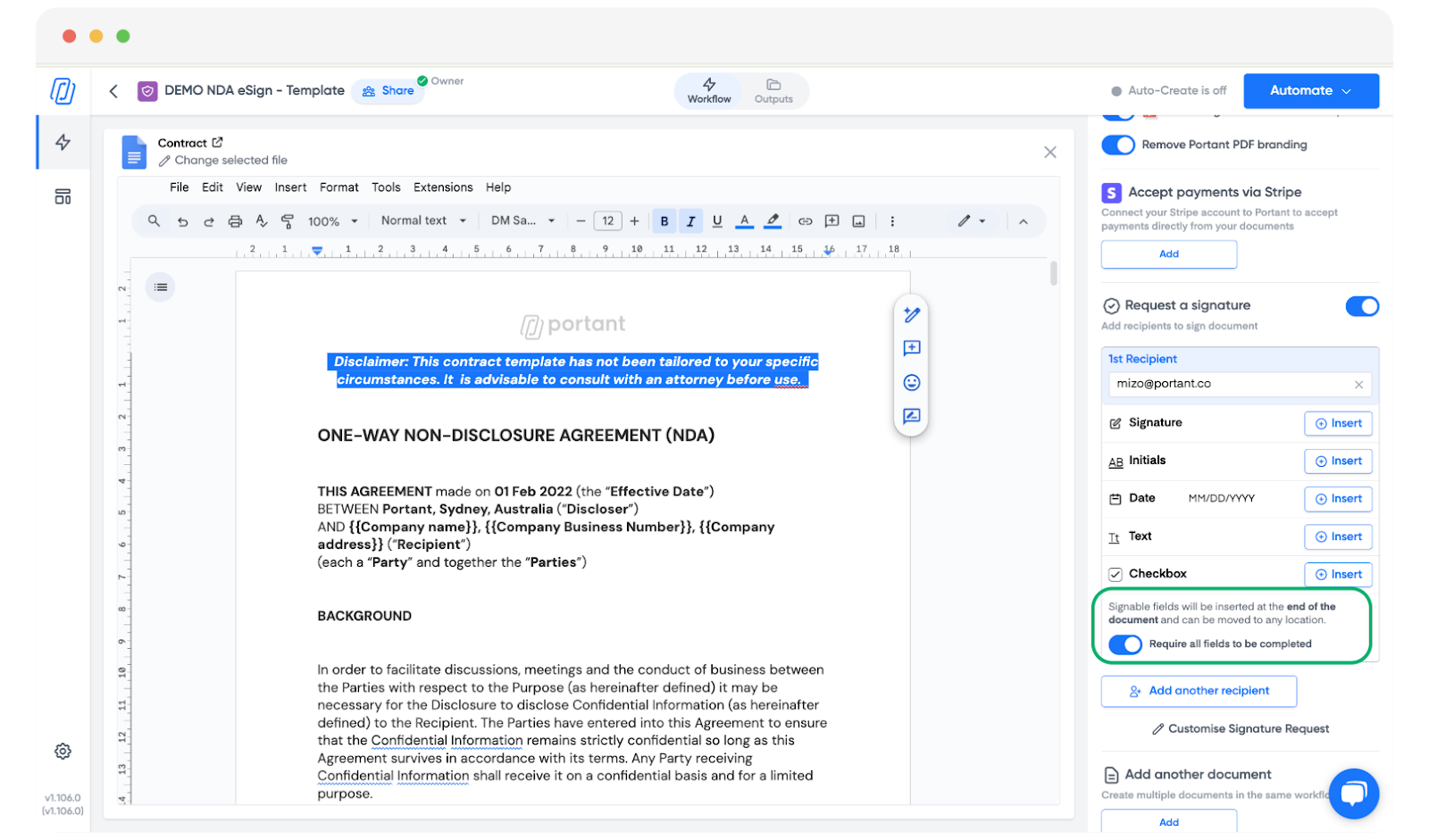
Hacer obligatorios los campos
Para exigir que todos los campos estén completados antes de que el firmante pueda enviar el documento, abra el bloque Template (Plantilla) en su flujo de trabajo y active la opción Require all fields to be completed (Requerir que todos los campos estén completados).