PDF Rellenable
Utilice un PDF rellenable como plantilla, inserte etiquetas de sus datos y Portant rellena los campos del formulario automáticamente para cada fila, contacto o respuesta de formulario. El PDF debe tener campos de formulario editables para que la automatización funcione.
Configure un flujo de trabajo con una plantilla de PDF rellenable
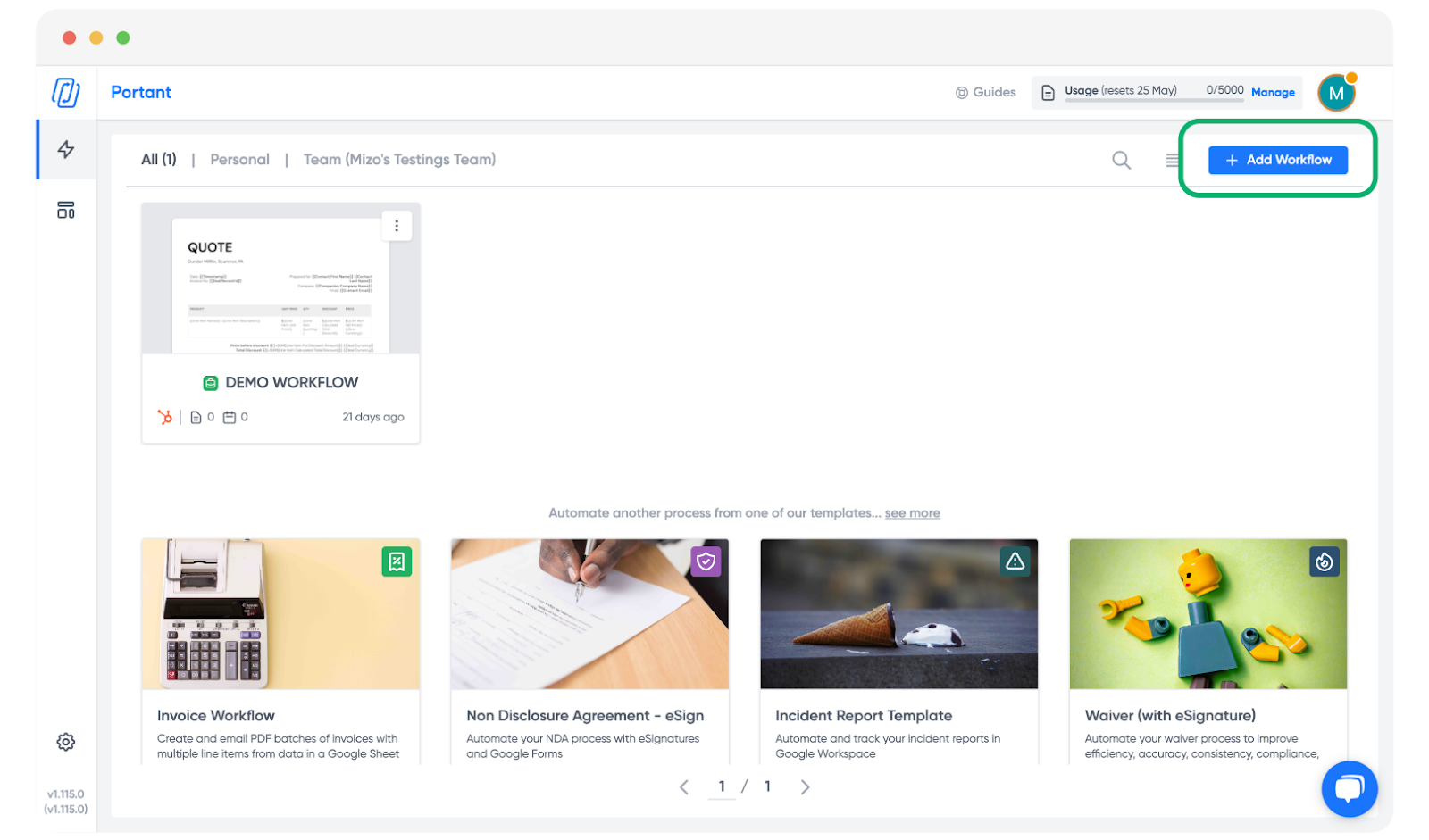
Inicie sesión en su cuenta de Portant en app.portant.co y haga clic en + Add workflow (Añadir flujo de trabajo).
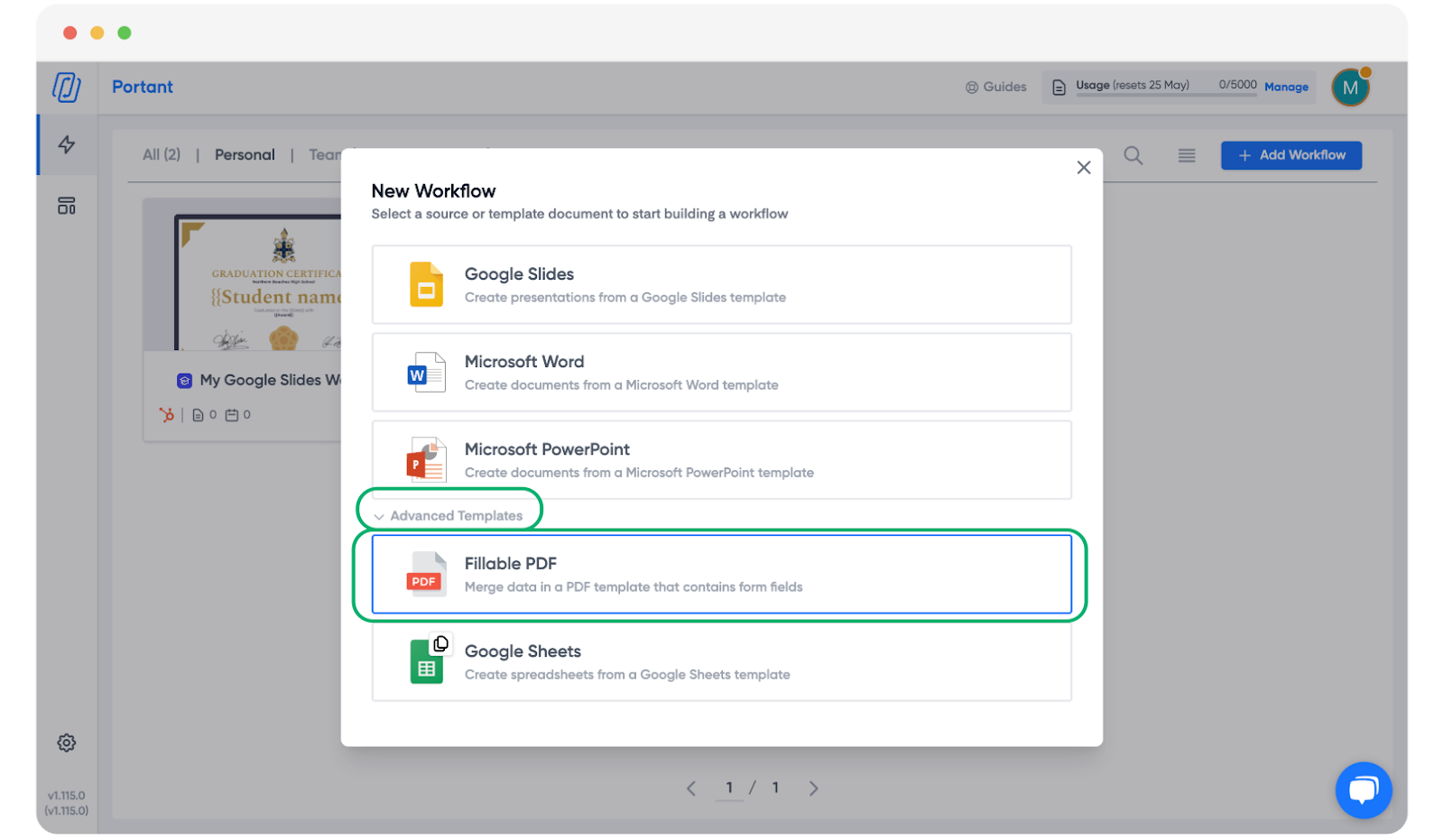
Haga clic en Advanced templates (Plantillas avanzadas) y añada una plantilla Fillable PDF (PDF rellenable).
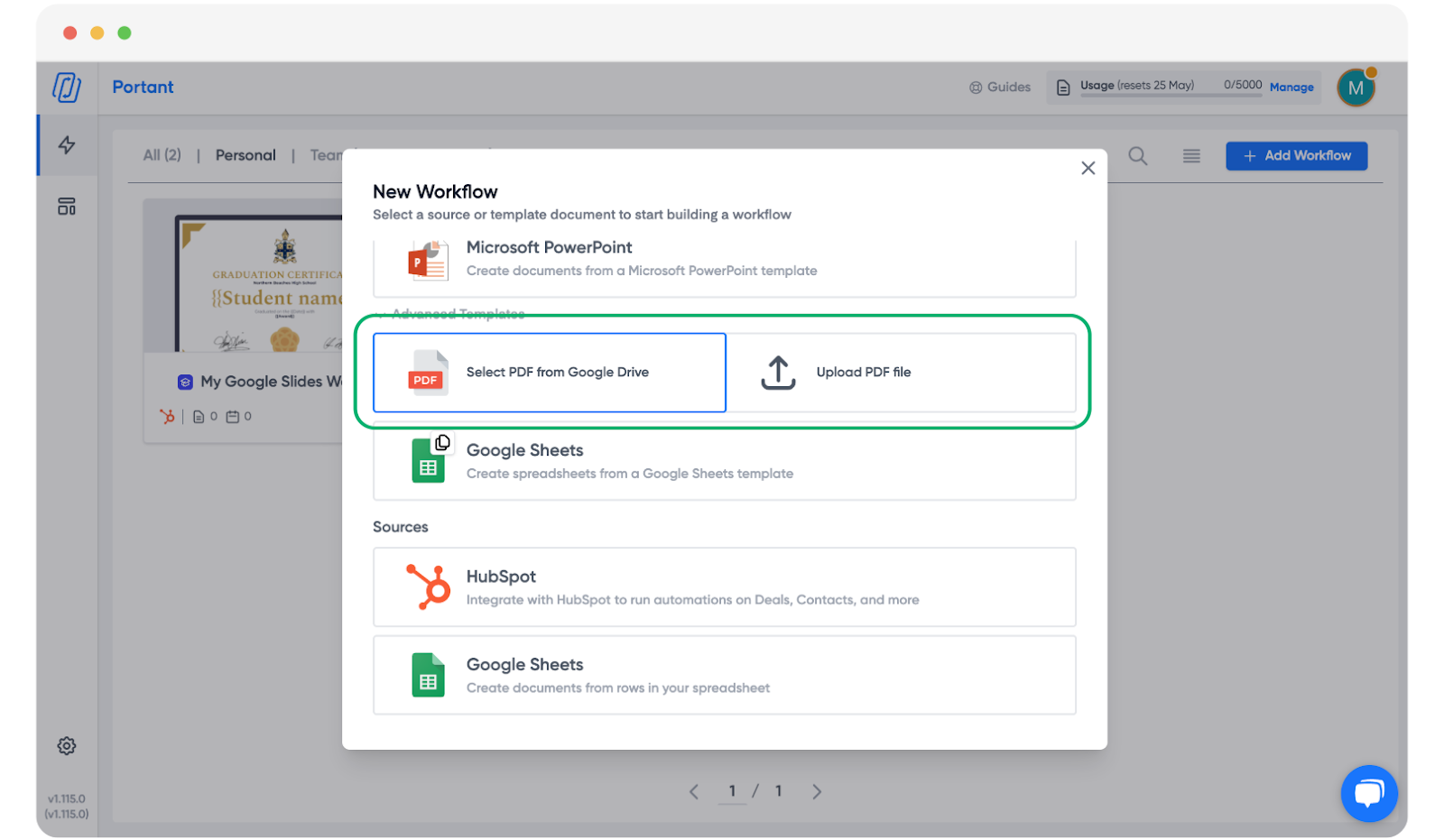
Seleccione una plantilla existente de su Google Drive en el panel izquierdo, o haga clic en Upload PDF file (Cargar archivo PDF).
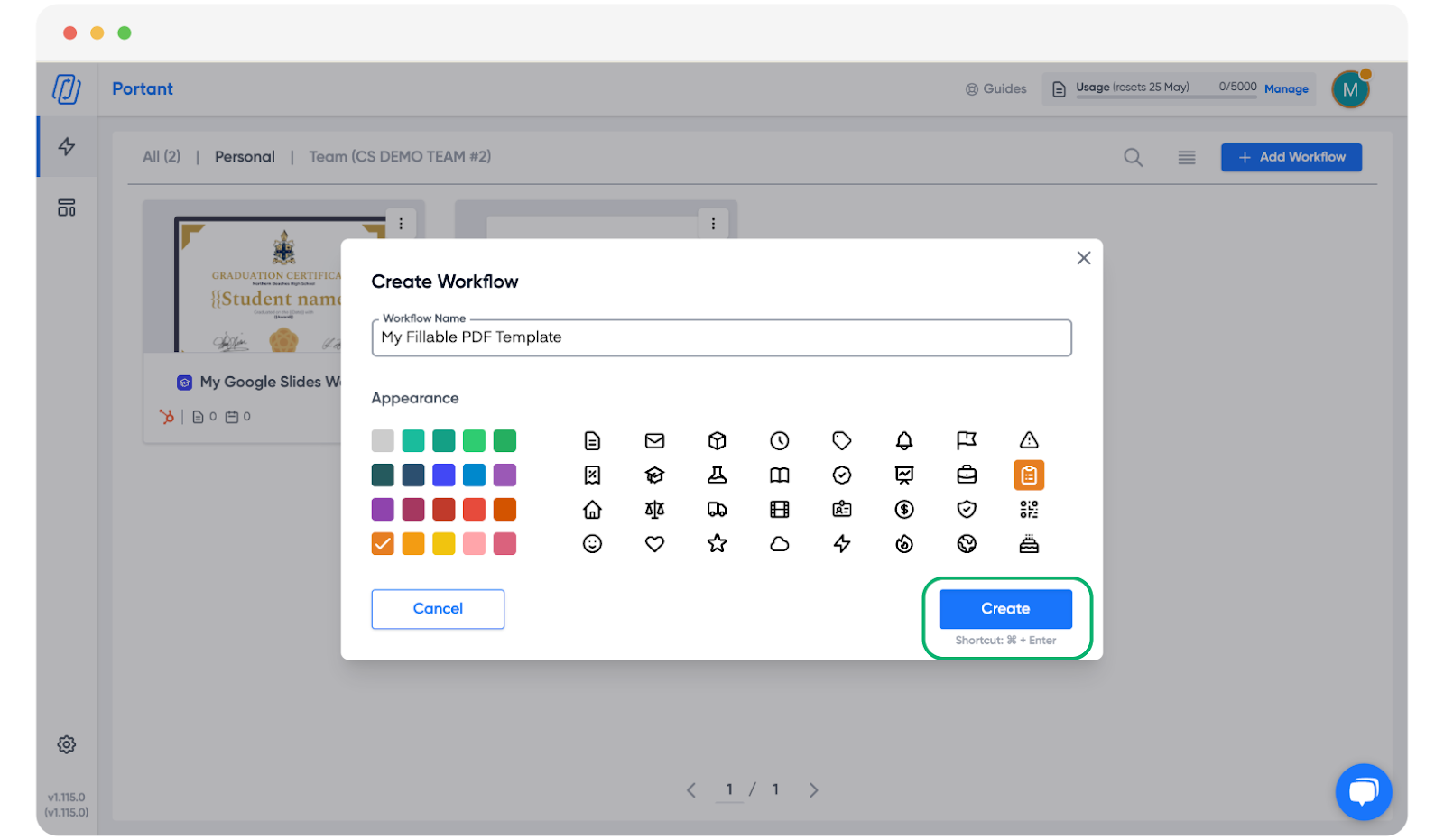
A continuación, Portant le solicita que:
- Añada un title (título) para su flujo de trabajo
- Elija un colour (color)
- Seleccione un icon (icono)
- Haga clic en Create (Crear)
Añada una fuente
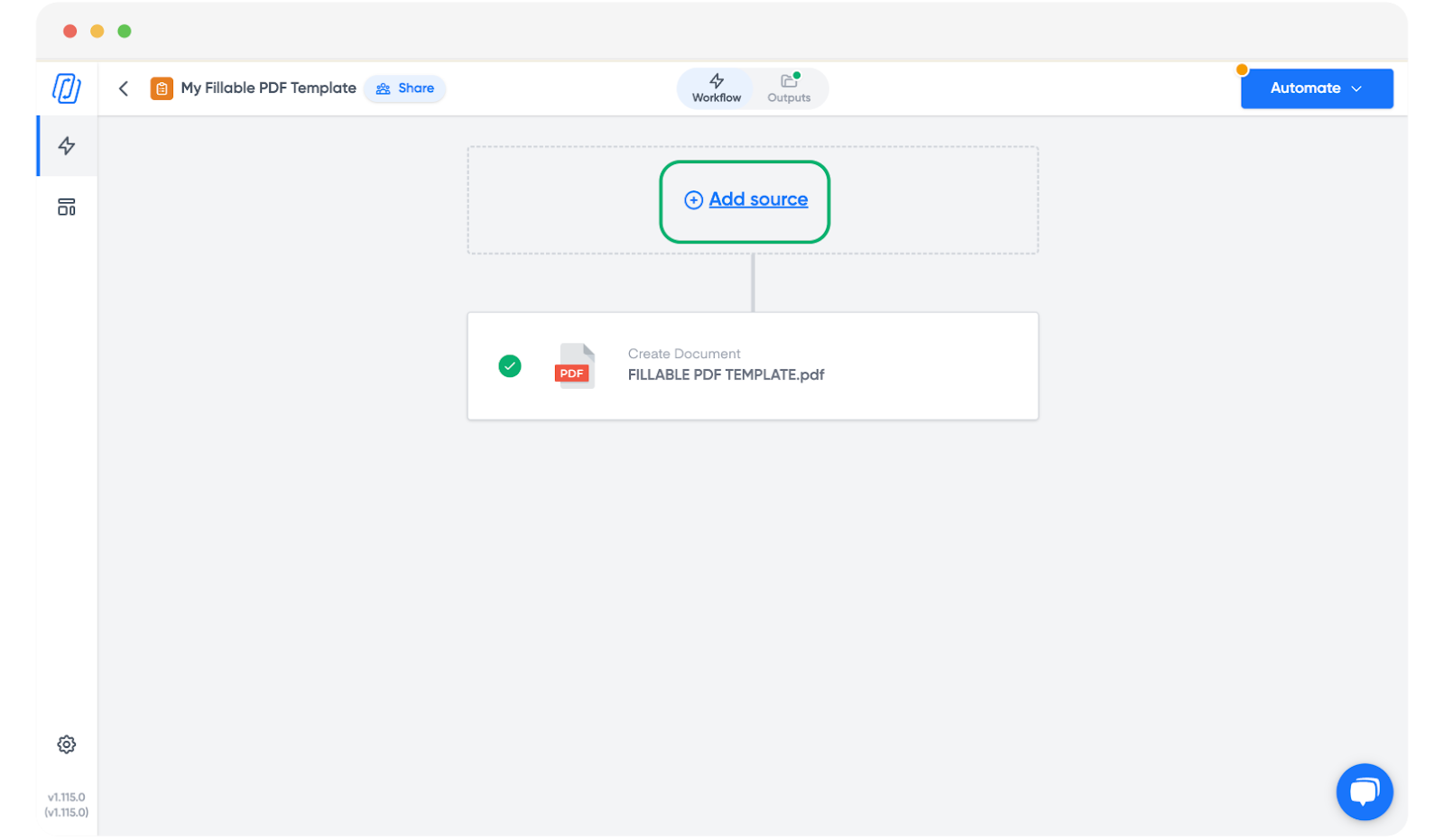
El siguiente paso es añadir una fuente a su flujo de trabajo. Haga clic en + Add source (Añadir fuente).
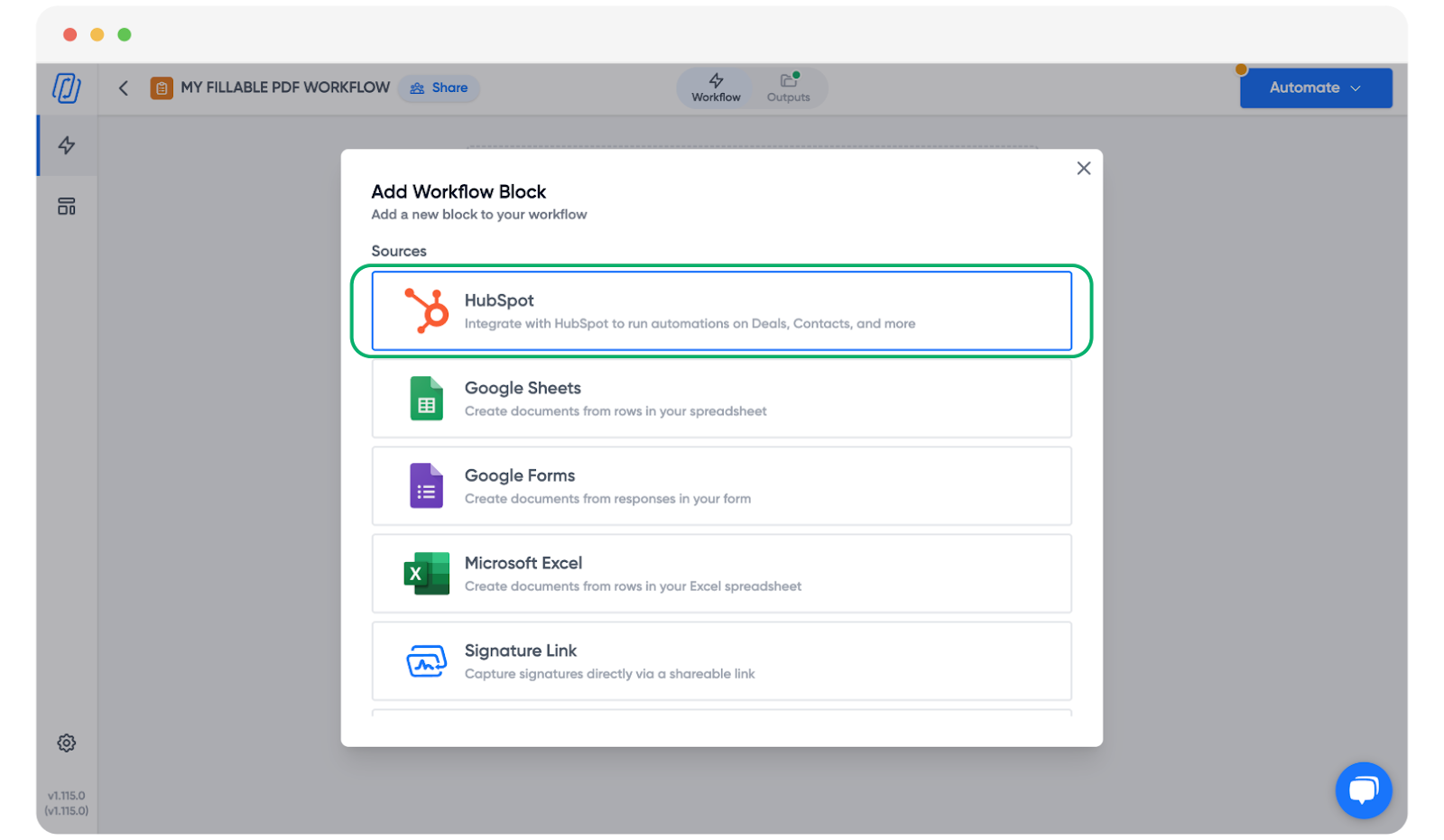
Seleccione su fuente (HubSpot, Google Sheets, Google Forms, etc.).
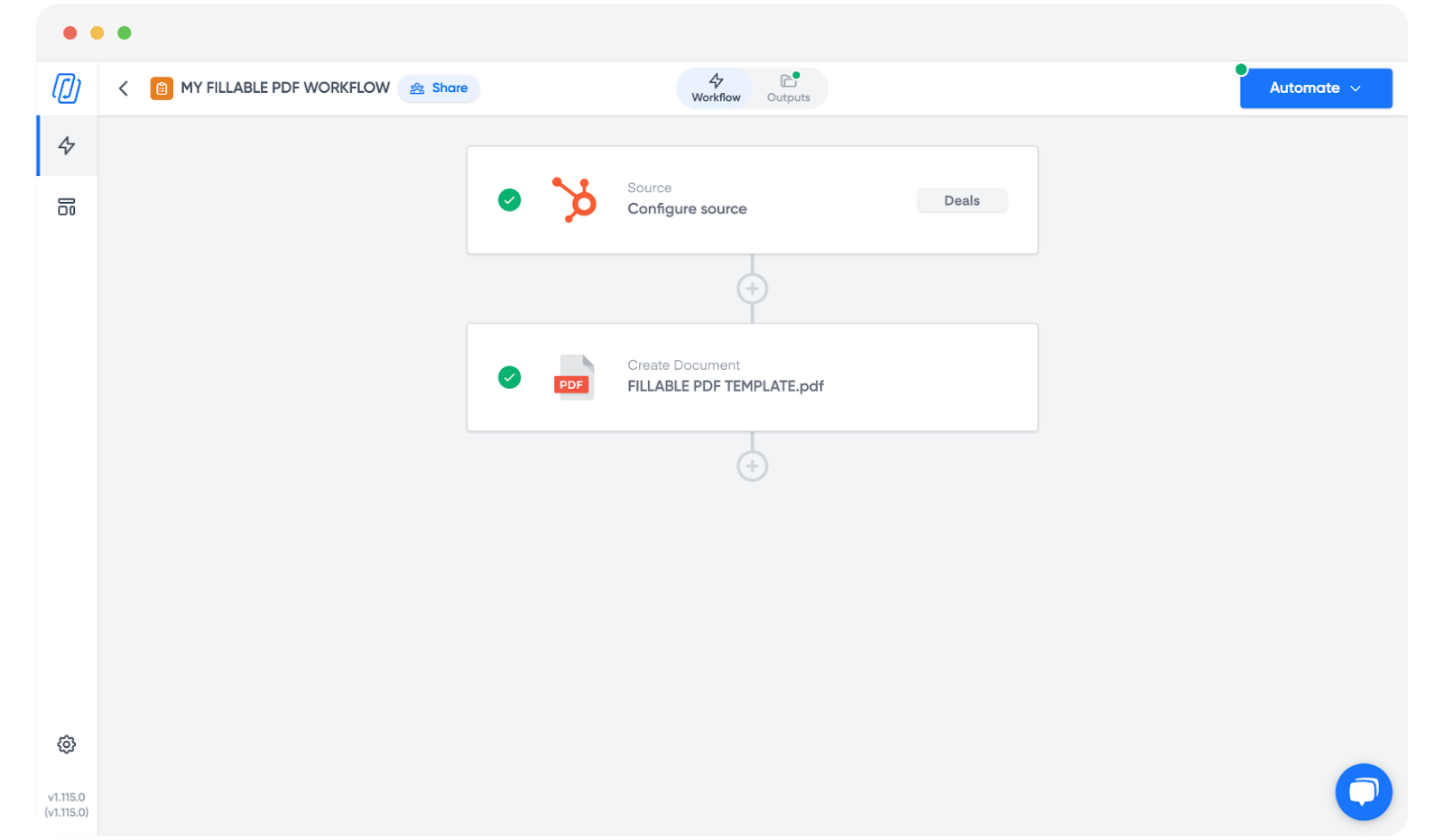
Una vez conectada su fuente, el flujo de trabajo tiene el siguiente aspecto:
Añada etiquetas a su plantilla
Abra la plantilla en su flujo de trabajo. Haga clic en el botón Copy (Copiar) situado junto a un campo en la tabla de fuente de la derecha y, a continuación, pegue la etiqueta en el campo de formulario correspondiente de su PDF.
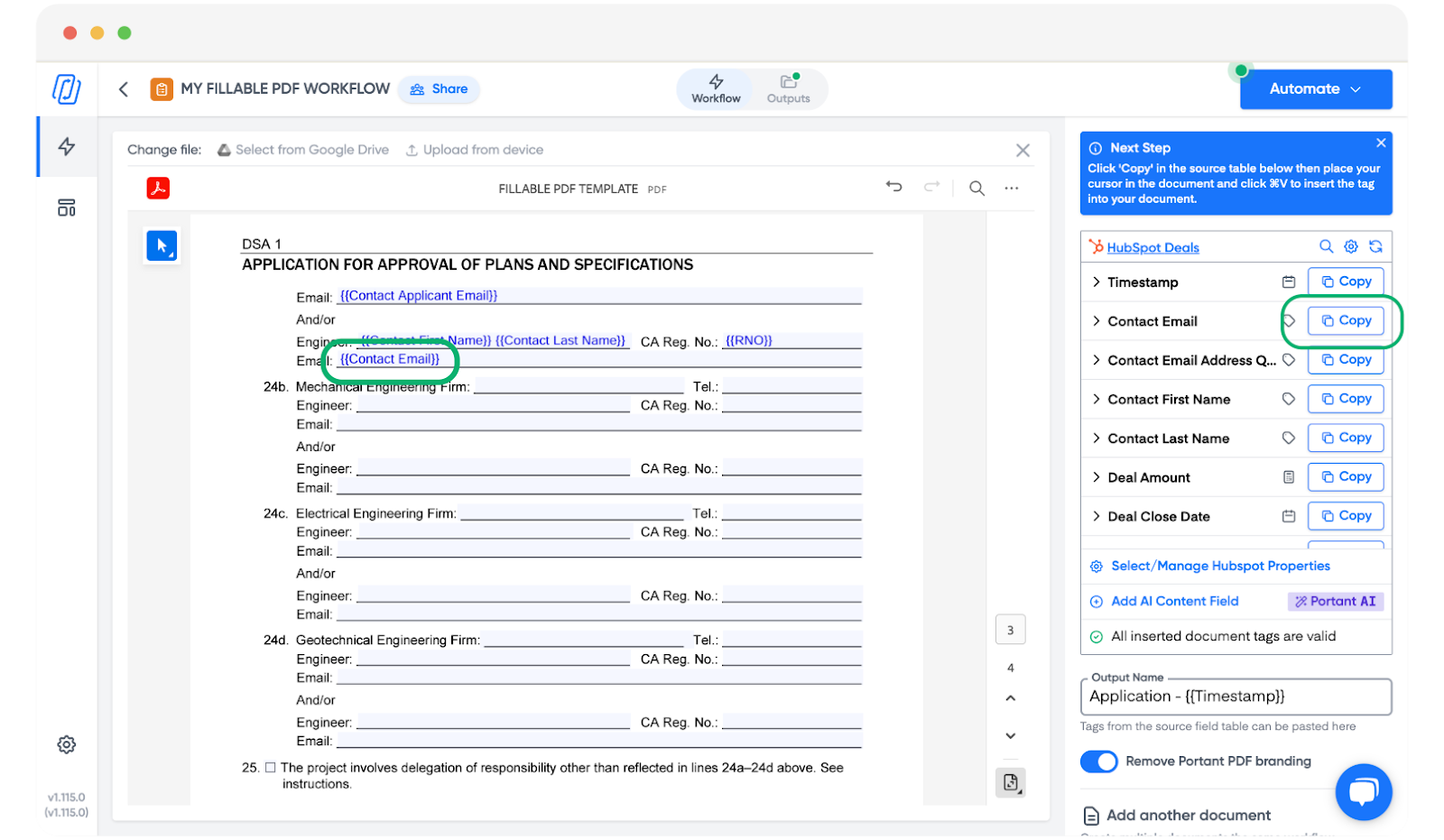
Para obtener más información sobre lo que pueden hacer las etiquetas, consulte la descripción general de etiquetas.
Ejecute el flujo de trabajo
Si seleccionó HubSpot como fuente: ejecute el flujo de trabajo desde dentro de HubSpot. Abra el objeto, haga clic en Generate / Actions (Generar / Acciones) y seleccione su flujo de trabajo de Portant.
Para la configuración completa, consulte la guía de integración de HubSpot.
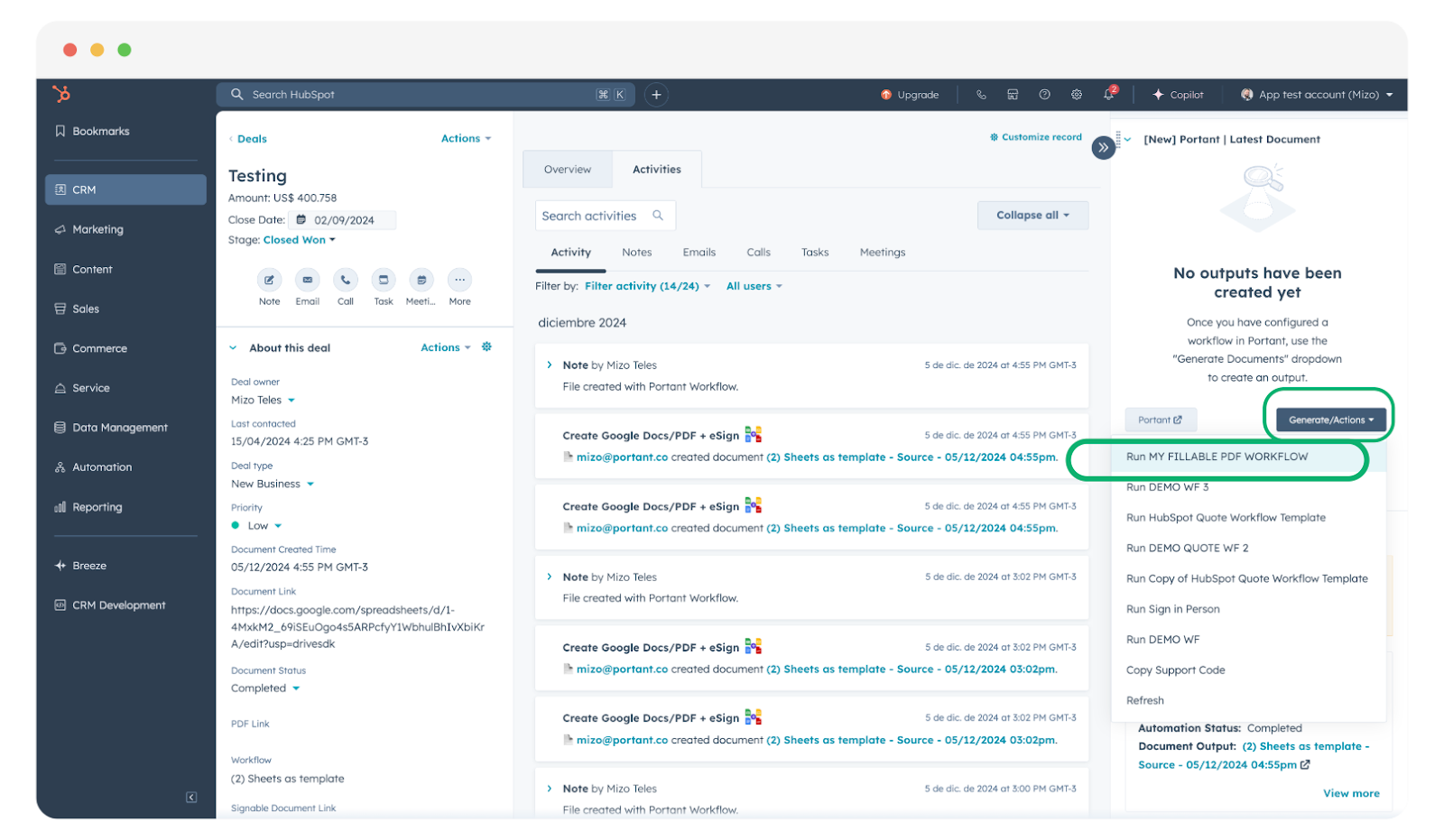
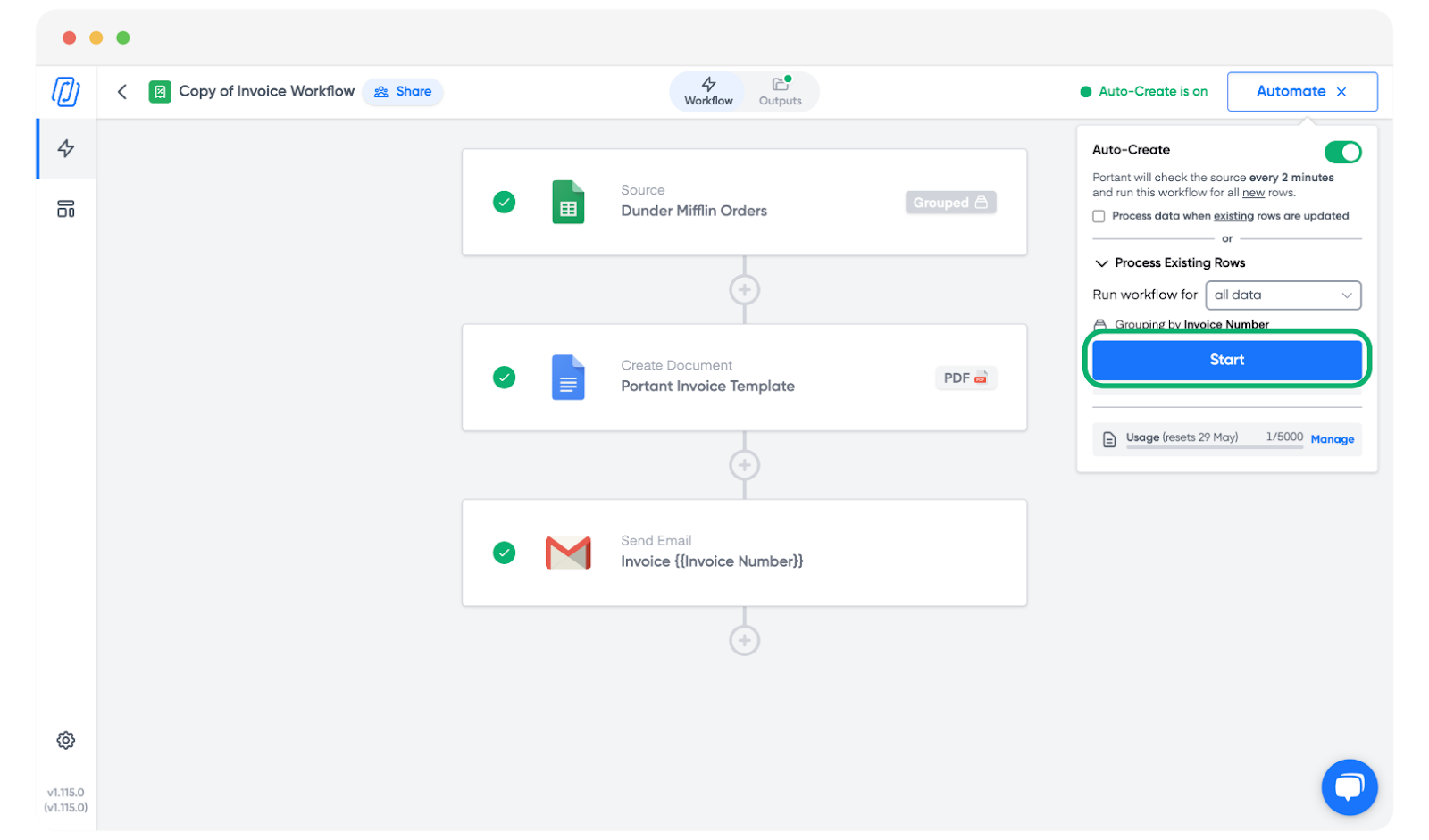
Si seleccionó otra fuente (Google Sheets, Google Forms, etc.): ejecute el flujo de trabajo desde Portant haciendo clic en el botón Automate (Automatizar) en la parte superior derecha y, a continuación, en Start (Iniciar).
Para la configuración específica de cada fuente:
Añada más pasos a su flujo de trabajo
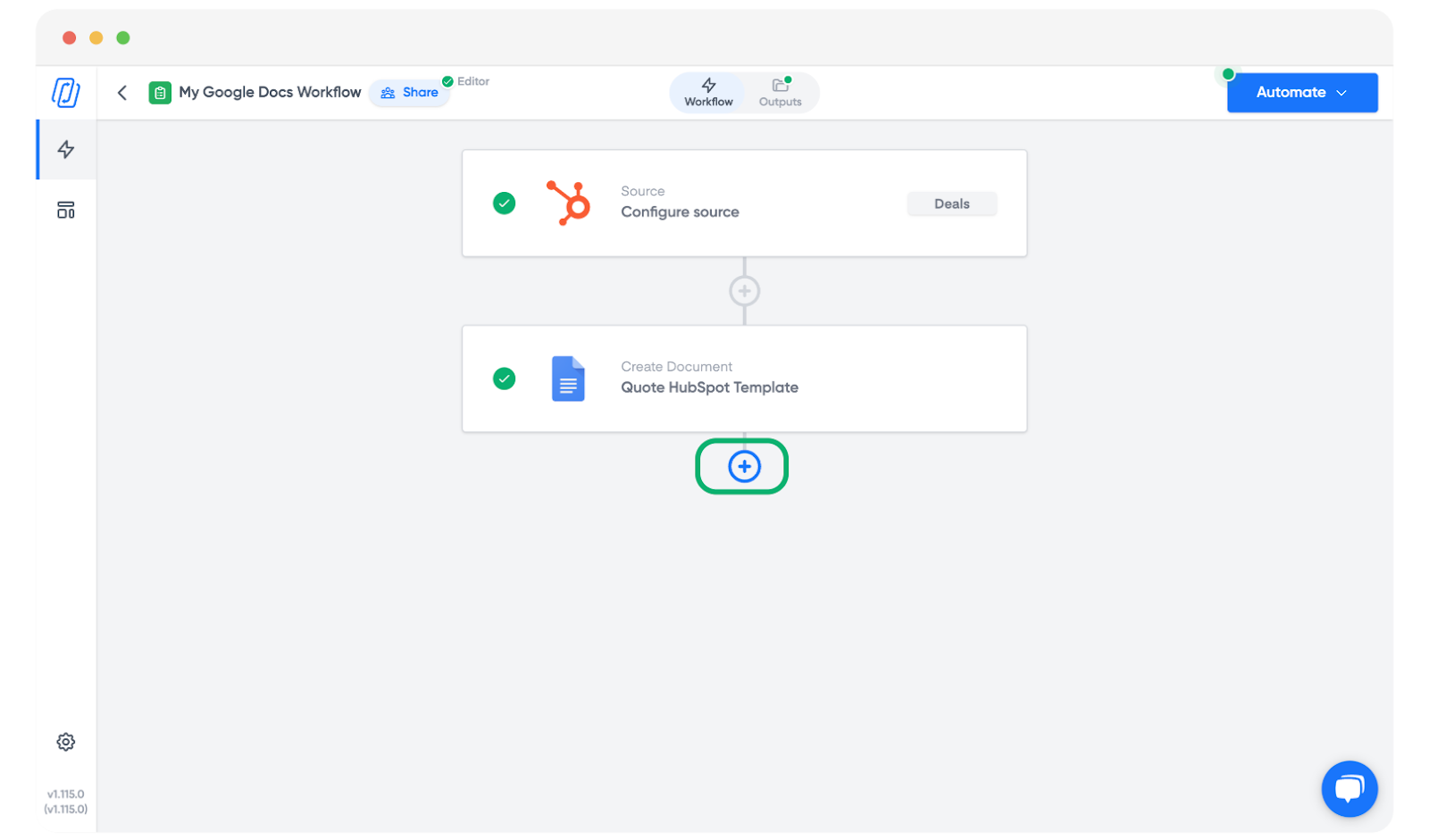
Puede ampliar el flujo de trabajo con más etapas después del bloque de plantilla. Haga clic en el icono + situado debajo de la plantilla para añadir:
- Email (Correo electrónico) para enviar el PDF generado
- Review (Revisión) para obtener la aprobación del PDF antes de enviarlo
- Signature request (Solicitud de firma) para enviar a firma electrónica
Para obtener más información sobre cada opción: