Instalar la aplicación Portant en HubSpot
Instale la aplicación Portant desde el HubSpot App Marketplace y, a continuación, conceda los permisos necesarios para generar documentos desde su CRM. Esta página describe qué es obligatorio, qué es opcional y cómo desconectarse.
Instalar la aplicación
Vaya al listado de Portant en el HubSpot App Marketplace y haga clic en Install app (Instalar aplicación).
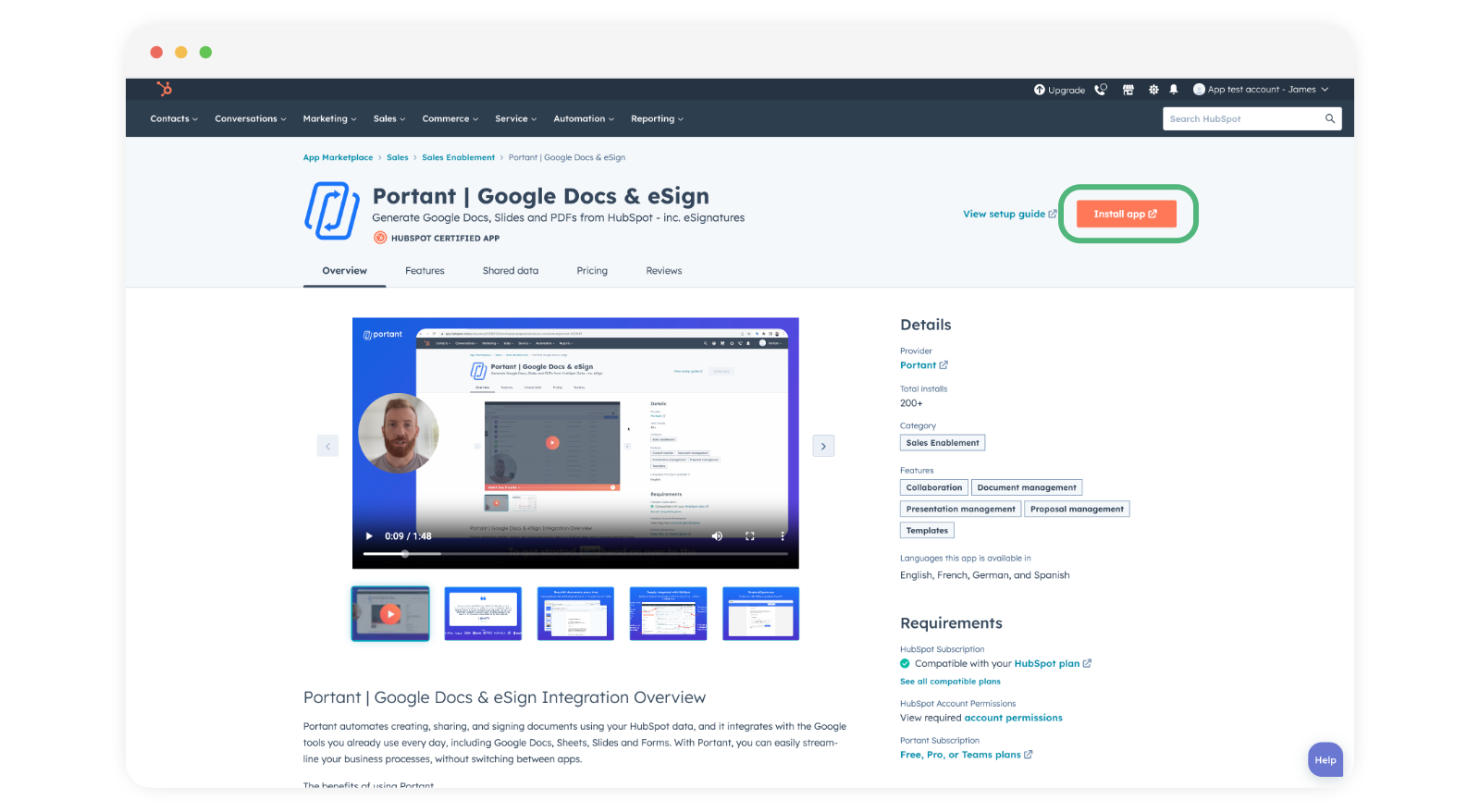
Una vez instalada la aplicación, puede crear su primer flujo de trabajo y generar un documento.
Permisos de HubSpot obligatorios
Su usuario de HubSpot necesita varios permisos antes de poder instalar la aplicación. Si falta alguno, HubSpot bloqueará la instalación.
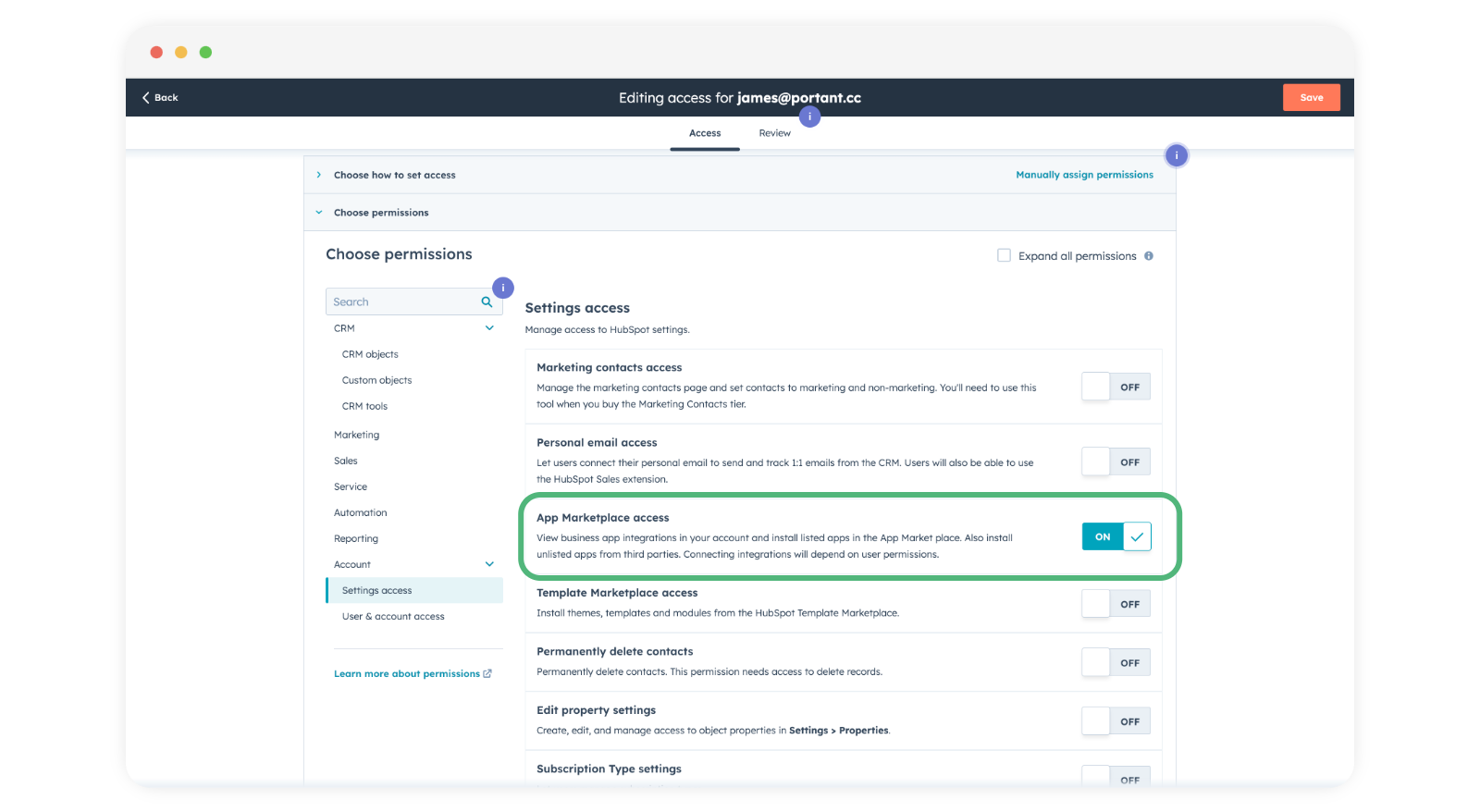
App marketplace access
Permite instalar aplicaciones de terceros. Sin este permiso no puede agregar Portant.
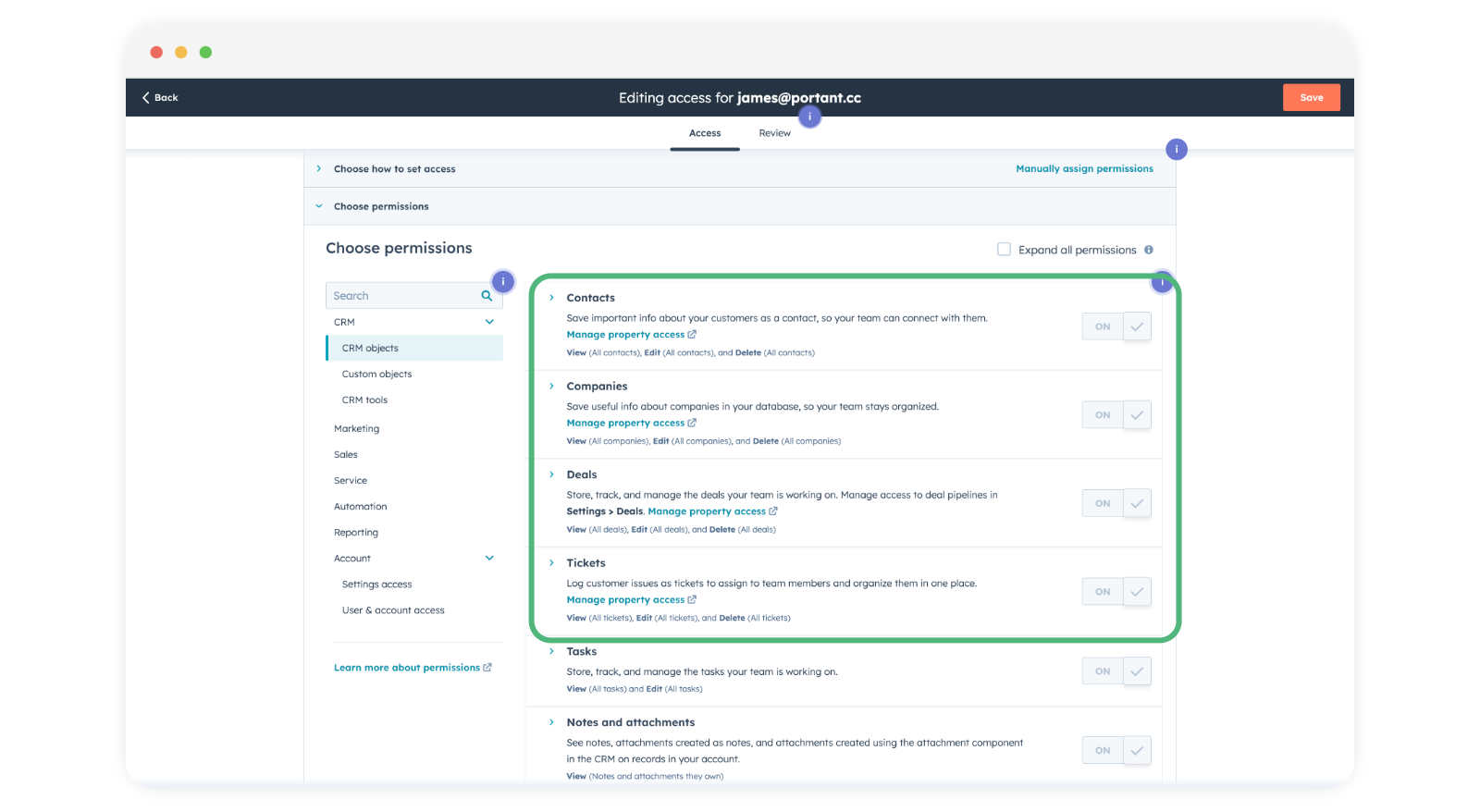
CRM objects
Estos permisos otorgan a Portant acceso a sus registros. View (Visualizar) se utiliza para obtener datos para una automatización. Edit (Editar) se utiliza para guardar los detalles del documento de vuelta en el registro relacionado.
- Contacts
- Companies
- Deals
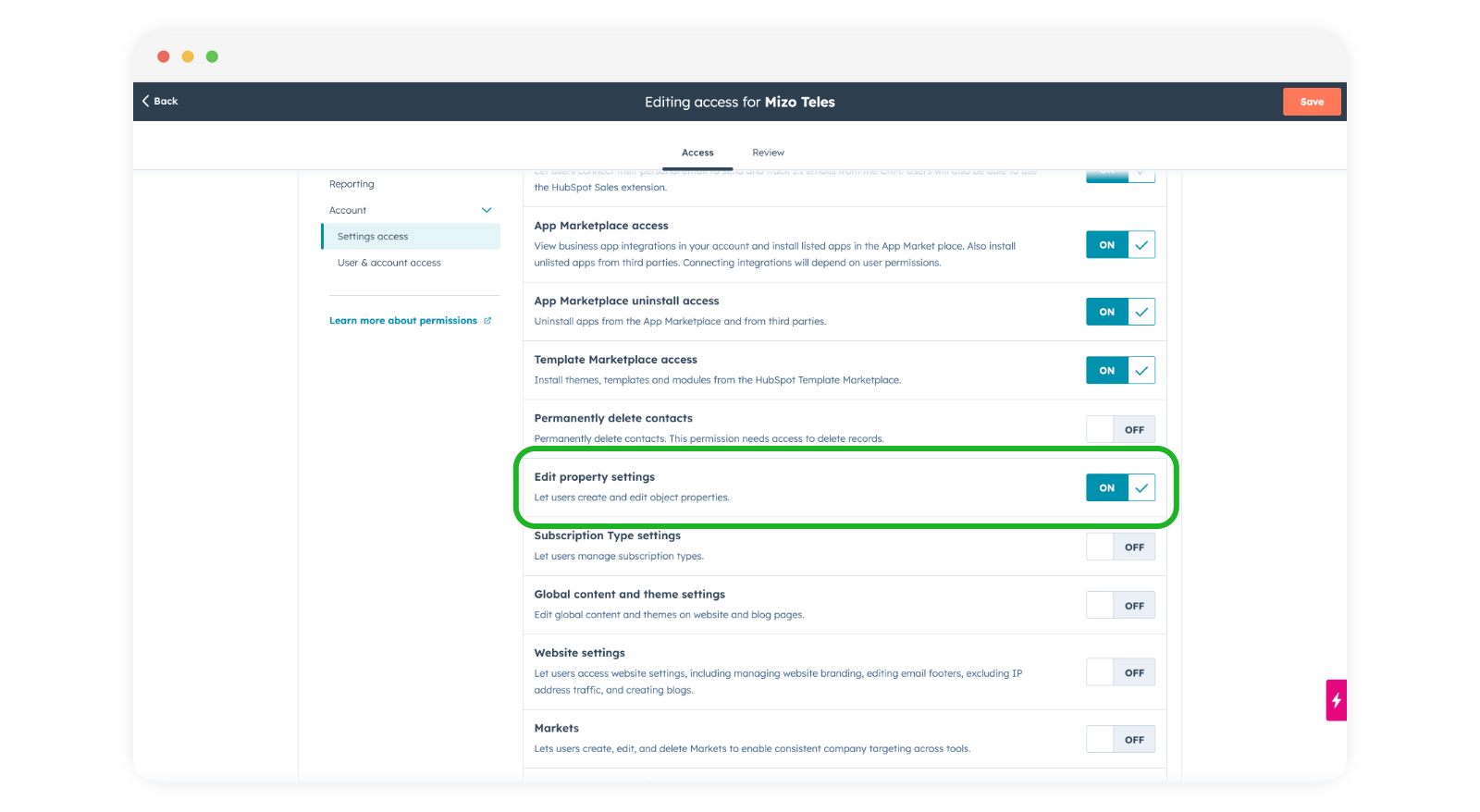
Edit property settings
Permite a Portant crear las propiedades personalizadas que se utilizan para guardar enlaces de documentos, estados y otros detalles de salida en HubSpot.
Permisos de HubSpot opcionales
Estos permisos no son obligatorios para instalar Portant, pero cada uno de ellos habilita una función específica.
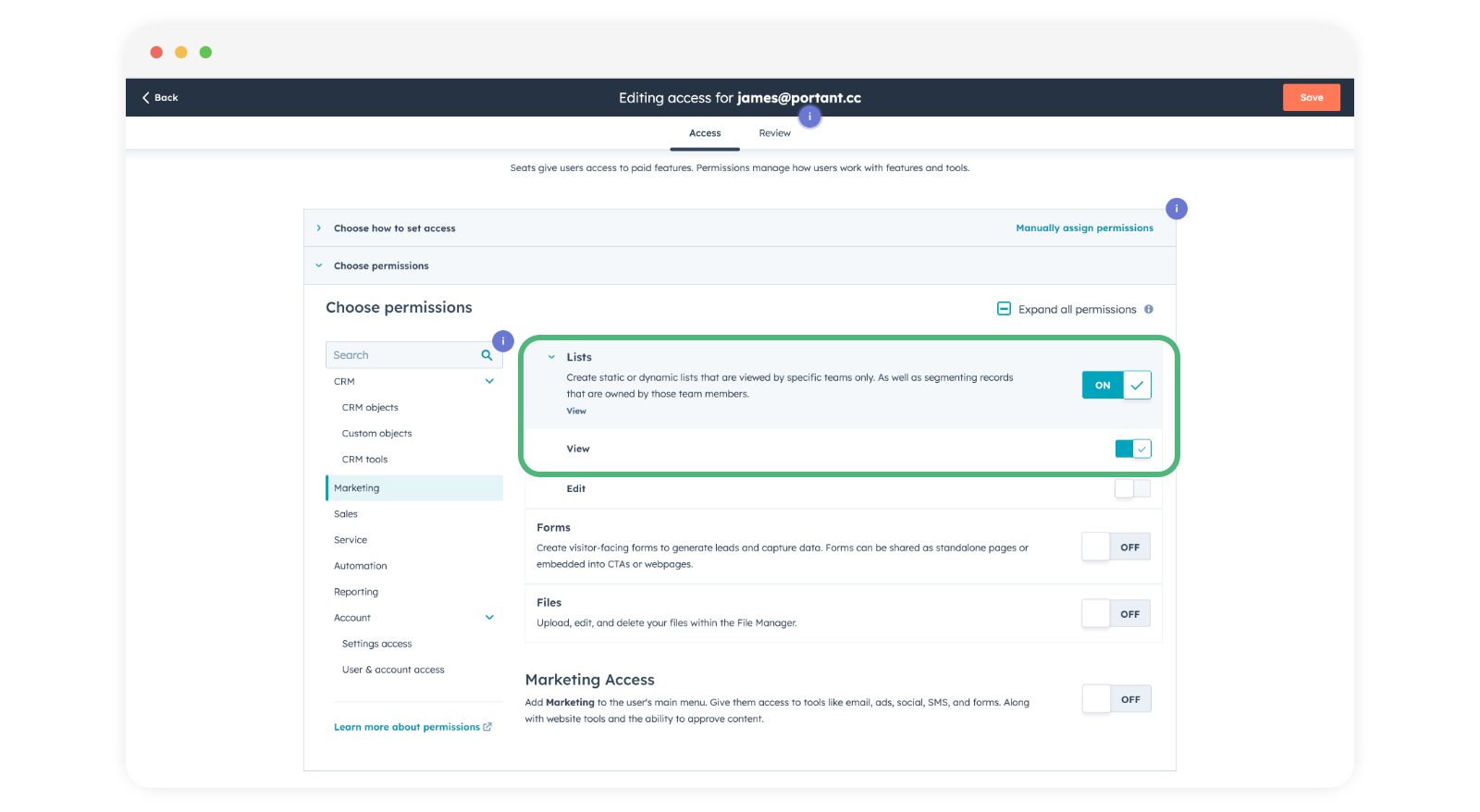
Contact lists
Permite a Portant ejecutar una automatización sobre una lista completa de contactos de HubSpot. El acceso View (Visualizar) es suficiente.
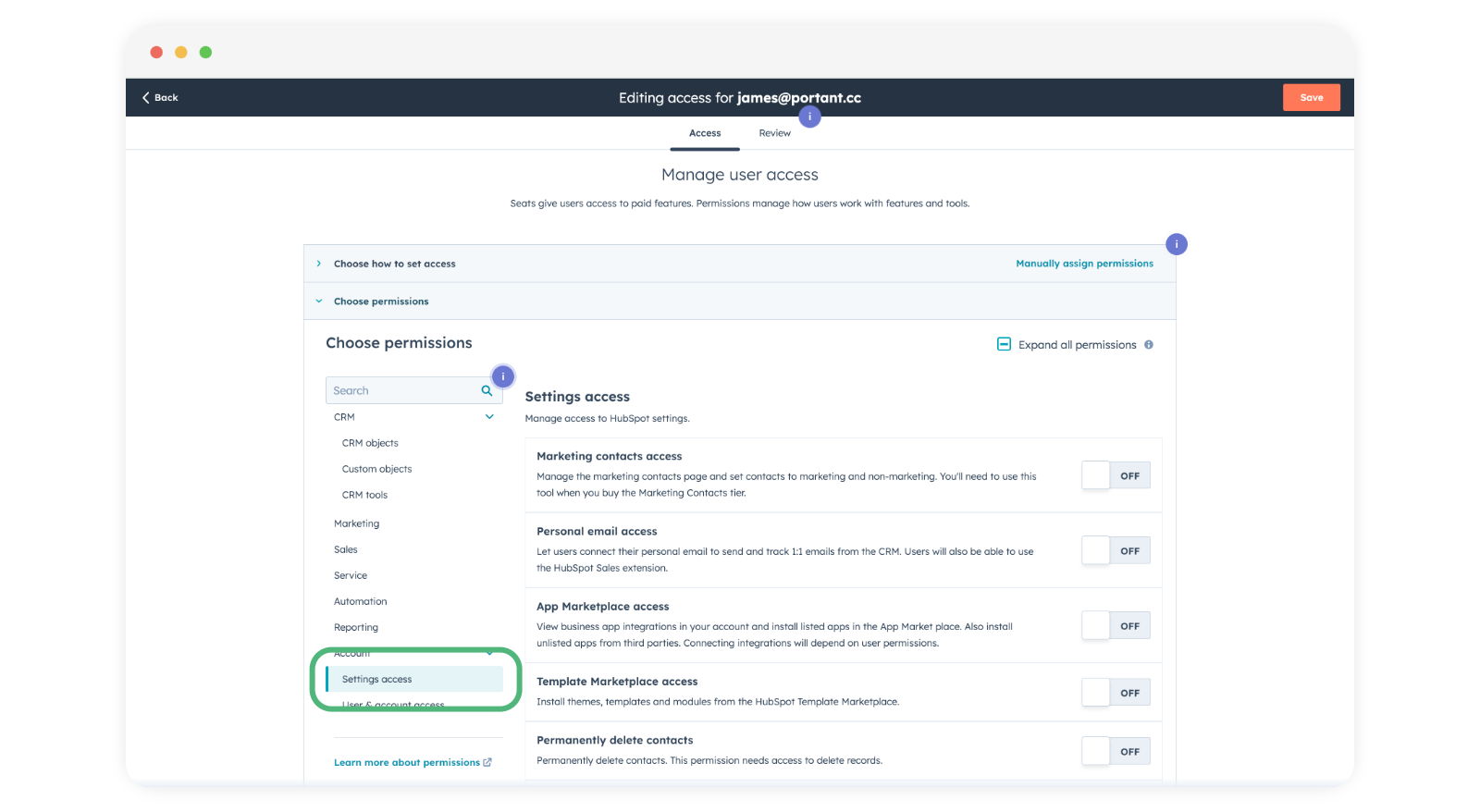
Custom properties
Permite a los usuarios crear y editar propiedades personalizadas en objetos de HubSpot existentes. Portant utiliza esto para agregar las propiedades personalizadas que almacenan los estados y enlaces de los documentos.
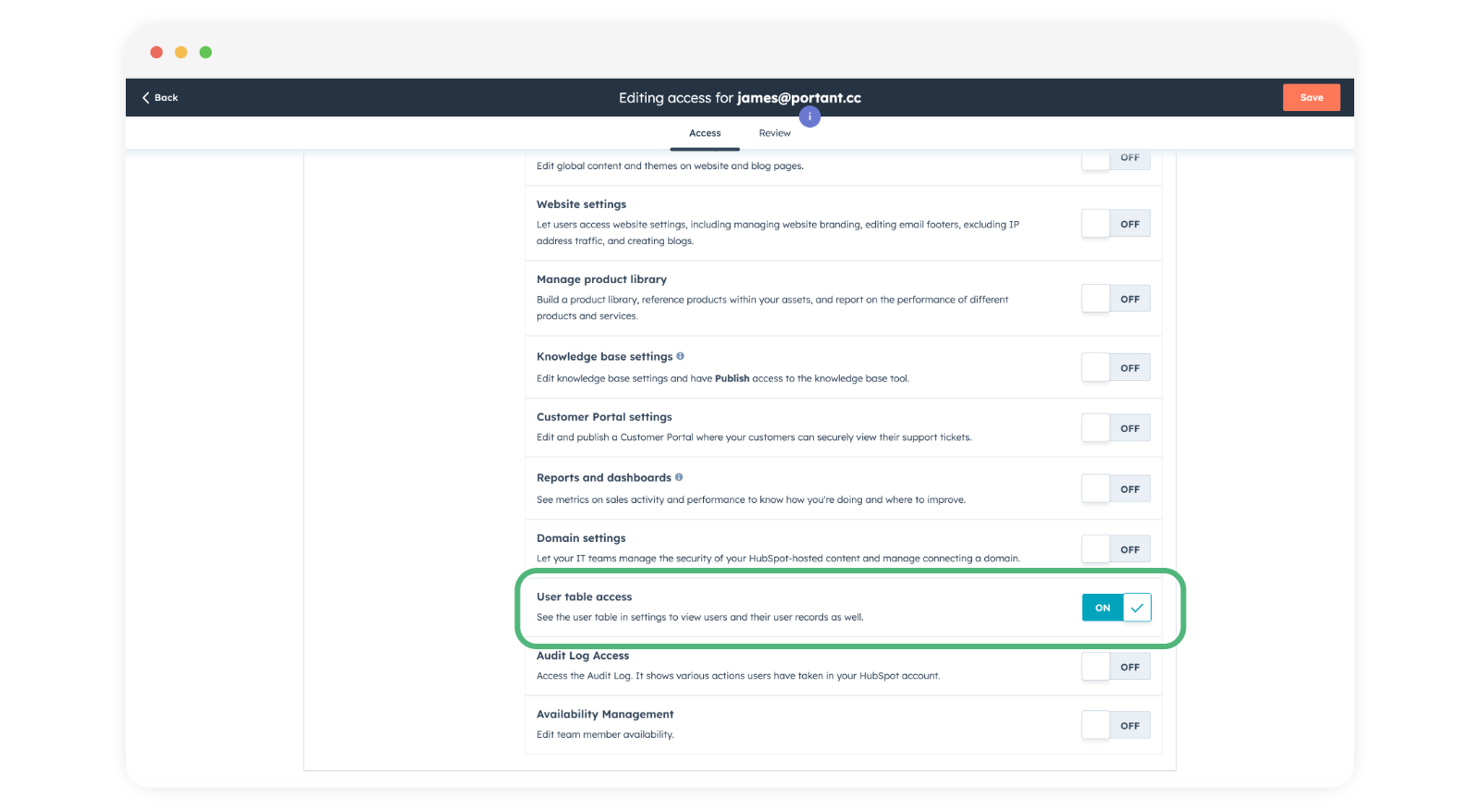
HubSpot users information
Permite a Portant convertir los ID de usuario de HubSpot en nombres y correos electrónicos legibles (utilizados frecuentemente para el "owner" de un deal u otro registro).
HubSpot custom objects
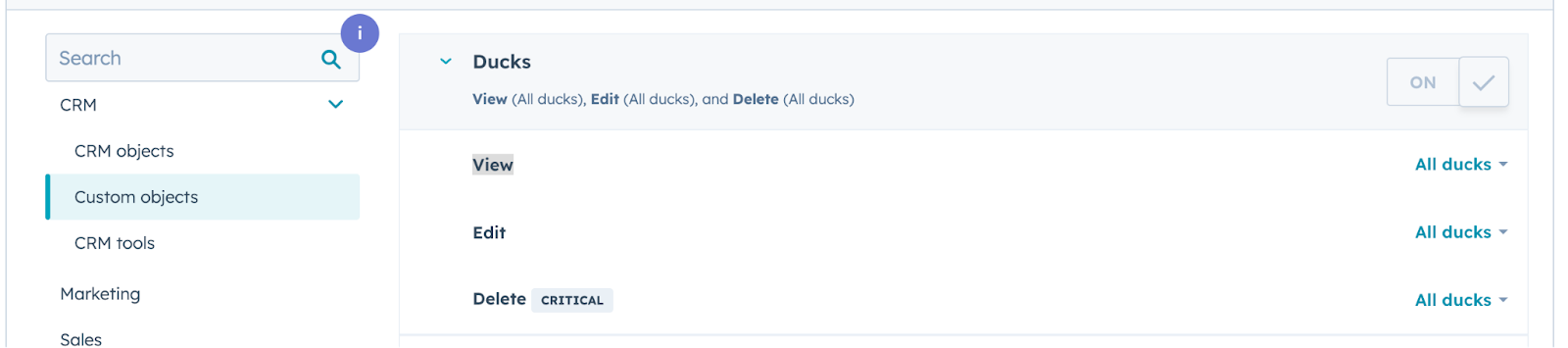
Solo es necesario si ha añadido objetos personalizados a su cuenta de HubSpot. Los objetos personalizados son una función Enterprise.
Esto permite a Portant obtener datos de objetos personalizados cuando están asociados al objeto principal de una automatización. El acceso View (Visualizar) es suficiente. En el ejemplo siguiente, "Ducks" es un objeto personalizado.
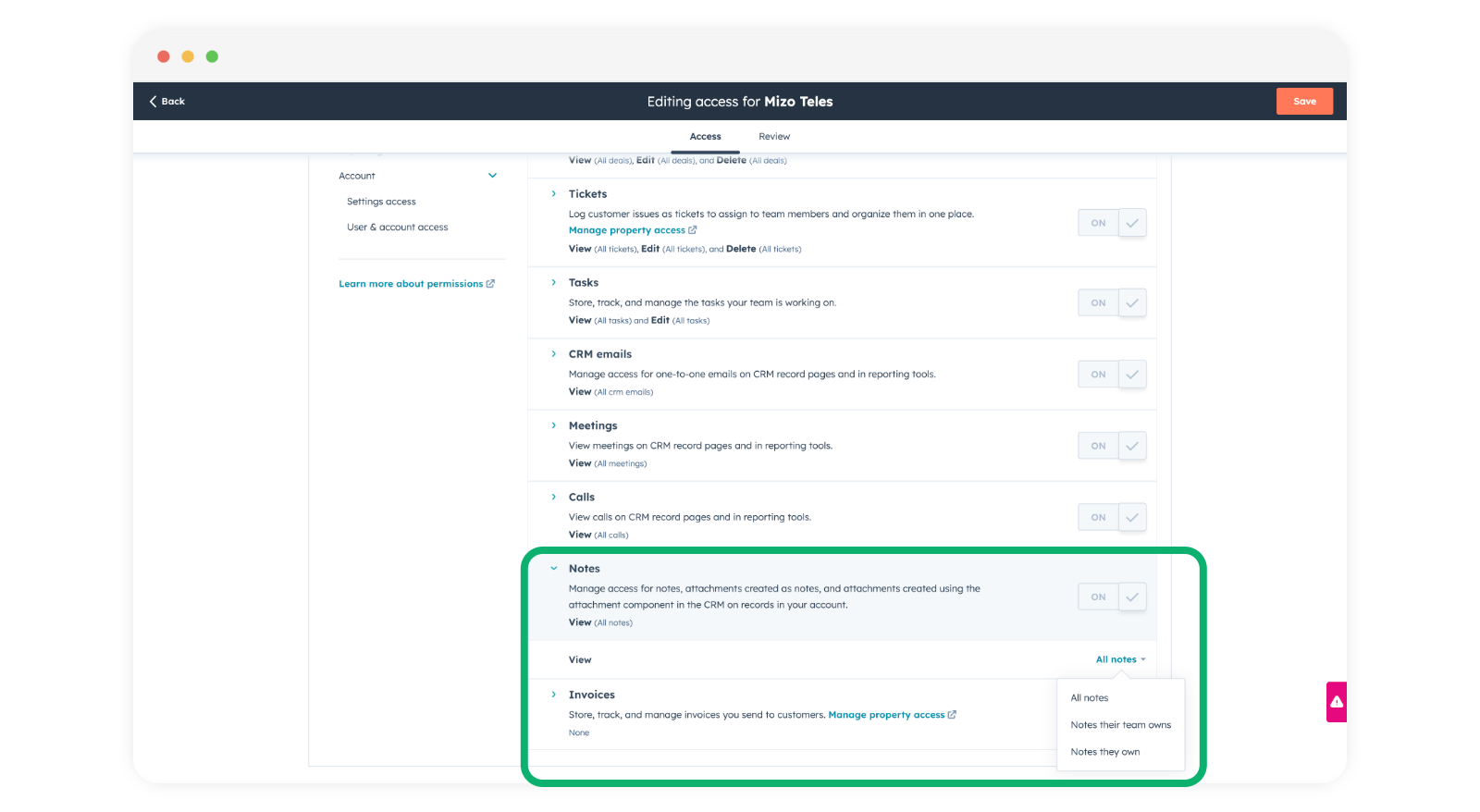
Notes (para guardar PDF como archivos adjuntos)
Permite a Portant guardar los PDF generados como archivos adjuntos en el registro de HubSpot. Conceda acceso al permiso Notes (Notas) para habilitar esta función.
Acciones de Portant en flujos de trabajo de HubSpot
Si desea ejecutar un flujo de trabajo de Portant como un paso dentro de un flujo de trabajo de HubSpot, necesita este permiso. Existe una particularidad en HubSpot: aunque hay un permiso de flujo de trabajo más específico, actualmente se requiere el rol "Super Admin" para configurar una acción de aplicación. Lo hemos incluido como opcional por este motivo.
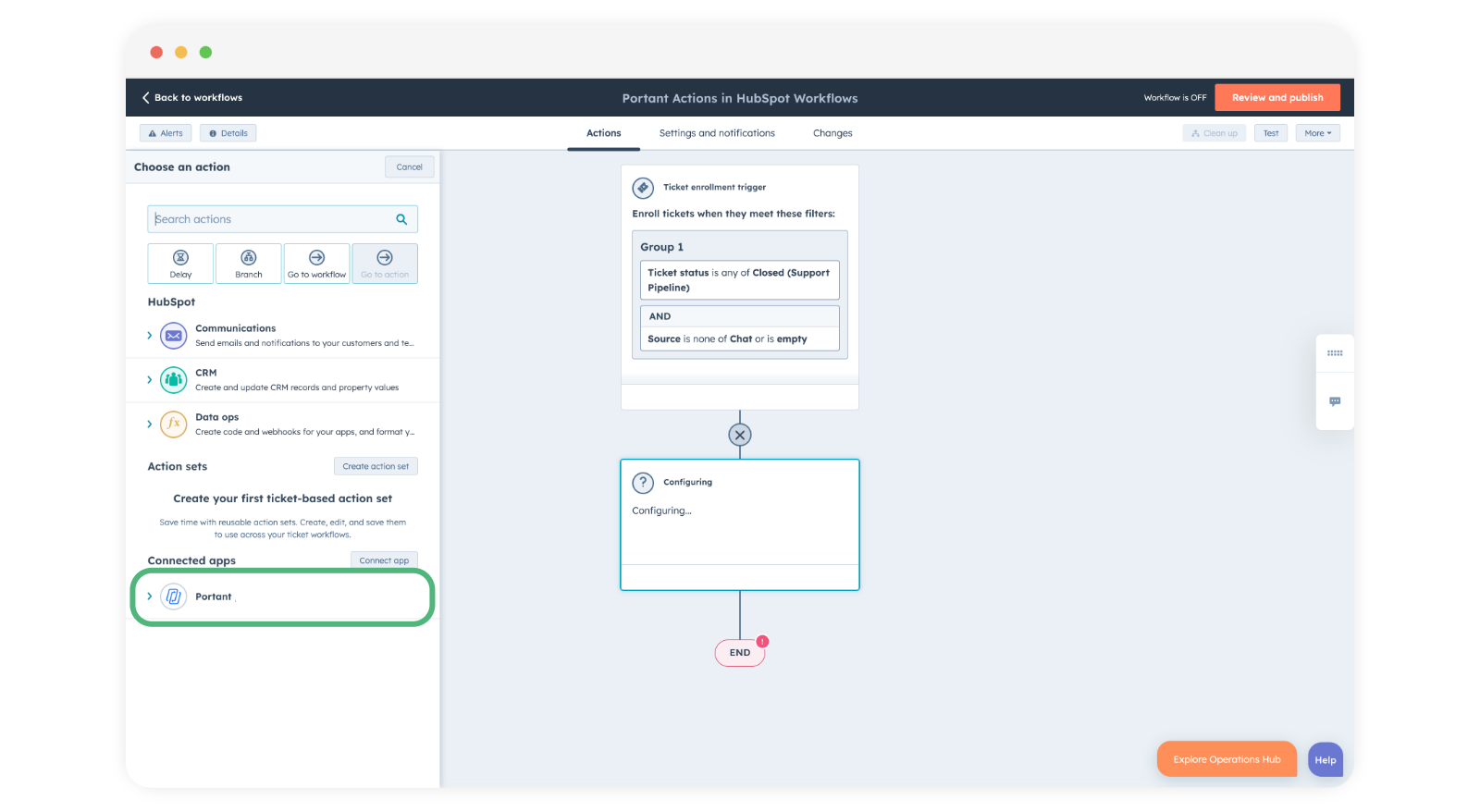
Nota: Una vez que un usuario ha configurado la acción con permisos de Super Admin, puede revertir su permiso y aún podrá utilizar las acciones de automatización de Portant.
Desconectar Portant de HubSpot
Para desconectarse:
- Vaya a Portant Settings → Permissions.
- Haga clic en Manage (Gestionar) junto a HubSpot.
- Haga clic en Disconnect (Desconectar).
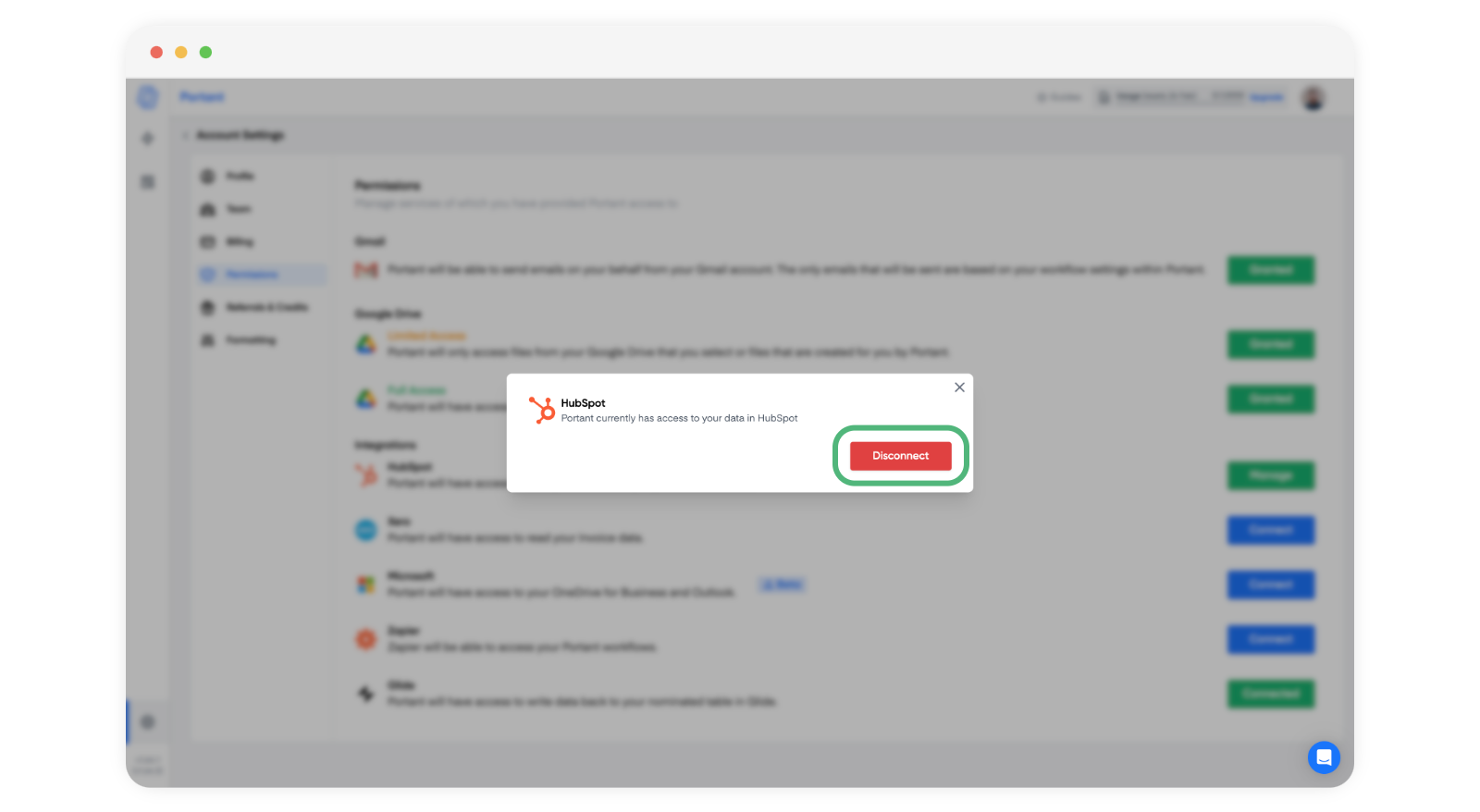
Para desinstalar Portant de HubSpot:
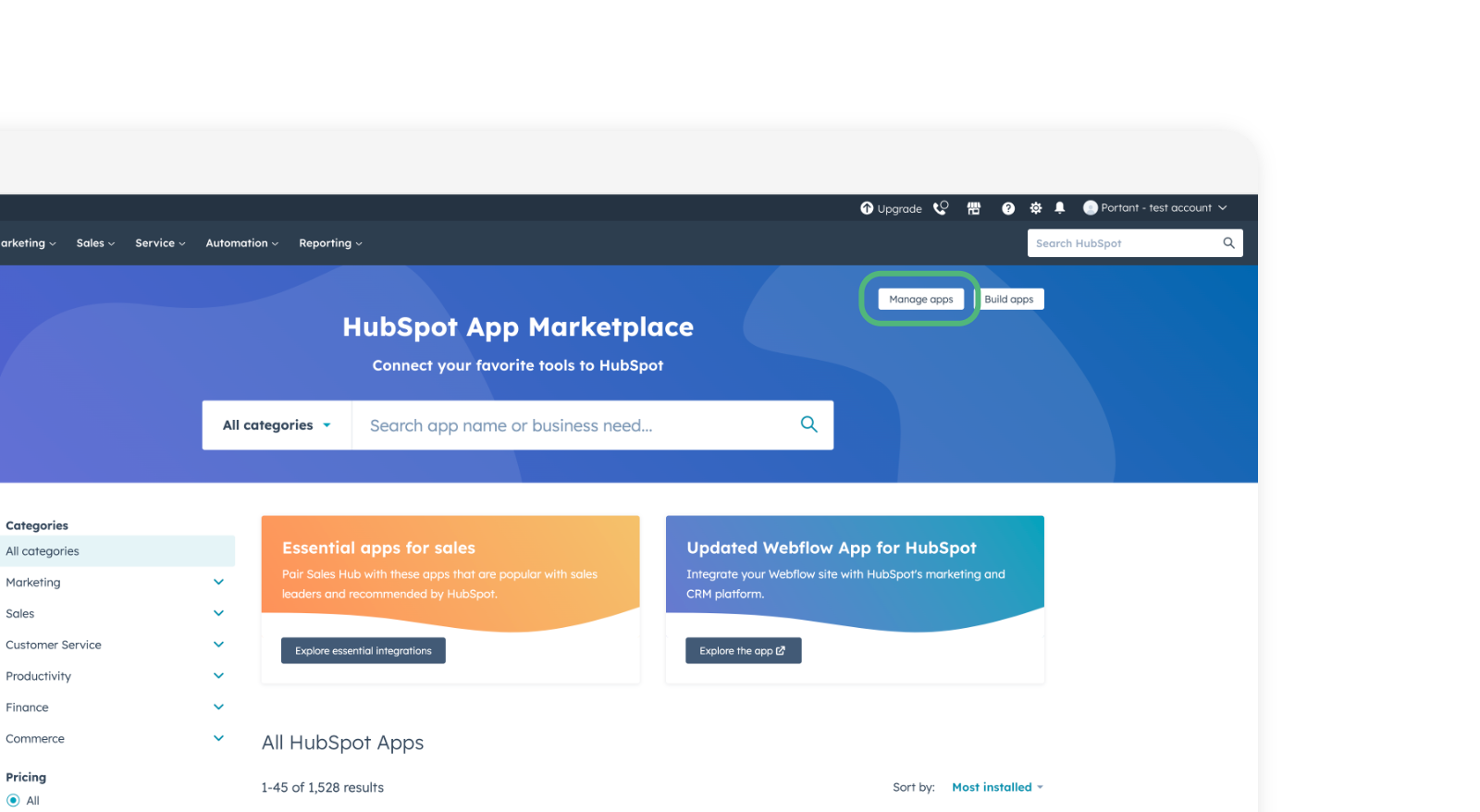
Abra el HubSpot App Marketplace.
Haga clic en Manage apps (Administrar aplicaciones).
Haga clic en Actions → Uninstall (Acciones, Desinstalar) en la sección de Portant.
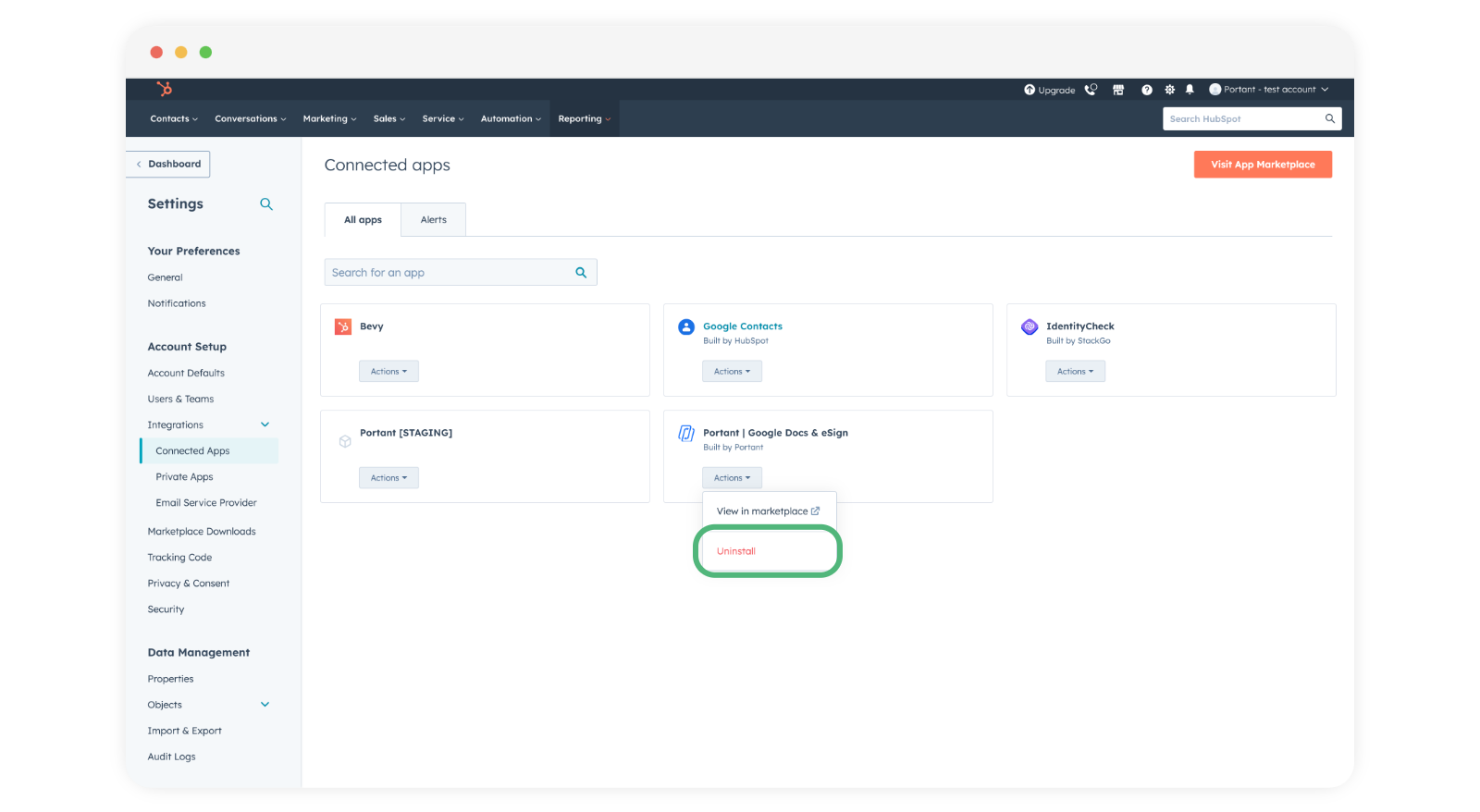
La desinstalación elimina la aplicación Portant de HubSpot. No elimina ningún dato de su cuenta de Portant ni de su Google Drive. Si desea una eliminación completa de sus datos, envíe un correo electrónico a contact@portant.co y lo gestionaremos en un plazo de dos días hábiles.