Plantilla de propuesta dinámica: guía paso a paso
La Plantilla de propuesta dinámica es un flujo de trabajo prediseñado y con tecnología de Portant AI que genera una propuesta de ventas personalizada a partir de sus datos de HubSpot. Cada sección de la propuesta se adapta mediante una combinación de campos estructurados del CRM y notas de reuniones, de modo que puede producir un primer borrador de alta calidad para cada negocio en segundos.
Esta guía explica cómo funciona la plantilla, cómo personalizarla y cómo conectarla a su propio archivo de propuesta en HubSpot.
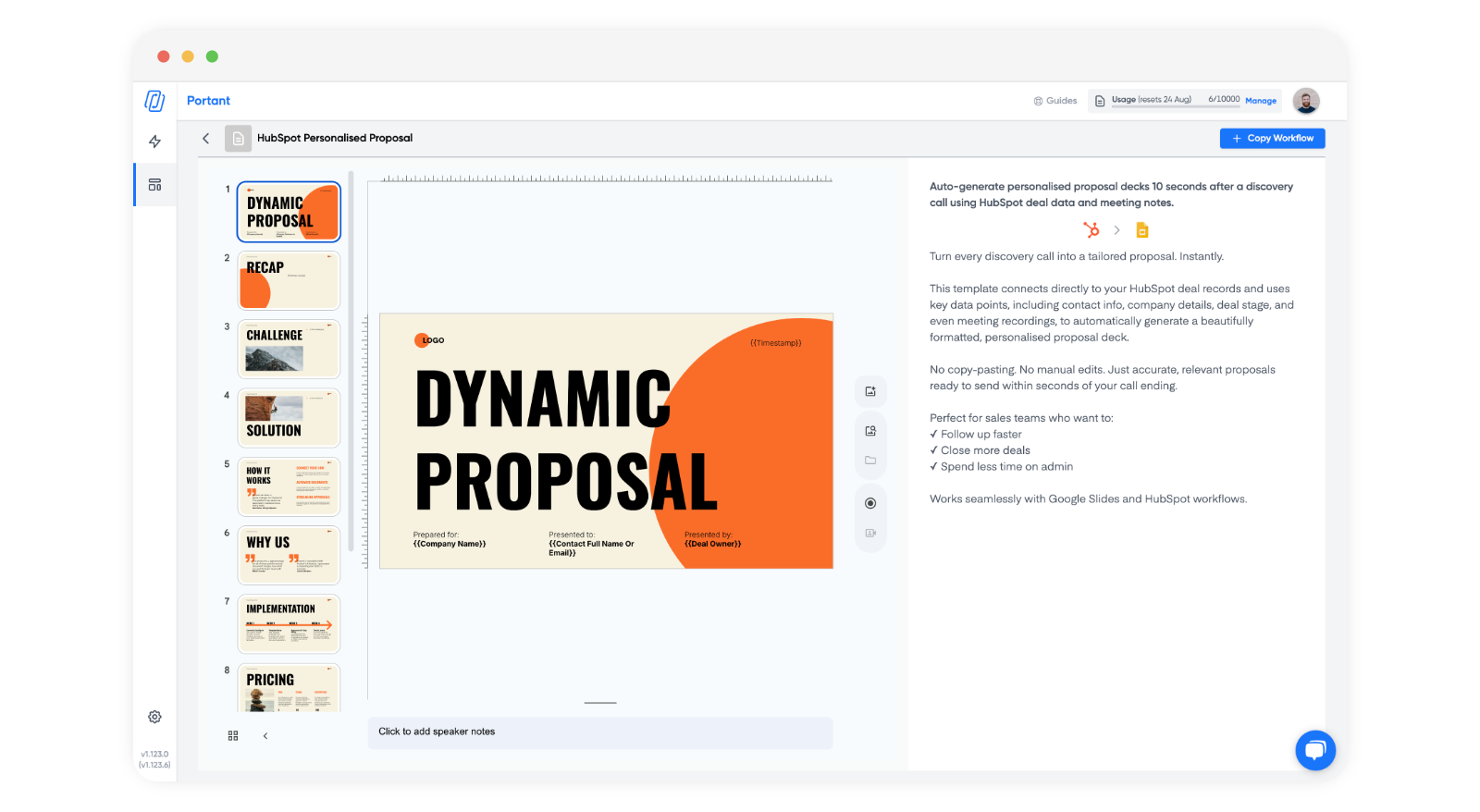
1. Copie la plantilla
- Abra la Biblioteca de plantillas de Portant.
- Seleccione la Plantilla de propuesta dinámica.
- Haga clic en Copy Workflow (Copiar flujo de trabajo). Portant copia el documento y el flujo de trabajo en su cuenta.
2. Configure la fuente de datos de HubSpot
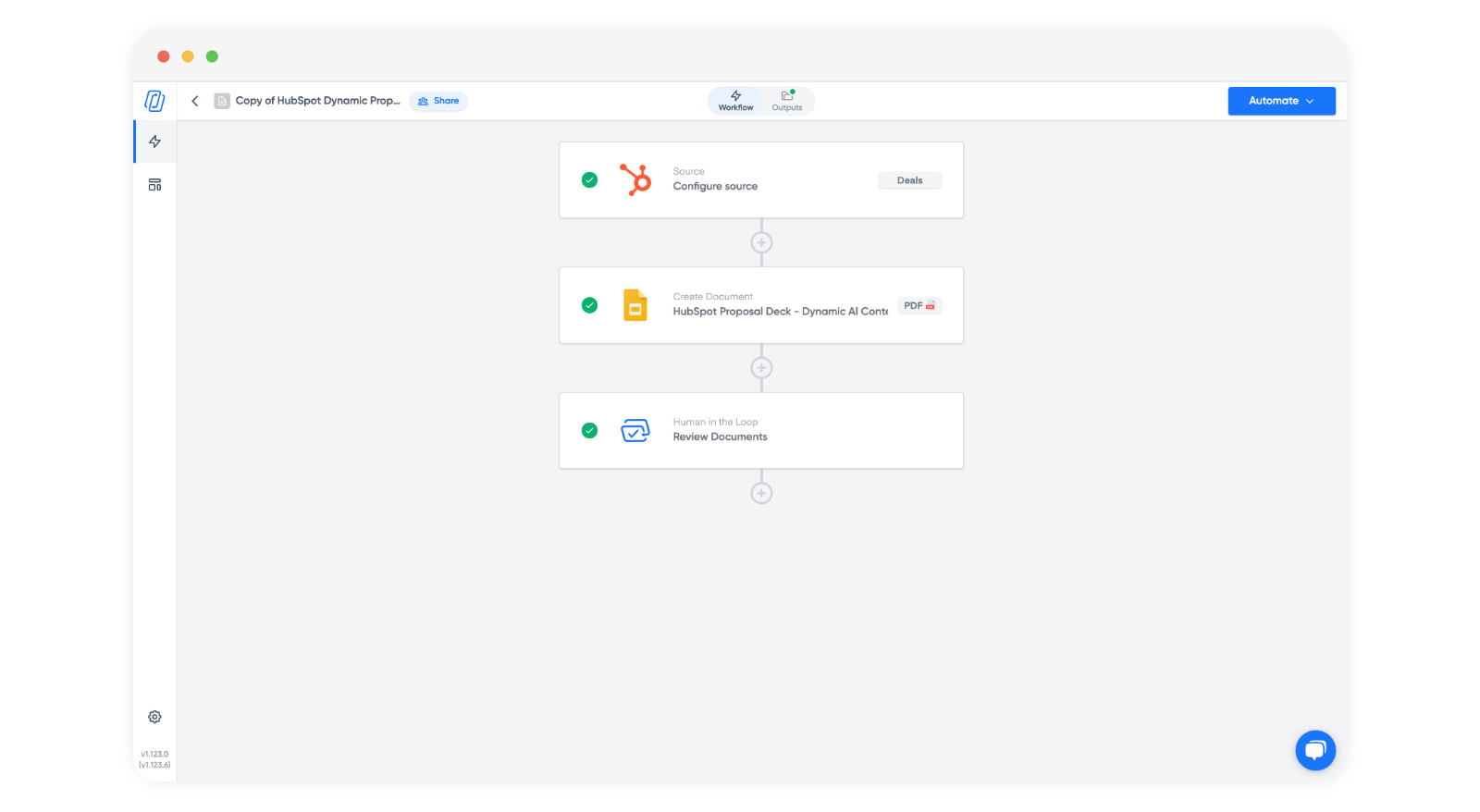
La plantilla utiliza Deals (Negocios) de HubSpot como fuente de datos, incluidos los objetos asociados. Puede cambiar la fuente a cualquier objeto de HubSpot:
- Companies (Empresas)
- Contacts (Contactos)
- Tickets
- Custom Objects (Objetos personalizados)
Para propuestas, Deals suele ser la opción más adecuada.
3. Explore la plantilla
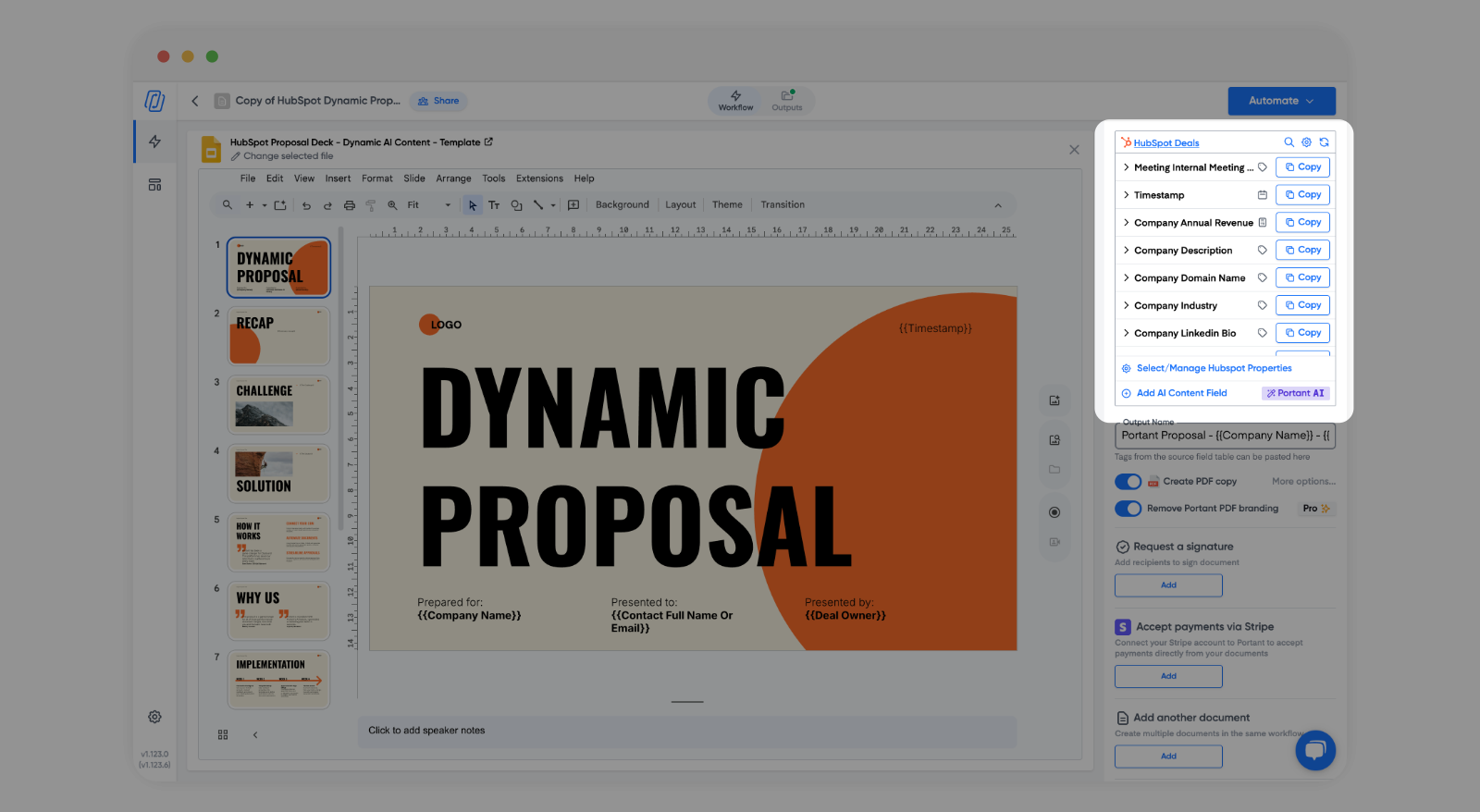
Abra el documento de la plantilla. Viene precargado con tokens de personalización (por ejemplo, {{Company Name}}).
La parte más útil son los campos de IA en la parte inferior de la tabla de fuente en el panel derecho.
4. Cómo funciona la personalización con IA
Los campos de IA le permiten escribir instrucciones personalizadas que incluyen datos de HubSpot. Cada campo genera contenido para un punto específico del documento, utilizando tokens como el nombre de la empresa, el sector o las notas de reuniones obtenidos directamente de su CRM.
El resultado es un párrafo, un conjunto de viñetas o un resumen adaptado en cada documento, basado en información real del cliente potencial.
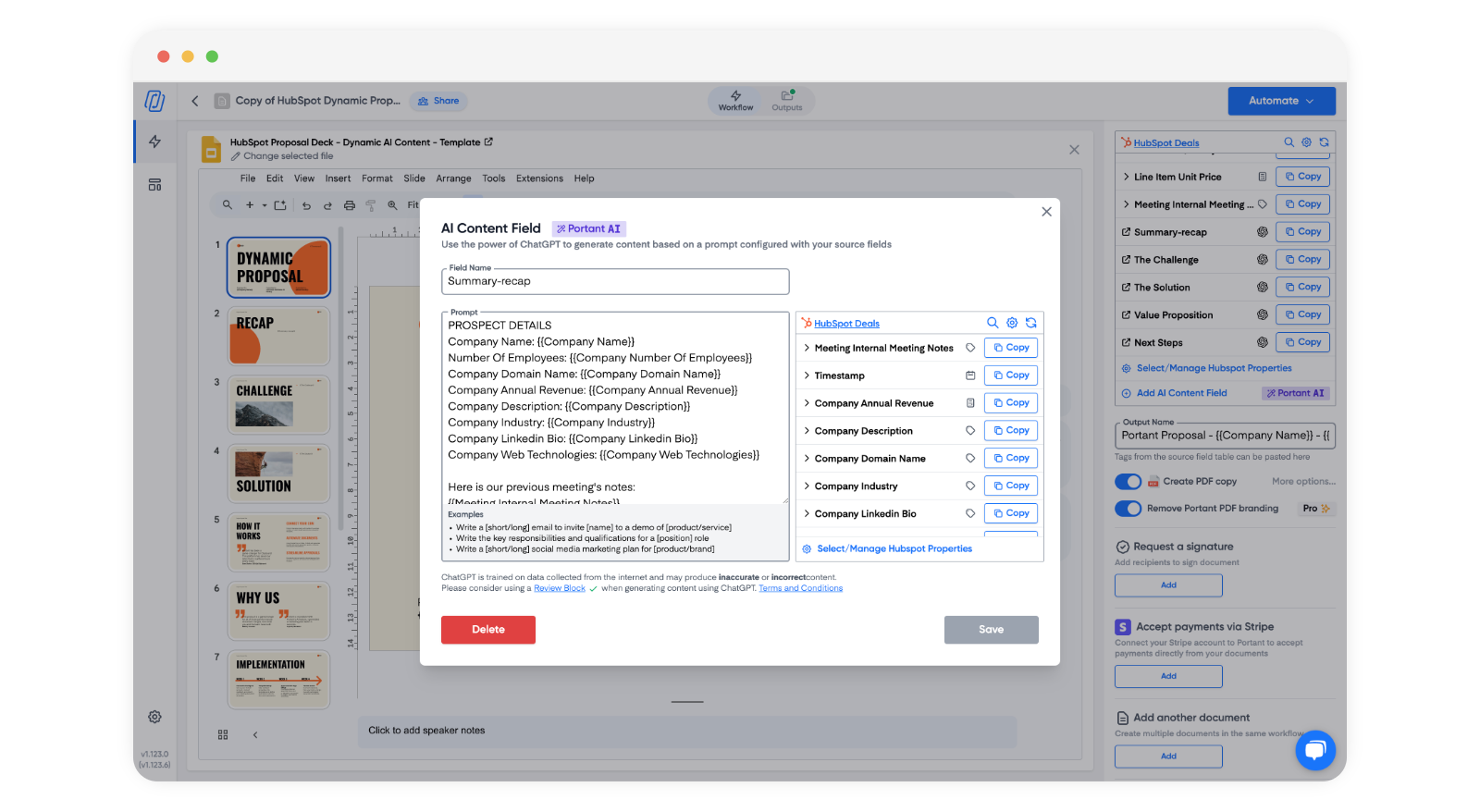
La plantilla utiliza dos patrones de instrucciones.
a. Párrafos personalizados
Genera un párrafo adaptado a partir de los datos del CRM y las notas de reuniones. Es útil para secciones como un resumen de la conversación, una introducción de "Quiénes somos" o un párrafo de apertura que debe parecer escrito específicamente para ese cliente potencial.
La instrucción tiene cuatro partes:
- Contexto de la empresa. Campos dinámicos como nombre de la empresa, tamaño, sector, dominio e ingresos.
- Notas de reuniones. Se utiliza Fathom, que escribe las notas de reuniones de vuelta en HubSpot de forma automática.
- Párrafo a personalizar. La versión original del párrafo que la IA debe adaptar.
- Reglas de salida. Generar únicamente el párrafo personalizado (sin introducción), usar un lenguaje natural y cercano al cliente, y mantener el resultado con la misma extensión que el original (con una diferencia máxima de 3 caracteres) para que el diseño siga funcionando correctamente.
Ejemplo de instrucción
PROSPECT DETAILS
Company Name: {{Company Name}}
Number Of Employees: {{Company Number Of Employees}}
Company Domain Name: {{Company Domain Name}}
Company Annual Revenue: {{Company Annual Revenue}}
Company Description: {{Company Description}}
Company Industry: {{Company Industry}}
Company Linkedin Bio: {{Company Linkedin Bio}}
Company Web Technologies: {{Company Web Technologies}}

Here is our previous meeting's notes:
{{Meeting Internal Meeting Notes}}

THIS IS THE ACTION

Use the prospect details and meeting notes to customise the paragraph below.

Customisable paragraph:
**ADD YOUR PARAGRAPH OF CONTENT HERE**

📝 Formatting Rules:

Output only the personalised paragraph above.
Use natural, customer-friendly language.
VERY IMPORTANT Keep the Customisable paragraph output the same number of characters as the Customisable paragraph above (plus or minus 3 characters)
b. Selección inteligente de viñetas
Selecciona las viñetas más relevantes de una lista predefinida y reformula cada una utilizando los datos del cliente potencial. Es útil para secciones como Problemas, Soluciones o Próximos pasos.
Las mismas cuatro partes:
- Contexto de la empresa. La misma estructura que la anterior.
- Notas de reuniones. Capturadas en HubSpot mediante Fathom.
- Lista de viñetas. Una lista predefinida de elementos habituales (principales desafíos, beneficios del producto).
- Reglas de salida. Seleccionar únicamente las tres viñetas más relevantes, personalizar cada una y mantener cada viñeta con una extensión aproximadamente igual a la del original.
Ejemplo de instrucción
ESTO ES EL CONTEXTO

DETALLES DEL CLIENTE POTENCIAL
Company Name: {{Company Name}}
Number Of Employees: {{Company Number Of Employees}}
Company Domain Name: {{Company Domain Name}}
Company Annual Revenue: {{Company Annual Revenue}}
Company Description: {{Company Description}}
Company Industry: {{Company Industry}}
Company Linkedin Bio: {{Company Linkedin Bio}}
Company Web Technologies: {{Company Web Technologies}}

Aquí están las notas de nuestra reunión anterior:
{{Meeting Internal Meeting Notes}}

-----------------------------------------------------

ESTA ES LA ACCIÓN

Utilizando el contexto anterior, seleccione los 3 puntos de lista más apropiados para comunicar el problema del cliente.
Después de haber seleccionado los 3 puntos de lista, personalícelos usando el contexto de los detalles de la empresa y las notas de la reunión.

PUNTOS DE LISTA:

**AÑADA AQUÍ SU LISTA DE PUNTOS**

📝 Reglas de formato:

Genere SOLO 3 puntos de lista
No comience los puntos de lista con un guion (-)
No comience los puntos de lista con un número
No añada una línea en blanco entre los puntos de lista.
Use un lenguaje natural y amigable para el cliente.
MUY IMPORTANTE: Mantenga los puntos de lista con el mismo número de caracteres que el punto de lista correspondiente en la lista de PUNTOS DE LISTA (más o menos 3 caracteres)
Sugerencia: Aplique el estilo de viñeta que desee al tag de IA en su documento antes de generarlo. Portant conserva el formato al insertar el contenido generado.
5. Use su propia plantilla
Ahora que ha visto cómo funciona la plantilla, reemplace el archivo por su propio Google Doc o PowerPoint actualizándolo en el flujo de trabajo.
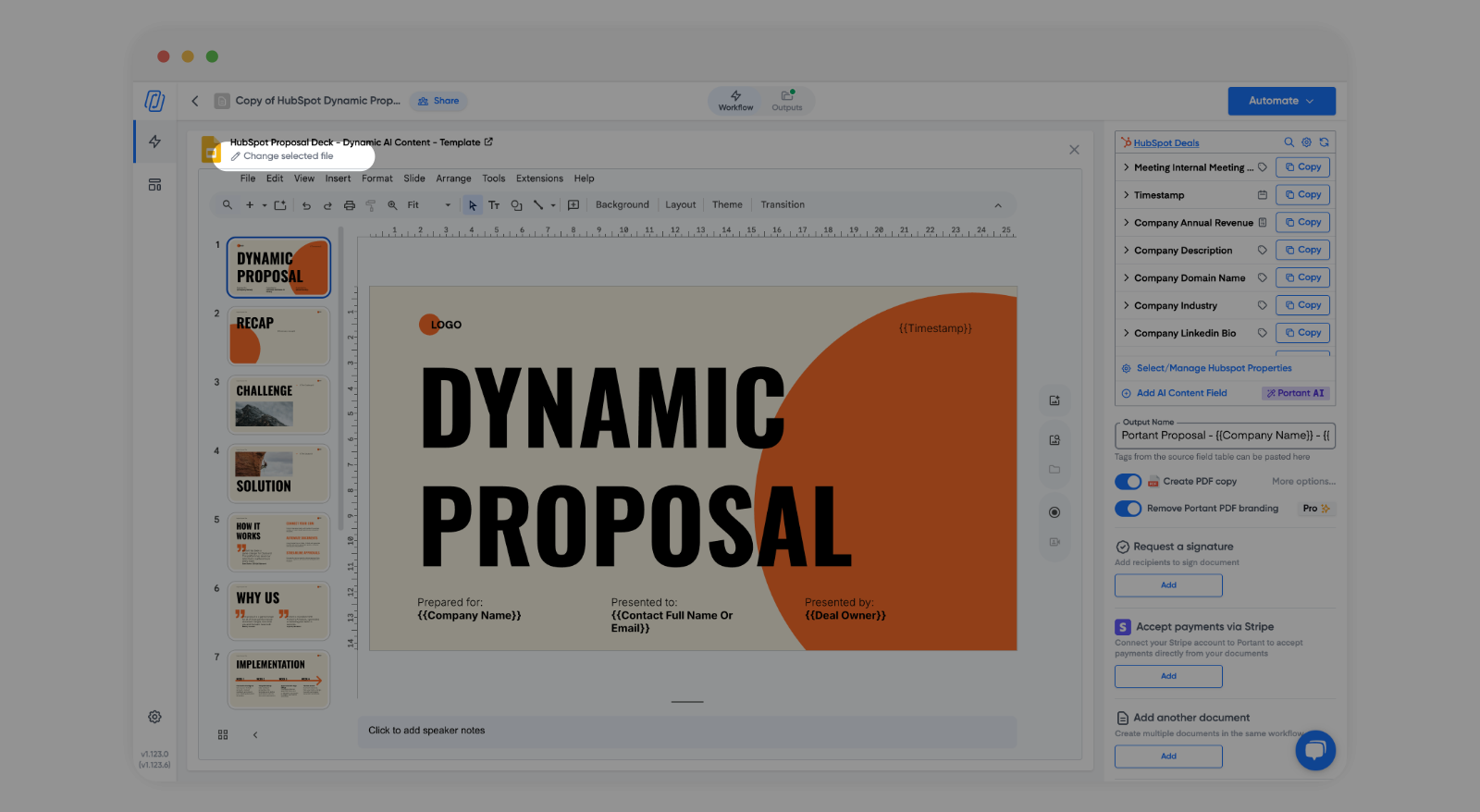
Luego adapte los prompts a su contenido:
- Reemplace los párrafos de ejemplo por los suyos.
- Inserte sus propias listas de desafíos y soluciones, y ajuste los prompts para que coincidan.
- Mantenga la longitud de los párrafos cercana a la original para que el contenido generado por la IA encaje en el diseño.
6. Añada un paso de revisión
Cuando utilice IA, añada siempre un paso de revisión antes de enviar el documento. En Portant, coloque un bloque de revisión después del bloque del documento. El flujo de trabajo se pausará en ese punto para que usted (o alguien de su equipo) pueda leer el documento, realizar ediciones y aprobarlo.
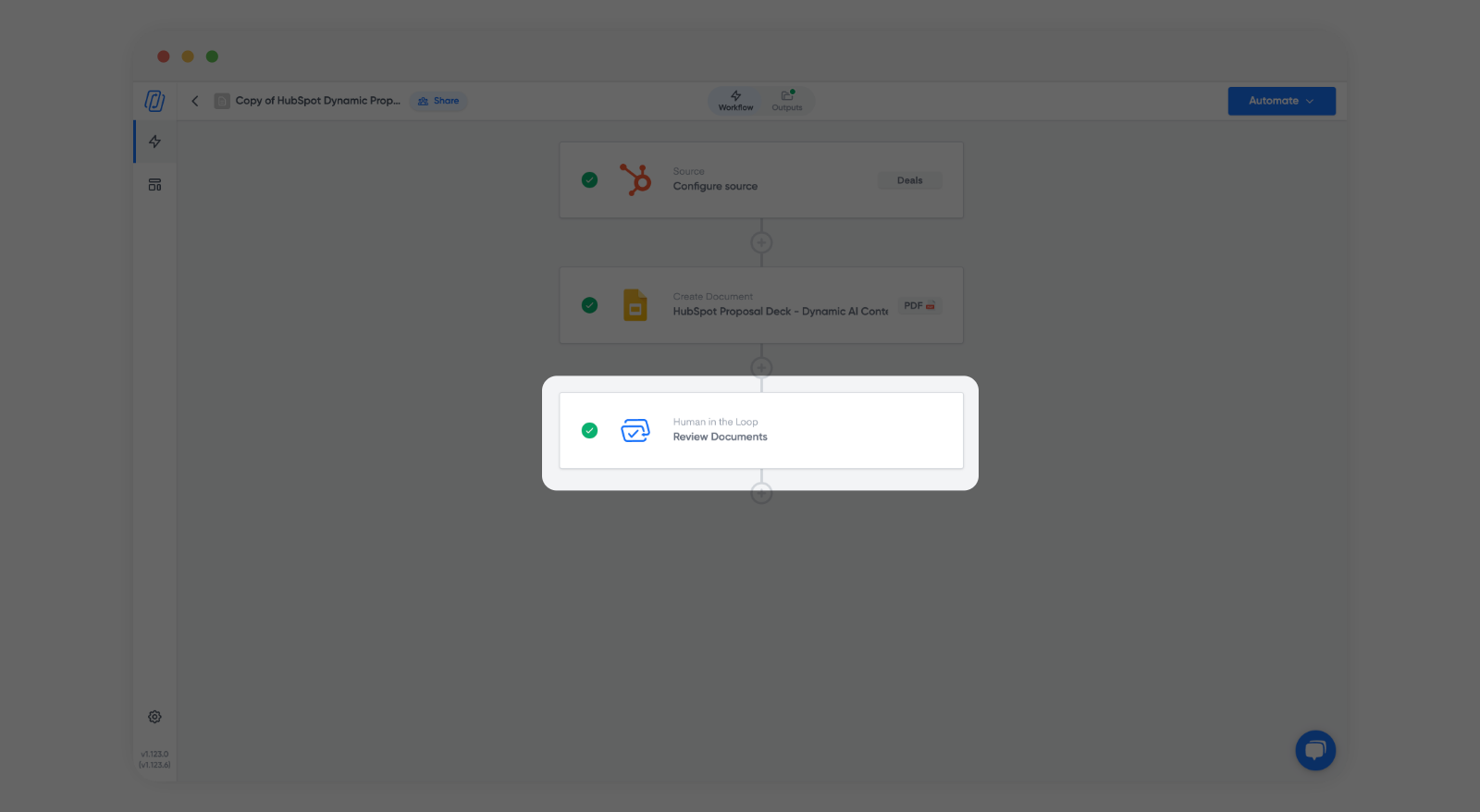
Después del bloque de revisión, añada un bloque de correo electrónico para enviar el documento o iniciar una solicitud de firma.
7. Active la plantilla en HubSpot
Puede generar propuestas en HubSpot de forma manual o automática mediante un flujo de trabajo de HubSpot.
Generación manual
Es la mejor opción cuando desea controlar exactamente cuándo se crea cada propuesta.
Abra la página de HubSpot Deal (negocio de HubSpot) correspondiente.
Busque la tarjeta CRM de Portant.
Haga clic en Generate Document (Generar documento) y seleccione su plantilla de propuesta dinámica.
Antes de generar, verifique que:
- Haya una Company (empresa) asociada al negocio.
- Las Meeting notes (notas de la reunión) estén adjuntas. Los resúmenes de reuniones de Fathom funcionan mejor.
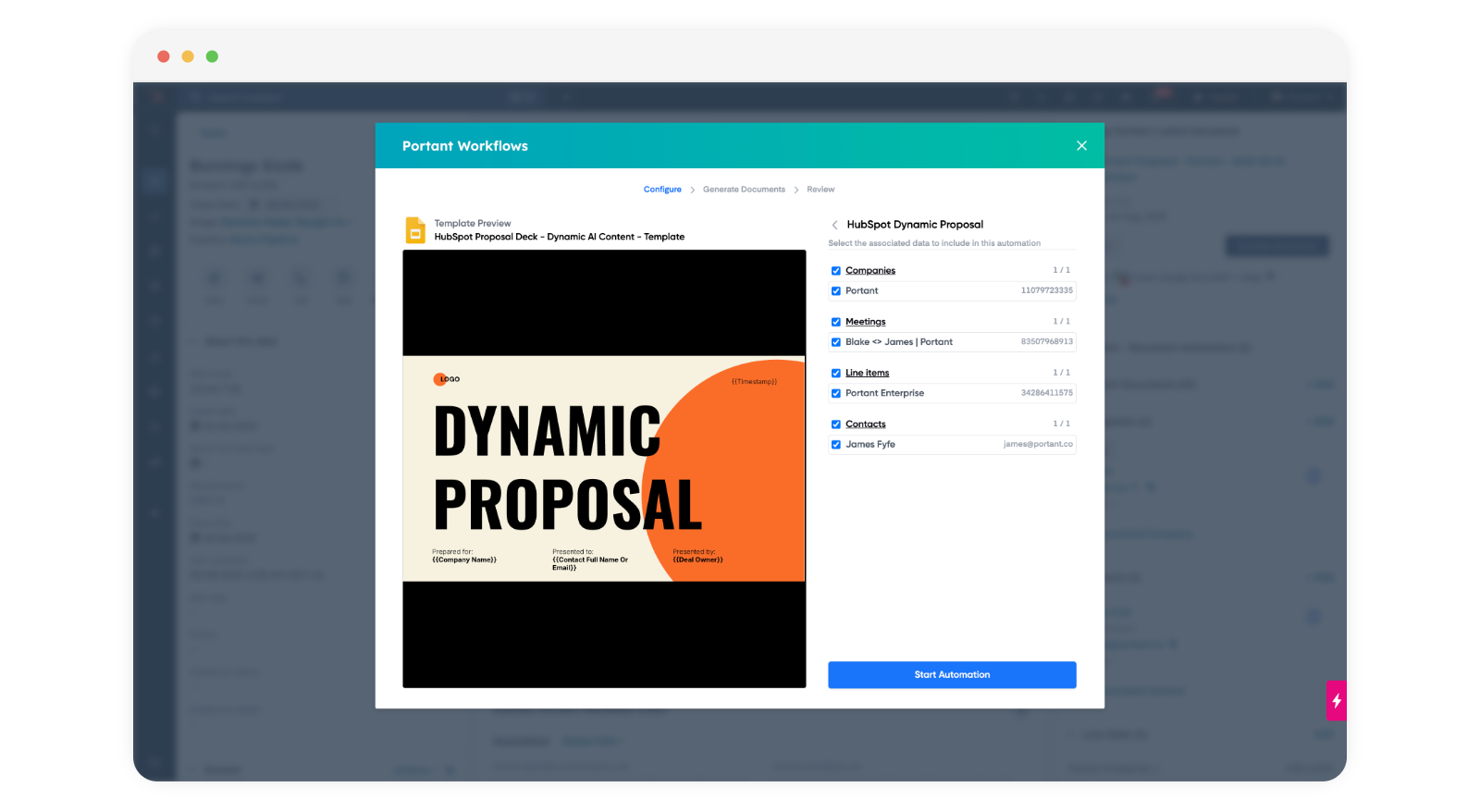
Portant realizará lo siguiente:
- Copiará su plantilla seleccionada.
- Insertará los datos del CRM y el contenido generado por IA en el documento.
- Guardará un borrador para que usted lo revise y apruebe antes de enviarlo.
Generación automática mediante flujo de trabajo de HubSpot
Es la mejor opción para un proceso sin intervención manual, donde se redacta una propuesta justo después de cada llamada de descubrimiento.
En HubSpot, cree un flujo de trabajo activado cuando:
- Un objeto Meeting (reunión) esté asociado a un Deal (negocio) (es decir, después de una llamada de descubrimiento), Y
- Internal meeting notes (notas internas de la reunión) sea conocido.
Añada un retraso de 2 minutos para que todos los datos tengan tiempo de registrarse.
Añada una acción de Portant al flujo de trabajo y seleccione el flujo de trabajo de propuesta dinámica que configuró.
Configure la inscripción en el flujo de trabajo:
- Active el flujo de trabajo.
- Inscriba todos los negocios futuros que cumplan la condición de activación.
- No habilite la reinscripción, de lo contrario generará múltiples propuestas para el mismo negocio.
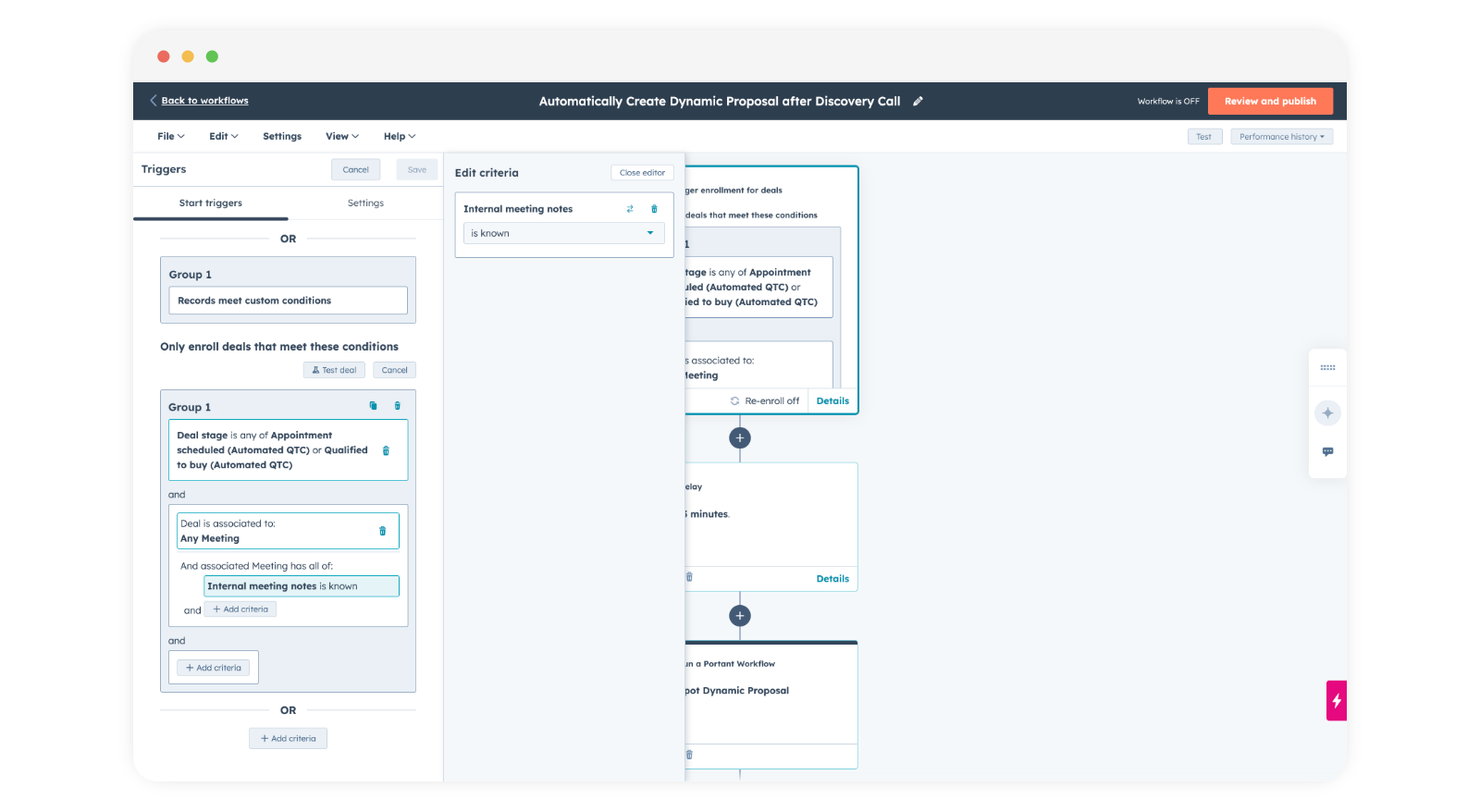
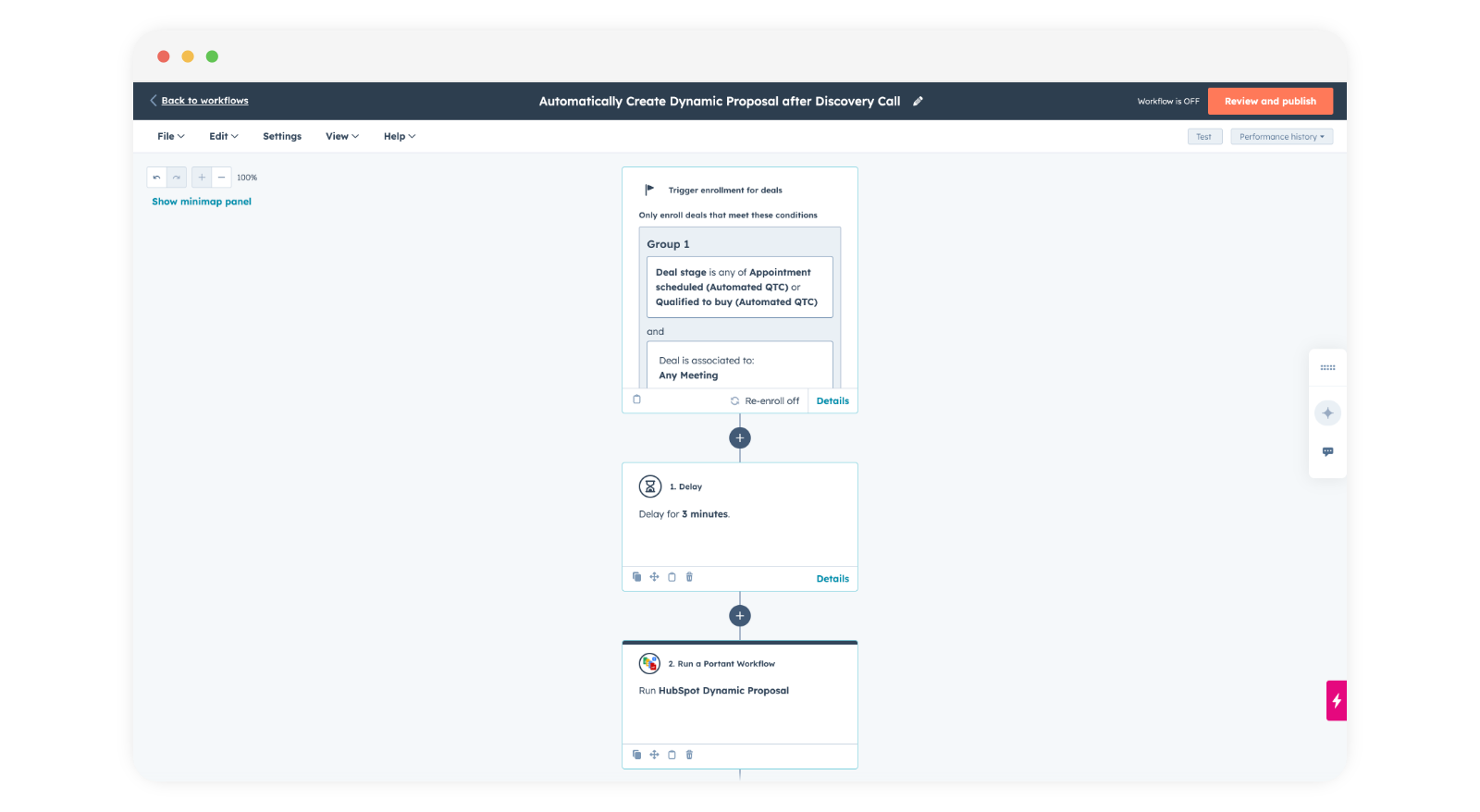
Una propuesta personalizada quedará redactada y en espera de revisión para el representante de ventas justo después de cada llamada de descubrimiento.