Solicitudes de firma
Configure un flujo de trabajo que envíe un documento para firma en cada nueva fila de su fuente. Este es el recorrido detallado: seleccionar una fuente, personalizar el documento con etiquetas de la fuente, añadir marcadores de posición de firma, editar los correos de solicitud y confirmación, y activar la automatización.
Si ya tiene un flujo de trabajo con una plantilla de documento y solo quiere los pasos de firma, consulte Introducción a las firmas electrónicas.
Lo que hará
- Crear un nuevo flujo de trabajo
- Seleccionar una fuente
- Personalizar el documento con datos de la fuente
- Añadir los marcadores de posición de firma
- Editar el correo de solicitud de firma (opcional)
- Editar el correo de confirmación de firma (opcional)
- Activar el flujo de trabajo y probarlo
1. Crear un nuevo flujo de trabajo
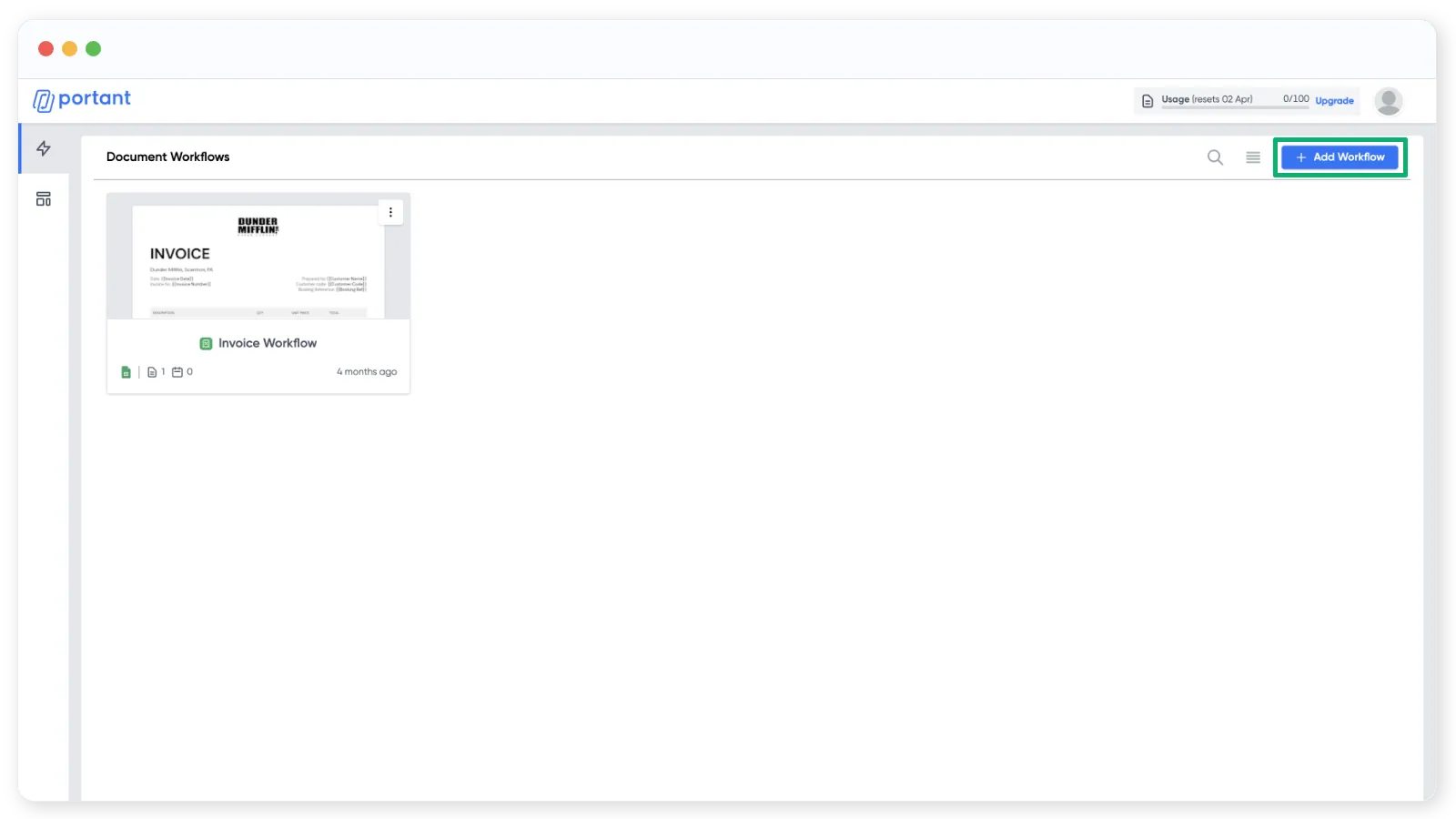
Haga clic en + Add Workflow (Añadir flujo de trabajo) en la esquina superior derecha de la aplicación Portant.
2. Seleccionar una fuente
Elija una fuente o una plantilla de documento como punto de partida. Aquí usaremos Google Forms, pero cualquier tipo de fuente funciona de la misma manera.
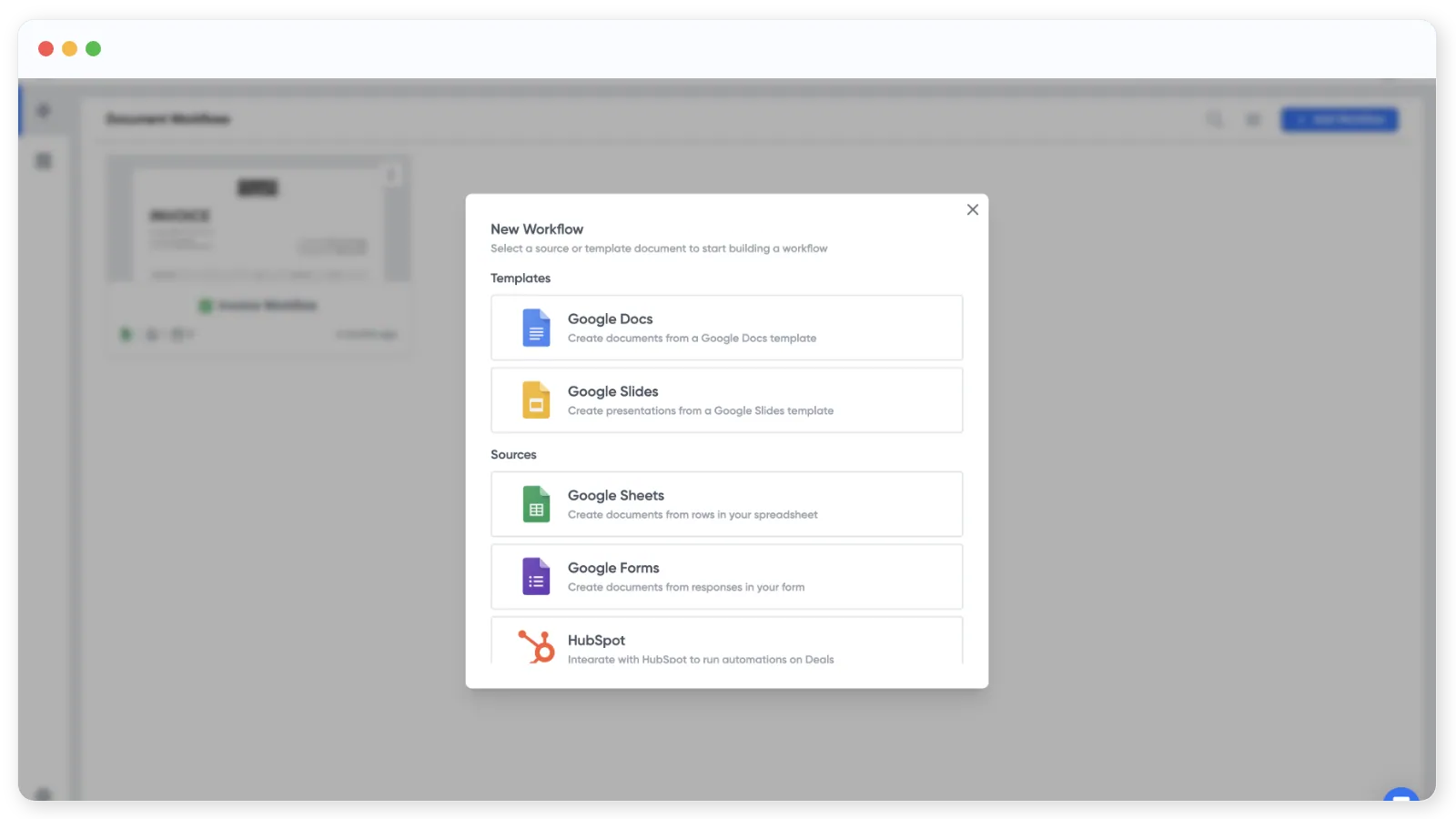
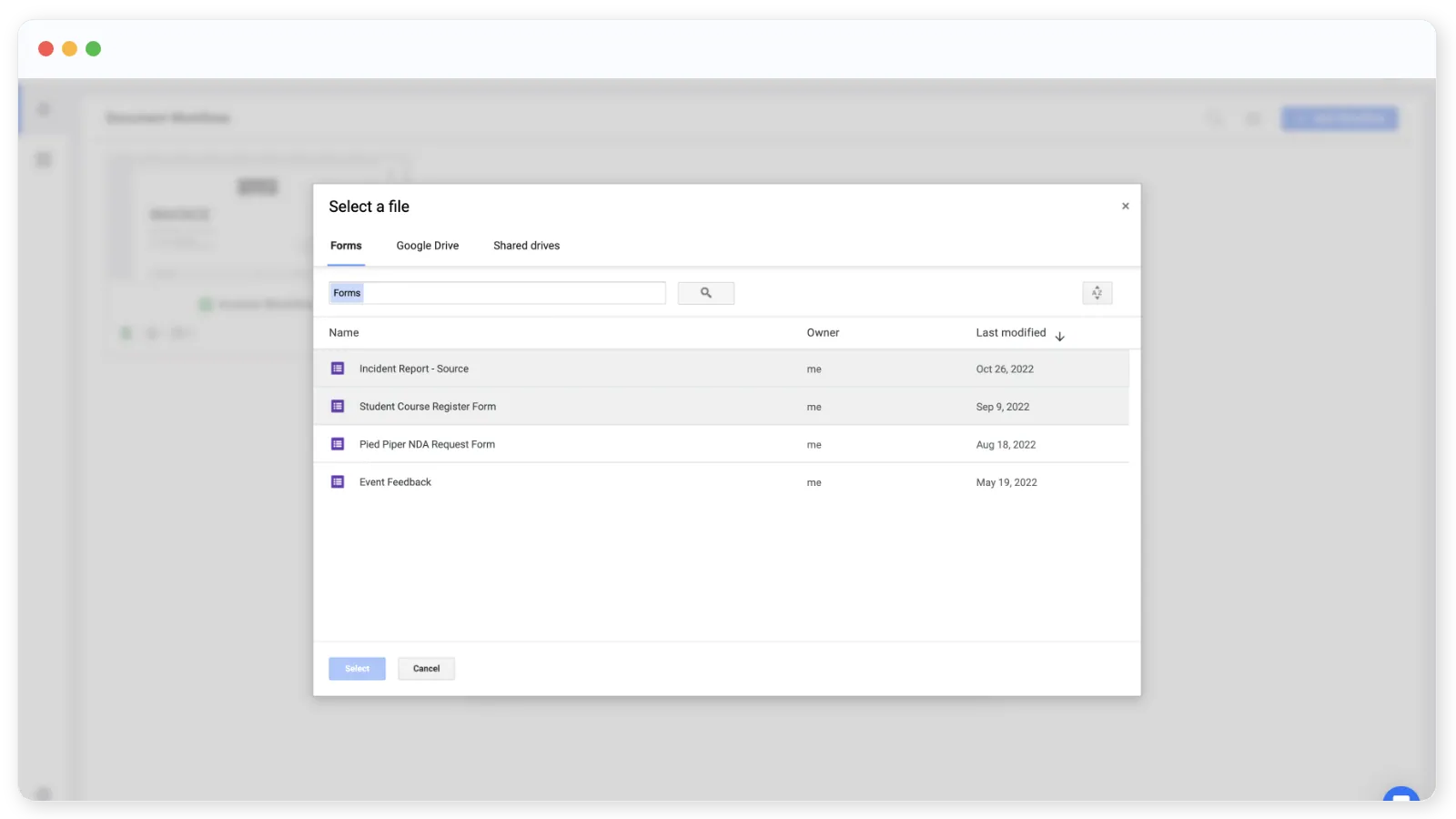
Seleccione un Google Forms de su Google Drive, o deje que Portant cree uno nuevo.
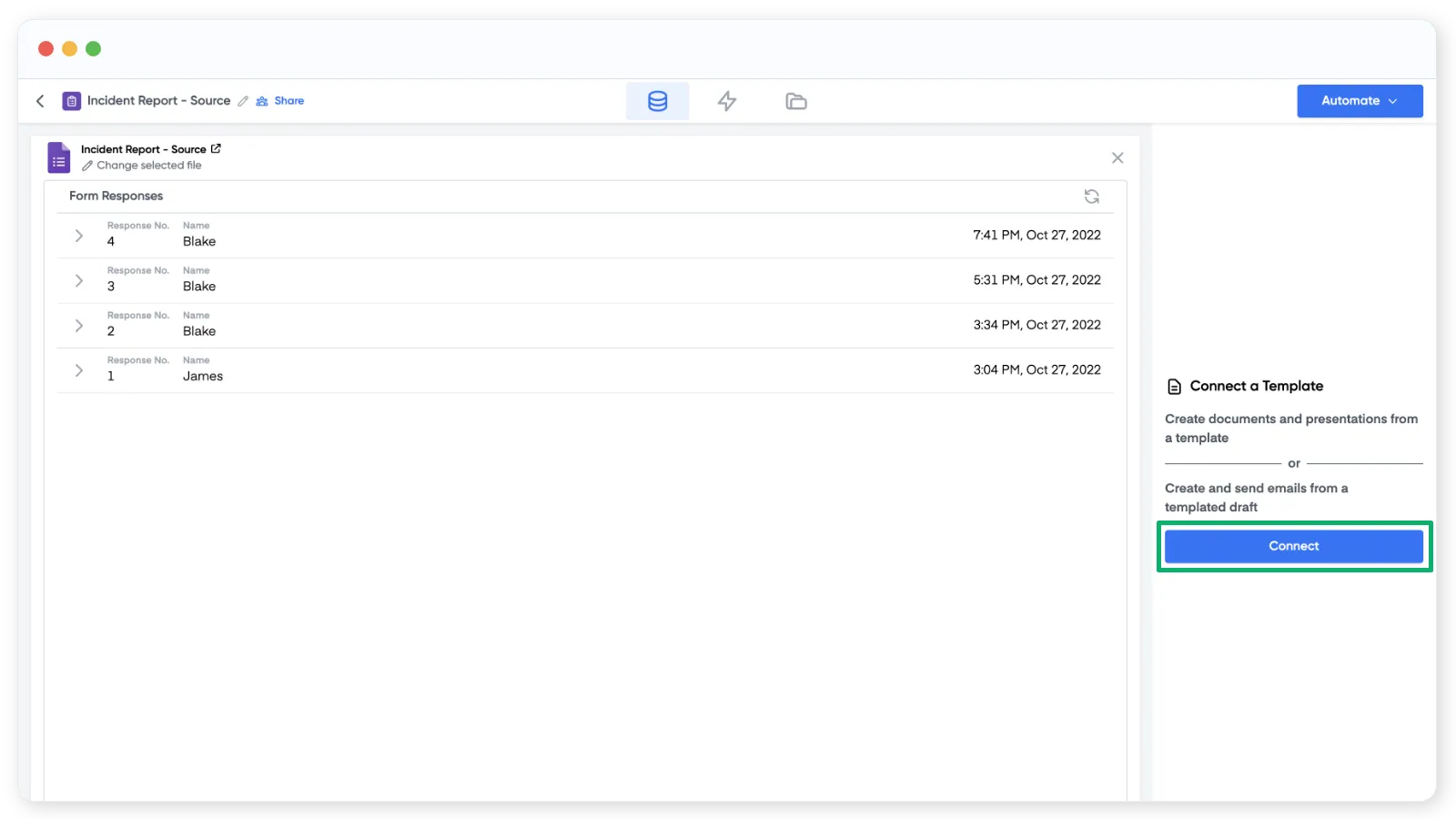
Una vez conectado, Portant muestra las respuestas del formulario. Si aún no hay ninguna, esta sección estará vacía. Desde aquí puede abrir el formulario para editar las preguntas o copiar el enlace público.
Nota: Haga clic en ✎ Change selected file (Cambiar archivo seleccionado) debajo del nombre del formulario para reemplazarlo por un Google Forms diferente.
3. Personalizar el documento
Haga clic en Connect (Conectar) en el lado derecho para añadir una plantilla de documento.
Seleccione Google Docs o Google Slides y, a continuación, cree un archivo nuevo o elija uno existente.
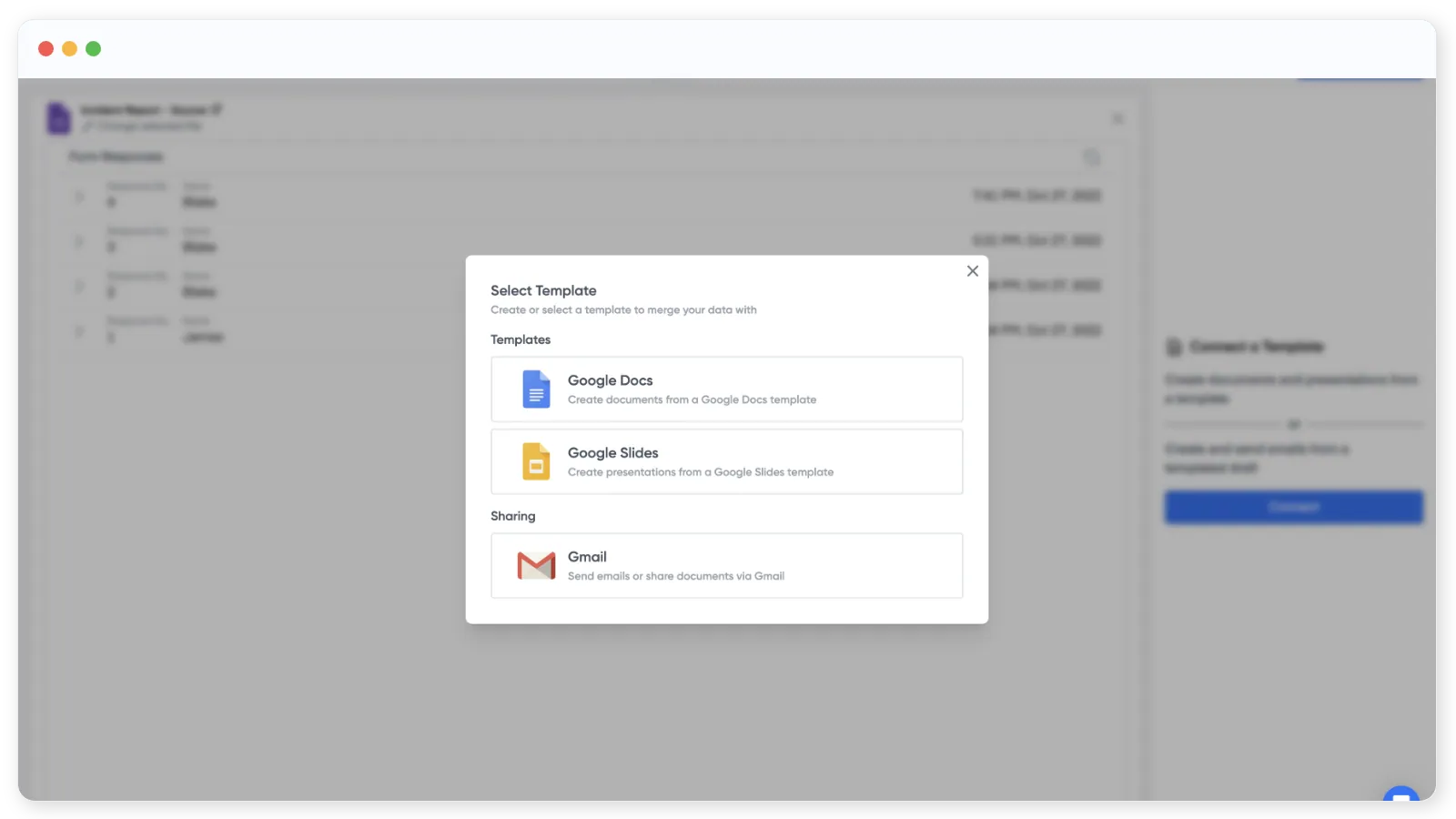
Portant abre el documento para que pueda insertar campos de la fuente.
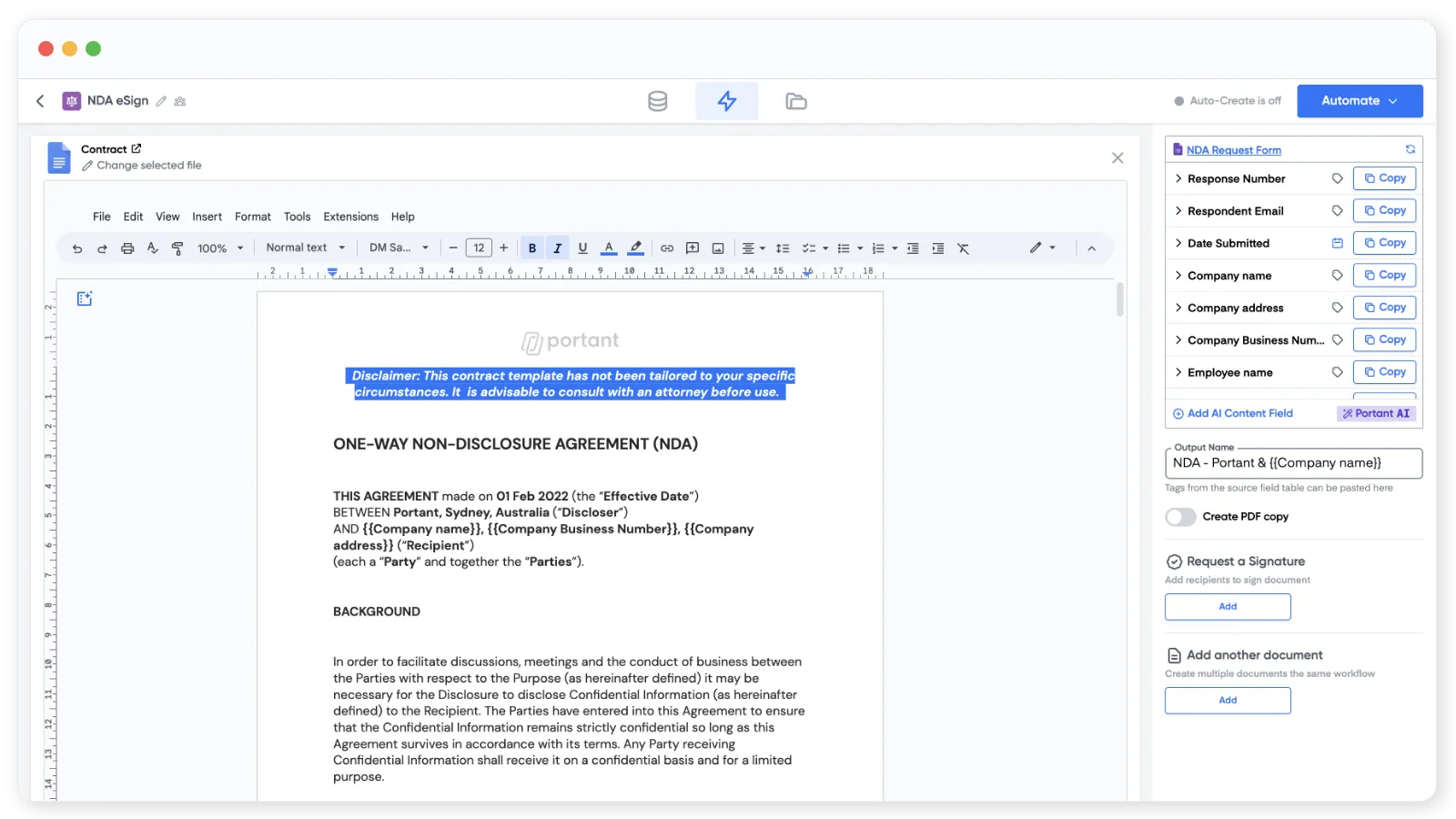
La parte superior derecha de la página muestra su tabla de fuente, con cada pregunta o columna de la fuente.
Para insertar un valor en el documento, haga clic en Copy (Copiar) junto al campo y pegue el {{tag}} donde desee.
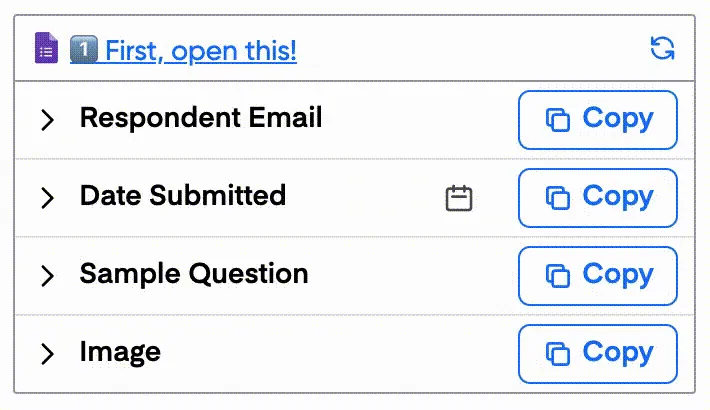
También puede añadir etiquetas de imagen y personalizar el formato de las etiquetas haciendo clic en la fila.
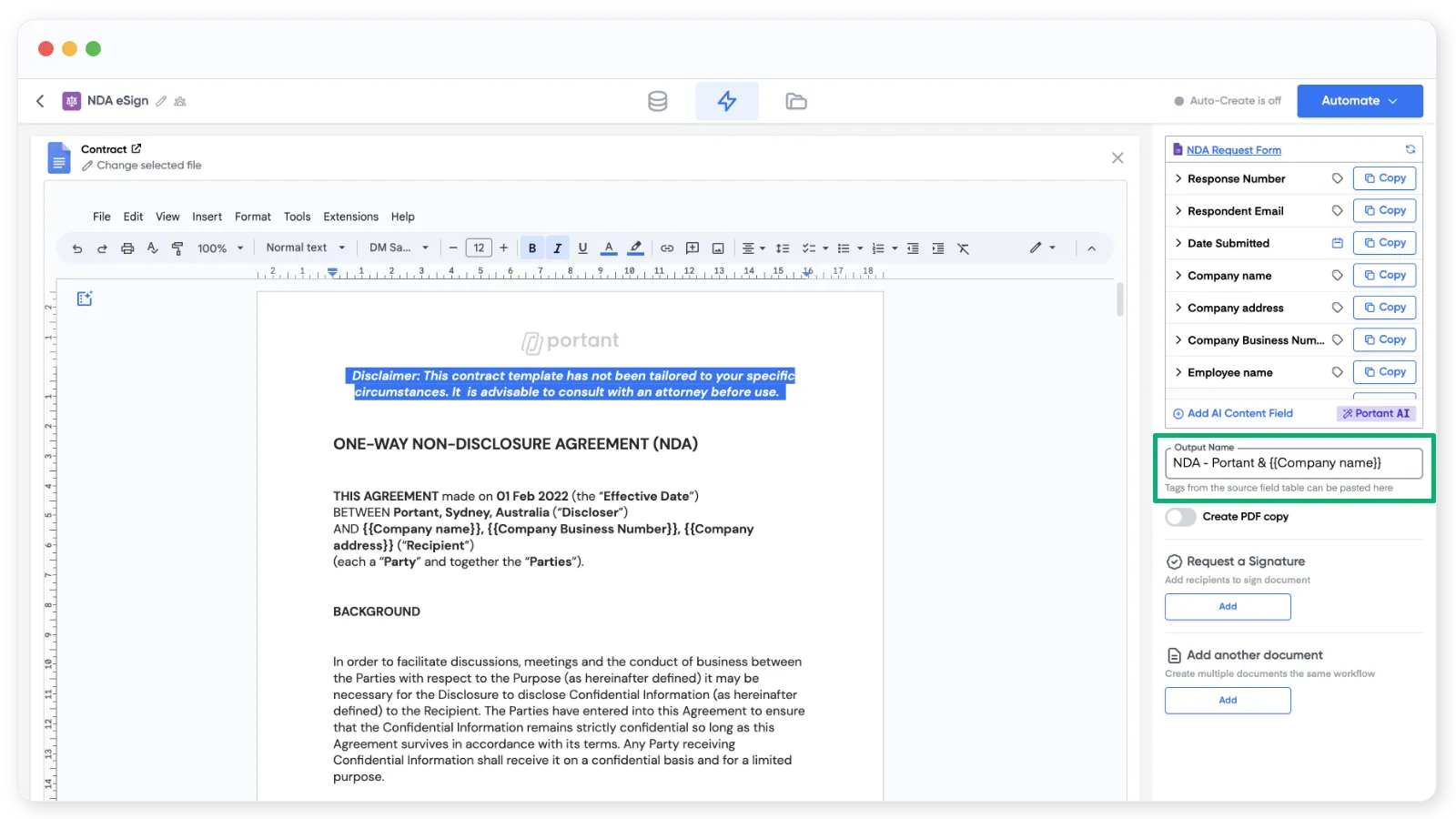
Cuando el documento esté listo, establezca el nombre del archivo de salida añadiendo etiquetas al campo Output Name (Nombre de salida).
4. Añadir los marcadores de posición de firma
Debajo del campo Output Name (Nombre de salida), haga clic en el botón para solicitar una firma.
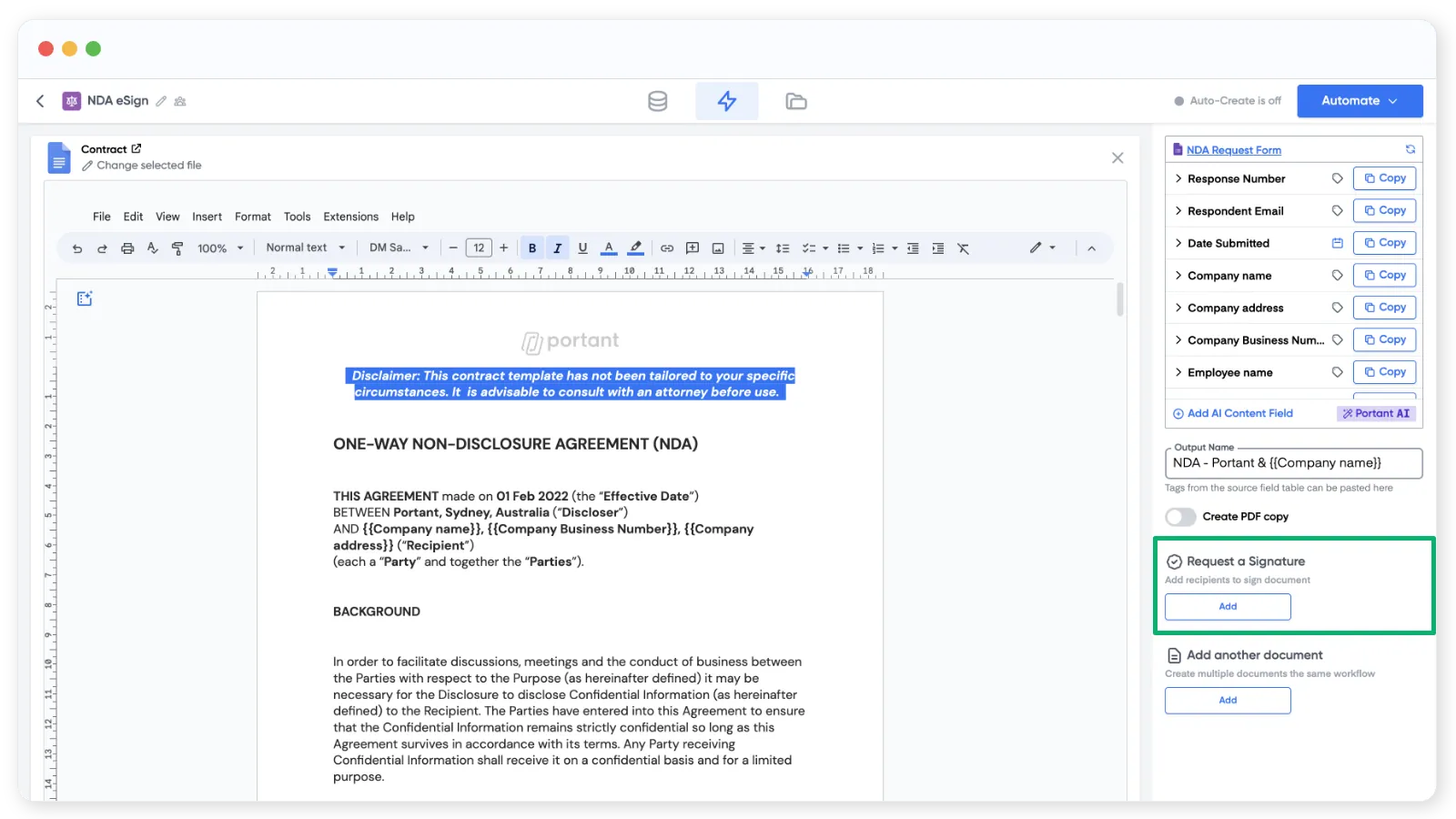
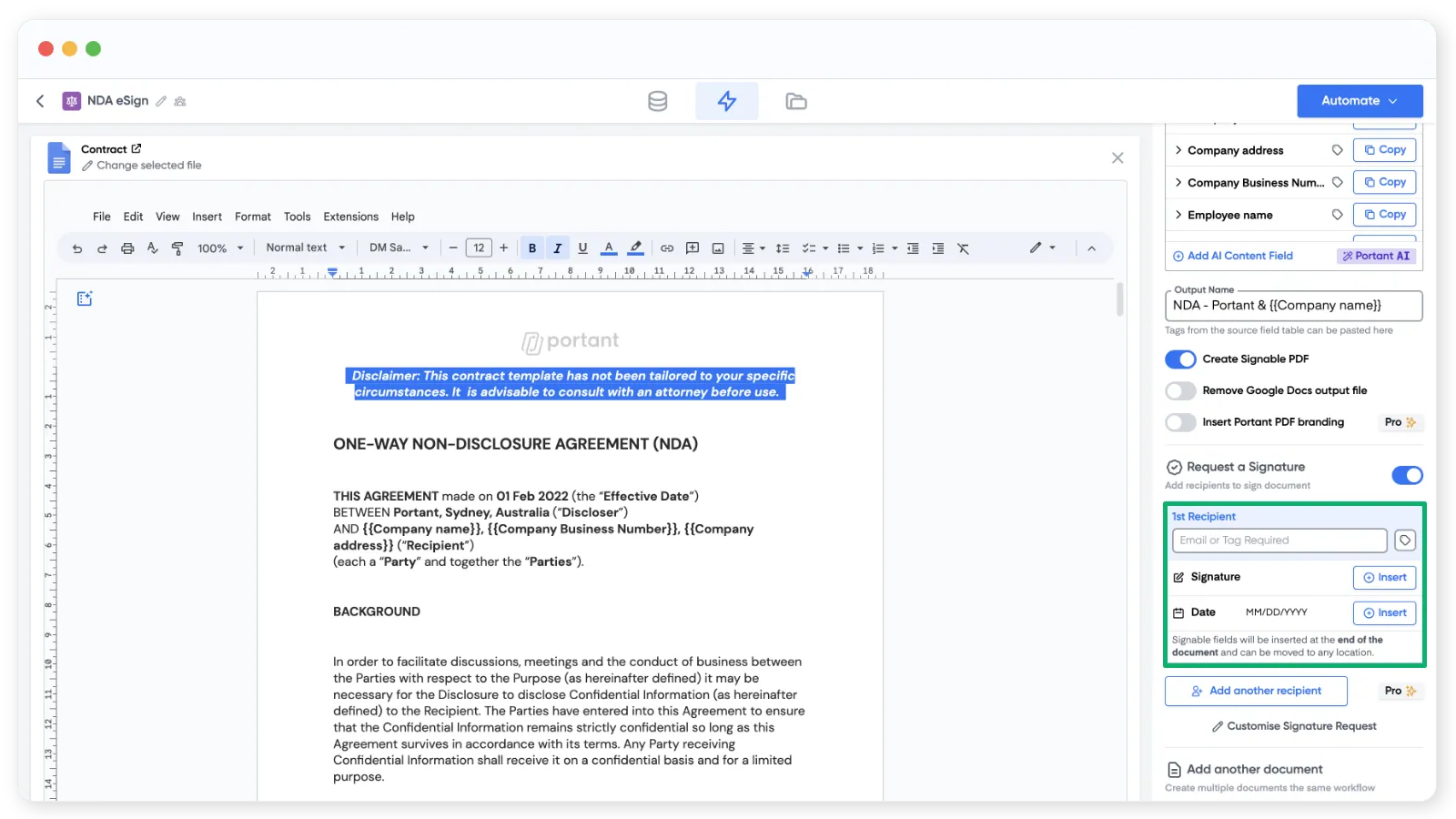
Aparecen tres configuraciones de firma:
- La dirección de correo electrónico del destinatario. Un
{{tag}}de su fuente, o una dirección escrita directamente comojames@portant.co. - El marcador de posición Signature (Firma). Una imagen que se inserta en el documento.
- El marcador de posición Date (Fecha). Una imagen para la fecha en que se firmó el documento.
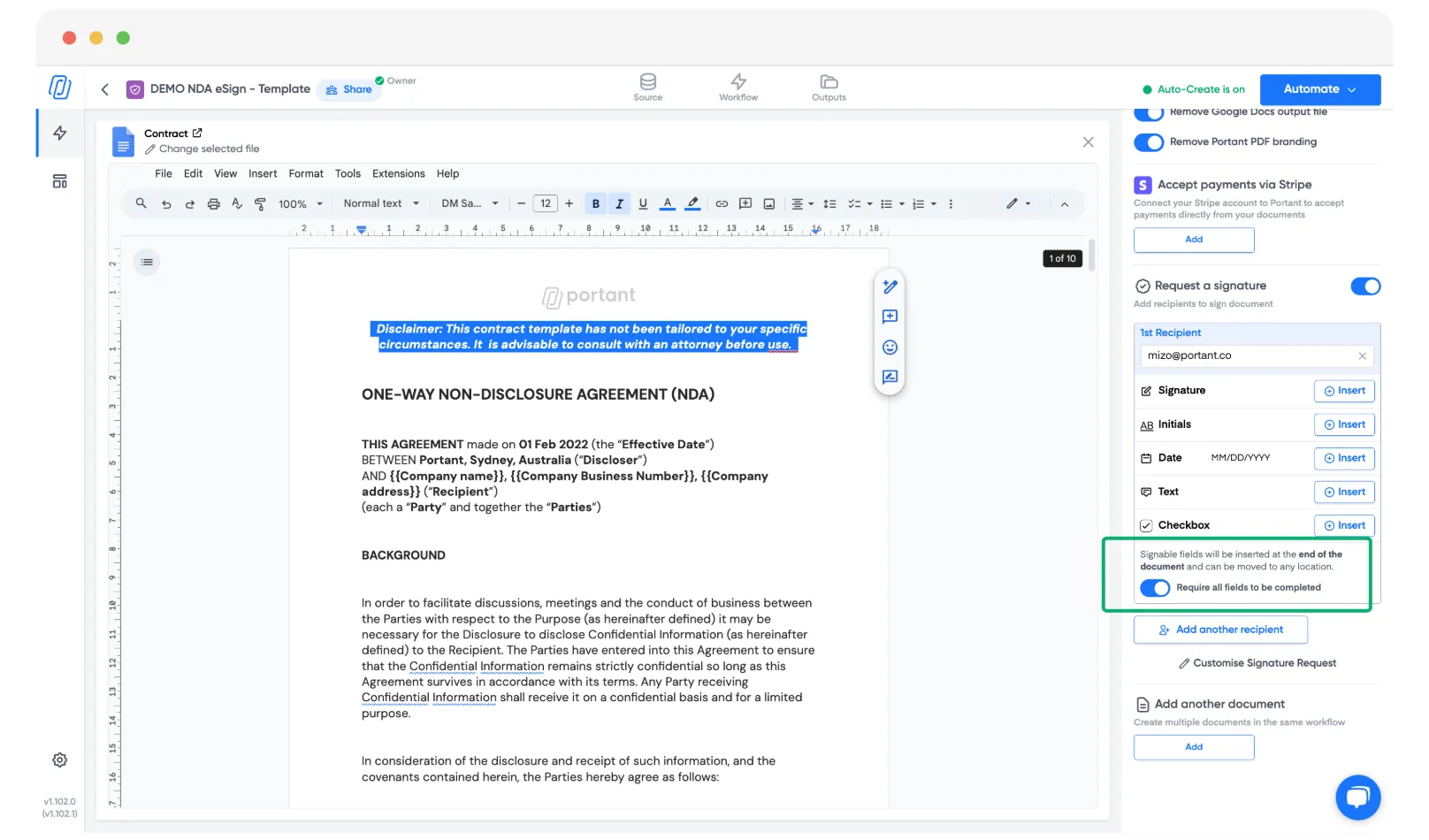
Nota: También puede añadir marcadores de posición de tipo Text Field (Campo de texto), Checkbox (Casilla de verificación), Date (Fecha) e Initials (Iniciales), y elegir si cada uno es obligatorio.
Añadir el correo electrónico del destinatario
Haga clic en el botón de etiqueta a la derecha del campo de correo electrónico para seleccionar un campo de su fuente, o escriba la dirección directamente.
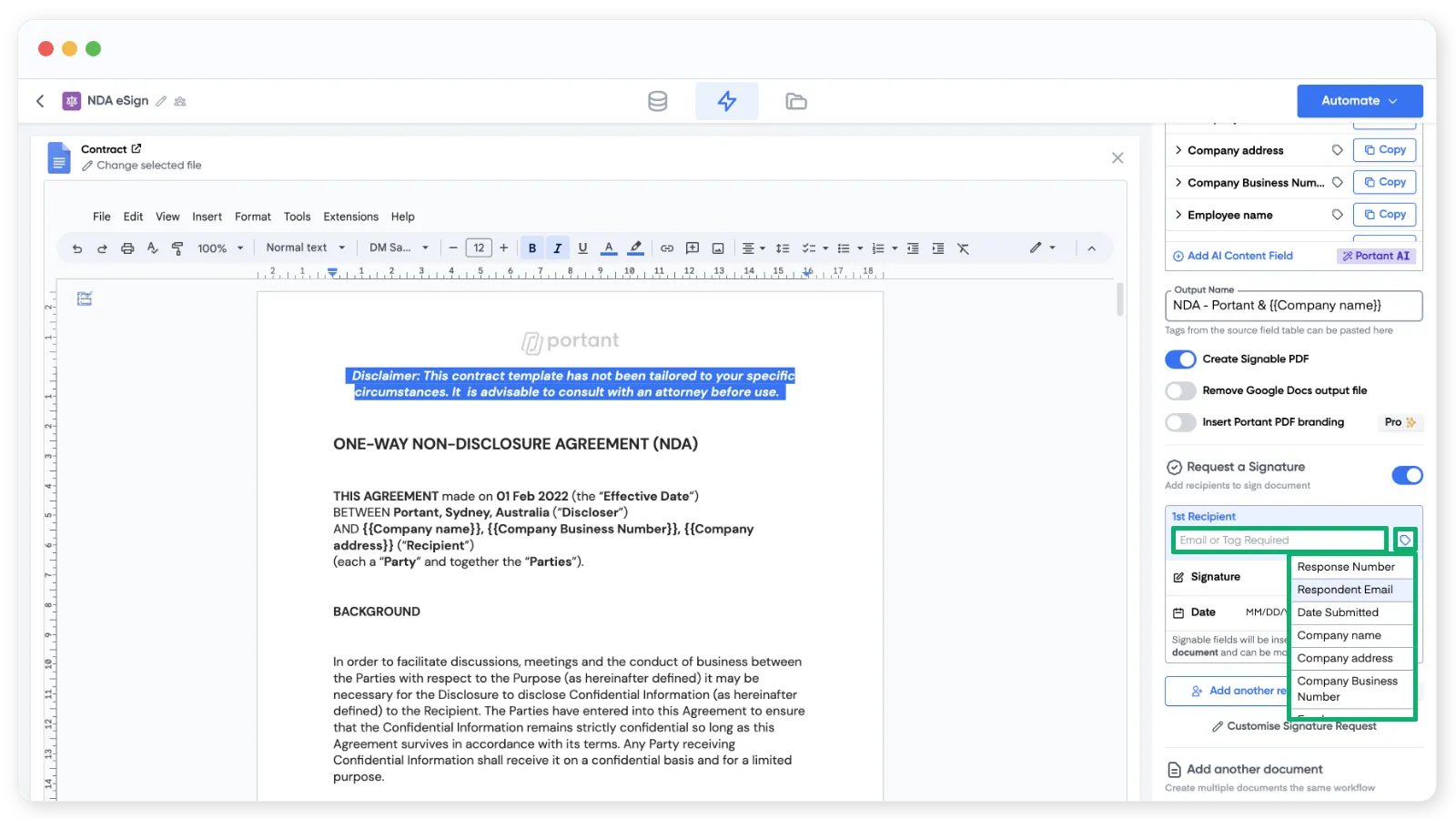
Nota: Si usa Google Forms, el campo de correo electrónico del encuestado solo funciona cuando ha activado collect respondent email addresses (recopilar las direcciones de correo electrónico de los encuestados) en el formulario. También puede usar una pregunta para recopilar el correo electrónico manualmente.
Insertar el marcador de posición de firma
Haga clic en Insert (Insertar) junto a Signature (Firma). El marcador de posición se coloca al final del documento la primera vez, pero puede moverlo a cualquier lugar posteriormente.
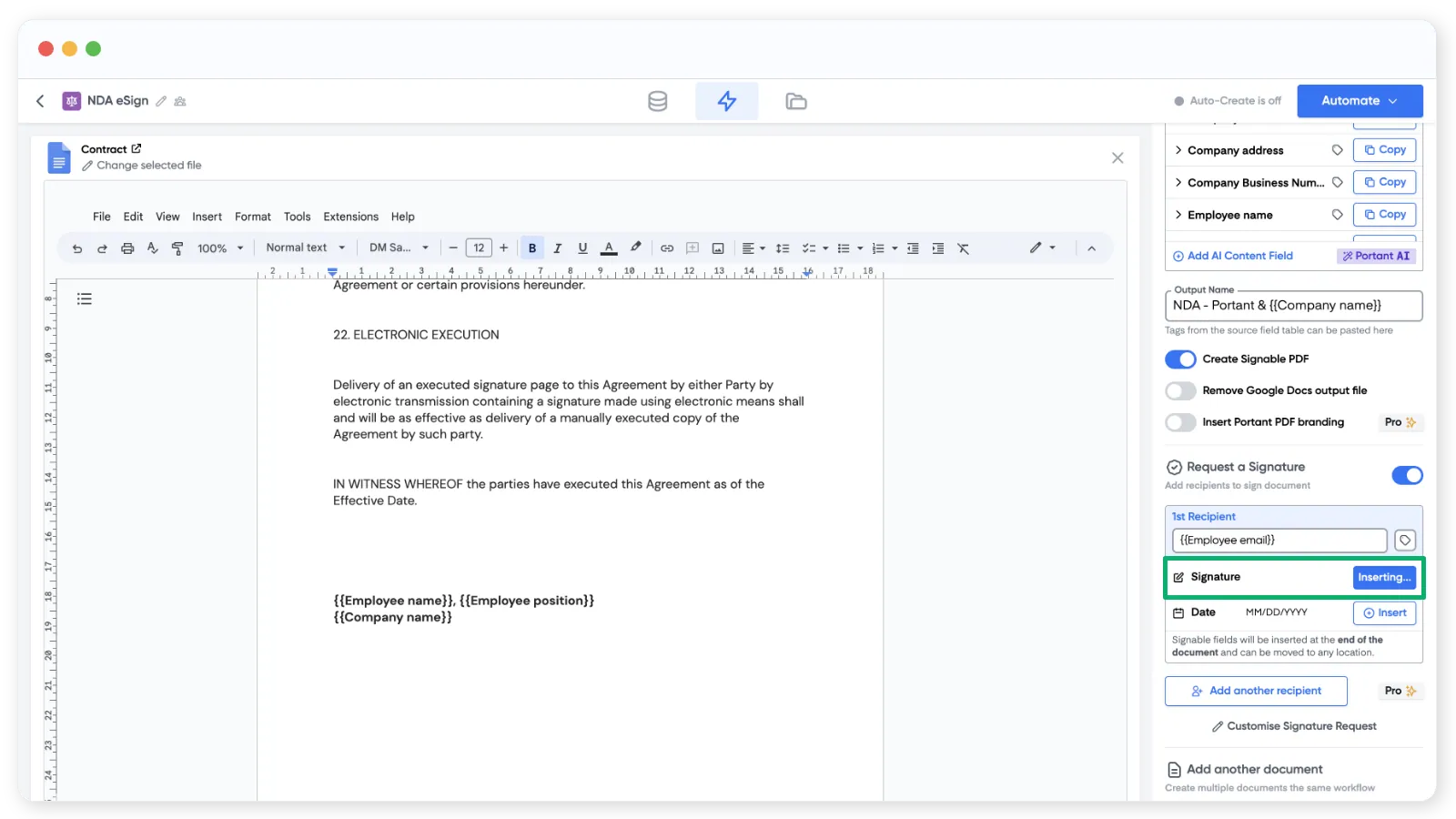
El marcador de posición es una imagen normal, por lo que puede cambiar su tamaño para controlar el tamaño con que aparecerá la firma.
Nota: Copie y pegue la imagen de marcador de posición para añadir la misma firma en varios lugares.
Insertar el marcador de posición de fecha
Los mismos pasos que para el marcador de posición de firma. Para cambiar el formato de fecha, haga clic en la vista previa del formato junto a la fecha.
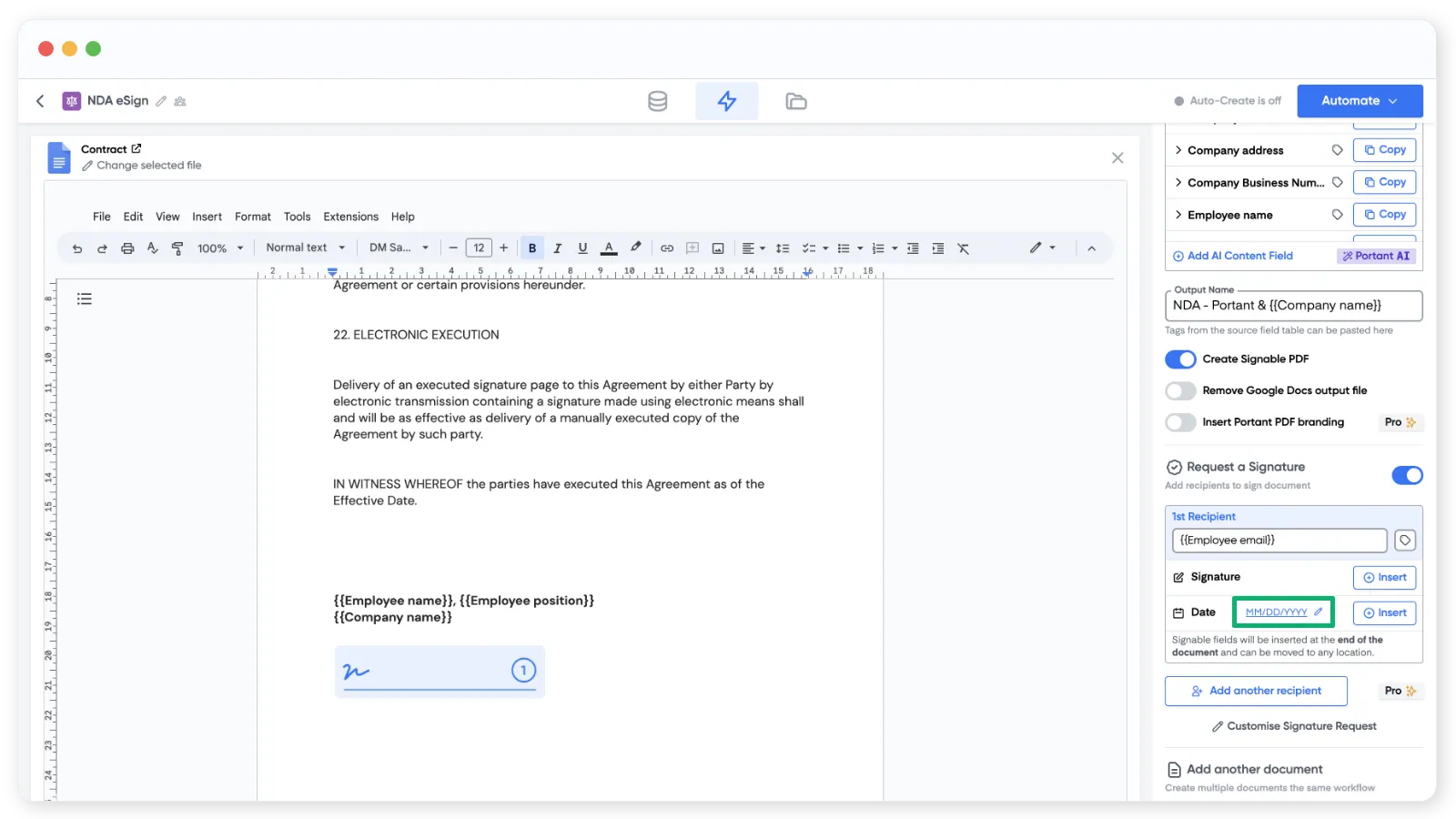
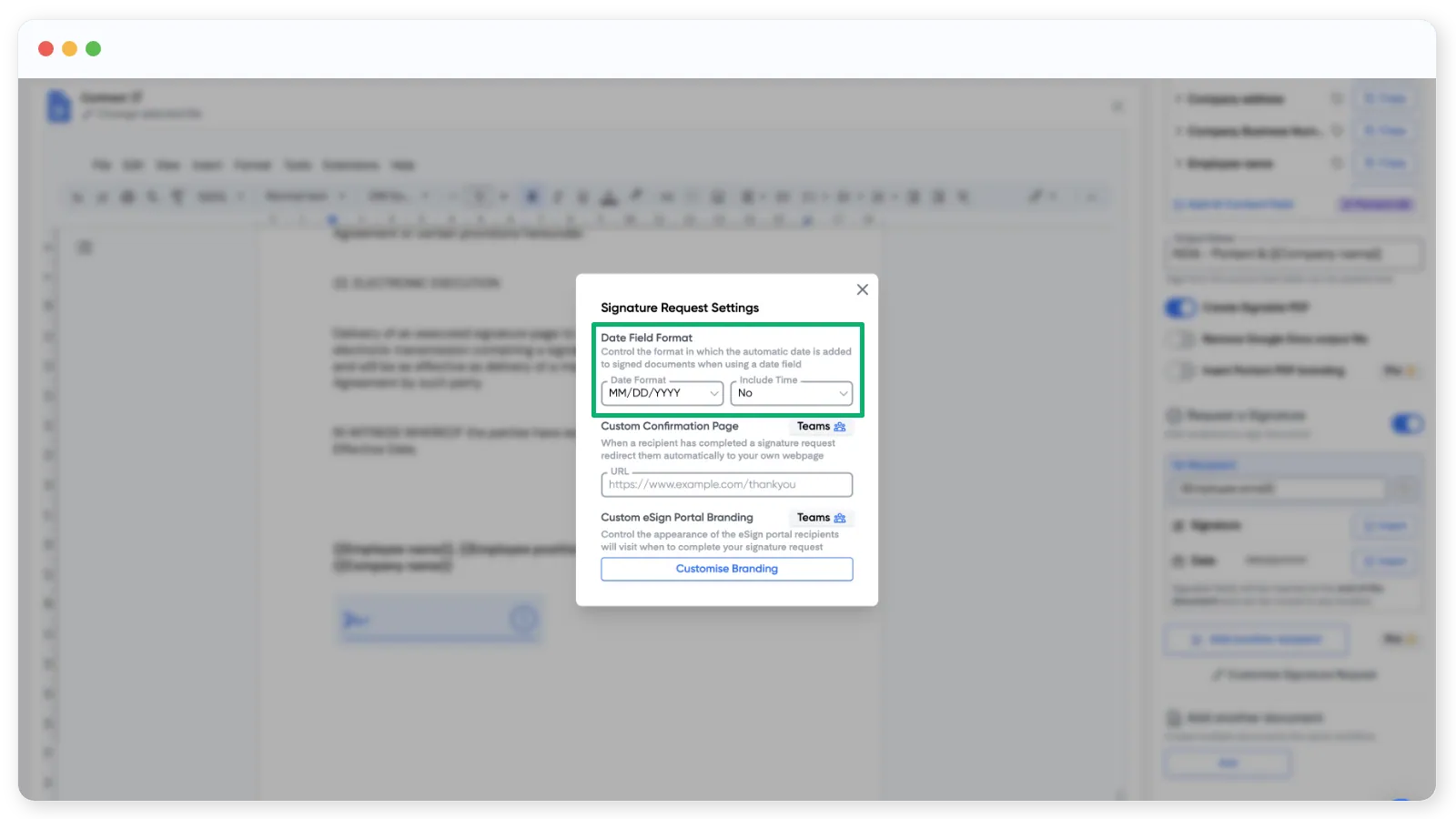
Se abre un modal donde puede seleccionar el formato. Los planes Teams también pueden personalizar aquí la marca del portal de firma electrónica.
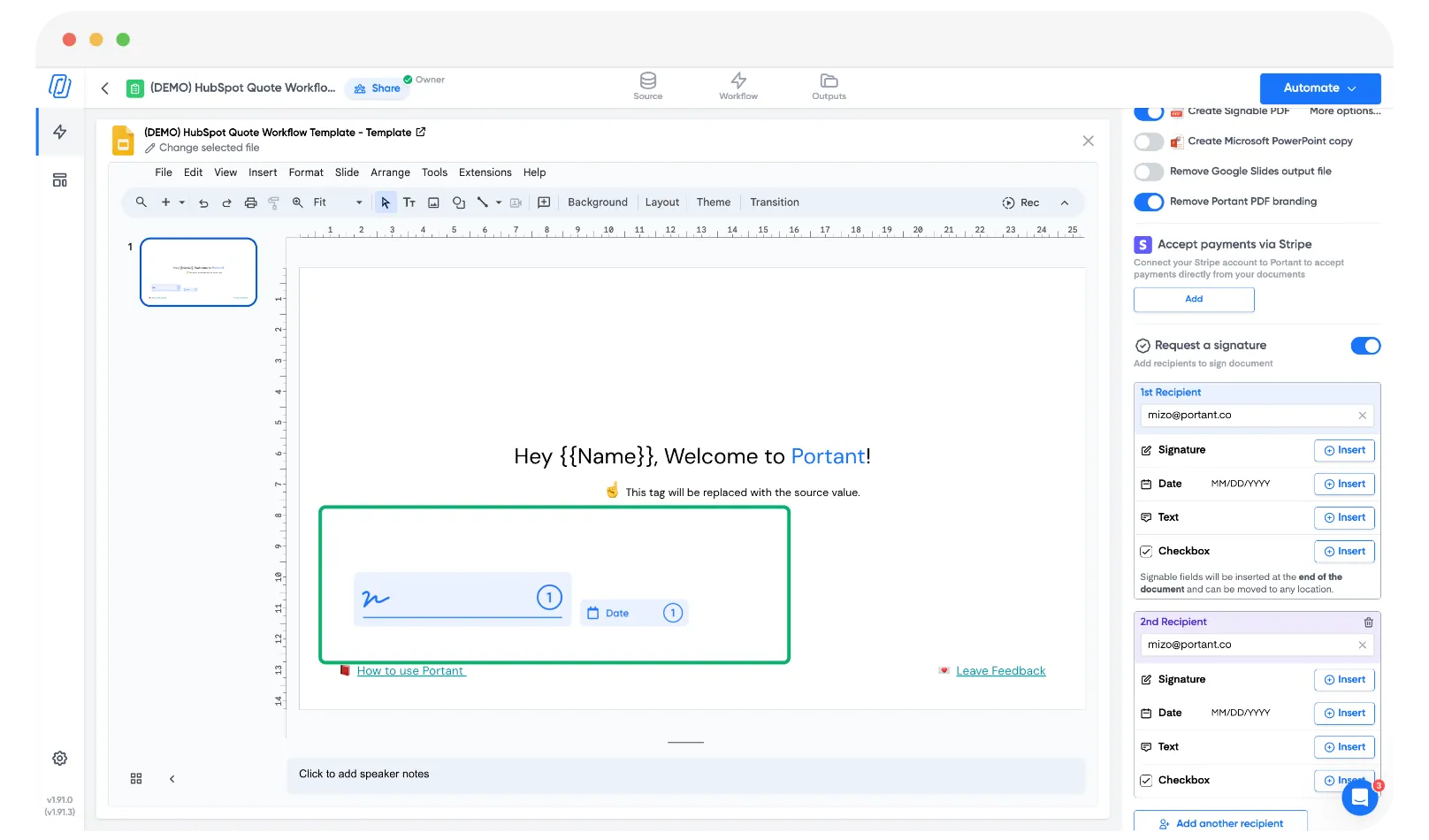
Nota: Los marcadores de posición de firma y fecha funcionan de la misma manera en las plantillas de Google Slides.
Si necesita que más de una persona firme, consulte Varios firmantes (planes Pro y Teams).
Nota: En las cuentas gratuitas, los PDF firmados incluyen una marca de agua de Portant en el pie de página. Para eliminarla, actualice a Pro o Teams.
5. Editar el correo electrónico de solicitud de firma (opcional)
Una vez que haya colocado los marcadores de posición, vuelva a la vista general del flujo de trabajo haciendo clic en el icono del rayo en la parte superior de la página. El bloque de solicitud de firma se encuentra debajo del bloque de documento.
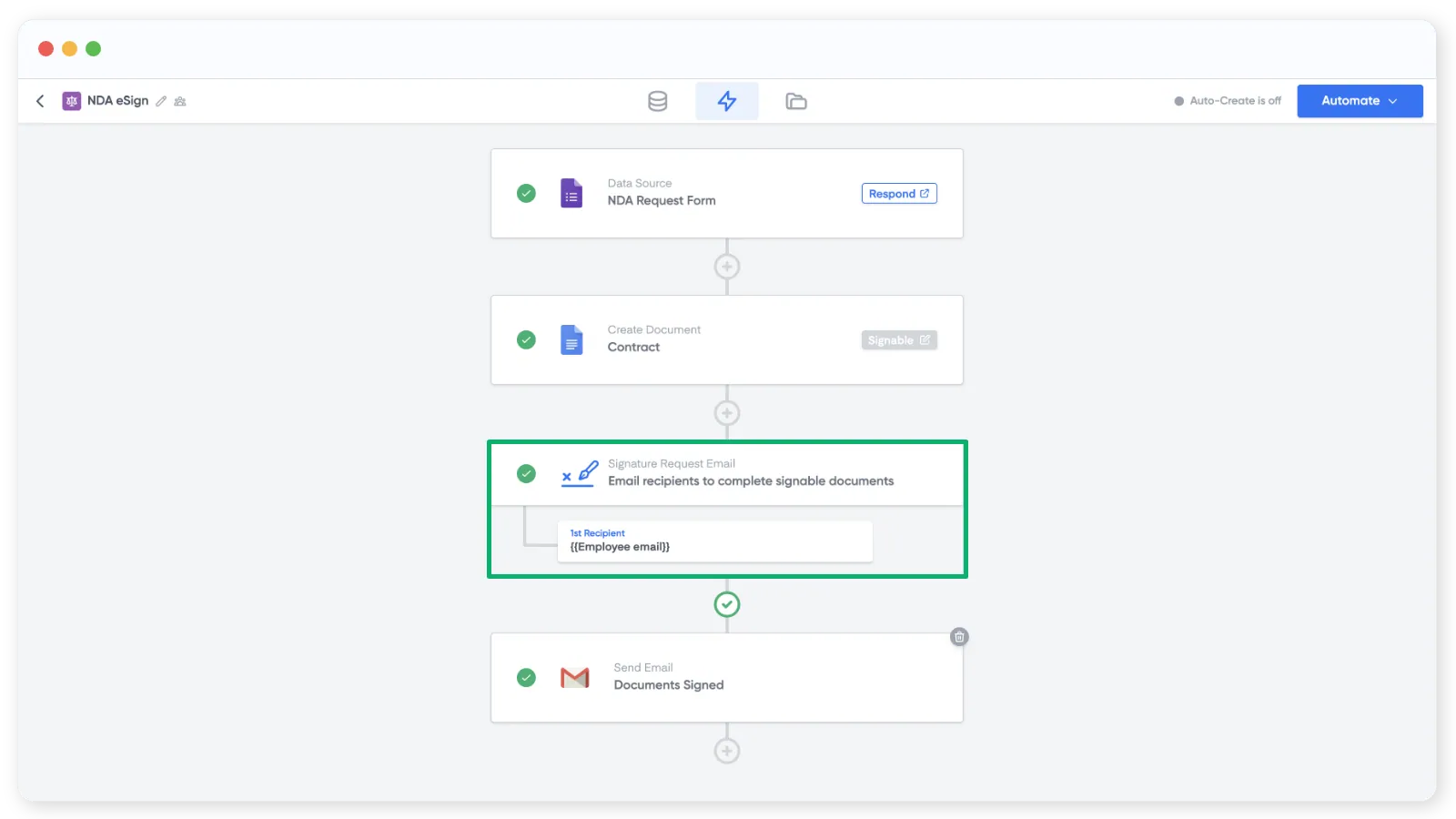
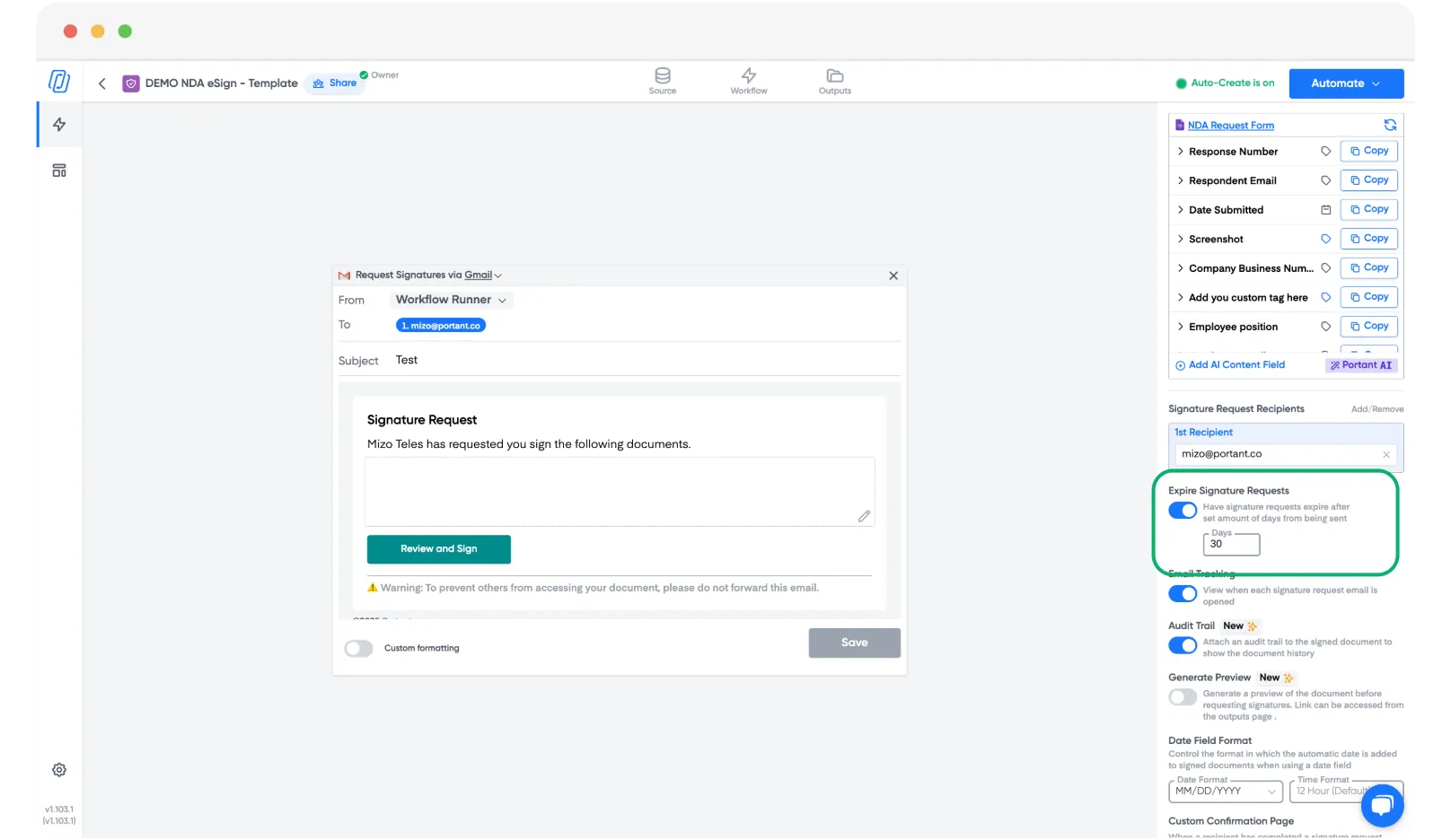
Haga clic en el bloque para editar los campos Subject (Asunto) y Message (Mensaje). El campo To (Para) está bloqueado en la dirección de correo electrónico que estableció en el documento. Puede añadir {{tags}} para personalizar.
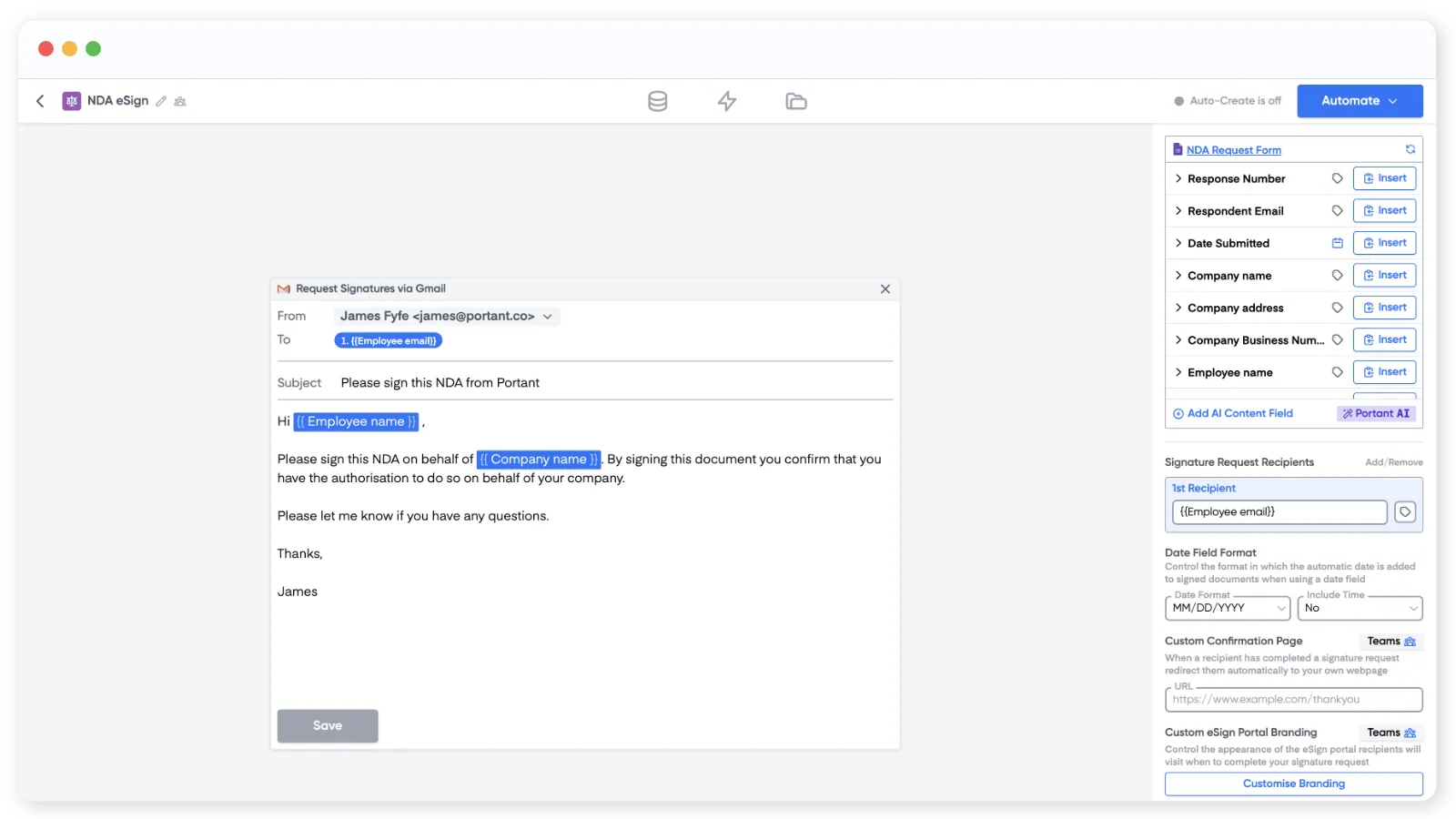
Haga clic en Save (Guardar) cuando haya terminado.
Nota: En el lado derecho, debajo de la tabla de origen, puede editar el formato de la fecha de firma y personalizar la URL de la página de confirmación y la marca del portal de firma electrónica (color y logotipo).
Para la edición HTML, los archivos adjuntos y la personalización de marca, consulte Personalizar el correo electrónico de solicitud de firma.
6. Editar el correo electrónico de confirmación de firma (opcional)
El correo electrónico de confirmación se envía una vez que todos han firmado. Abra la vista general del flujo de trabajo y haga clic en el bloque de correo electrónico al final del flujo de trabajo.
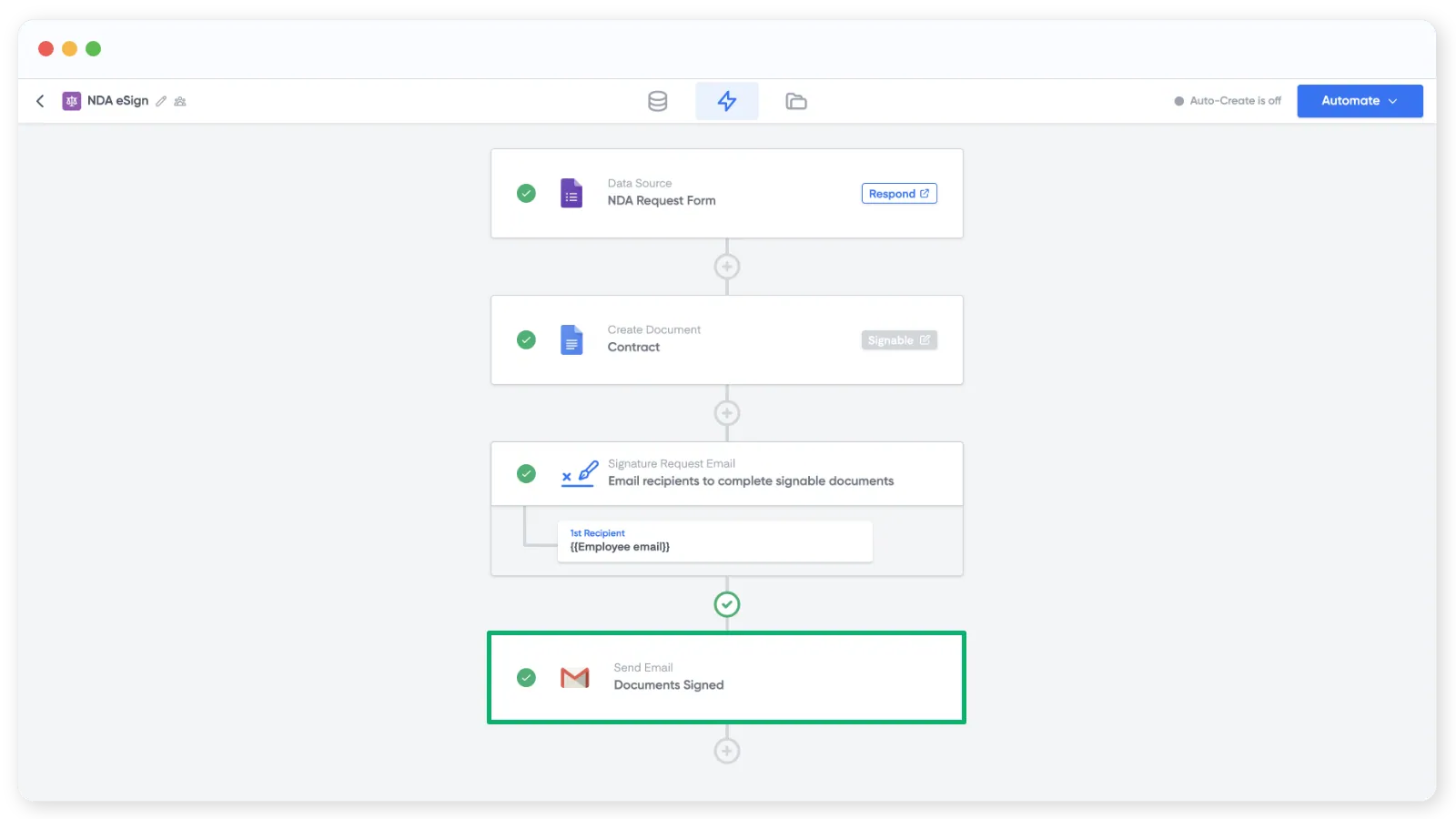
Configure los campos To (Para), CC, BCC, Subject (Asunto) y el cuerpo del Message (Mensaje). Use las etiquetas de la tabla de origen para personalizar.
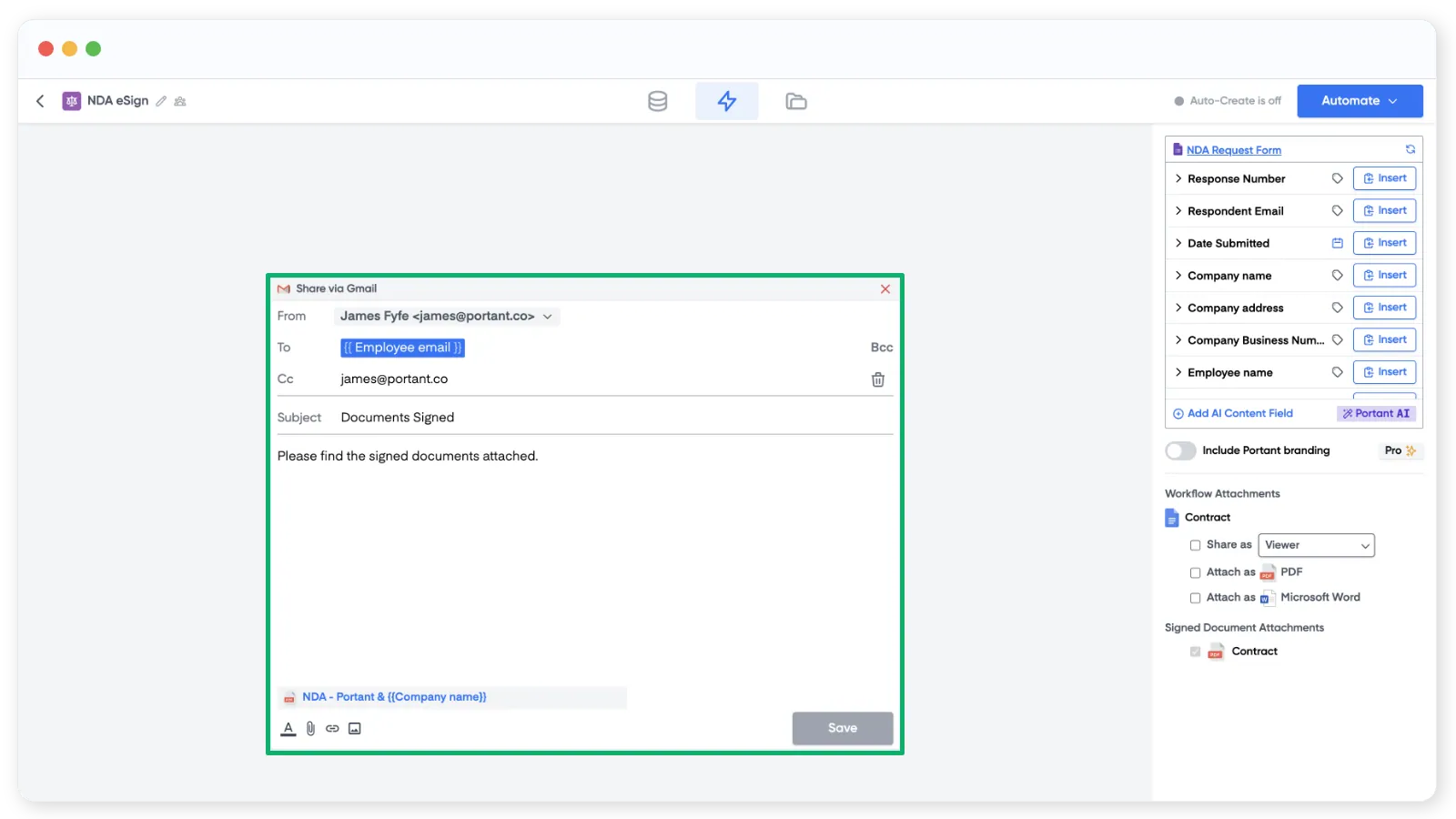
Guarde cuando haya terminado.
7. Activar el flujo de trabajo y probarlo
Haga clic en Automate (Automatizar) en la parte superior derecha y active Auto-create (Creación automática). Cada nueva respuesta del formulario ejecutará ahora el flujo de trabajo y enviará una solicitud de firma.
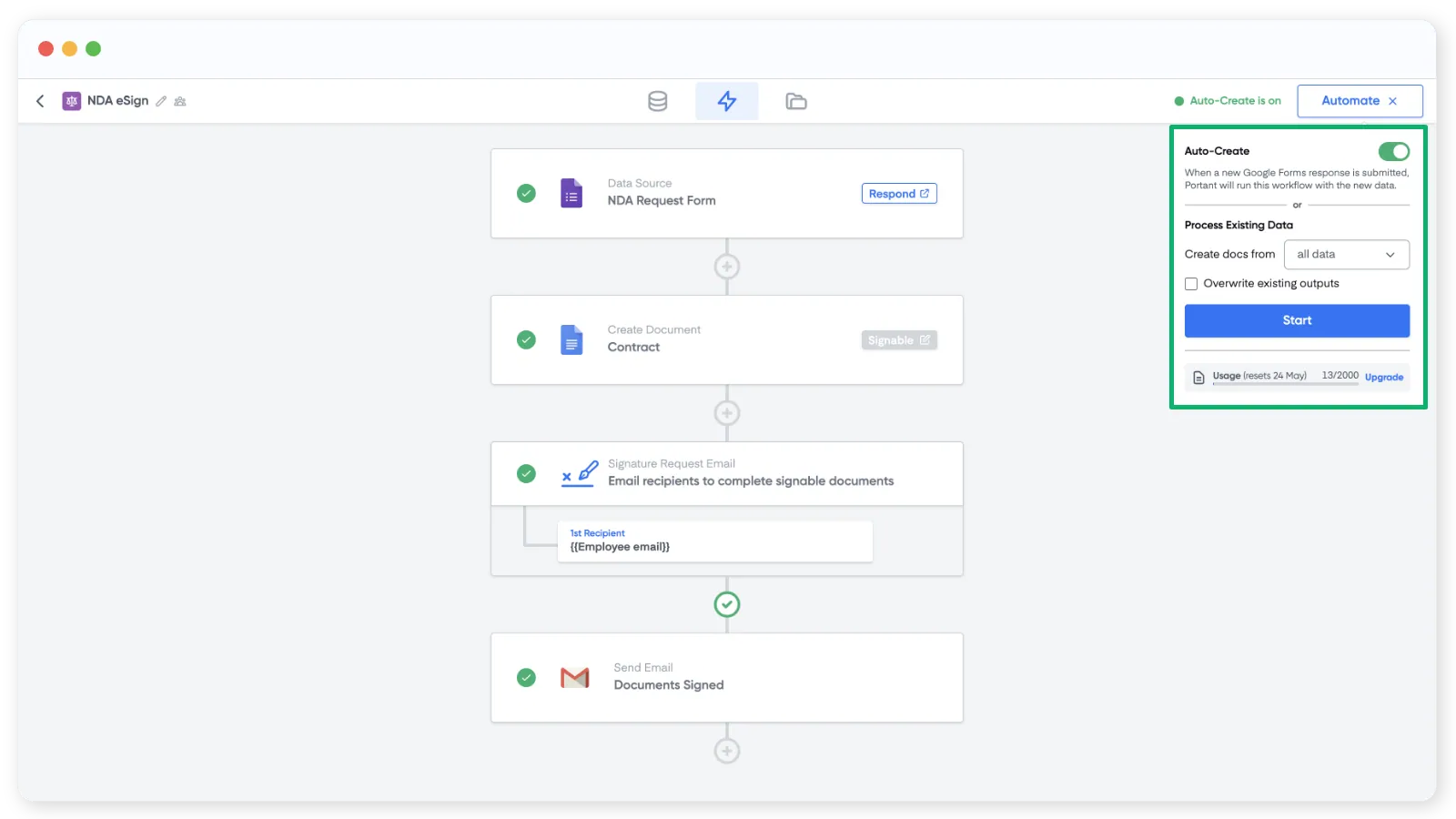
Nota: Process Existing Data (Procesar datos existentes) le permite volver a ejecutar el flujo de trabajo sobre respuestas anteriores. Seleccione Custom range (Rango personalizado) en el menú desplegable para procesar una parte en lugar de todo.
Envíe una respuesta de prueba. El firmante recibe un correo electrónico como este:
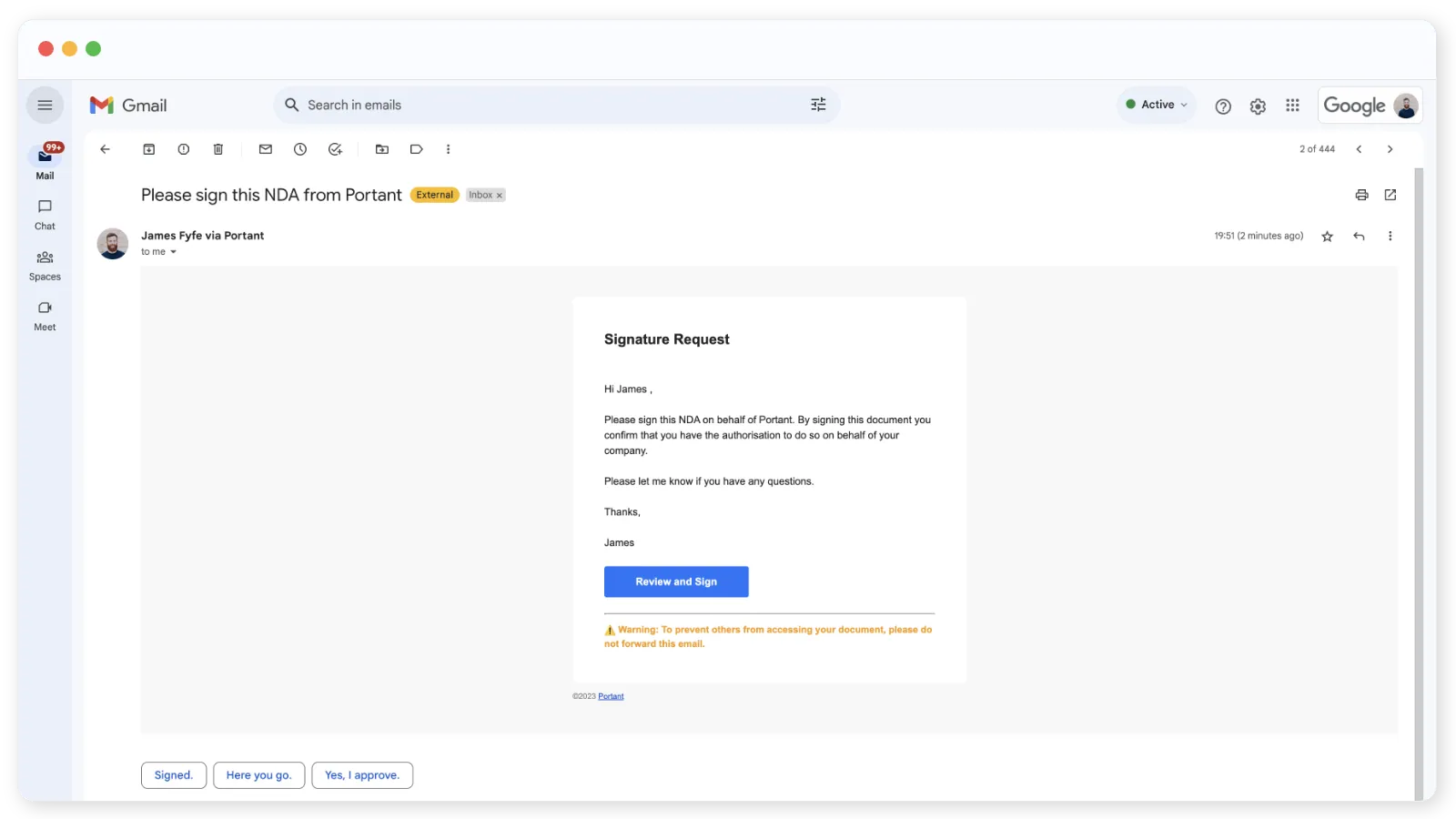
Cuando haga clic en Review and Sign (Revisar y firmar), accederá a la página de firma.
Nota: Los firmantes pueden seleccionar su idioma preferido en este paso.
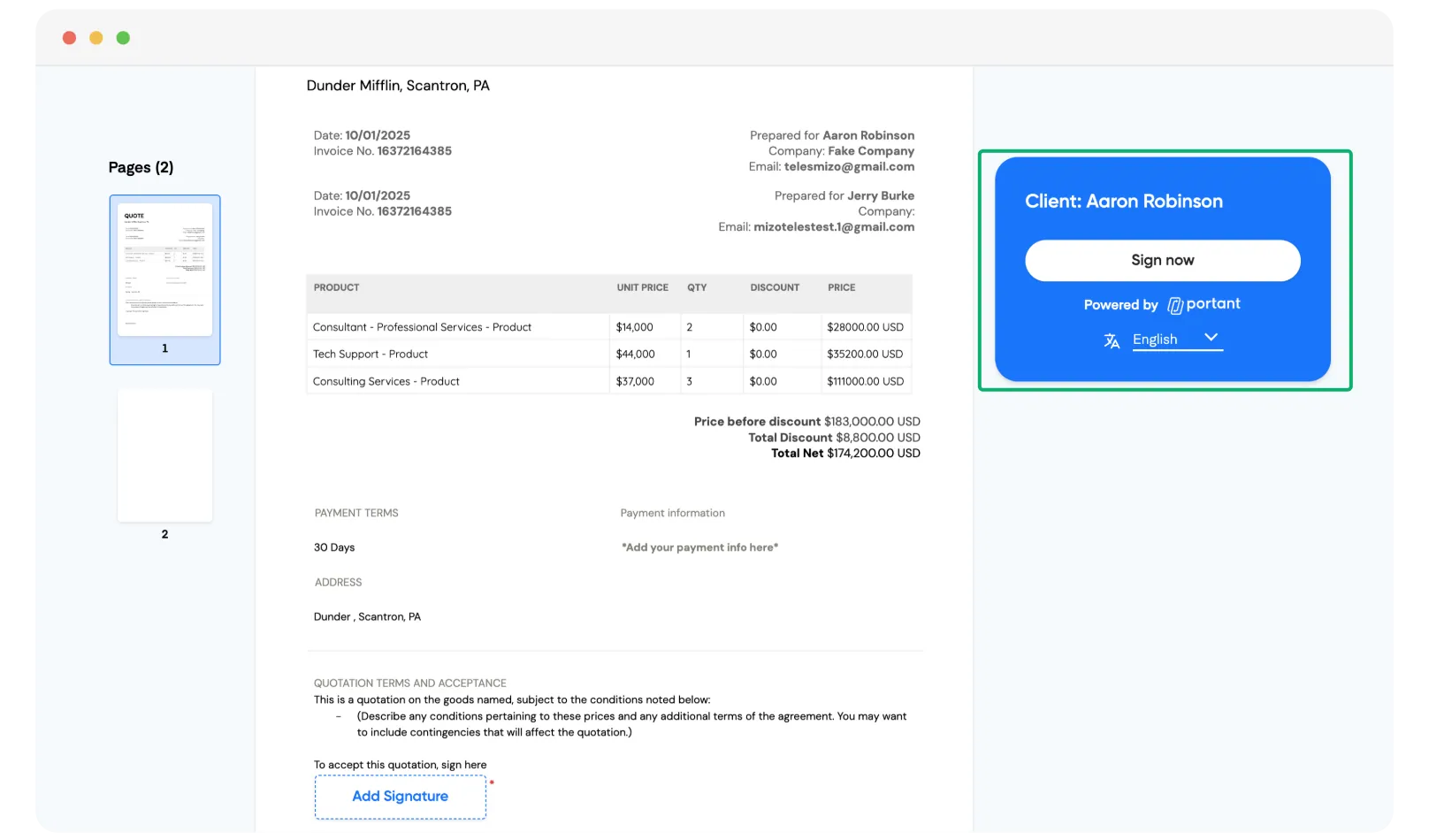
Después de elegir un idioma, firman el documento.
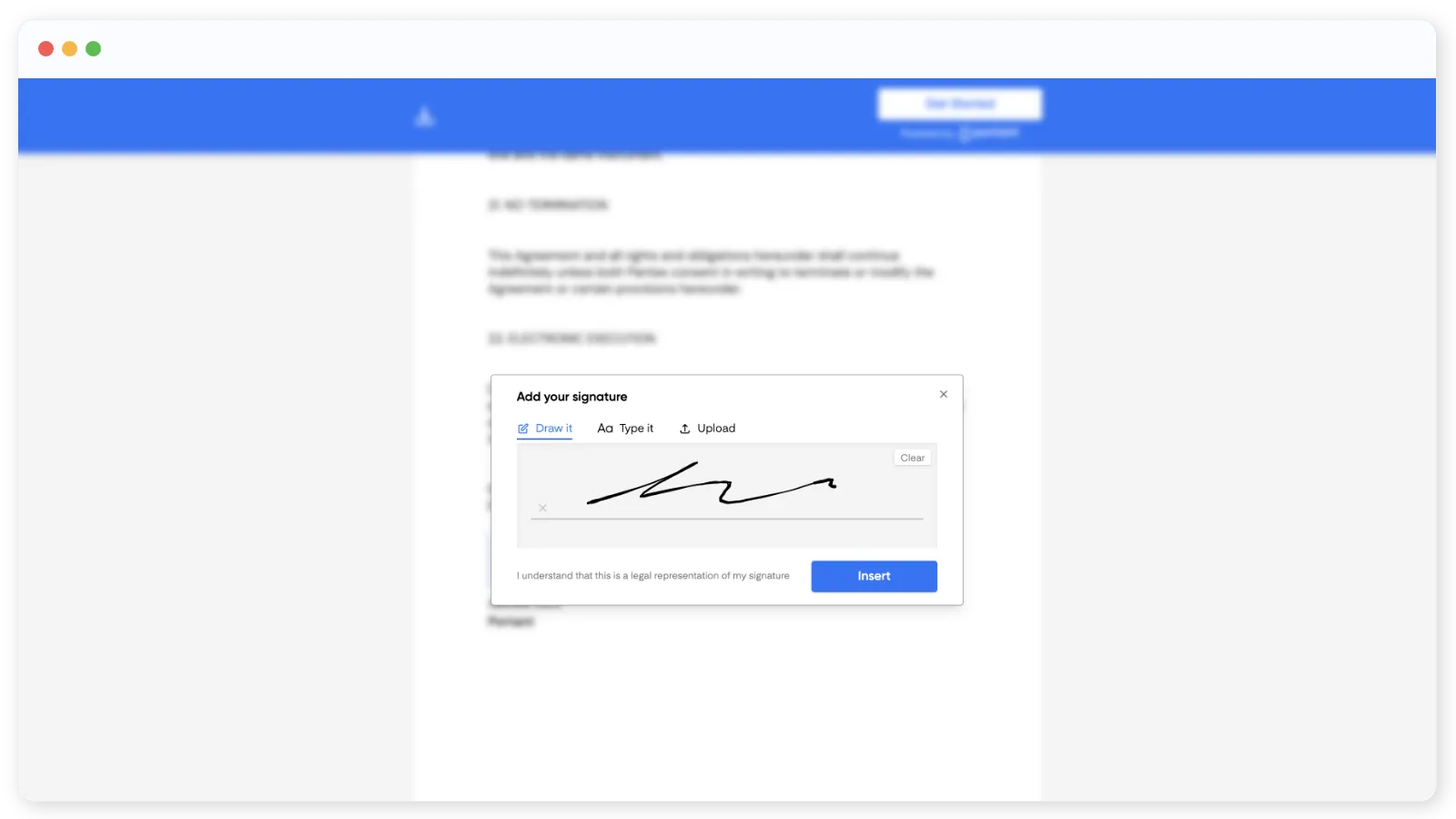
Una vez firmado, se guarda una copia del PDF firmado en su carpeta de Google Drive, se envía el correo electrónico de confirmación y aparece un enlace al documento firmado en la página Outputs (Resultados) en Portant.
Nota: Las solicitudes de firma vencen después de 30 días de forma predeterminada. Puede establecer un período personalizado (30, 60 o 90 días) o deshabilitar el vencimiento en el bloque de plantilla. Consulte Vencimiento del enlace de firma.
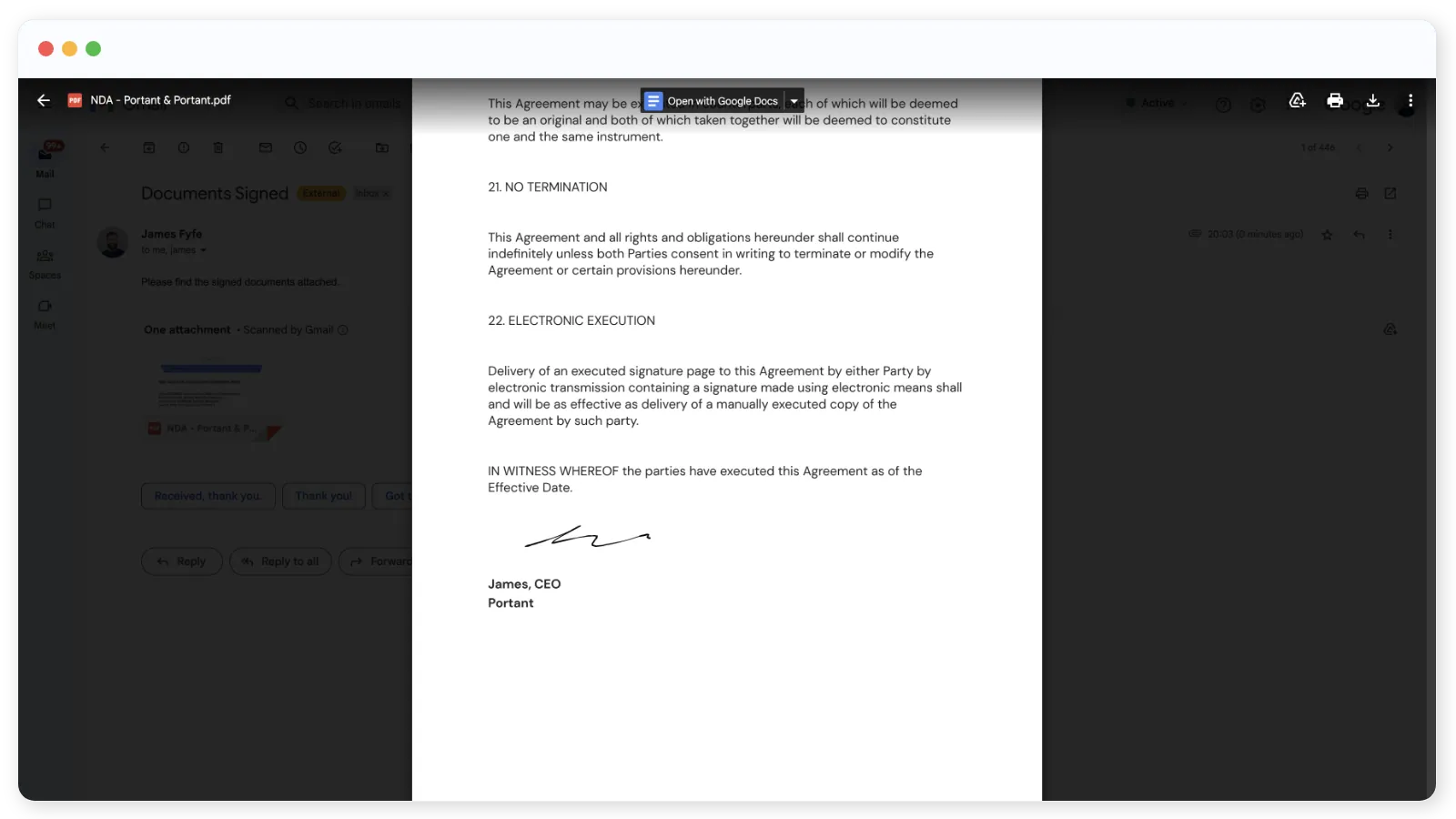
Así queda activo su flujo de trabajo de firma.
Relacionados
- Múltiples firmantes: solicite firmas de hasta cuatro personas.
- Personalizar el correo electrónico de solicitud de firma: edición completa en HTML, archivos adjuntos y marca corporativa.
- Enlaces de vista previa: comparta un enlace de solo lectura antes de enviar para firma.
- Registro de auditoría: agregue una auditoría de firma al PDF firmado.
- Cumplimiento normativo: posicionamiento legal país por país.