Microsoft Word (.docx)
Guarde los resultados de su flujo de trabajo como archivos Word, o envíelos como adjuntos Word por correo electrónico. Resulta útil cuando la persona destinataria necesita editar el documento. Los resultados en Word pueden generarse a partir de una plantilla de Google Docs o de Microsoft Word.
Guardar el resultado como archivo Word
Si aún no ha creado un flujo de trabajo, comience con Cómo crear su primer flujo de trabajo y luego regrese aquí.
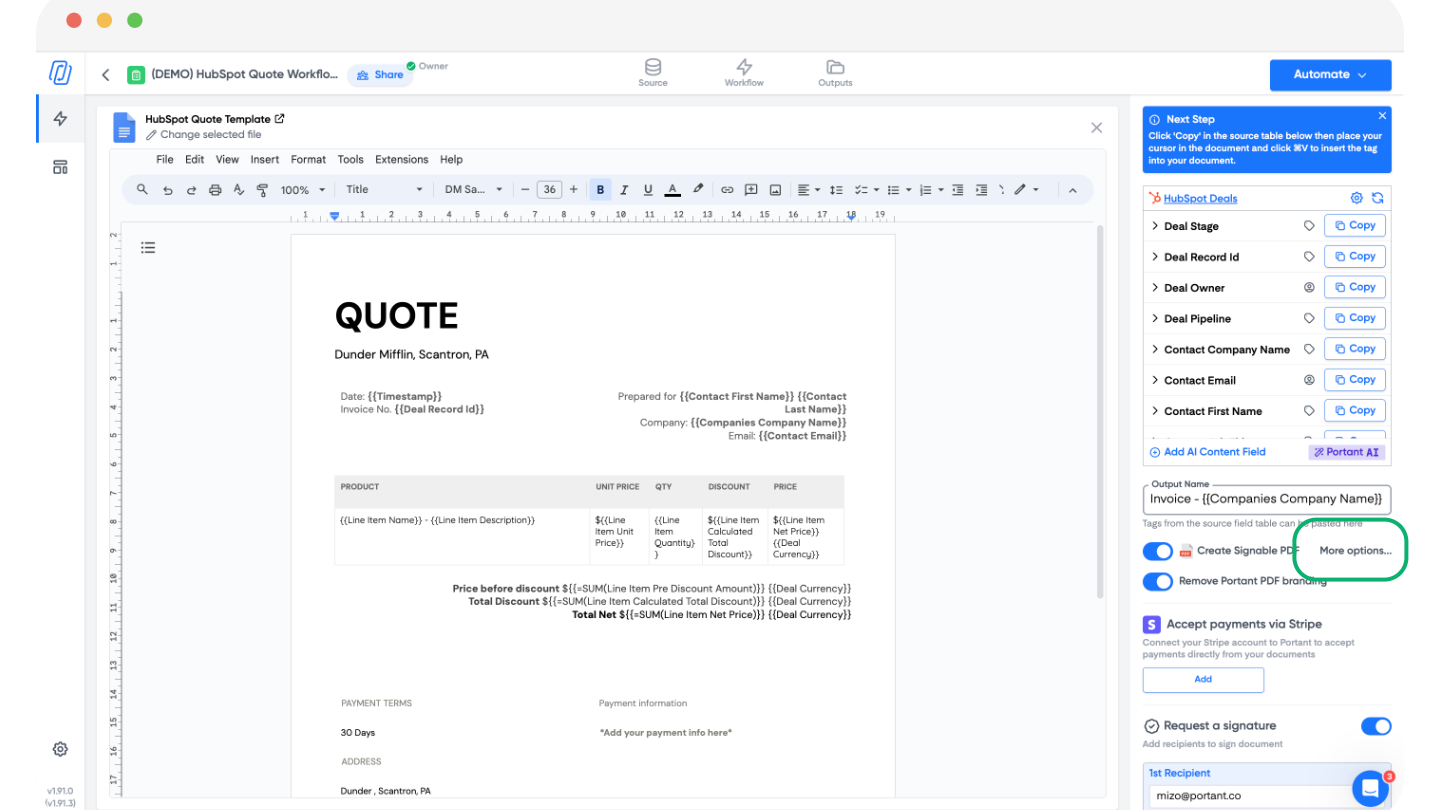
En el bloque de plantilla, haga clic en More options (Más opciones).
Active la opción Create Microsoft Word copy (Crear copia en Microsoft Word).
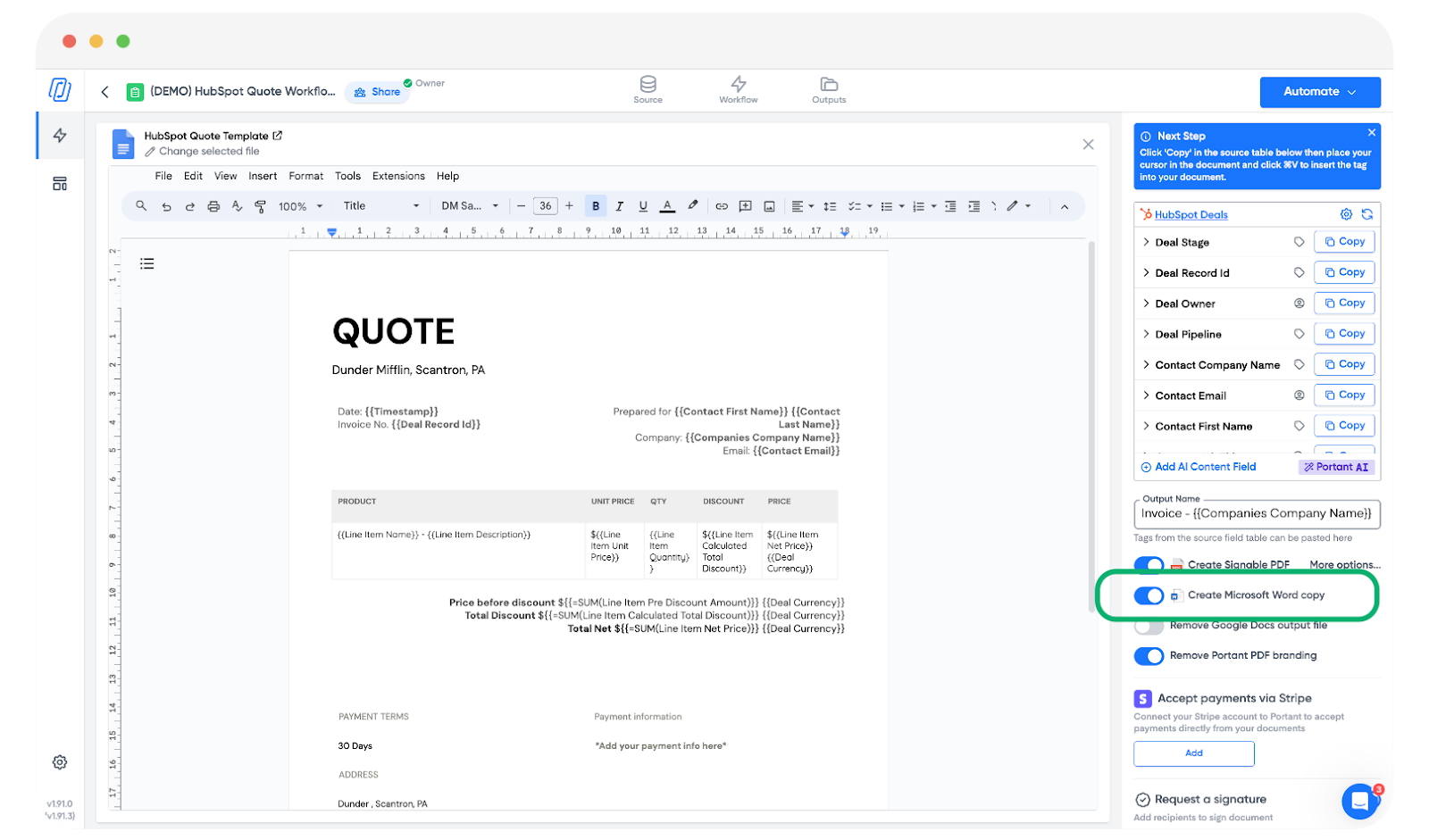
Cada ejecución del flujo de trabajo produce ahora una versión Word del documento junto con el original.
Enviar un archivo Word como adjunto de correo electrónico
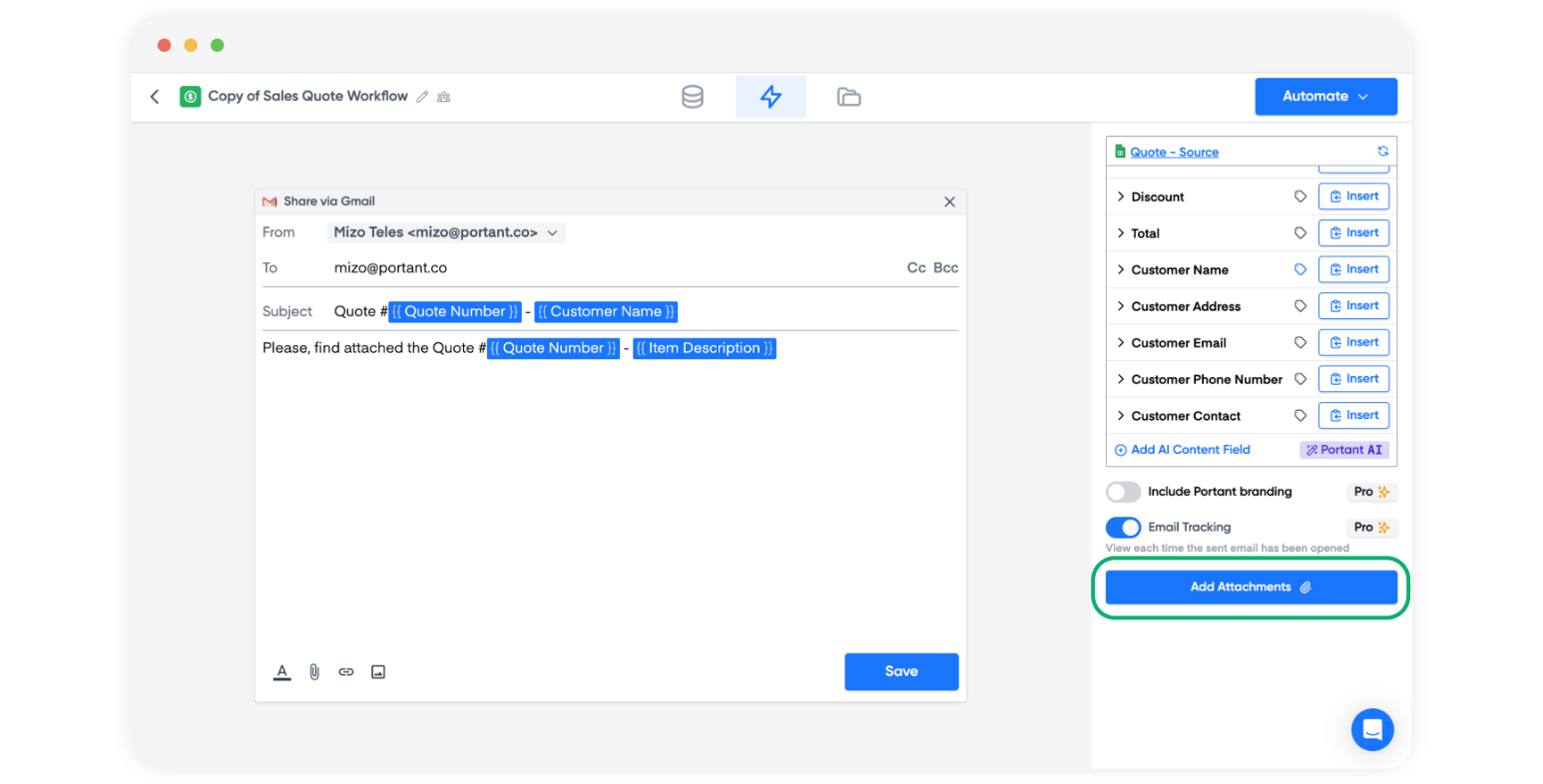
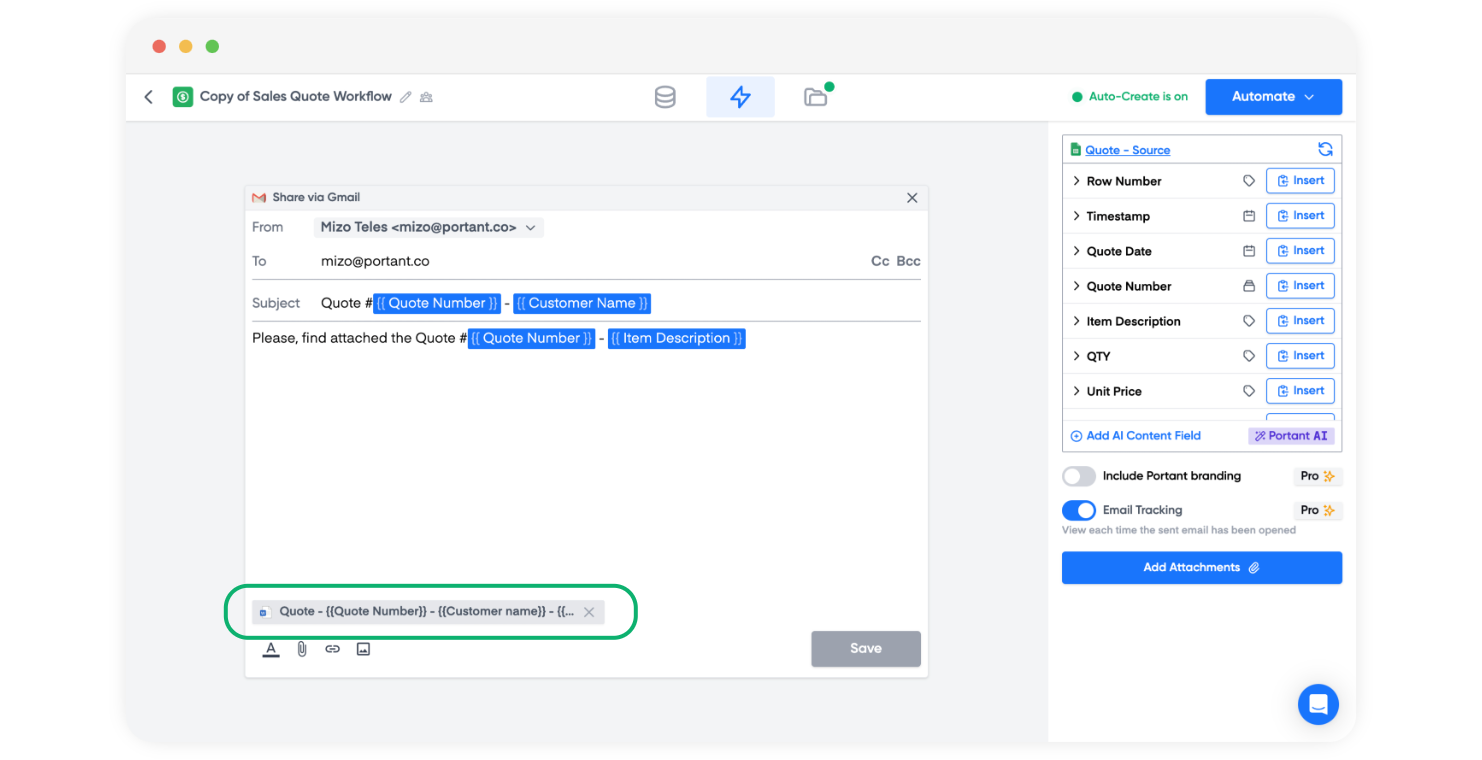
En el bloque de correo electrónico, haga clic en Add Attachments (Agregar adjuntos).
Seleccione Attach as Word (Adjuntar como Word).
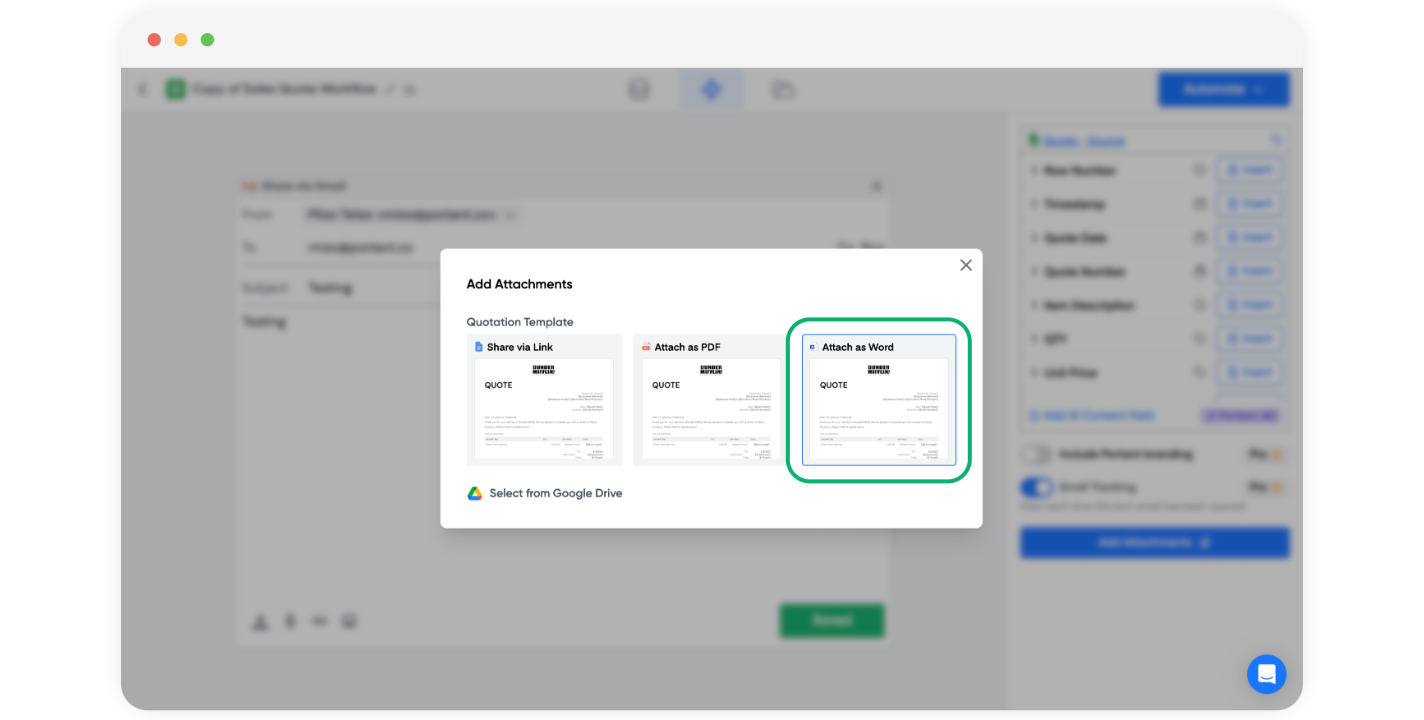
El adjunto aparece en la parte inferior del cuerpo del correo electrónico en el editor.
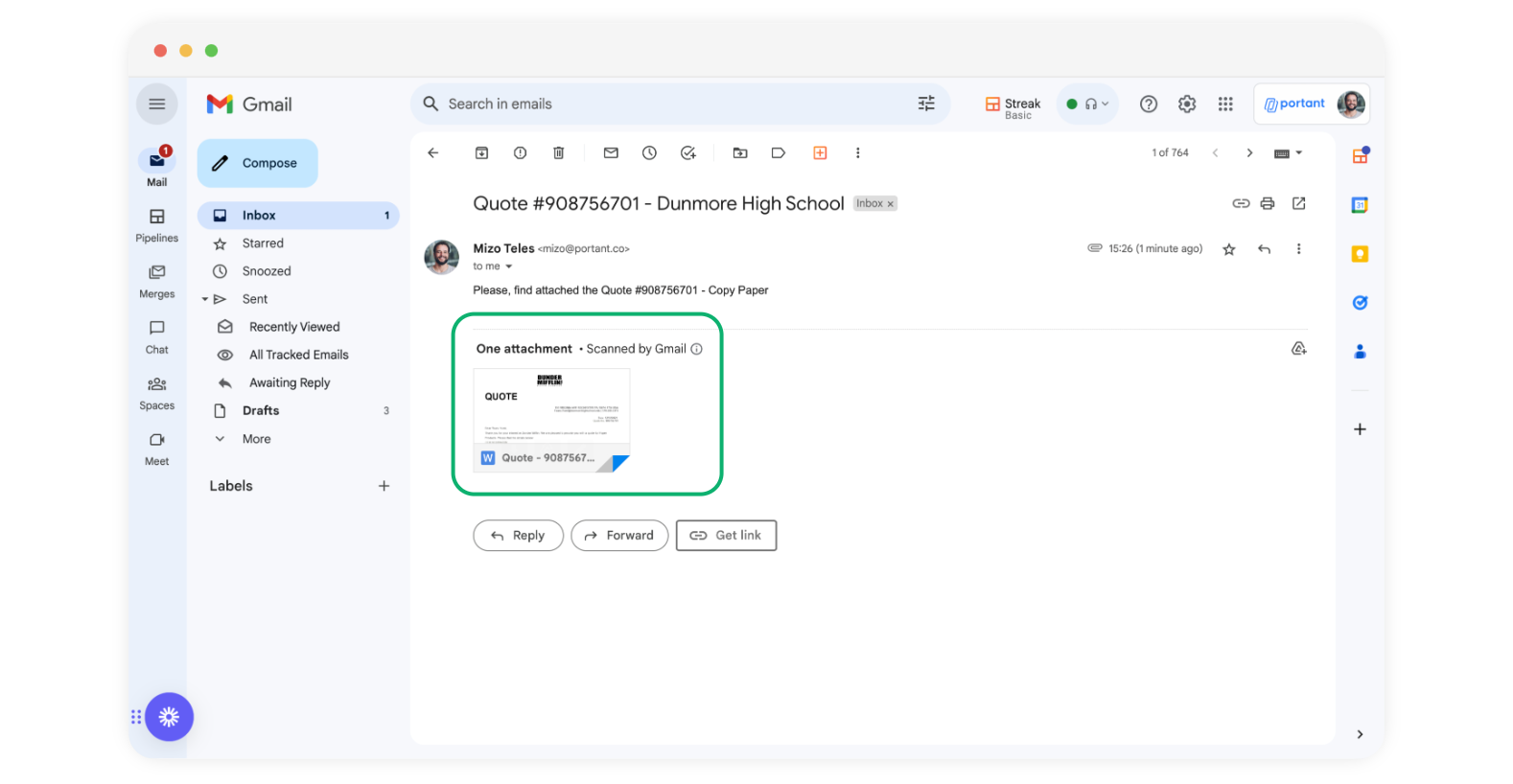
Cuando se ejecuta el flujo de trabajo, el contacto recibe el archivo Word por correo electrónico.
Relacionados
- Plantillas de Google Docs y plantillas de Microsoft Word para las plantillas que generan resultados en Word.
- Resultados en PDF para cuando prefiera enviar un archivo no editable.