Demandes de signature
Configurez un workflow qui envoie un document pour signature à chaque nouvelle ligne dans votre source. Voici le guide complet : sélection d'une source, personnalisation du document avec les balises de la source, ajout des espaces réservés pour les signatures, modification des emails de demande et de confirmation, et activation de l'automatisation.
Si vous disposez déjà d'un workflow avec un modèle de document et souhaitez uniquement suivre les étapes relatives aux signatures, consultez Premiers pas avec les eSignatures.
Ce que vous allez faire
- Créer un nouveau workflow
- Choisir une source
- Personnaliser le document avec les données de la source
- Ajouter les espaces réservés pour les signatures
- Modifier l'email de demande de signature (facultatif)
- Modifier l'email de confirmation de signature (facultatif)
- Activer le workflow et le tester
1. Créer un nouveau workflow
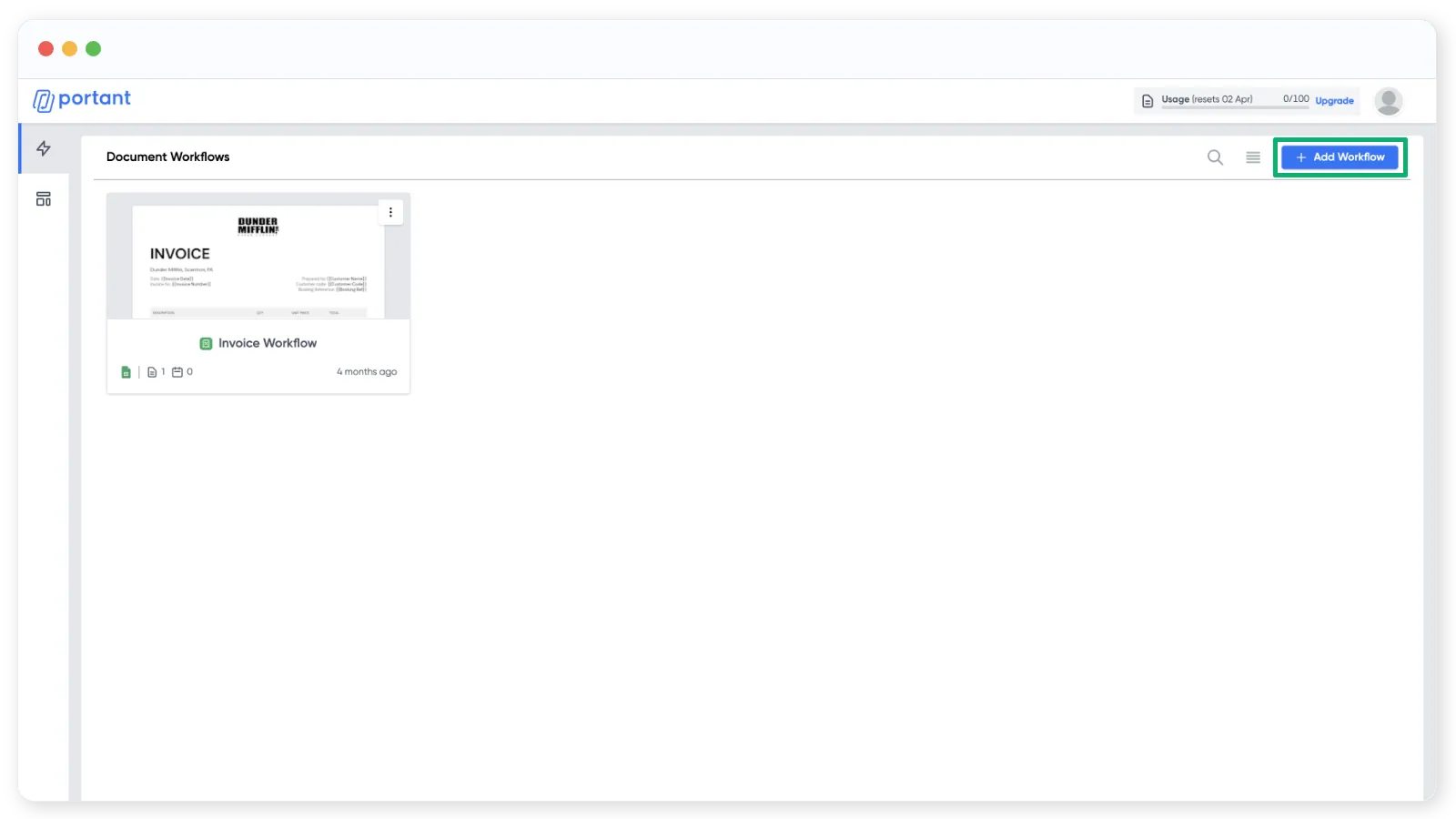
Cliquez sur + Add Workflow (Ajouter un workflow) en haut à droite de l'application Portant.
2. Choisir une source
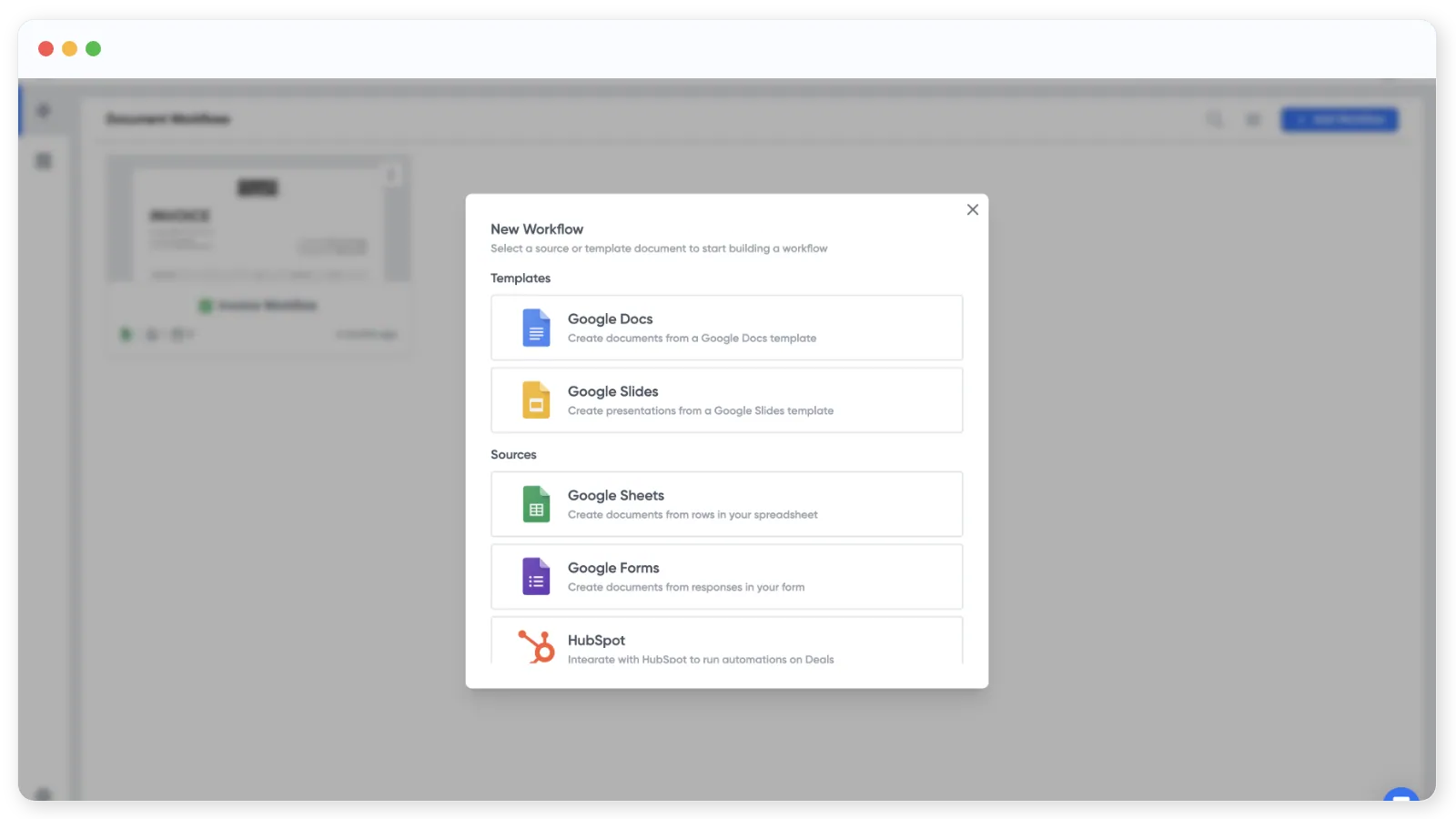
Choisissez une source ou un modèle de document pour commencer. Nous utilisons ici un Google Forms, mais tout type de source fonctionne de la même façon.
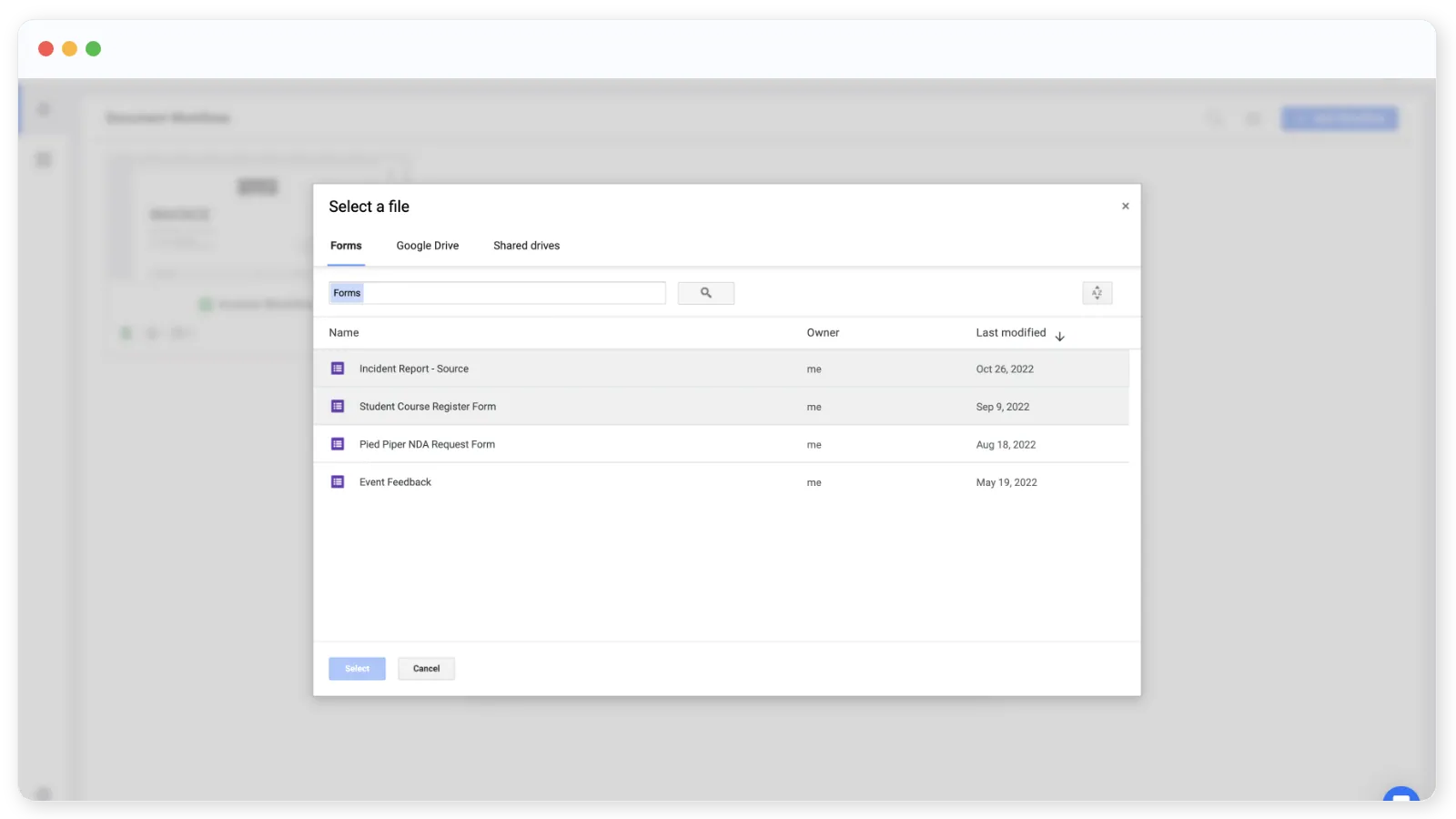
Sélectionnez un Google Forms depuis votre Drive, ou laissez Portant en créer un nouveau.
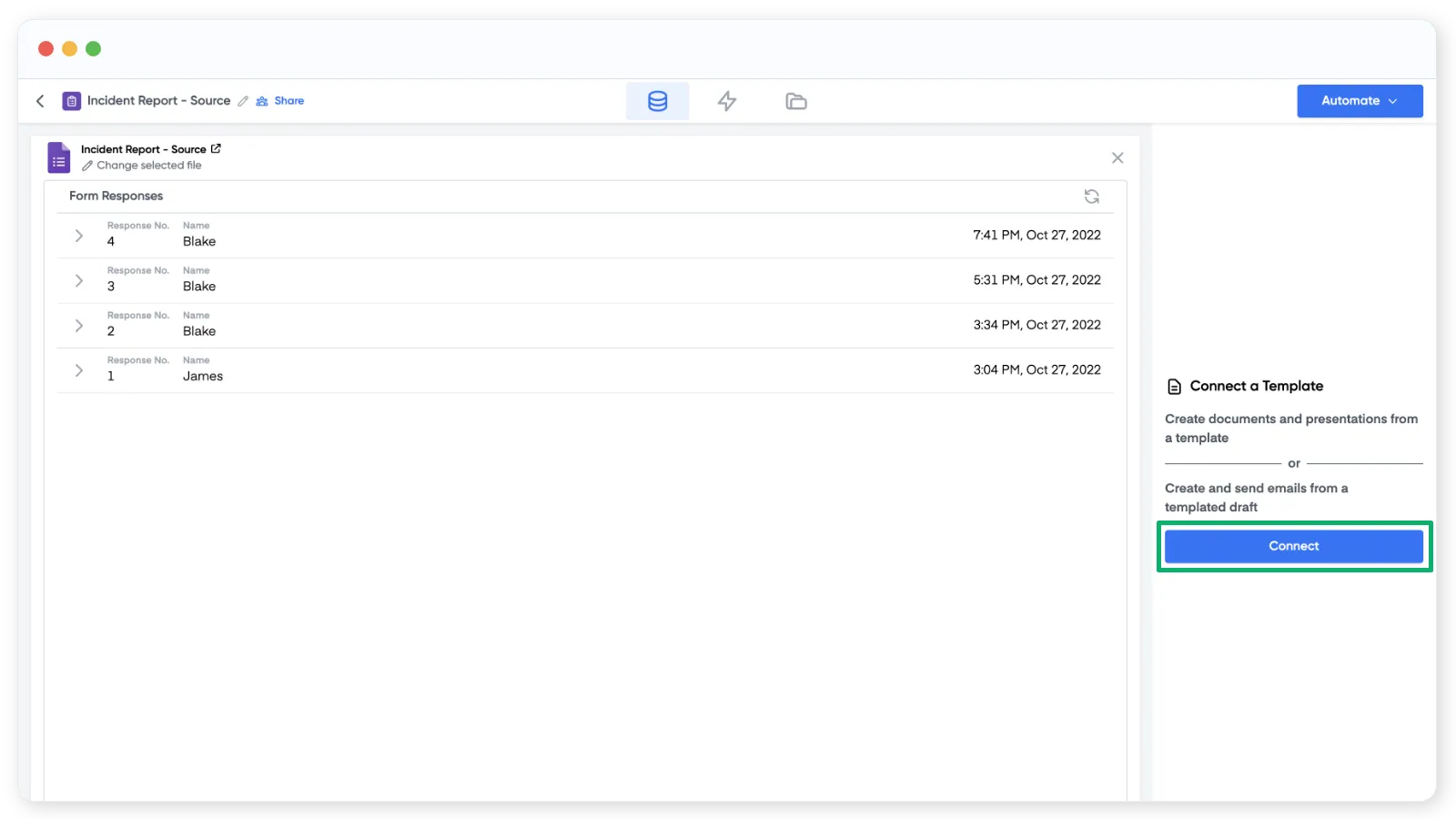
Une fois la connexion établie, Portant affiche les réponses au formulaire. Si aucune réponse n'a encore été soumise, cette section sera vide. Depuis cet écran, vous pouvez ouvrir le formulaire pour modifier les questions ou copier le lien public.
Remarque : Cliquez sur ✎ Change selected file (Changer le fichier sélectionné) sous le nom du formulaire pour le remplacer par un autre Google Forms.
3. Personnaliser le document
Cliquez sur Connect (Connecter) sur le côté droit pour ajouter un modèle de document.
Choisissez Google Docs ou Slides, puis créez un nouveau fichier ou sélectionnez-en un existant.
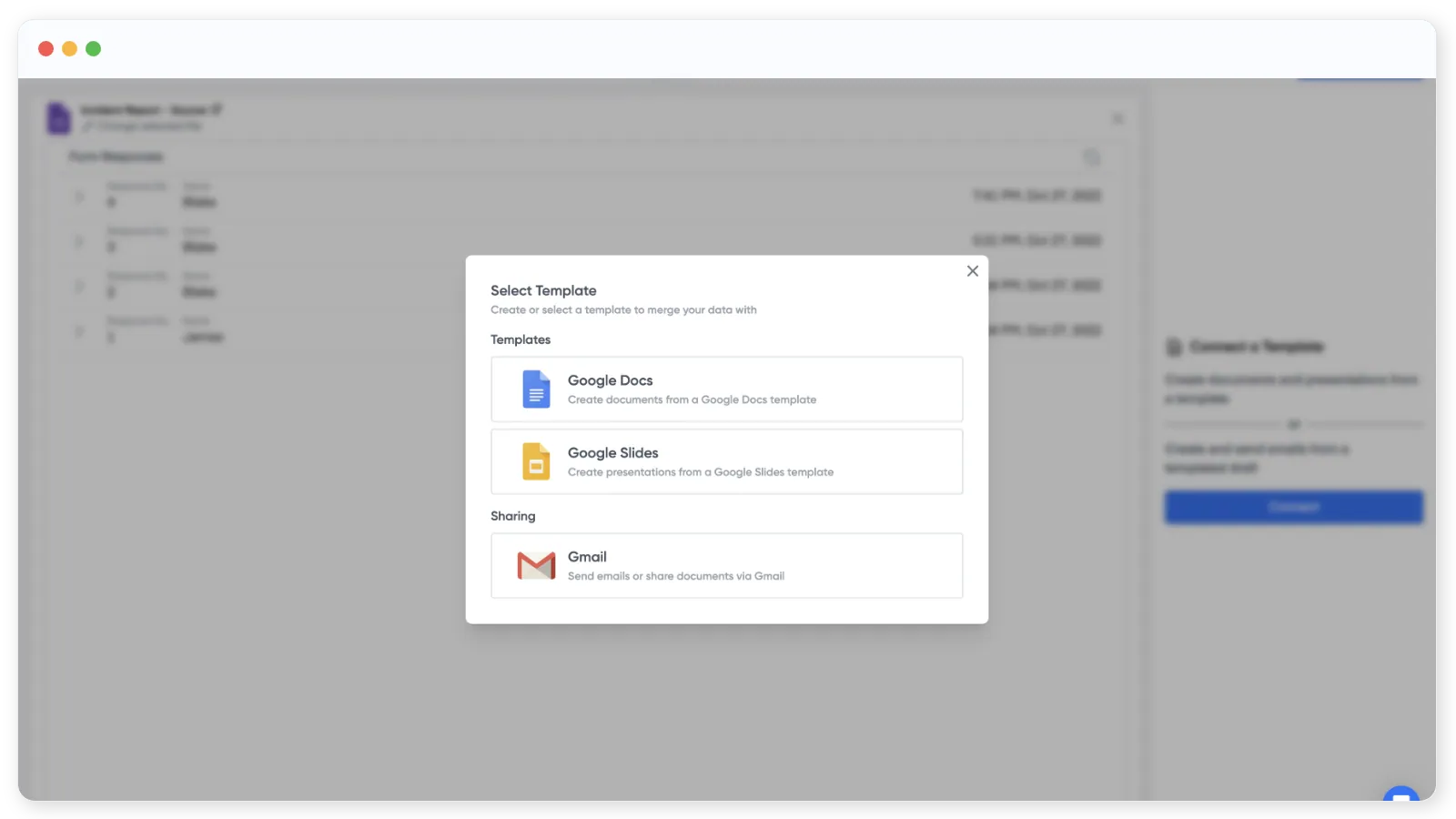
Portant ouvre le document pour vous permettre d'y insérer des champs de la source.
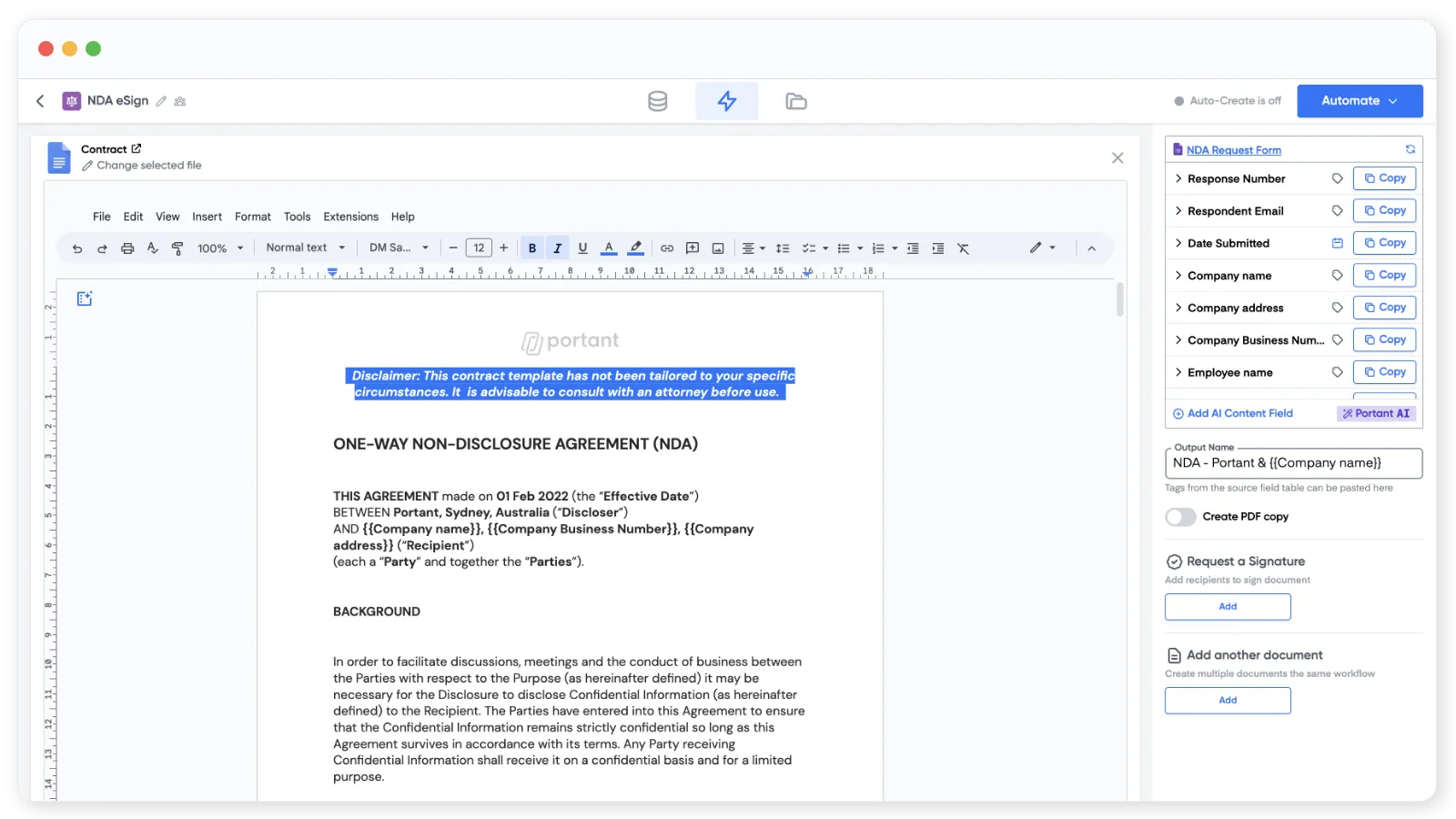
En haut à droite de la page s'affiche votre tableau source, avec chaque question ou colonne de la source.
Pour insérer une valeur dans le document, cliquez sur Copy (Copier) à côté du champ et collez le {{tag}} à l'endroit souhaité.
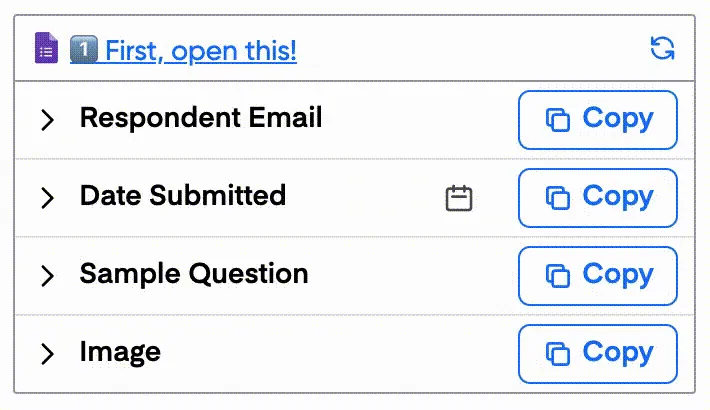
Vous pouvez également ajouter des balises d'image et personnaliser le formatage des balises en cliquant sur la ligne correspondante.
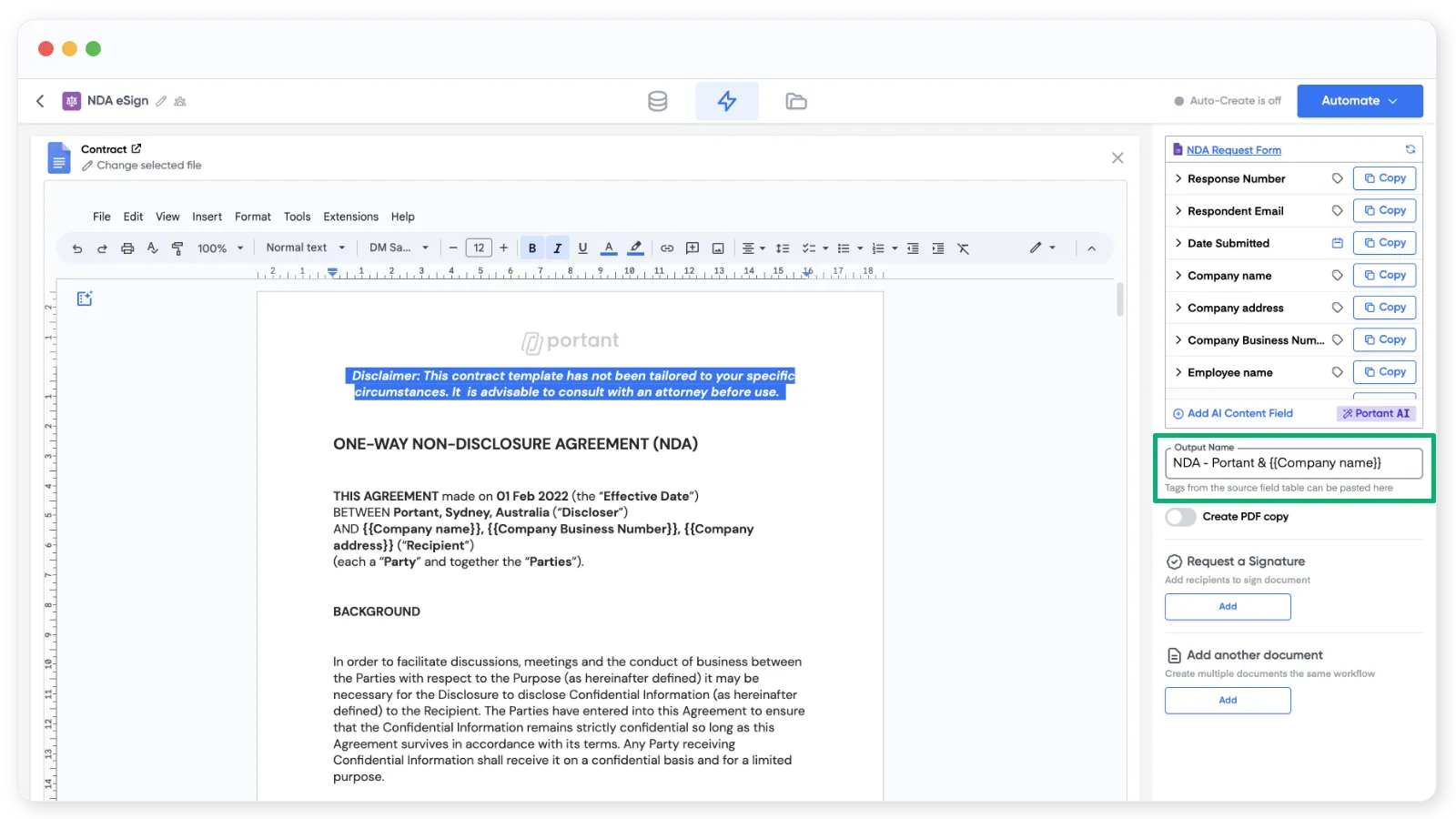
Lorsque le document est prêt, définissez le nom du fichier de sortie en ajoutant des balises dans le champ Output Name (Nom de sortie).
4. Ajouter les espaces réservés pour les signatures
Sous le champ Output Name (Nom de sortie), cliquez sur le bouton pour demander une signature.
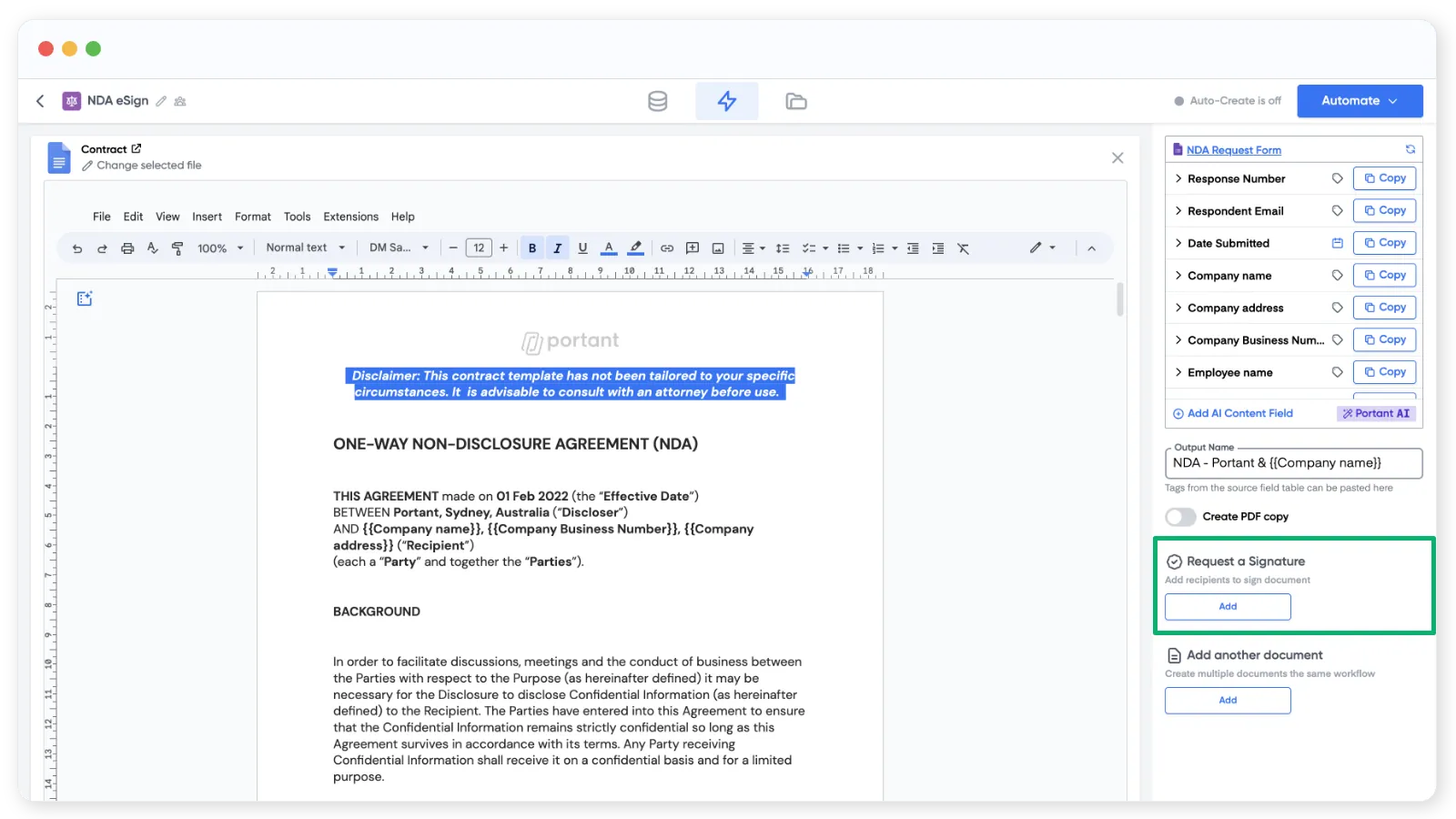
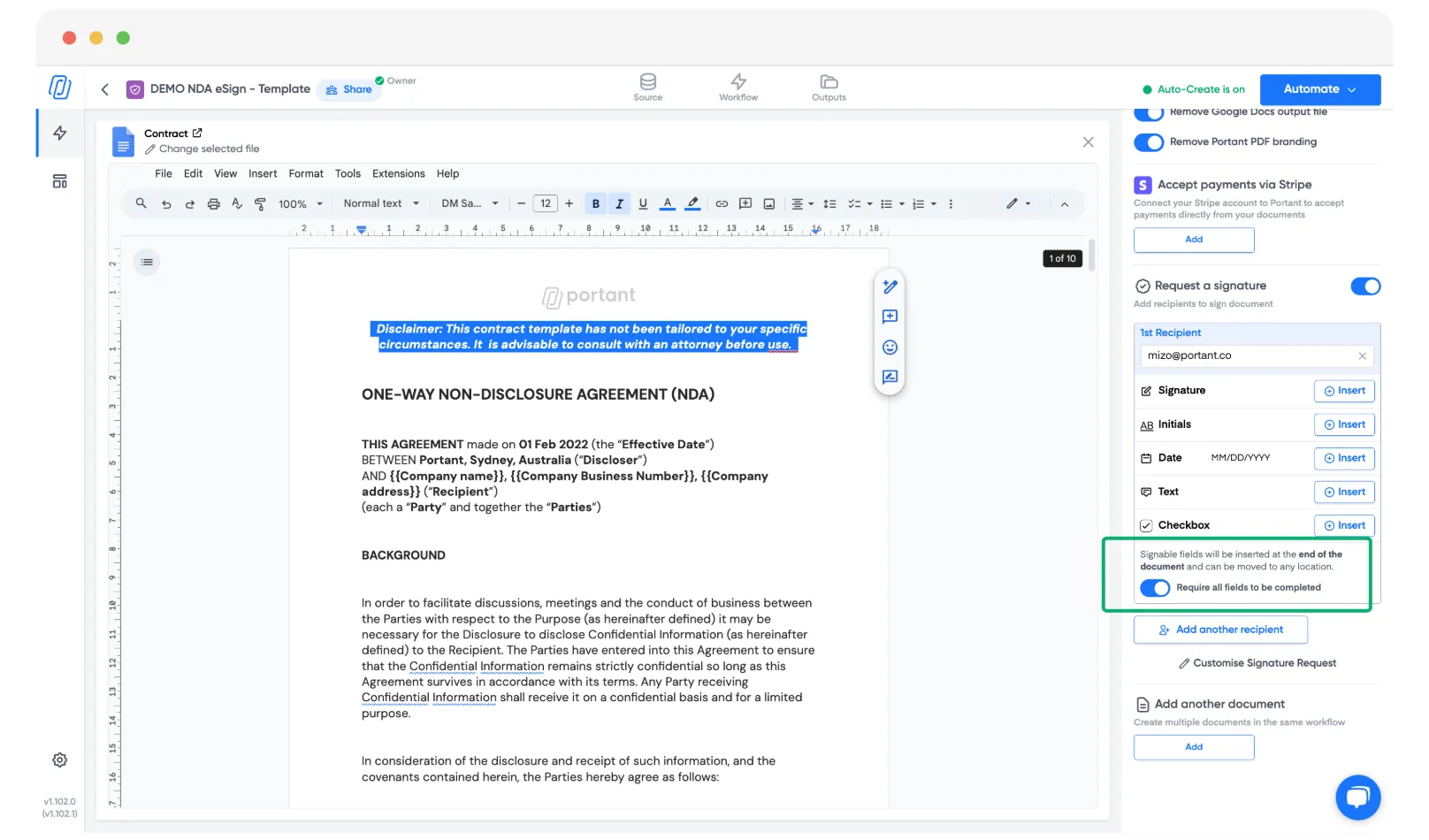
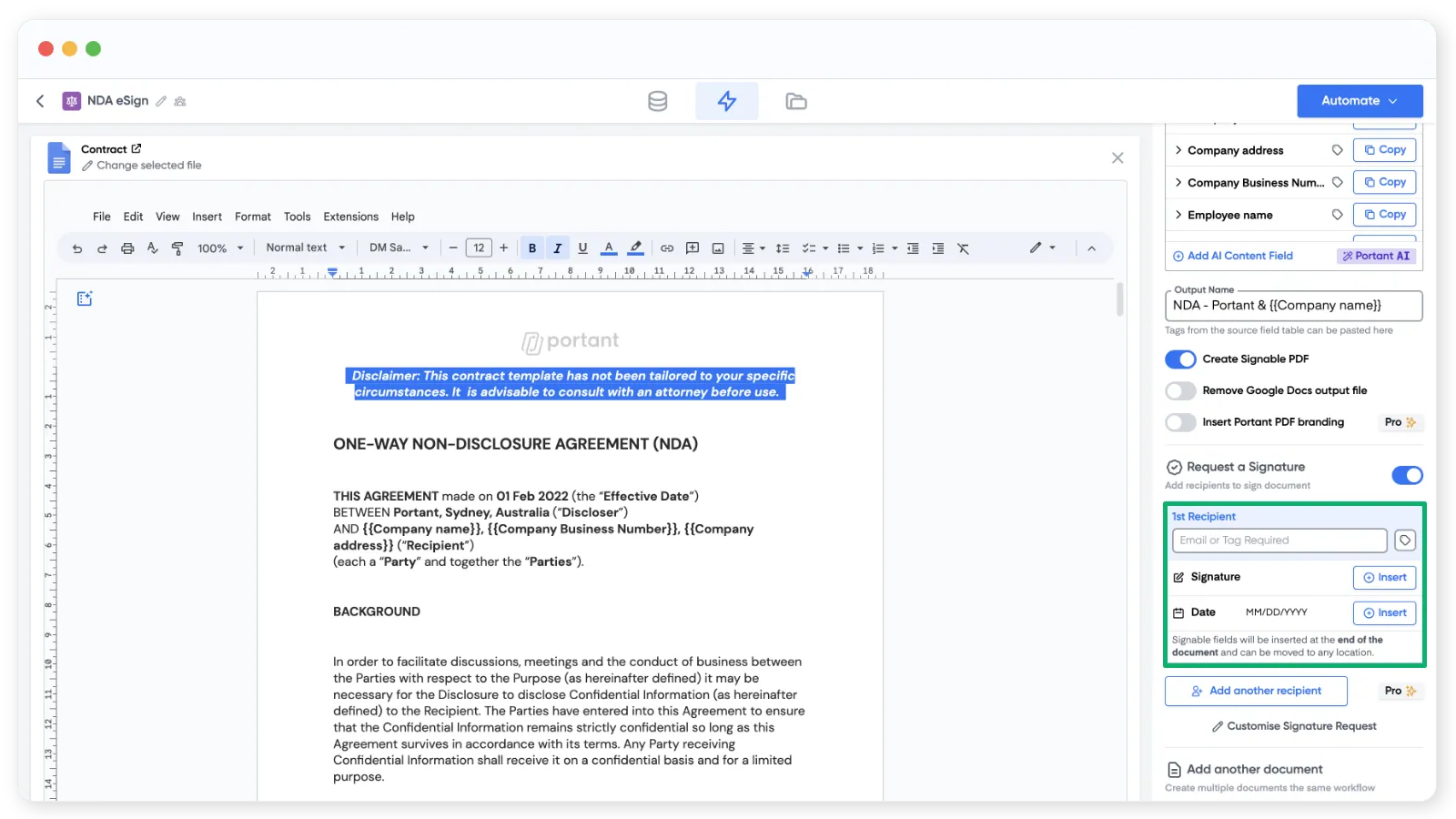
Trois paramètres de signature apparaissent :
- L'adresse email du destinataire. Un
{{tag}}issu de votre source, ou une adresse saisie manuellement, par exemplejames@portant.co. - L'espace réservé Signature (Signature). Une image à insérer dans le document.
- L'espace réservé Date (Date). Une image indiquant la date à laquelle le document a été signé.
Remarque : Vous pouvez également ajouter des espaces réservés de type Text Field (Champ texte), Checkbox (Case à cocher), Date et Initials (Initiales), et choisir si chacun est obligatoire ou non.
Ajouter l'adresse email du destinataire
Cliquez sur le bouton de balise à droite du champ email pour sélectionner un champ de votre source, ou saisissez l'adresse directement.
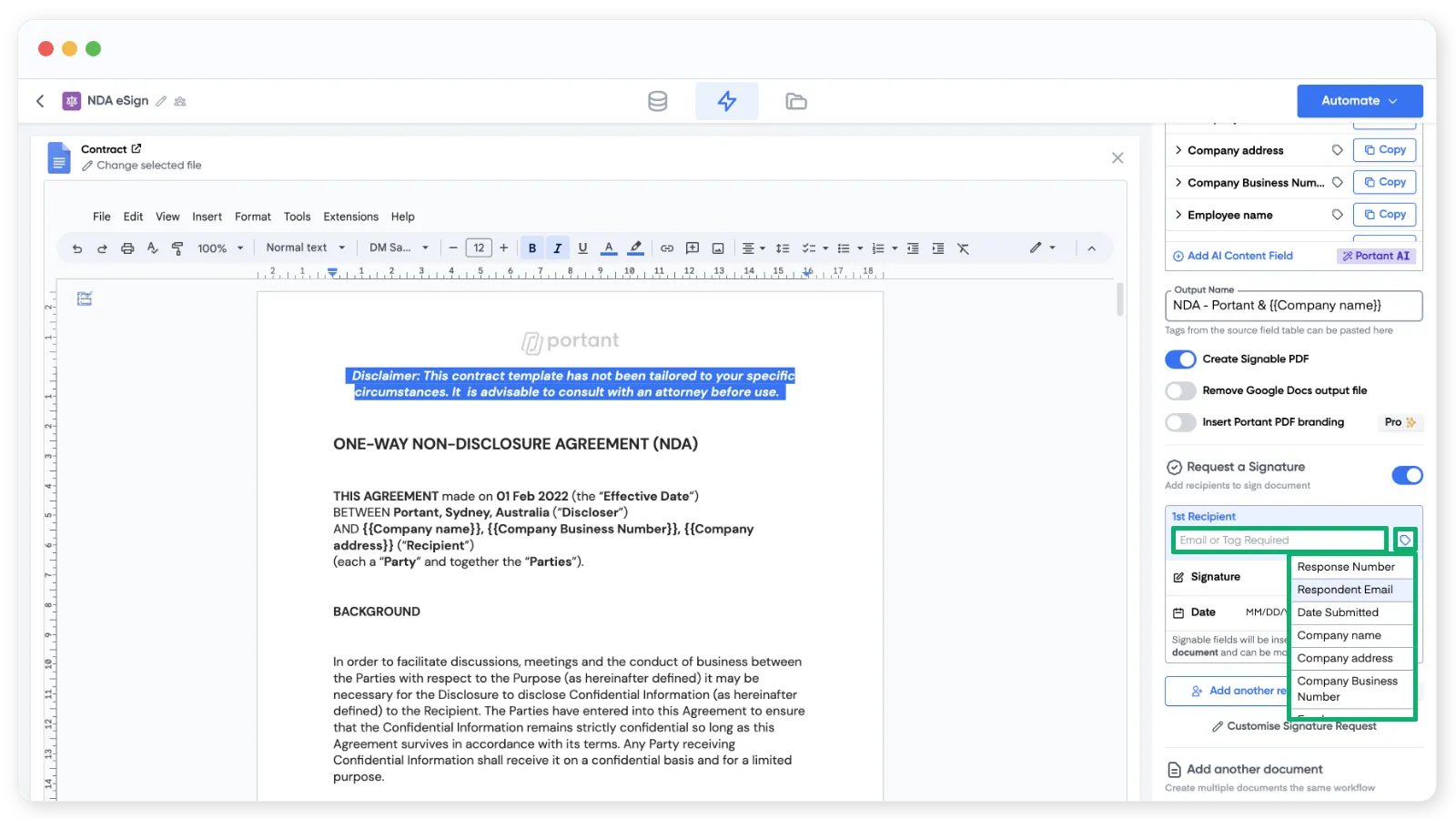
Remarque : Si vous utilisez Google Forms, le champ Respondent email (Email du répondant) ne fonctionne que si vous avez activé l'option collect respondent email addresses (collecter les adresses email des répondants) dans le formulaire. Vous pouvez également utiliser une question dédiée pour collecter l'adresse email manuellement.
Insérer l'espace réservé pour la signature
Cliquez sur Insert (Insérer) à côté de Signature (Signature). L'espace réservé est placé à la fin du document lors de la première insertion, mais vous pouvez le déplacer où vous le souhaitez par la suite.
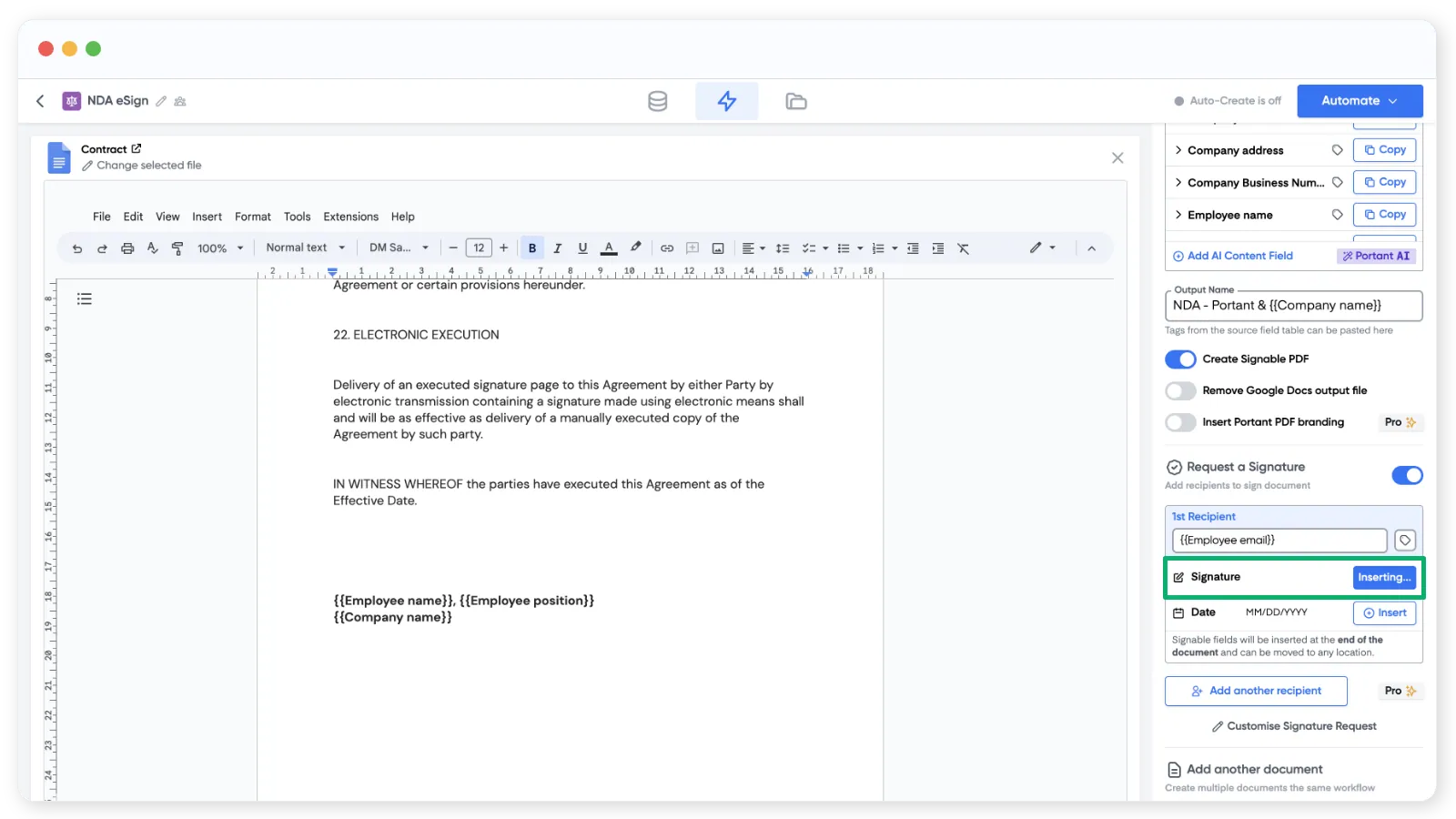
L'espace réservé est une image ordinaire : redimensionnez-la pour contrôler la taille d'affichage de la signature.
Remarque : Copiez et collez l'image de l'espace réservé pour ajouter la même signature à plusieurs endroits.
Insérer l'espace réservé pour la date
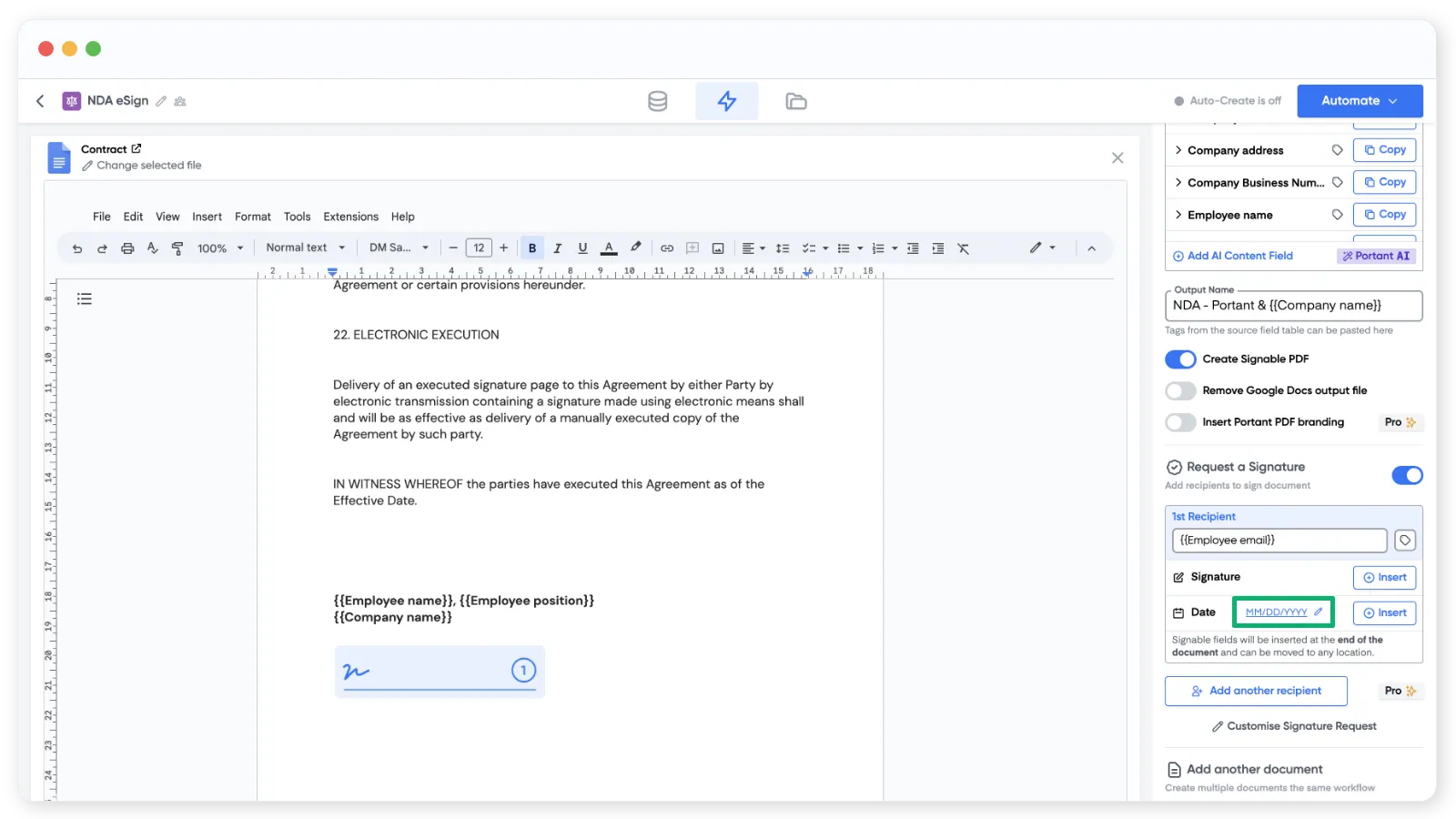
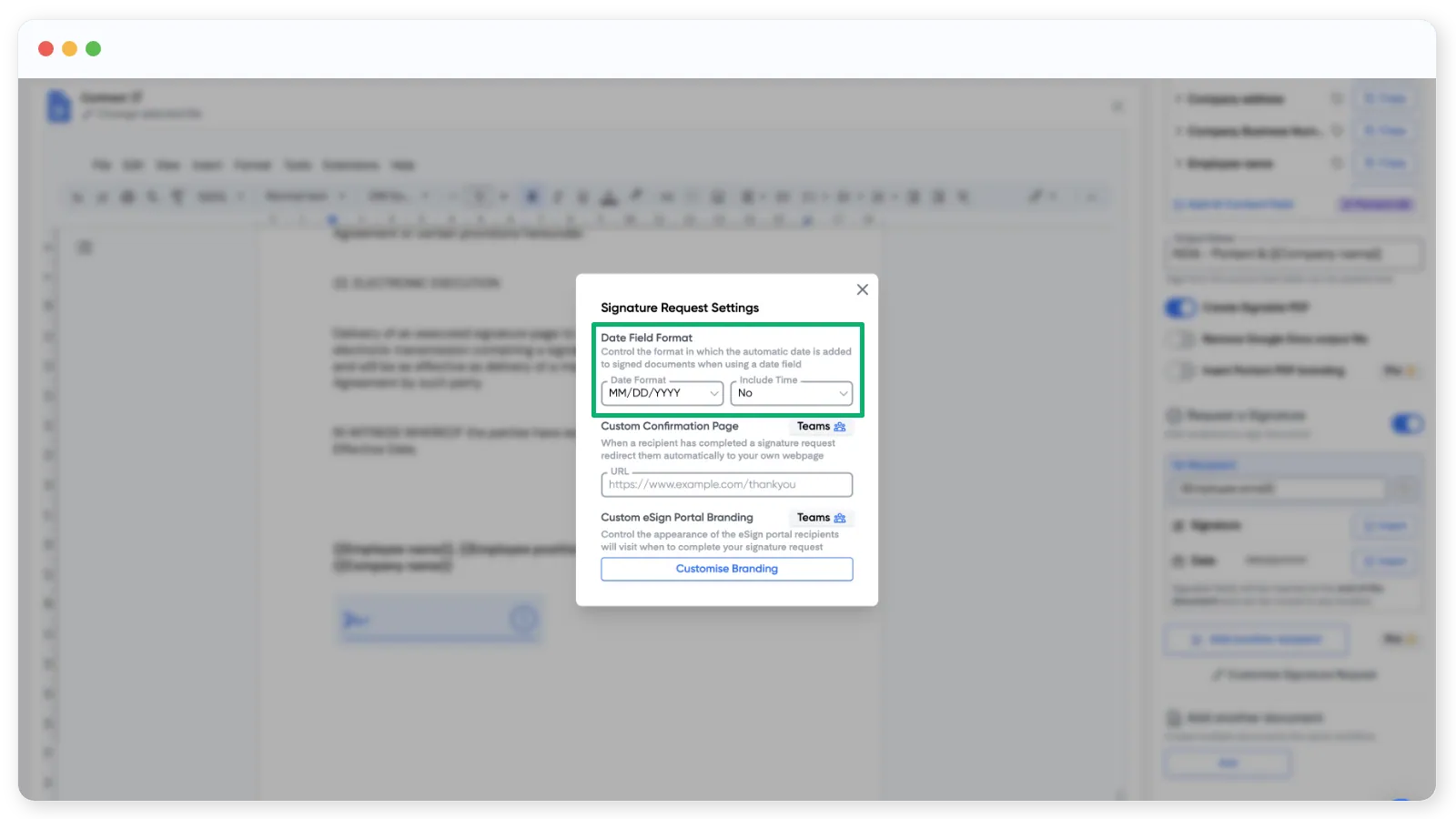
Les étapes sont identiques à celles de l'espace réservé pour la signature. Pour modifier le format de la date, cliquez sur l'aperçu du format situé à côté de la date.
Une fenêtre modale s'ouvre, dans laquelle vous pouvez choisir le format. Les abonnements Teams peuvent également personnaliser l'image de marque du portail de signature électronique depuis cet écran.
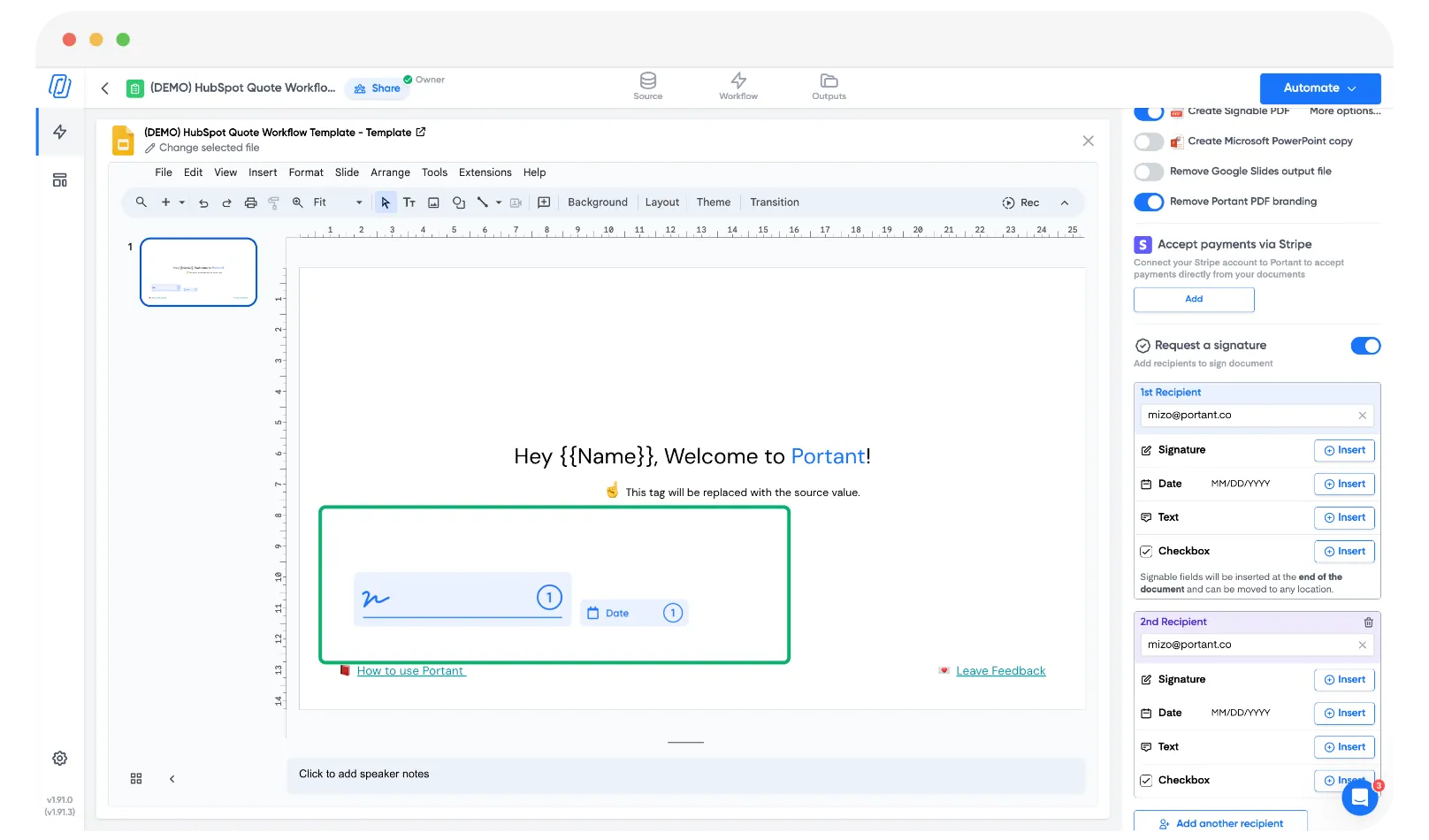
Remarque : Les espaces réservés pour la signature et la date fonctionnent de la même façon dans les modèles Google Slides.
Si vous avez besoin que plusieurs personnes signent, consultez Plusieurs signataires (abonnements Pro et Teams).
Remarque : Sur les comptes gratuits, les PDF signés comportent un filigrane Portant dans le pied de page. Pour le supprimer, passez à l'abonnement Pro ou Teams.
5. Modifier l'e-mail de demande de signature (facultatif)
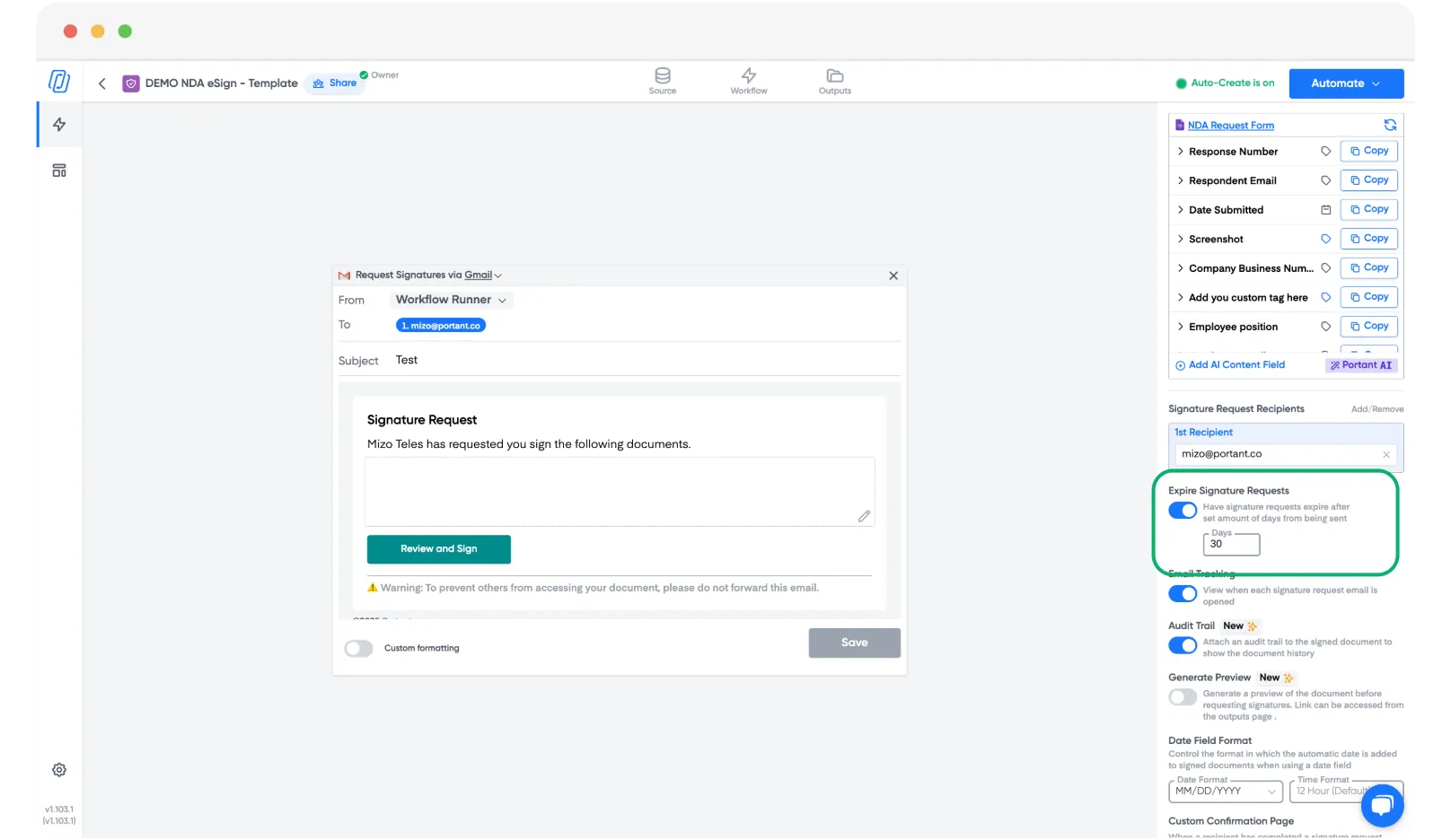
Une fois vos espaces réservés en place, retournez à la vue d'ensemble du workflow en cliquant sur l'icône en forme d'éclair en haut de la page. Le bloc de demande de signature se trouve sous votre bloc de document.
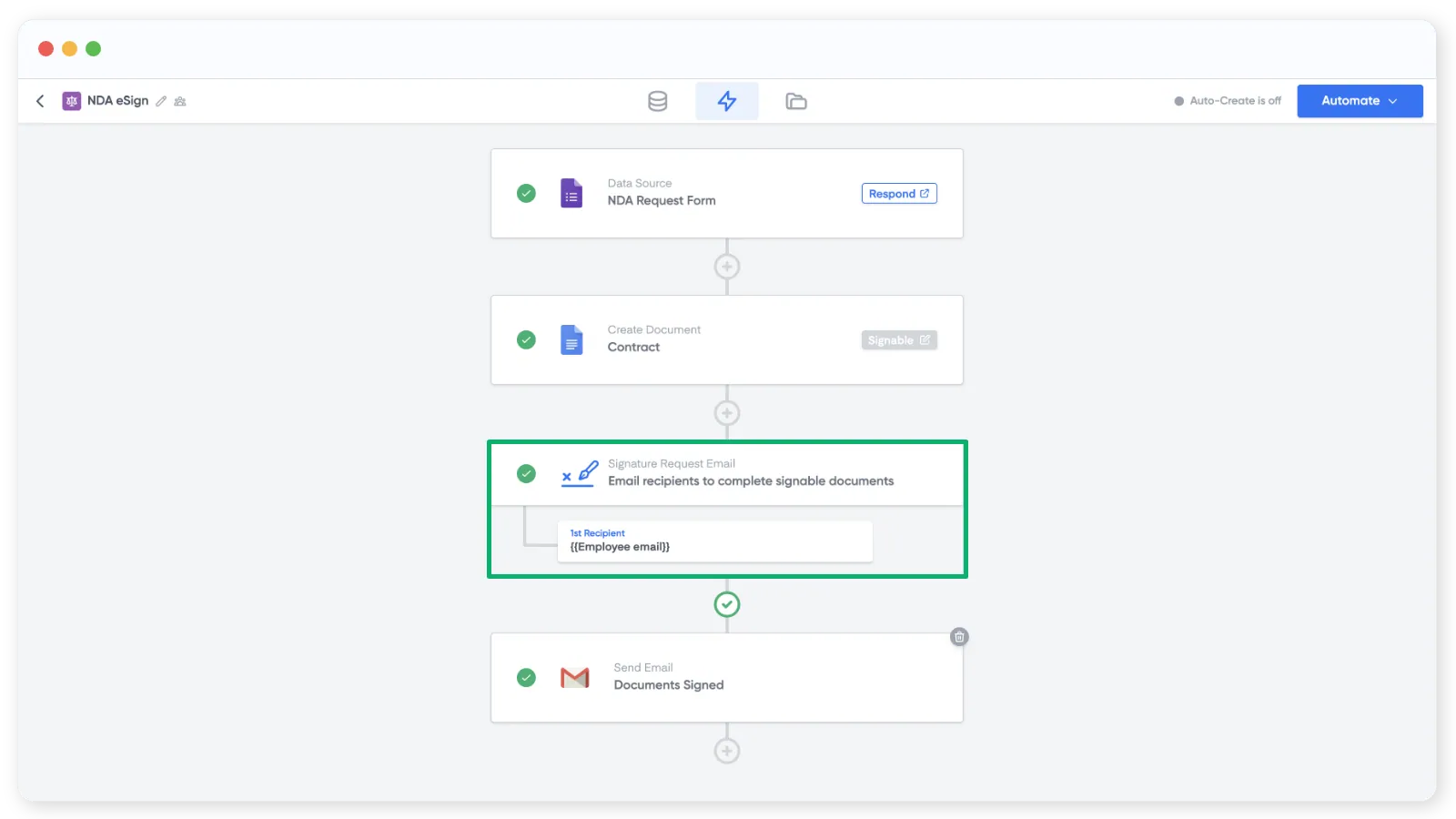
Cliquez sur le bloc pour modifier les champs Subject (Objet) et Message. Le champ To (À) est verrouillé sur l'adresse e-mail que vous avez définie dans le document. Vous pouvez ajouter des {{tags}} pour personnaliser le contenu.
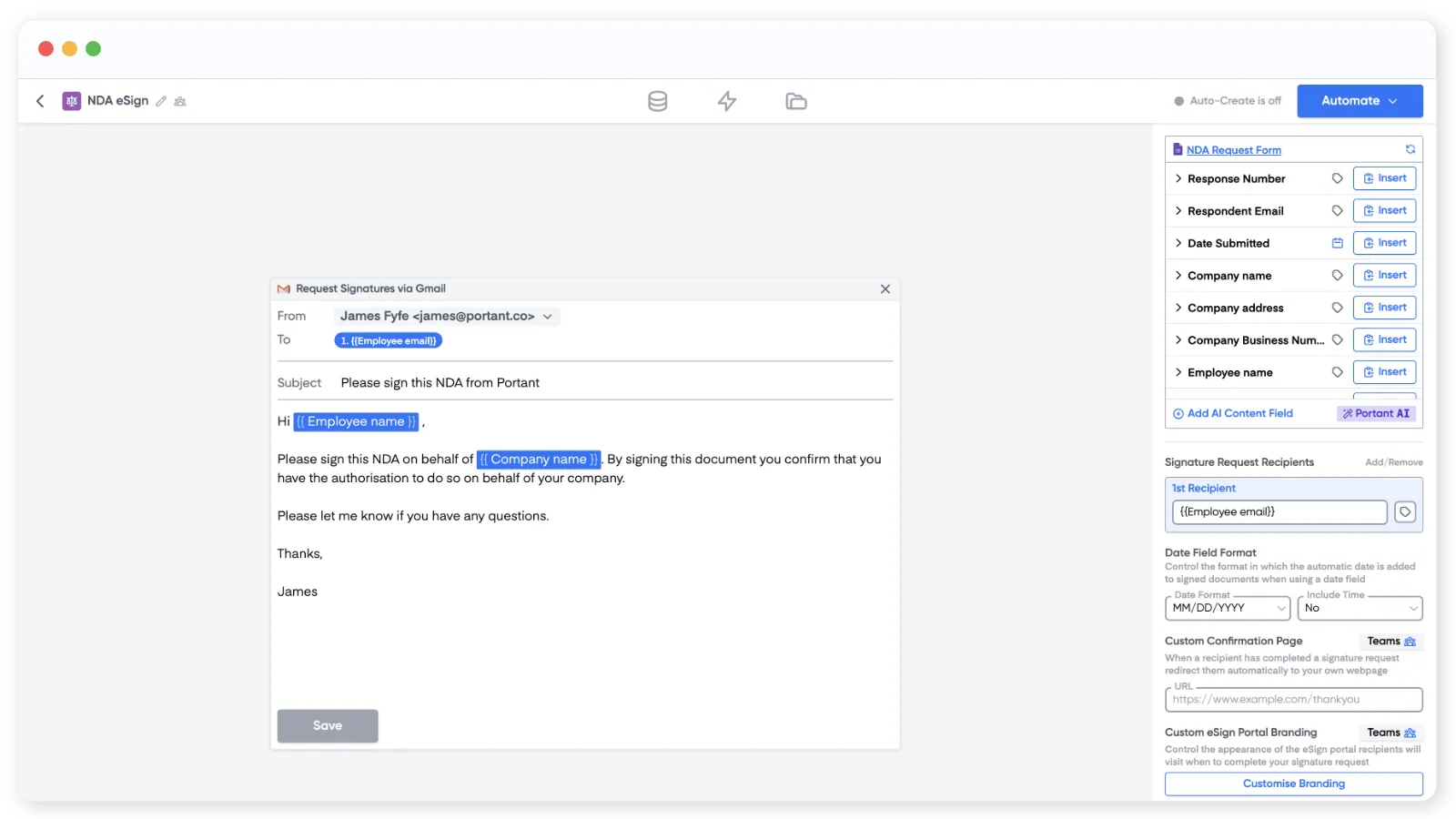
Cliquez sur Save (Enregistrer) lorsque vous avez terminé.
Remarque : Sur le côté droit, sous le tableau source, vous pouvez modifier le format de la date de signature, personnaliser l'URL de la page de confirmation ainsi que l'image de marque du portail de signature électronique (couleur et logo).
Pour l'édition HTML, les pièces jointes et l'image de marque, consultez Personnaliser l'e-mail de demande de signature.
6. Modifier l'e-mail de confirmation de signature (facultatif)
L'e-mail de confirmation est envoyé une fois que tout le monde a signé. Ouvrez la vue d'ensemble du workflow et cliquez sur le bloc d'e-mail à la fin du workflow.
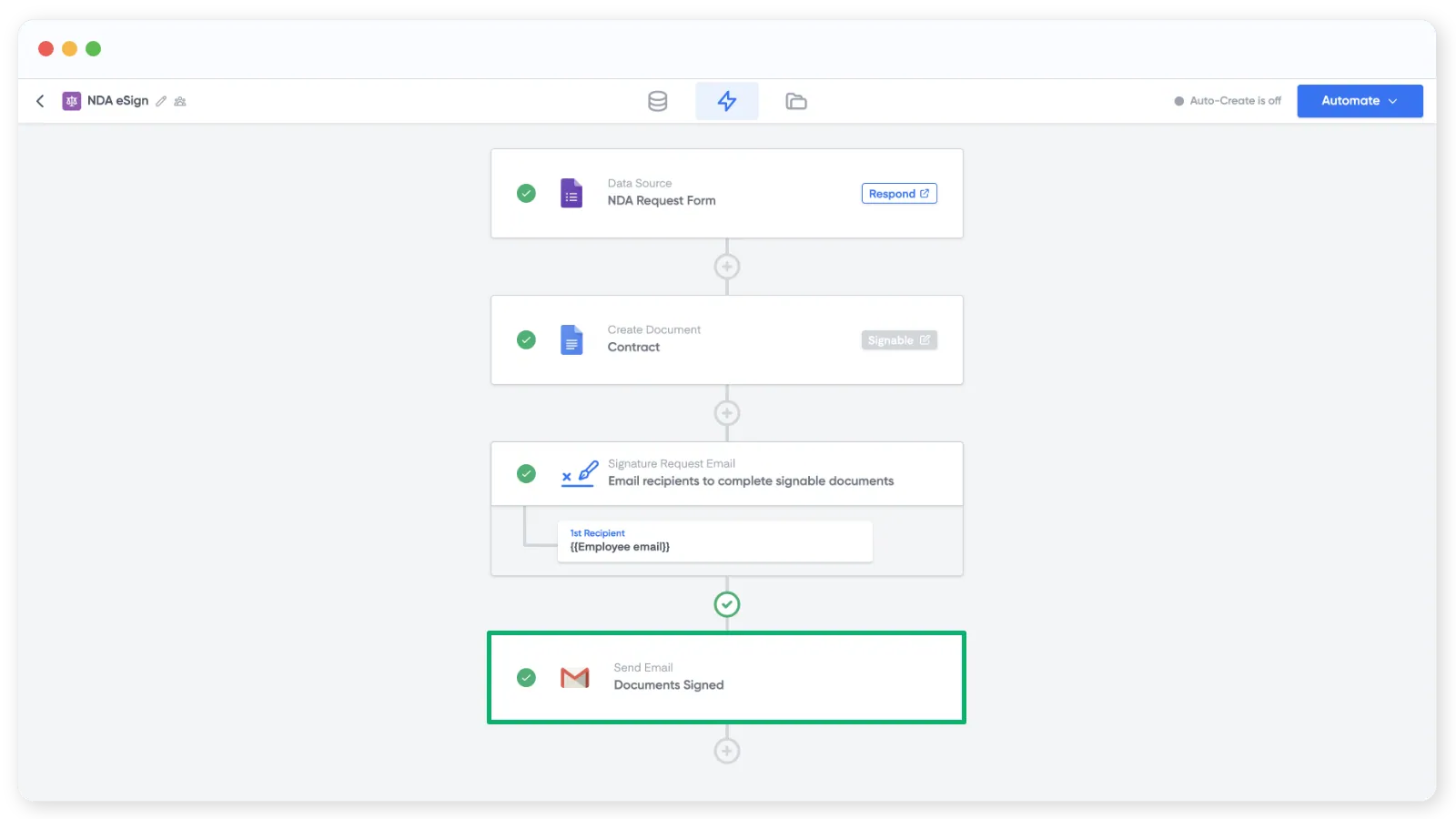
Renseignez les champs To (À), CC, BCC, Subject (Objet) et le corps du Message. Utilisez les balises du tableau source pour personnaliser le contenu.
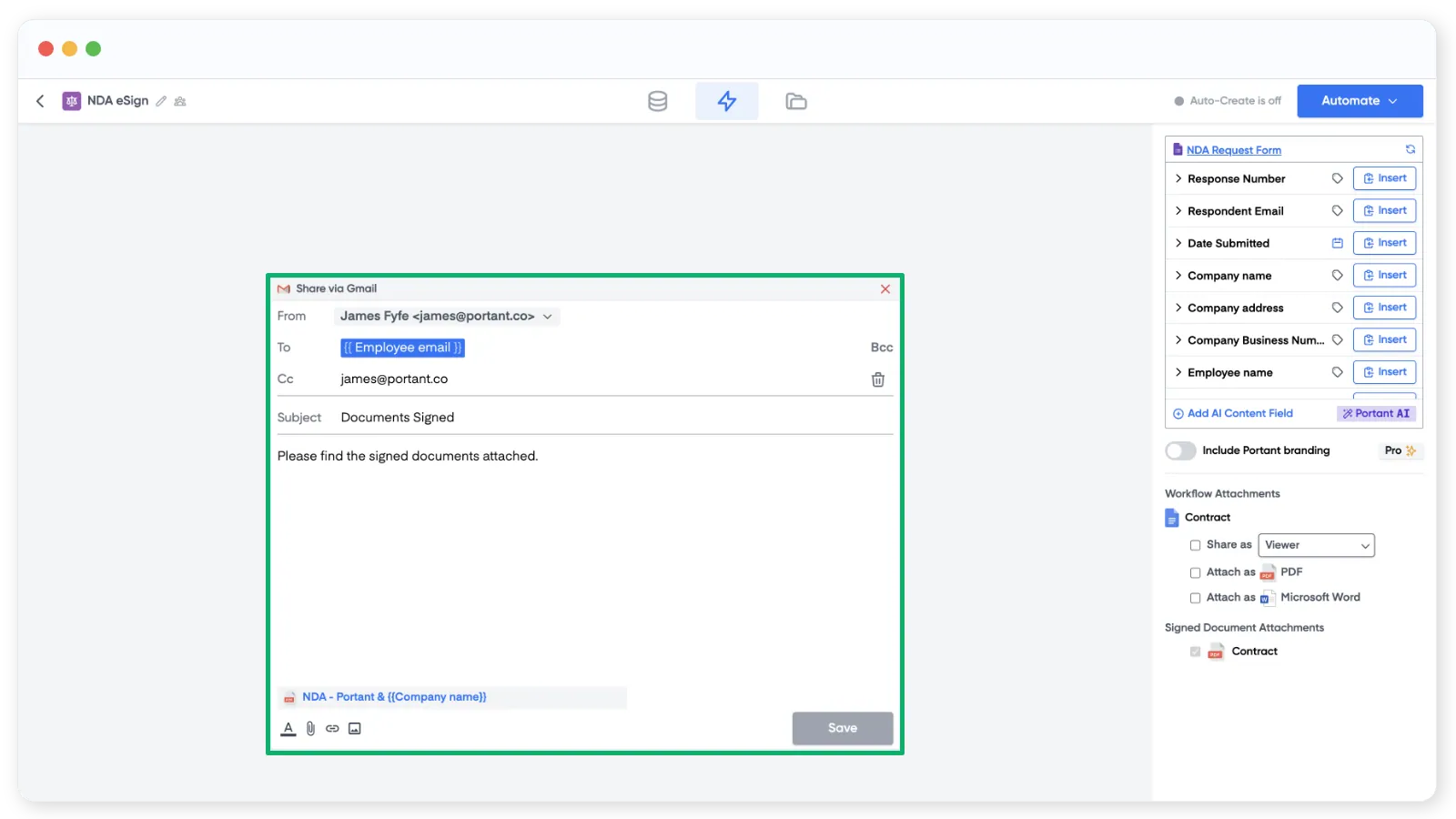
Enregistrez lorsque vous avez terminé.
7. Activer le workflow et le tester
Cliquez sur Automate (Automatiser) en haut à droite et activez Auto-create (Création automatique). Chaque nouvelle réponse au formulaire déclenchera désormais le workflow et enverra une demande de signature.
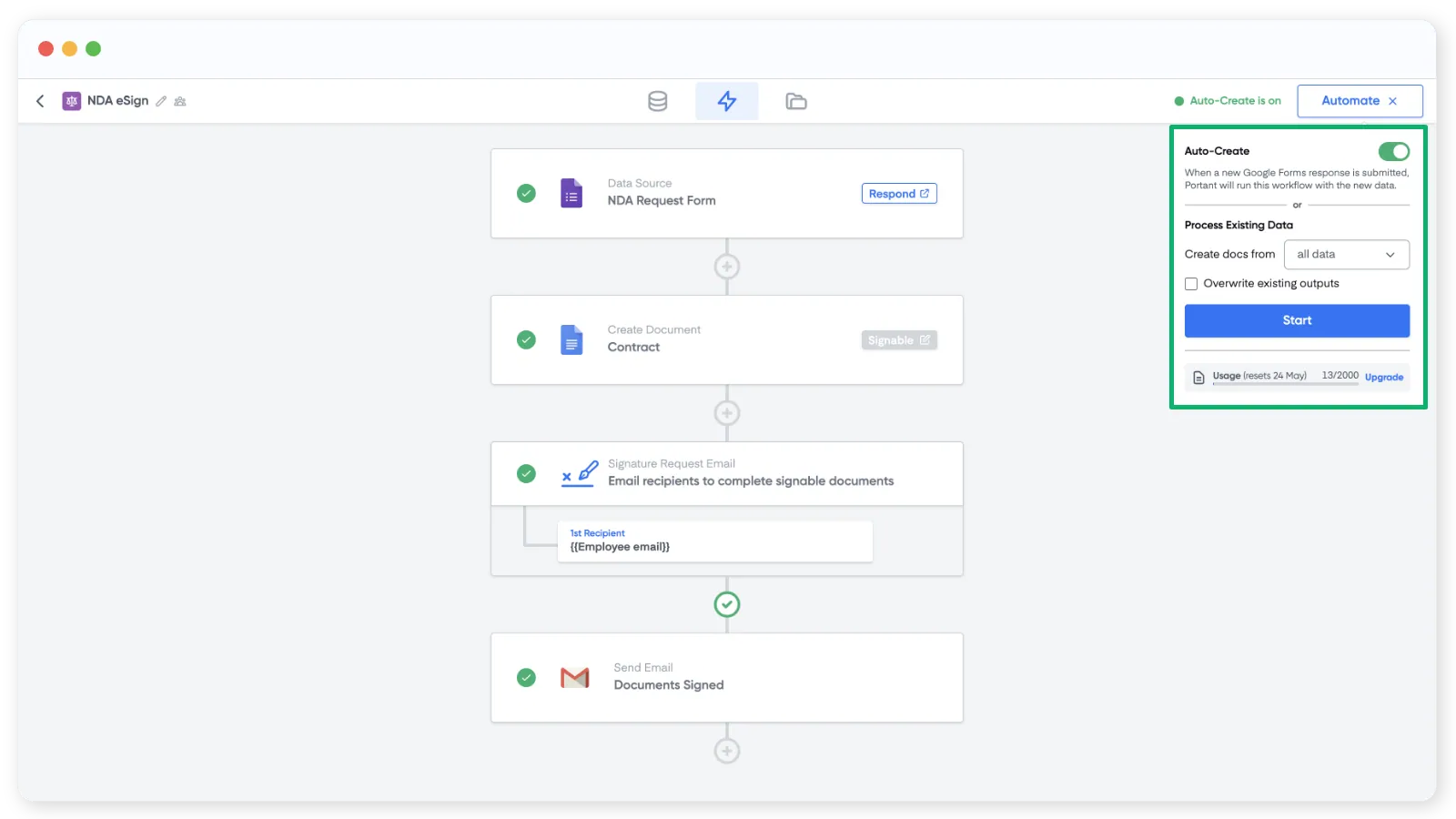
Remarque : Process Existing Data (Traiter les données existantes) vous permet de relancer le workflow sur d'anciennes réponses. Sélectionnez Custom range (Plage personnalisée) dans la liste déroulante pour traiter une sélection plutôt que l'ensemble des données.
Soumettez une réponse de test. Le signataire reçoit un e-mail de ce type :
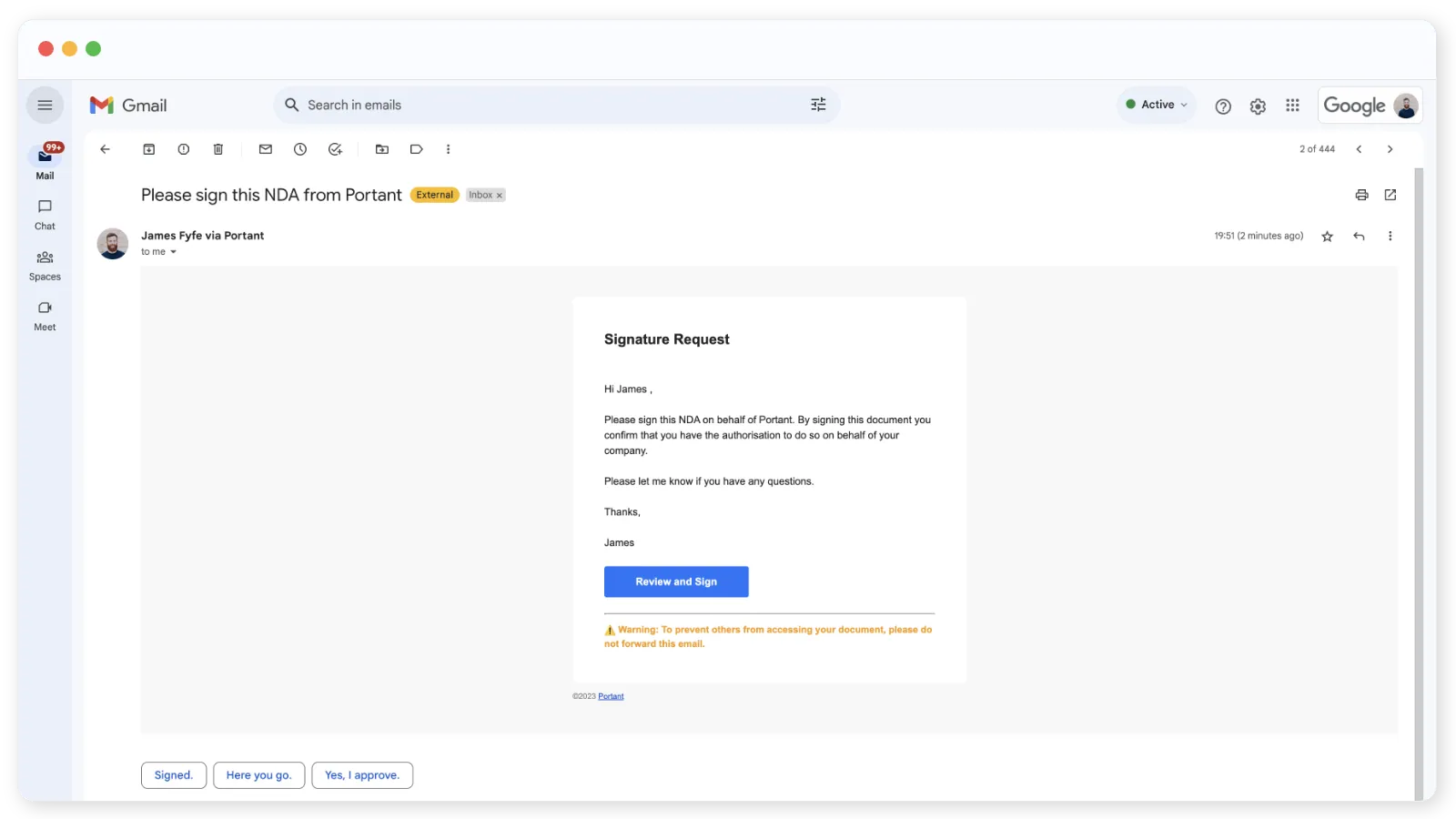
Lorsqu'il clique sur Review and Sign (Consulter et signer), il accède à la page de signature.
Remarque : Les signataires peuvent choisir leur langue préférée à cette étape.
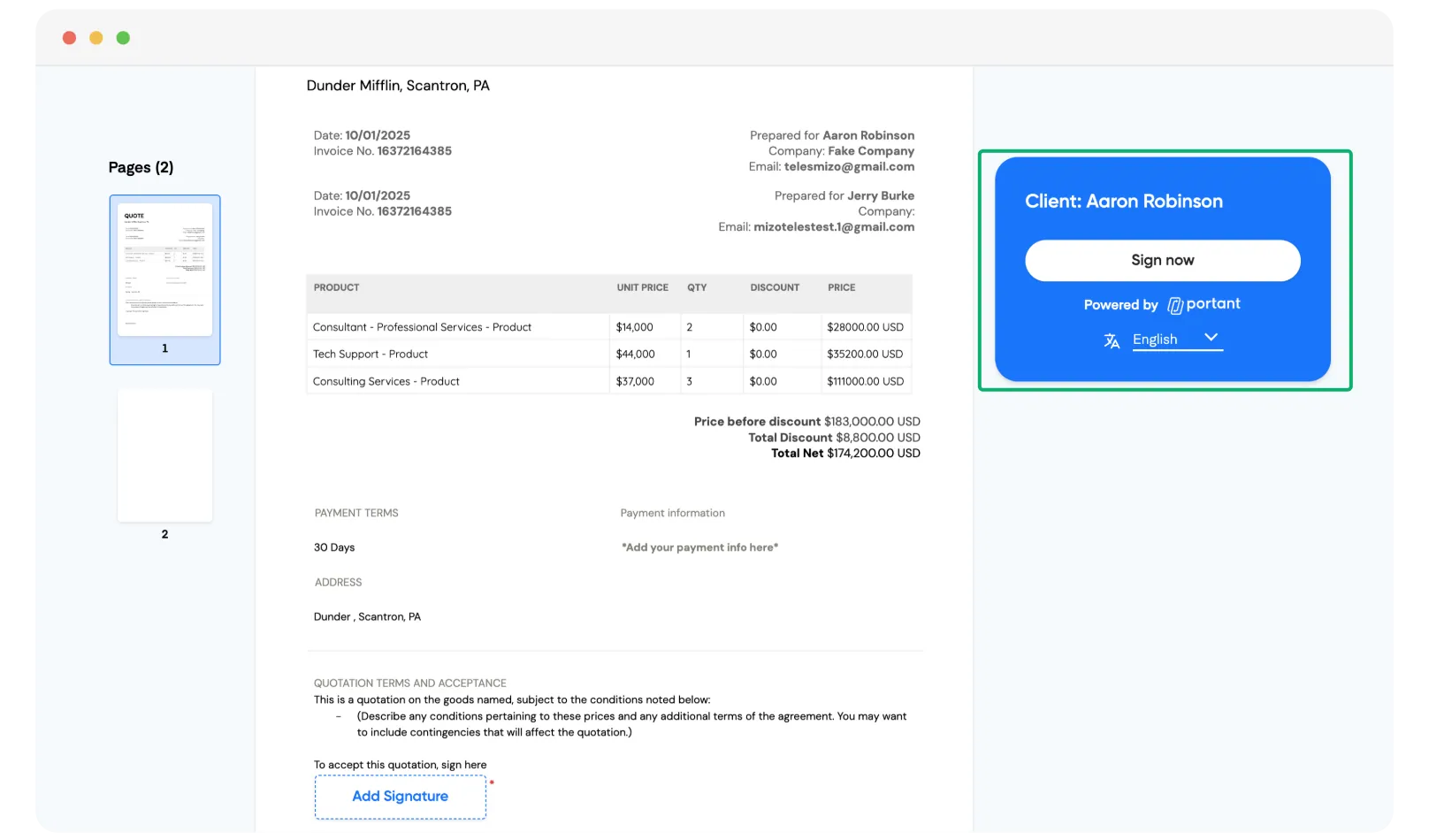
Après avoir choisi une langue, ils signent le document.
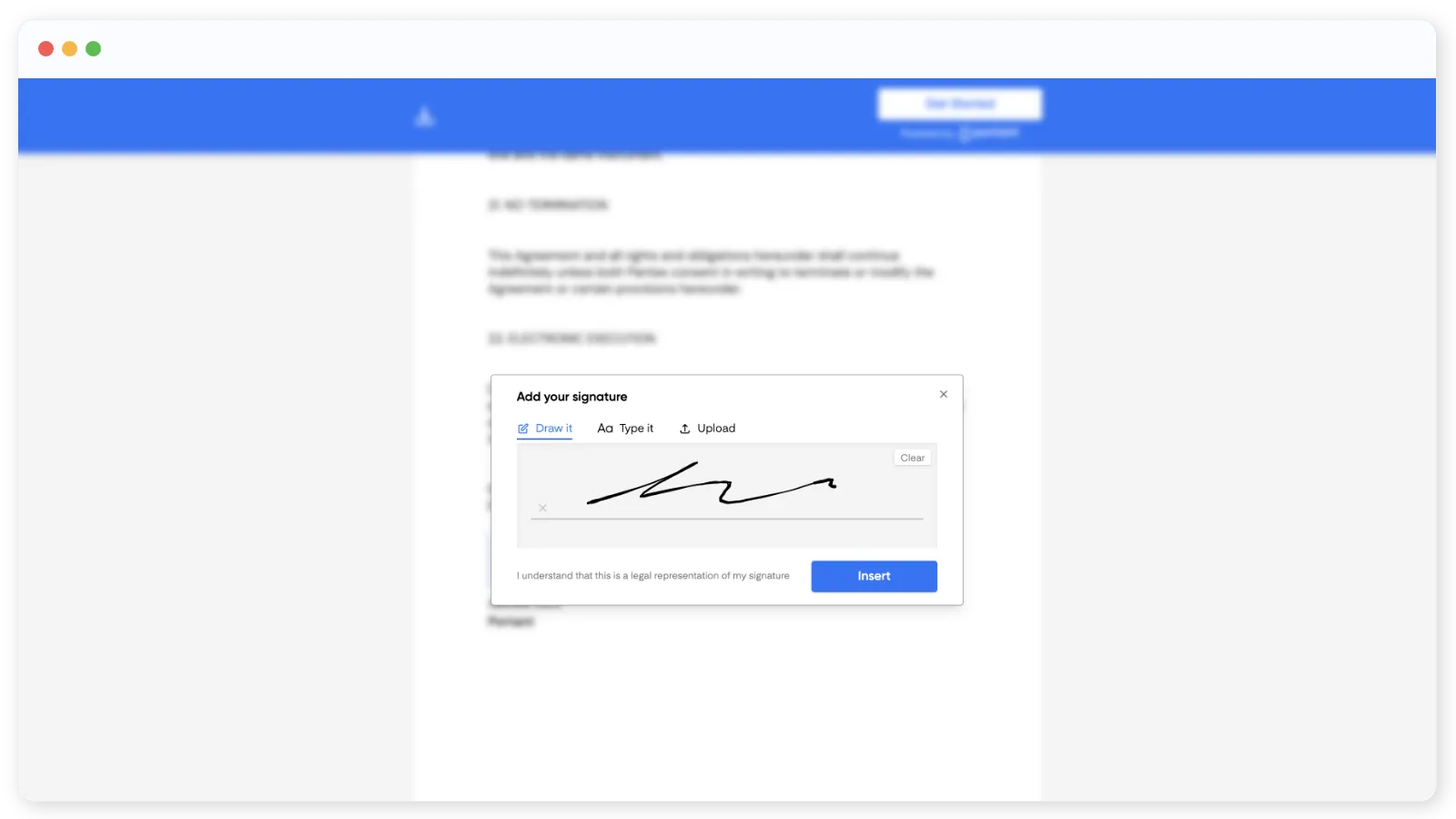
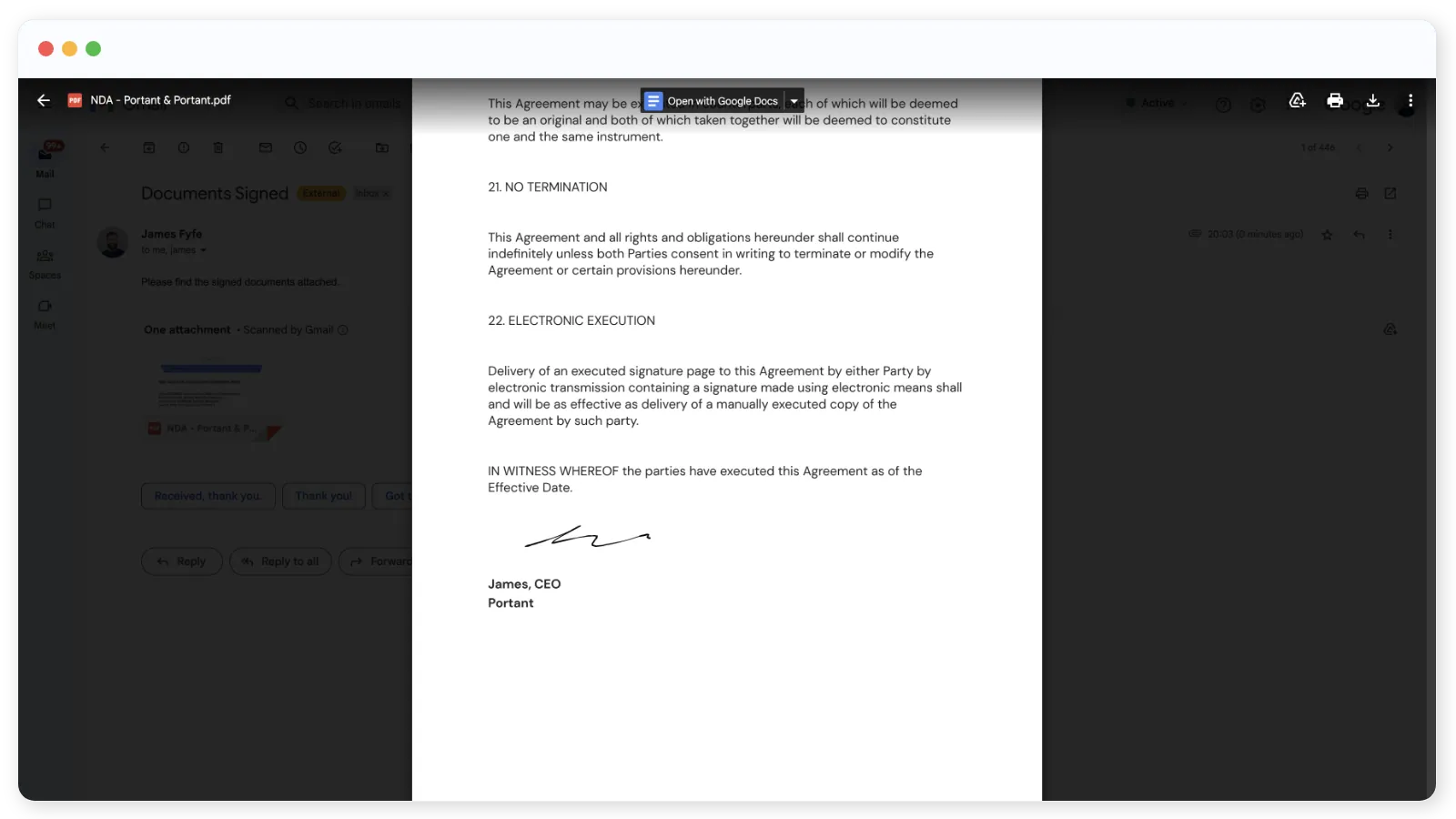
Une fois la signature effectuée, une copie du PDF signé est enregistrée dans votre dossier Google Drive, l'e-mail de confirmation est envoyé, et un lien vers le document signé apparaît sur la page Outputs (Sorties) dans Portant.
Remarque : Les demandes de signature expirent après 30 jours par défaut. Vous pouvez définir une période personnalisée (30, 60 ou 90 jours) ou désactiver l'expiration dans le bloc de modèle. Consultez Expiration du lien de signature.
Votre workflow de signature est maintenant actif.
Liens utiles
- Plusieurs signataires : demandez des signatures à jusqu'à quatre personnes.
- Personnaliser l'e-mail de demande de signature : édition HTML complète, pièces jointes et personnalisation de la marque.
- Liens d'aperçu : partagez un lien en lecture seule avant d'envoyer pour signature.
- Piste d'audit : ajoutez un journal d'audit de signature au PDF signé.
- Conformité : positionnement juridique pays par pays.