署名リクエスト
ソース内の新しい行ごとに署名用のドキュメントを送信するワークフローを設定します。これは詳細なウォークスルーです。ソースの選択、ソースのタグによるドキュメントのカスタマイズ、署名プレースホルダーの追加、リクエストメールと確認メールの編集、そして自動化の有効化までを説明します。
すでにドキュメントテンプレートを含むワークフローをお持ちで、署名の手順のみを確認したい場合は、電子署名を始めるを参照してください。
実施内容
- 新しいワークフローを作成する
- ソースを選択する
- ソースのデータでドキュメントをカスタマイズする
- 署名プレースホルダーを追加する
- 署名リクエストメールを編集する(任意)
- 署名確認メールを編集する(任意)
- ワークフローを有効にしてテストする
1. 新しいワークフローを作成する
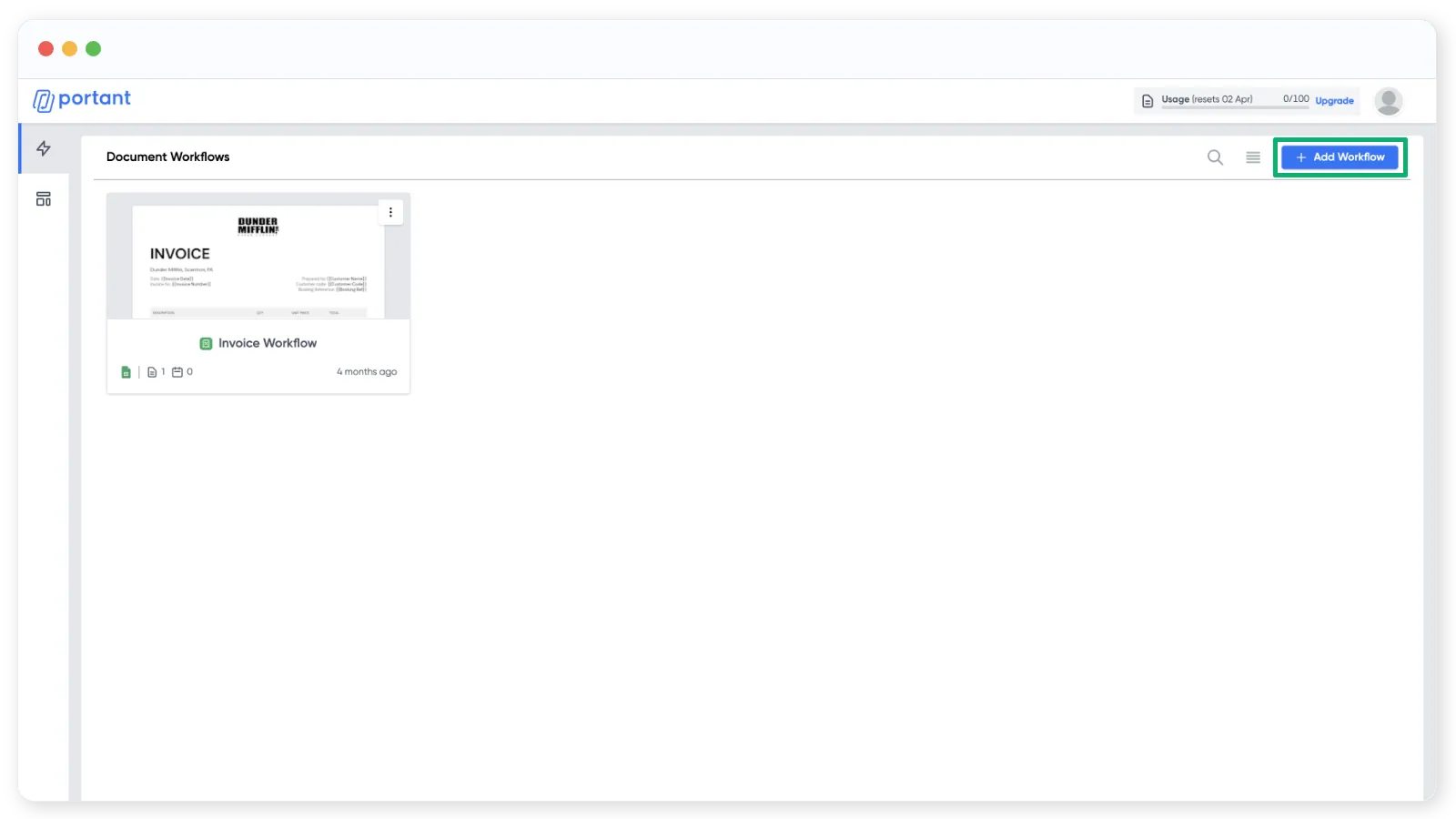
Portant アプリの右上にある + Add Workflow をクリックします。
2. ソースを選択する
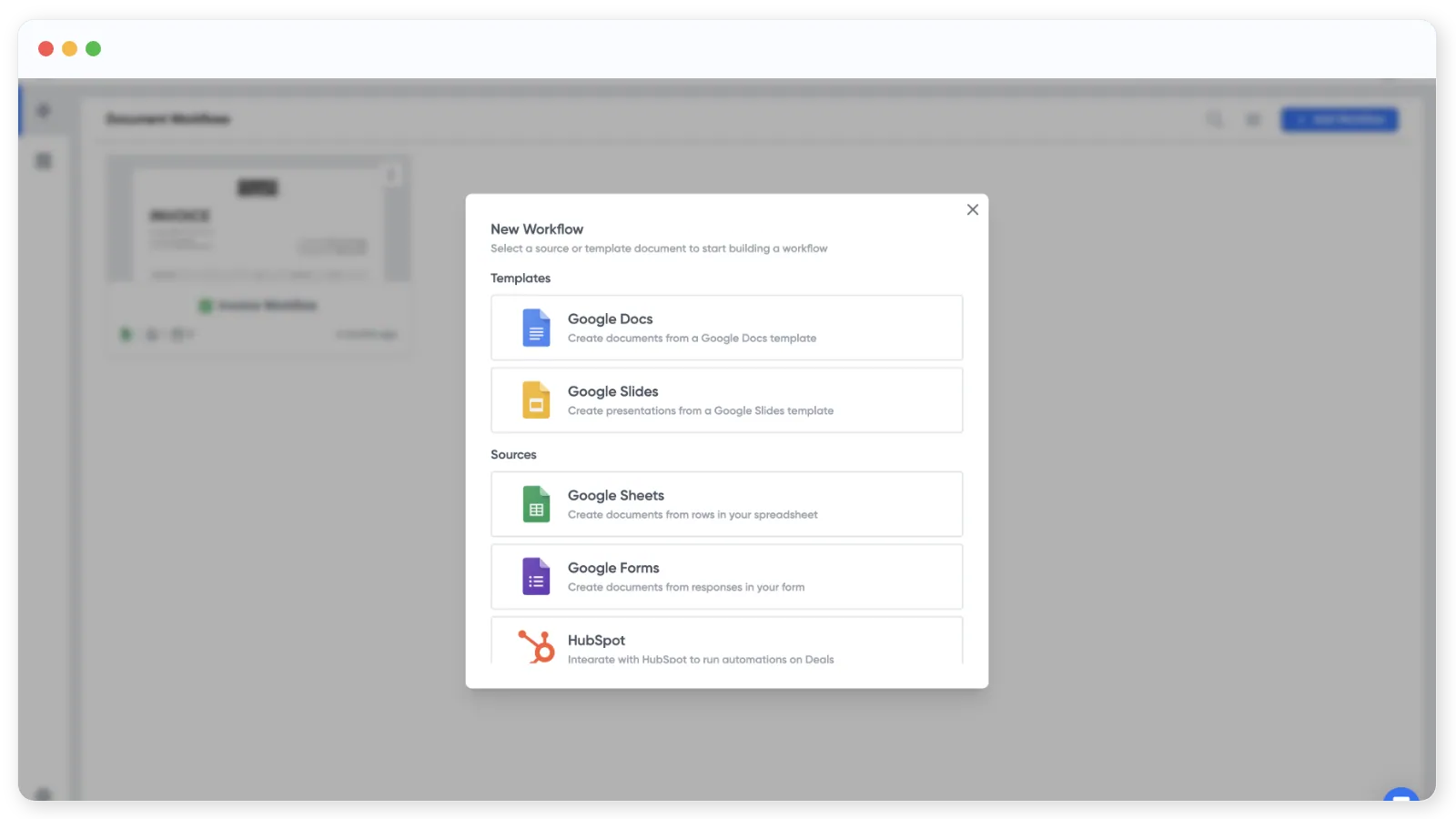
開始するソースまたはドキュメントテンプレートを選択します。ここでは Google Forms を使用しますが、どのソースタイプでも同様の手順で操作できます。
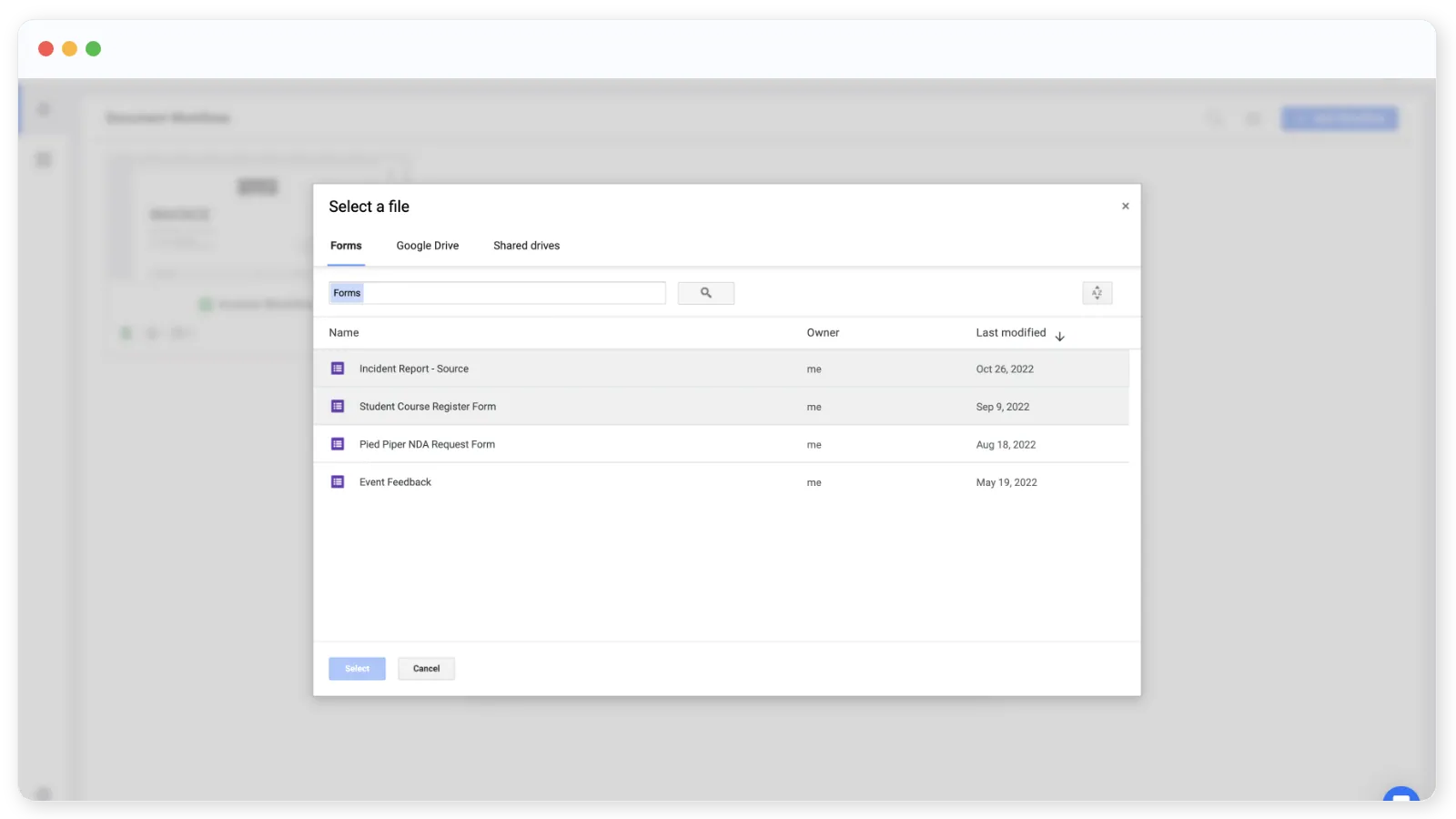
Drive から Google Forms を選択するか、Portant に新しいフォームを作成させます。
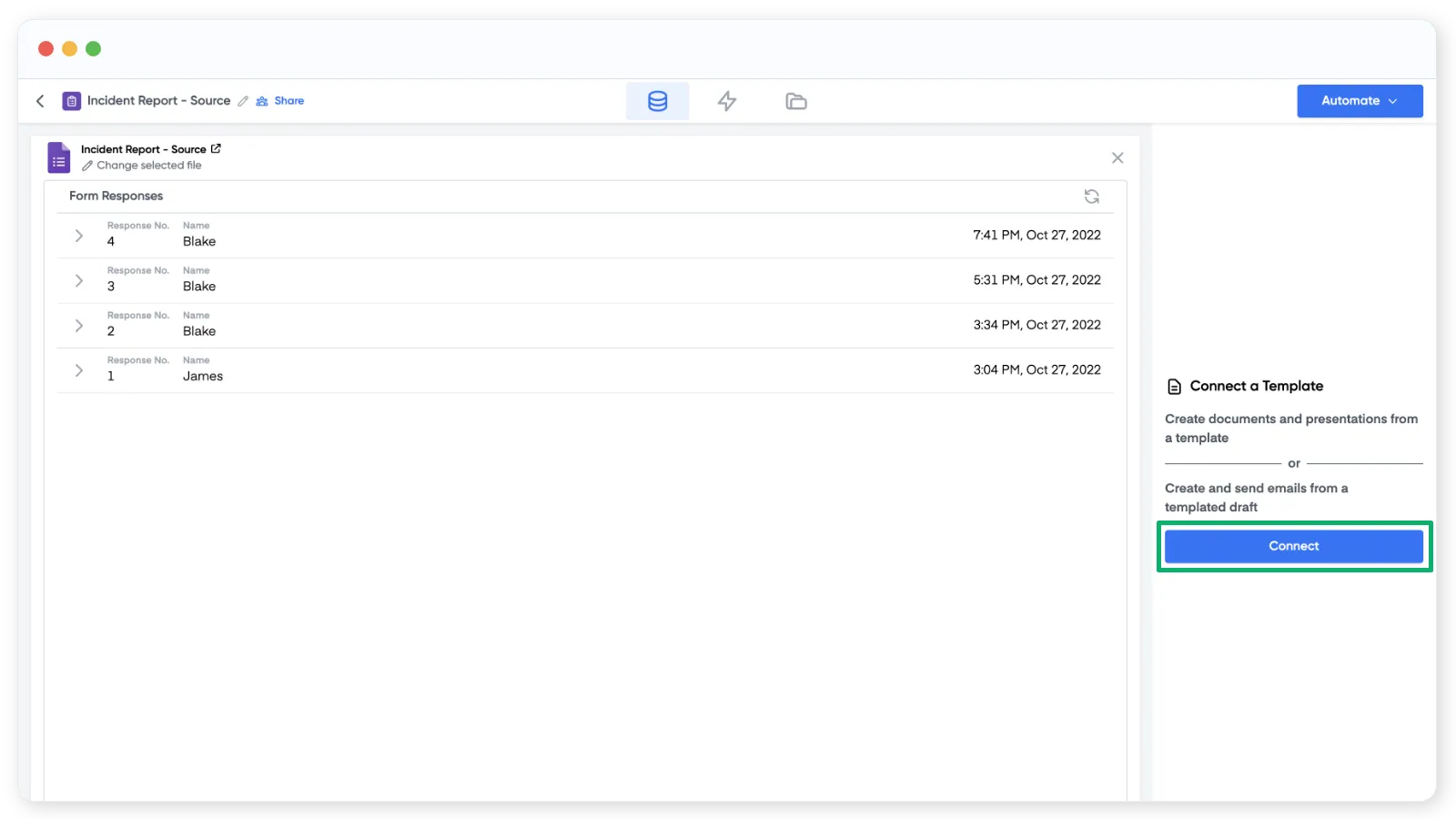
接続が完了すると、Portant はフォームの回答を表示します。まだ回答がない場合、このセクションは空白になります。ここからフォームを開いて質問を編集したり、公開リンクをコピーしたりすることができます。
注意: フォーム名の下にある ✎ Change selected file をクリックすると、別の Google Forms に切り替えることができます。
3. ドキュメントをカスタマイズする
右側の Connect をクリックして、テンプレートドキュメントを追加します。
Google Docs または Slides を選択し、新しいファイルを作成するか、既存のファイルを選択します。
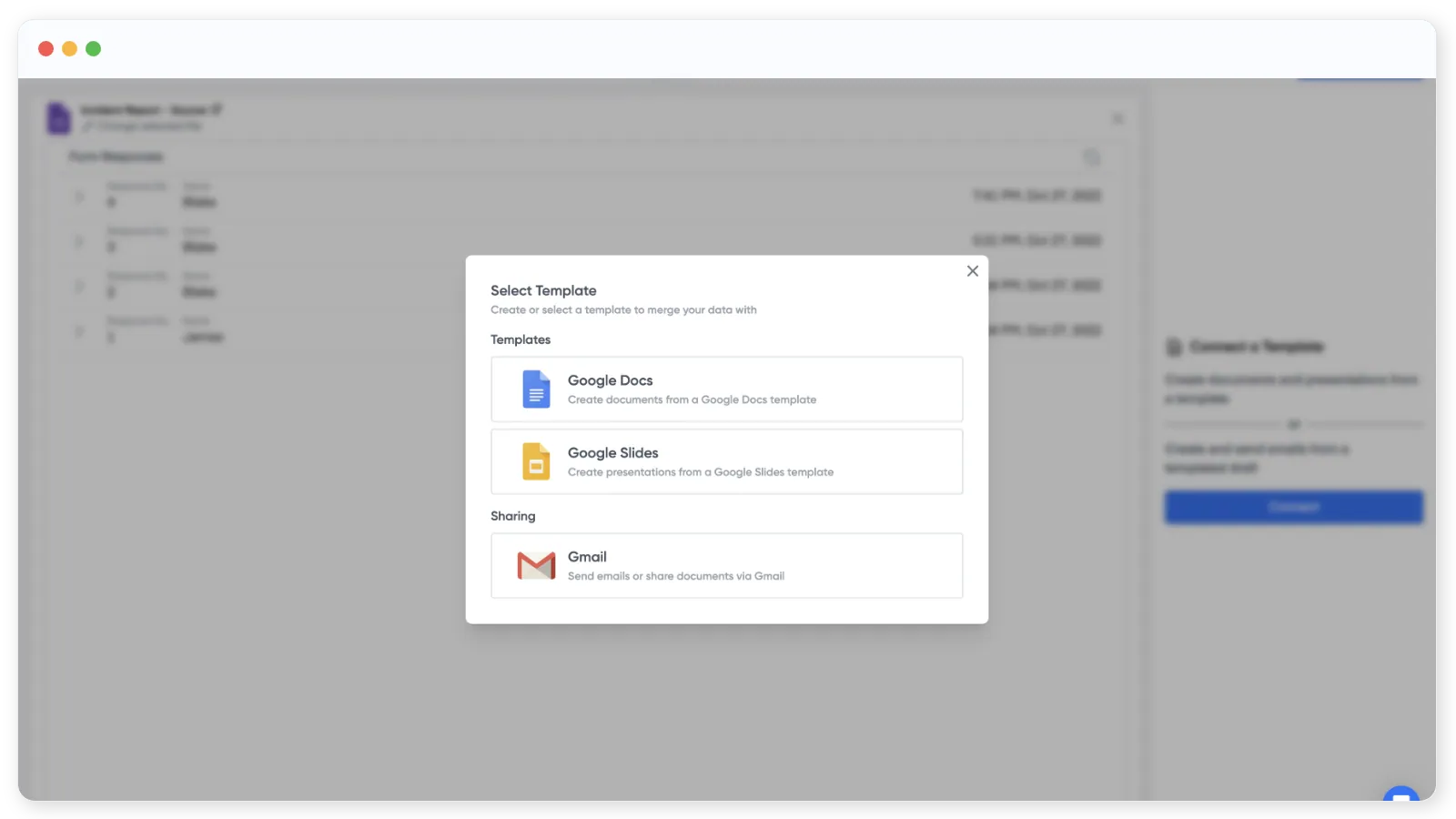
Portant がドキュメントを開き、ソースフィールドを挿入できる状態になります。
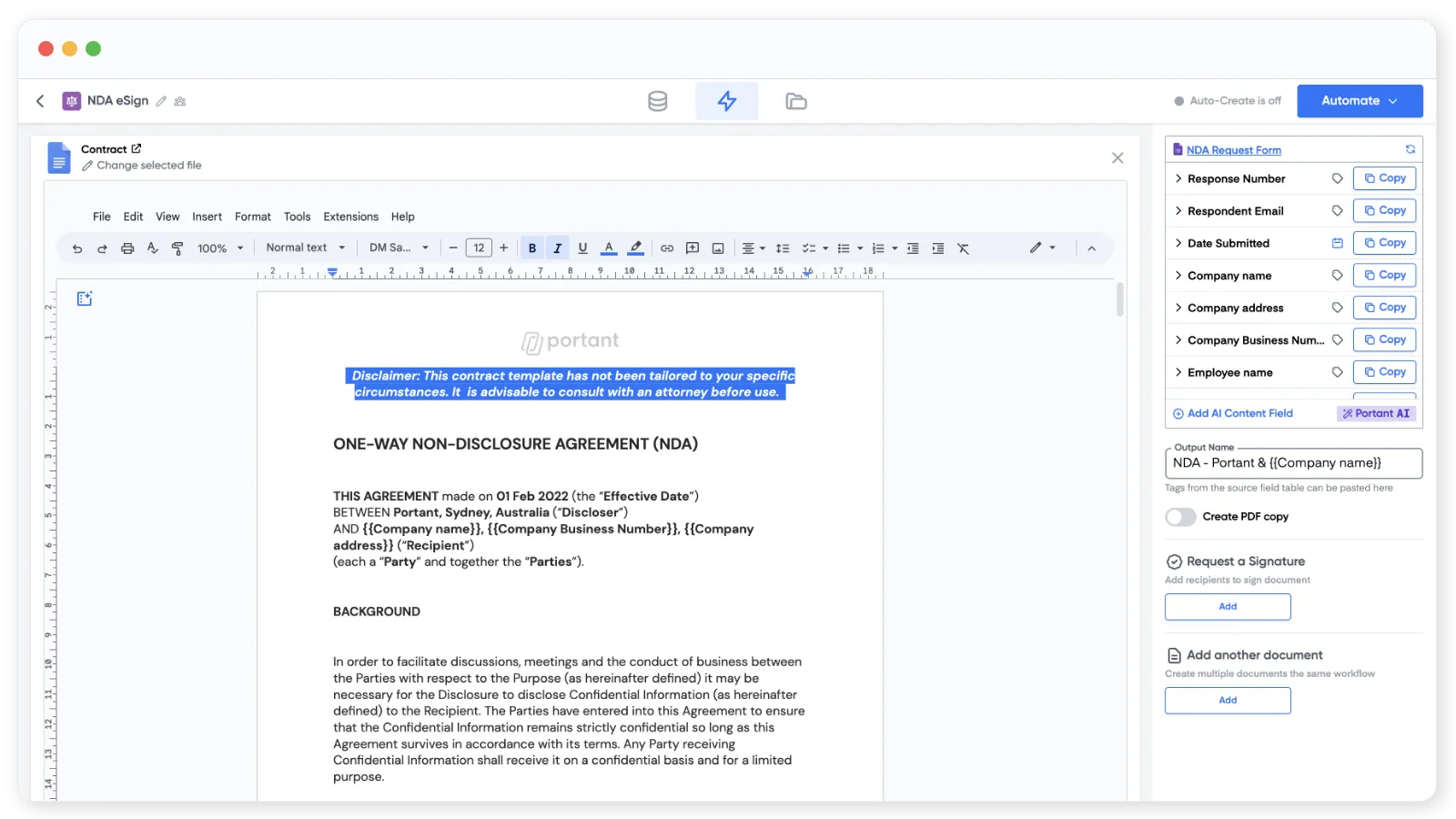
ページ右上にはソーステーブルが表示され、ソースのすべての質問または列が一覧表示されます。
ドキュメントに値を挿入するには、フィールドの横にある Copy をクリックし、{{tag}} を挿入したい場所に貼り付けます。
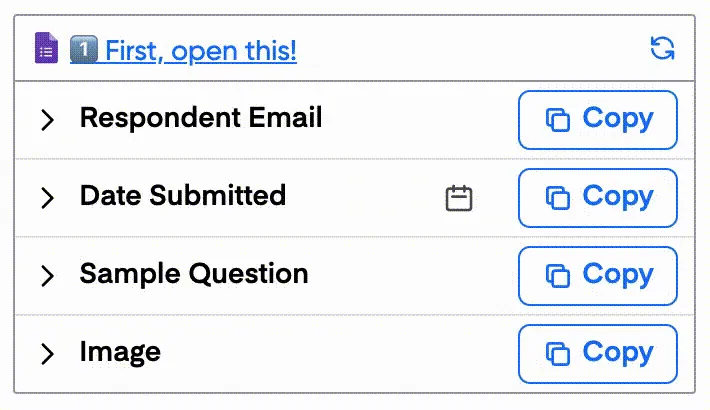
画像タグの追加も可能で、行をクリックしてタグの書式をカスタマイズすることもできます。
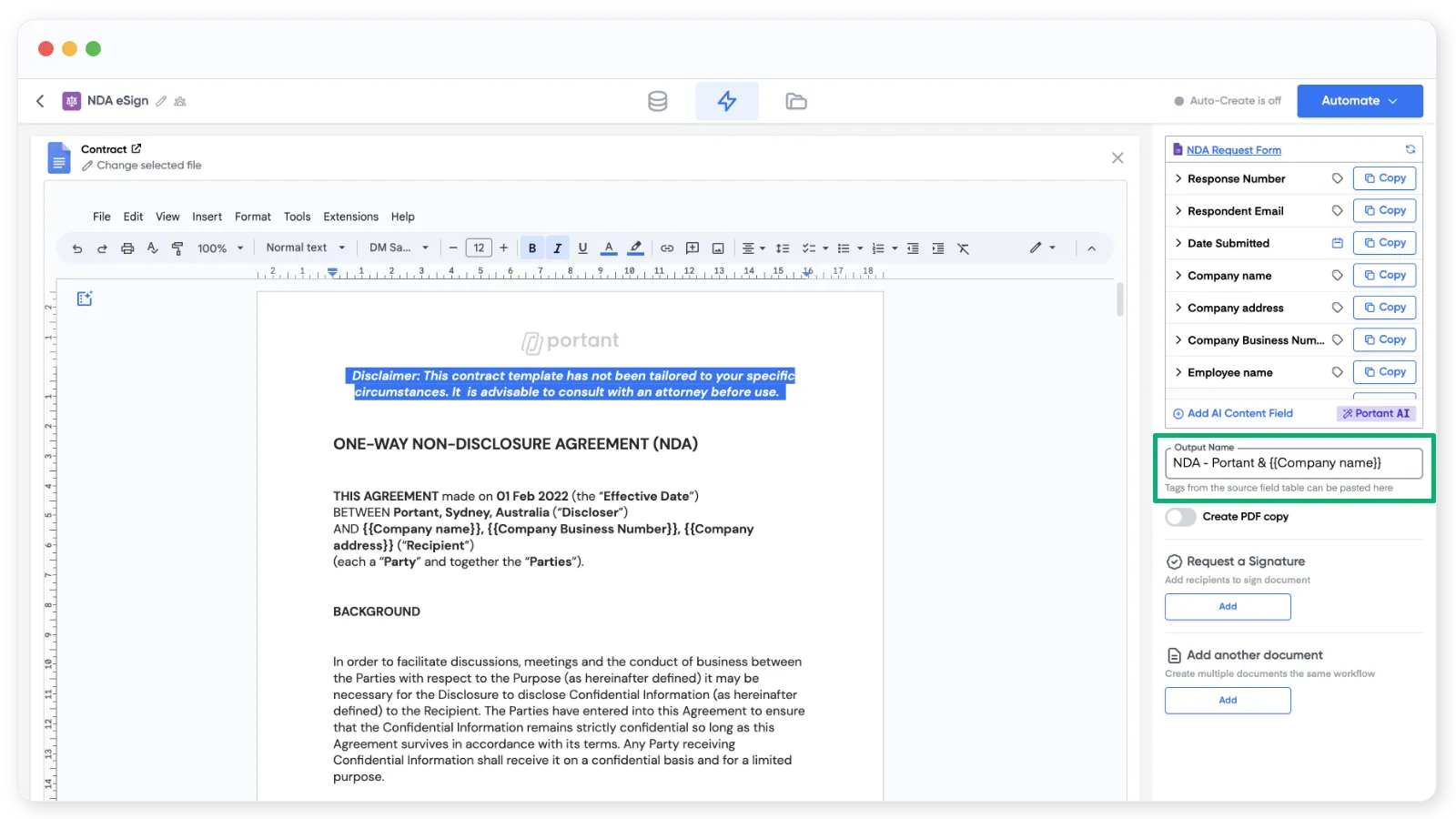
ドキュメントの準備ができたら、Output Name フィールドにタグを追加して出力ファイル名を設定します。
4. 署名プレースホルダーを追加する
Output Name フィールドの下にあるボタンをクリックして、署名をリクエストします。
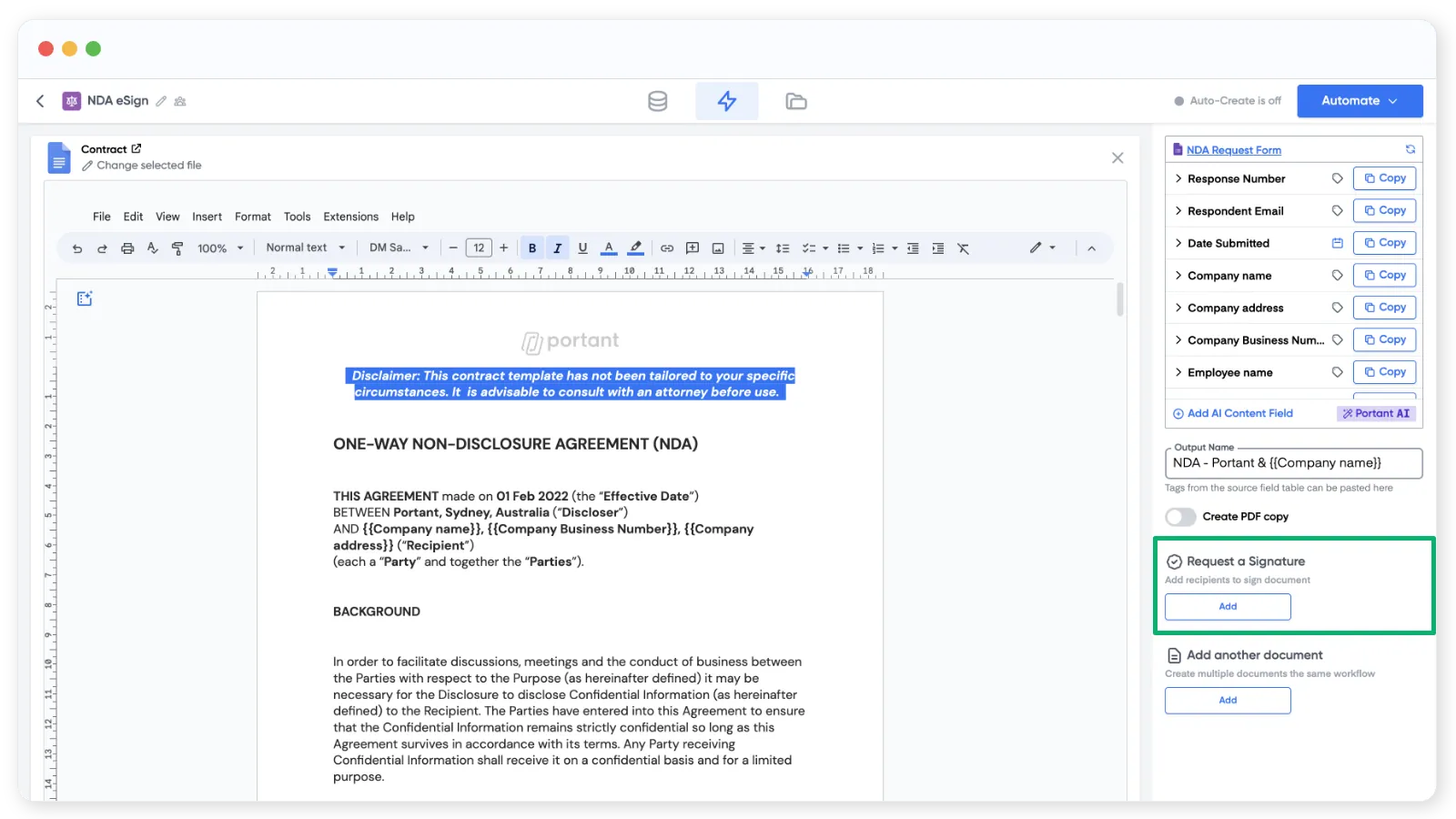
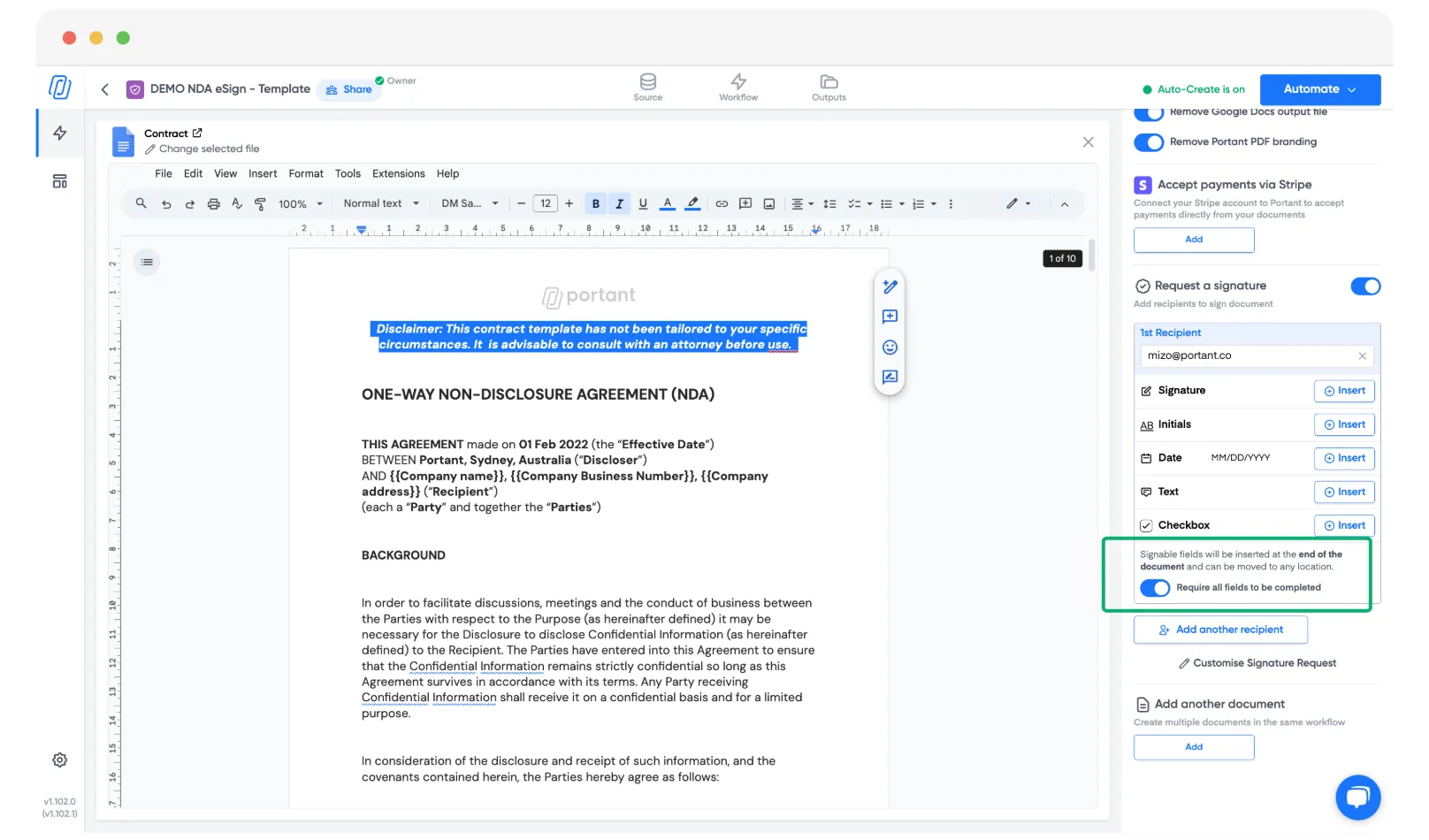
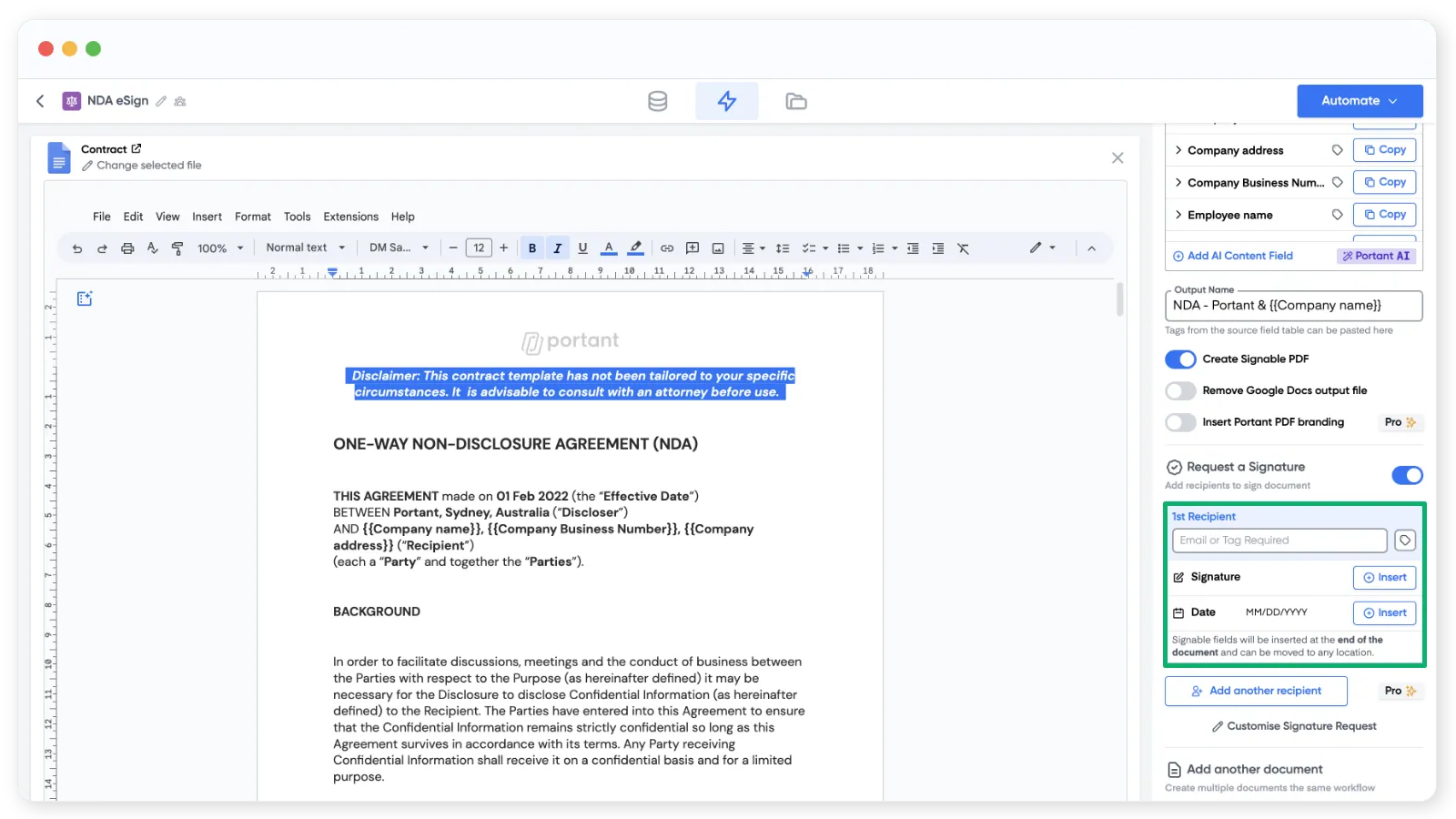
3つの署名設定が表示されます。
- 受信者のメールアドレス。ソースからの
{{tag}}、またはjames@portant.coのように直接入力したメールアドレスを指定します。 - Signature プレースホルダー。ドキュメントに配置する画像です。
- Date プレースホルダー。ドキュメントに署名された日付を表示する画像です。
注意: テキストフィールド、チェックボックス、日付、イニシャルのプレースホルダーも追加でき、それぞれを必須にするかどうかを選択することができます。
受信者のメールアドレスを追加する
メールボックスの右側にあるタグボタンをクリックしてソースからフィールドを選択するか、アドレスを直接入力します。
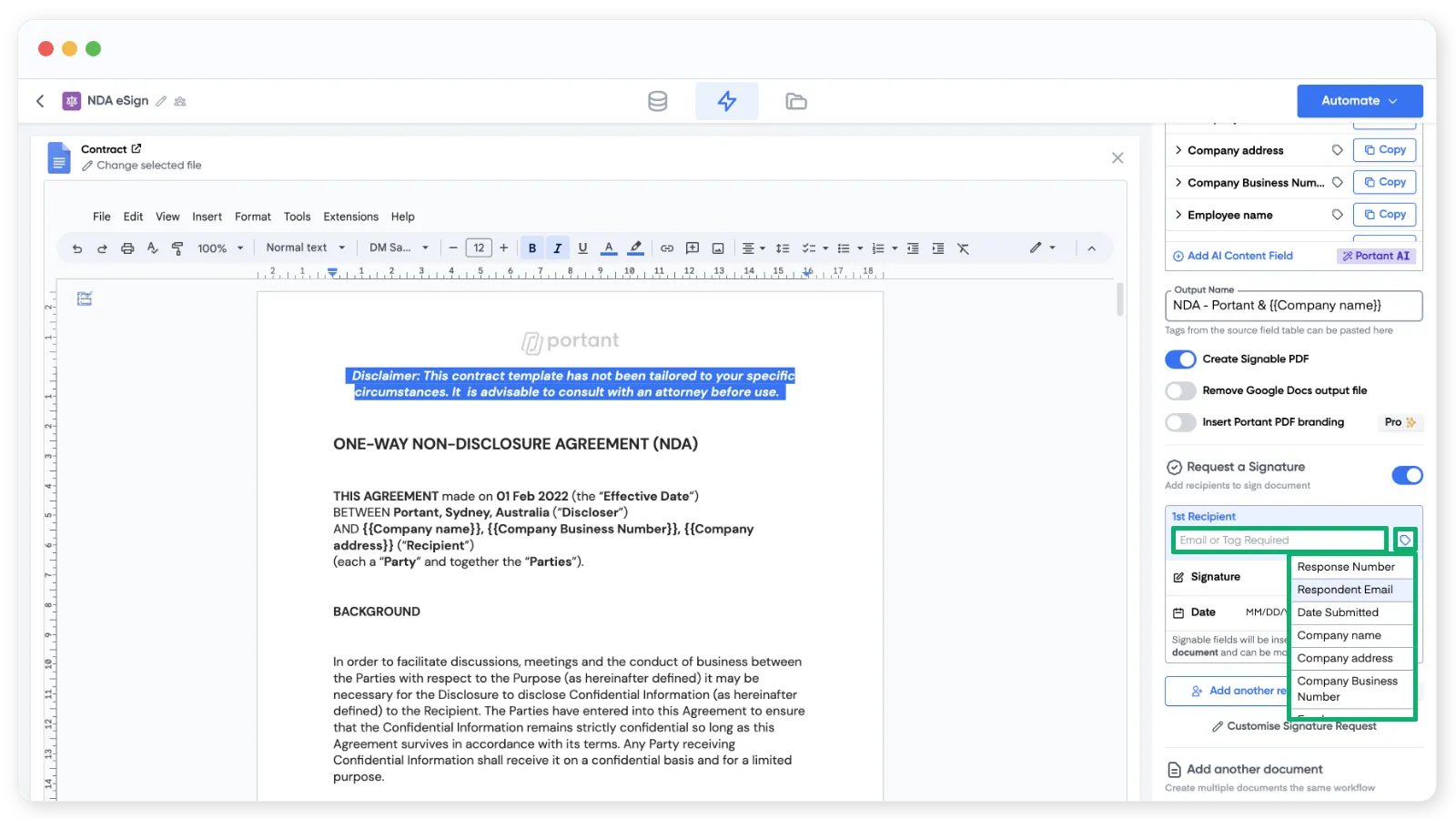
注意: Google Forms を使用している場合、回答者のメールフィールドは、フォームで回答者のメールアドレスを収集する設定を有効にしている場合にのみ機能します。または、質問を使用してメールアドレスを手動で収集することもできます。
署名プレースホルダーを挿入する
Signature の横にある Insert をクリックします。プレースホルダーは最初にドキュメントの末尾に配置されますが、その後は任意の場所に移動できます。
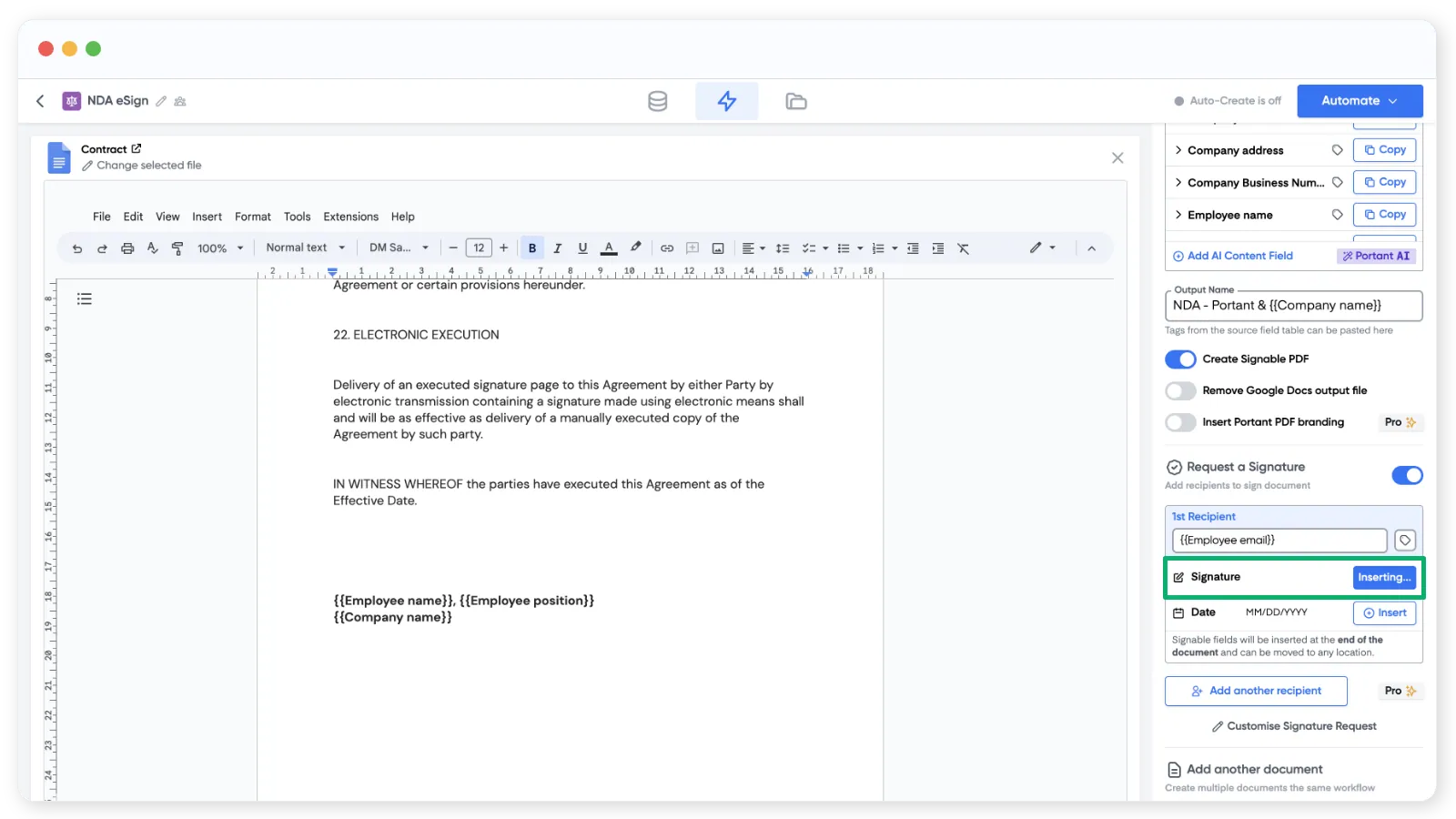
プレースホルダーは通常の画像として扱われるため、サイズを変更して署名の表示サイズを調整します。
注意: プレースホルダー画像をコピーして貼り付けることで、複数の場所に同じ署名を追加できます。
日付プレースホルダーを挿入する
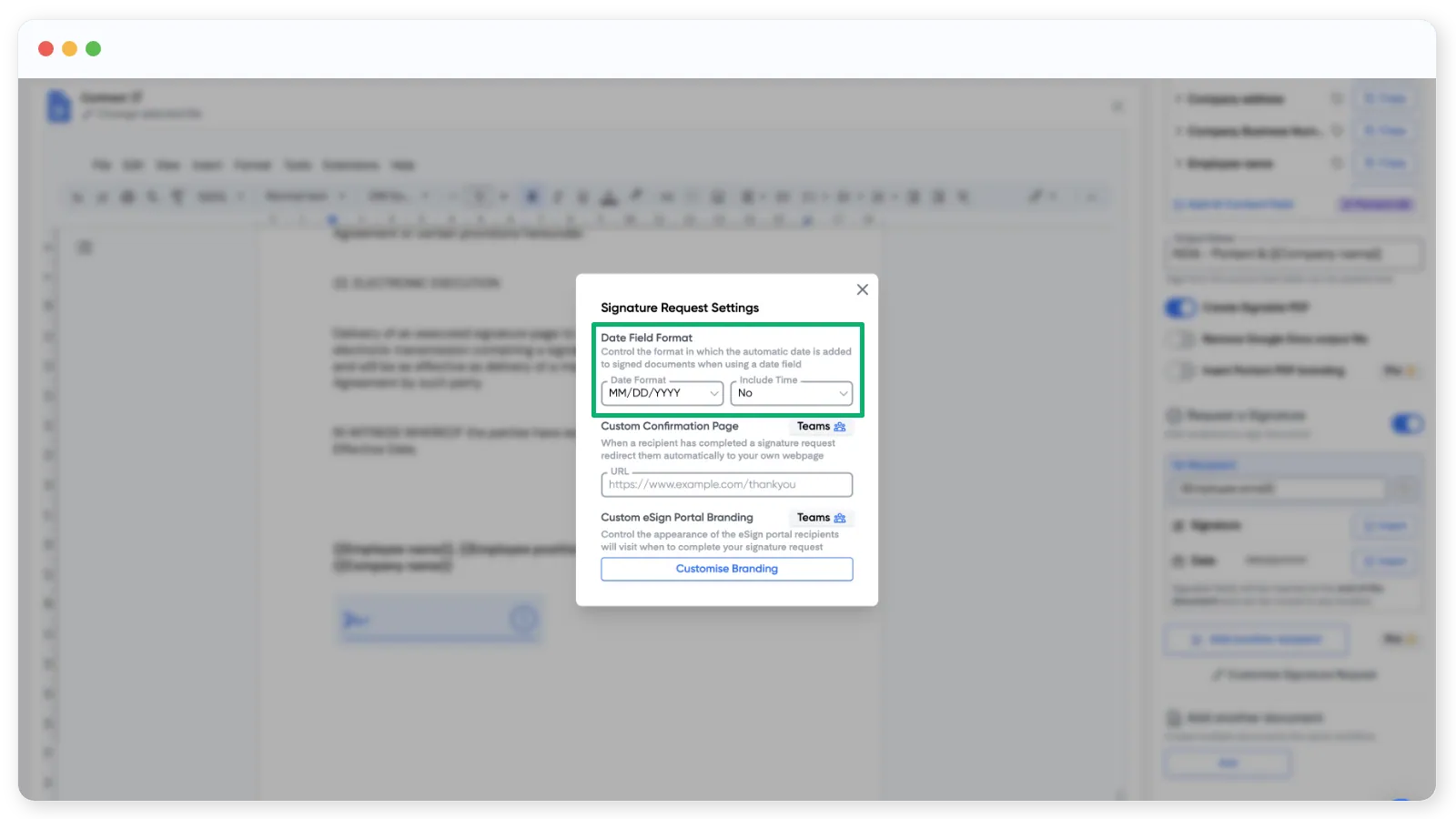
署名プレースホルダーと同じ手順です。日付の形式を変更するには、日付の隣にある形式のプレビューをクリックします。
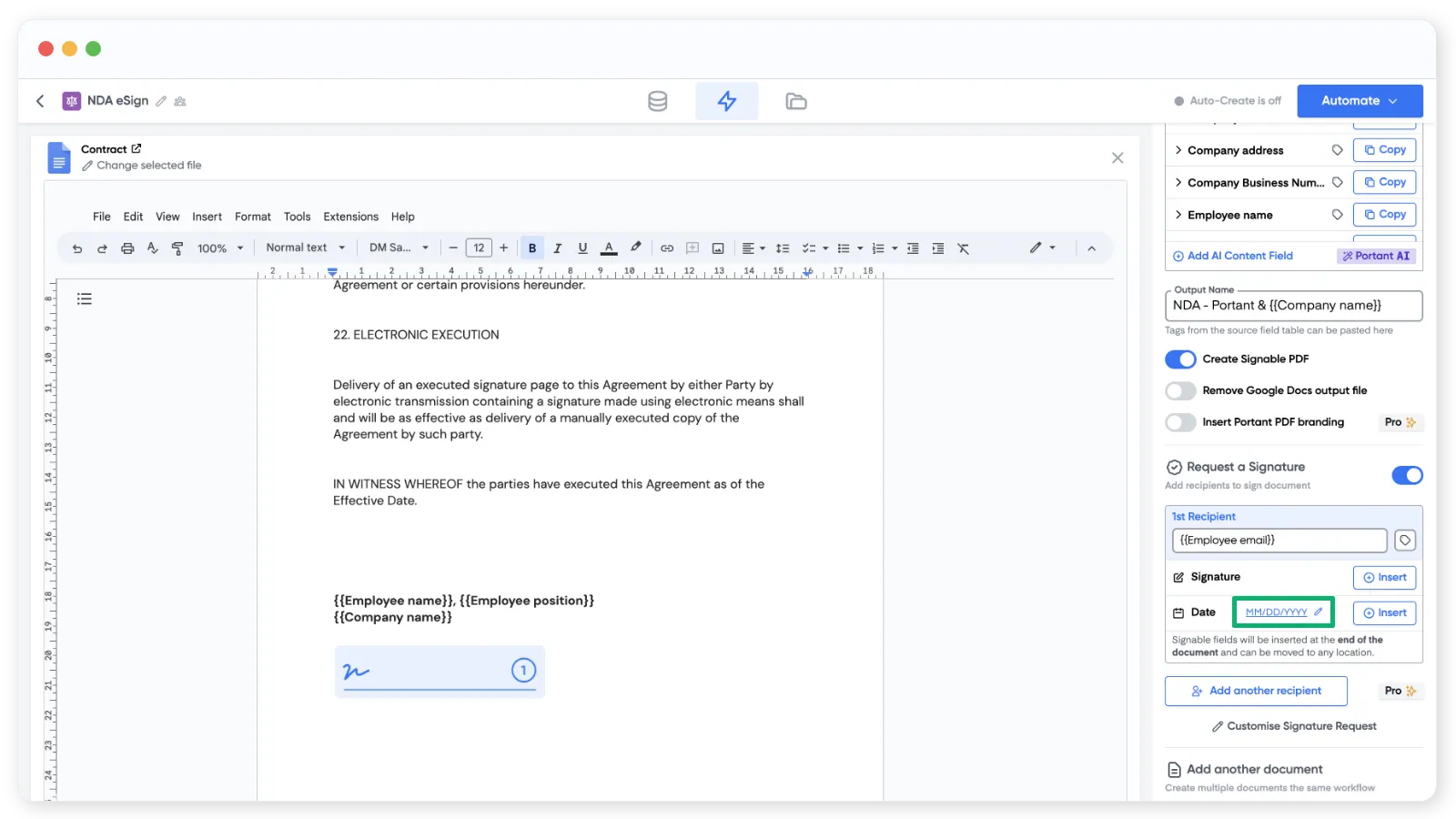
モーダルが開き、形式を選択できます。Teams プランでは、ここで eSign ポータルのブランディングをカスタマイズすることもできます。
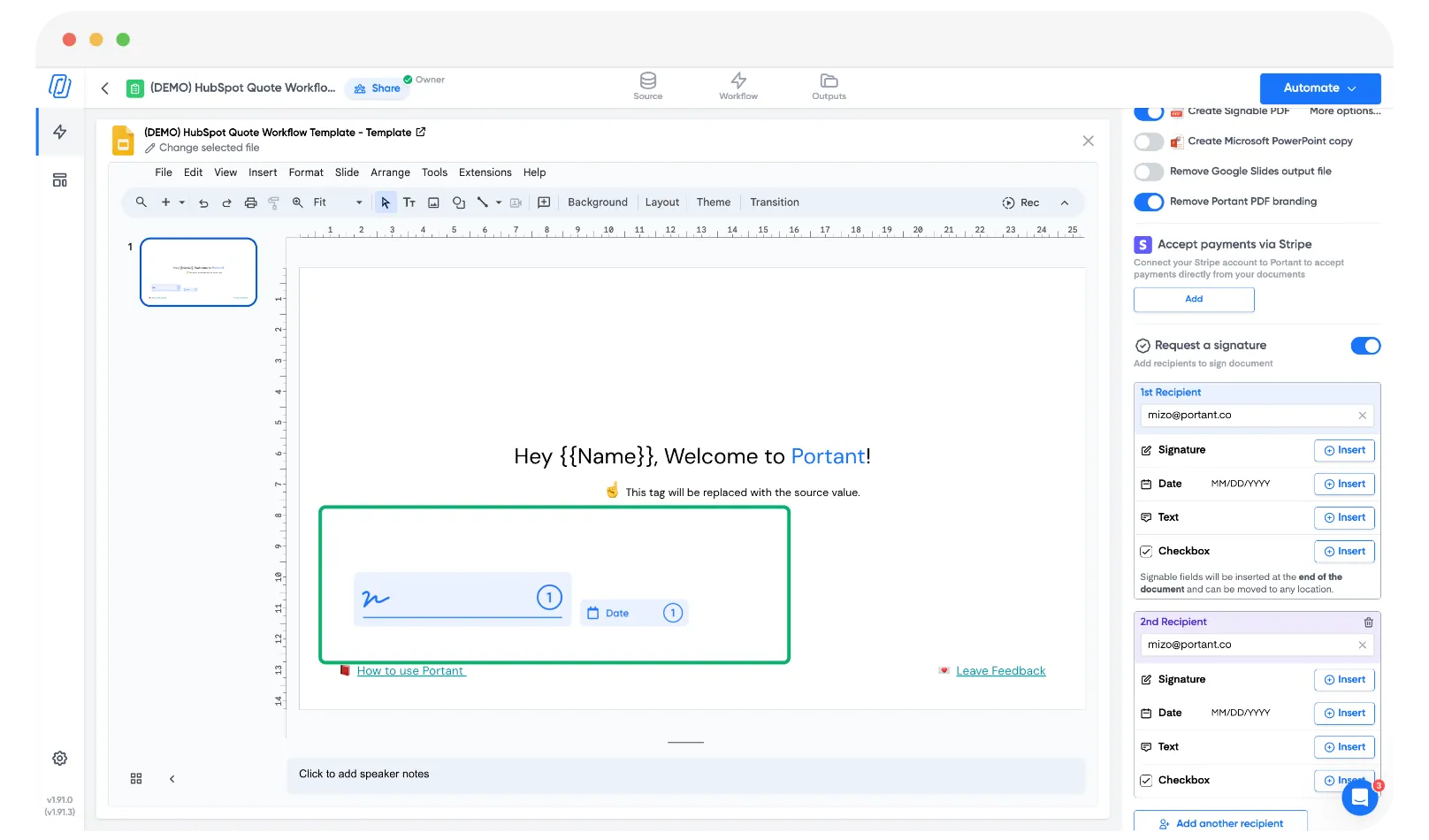
注意: 署名と日付のプレースホルダーは、Google Slides テンプレートでも同じように機能します。
複数人の署名が必要な場合は、複数の署名者(Pro および Teams プラン)を参照してください。
注意: 無料アカウントでは、署名済み PDF のフッターに Portant のウォーターマークが含まれます。削除するには、Pro または Teams にアップグレードしてください。
5. 署名リクエストメールを編集する(任意)
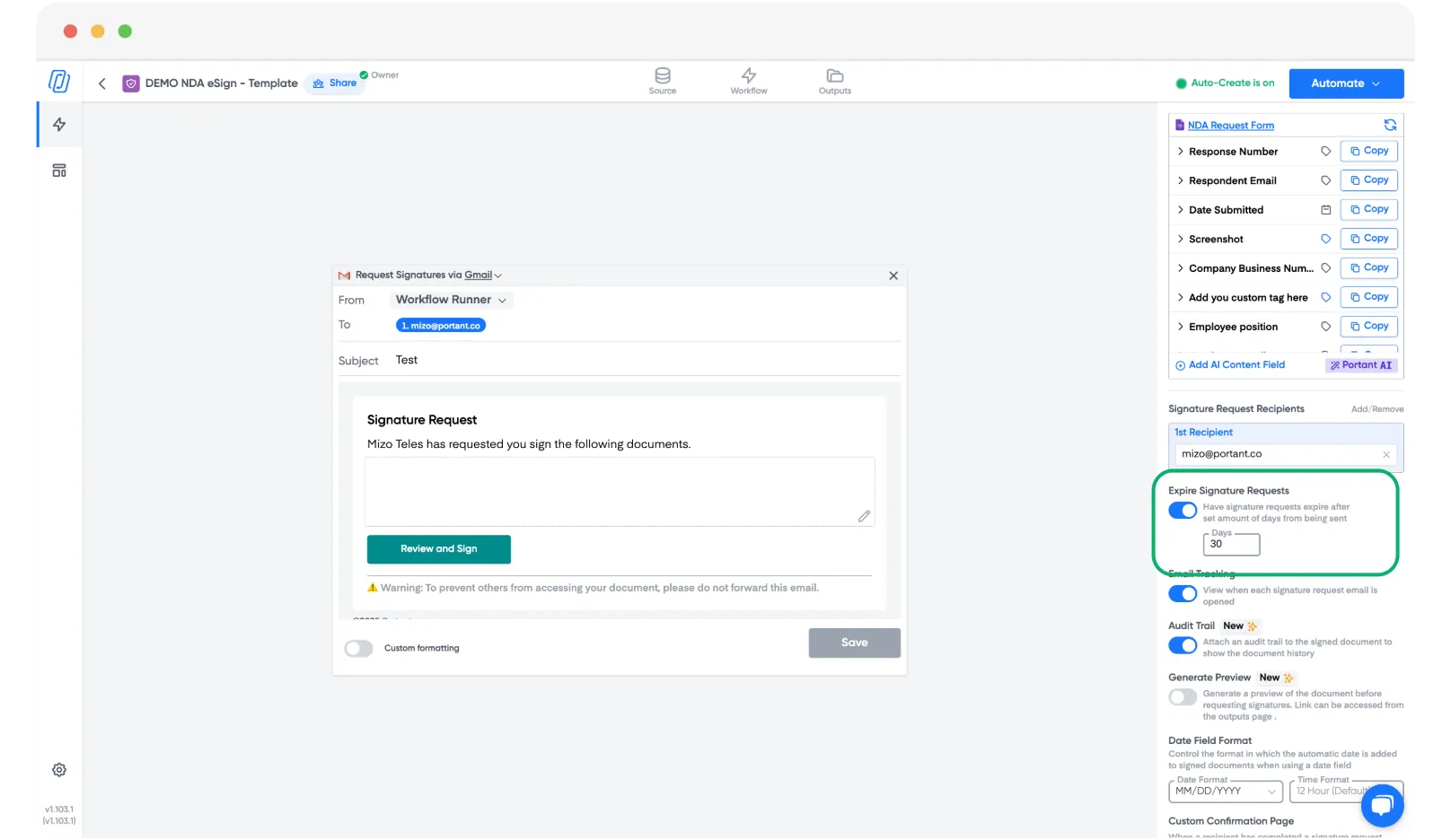
プレースホルダーを配置したら、ページ上部の稲妻アイコンをクリックしてワークフローの概要画面に戻ります。署名リクエストブロックはドキュメントブロックの下に表示されています。
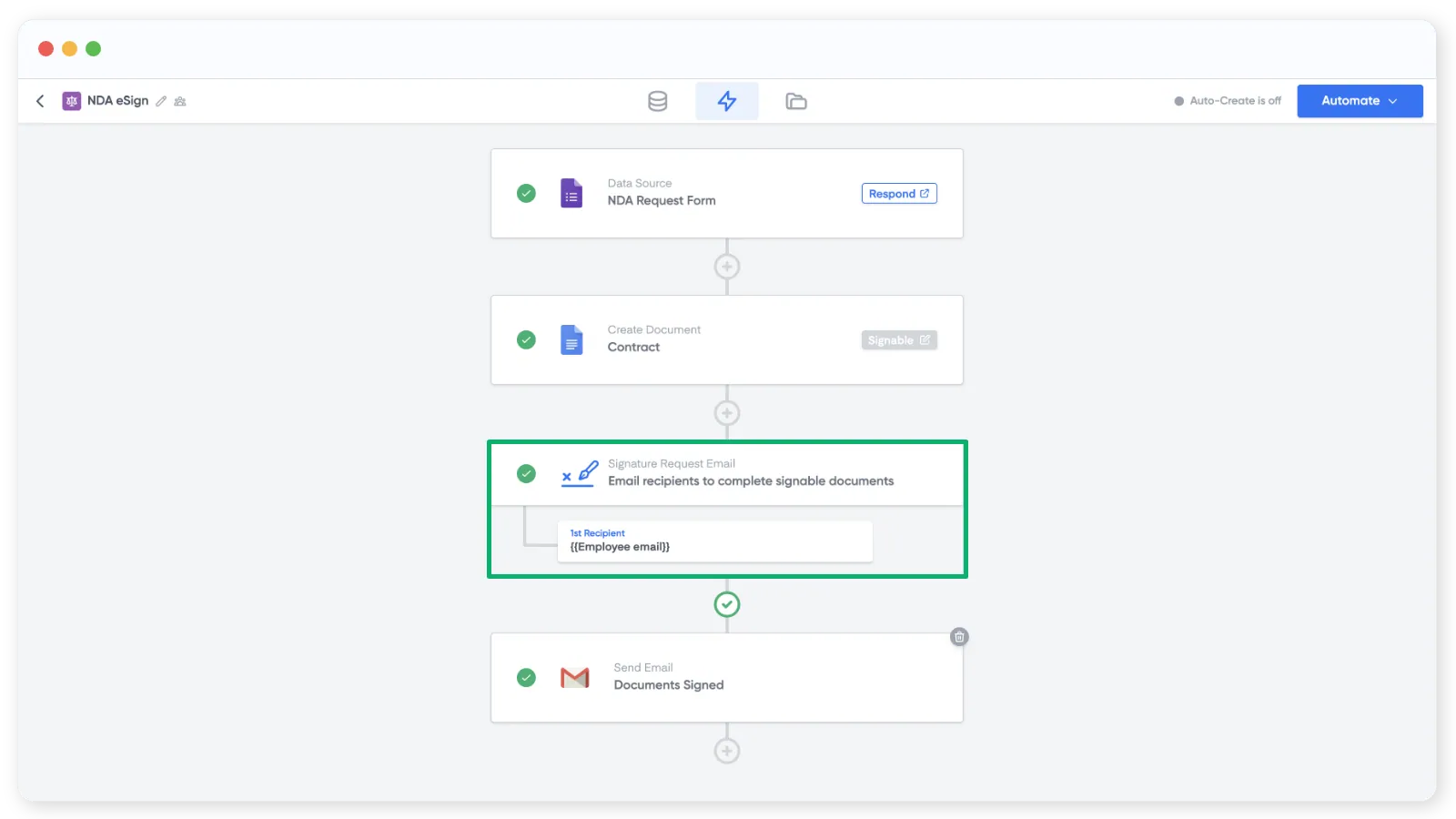
ブロックをクリックして、Subject(件名)と Message(本文)フィールドを編集します。To(宛先)フィールドは、ドキュメントで設定したメールアドレスに固定されています。{{tags}} を追加してパーソナライズできます。
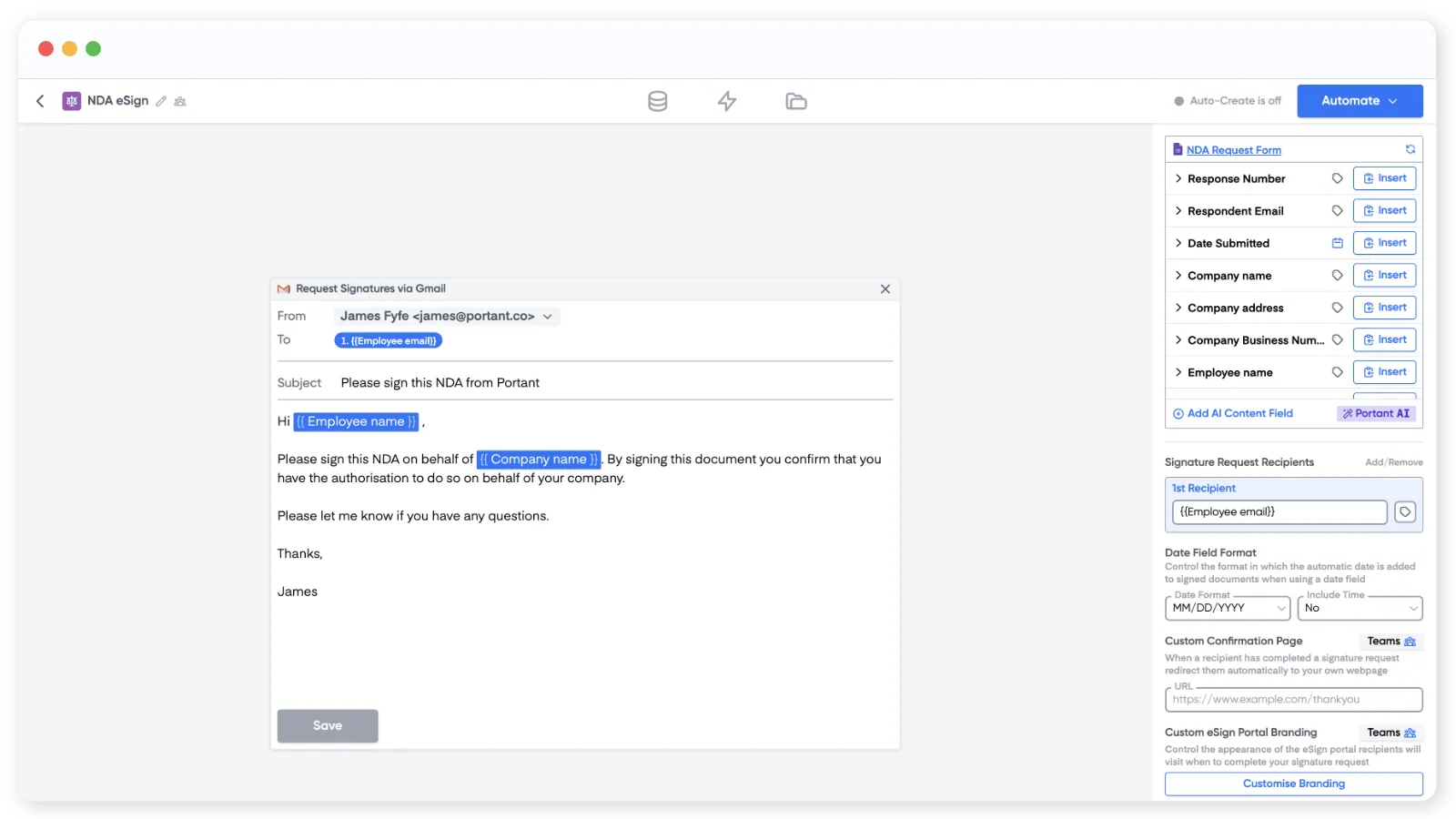
完了したら Save(保存)をクリックします。
注意: 右側のソーステーブルの下で、署名日の形式を編集したり、確認ページの URL や eSign ポータルのブランディング(カラーとロゴ)をカスタマイズしたりできます。
HTML 編集、添付ファイル、ブランディングについては、署名リクエストメールをカスタマイズするを参照してください。
6. 署名確認メールを編集する(任意)
確認メールは、全員が署名を完了した後に送信されます。ワークフローの概要画面を開き、ワークフローの末尾にあるメールブロックをクリックします。
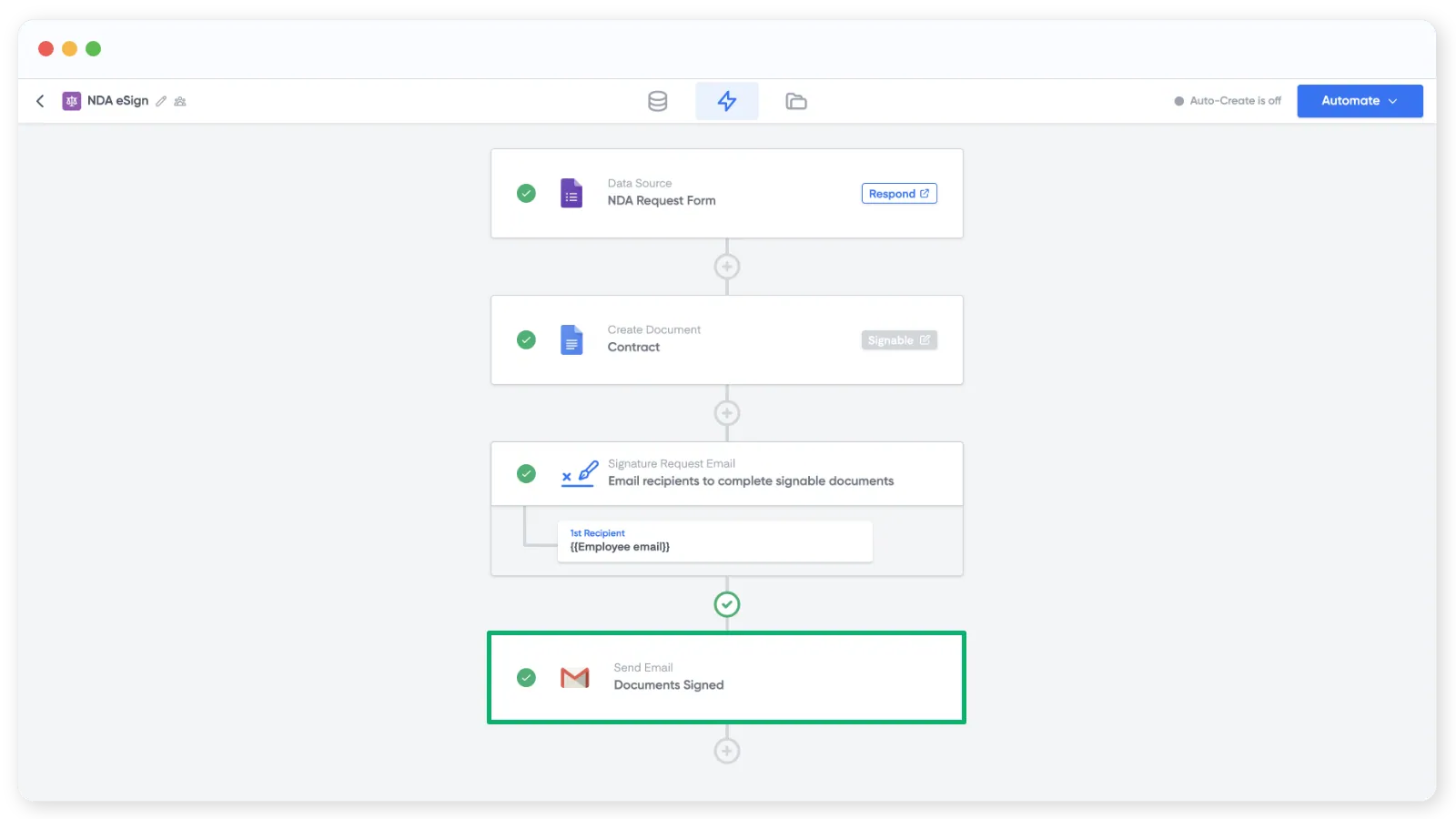
To(宛先)、CC(CC)、BCC(BCC)、Subject(件名)、および Message(本文)を設定します。ソーステーブルのタグを使用してパーソナライズできます。
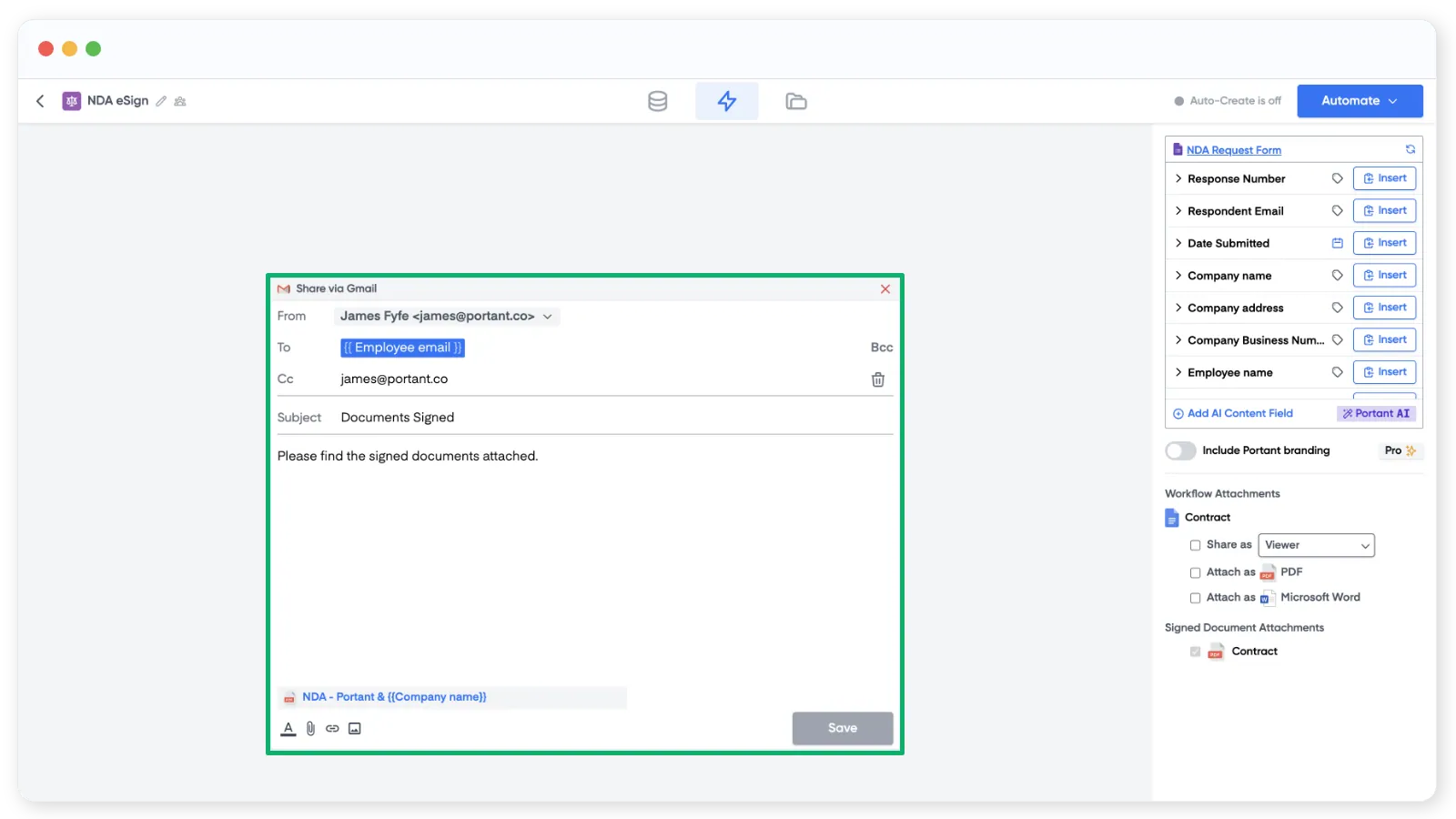
完了したら保存します。
7. ワークフローを有効にしてテストする
右上の Automate(自動化)をクリックし、Auto-create(自動作成)をオンに切り替えます。新しいフォームの回答があるたびに、ワークフローが実行されて署名リクエストが送信されます。
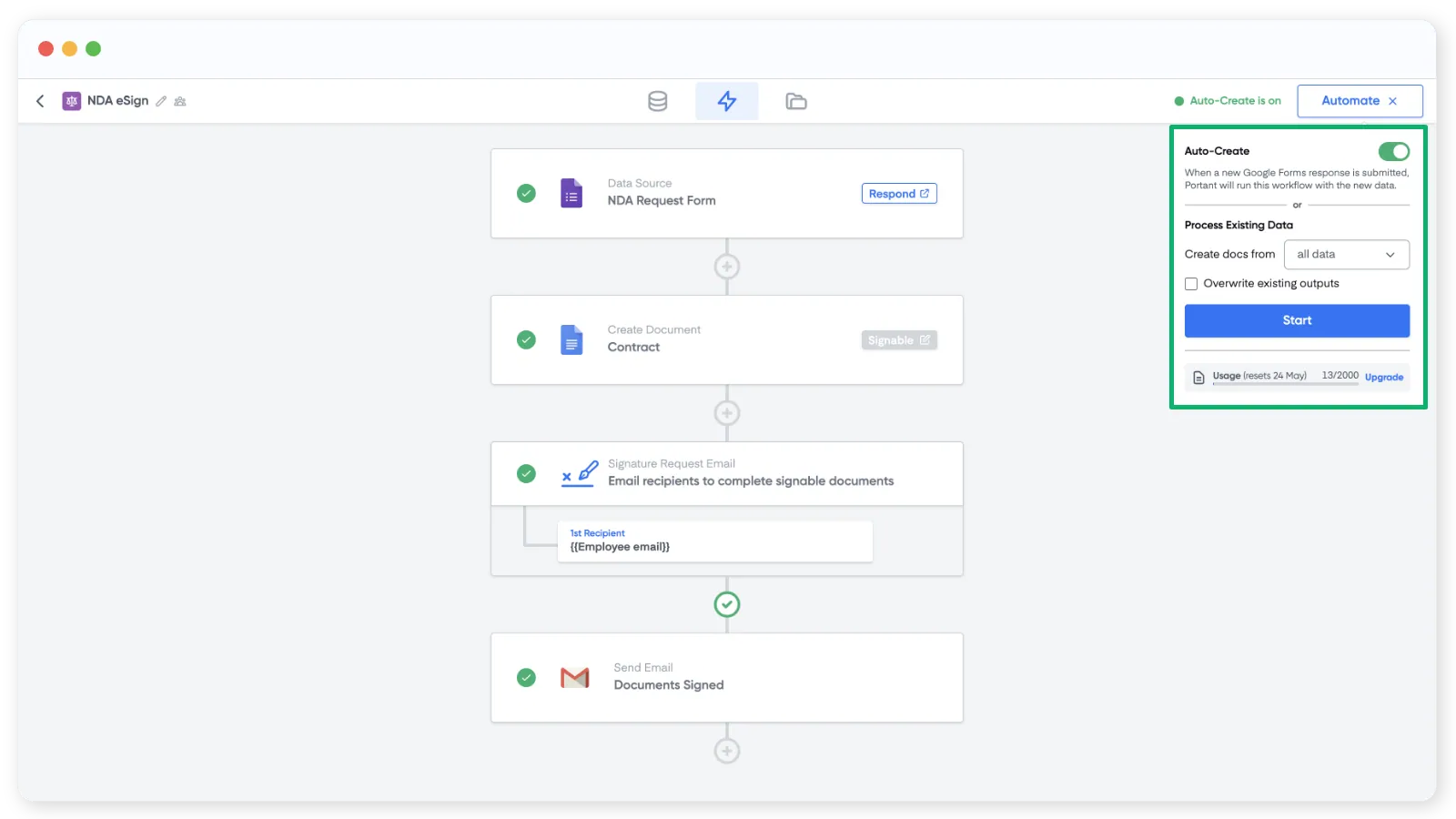
注意: Process Existing Data(既存データを処理)を使用すると、過去の回答に対してワークフローを再実行できます。すべてではなく一部を処理する場合は、ドロップダウンから Custom range(カスタム範囲)を選択します。
テストの回答を送信します。署名者には次のようなメールが届きます。
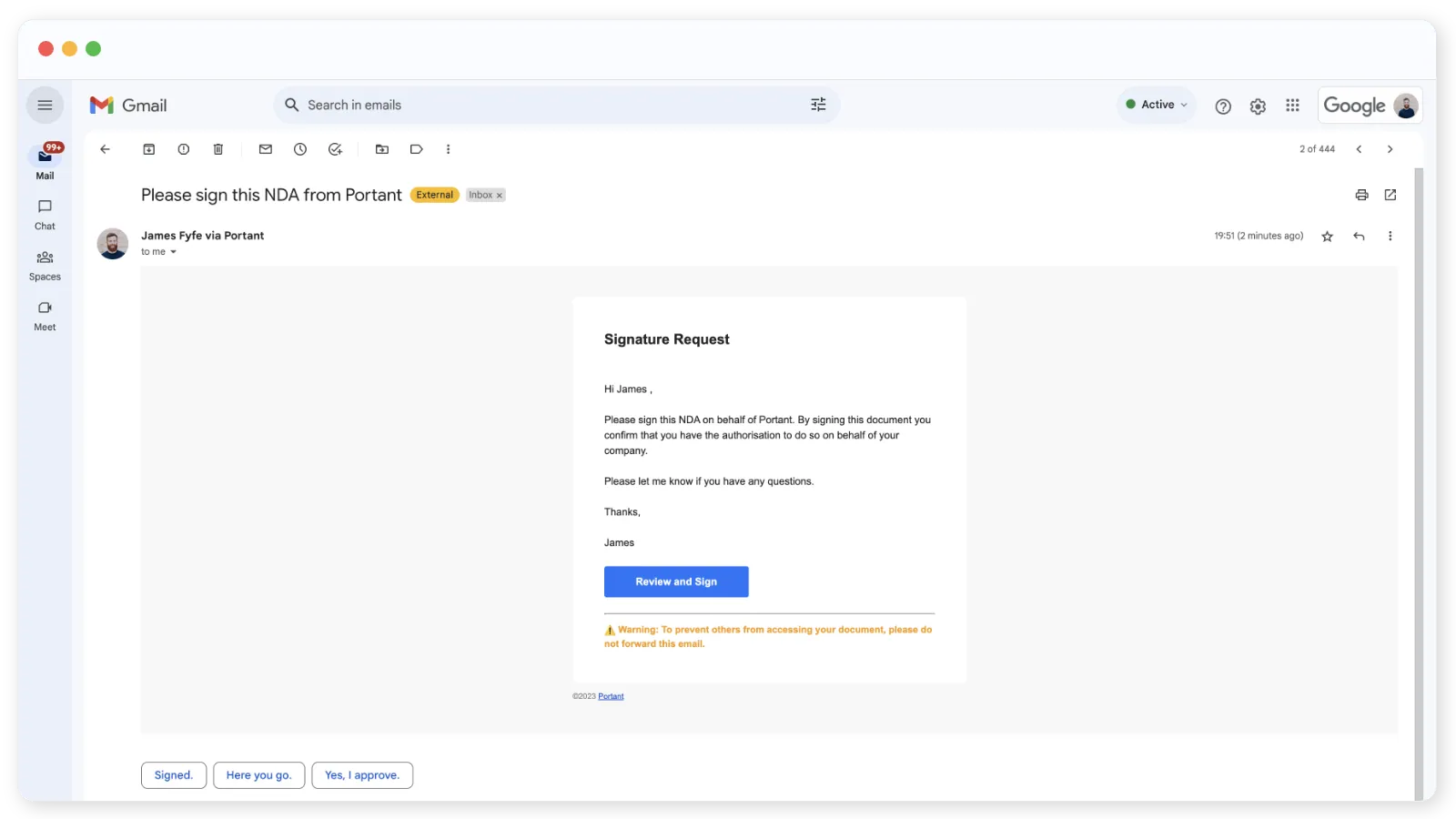
署名者が Review and Sign(確認して署名)をクリックすると、署名ページに移動します。
注意: 署名者はこの手順で希望する言語を選択できます。
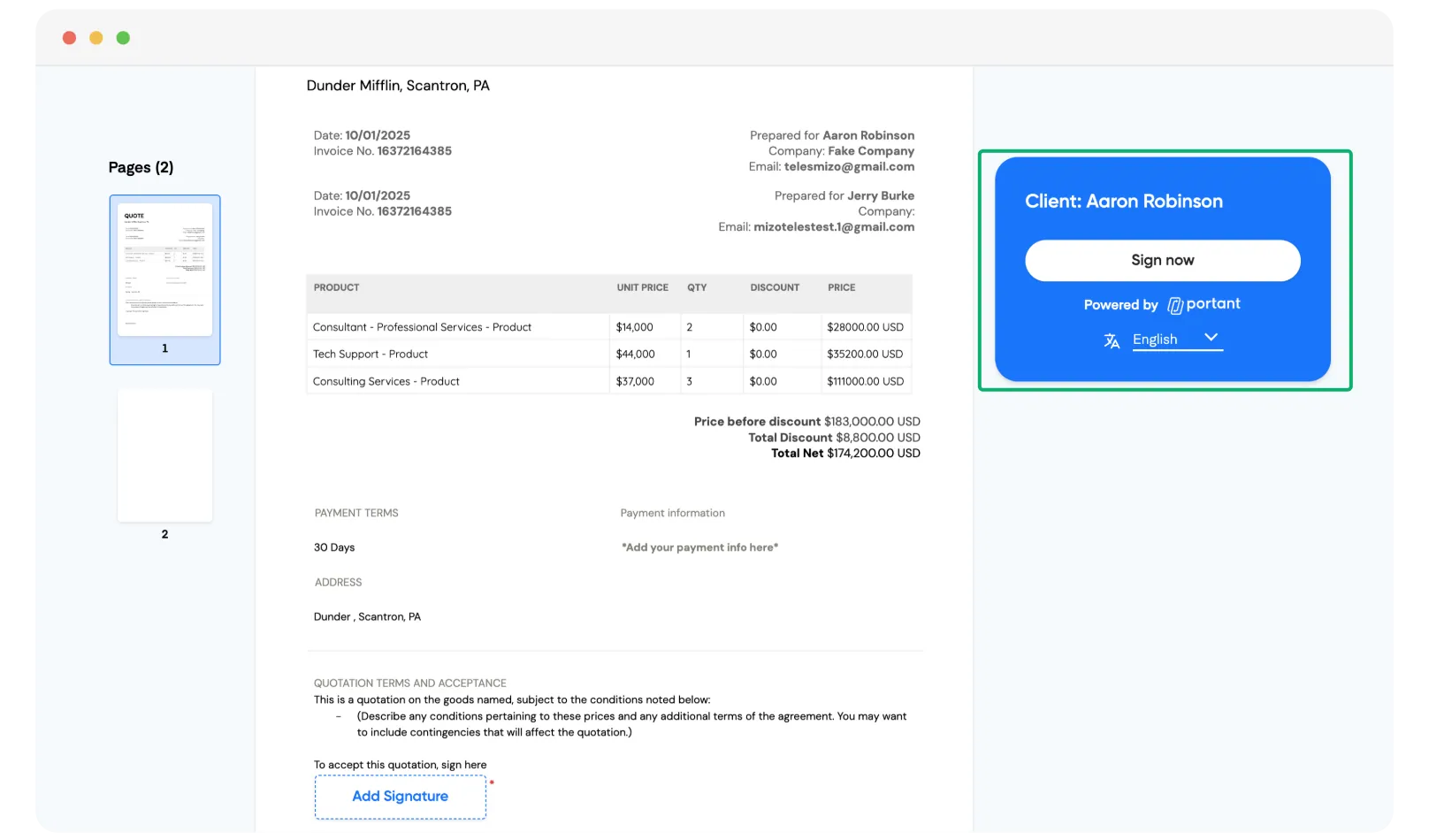
言語を選択した後、署名者はドキュメントに署名します。
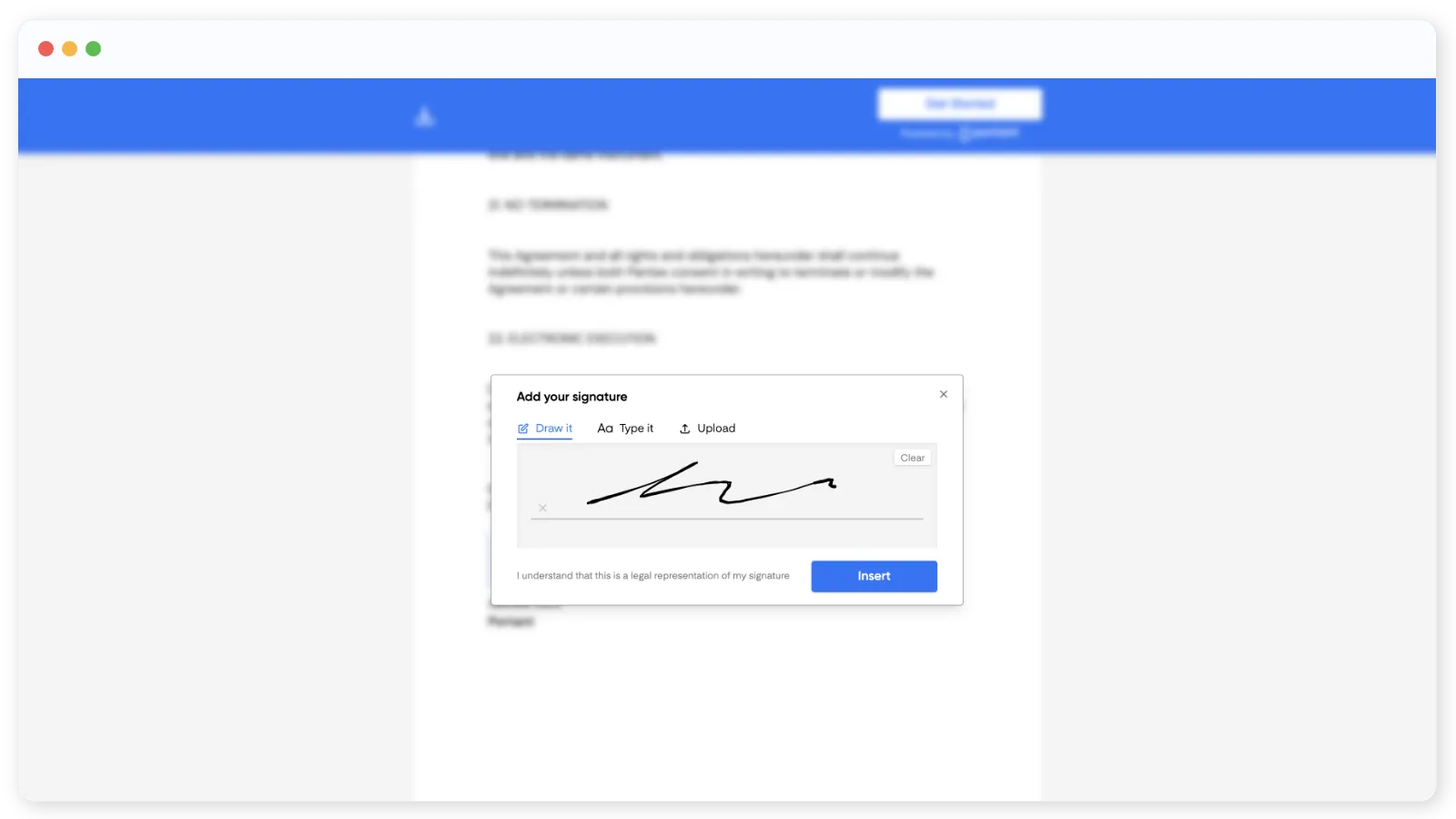
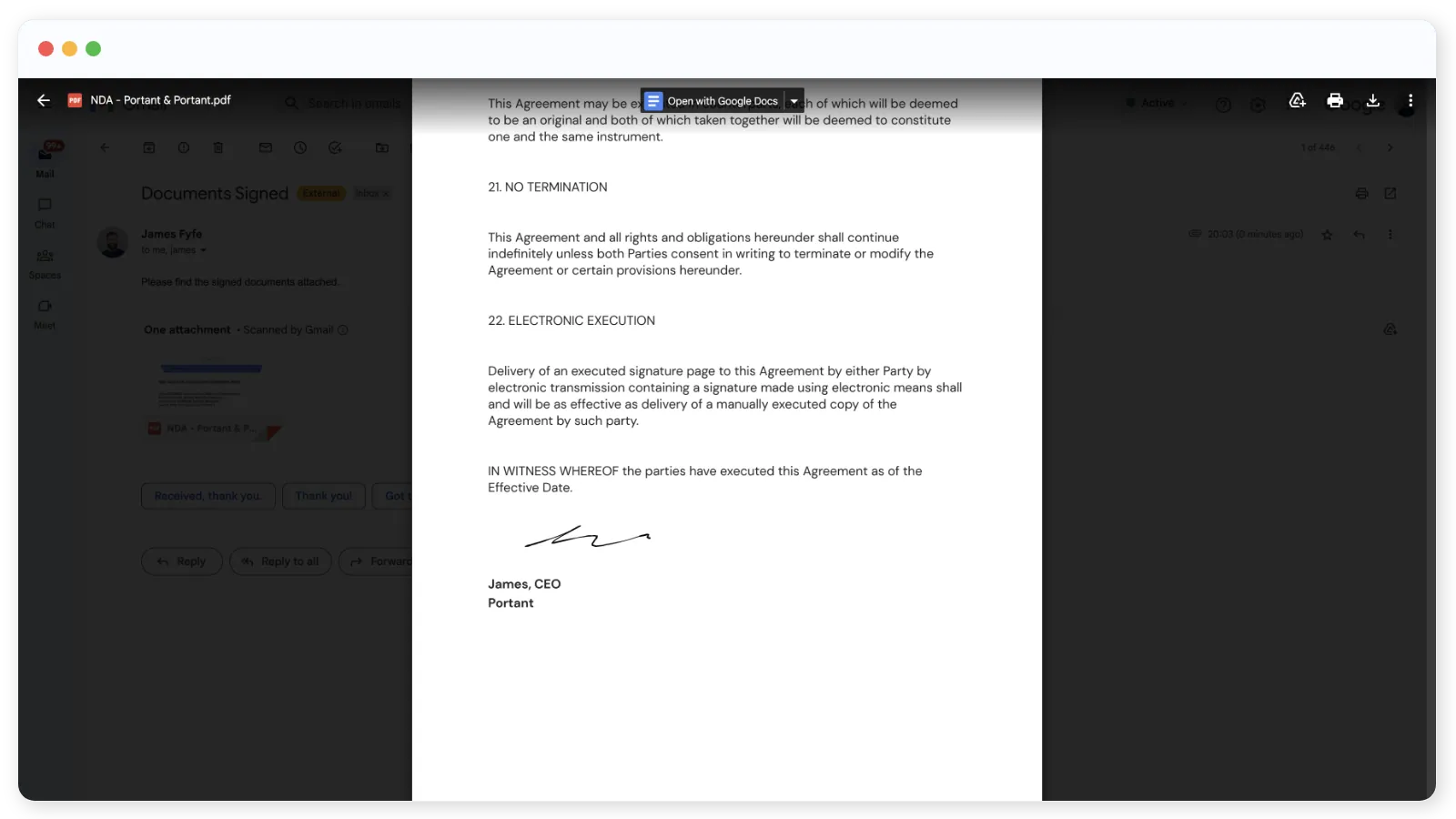
署名が完了すると、署名済み PDF のコピーが Google Drive フォルダーに保存され、確認メールが送信され、署名済みドキュメントへのリンクが Portant の Outputs(出力)ページに表示されます。
注意: 署名リクエストはデフォルトで 30 日後に有効期限が切れます。カスタムの期間(30 日、60 日、90 日)を設定するか、テンプレートブロックで有効期限を無効にすることができます。署名リンクの有効期限を参照してください。
以上で署名ワークフローが稼働します。
関連情報
- 複数の署名者: 最大4名に署名をリクエストできます。
- 署名リクエストメールのカスタマイズ: 完全な HTML 編集、添付ファイル、およびブランディングに対応しています。
- プレビューリンク: 署名依頼を送信する前に、閲覧専用リンクを共有できます。
- 監査証跡: 署名済み PDF に署名の監査記録を追加できます。
- コンプライアンス: 国別の法的位置付けを確認できます。