ドキュメントのレビューと承認
ワークフローに手動チェックポイントを追加して、各ドキュメントが次のステップに進む前に担当者がレビュー、編集、または承認できるようにします。品質管理、コンプライアンス、書式の調整、最終承認などに役立ちます。
レビューブロックを使用する理由
自動化は繰り返し作業の90%を処理しますが、残りの10%には人の目が必要になることがよくあります。レビューブロックは以下の場面に適しています。
- 品質管理が重要で、ドキュメントが正確かつ完全であることを誰かが確認する必要がある場合。
- コンプライアンス上、担当者の承認が必要な場合(医療、金融、法律業務などで一般的です)。
- 書式のデータだけでは実現できない仕上げが必要な場合。
- ドキュメントを送信または共有する前に最終承認が必要な場合。
特定のチームメンバーに承認を割り当て、ドキュメントが待機中のときに自動的に通知することもできます。
レビューブロックを追加する
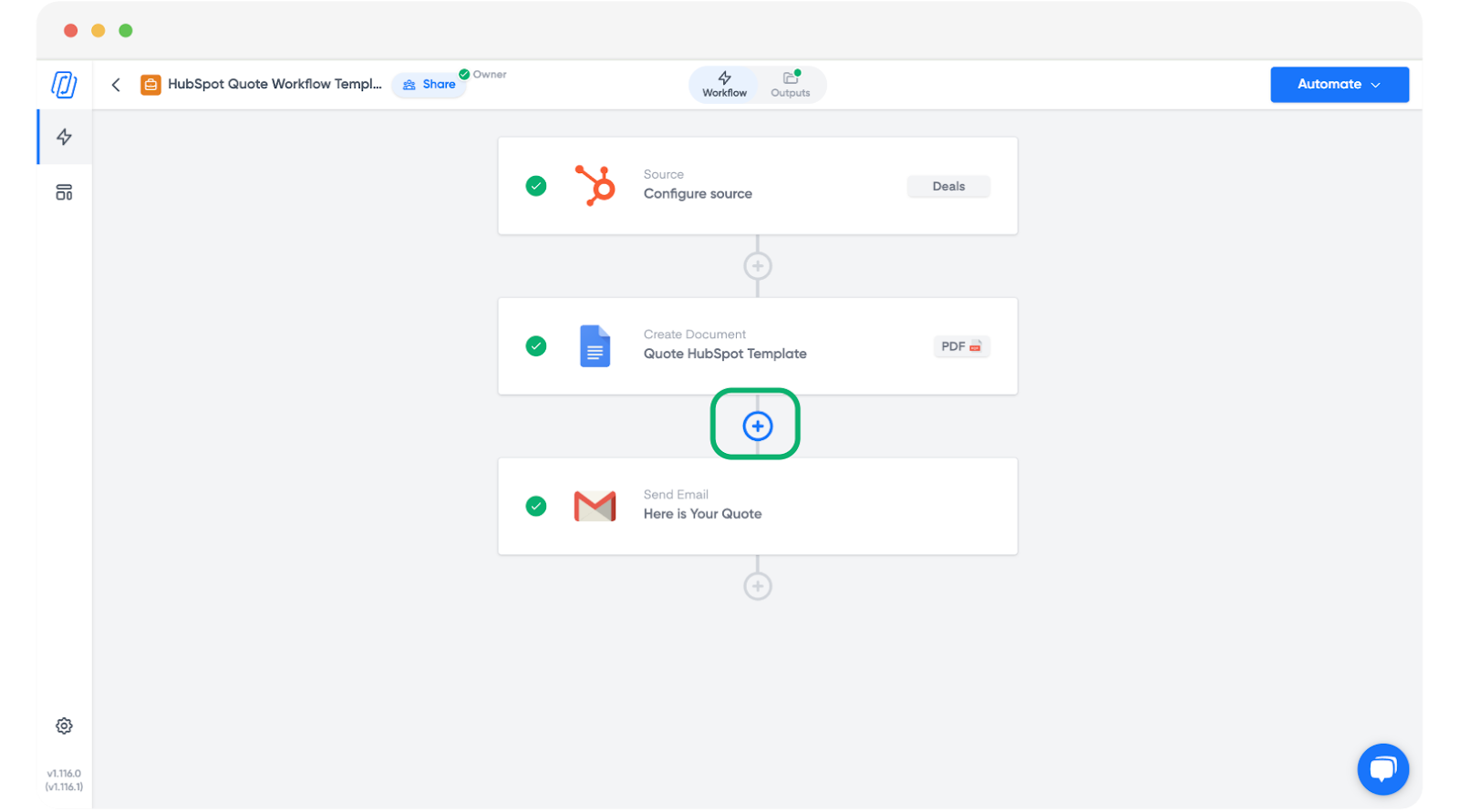
ドキュメントテンプレートブロックの後にある plus(プラス)ボタンをクリックします。
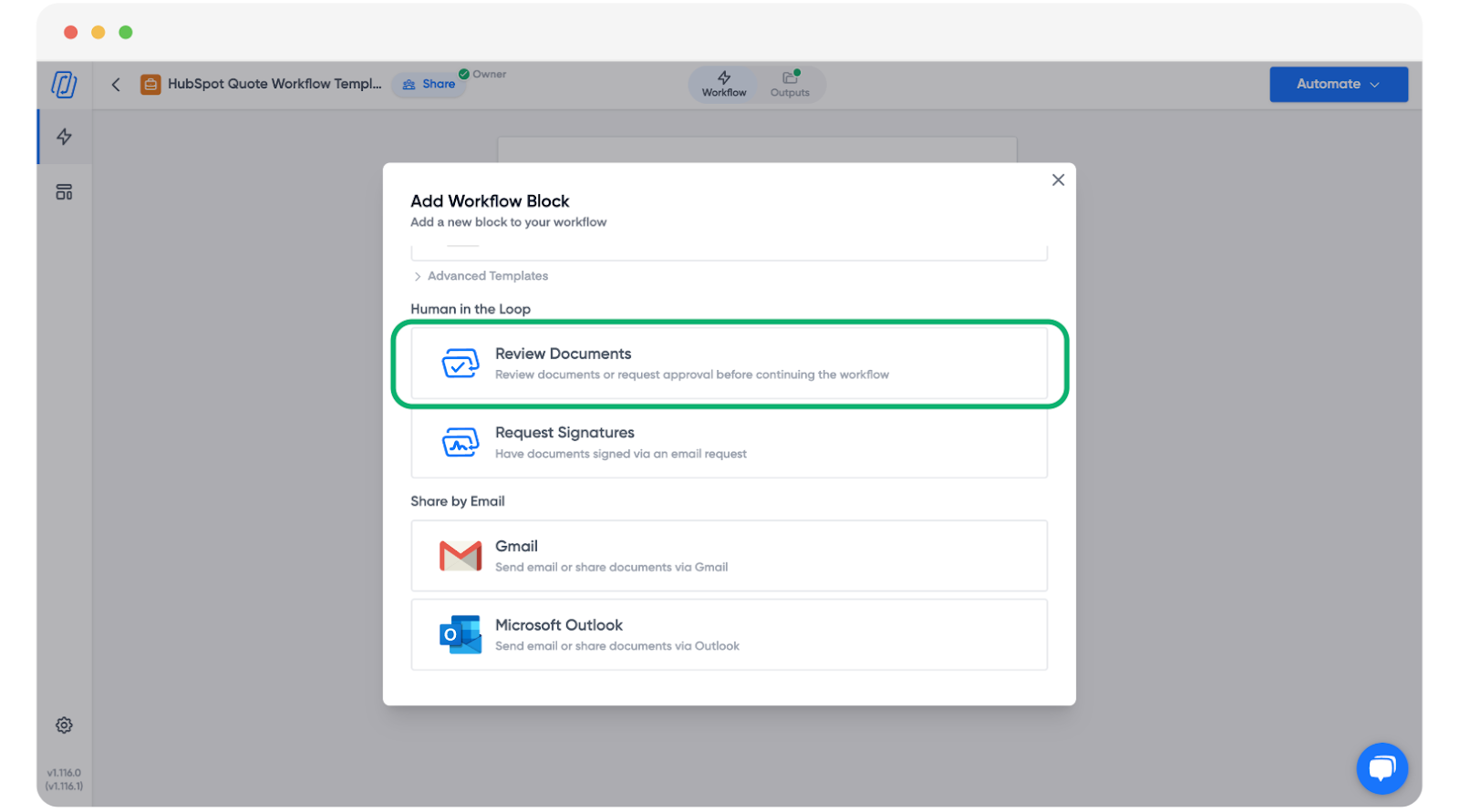
モーダルから Review Documents(ドキュメントのレビュー)を選択します。
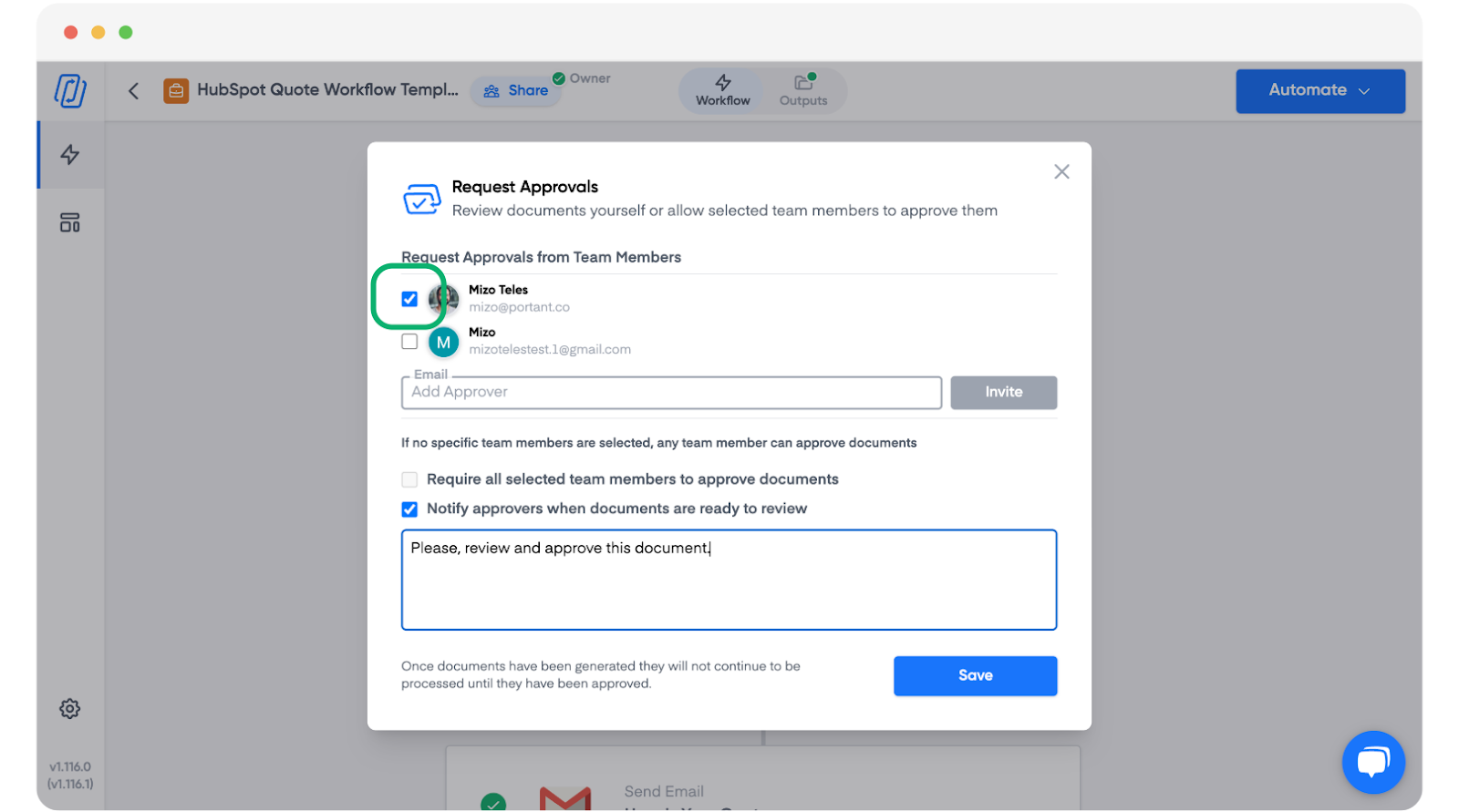
ドキュメントがレビュー待ちになったときに通知するチームメンバーを選択します。
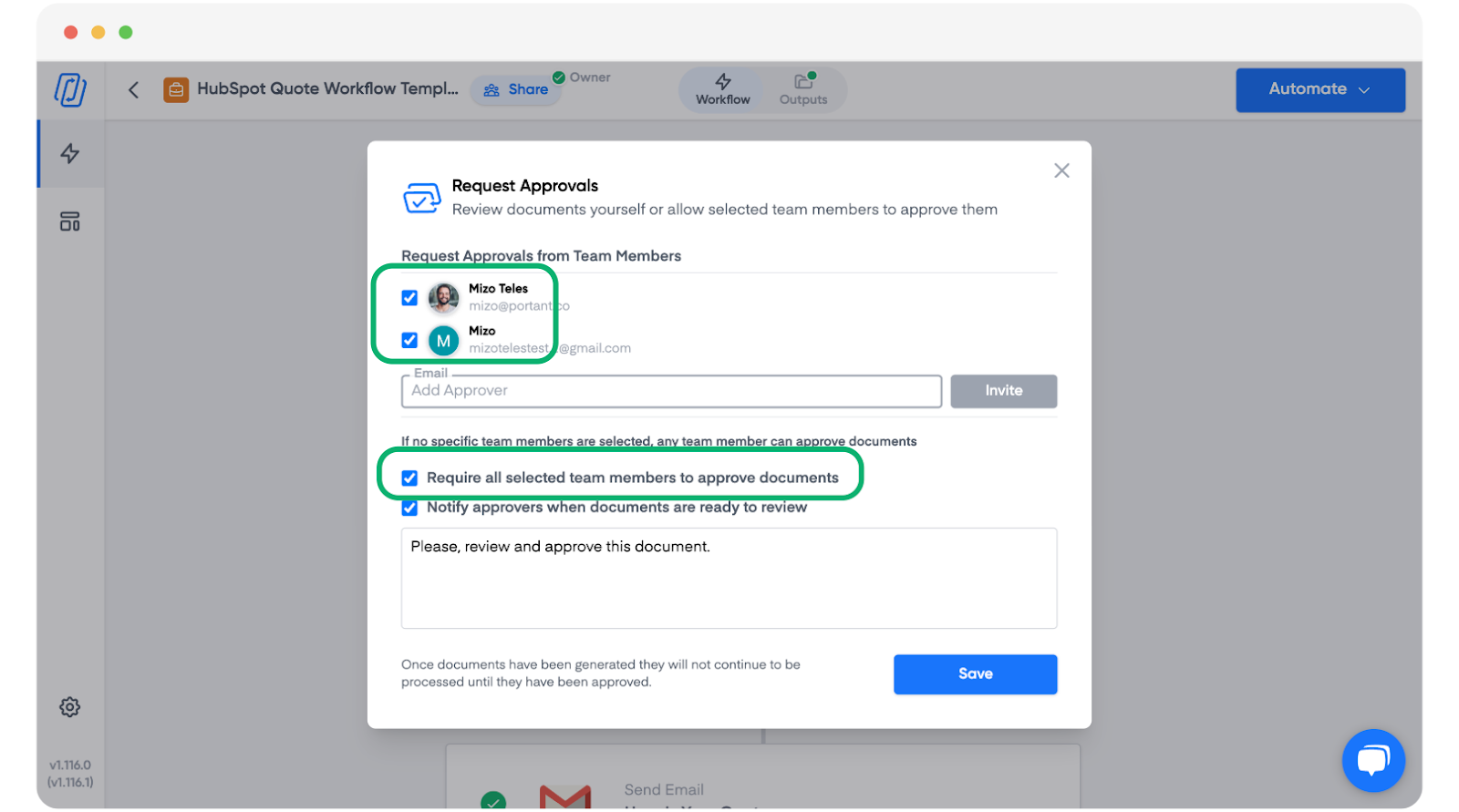
複数の承認者が必要な場合は、各承認者にチェックを入れ、Require all selected team members to approve documents(選択したすべてのチームメンバーによる承認を必須にする)を有効にします。全員が承認した場合にのみ、ドキュメントが次のステップに進みます。
注意: Pro プランでは、通知を送信できるのは自分自身のみです。
以上です。これ以降、ワークフローが生成するすべてのドキュメントは、誰かがログインして承認するまでレビューブロックで一時停止します。
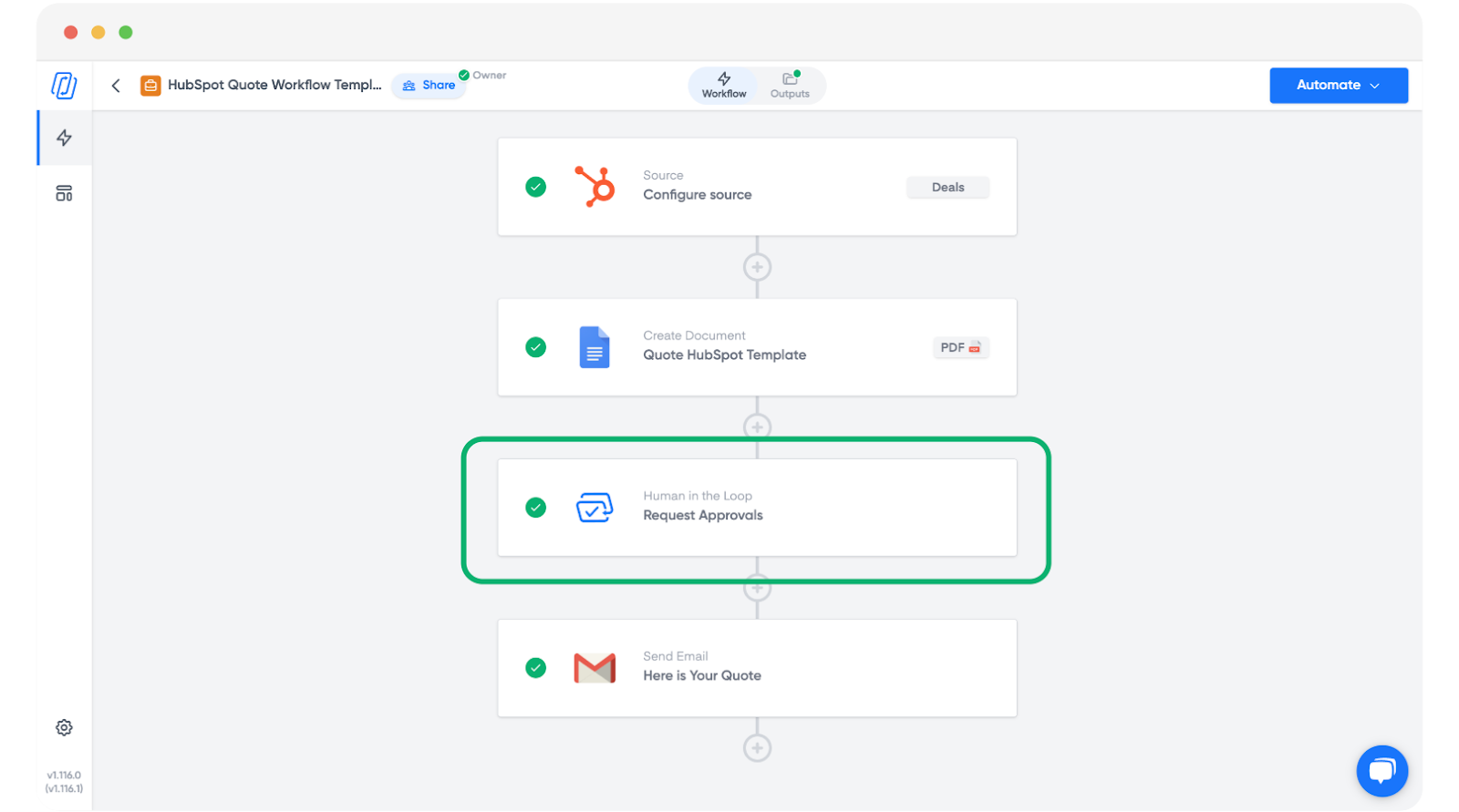
レビューブロックを追加できる場所
レビューブロックはドキュメントブロックの後に配置する必要があります。プラスアイコンをクリックしてもオプションが表示されない場合は、先にドキュメントブロックを追加してから、その後のプラスボタンをクリックしてください。
ドキュメントをレビューする
ワークフローにレビューブロックが含まれている場合、作成されるすべてのドキュメントはそのステップで一時停止します。これはワークフロービューで確認できます。
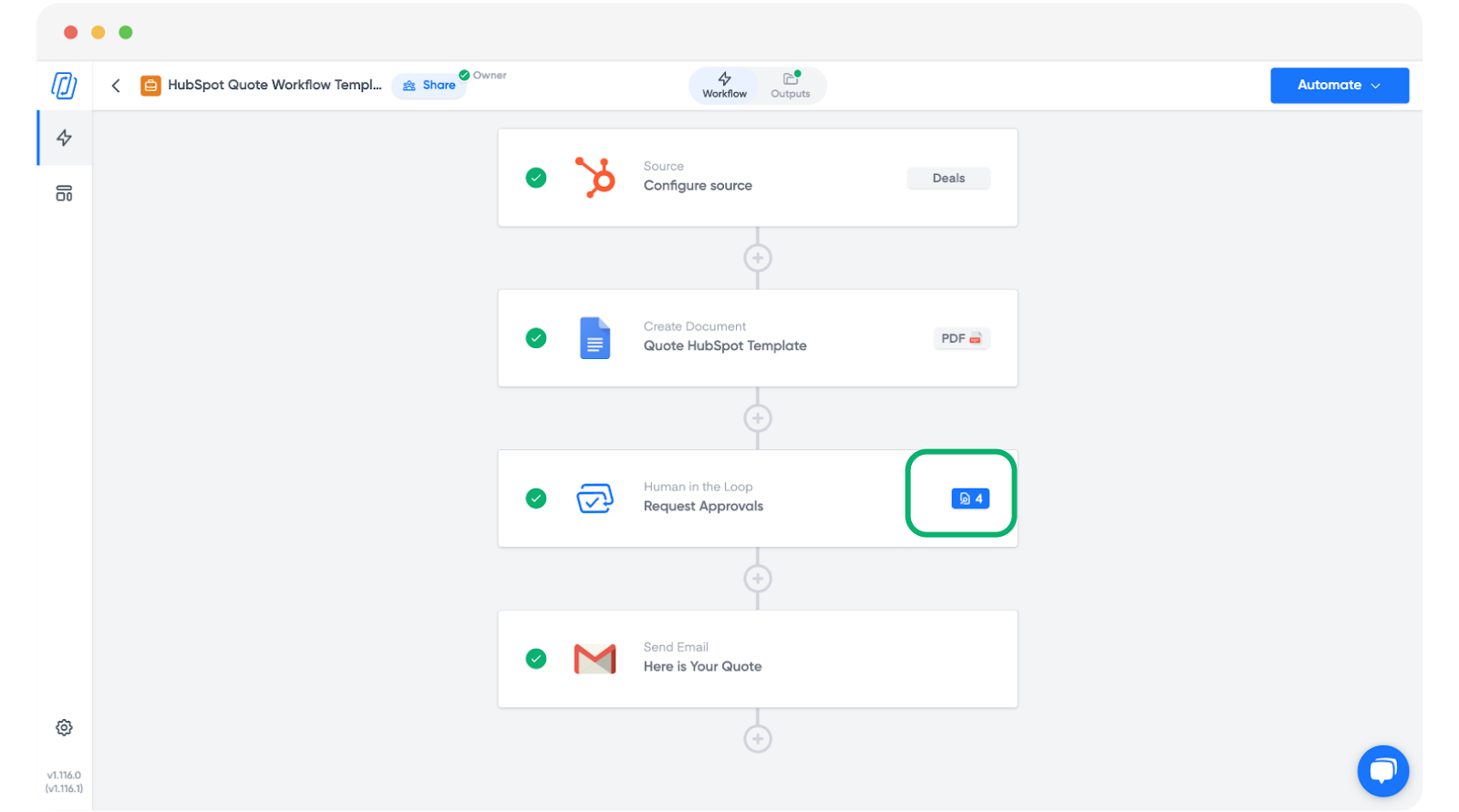
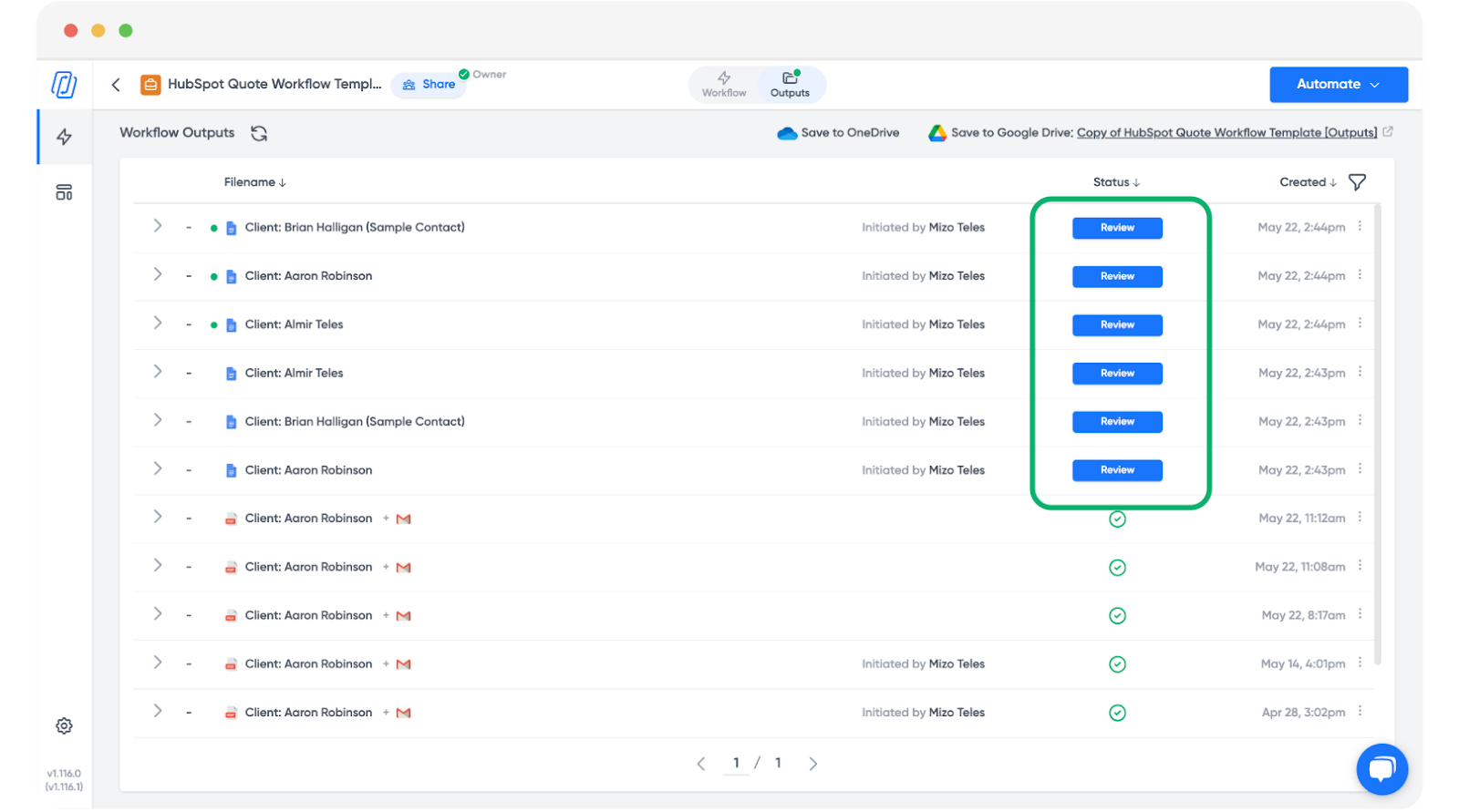
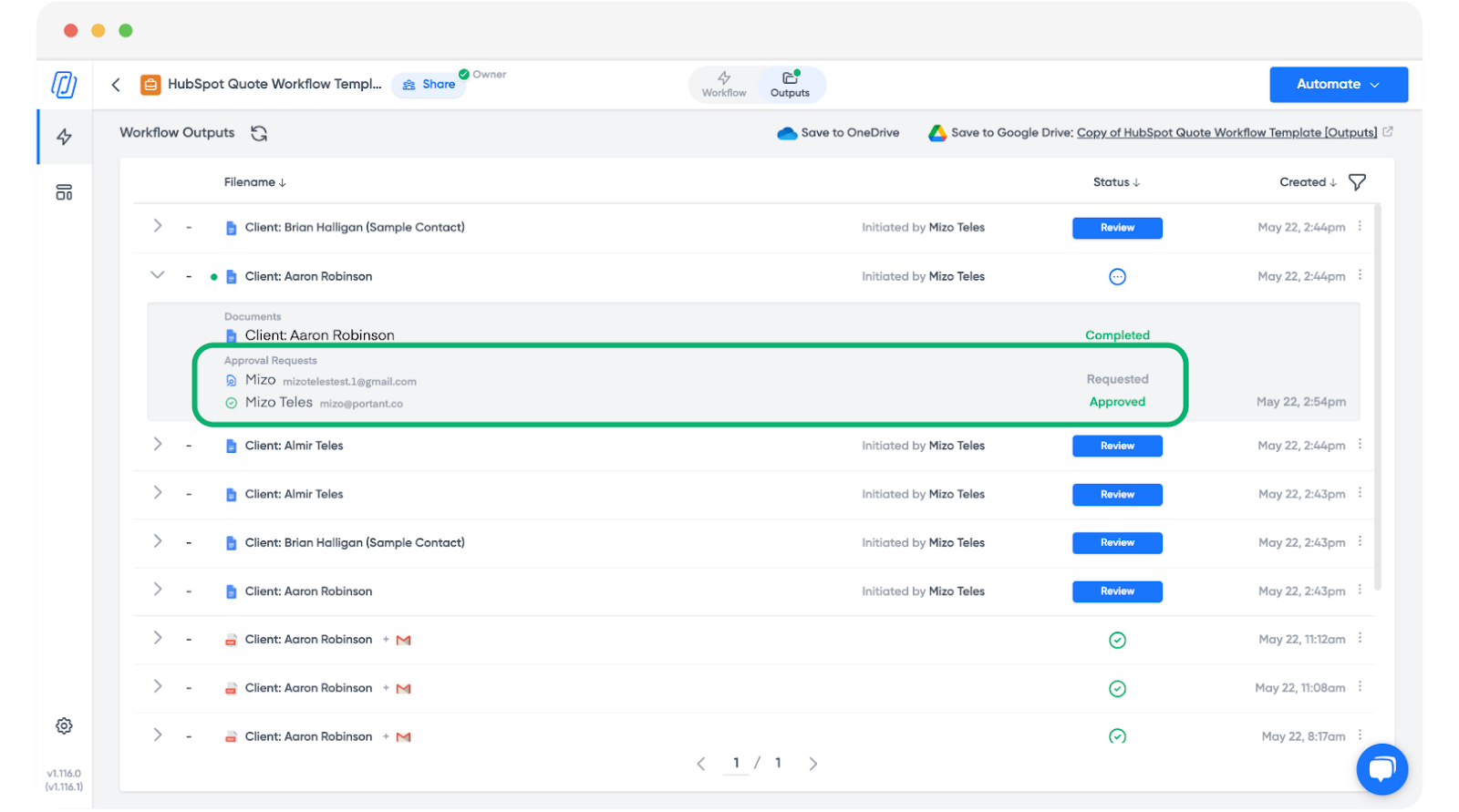
Outputs(出力)タブの各出力の横には Review(レビュー)ボタンも表示されます。
特定の承認者が割り当てられている場合、次のようなメールが送信されます。
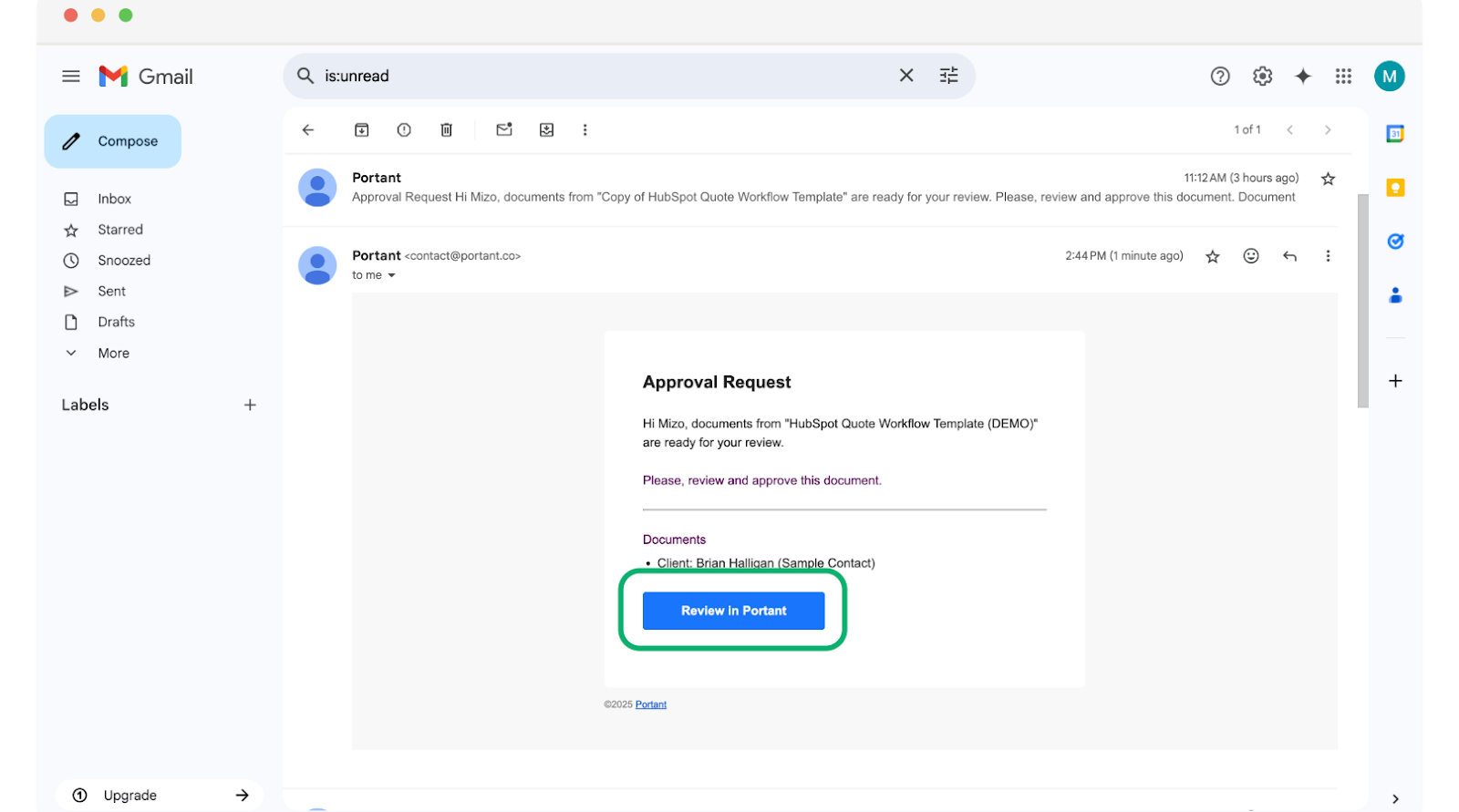
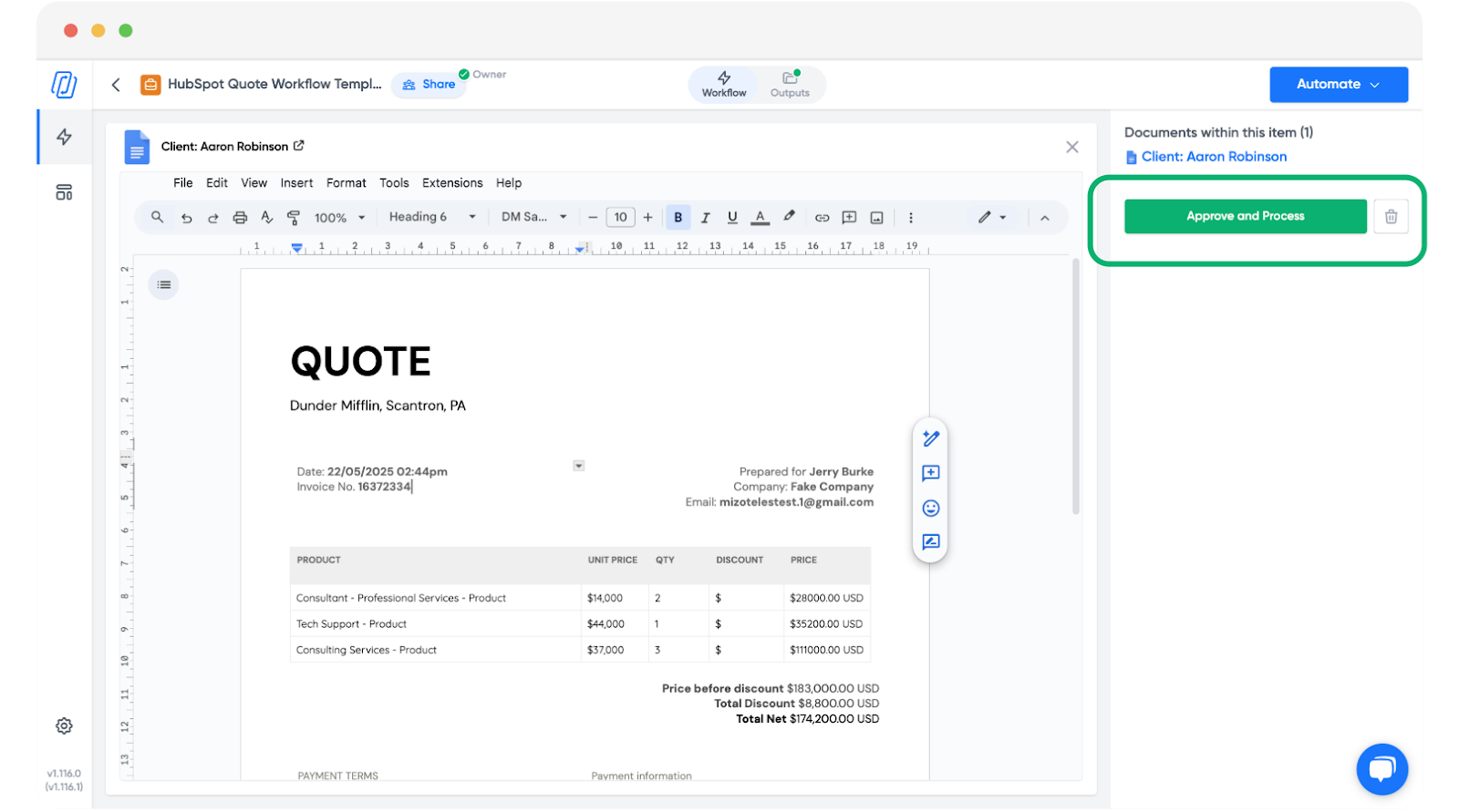
いずれかのボタンをクリックすると承認者はレビュー画面に移動し、保留中のドキュメントを削除、レビュー、編集、承認することができます。
準備ができたら、Approve and Process(承認して処理)をクリックします。ドキュメントはワークフローの次のステップに進みます。
注意: Outputs タブには、各ドキュメントのステータスとレビュー担当者の名前が表示されます。
HubSpot でドキュメントをレビューする
HubSpot からワークフローをトリガーする場合も、レビューステップは同じように機能します。詳細については、HubSpot 連携ガイドを参照してください。