Réviser et approuver des documents
Ajoutez un point de contrôle manuel à votre workflow afin qu'un être humain puisse réviser, modifier ou approuver chaque document avant qu'il ne passe à l'étape suivante. Utile pour le contrôle qualité, la conformité, les retouches de mise en forme ou la validation finale.
Pourquoi utiliser un bloc de révision
L'automatisation prend en charge les 90 % répétitifs, mais les 10 % restants nécessitent souvent un regard humain. Un bloc de révision est la solution adaptée lorsque :
- Le contrôle qualité est essentiel et qu'une personne doit confirmer que le document est exact et complet.
- La conformité exige qu'une personne valide le document (courant dans les secteurs de la santé, de la finance et du droit).
- La mise en forme nécessite une finition que les données seules ne peuvent pas fournir.
- Une approbation finale est requise avant l'envoi ou le partage du document.
Vous pouvez également attribuer l'approbation à des membres spécifiques de l'équipe et les notifier automatiquement lorsqu'un document est en attente.
Ajouter un bloc de révision
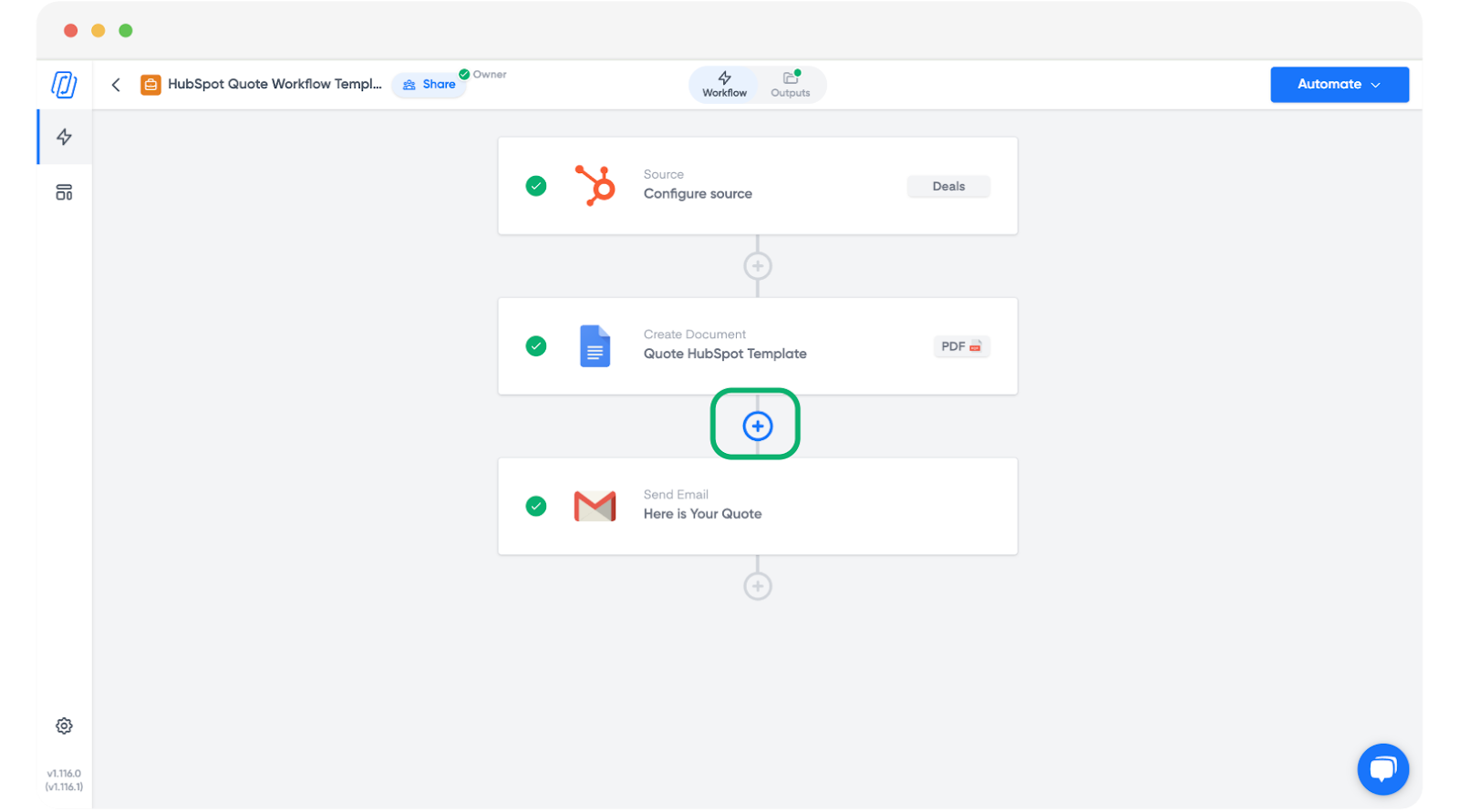
Cliquez sur le bouton plus (ajouter) après un bloc de modèle de document.
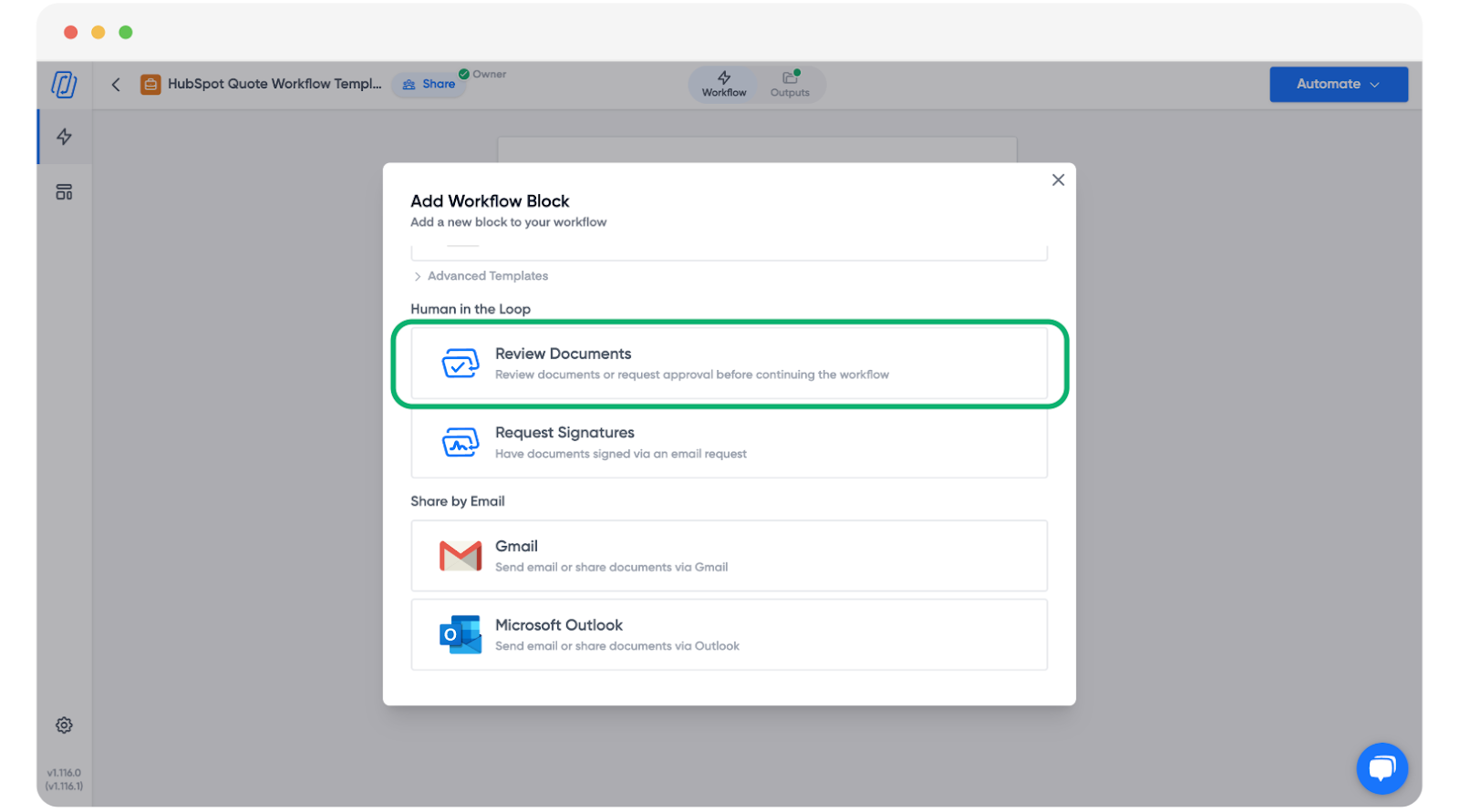
Sélectionnez Review Documents (Réviser les documents) dans la fenêtre modale.
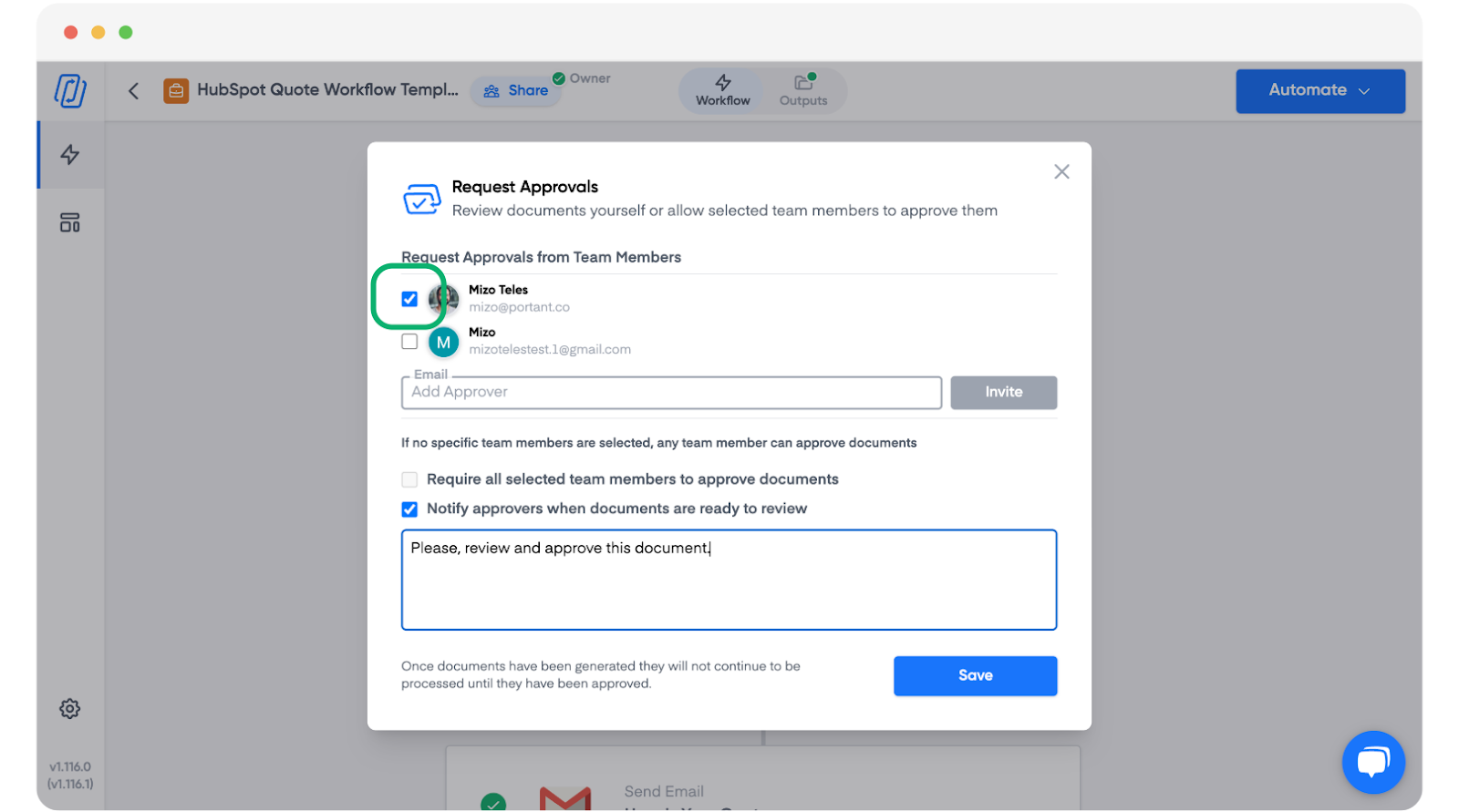
Choisissez les membres de l'équipe que vous souhaitez notifier chaque fois qu'un document est en attente de révision.
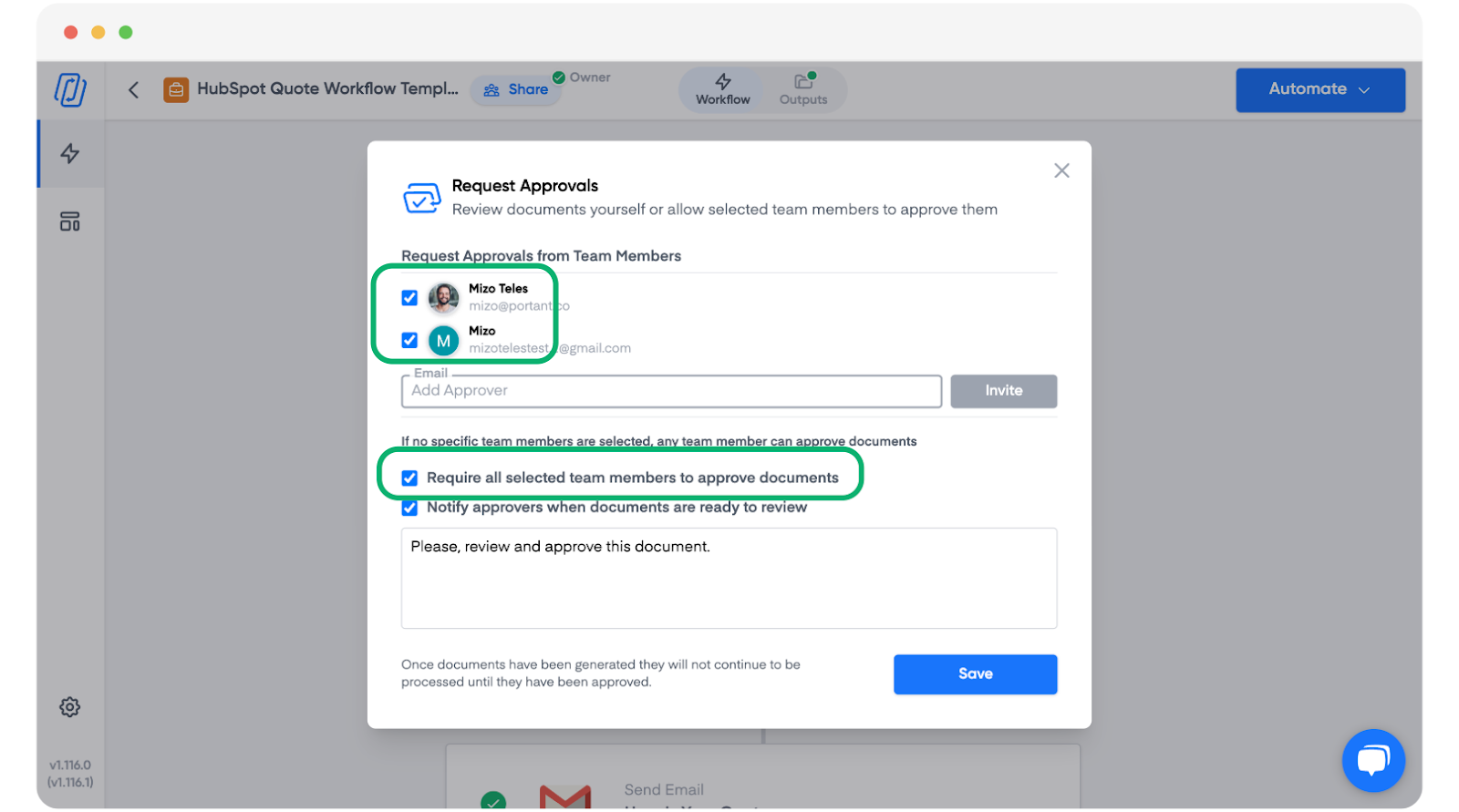
Si plusieurs validations sont nécessaires, cochez chaque approbateur et activez l'option Require all selected team members to approve documents (Exiger l'approbation de tous les membres sélectionnés). Le document ne passera à l'étape suivante qu'une fois que tous auront approuvé.
Remarque : Avec le plan Pro, les notifications ne peuvent être envoyées qu'à vous-même.
C'est tout. Désormais, chaque document produit par le workflow s'arrêtera au bloc de révision jusqu'à ce qu'une personne se connecte et l'approuve.
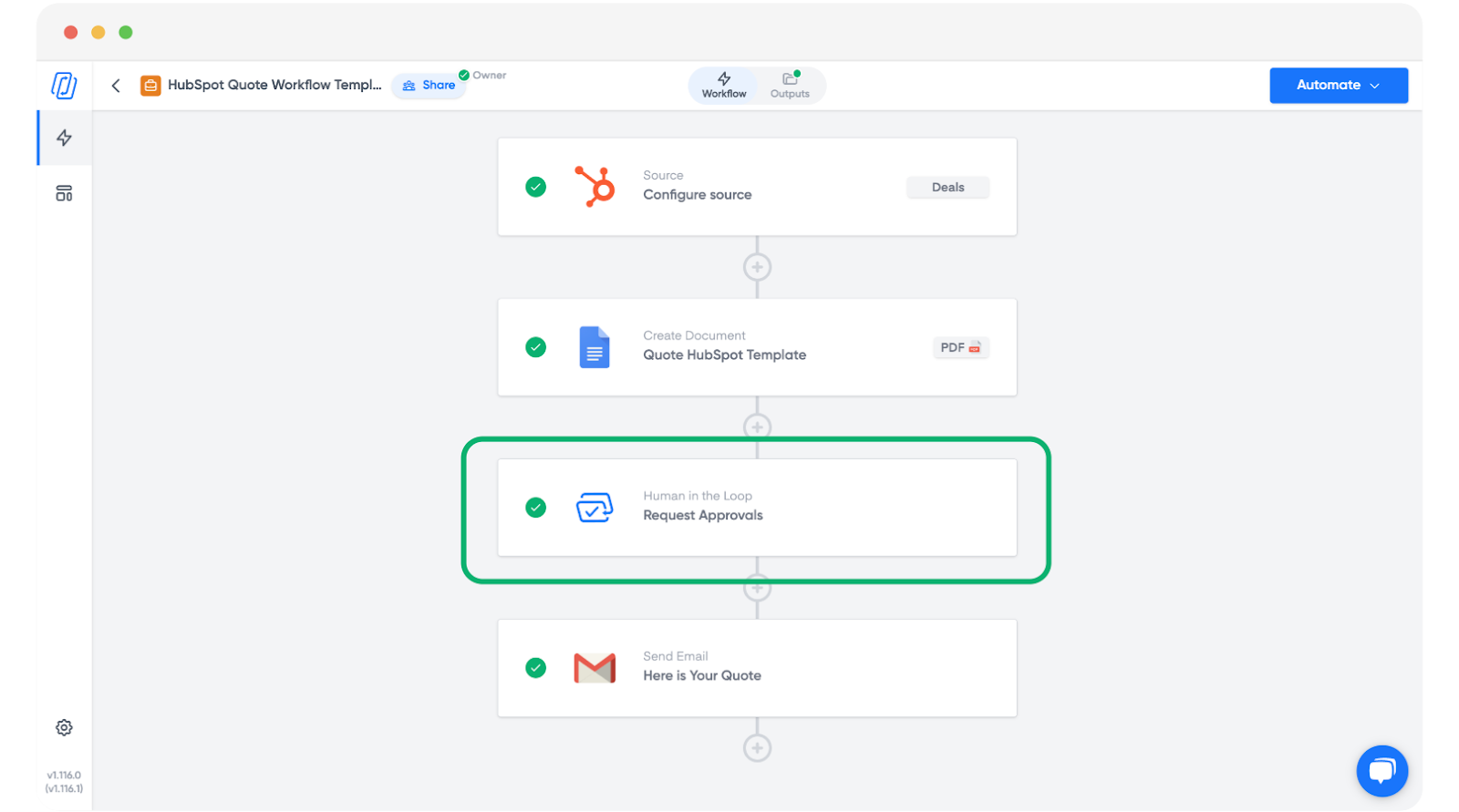
Où ajouter un bloc de révision
Un bloc de révision doit être placé après un bloc de document. Si l'option n'apparaît pas lorsque vous cliquez sur l'icône plus, ajoutez d'abord un bloc de document, puis cliquez sur le bouton plus après celui-ci.
Réviser des documents
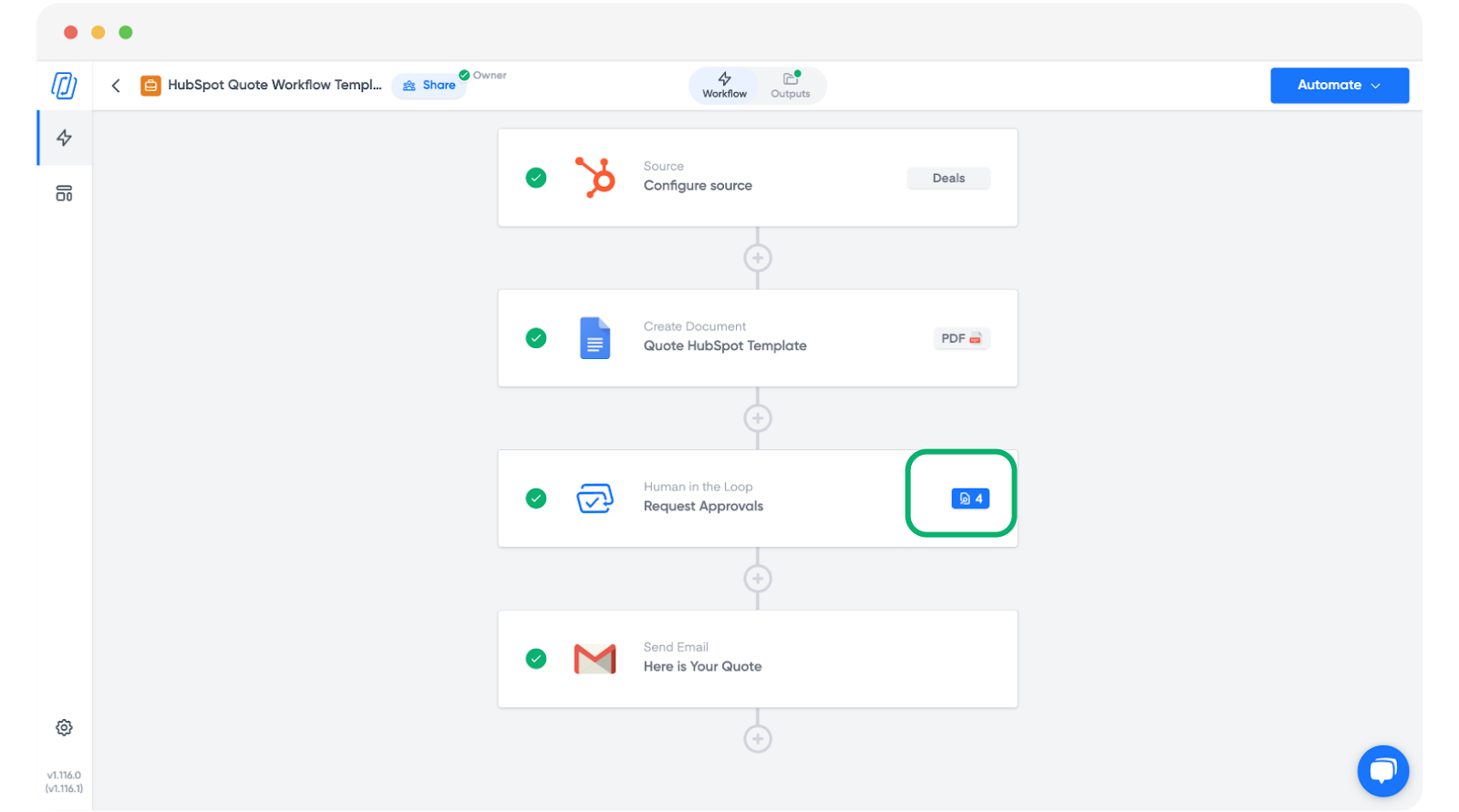
Lorsqu'un workflow inclut un bloc de révision, chaque document créé s'arrête à cette étape. Vous pouvez le constater dans la vue du workflow.
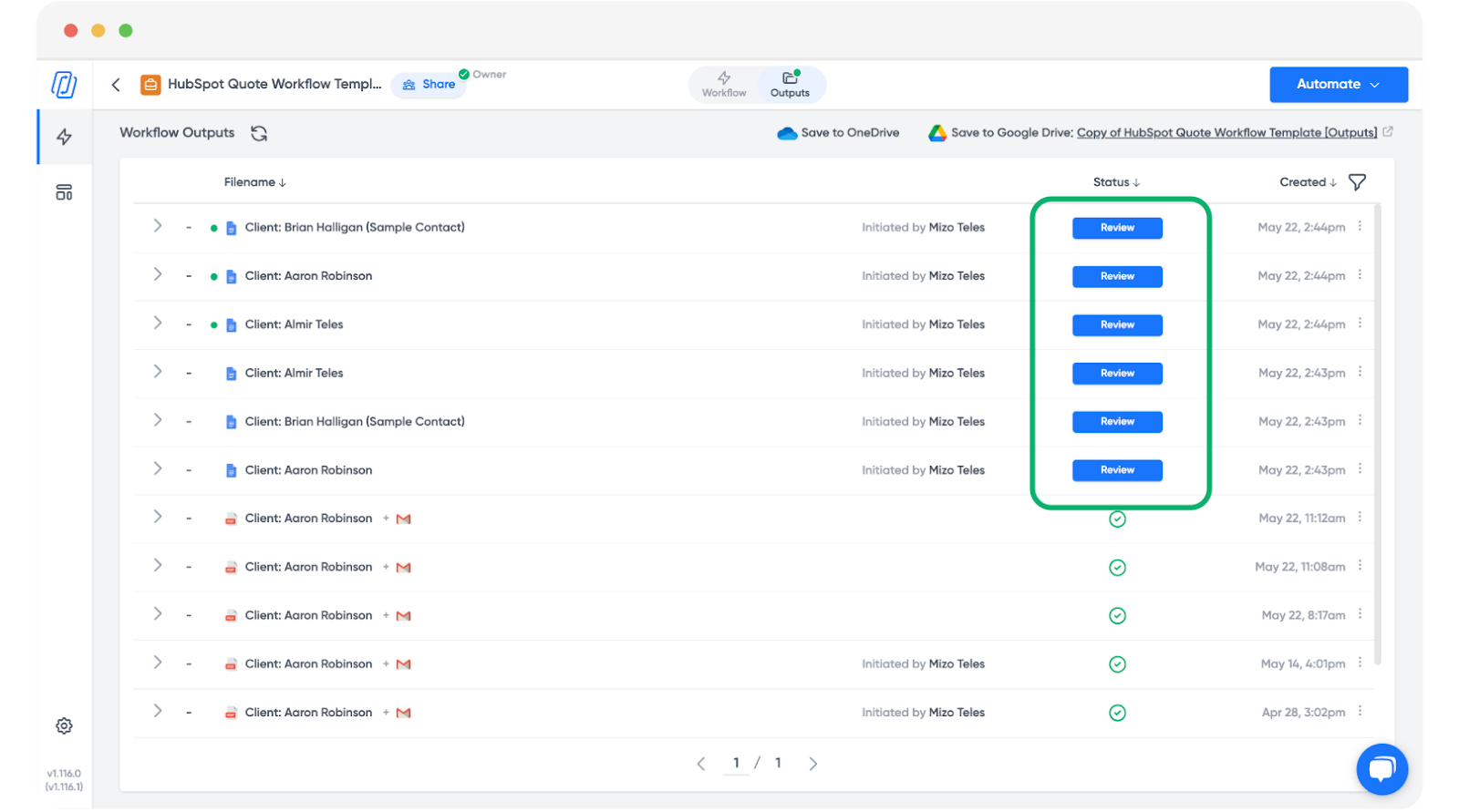
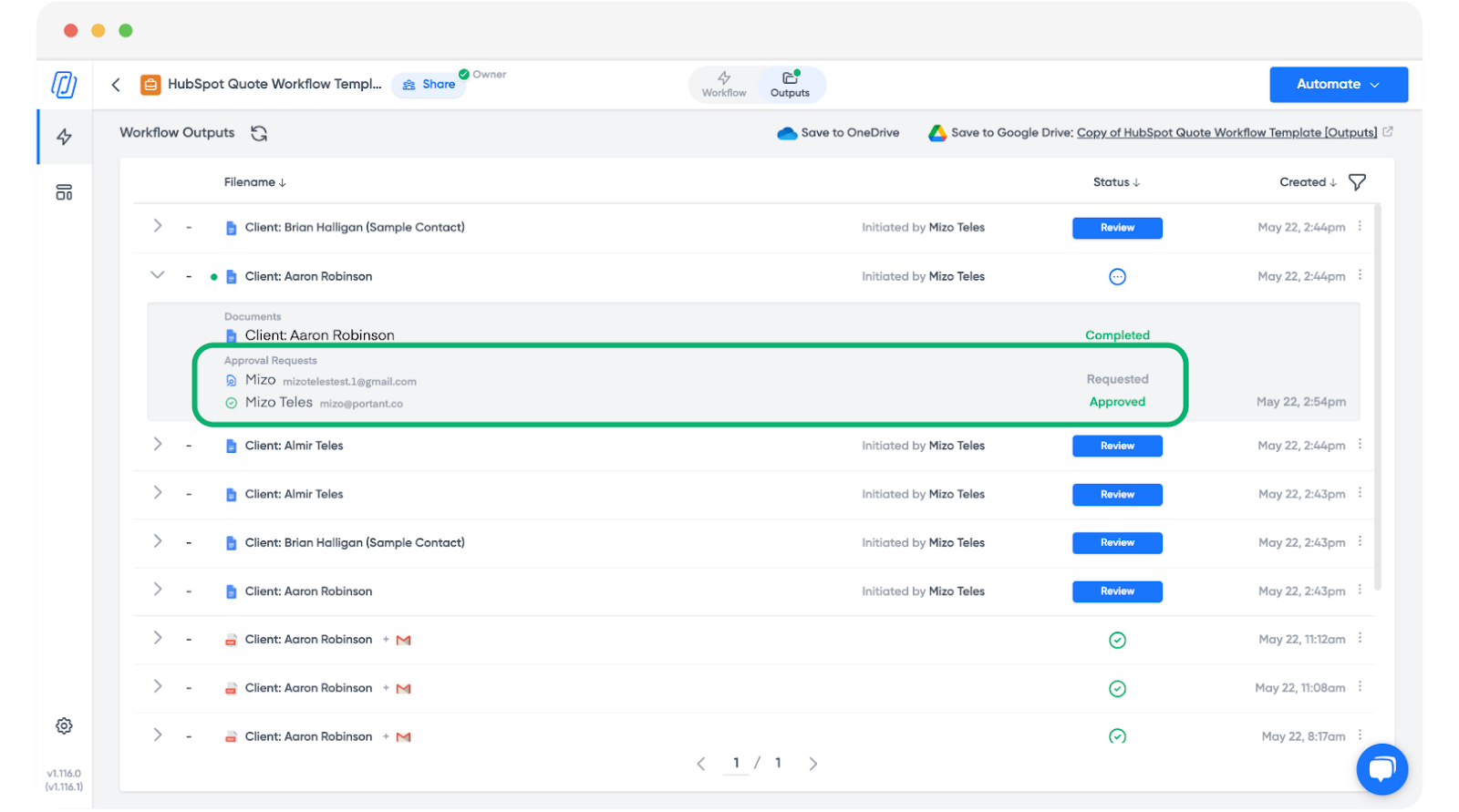
Vous verrez également un bouton Review (Réviser) à côté de chaque résultat dans l'onglet Outputs (Résultats).
Si des approbateurs spécifiques sont assignés, ils recevront un e-mail semblable à celui-ci :
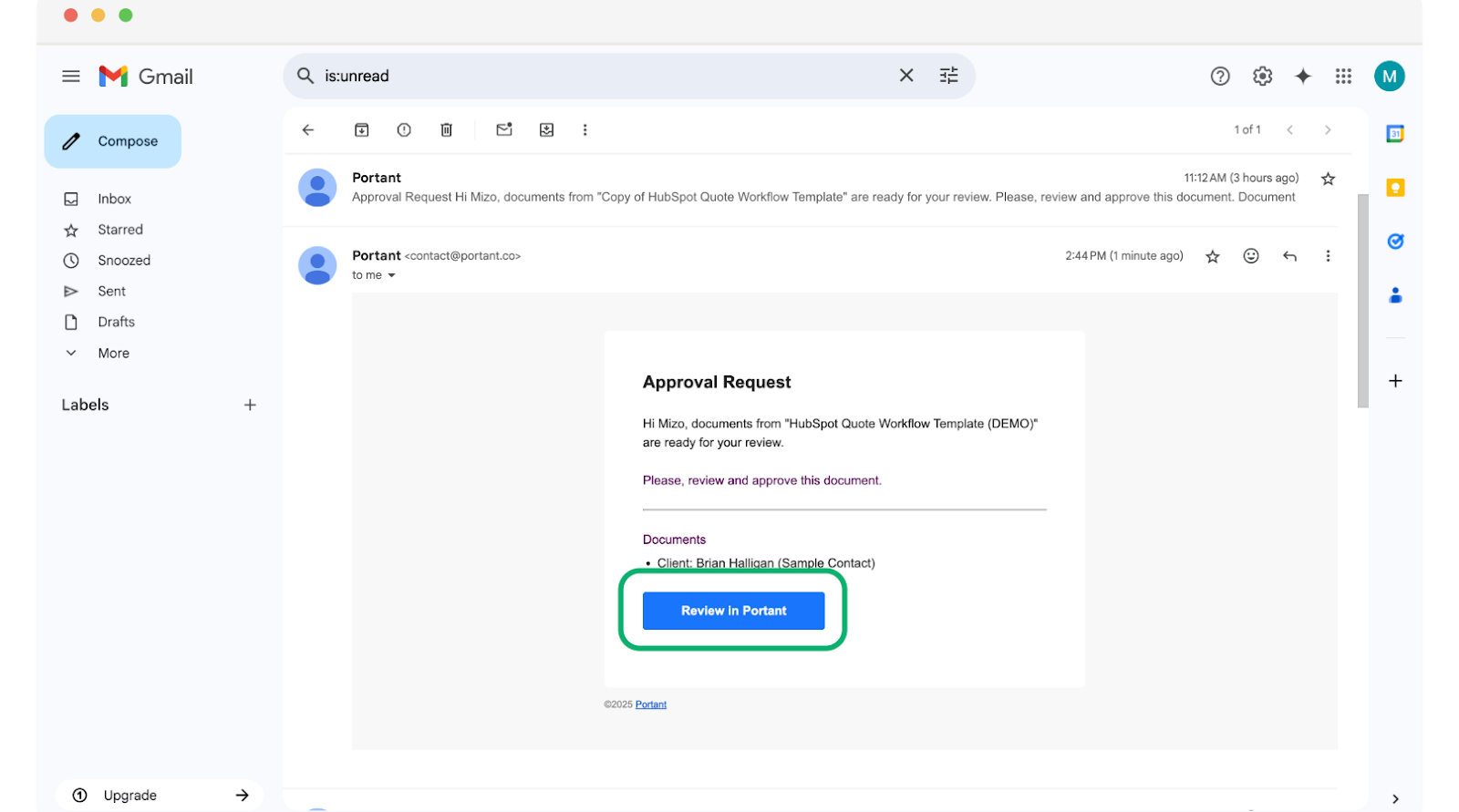
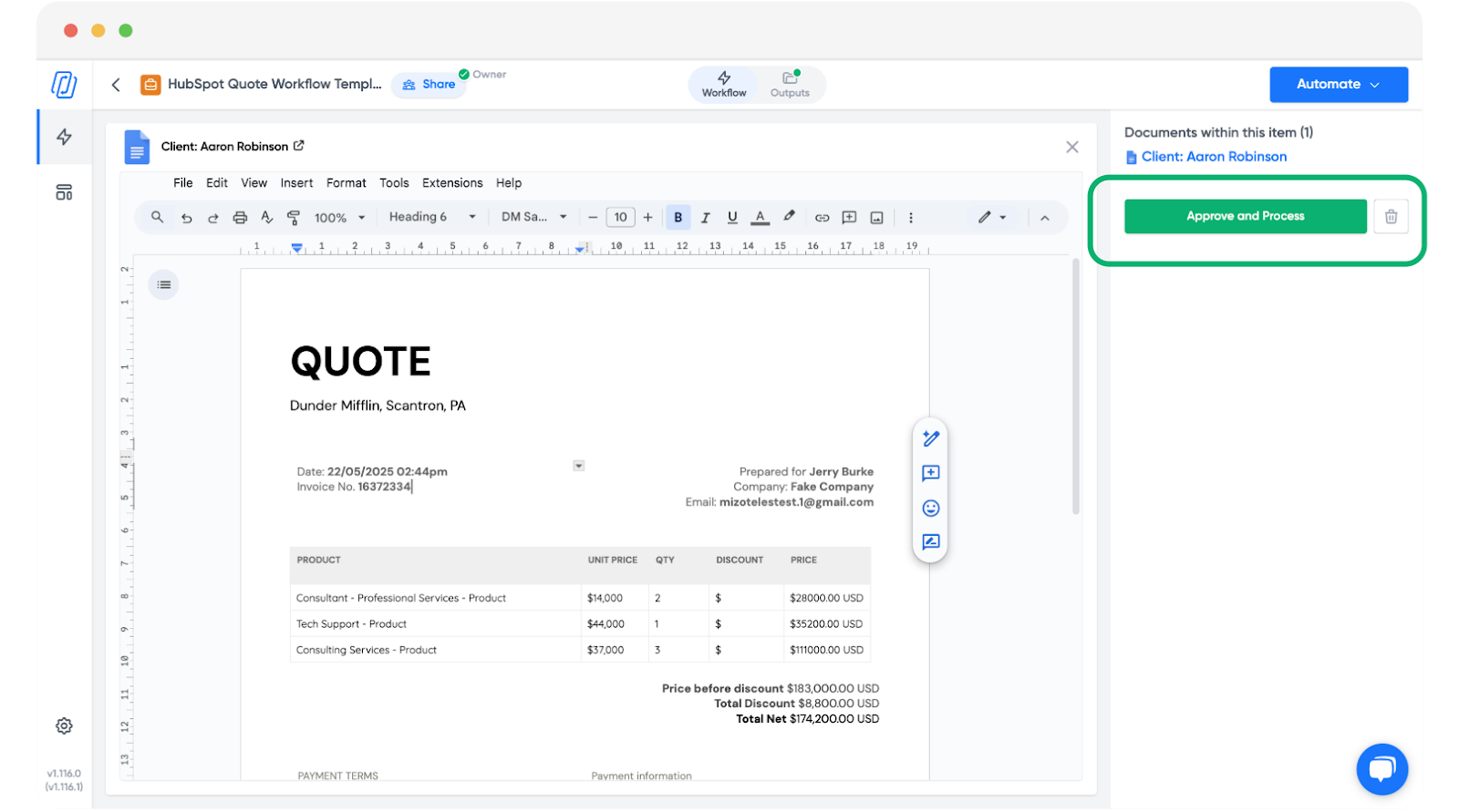
L'un ou l'autre bouton conduit l'approbateur vers l'écran de révision, où il peut supprimer, réviser, modifier et approuver n'importe lequel des documents en attente.
Lorsque vous êtes prêt, cliquez sur Approve and Process (Approuver et traiter). Le document passe à l'étape suivante du workflow.
Remarque : L'onglet Outputs (Résultats) affiche le statut de chaque document ainsi que le nom de ses réviseurs.
Réviser des documents dans HubSpot
Si vous déclenchez votre workflow depuis HubSpot, l'étape de révision fonctionne de la même manière. Consultez le guide d'intégration HubSpot pour plus de détails.