ダイナミックプロポーザルテンプレート: ステップバイステップガイド
ダイナミックプロポーザルテンプレートは、HubSpotのデータからパーソナライズされた営業提案書を生成する、あらかじめ構築されたAI搭載のワークフローです。提案書の各セクションは、構造化されたCRMフィールドと商談メモを組み合わせてカスタマイズされるため、すべての商談に対して高品質な初稿を数秒で作成できます。
このガイドでは、テンプレートの仕組み、カスタマイズ方法、およびHubSpot内の独自の提案書ファイルへの接続方法について説明します。
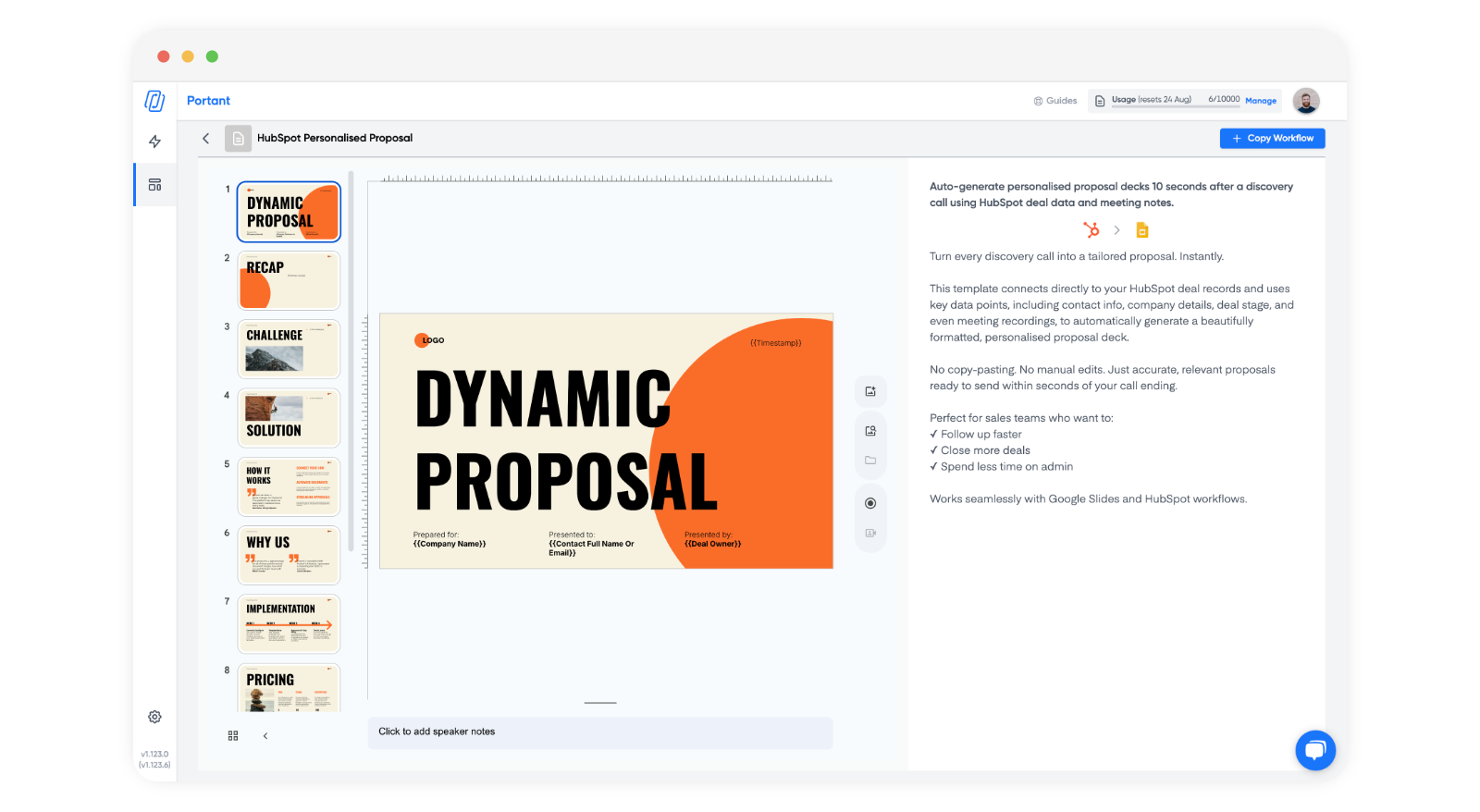
1. テンプレートをコピーする
- Portant テンプレートライブラリを開きます。
- ダイナミックプロポーザルテンプレートを選択します。
- Copy Workflow (ワークフローをコピー) をクリックします。Portantがドキュメントとワークフローをアカウントにコピーします。
2. HubSpotデータソースを設定する
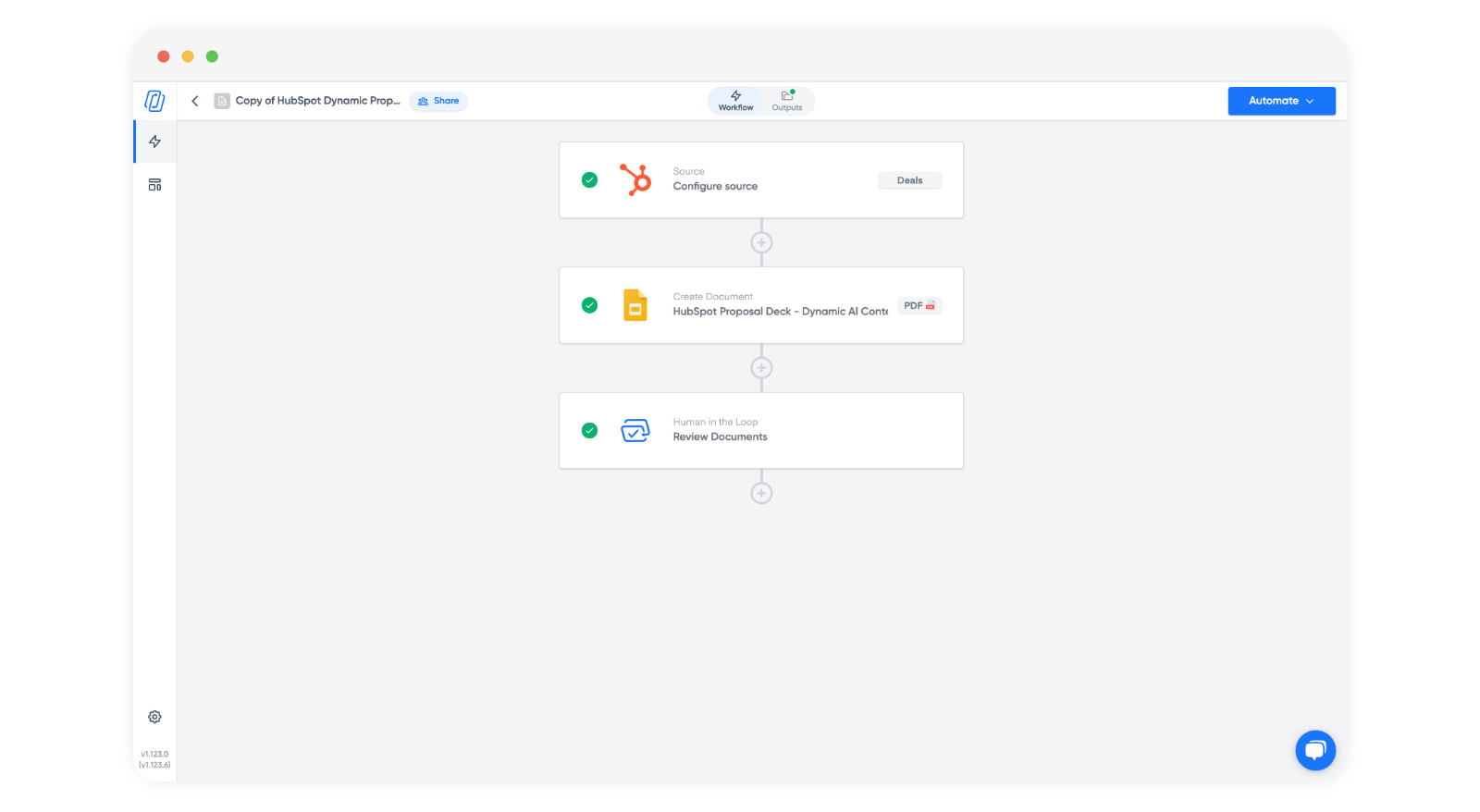
このテンプレートは、関連するオブジェクトを含むHubSpotの Deals (商談) をデータソースとして使用します。ソースは任意のHubSpotオブジェクトに変更できます。
- Companies (企業)
- Contacts (連絡先)
- Tickets (チケット)
- Custom Objects (カスタムオブジェクト)
提案書には、通常 Deals が最適な選択です。
3. テンプレートの内容を確認する
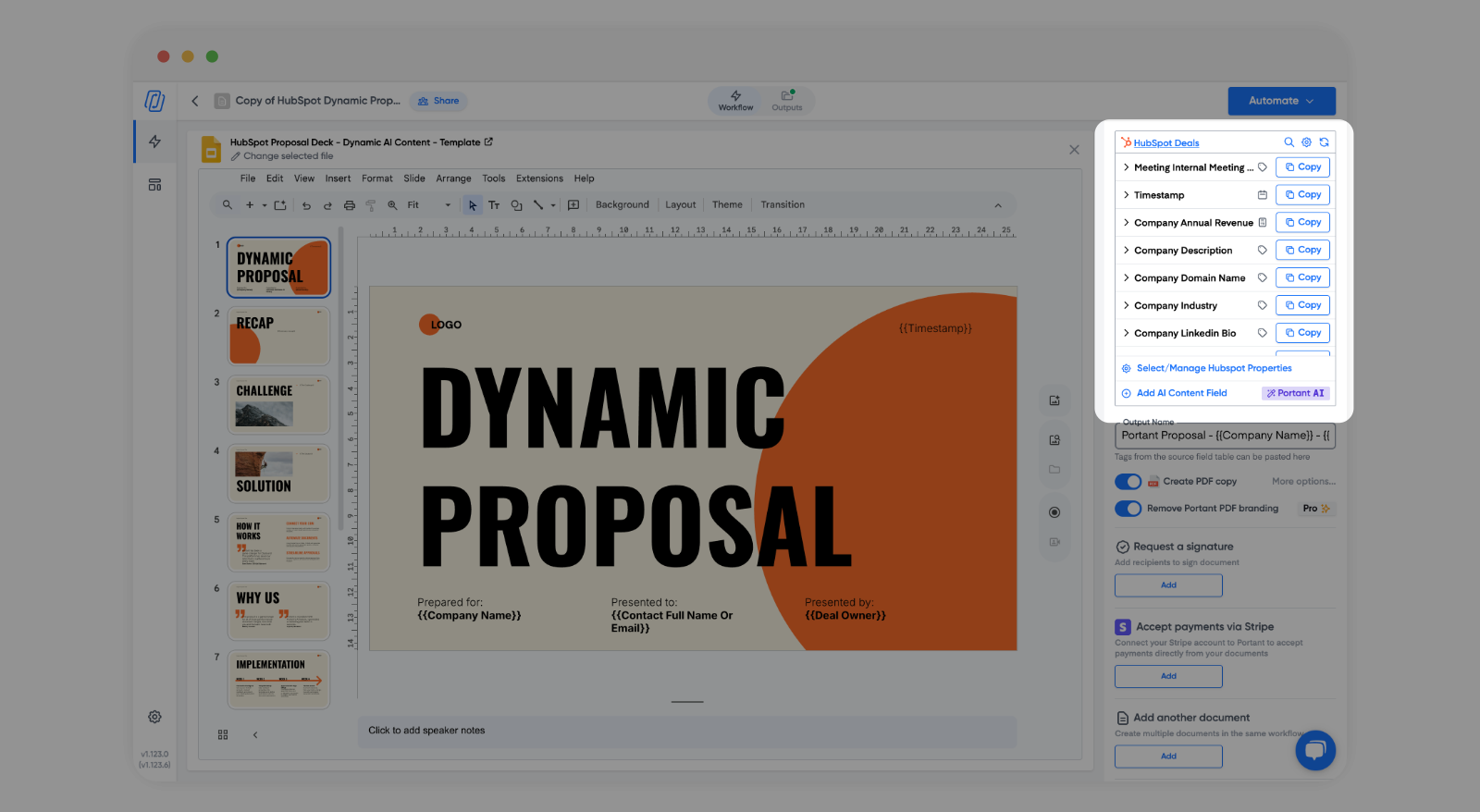
テンプレートドキュメントを開きます。パーソナライズ用の トークン (例: {{Company Name}}) があらかじめ入力された状態になっています。
特に重要なのは、右側のソーステーブル下部にある AI フィールド です。
4. AIパーソナライズの仕組み
AIフィールドでは、HubSpotのデータを含むカスタムプロンプトを記述できます。各フィールドは、CRMから直接取得した企業名、業種、商談メモなどのトークンを使用して、ドキュメント内の特定の箇所のコンテンツを生成します。
結果として、実際の見込み客情報に基づいた、カスタマイズされた段落、箇条書き、またはサマリーがすべてのドキュメントに生成されます。
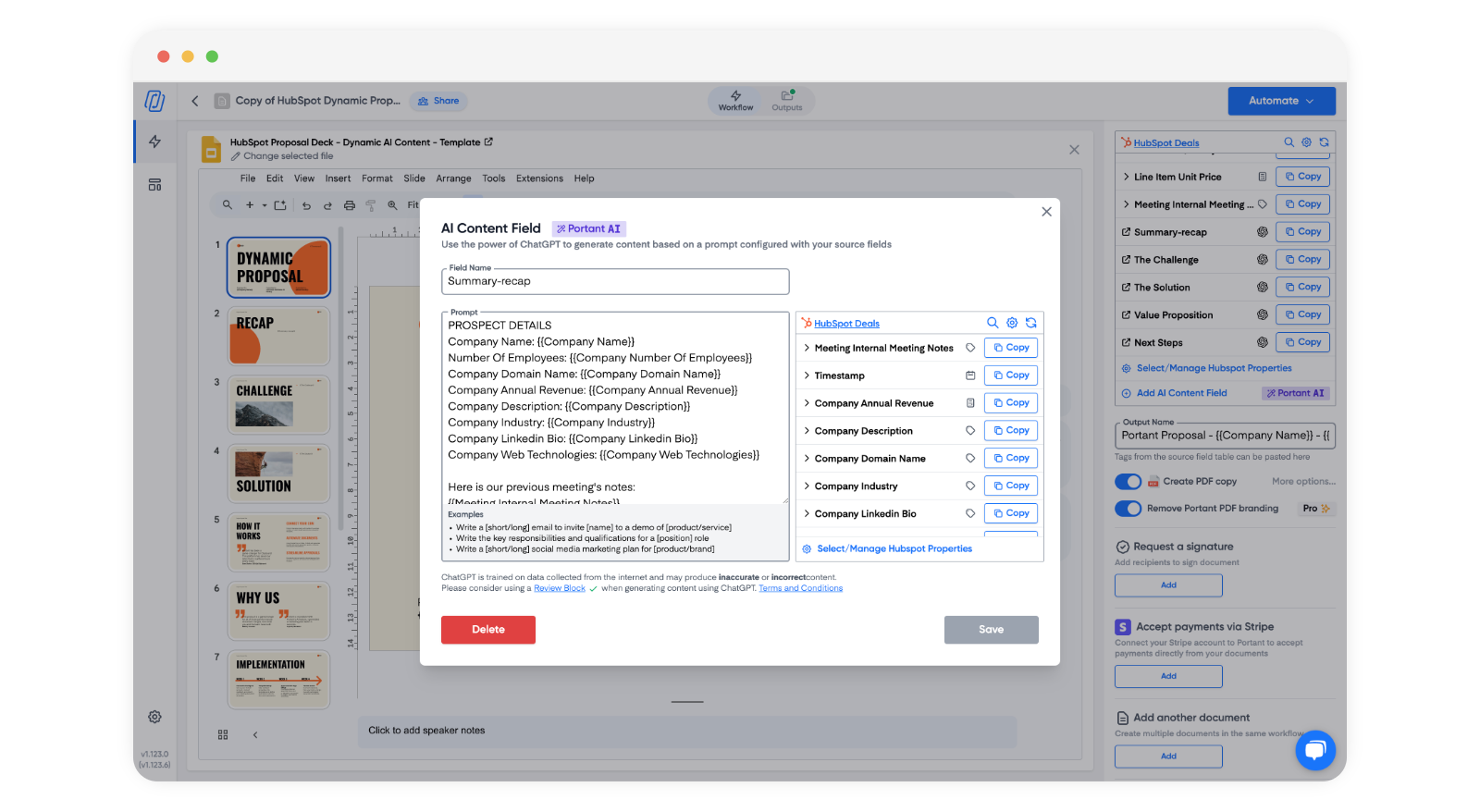
このテンプレートでは2種類のプロンプトパターンを使用しています。
a. パーソナライズされた段落
CRMデータと商談メモをもとに、カスタマイズされた段落を生成します。振り返りサマリー、「私たちについて」のイントロ、またはこの見込み客向けに書かれたように感じられる冒頭段落など、各セクションに適しています。
プロンプトは4つの部分で構成されています。
- 企業コンテキスト。 企業名、規模、業種、ドメイン、売上などのダイナミックフィールド。
- 商談メモ。 Fathomを使用しており、商談メモが自動的にHubSpotに書き戻されます。
- パーソナライズ対象の段落。 AIが適応させる元の段落。
- 出力ルール。 パーソナライズされた段落のみを出力し (前置き不要)、自然で顧客にやさしい言葉を使用し、レイアウトが崩れないよう結果を元の段落と同じ長さ (3文字以内の誤差) に保ちます。
プロンプトの例
PROSPECT DETAILS
Company Name: {{Company Name}}
Number Of Employees: {{Company Number Of Employees}}
Company Domain Name: {{Company Domain Name}}
Company Annual Revenue: {{Company Annual Revenue}}
Company Description: {{Company Description}}
Company Industry: {{Company Industry}}
Company Linkedin Bio: {{Company Linkedin Bio}}
Company Web Technologies: {{Company Web Technologies}}

Here is our previous meeting's notes:
{{Meeting Internal Meeting Notes}}

THIS IS THE ACTION

Use the prospect details and meeting notes to customise the paragraph below.

Customisable paragraph:
**ADD YOUR PARAGRAPH OF CONTENT HERE**

📝 Formatting Rules:

Output only the personalised paragraph above.
Use natural, customer-friendly language.
VERY IMPORTANT Keep the Customisable paragraph output the same number of characters as the Customisable paragraph above (plus or minus 3 characters)
b. スマート箇条書き選択
あらかじめ定義されたリストから最も関連性の高い箇条書きを選択し、見込み客のデータを使って各項目を言い換えます。課題、ソリューション、次のステップなどのセクションに適しています。
同じ4つの構成要素があります。
- 企業コンテキスト。 上記と同じ構造。
- 商談メモ。 Fathomを通じてHubSpotに記録されます。
- 箇条書きリスト。 よくある項目 (主な課題、製品のメリット) があらかじめ定義されたリスト。
- 出力ルール。 最も関連性の高い3つの箇条書きのみを選択し、各項目をパーソナライズして、元の長さとほぼ同じ長さに保ちます。
プロンプトの例
これはコンテキストです

見込み客の詳細
Company Name: {{Company Name}}
Number Of Employees: {{Company Number Of Employees}}
Company Domain Name: {{Company Domain Name}}
Company Annual Revenue: {{Company Annual Revenue}}
Company Description: {{Company Description}}
Company Industry: {{Company Industry}}
Company Linkedin Bio: {{Company Linkedin Bio}}
Company Web Technologies: {{Company Web Technologies}}

以前のミーティングのメモ:
{{Meeting Internal Meeting Notes}}

-----------------------------------------------------

これはアクションです

上記のコンテキストを使用して、顧客の課題を伝えるために最も適切な箇条書きを3つ選択してください。
3つの箇条書きを選択したら、会社の詳細とミーティングのメモのコンテキストを使用してパーソナライズしてください。

箇条書き:

**ここに箇条書きのリストを追加してください**

📝 フォーマットルール:

箇条書きは3つのみ出力してください
箇条書きをダッシュ(-)で始めないでください
箇条書きを数字で始めないでください
箇条書きの間に空白行を追加しないでください。
自然で顧客に親しみやすい言葉を使用してください。
非常に重要: 箇条書きの文字数は、箇条書きリスト内の対応する箇条書きと同じ文字数にしてください(プラスマイナス3文字)。
ヒント: ドキュメント内で箇条書きのAIタグを、使用したい箇条書きスタイルであらかじめフォーマットしておいてください。Portantは生成されたコンテンツを挿入する際にフォーマットを維持します。
5. 独自のテンプレートを使用する
テンプレートの動作を確認したら、ワークフロー内のファイルを更新して、独自の Google Doc または PowerPoint に置き換えてください。
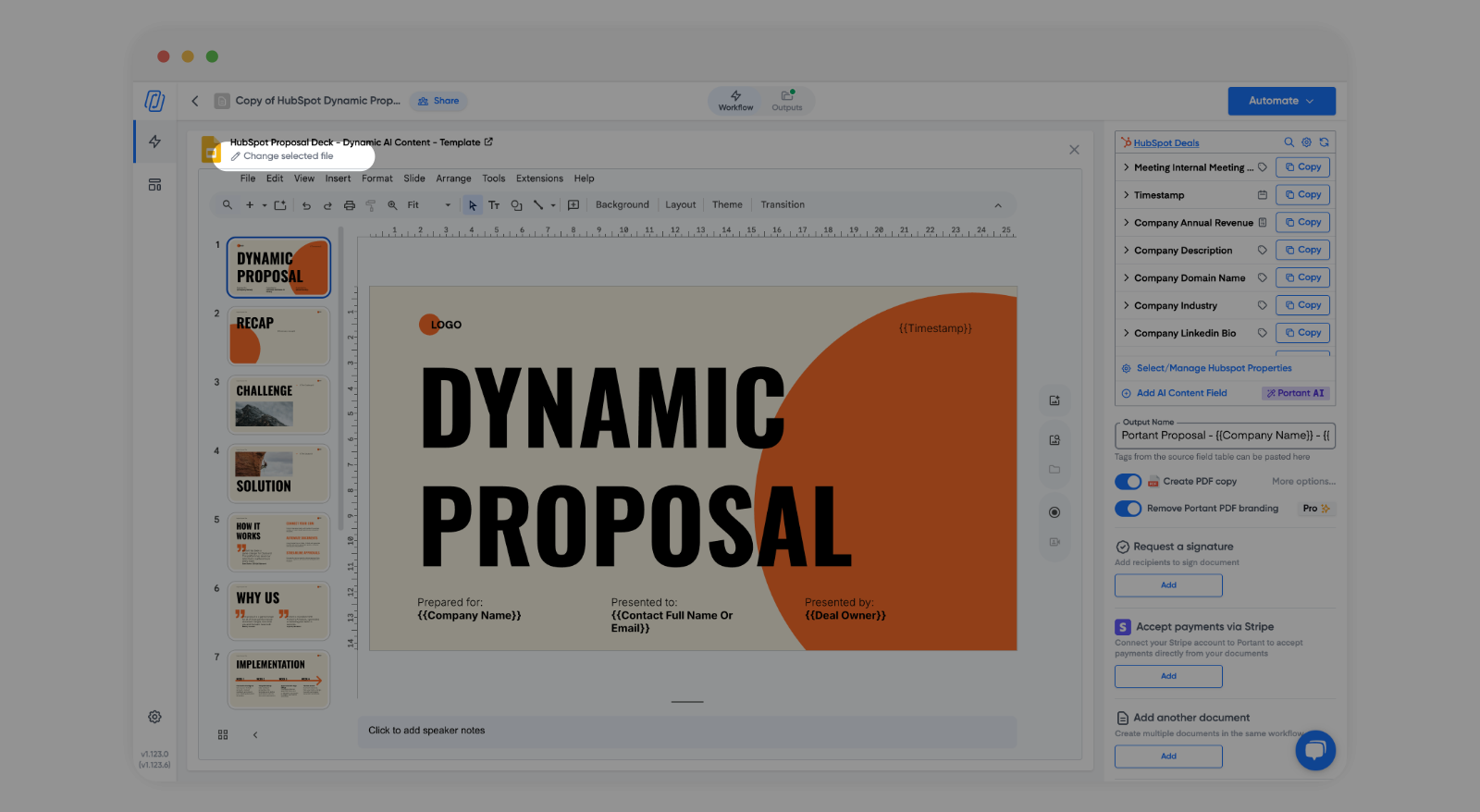
次に、プロンプトをご自身のコンテンツに合わせて調整してください。
- サンプルの段落を独自のものに置き換えてください。
- 独自の課題と解決策のリストを挿入し、プロンプトを合わせて調整してください。
- AIの出力がレイアウトに収まるよう、段落の長さを元のものに近づけてください。
6. レビューステップを追加する
AIを使用する場合は、ドキュメントを送信する前に必ずレビューステップを追加してください。Portantでは、ドキュメントブロックの後にレビューブロックを追加してください。ワークフローはそこで一時停止するため、あなたまたはチームのメンバーがドキュメントを読み、編集し、承認することができます。
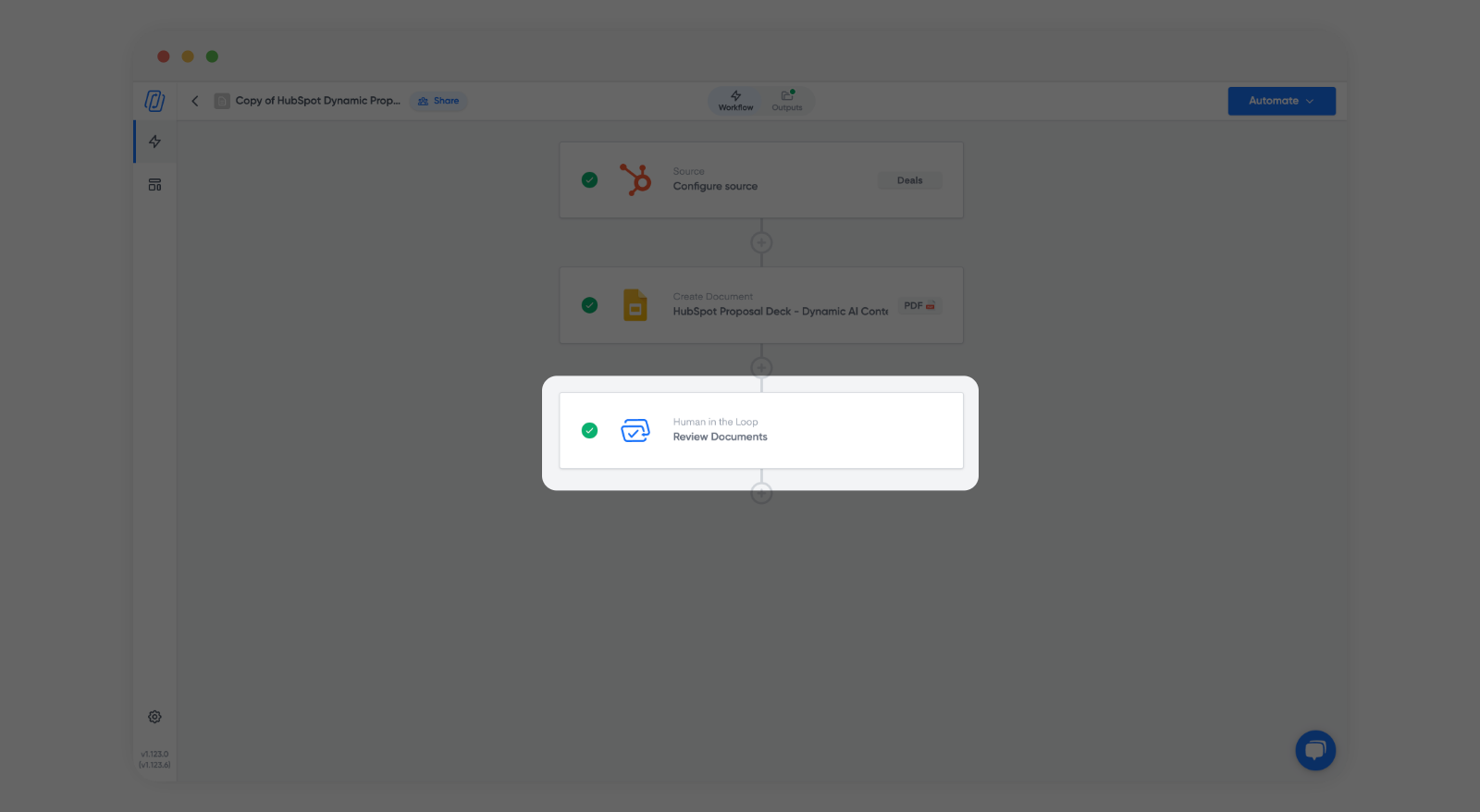
レビューブロックの後に、ドキュメントを送信するか署名リクエストを開始するためのメールブロックを追加してください。
7. HubSpotでテンプレートをトリガーする
HubSpotでは、提案書を手動で生成することも、HubSpotワークフロー経由で自動的に生成することもできます。
手動生成
各提案書をいつ作成するかを正確に制御したい場合に最適です。
該当する HubSpot Deal ページを開いてください。
Portant CRMカードを見つけてください。
Generate Document (ドキュメントを生成)をクリックし、Dynamic Proposal Templateを選択してください。
生成前に以下を確認してください。
- Company (会社)がディールに関連付けられていること。
- Meeting notes (ミーティングメモ)が添付されていること。Fathomのミーティングサマリーが最適です。
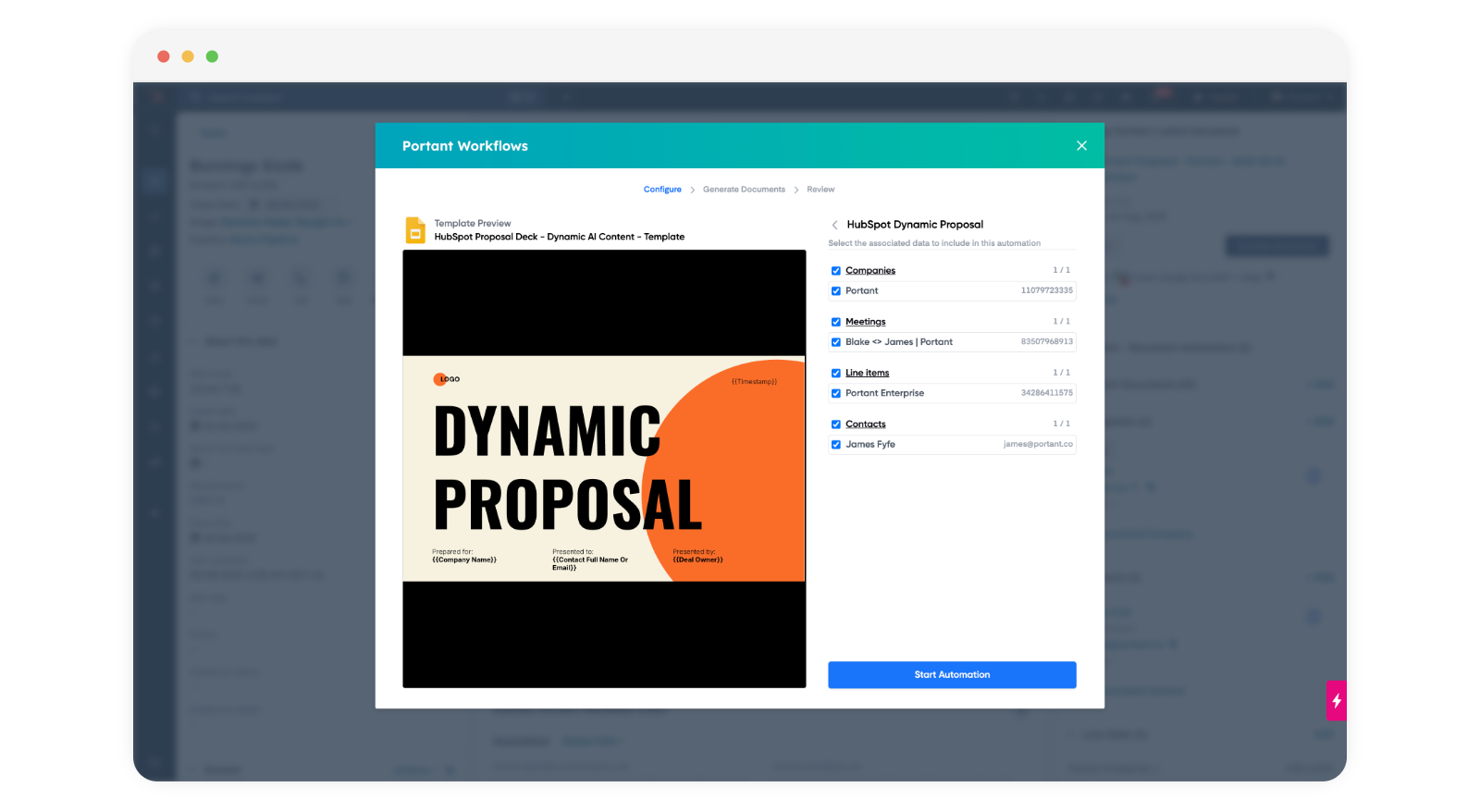
Portantは次の処理を行います。
- 選択したテンプレートをコピーします。
- CRMデータとAI生成コンテンツをドキュメントに挿入します。
- 送信前にレビューおよび承認できるよう、下書きを保存します。
HubSpotワークフローによる自動生成
すべてのディスカバリーコールの直後に提案書が下書きされる、手動作業が不要なプロセスに最適です。
HubSpotで、以下の条件でトリガーされるワークフローを作成してください。
- Meeting object (ミーティングオブジェクト)がディールに関連付けられている(つまり、ディスカバリーコール後)、かつ
- Internal meeting notes (内部ミーティングメモ)が存在している。
すべてのデータが反映されるまでの時間を確保するため、2分の遅延を追加してください。
ワークフローに Portant action (Portantアクション)を追加し、設定したDynamic Proposalワークフローを選択してください。
ワークフローの登録設定を行ってください。
- ワークフローをオンにしてください。
- トリガー条件を満たす今後のすべてのディールを登録してください。
- 同じディールに対して複数の提案書が生成されないよう、再登録は有効にしないでください。
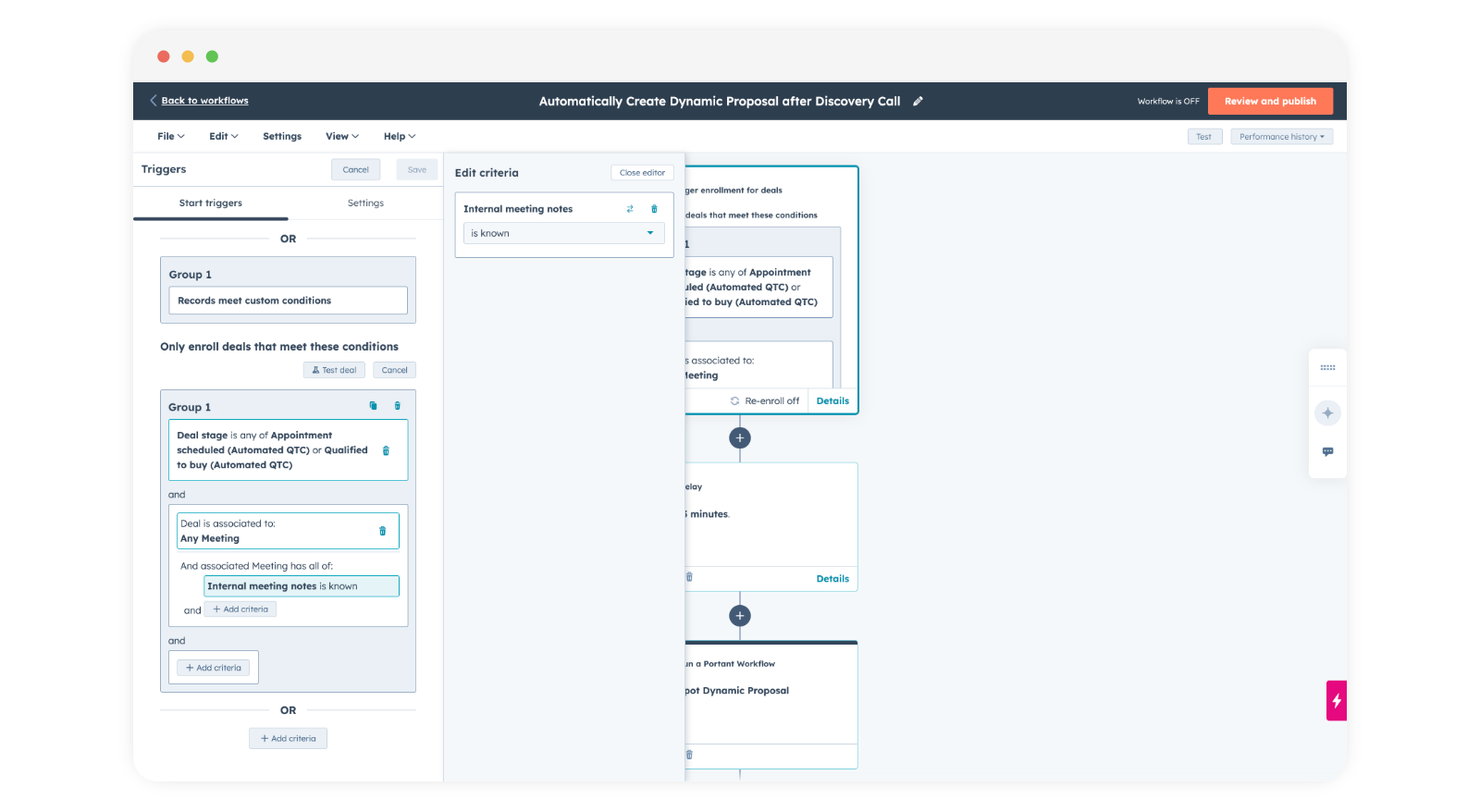
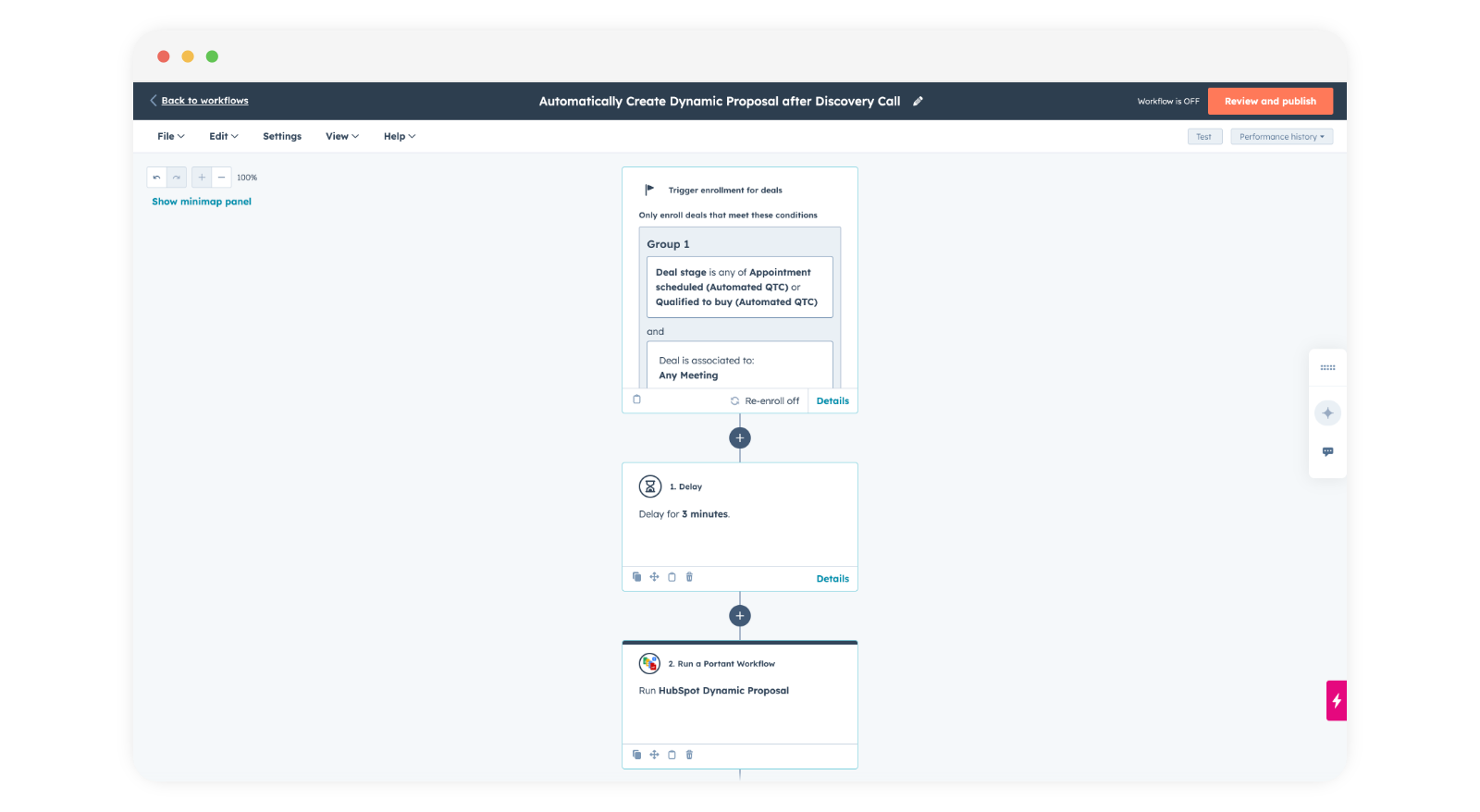
すべてのディスカバリーコールの直後に、パーソナライズされた提案書が下書きされ、営業担当者のレビュー待ち状態になります。