Modèle de proposition dynamique : guide pas à pas
Le Modèle de proposition dynamique est un workflow prédéfini et alimenté par l'IA qui génère une proposition commerciale personnalisée à partir de vos données HubSpot. Chaque section de la proposition est adaptée à l'aide d'une combinaison de champs CRM structurés et de notes de réunion, ce qui vous permet de produire une première ébauche de qualité pour chaque transaction en quelques secondes.
Ce guide explique le fonctionnement du modèle, comment le personnaliser et comment le connecter à votre propre fichier de proposition dans HubSpot.
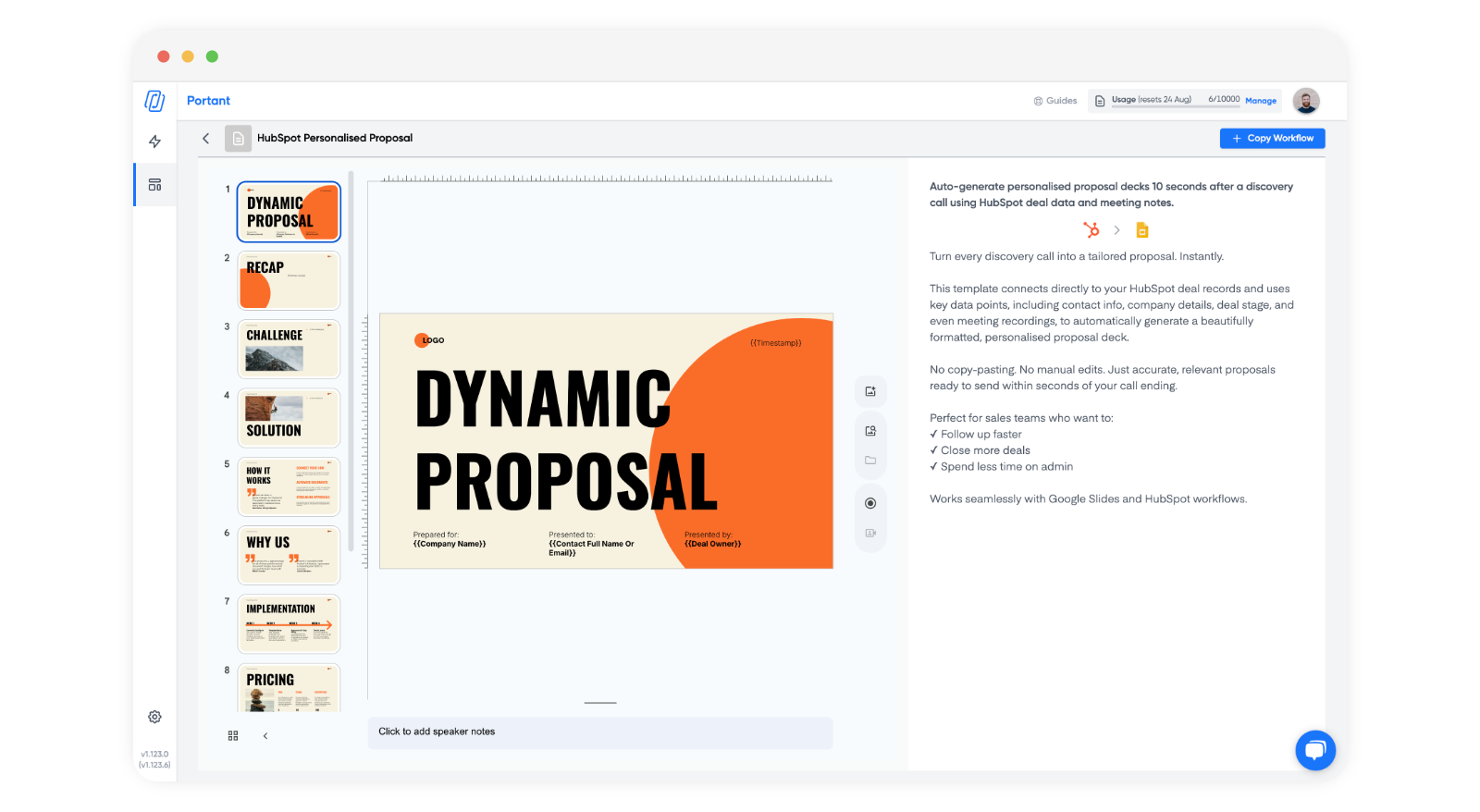
1. Copier le modèle
- Ouvrez la Bibliothèque de modèles Portant.
- Sélectionnez le Modèle de proposition dynamique.
- Cliquez sur Copy Workflow (Copier le workflow). Portant copie le document et le workflow dans votre compte.
2. Configurer la source de données HubSpot
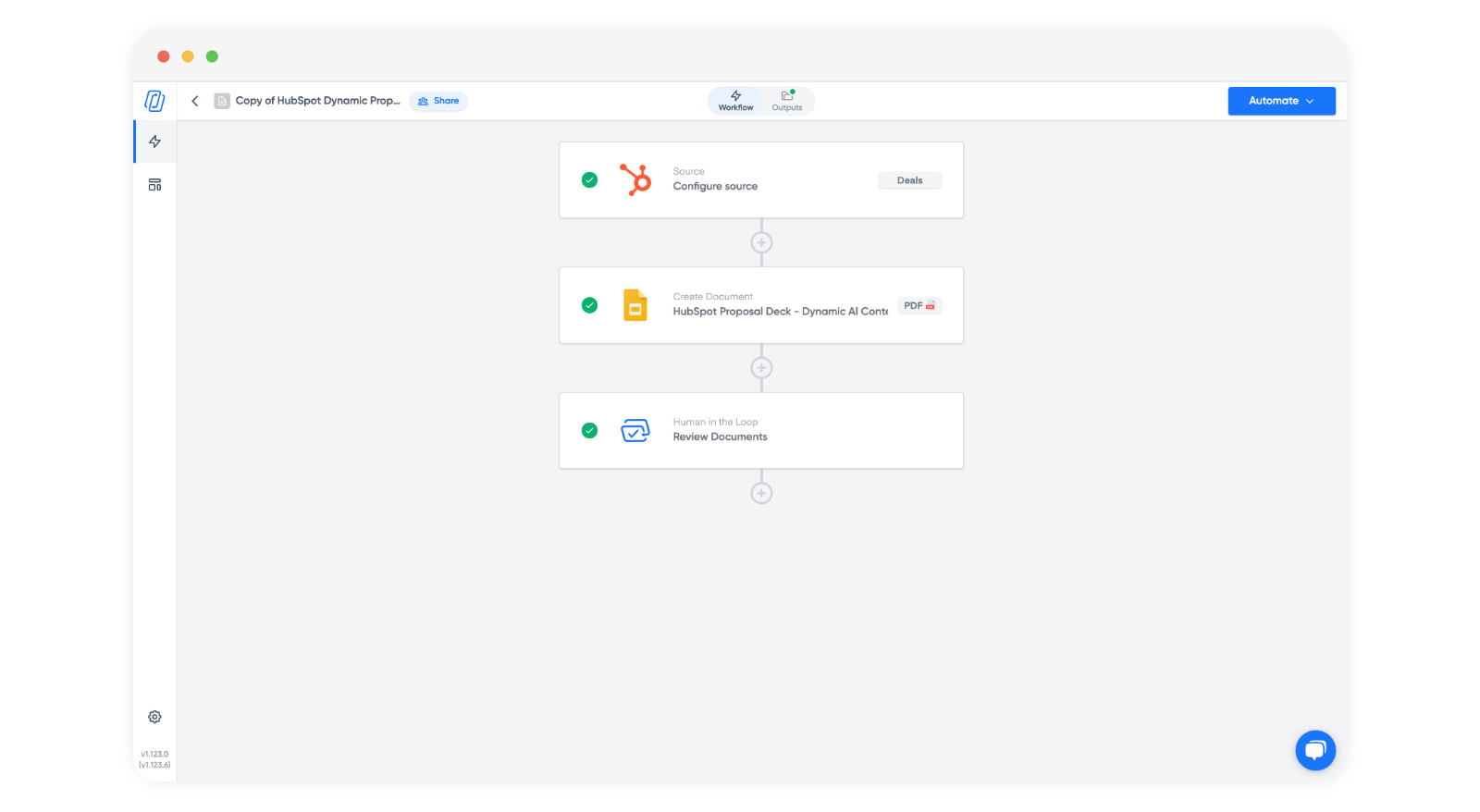
Le modèle utilise les Deals (Transactions) HubSpot comme source de données, y compris tous les objets associés. Vous pouvez modifier la source pour n'importe quel objet HubSpot :
- Companies (Entreprises)
- Contacts
- Tickets
- Custom Objects (Objets personnalisés)
Pour les propositions, Deals est généralement le choix approprié.
3. Explorer le modèle
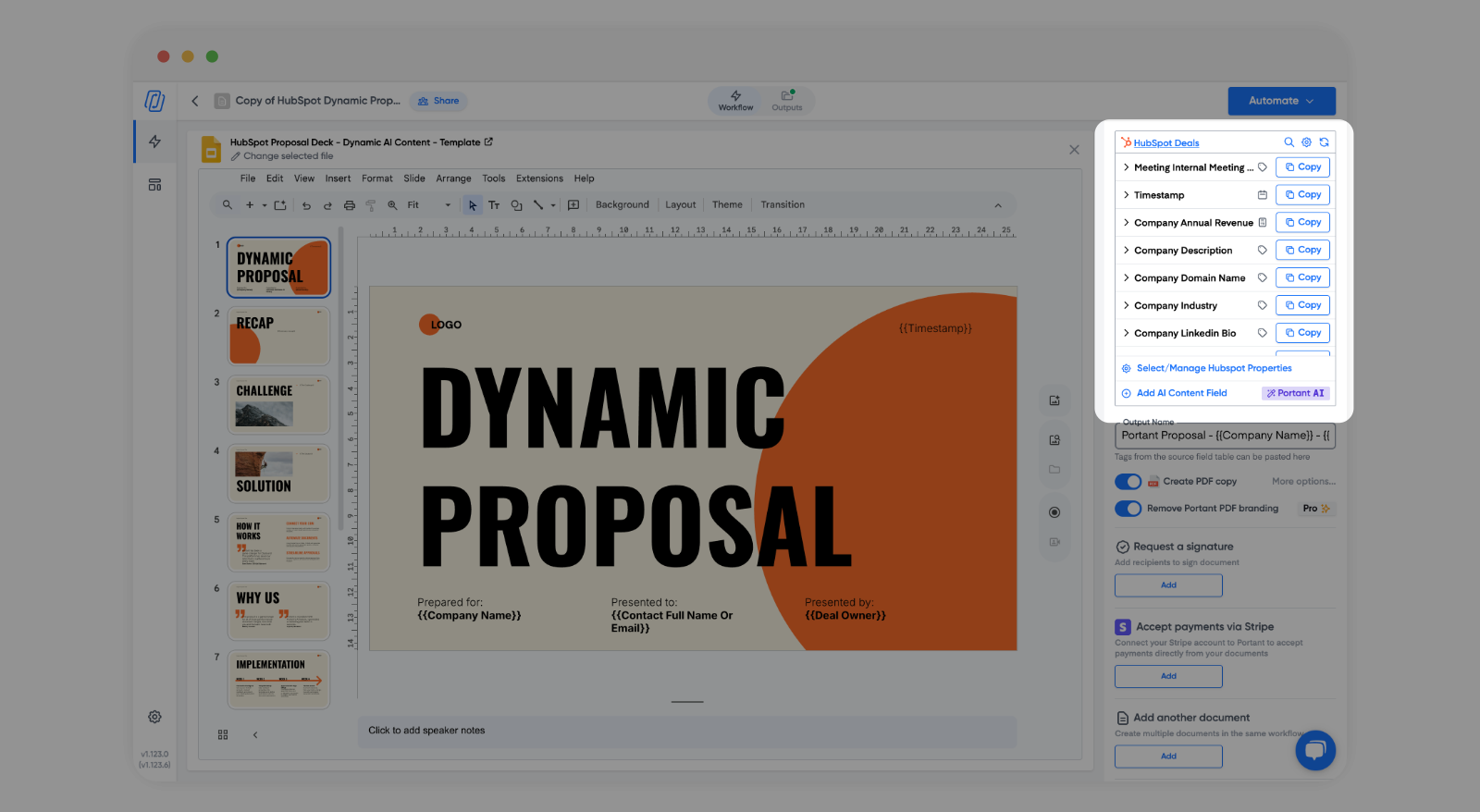
Ouvrez le document modèle. Il est prérempli avec des tokens (jetons) de personnalisation (par exemple, {{Company Name}}).
La partie la plus utile est celle des AI fields (champs IA) en bas du tableau source, sur la droite.
4. Fonctionnement de la personnalisation par l'IA
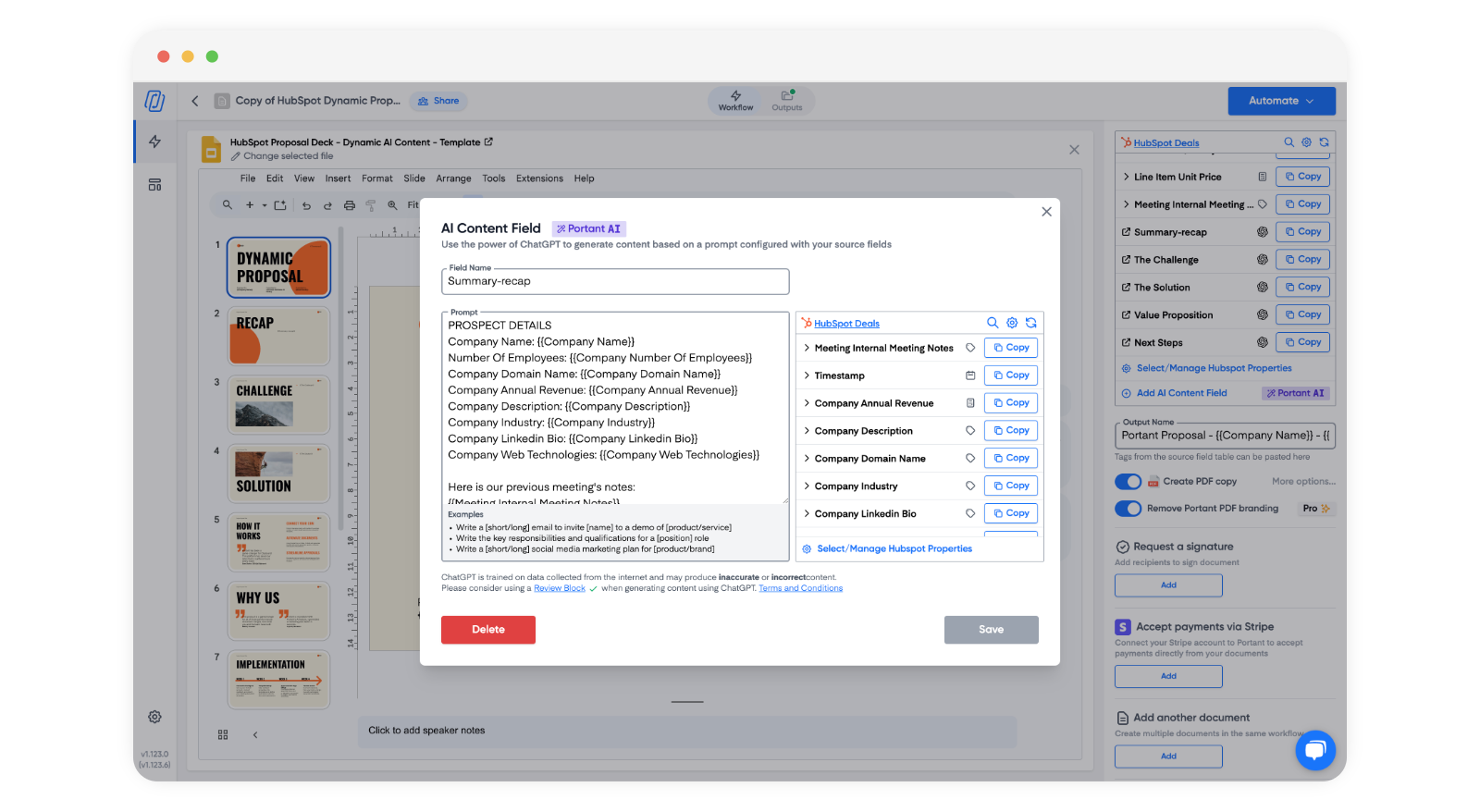
Les champs IA vous permettent de rédiger des invites personnalisées incluant des données provenant de HubSpot. Chaque champ génère du contenu pour un emplacement précis dans le document, en utilisant des tokens tels que le nom de l'entreprise, le secteur d'activité ou les notes de réunion extraits directement de votre CRM.
Le résultat est un paragraphe adapté, un ensemble de puces ou un résumé dans chaque document, fondé sur des informations réelles relatives au prospect.
Le modèle utilise deux structures d'invites.
a. Paragraphes personnalisés
Génère un paragraphe adapté à partir des données CRM et des notes de réunion. Convient aux sections telles qu'un résumé récapitulatif, une introduction « À propos de nous » ou un paragraphe d'ouverture qui doit sembler avoir été rédigé spécifiquement pour ce prospect.
L'invite comporte quatre parties :
- Contexte de l'entreprise. Champs dynamiques tels que le nom de l'entreprise, sa taille, son secteur d'activité, son domaine et son chiffre d'affaires.
- Notes de réunion. Nous utilisons Fathom, qui reporte automatiquement les notes de réunion dans HubSpot.
- Paragraphe à personnaliser. La version originale du paragraphe que l'IA doit adapter.
- Règles de sortie. Générer uniquement le paragraphe personnalisé (sans préambule), utiliser un langage naturel et convivial, et conserver un résultat de même longueur que l'original (à 3 caractères près) afin de préserver la mise en page.
Exemple d'invite
PROSPECT DETAILS
Company Name: {{Company Name}}
Number Of Employees: {{Company Number Of Employees}}
Company Domain Name: {{Company Domain Name}}
Company Annual Revenue: {{Company Annual Revenue}}
Company Description: {{Company Description}}
Company Industry: {{Company Industry}}
Company Linkedin Bio: {{Company Linkedin Bio}}
Company Web Technologies: {{Company Web Technologies}}

Here is our previous meeting's notes:
{{Meeting Internal Meeting Notes}}

THIS IS THE ACTION

Use the prospect details and meeting notes to customise the paragraph below.

Customisable paragraph:
**ADD YOUR PARAGRAPH OF CONTENT HERE**

📝 Formatting Rules:

Output only the personalised paragraph above.
Use natural, customer-friendly language.
VERY IMPORTANT Keep the Customisable paragraph output the same number of characters as the Customisable paragraph above (plus or minus 3 characters)
b. Sélection intelligente de puces
Sélectionne les puces les plus pertinentes dans une liste prédéfinie et reformule chacune d'elles en utilisant les données du prospect. Convient aux sections telles que Problèmes, Solutions ou Prochaines étapes.
Mêmes quatre parties :
- Contexte de l'entreprise. Même structure que ci-dessus.
- Notes de réunion. Enregistrées dans HubSpot via Fathom.
- Liste de puces. Une liste prédéfinie d'éléments courants (principaux défis, avantages du produit).
- Règles de sortie. Sélectionner uniquement les trois puces les plus pertinentes, personnaliser chacune d'elles et conserver une longueur approximativement identique à celle de l'original.
Exemple d'invite
CECI EST LE CONTEXTE

DÉTAILS DU PROSPECT
Company Name: {{Company Name}}
Number Of Employees: {{Company Number Of Employees}}
Company Domain Name: {{Company Domain Name}}
Company Annual Revenue: {{Company Annual Revenue}}
Company Description: {{Company Description}}
Company Industry: {{Company Industry}}
Company Linkedin Bio: {{Company Linkedin Bio}}
Company Web Technologies: {{Company Web Technologies}}

Voici les notes de notre réunion précédente :
{{Meeting Internal Meeting Notes}}

-----------------------------------------------------

CECI EST L'ACTION

En utilisant le contexte ci-dessus, sélectionnez les 3 points les plus appropriés pour communiquer le problème du client.
Après avoir sélectionné les 3 points, personnalisez-les en utilisant le contexte des détails de l'entreprise et des notes de réunion.

POINTS :

**AJOUTEZ ICI VOTRE LISTE DE POINTS**

📝 Règles de mise en forme :

Produire UNIQUEMENT 3 points
Ne pas commencer les points par un tiret (-)
Ne pas commencer les points par un chiffre
Ne pas ajouter de ligne vide entre les points.
Utiliser un langage naturel et adapté au client.
TRÈS IMPORTANT Conserver le même nombre de caractères pour chaque point que le point correspondant dans la liste de POINTS (plus ou moins 3 caractères)
Conseil : Pré-formatez la balise AI du point dans votre document avec le style de puce souhaité. Portant conserve la mise en forme lors de l'insertion du contenu généré.
5. Utiliser votre propre modèle
Maintenant que vous avez vu comment le modèle fonctionne, remplacez-le par votre propre Google Doc ou PowerPoint en mettant à jour le fichier dans le workflow.
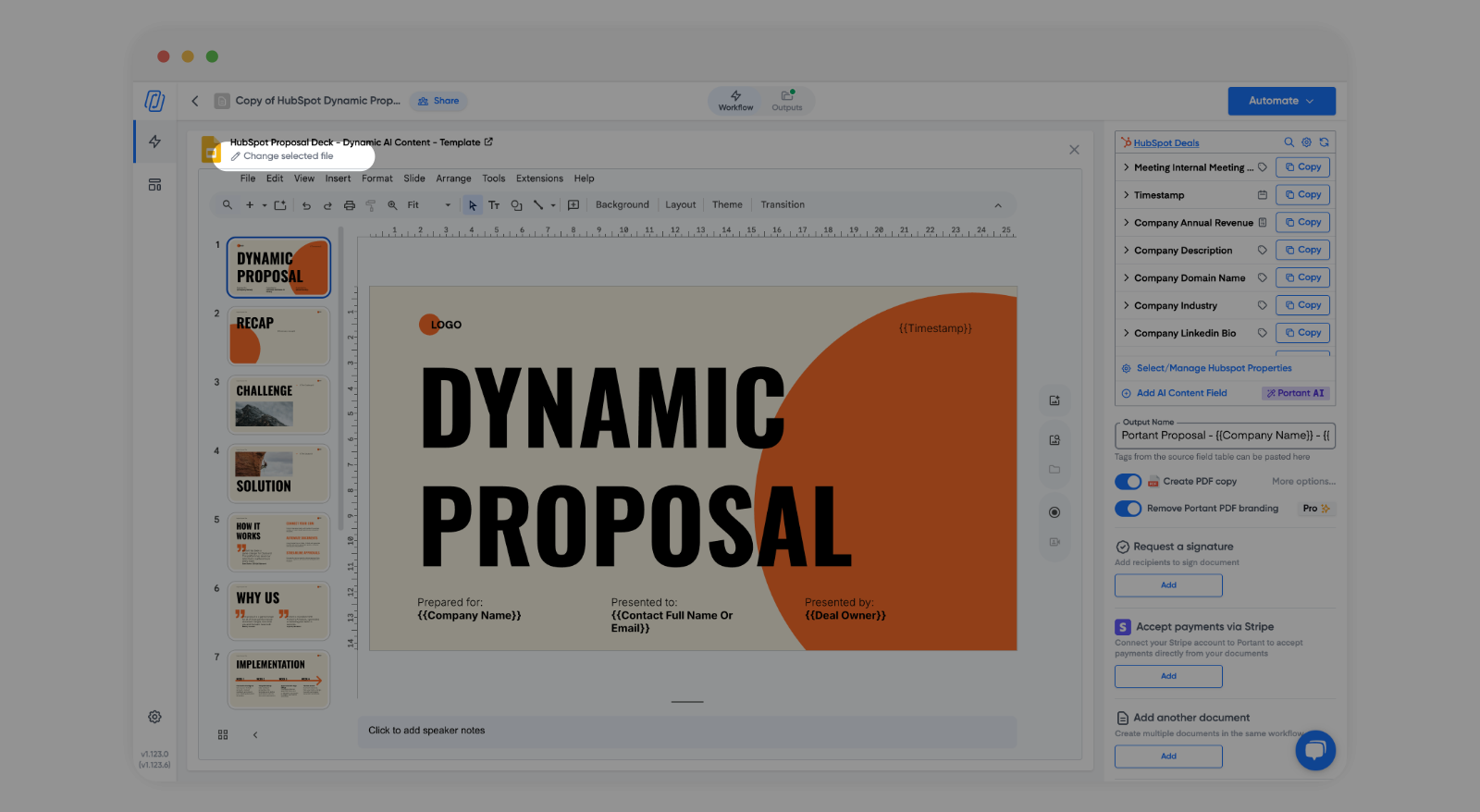
Adaptez ensuite les invites à votre contenu :
- Remplacez les exemples de paragraphes par les vôtres.
- Insérez vos propres listes de défis et de solutions, et ajustez les invites en conséquence.
- Conservez une longueur de paragraphe proche de l'original afin que le contenu généré par l'IA s'adapte à la mise en page.
6. Ajouter une étape de révision
Lorsque vous utilisez l'IA, ajoutez toujours une étape de révision avant l'envoi du document. Dans Portant, insérez un bloc de révision après le bloc de document. Le workflow s'y interrompra afin que vous (ou un membre de votre équipe) puissiez lire le document, y apporter des modifications et l'approuver.
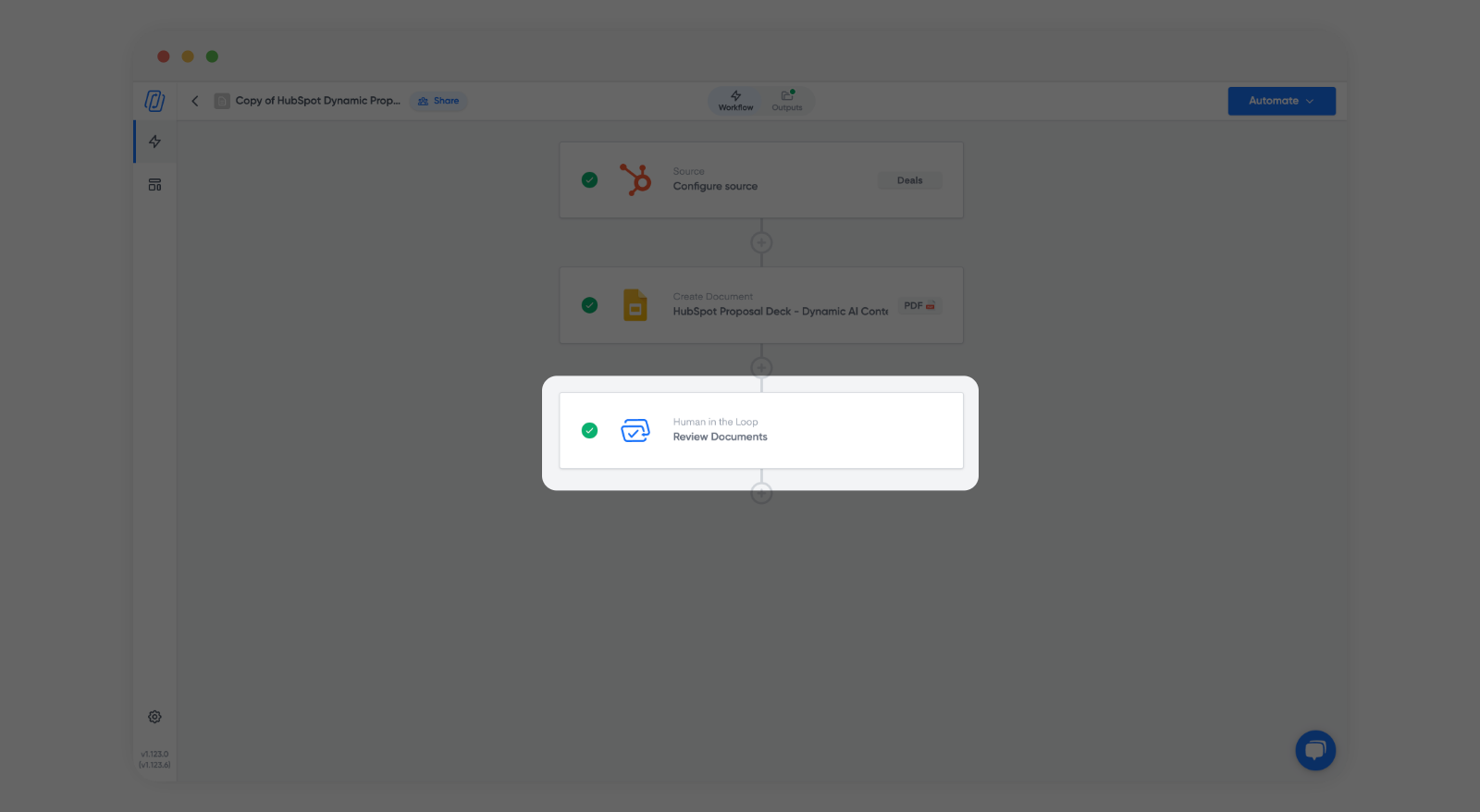
Après le bloc de révision, ajoutez un bloc e-mail pour envoyer le document ou lancer une demande de signature.
7. Déclencher le modèle dans HubSpot
Vous pouvez générer des propositions dans HubSpot manuellement ou automatiquement via un workflow HubSpot.
Génération manuelle
Idéale lorsque vous souhaitez contrôler précisément le moment où chaque proposition est créée.
Ouvrez la page HubSpot Deal (fiche d'opportunité) concernée.
Repérez la carte CRM Portant.
Cliquez sur Generate Document (Générer un document) et sélectionnez votre modèle de proposition dynamique.
Avant de générer, vérifiez que :
- Une Company (entreprise) est associée à l'opportunité.
- Des Meeting notes (notes de réunion) sont jointes. Les résumés de réunion Fathom conviennent particulièrement bien.
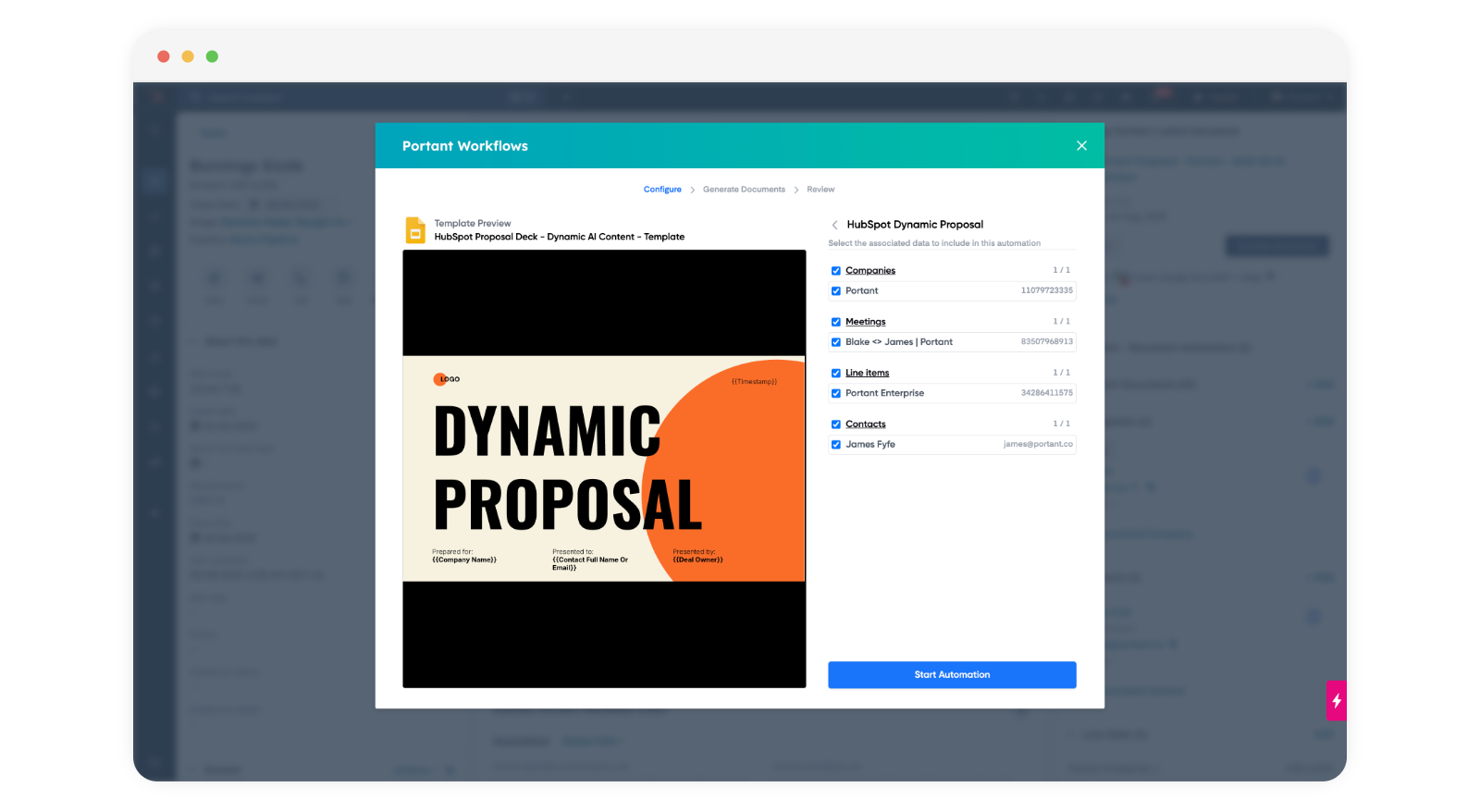
Portant va alors :
- Copier le modèle sélectionné.
- Insérer les données CRM et le contenu généré par l'IA dans le document.
- Enregistrer un brouillon à réviser et approuver avant l'envoi.
Génération automatique via un workflow HubSpot
Idéale pour un processus sans intervention manuelle, où une proposition est rédigée immédiatement après chaque appel de découverte.
Dans HubSpot, créez un workflow déclenché lorsque :
- Un objet Meeting (réunion) est associé à une opportunité (après un appel de découverte), ET
- Internal meeting notes (notes internes de réunion) est renseigné.
Ajoutez un délai de 2 minutes afin que toutes les données aient le temps d'être disponibles.
Ajoutez une Portant action (action Portant) au workflow et sélectionnez le workflow de proposition dynamique que vous avez configuré.
Définissez les paramètres d'enrôlement du workflow :
- Activez le workflow.
- Enrôlez toutes les opportunités futures répondant à la condition de déclenchement.
- Ne pas activer le ré-enrôlement, sous peine de générer plusieurs propositions pour la même opportunité.
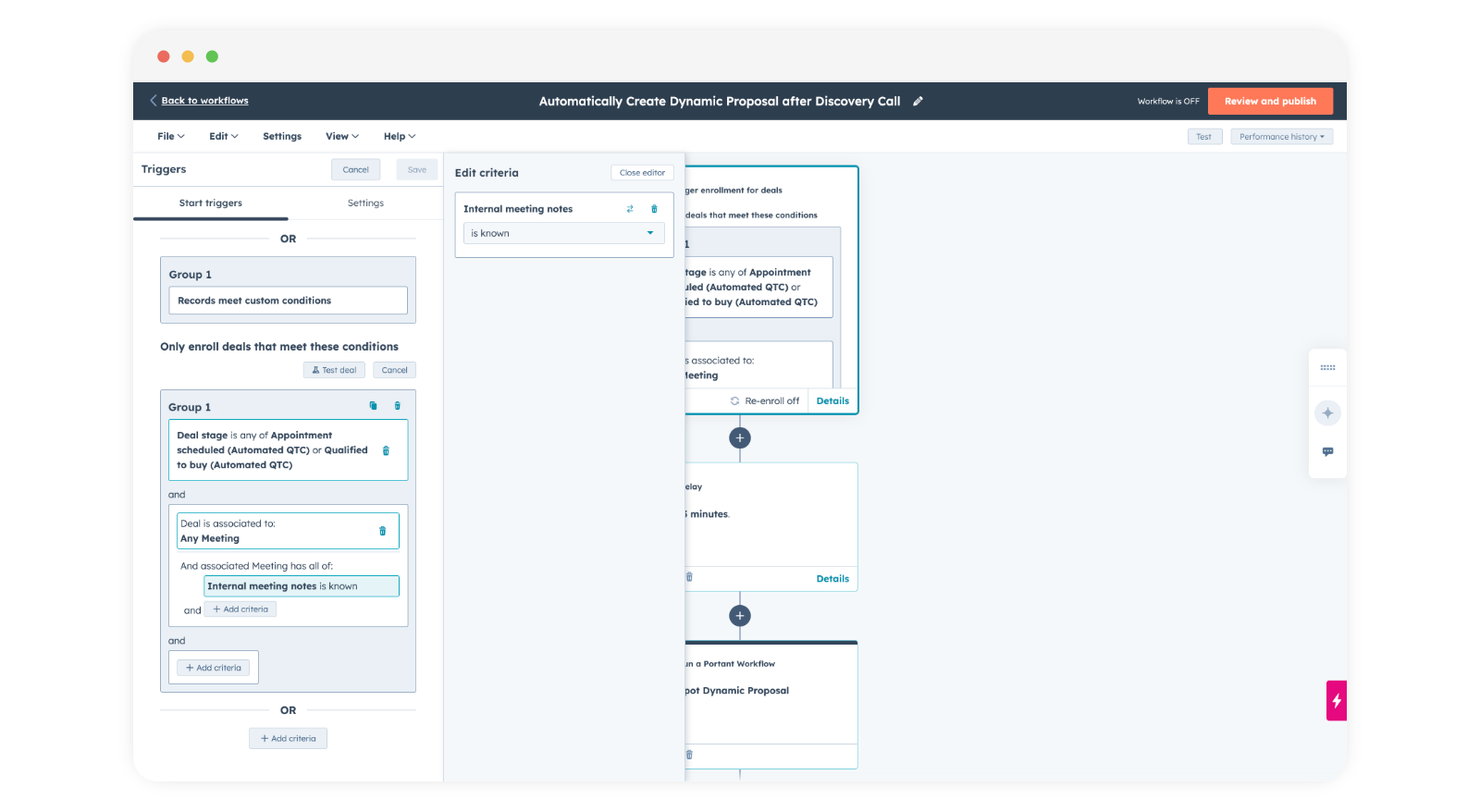
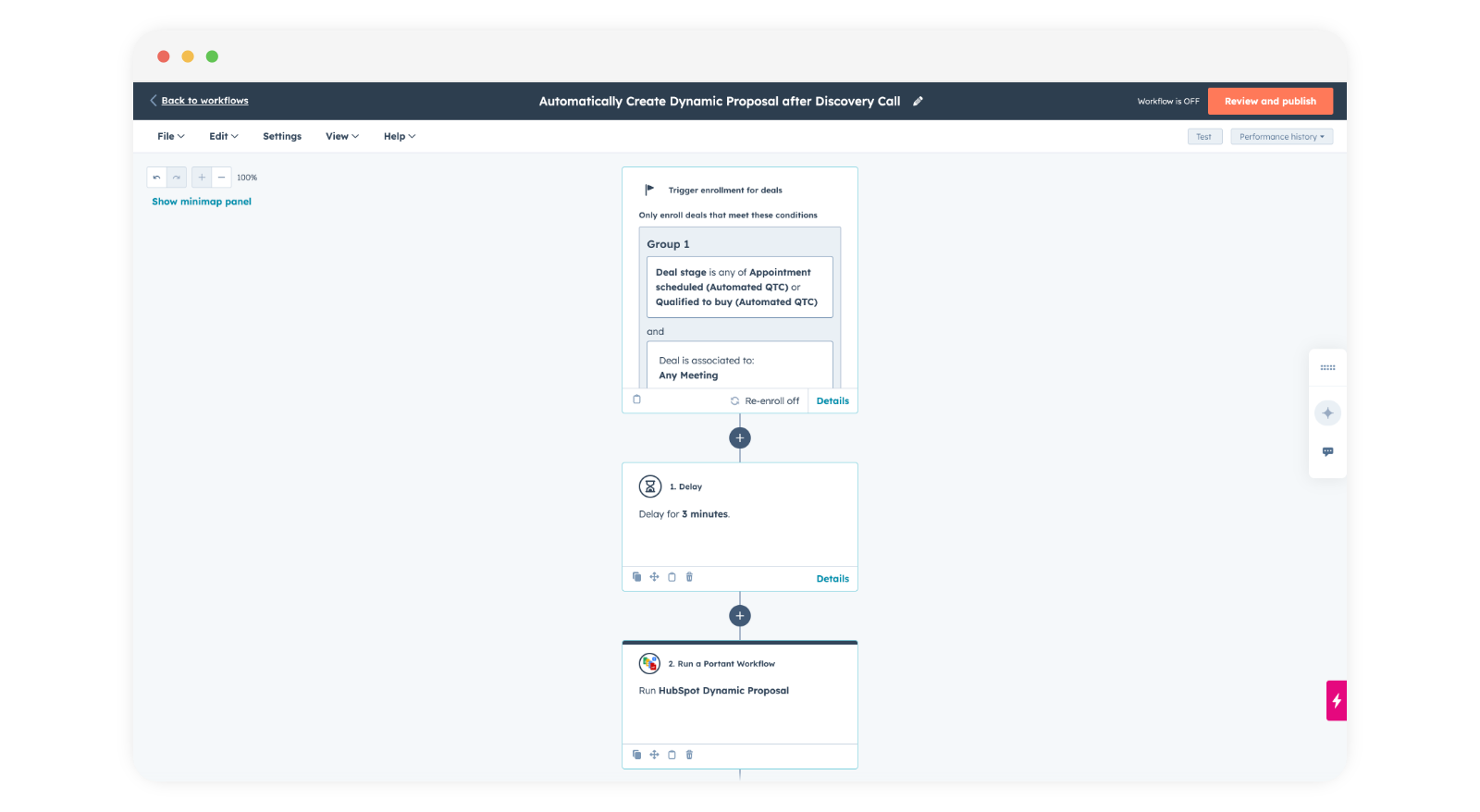
Une proposition personnalisée sera désormais rédigée et mise en attente de révision pour le commercial immédiatement après chaque appel de découverte.