入力可能なPDF
入力可能なPDFをテンプレートとして使用し、データからタグを挿入すると、Portantがすべての行、連絡先、またはフォームの回答に対してフォームフィールドを自動的に入力します。自動化を機能させるには、PDFに編集可能なフォームフィールドが必要です。
入力可能なPDFテンプレートを使用してワークフローを設定する
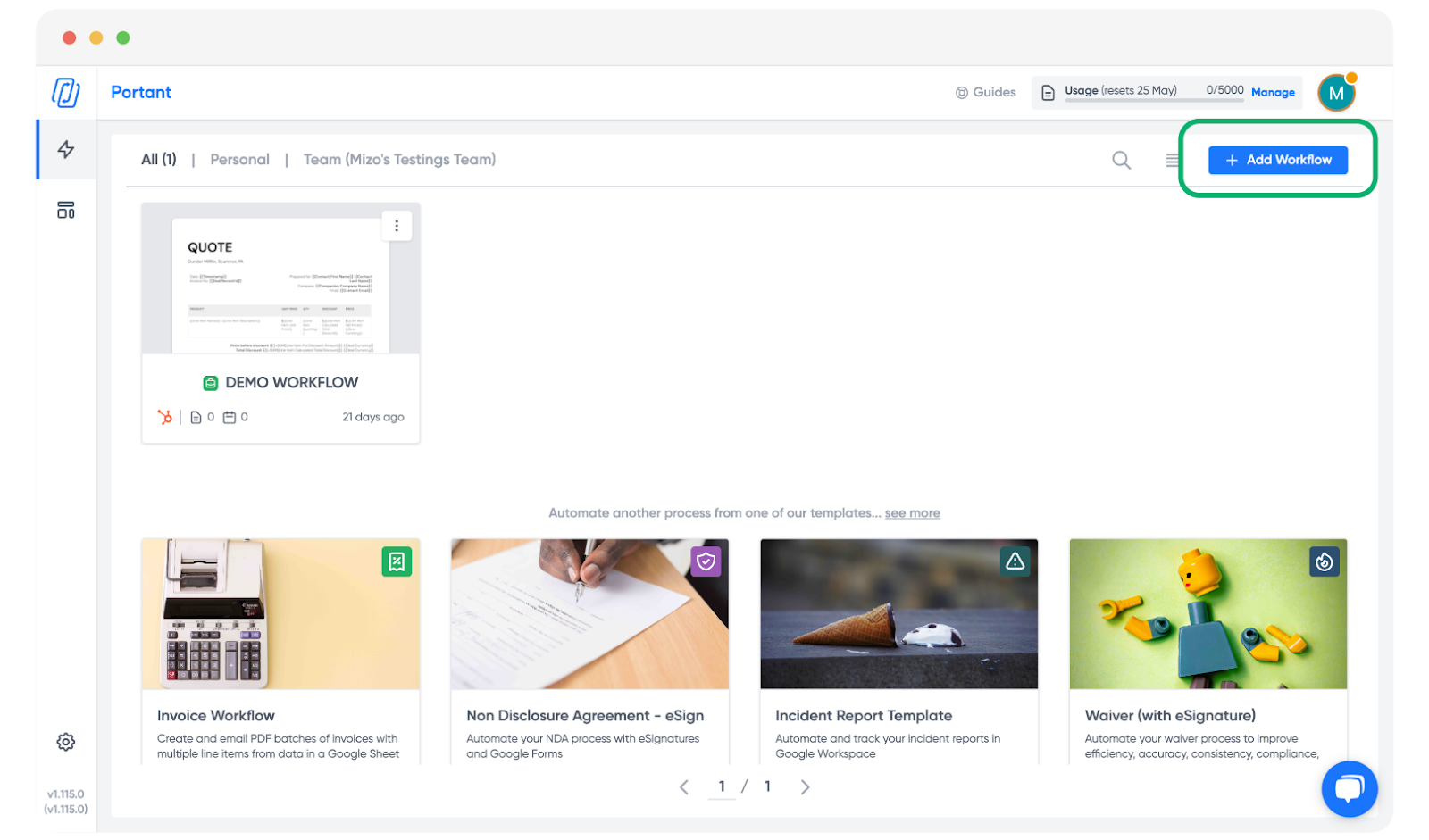
app.portant.co でPortantアカウントにログインし、+ Add workflow (ワークフローを追加) をクリックします。
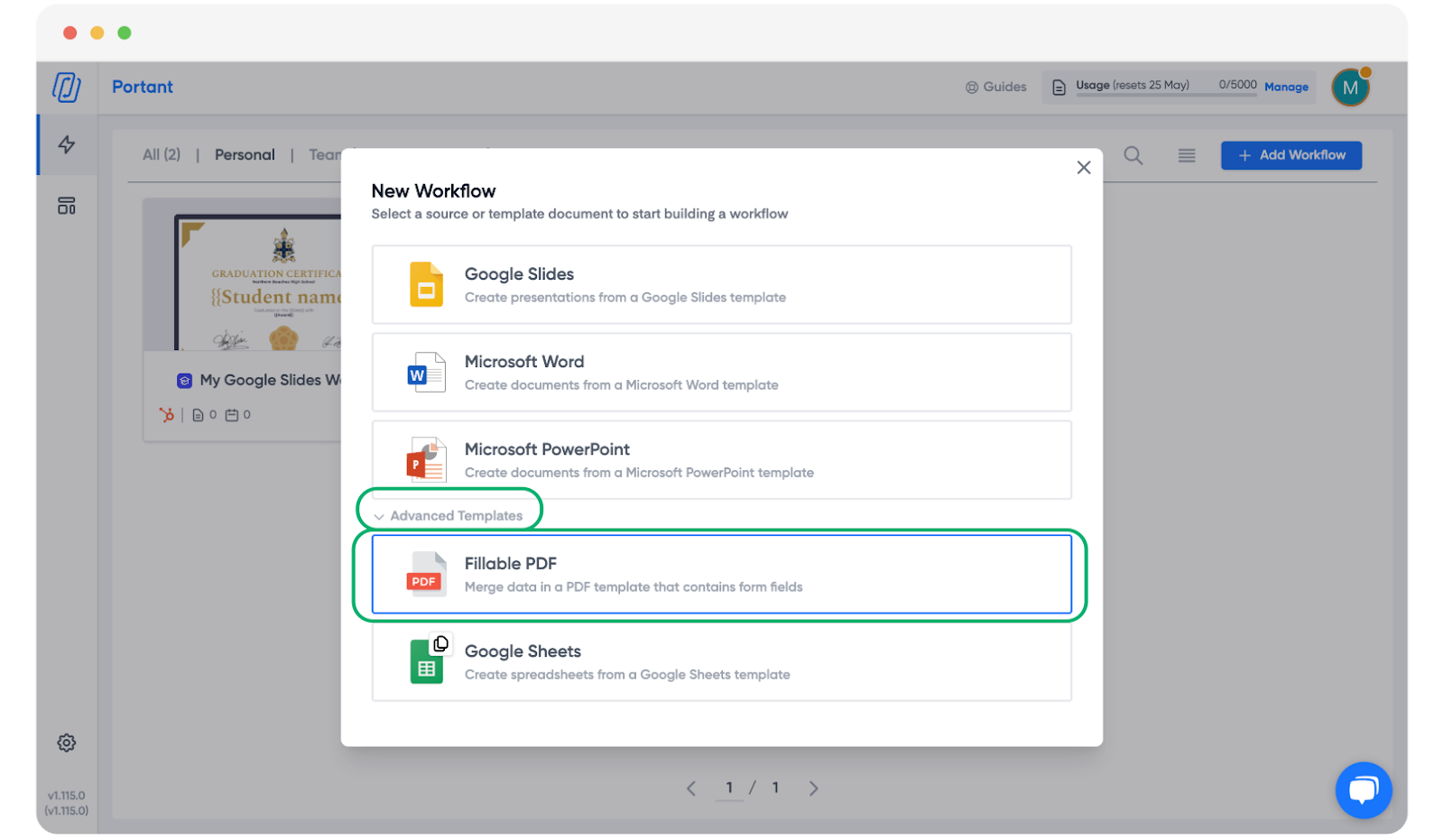
Advanced templates (高度なテンプレート) をクリックし、Fillable PDF (入力可能なPDF) テンプレートを追加します。
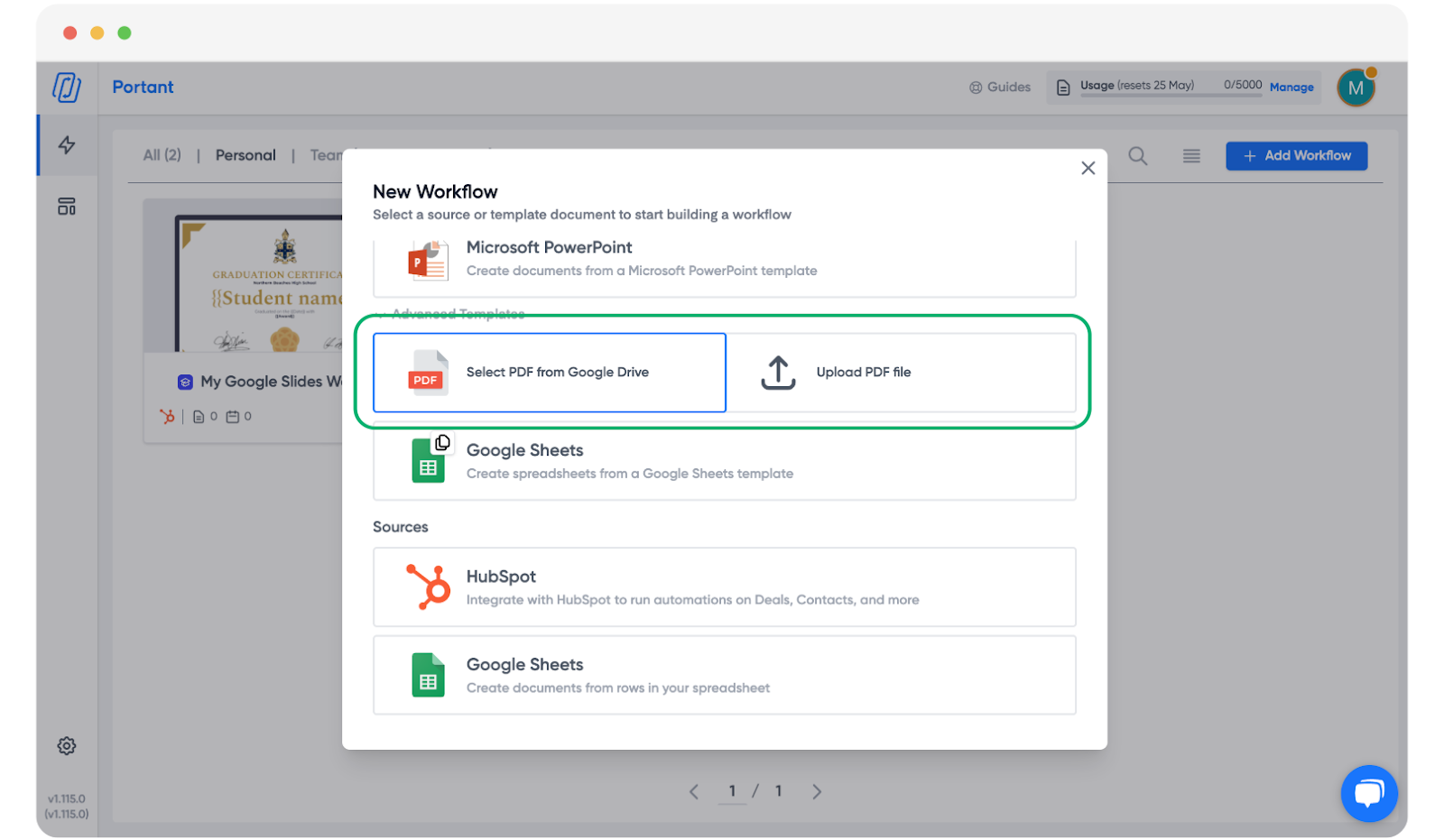
左パネルでGoogle Drive内の既存のテンプレートを選択するか、Upload PDF file (PDFファイルをアップロード) をクリックします。
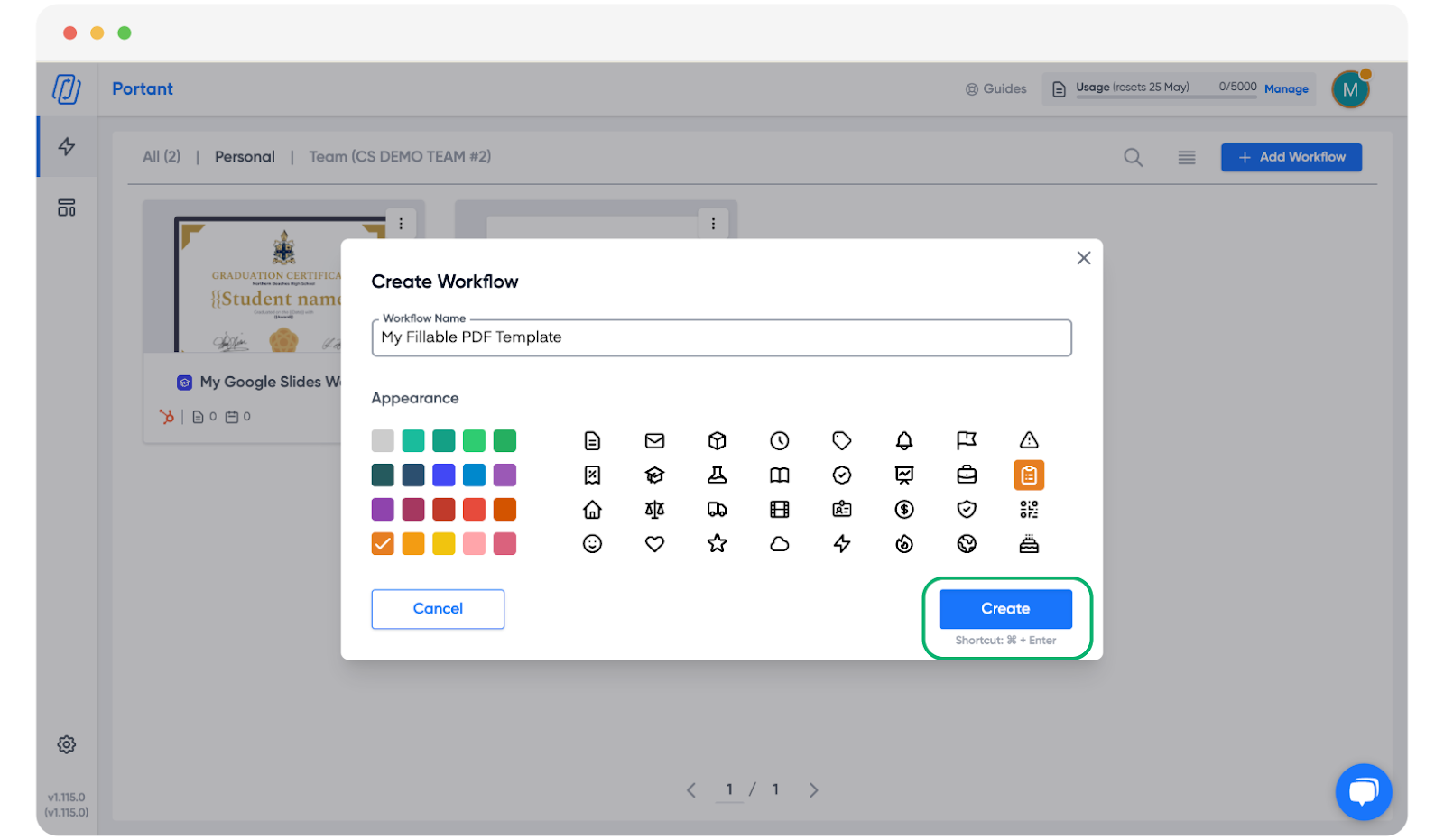
Portantは次の操作を求めます。
- ワークフローの title (タイトル) を追加する
- colour (カラー) を選択する
- icon (アイコン) を選択する
- Create (作成) をクリックする
ソースを追加する
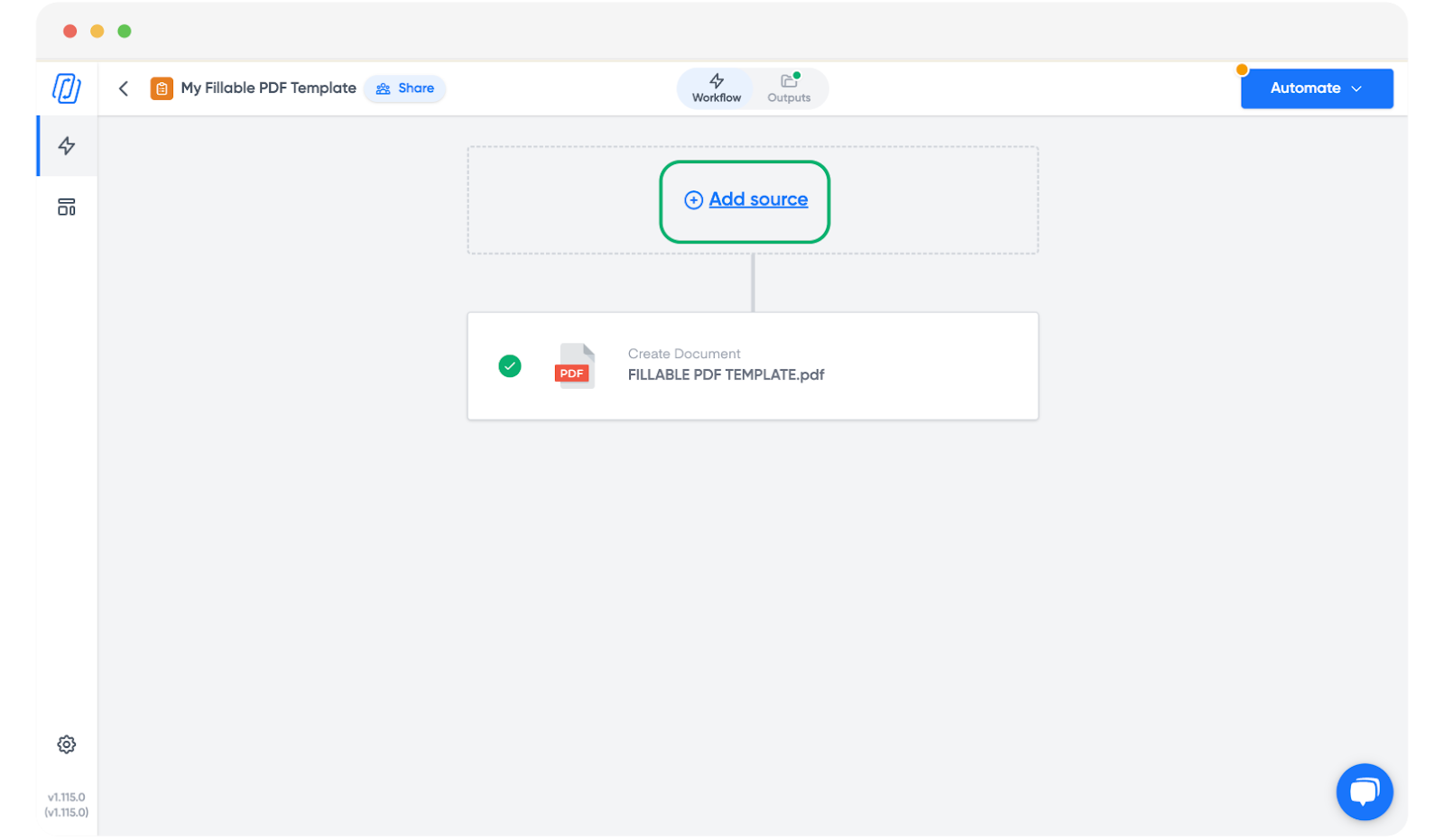
次のステップは、ワークフローにソースを追加することです。+ Add source (ソースを追加) をクリックします。
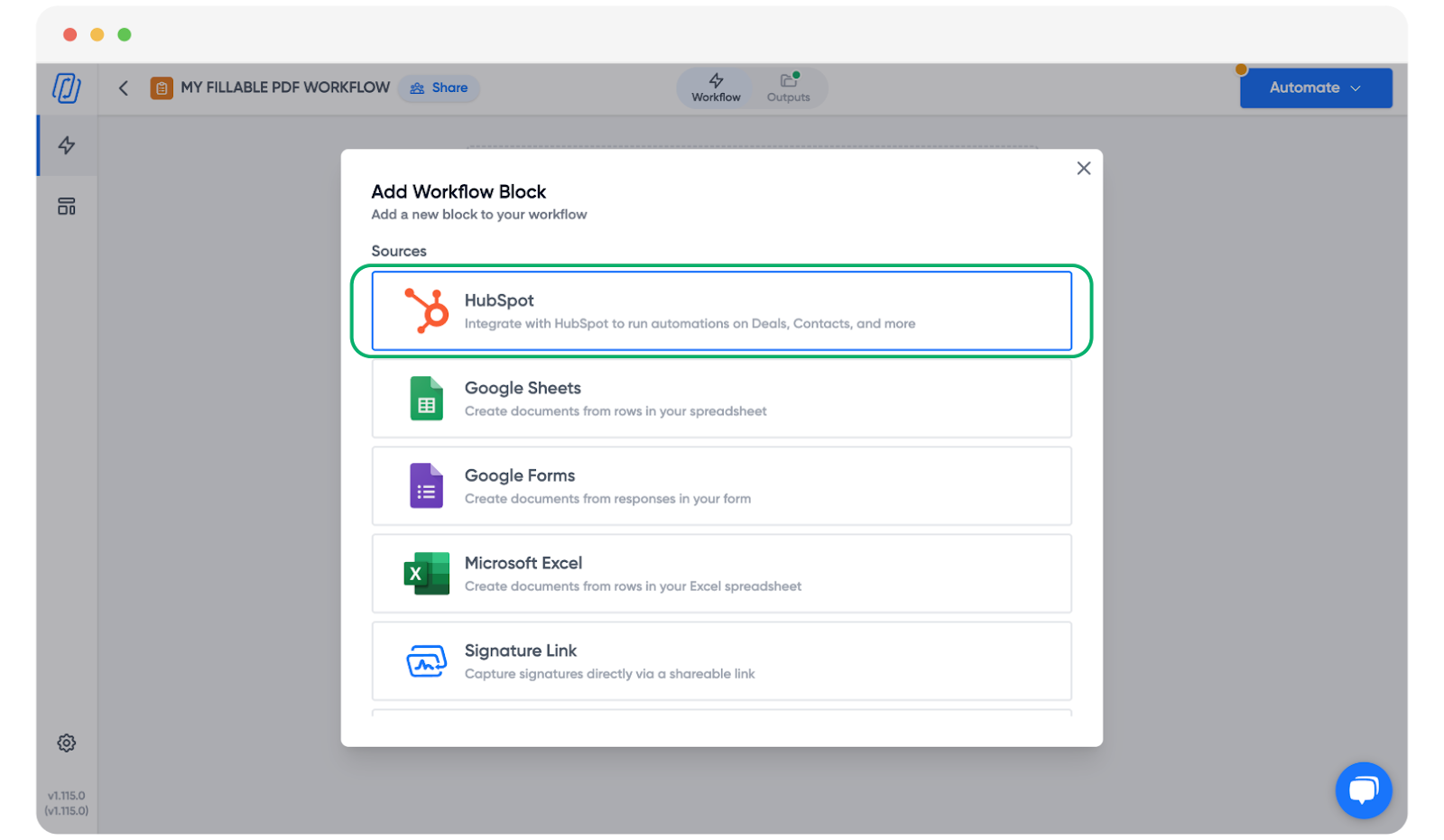
ソース (HubSpot、Google Sheets、Google Forms など) を選択します。
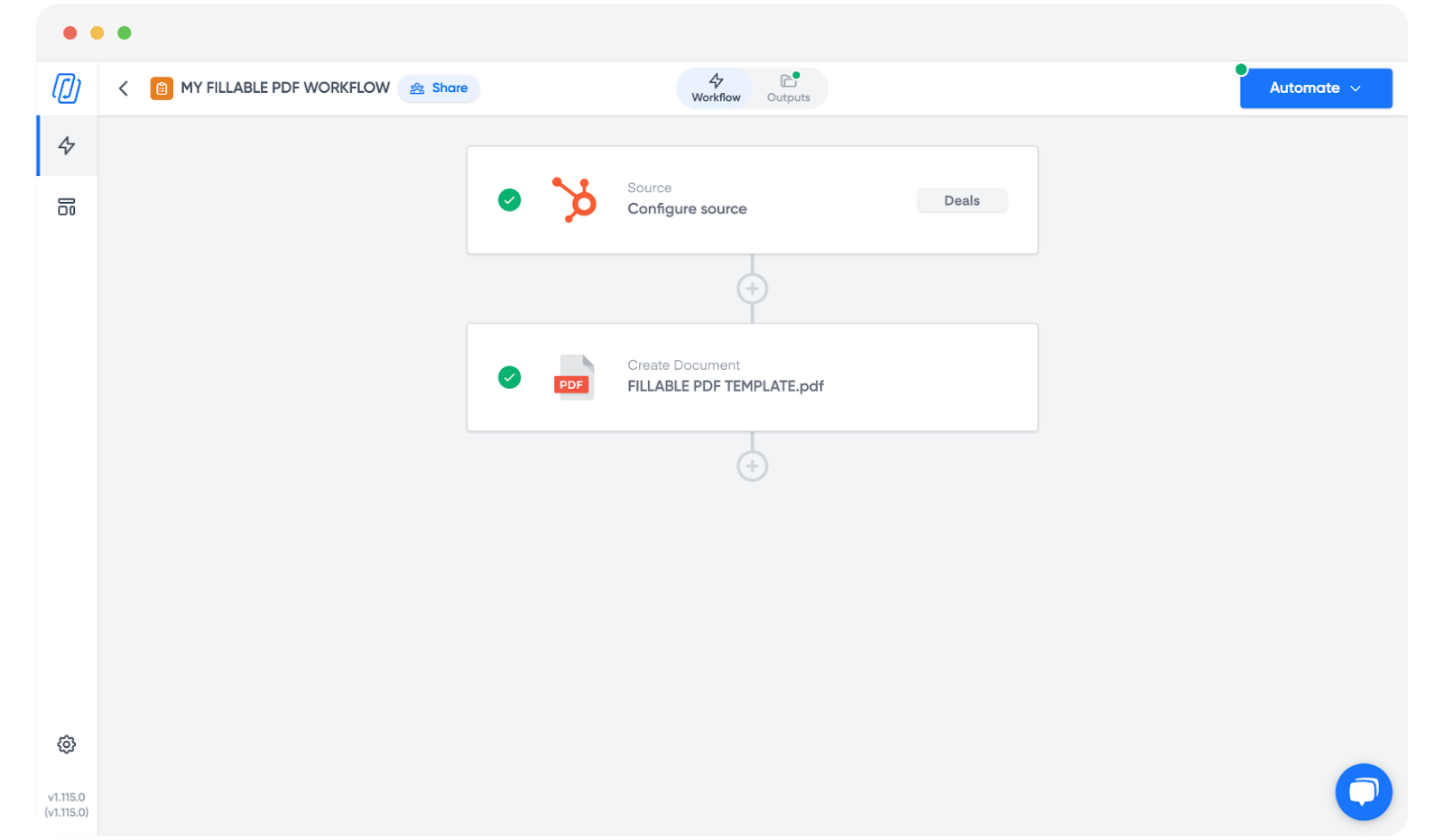
ソースが接続されると、ワークフローは次のようになります。
テンプレートにタグを追加する
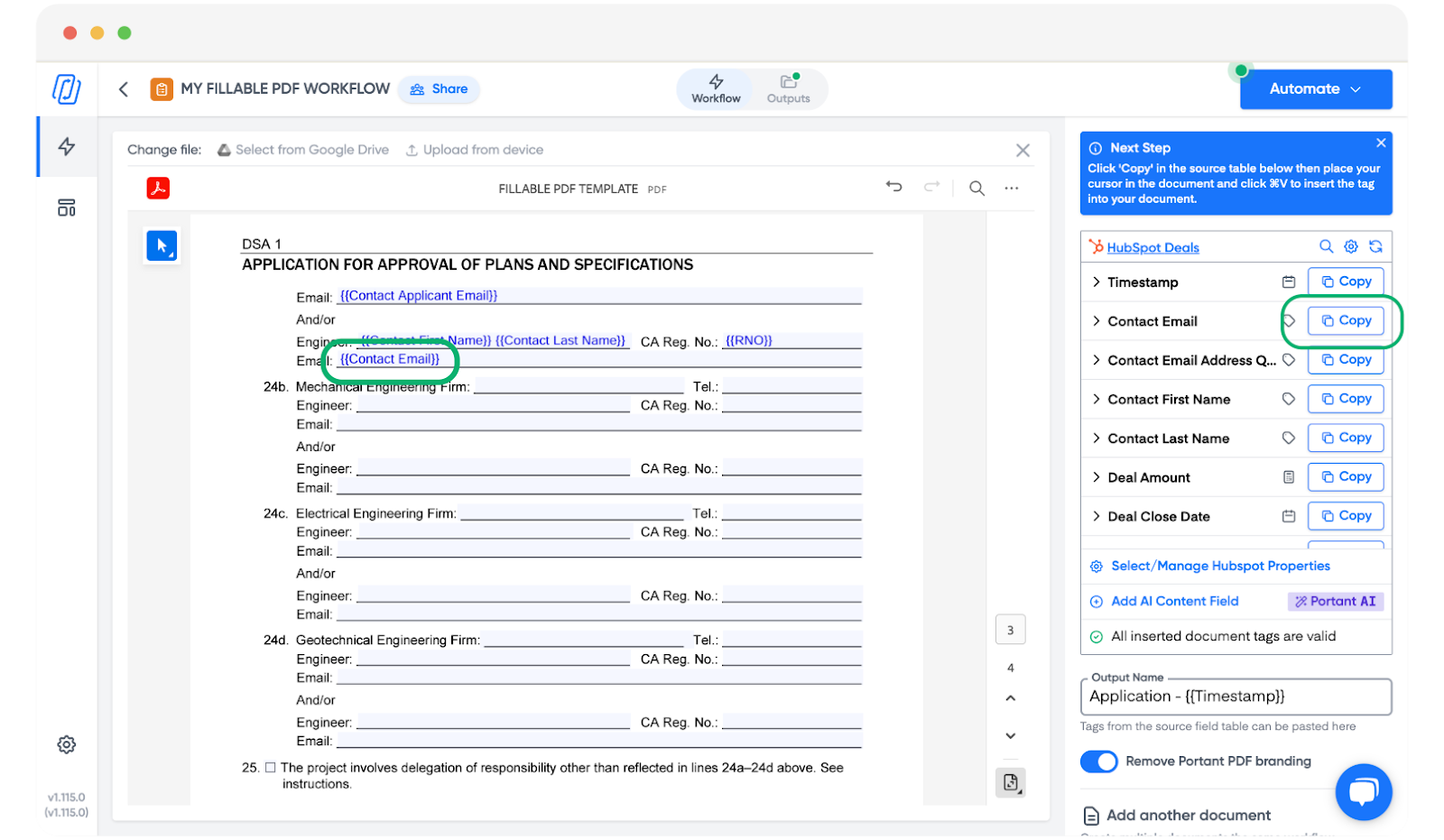
ワークフロー内のテンプレートを開きます。右側のソーステーブルでフィールドの横にある Copy (コピー) ボタンをクリックし、タグをPDFの対応するフォームフィールドに貼り付けます。
タグの機能の詳細については、タグの概要を参照してください。
ワークフローを実行する
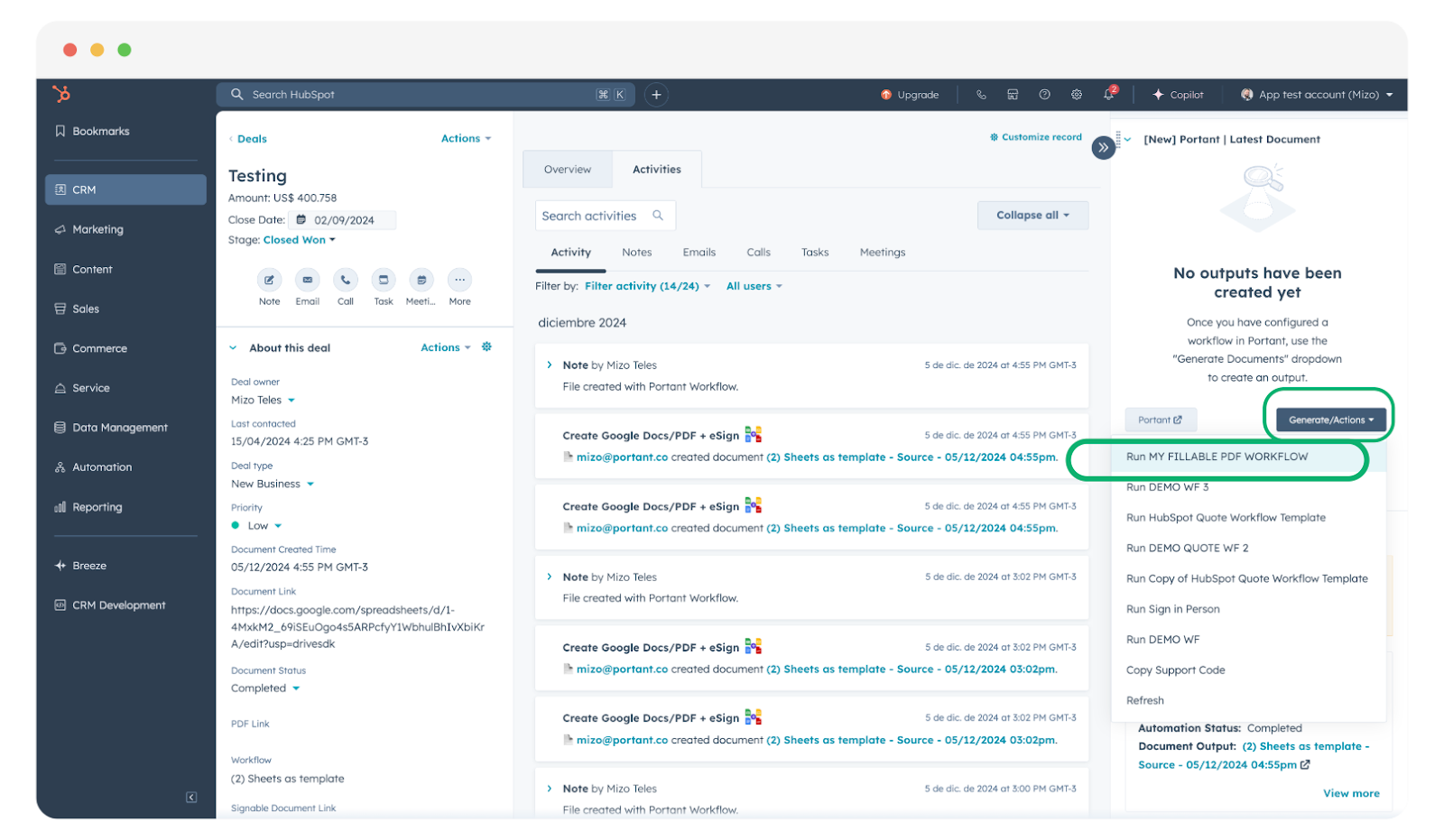
ソースとしてHubSpotを選択した場合: HubSpot内からワークフローを実行します。オブジェクトを開き、Generate / Actions (生成 / アクション) をクリックして、Portantのワークフローを選択します。
完全なセットアップについては、HubSpotインテグレーションガイドを参照してください。
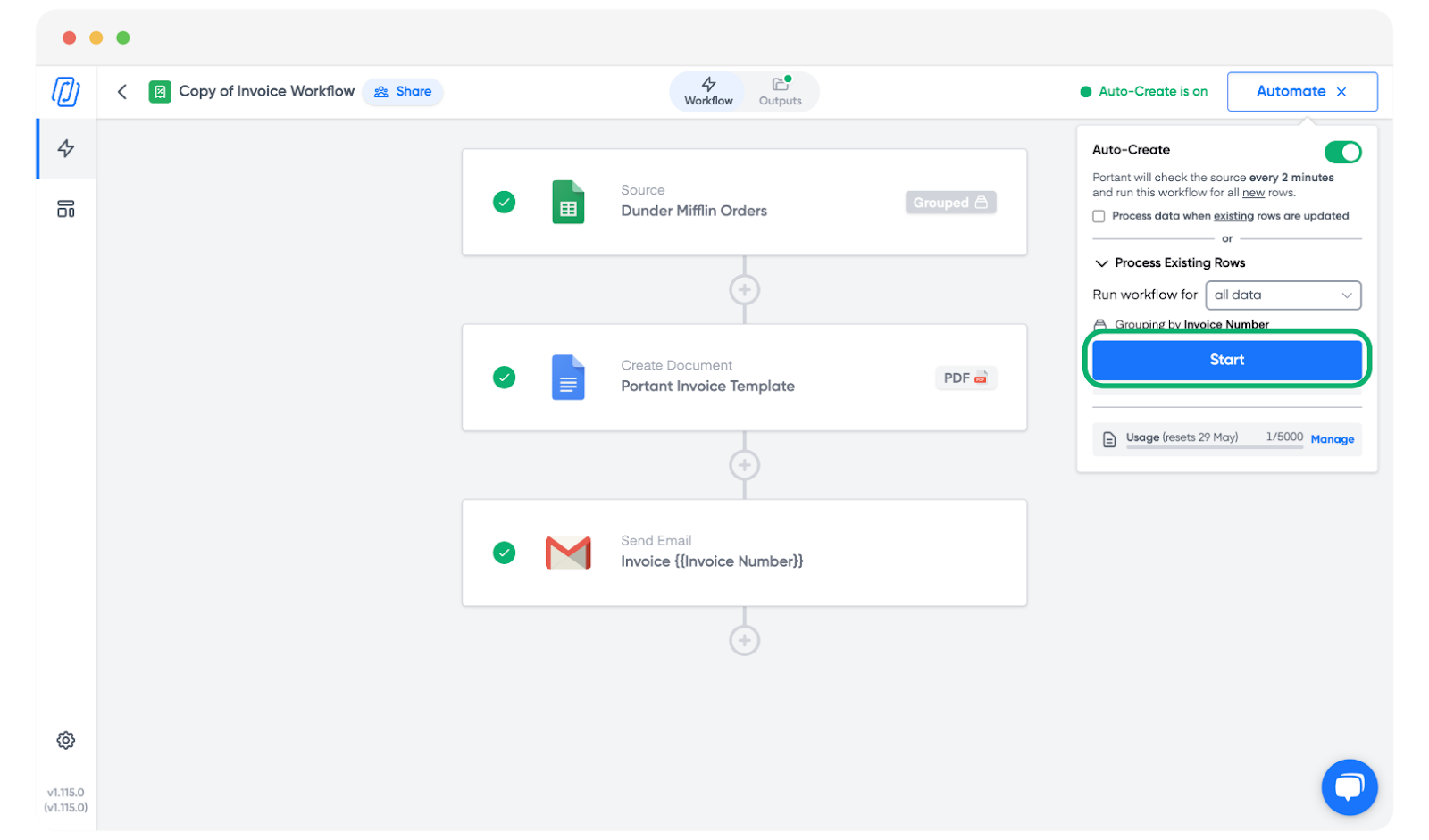
別のソース (Google Sheets、Google Forms など) を選択した場合: Portantのワークフローから、右上の Automate (自動化) ボタンをクリックし、Start (開始) をクリックしてワークフローを実行します。
ソース別のセットアップについては、以下を参照してください。
ワークフローにさらにステップを追加する
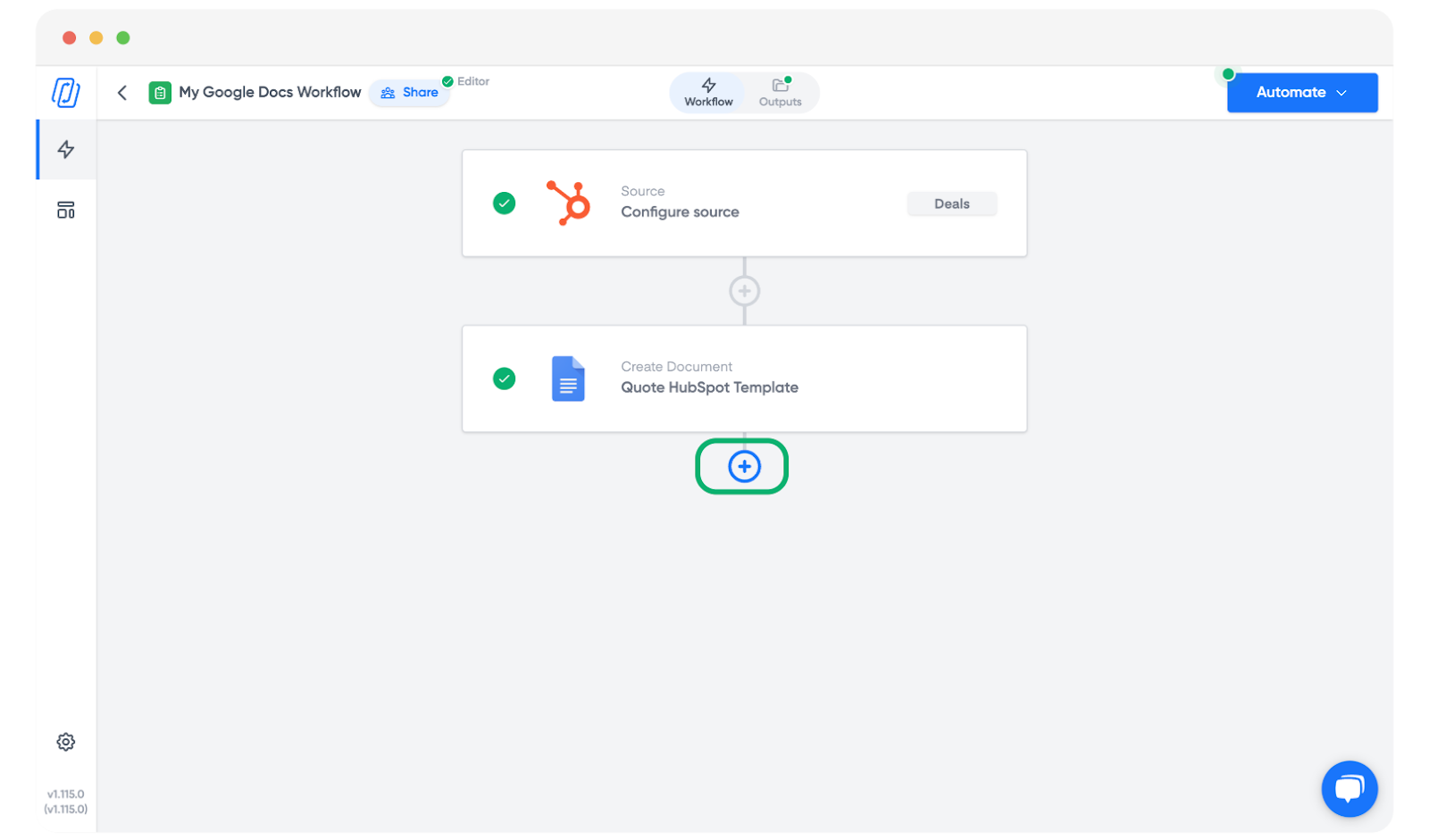
テンプレートブロックの後にさらにステージを追加してワークフローを拡張できます。テンプレートの下にある + アイコンをクリックして以下を追加します。
- Email (メール): 生成されたPDFを送信する
- Review (レビュー): PDFを送信前に承認してもらう
- Signature request (署名リクエスト): 電子署名のために送信する
各機能の詳細については、以下を参照してください。