PDF Compilabile
Utilizza un PDF compilabile come modello, inserisci i tag dai tuoi dati e Portant compila automaticamente i campi del modulo per ogni riga, contatto o risposta al modulo. Il PDF deve avere campi modulo modificabili affinché l'automazione funzioni.
Configura un workflow con un modello di PDF compilabile
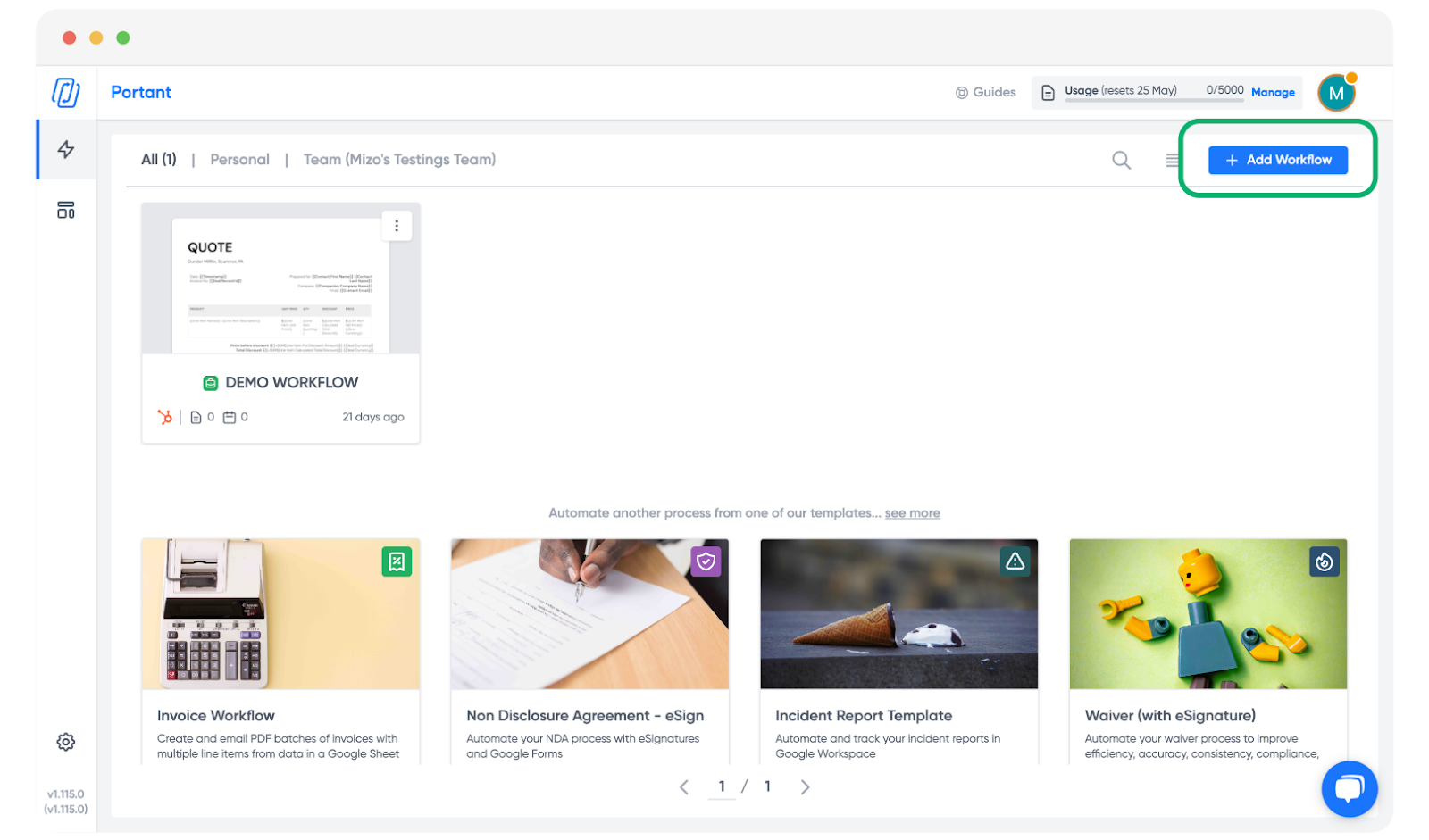
Accedi al tuo account Portant su app.portant.co e fai clic su + Add workflow (Aggiungi workflow).
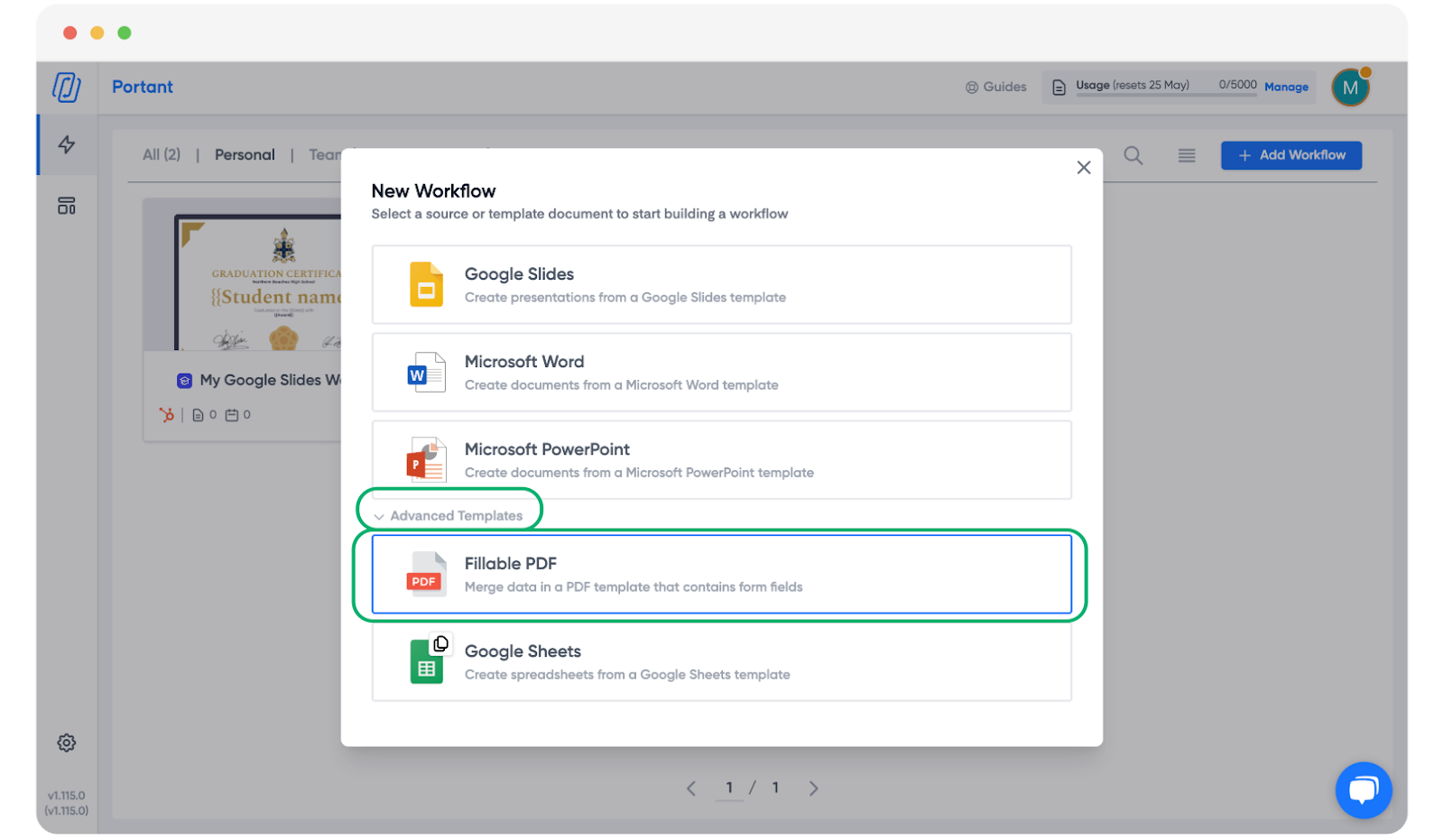
Fai clic su Advanced templates (Modelli avanzati) e aggiungi un modello Fillable PDF (PDF compilabile).
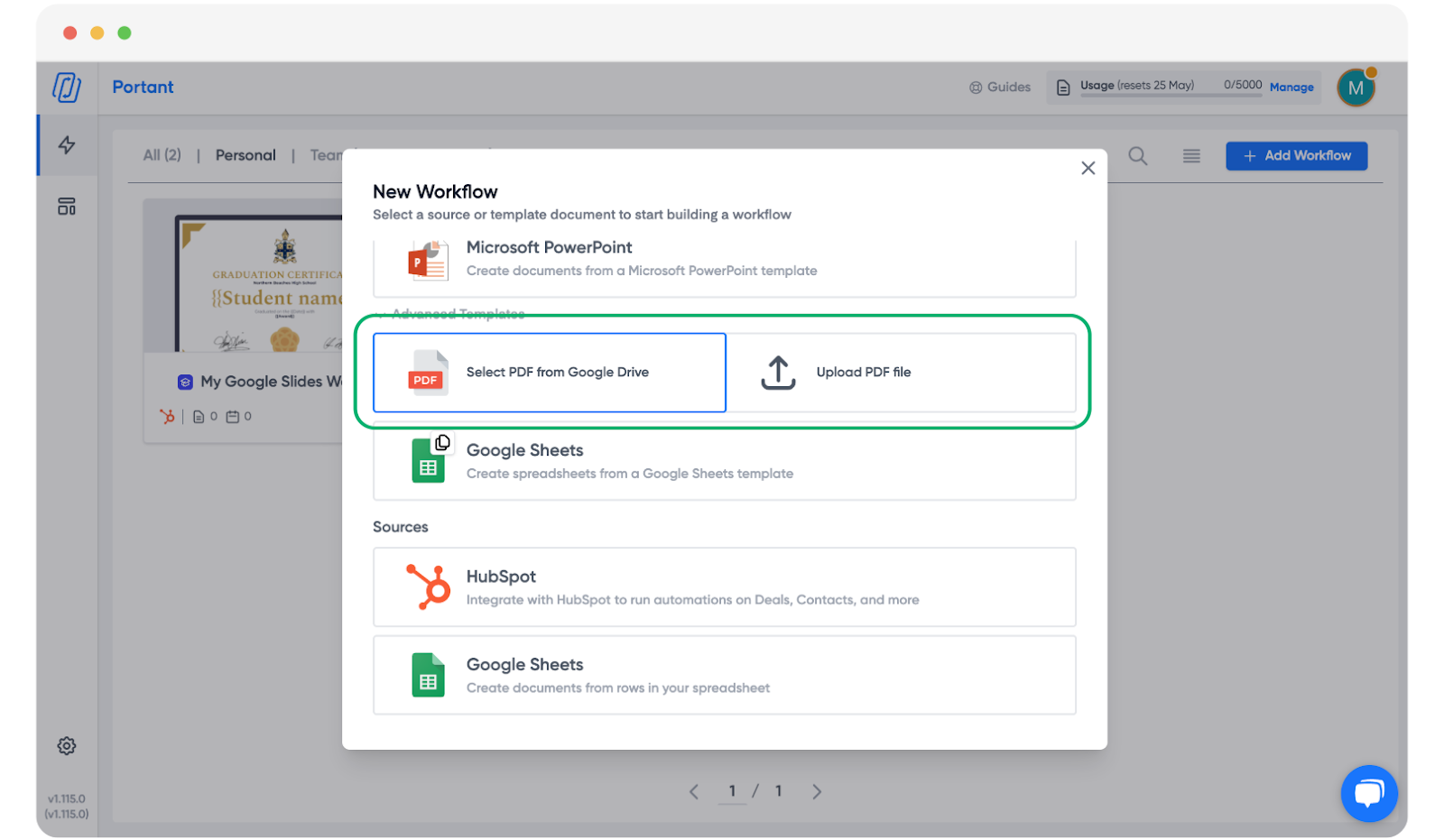
Seleziona un modello esistente dal tuo Google Drive nel pannello di sinistra, oppure fai clic su Upload PDF file (Carica file PDF).
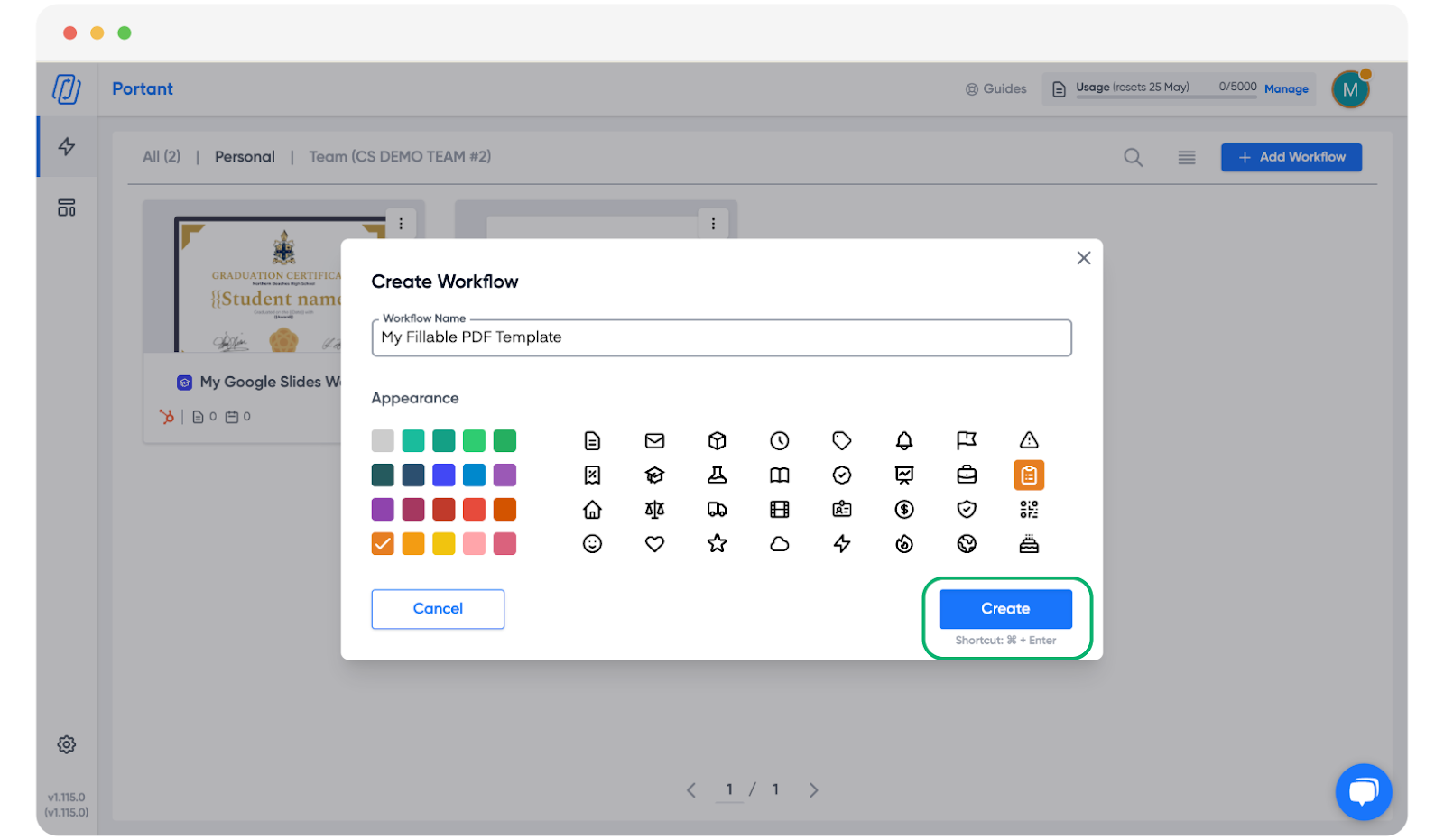
Portant ti chiede quindi di:
- Aggiungere un title (titolo) per il tuo workflow
- Scegliere un colour (colore)
- Selezionare un icon (icona)
- Fare clic su Create (Crea)
Aggiungi una fonte
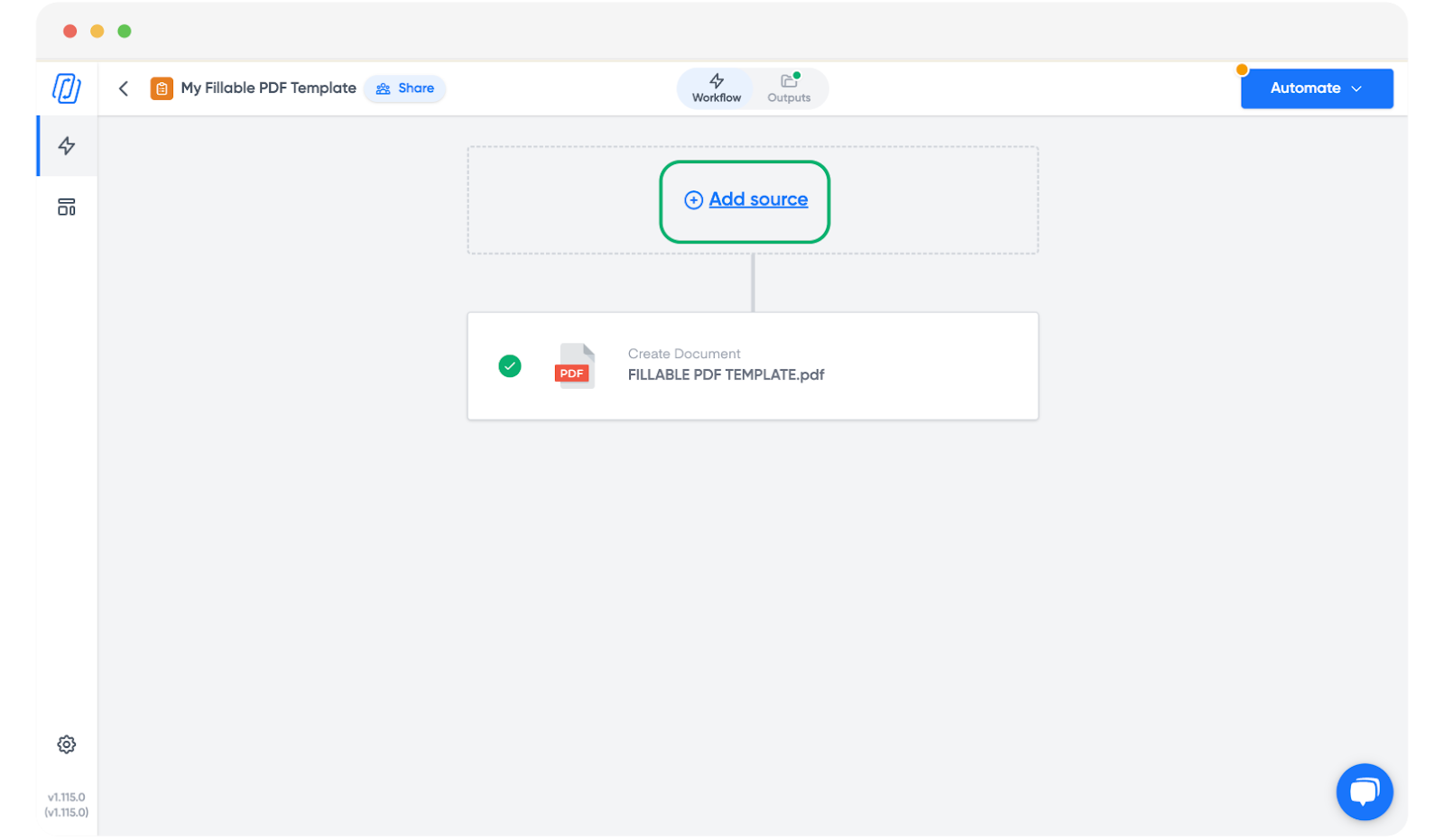
Il passaggio successivo consiste nell'aggiungere una fonte al tuo workflow. Fai clic su + Add source (Aggiungi fonte).
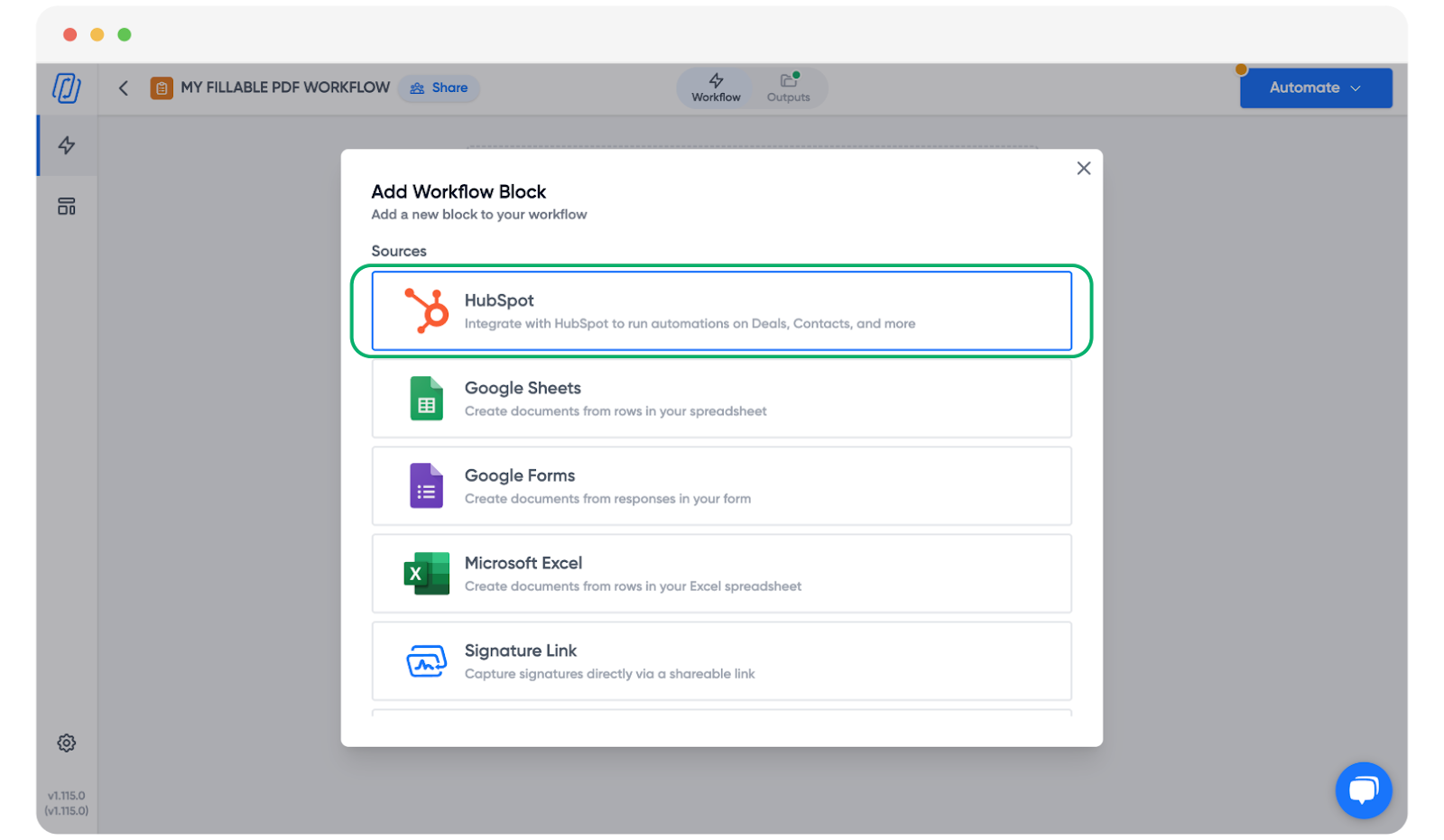
Seleziona la tua fonte (HubSpot, Google Sheets, Google Forms e così via).
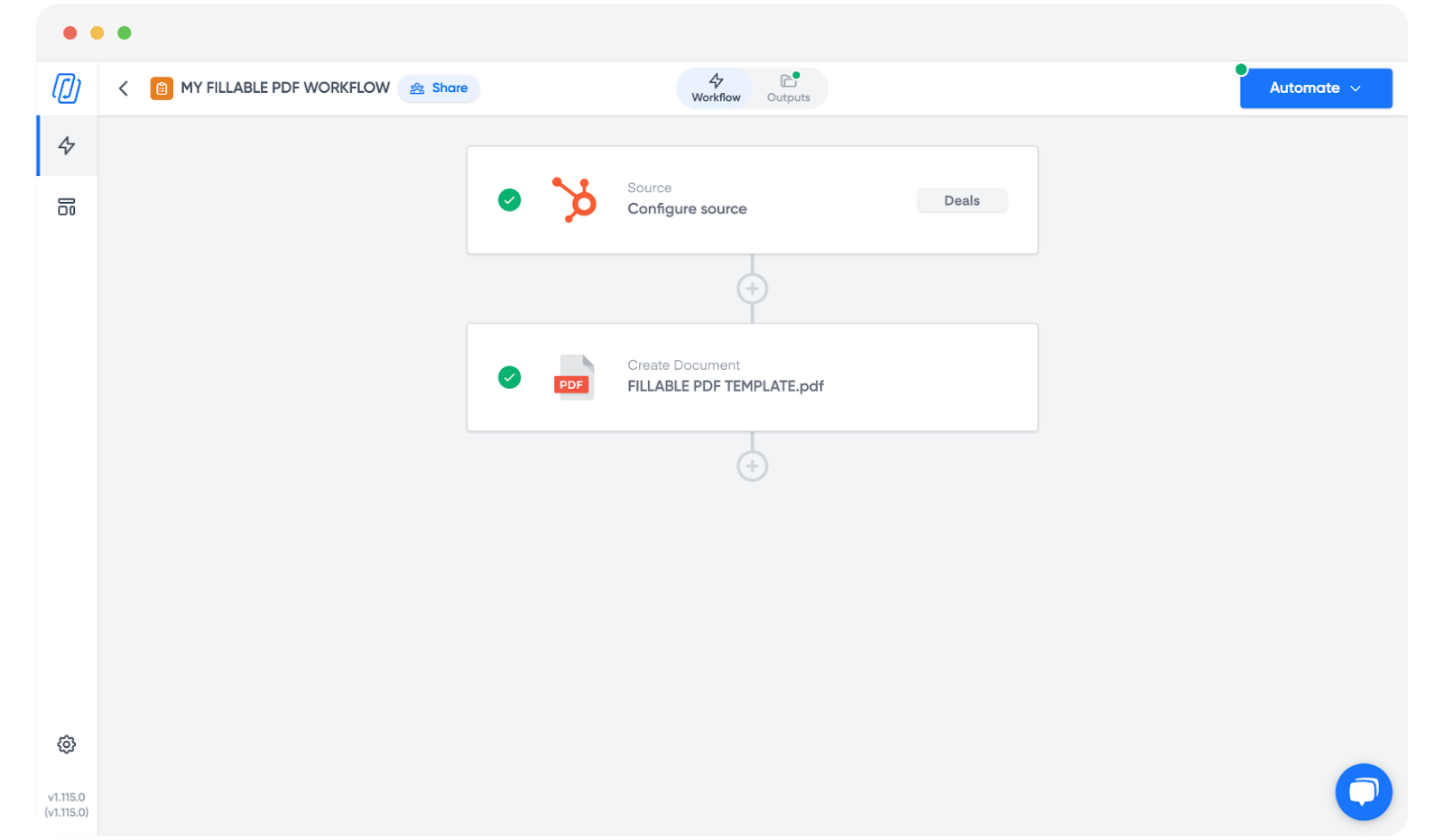
Una volta connessa la fonte, il workflow si presenta così:
Aggiungi tag al tuo modello
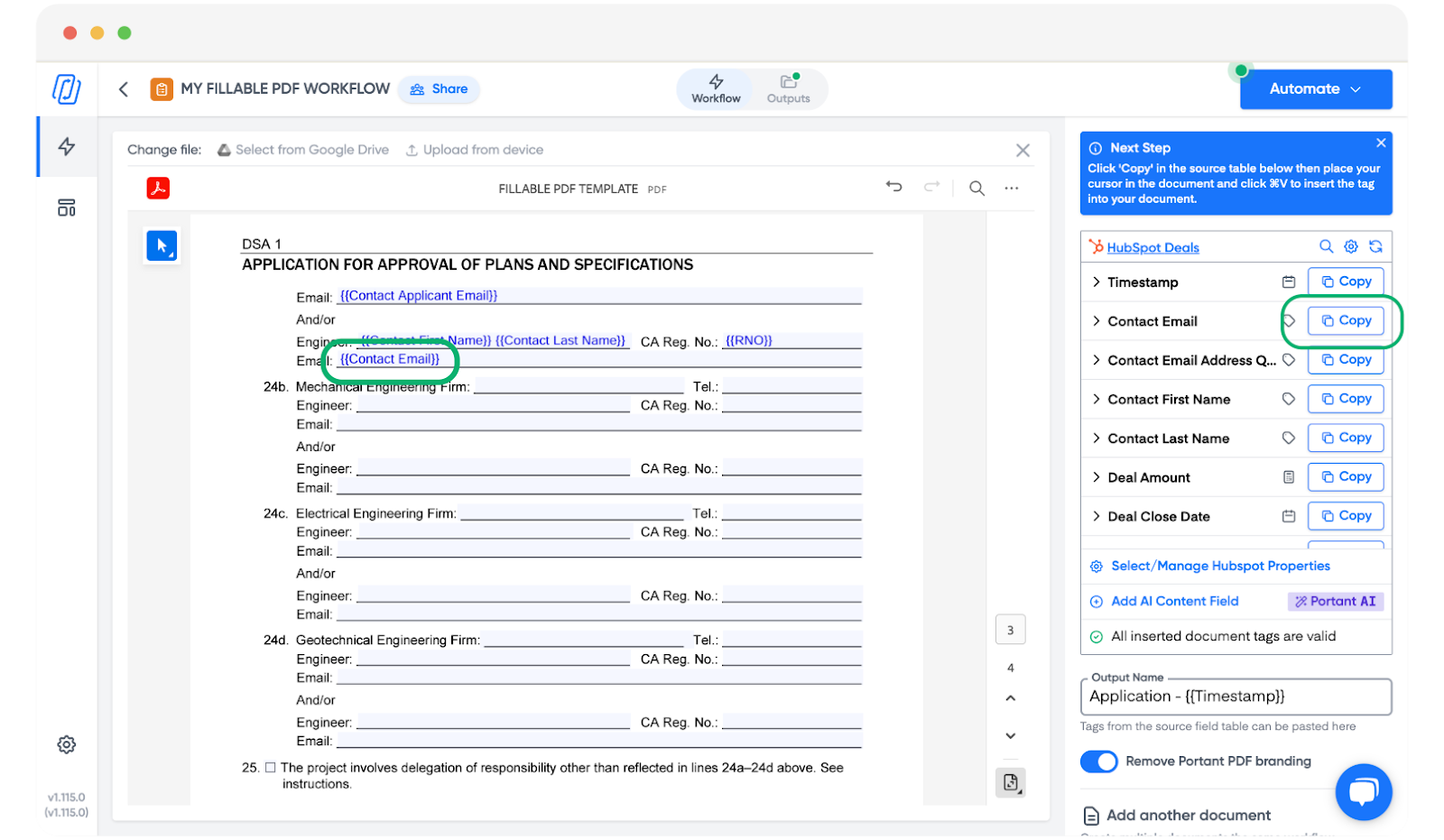
Apri il modello nel tuo workflow. Fai clic sul pulsante Copy (Copia) accanto a un campo nella tabella delle fonti sulla destra, quindi incolla il tag nel campo modulo corrispondente nel tuo PDF.
Per ulteriori informazioni sulle funzionalità dei tag, consulta la panoramica dei tag.
Esegui il workflow
Se hai selezionato HubSpot come fonte: esegui il workflow dall'interno di HubSpot. Apri l'oggetto, fai clic su Generate / Actions (Genera / Azioni) e seleziona il tuo workflow Portant.
Per la configurazione completa, consulta la guida all'integrazione con HubSpot.
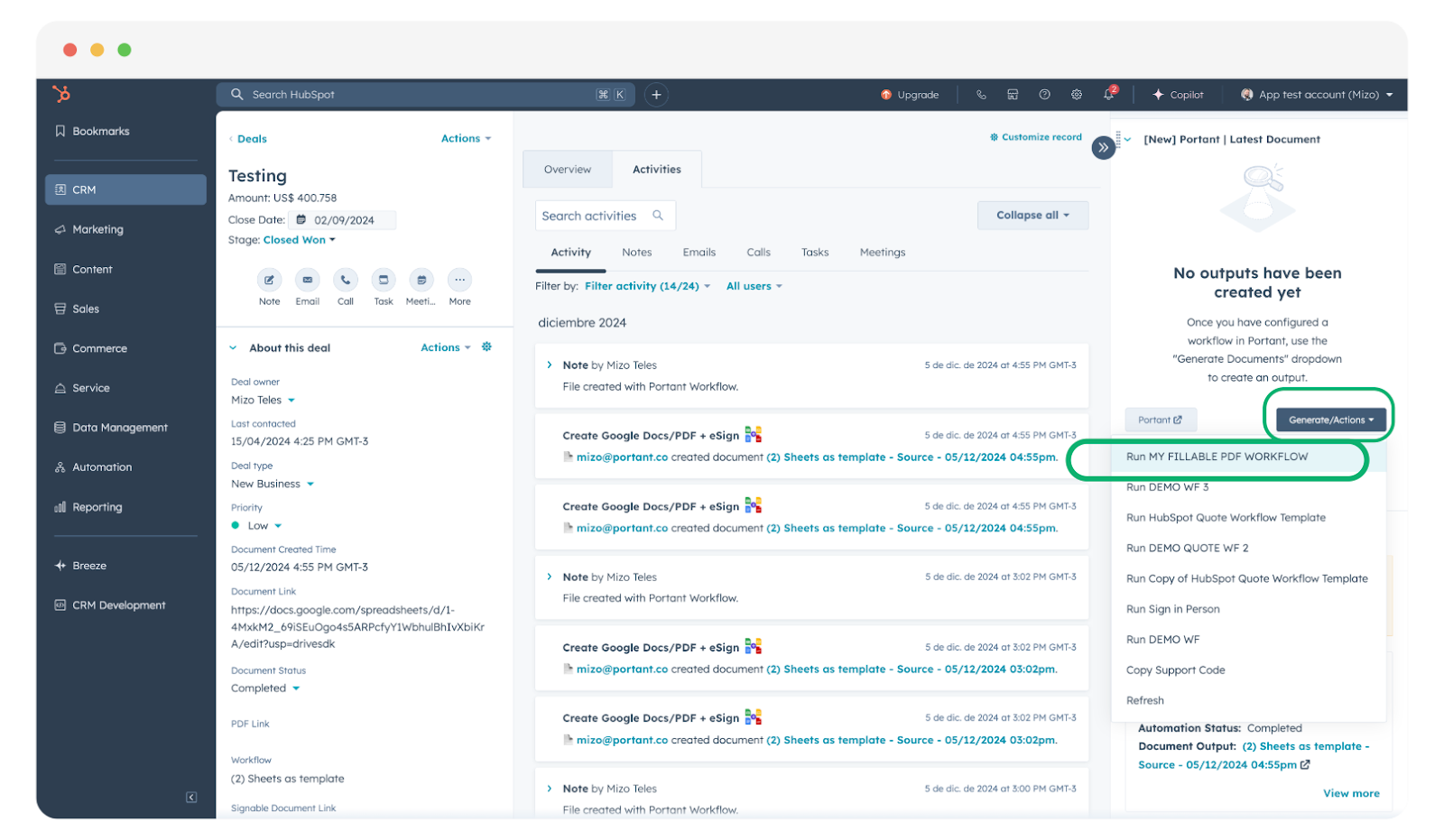
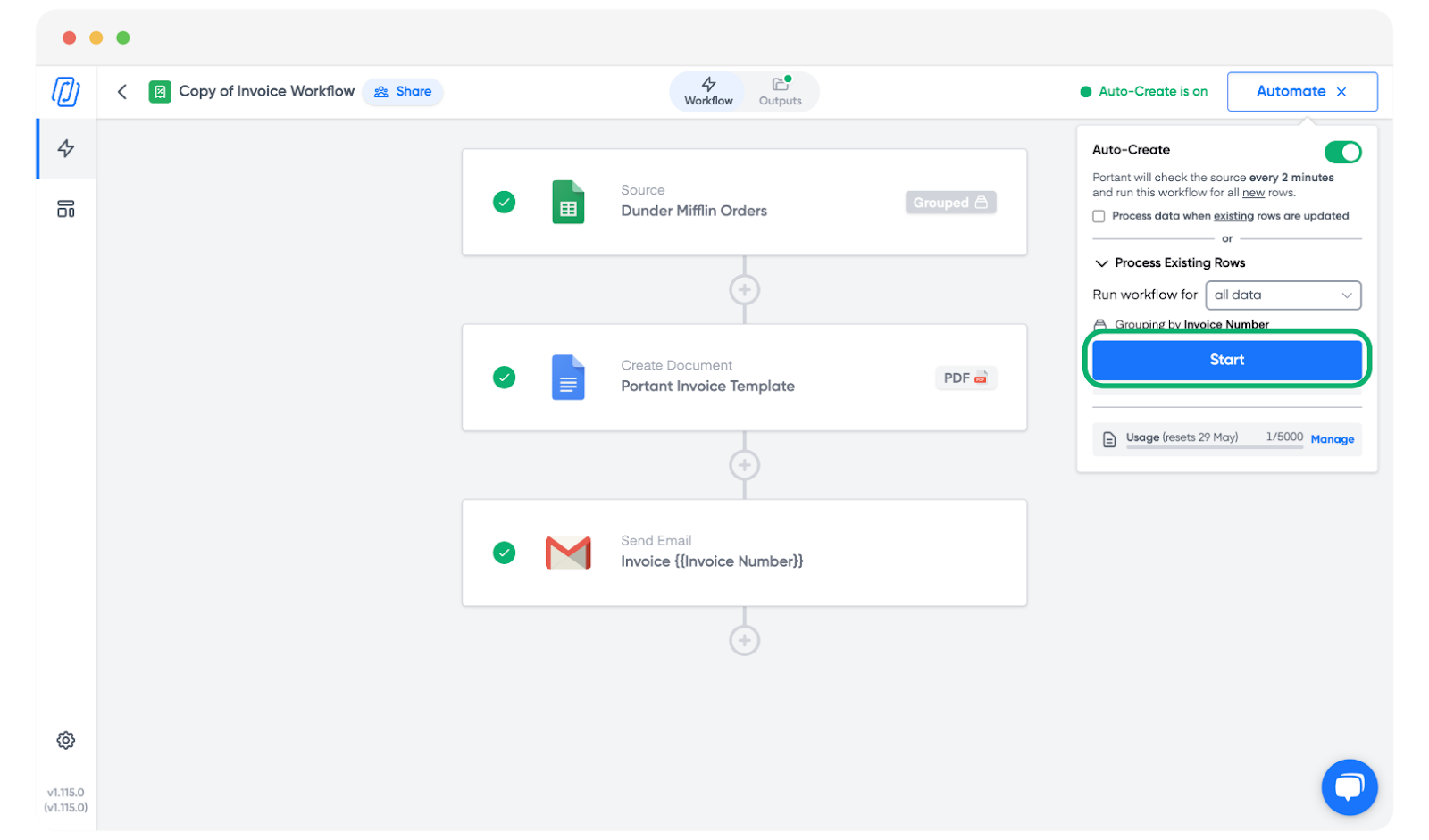
Se hai selezionato un'altra fonte (Google Sheets, Google Forms e così via): esegui il workflow da Portant facendo clic sul pulsante Automate (Automatizza) in alto a destra, quindi su Start (Avvia).
Per la configurazione specifica per fonte:
Aggiungi altri passaggi al tuo workflow
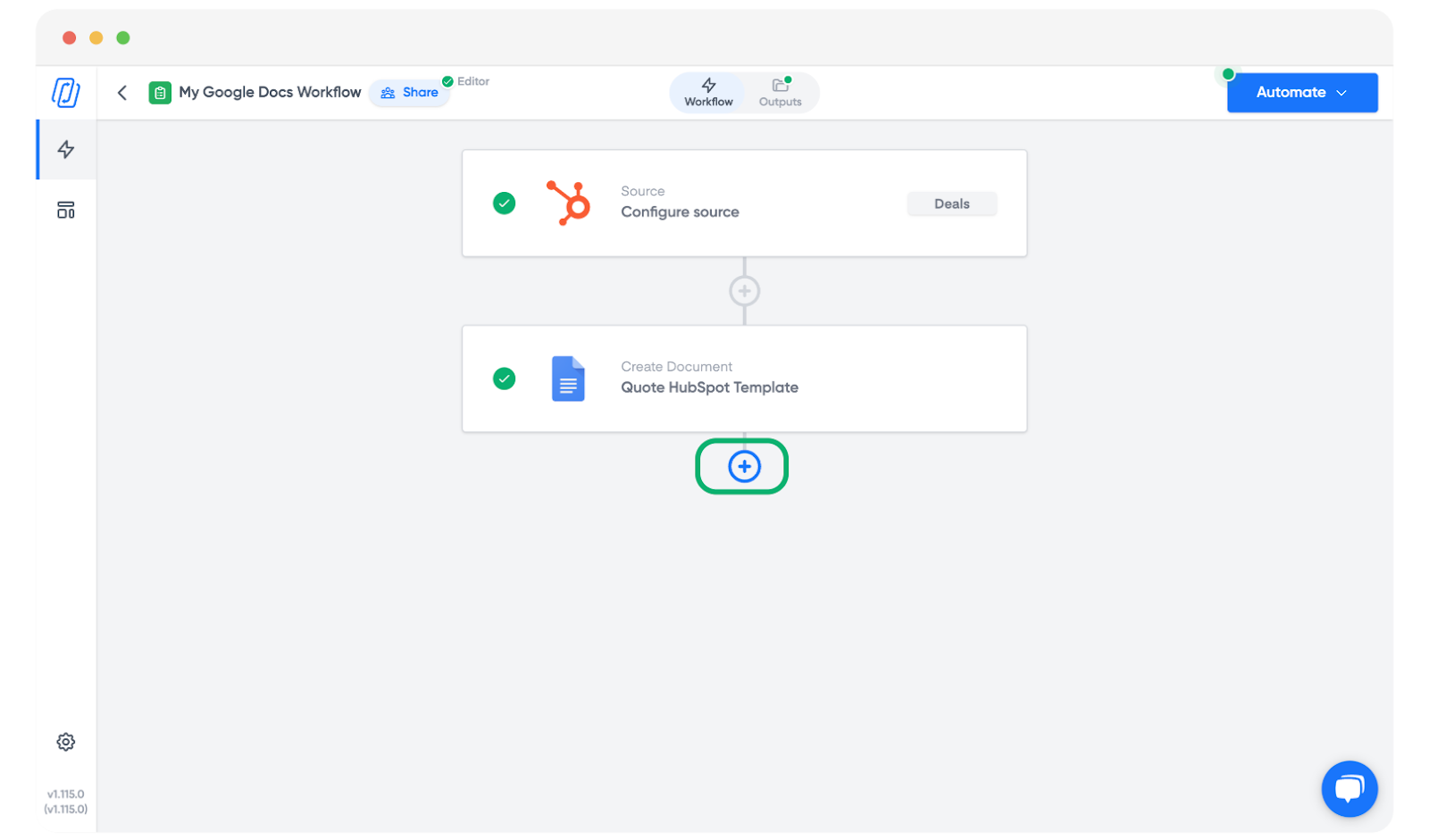
Puoi estendere il workflow con ulteriori fasi dopo il blocco del modello. Fai clic sull'icona + sotto il modello per aggiungere:
- Email per inviare il PDF generato
- Review (Revisione) per ottenere l'approvazione del PDF prima che venga inviato
- Signature request (Richiesta di firma) per inviare la firma elettronica
Per ulteriori informazioni su ciascuna opzione: