HubSpot に Portant アプリをインストールする
HubSpot App Marketplace から Portant アプリをインストールし、CRM からドキュメントを生成するために必要な権限を付与します。このページでは、必須の権限、任意の権限、および接続解除の方法について説明します。
アプリのインストール
HubSpot App Marketplace の Portant ページにアクセスし、Install app (アプリをインストール) をクリックします。
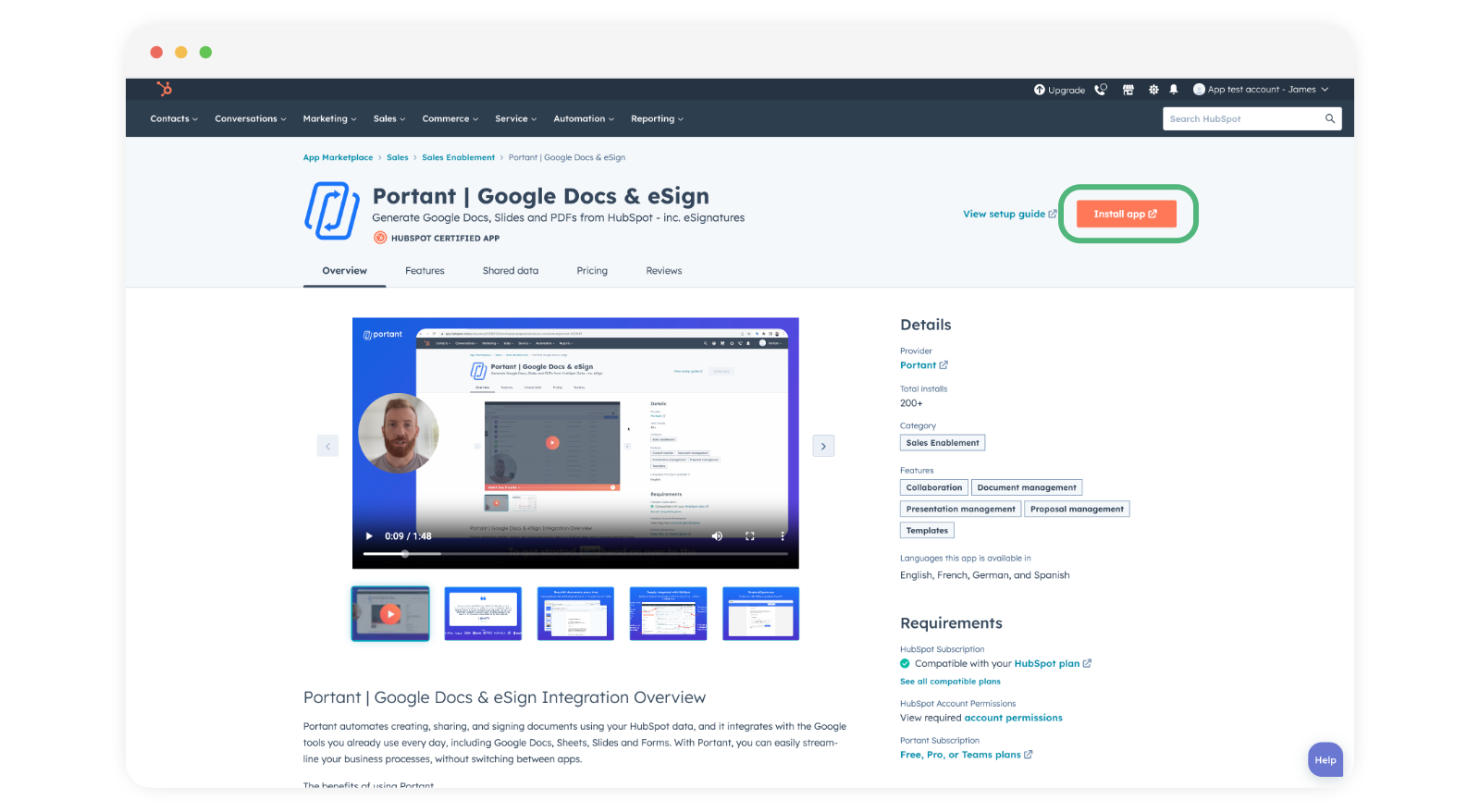
アプリのインストールが完了したら、最初のワークフローを作成してドキュメントを生成することができます。
必須の HubSpot 権限
アプリをインストールするには、HubSpot ユーザーにいくつかの権限が必要です。いずれかが不足している場合、HubSpot はインストールをブロックします。
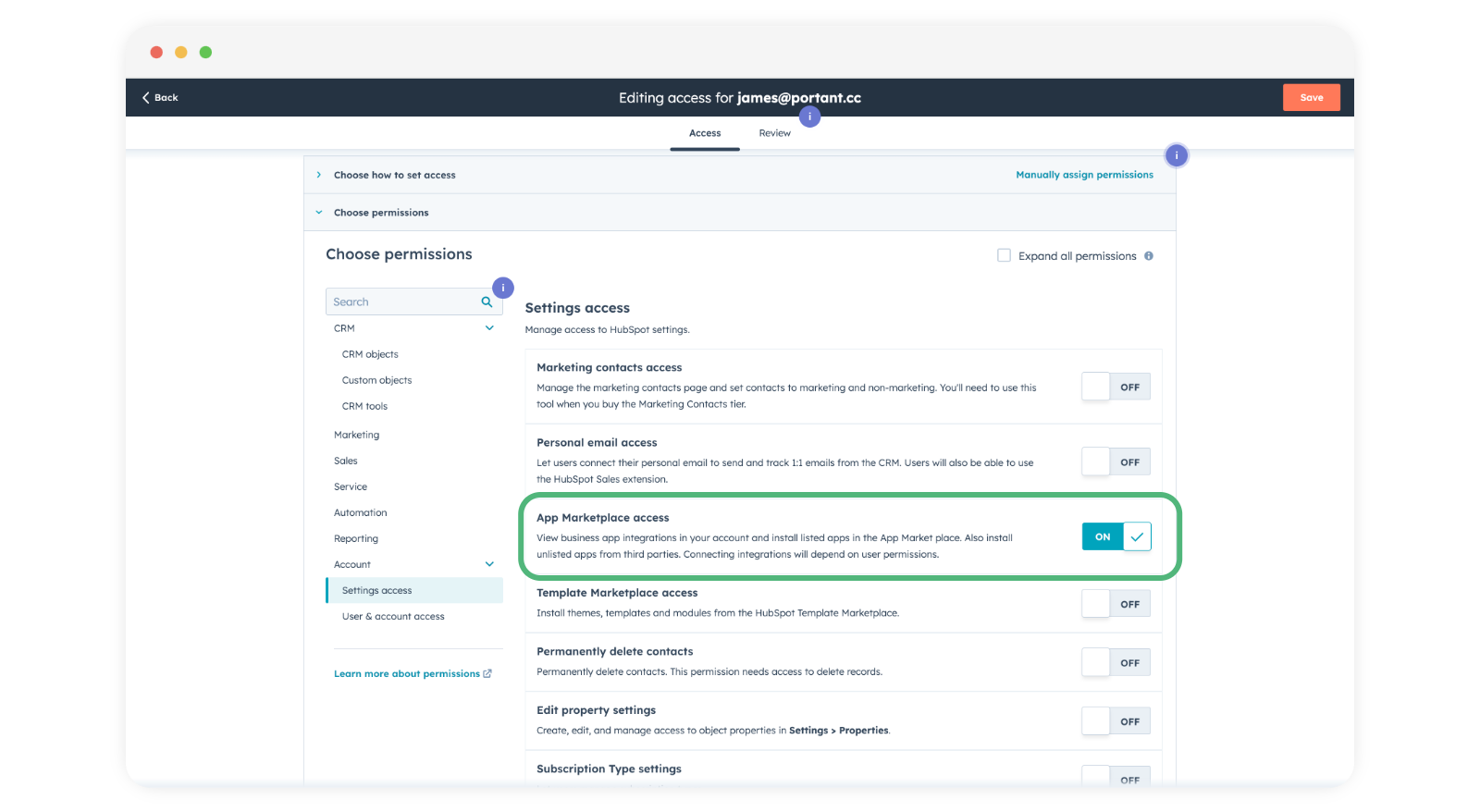
App marketplace access (アプリマーケットプレイスへのアクセス)
サードパーティアプリのインストールを許可します。この権限がない場合、Portant を追加することができません。
CRM objects (CRM オブジェクト)
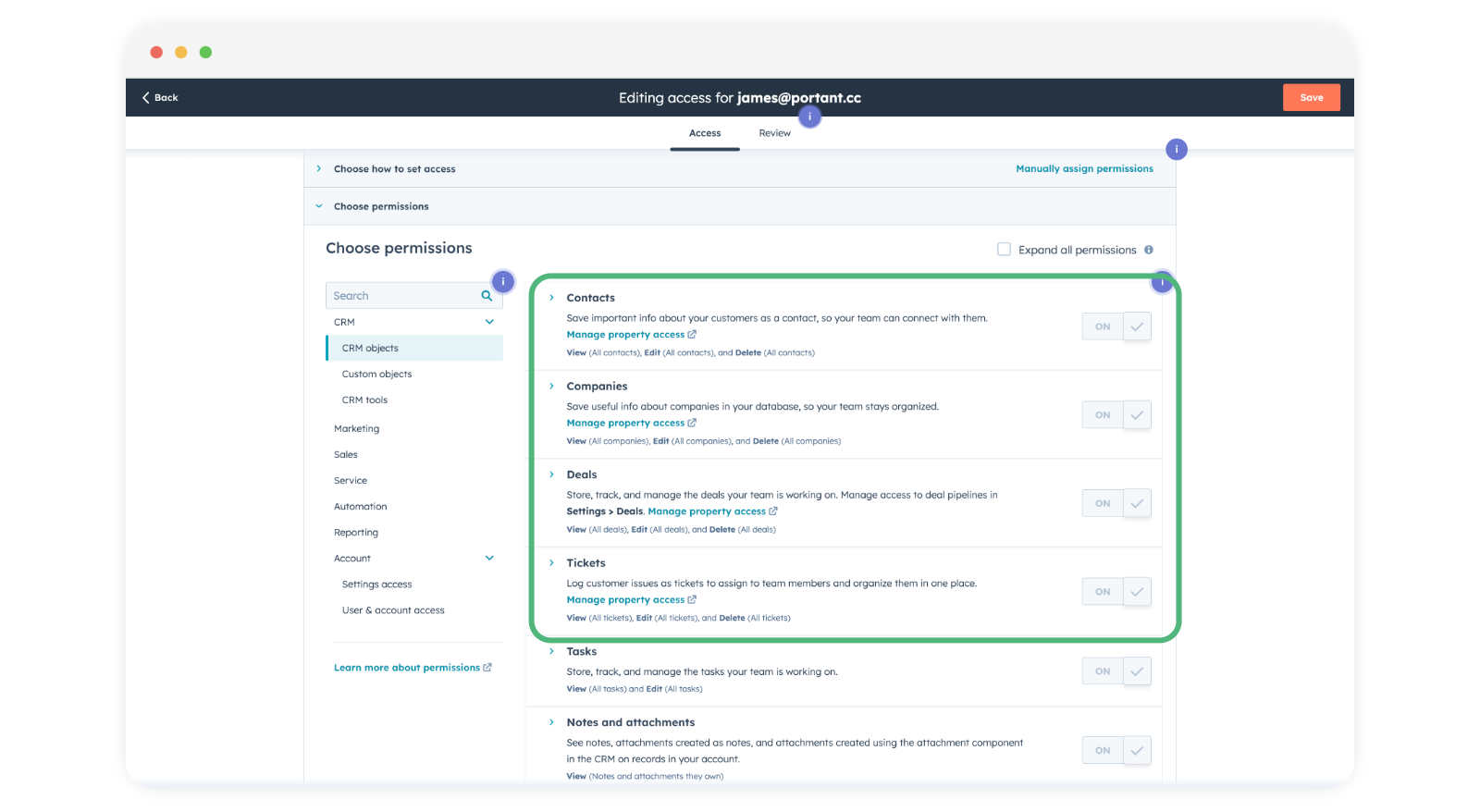
Portant にレコードへのアクセスを許可します。View (Read) (表示、読み取り) はオートメーションのデータ取得に使用されます。Edit (Write) (編集、書き込み) はドキュメントの詳細を関連レコードに保存するために使用されます。
- Contacts (連絡先)
- Companies (会社)
- Deals (取引)
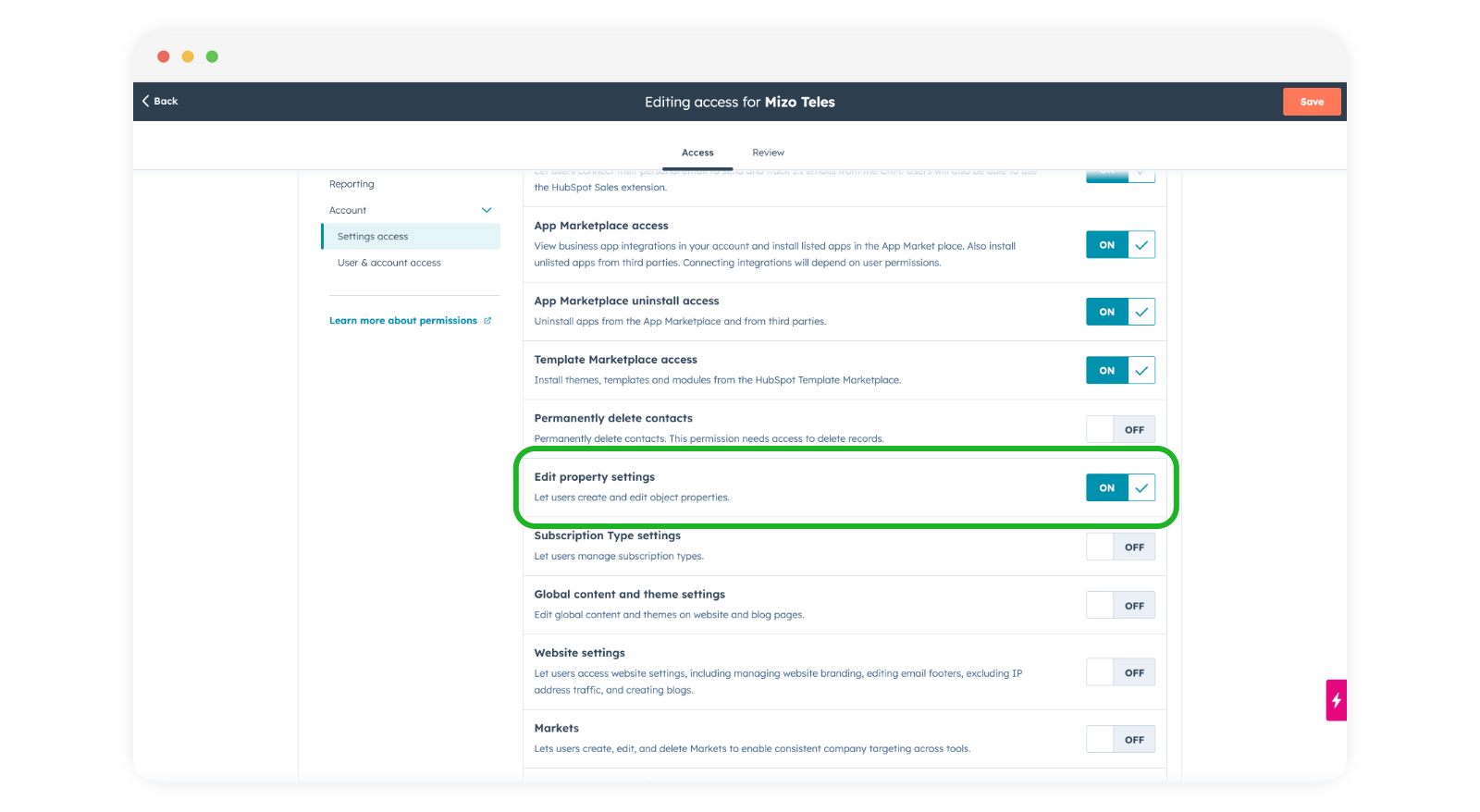
Edit property settings (プロパティ設定の編集)
Portant がドキュメントのリンク、ステータス、その他の出力詳細を HubSpot に保存するために使用するカスタムプロパティを作成することを許可します。
任意の HubSpot 権限
これらは Portant のインストールに必須ではありませんが、それぞれが特定の機能を有効にします。
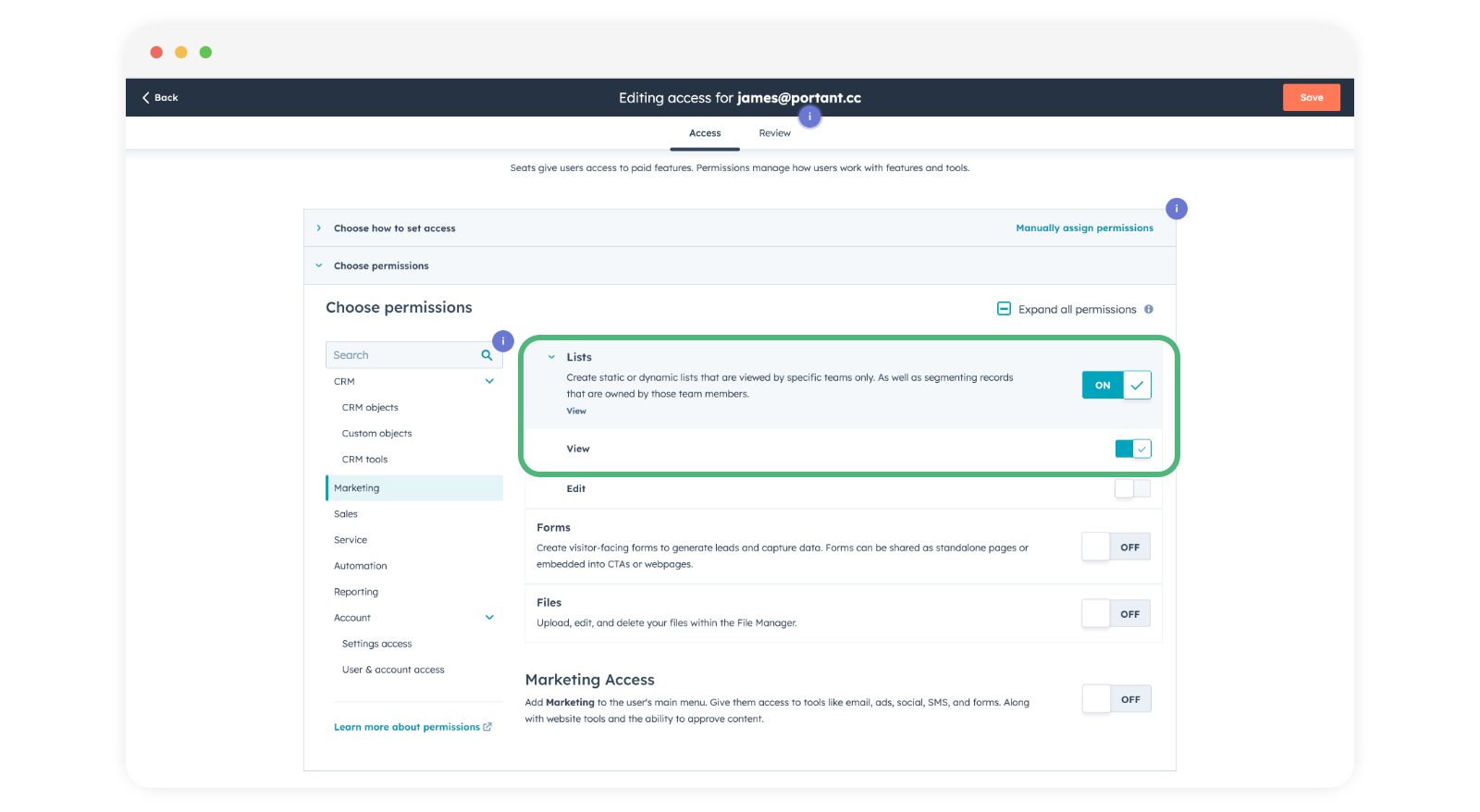
Contact lists (連絡先リスト)
Portant が HubSpot の連絡先リスト全体に対してオートメーションを実行することを許可します。View (表示) アクセスで十分です。
Custom properties (カスタムプロパティ)
既存の HubSpot オブジェクトに対してカスタムプロパティを作成および編集することをユーザーに許可します。Portant はこれを使用して、ドキュメントのステータスとリンクを保存するカスタムプロパティを追加します。
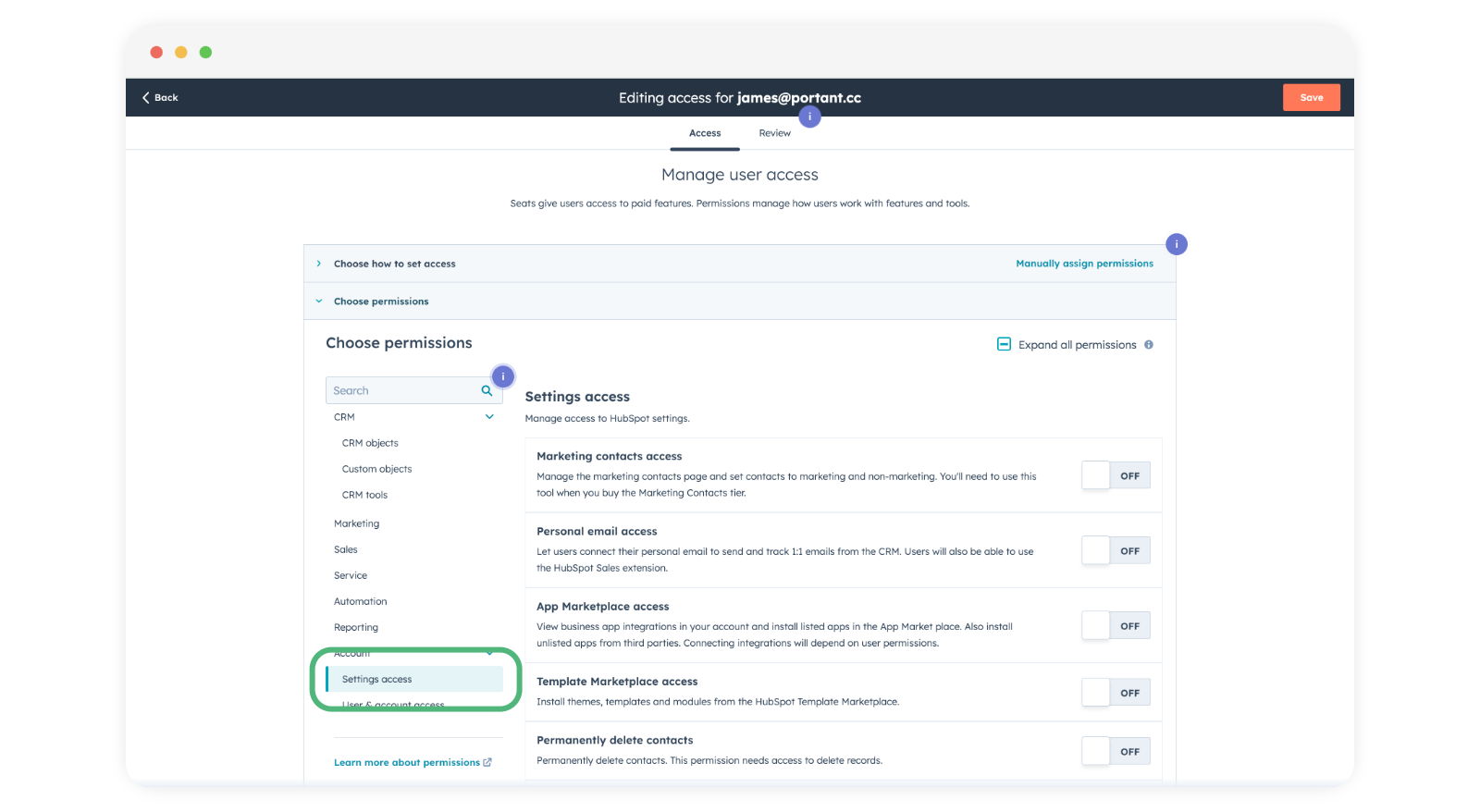
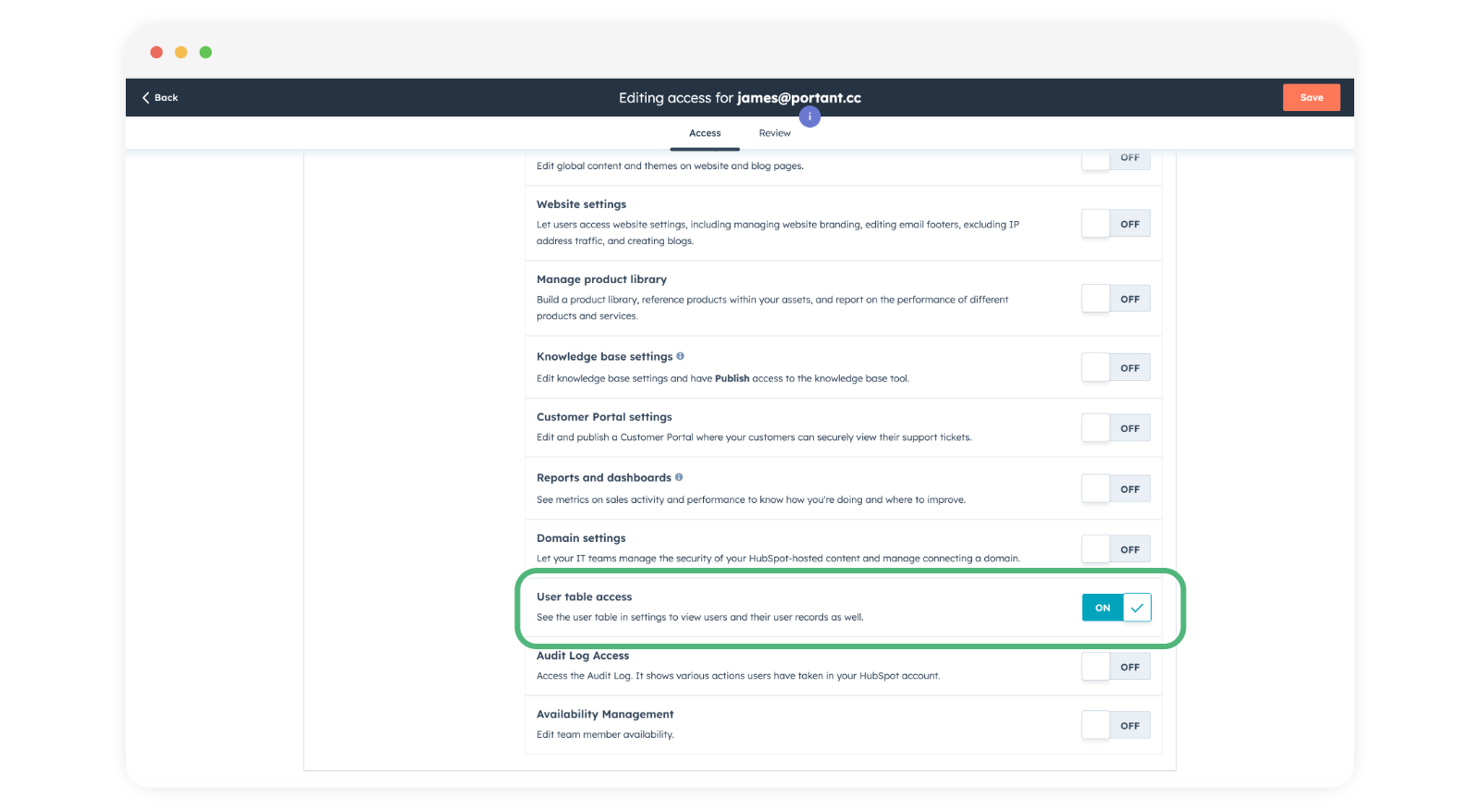
HubSpot users information (HubSpot ユーザー情報)
Portant が HubSpot のユーザー ID を読み取り可能な名前とメールアドレスに変換することを許可します (取引やその他のレコードの「オーナー」に使用されることが多いです)。
HubSpot custom objects (HubSpot カスタムオブジェクト)
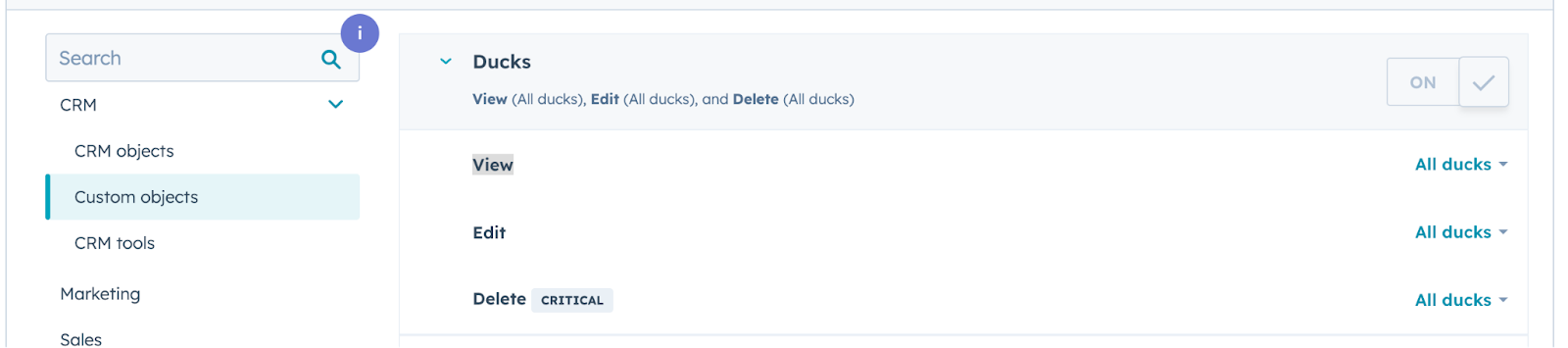
HubSpot アカウントにカスタムオブジェクトを追加している場合にのみ必要です。カスタムオブジェクトは Enterprise の機能です。
これにより、オートメーションのプライマリオブジェクトに関連付けられているカスタムオブジェクトからデータを取得することが Portant に許可されます。View (表示) アクセスで十分です。以下の例では、「Ducks」がカスタムオブジェクトです。
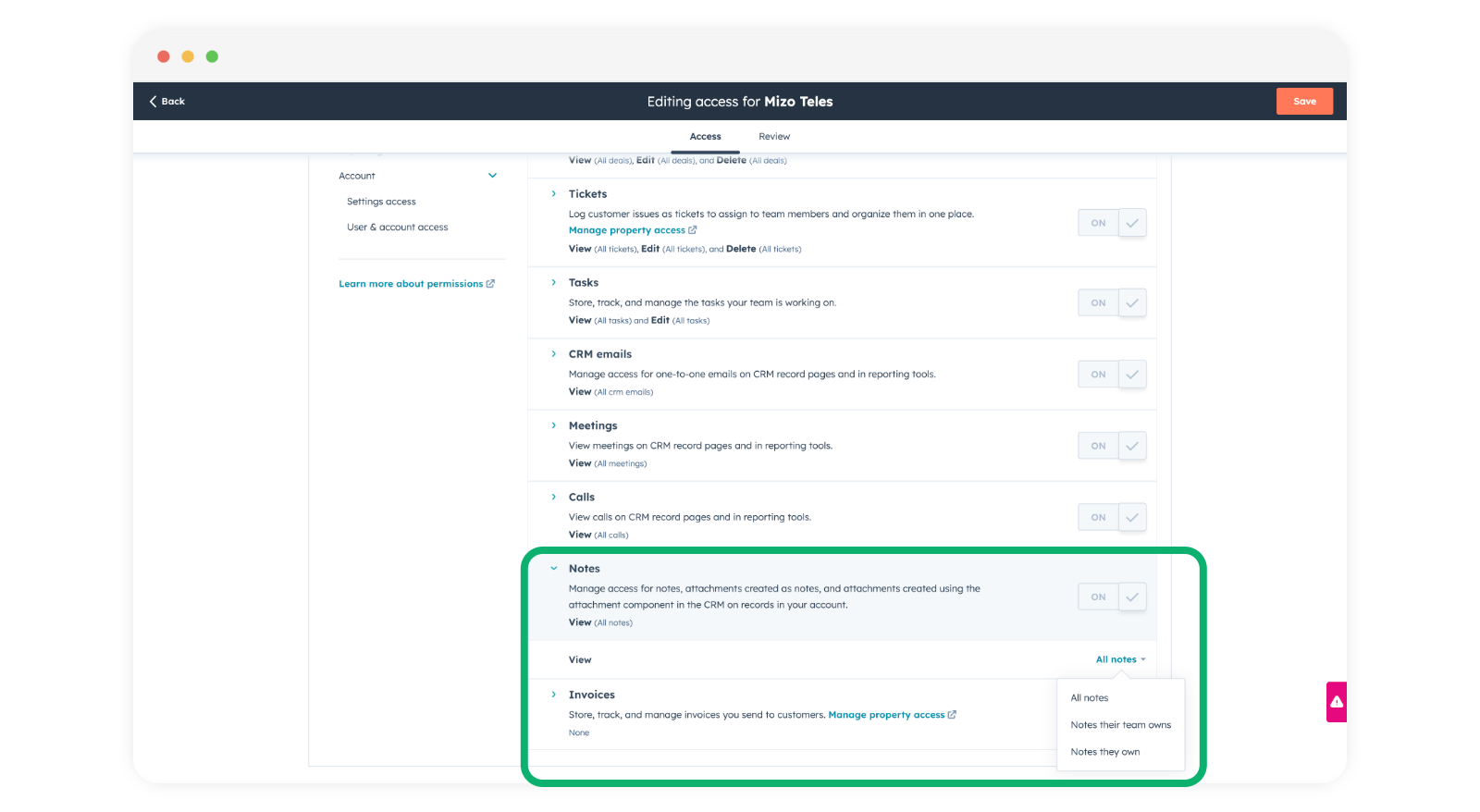
Notes (PDF を添付ファイルとして保存する場合)
生成された PDF を HubSpot レコードの添付ファイルとして保存することを Portant に許可します。これを有効にするには、Notes (メモ) 権限へのアクセスを付与してください。
HubSpot ワークフロー内の Portant アクション
HubSpot ワークフローのステップとして Portant ワークフローを実行する場合に必要です。HubSpot には特有の制約があります。細かいワークフロー権限が存在するにもかかわらず、アプリアクションを設定するには現在「Super Admin」が必要です。この理由から、任意の設定としています。
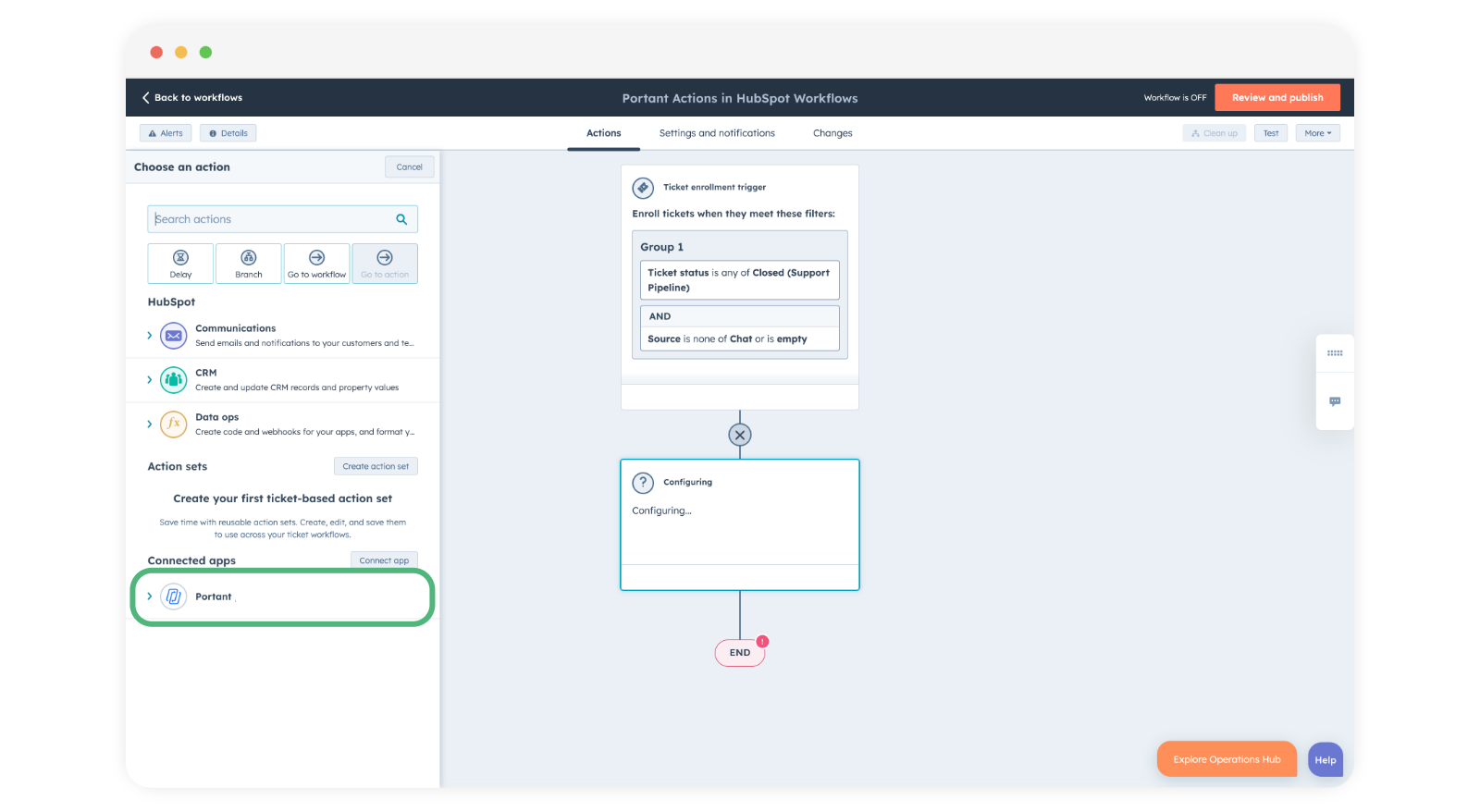
注意: Super Admin 権限でアクションを設定したユーザーの権限を元に戻しても、そのユーザーは引き続き Portant のオートメーションアクションを使用することができます。
HubSpot から Portant を切断する
切断するには、以下の手順を実行します。
- Portant Settings → Permissions (設定、権限) に移動します。
- HubSpot の横にある Manage (管理) をクリックします。
- Disconnect (切断) をクリックします。
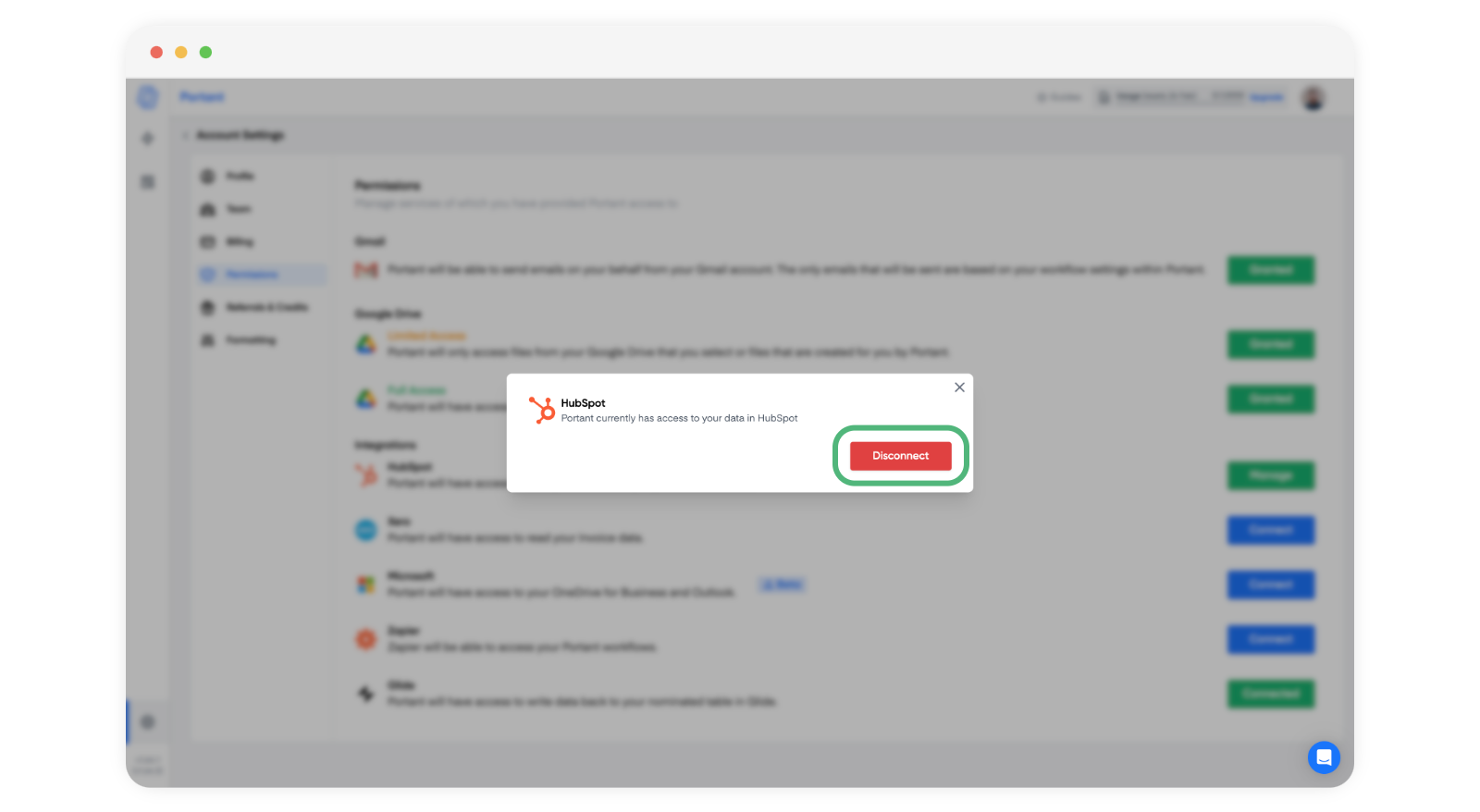
HubSpot 自体から Portant をアンインストールするには、以下の手順を実行します。
HubSpot App Marketplace を開きます。
Manage apps(アプリを管理)をクリックします。
Portant の下にある Actions → Uninstall(操作 → アンインストール)をクリックします。
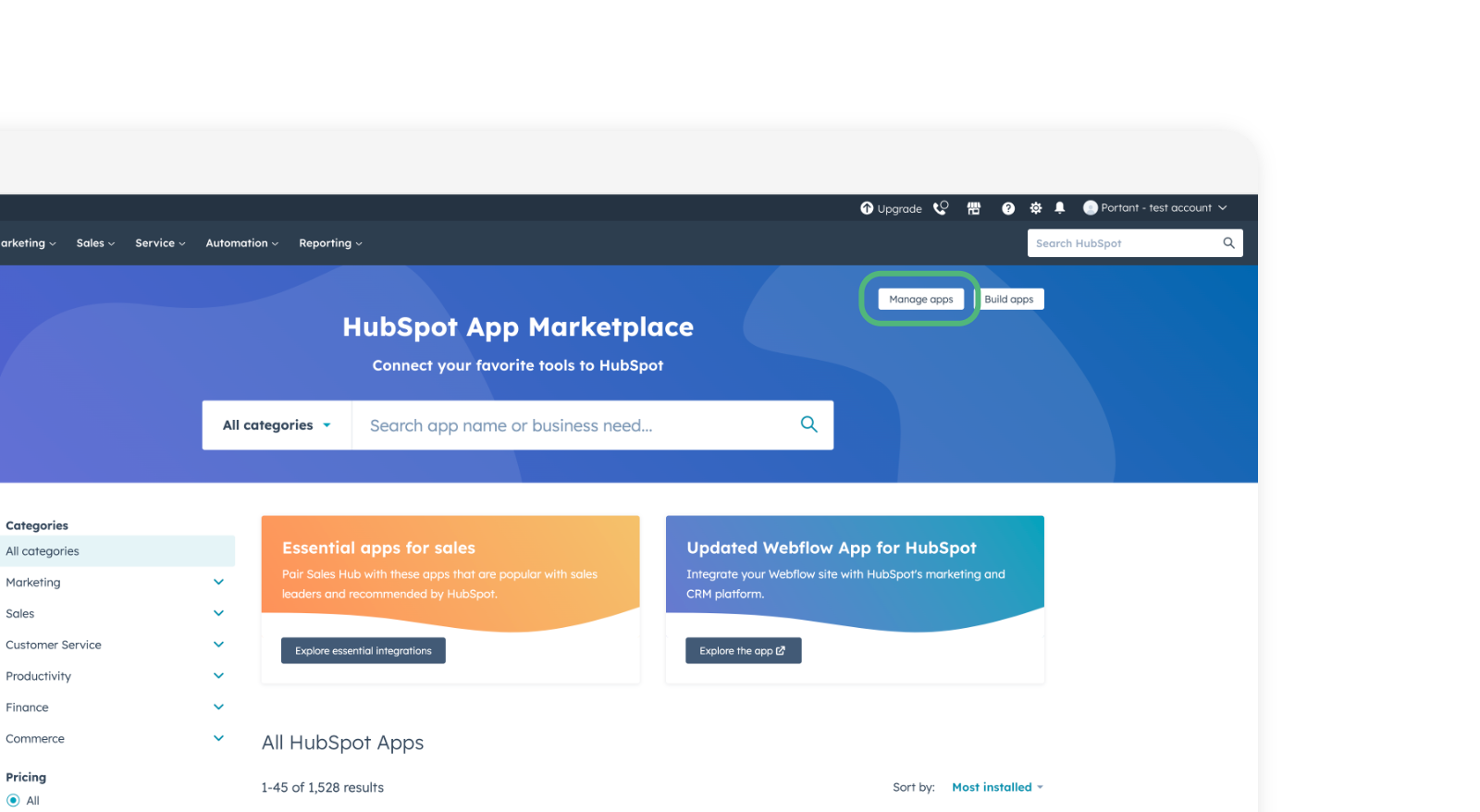
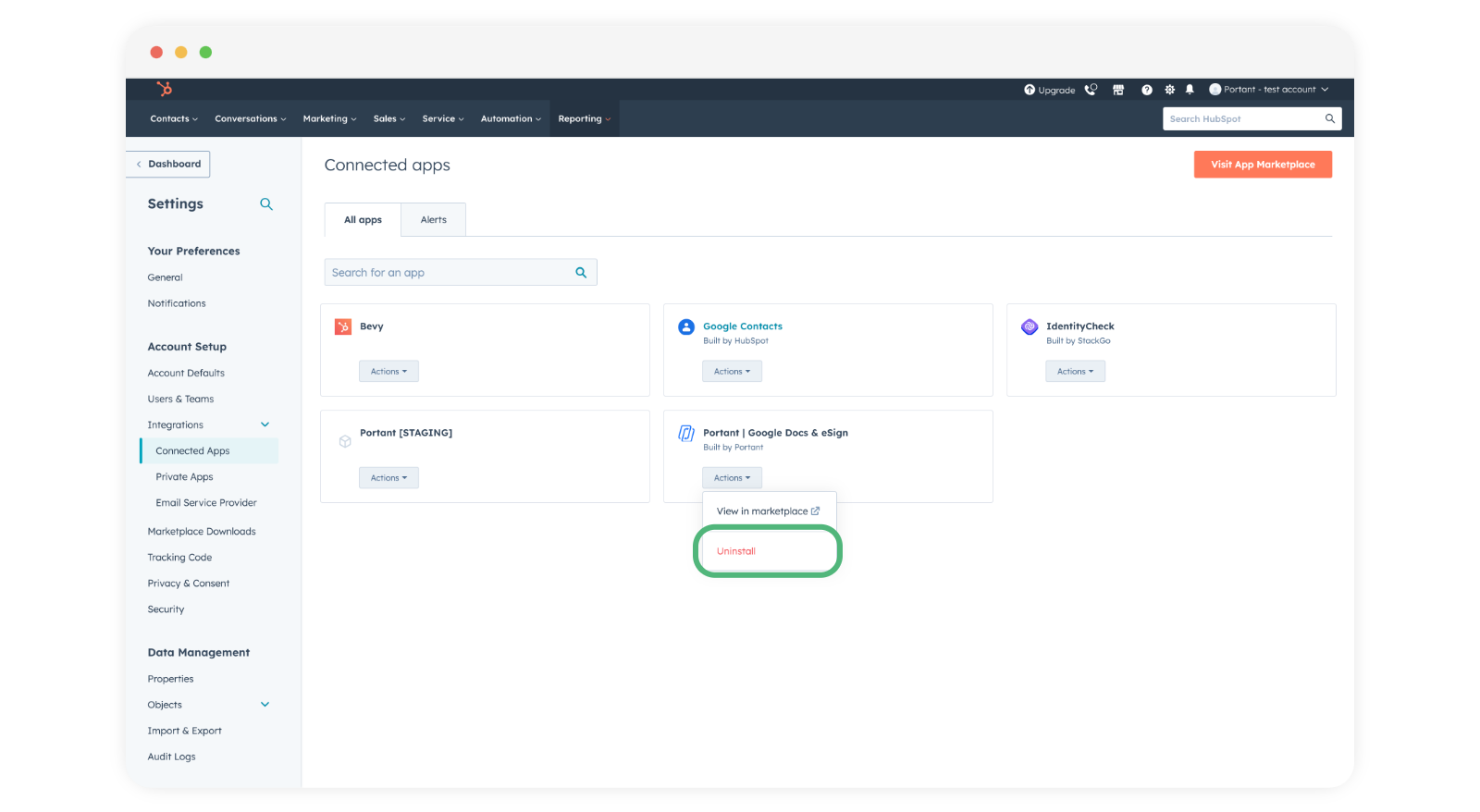
アンインストールすると、Portant アプリが HubSpot から削除されます。Portant アカウントや Google Drive のデータは削除されません。完全なデータ削除をご希望の場合は、contact@portant.co までメールをお送りください。2営業日以内に対応いたします。