Installare l'app Portant in HubSpot
Installa l'app Portant dall'HubSpot App Marketplace, quindi concedi le autorizzazioni necessarie per generare documenti dal tuo CRM. Questa pagina descrive cosa è richiesto, cosa è facoltativo e come disconnettersi.
Installare l'app
Vai all'elenco di Portant sull'HubSpot App Marketplace e fai clic su Install app (Installa app).
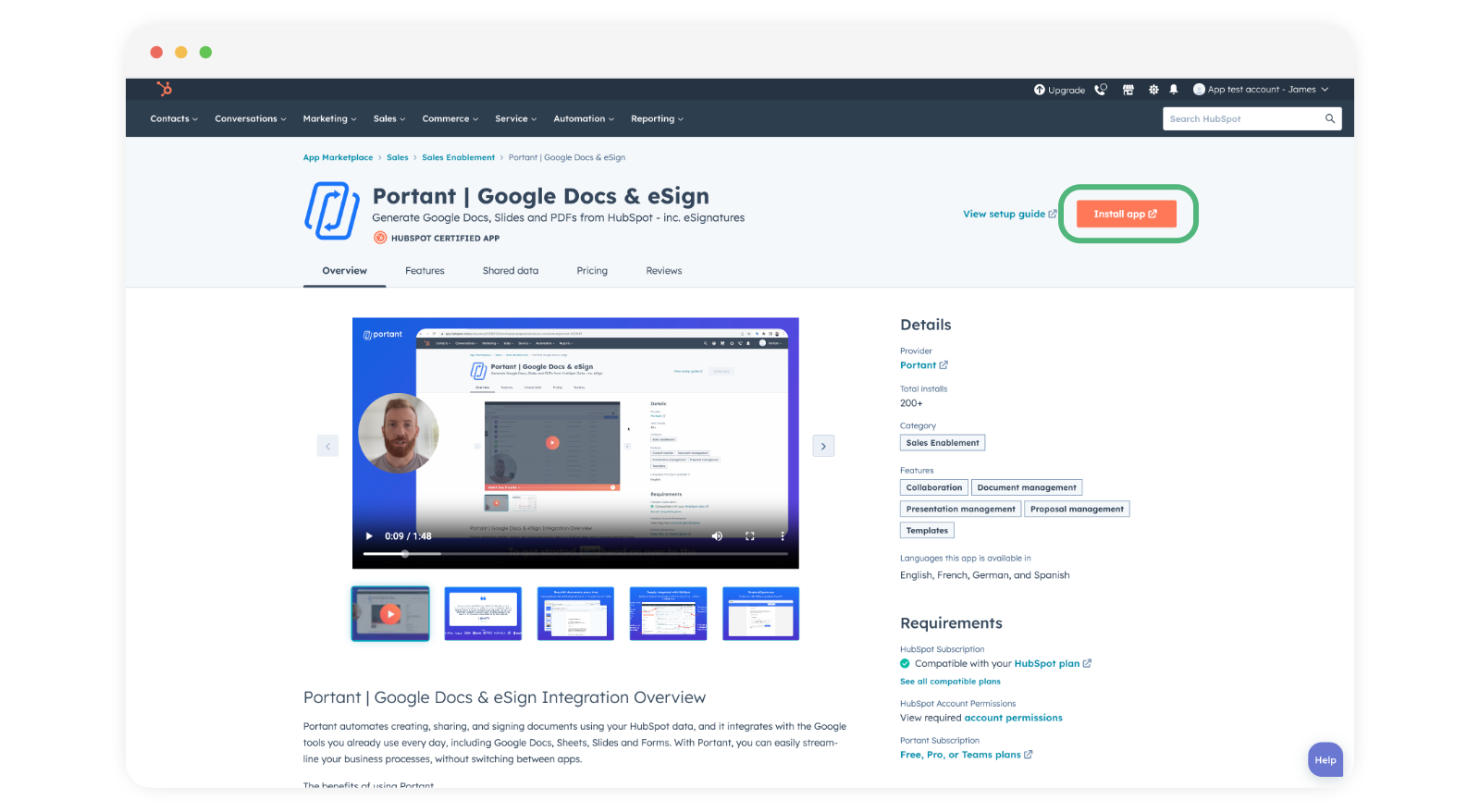
Una volta installata l'app, puoi creare il tuo primo workflow e generare un documento.
Autorizzazioni HubSpot richieste
Il tuo utente HubSpot deve disporre di alcune autorizzazioni prima di poter installare l'app. Se una o più sono mancanti, HubSpot bloccherà l'installazione.
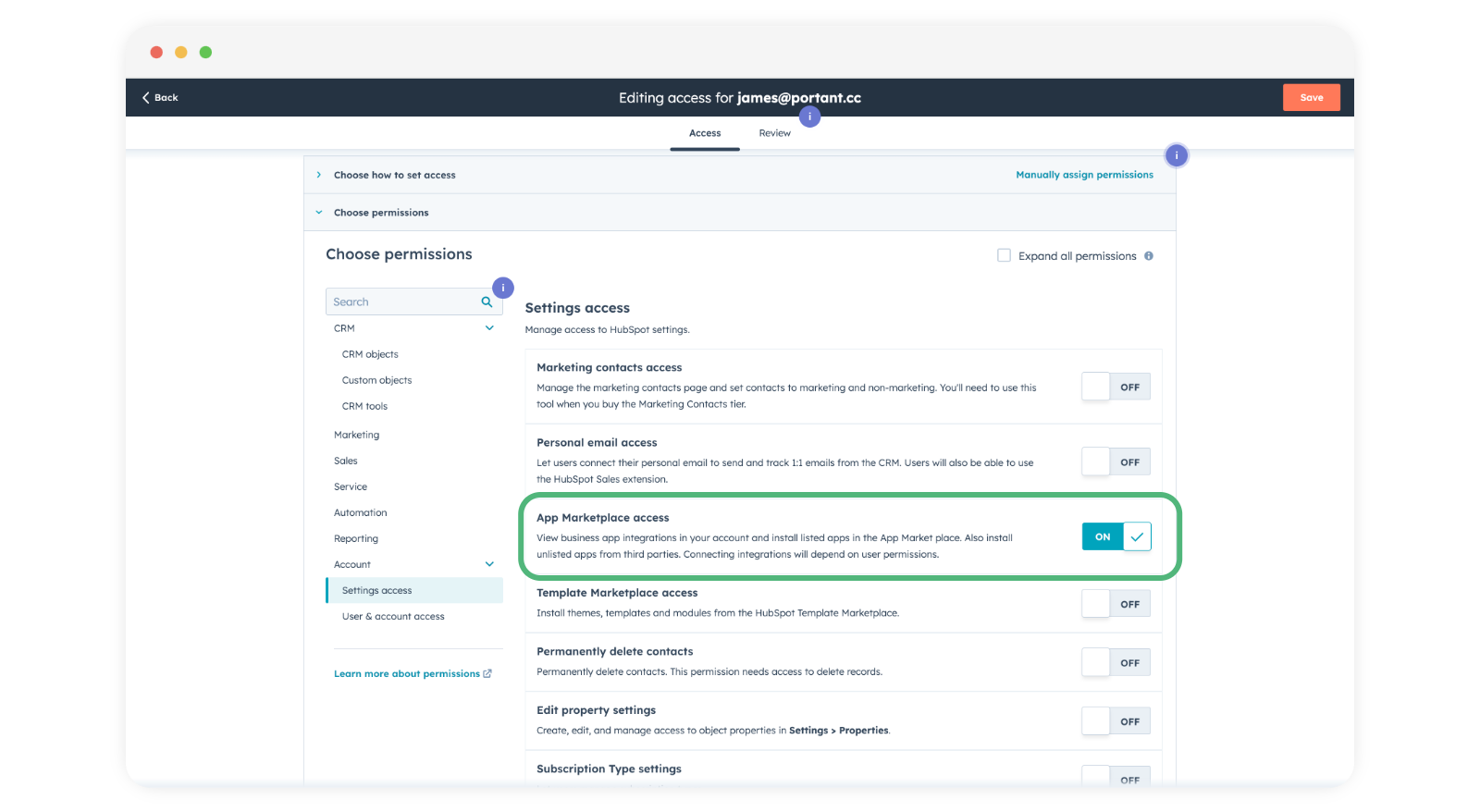
App marketplace access
Consente di installare app di terze parti. Senza questa autorizzazione non è possibile aggiungere Portant.
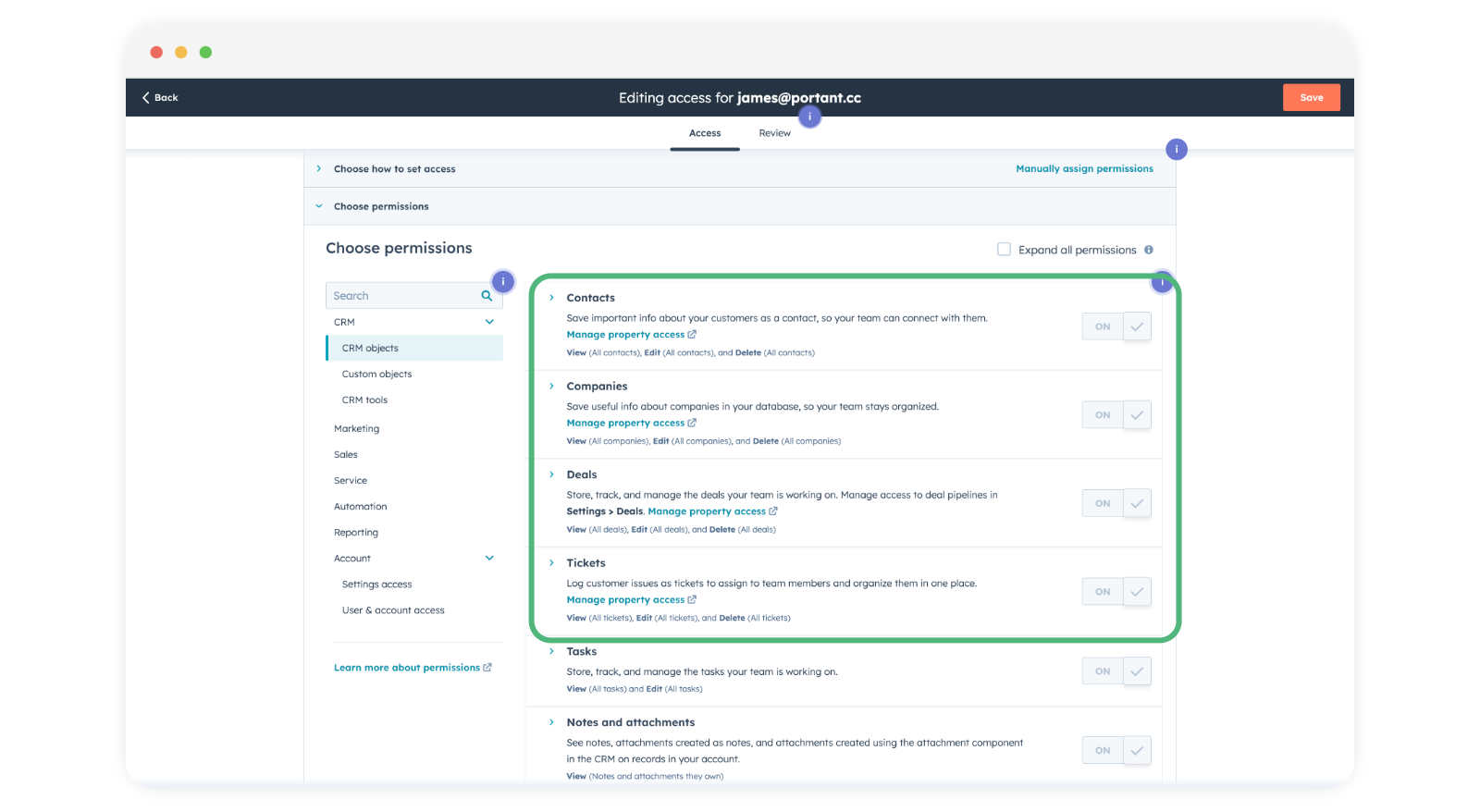
CRM objects
Queste autorizzazioni forniscono a Portant l'accesso ai tuoi record. View (Read) (Visualizza, lettura) viene utilizzata per recuperare i dati per un'automazione. Edit (Write) (Modifica, scrittura) viene utilizzata per salvare i dettagli del documento nel record correlato.
- Contacts
- Companies
- Deals
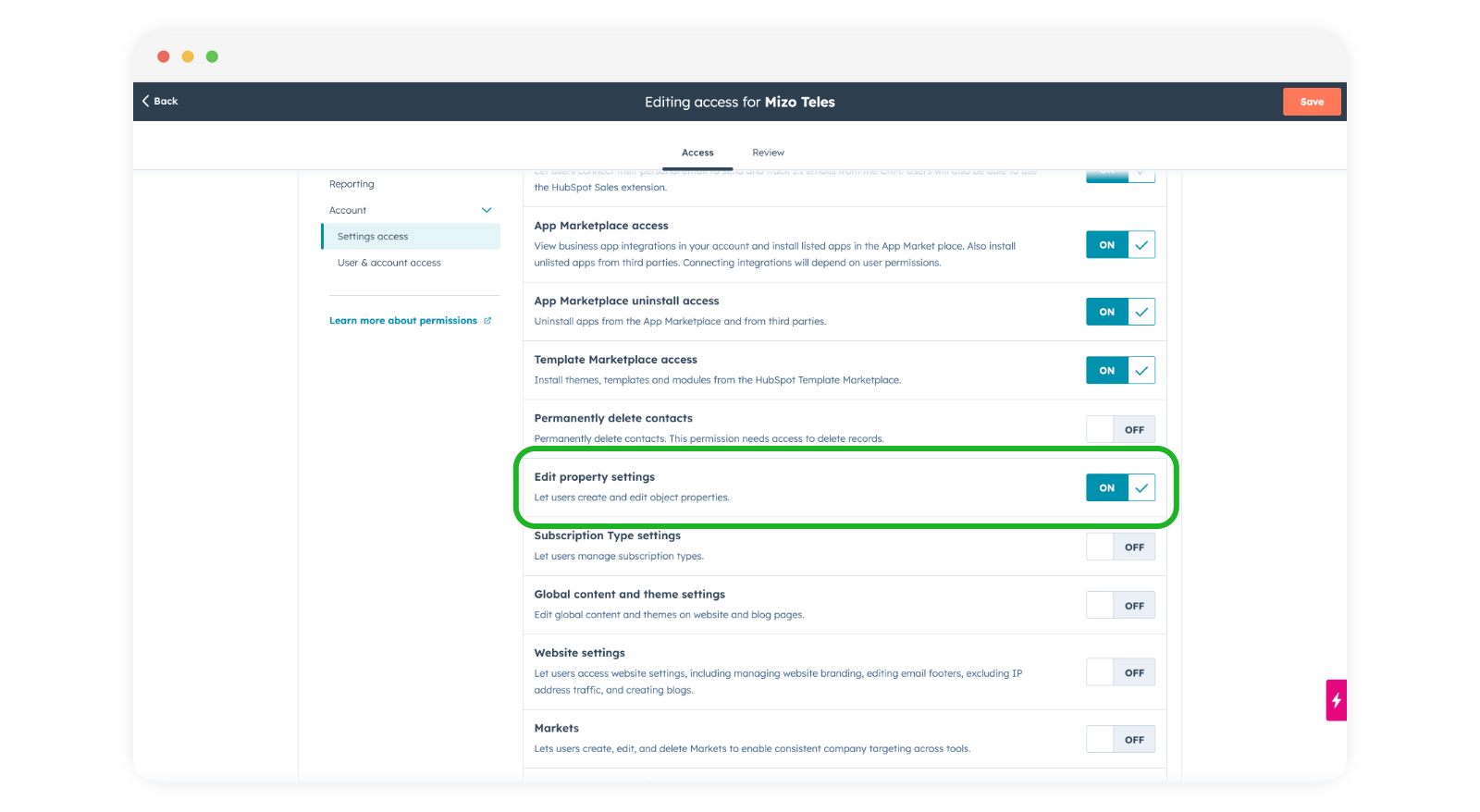
Edit property settings
Consente a Portant di creare le proprietà personalizzate utilizzate per salvare i link ai documenti, gli stati e altri dettagli di output in HubSpot.
Autorizzazioni HubSpot facoltative
Queste non sono necessarie per installare Portant, ma ognuna sblocca una funzionalità specifica.
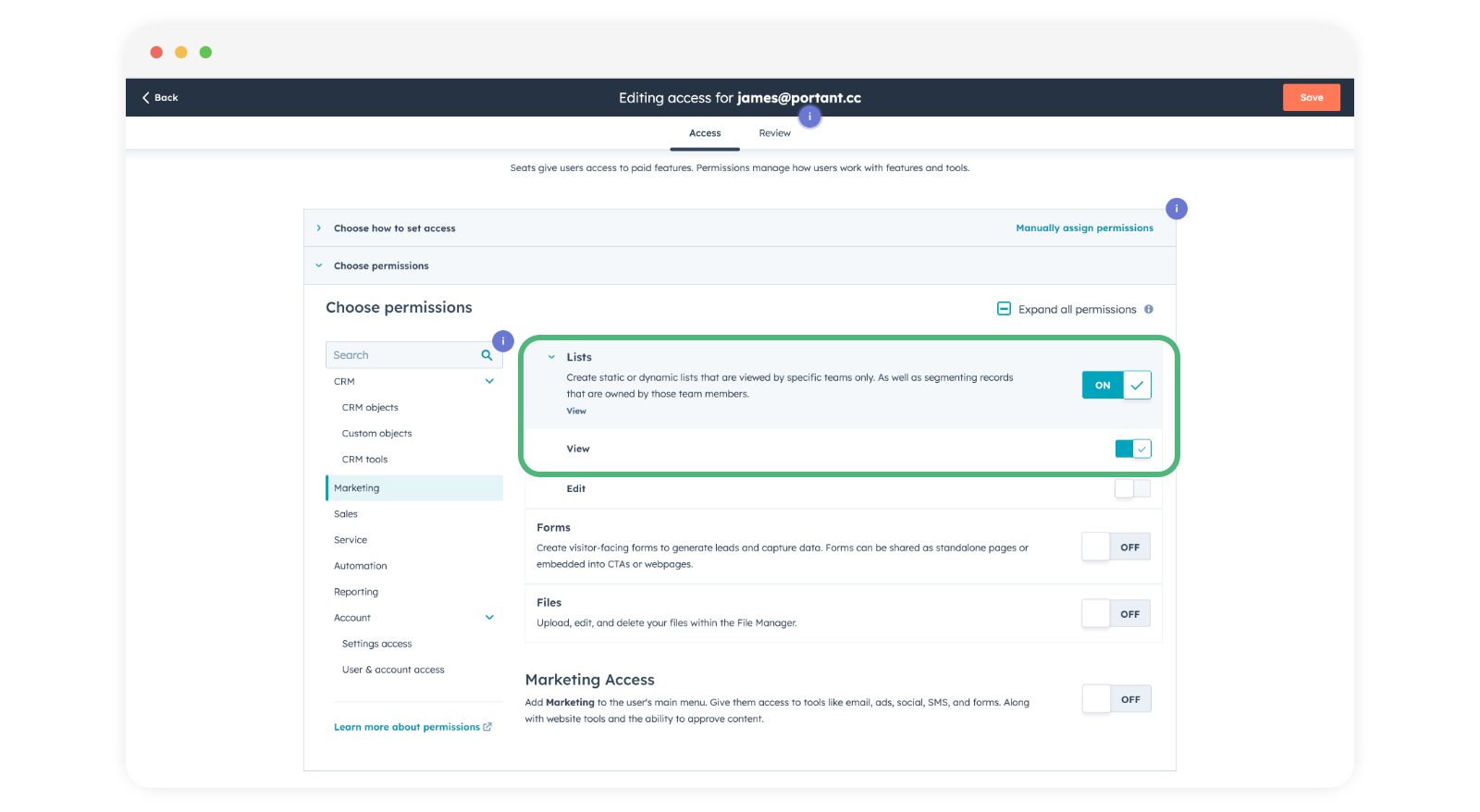
Contact lists
Consente a Portant di eseguire un'automazione su un intero elenco di contatti HubSpot. L'accesso View (Visualizza) è sufficiente.
Custom properties
Consente agli utenti di creare e modificare proprietà personalizzate sugli oggetti HubSpot esistenti. Portant utilizza questa autorizzazione per aggiungere le proprietà personalizzate che memorizzano gli stati e i link dei documenti.
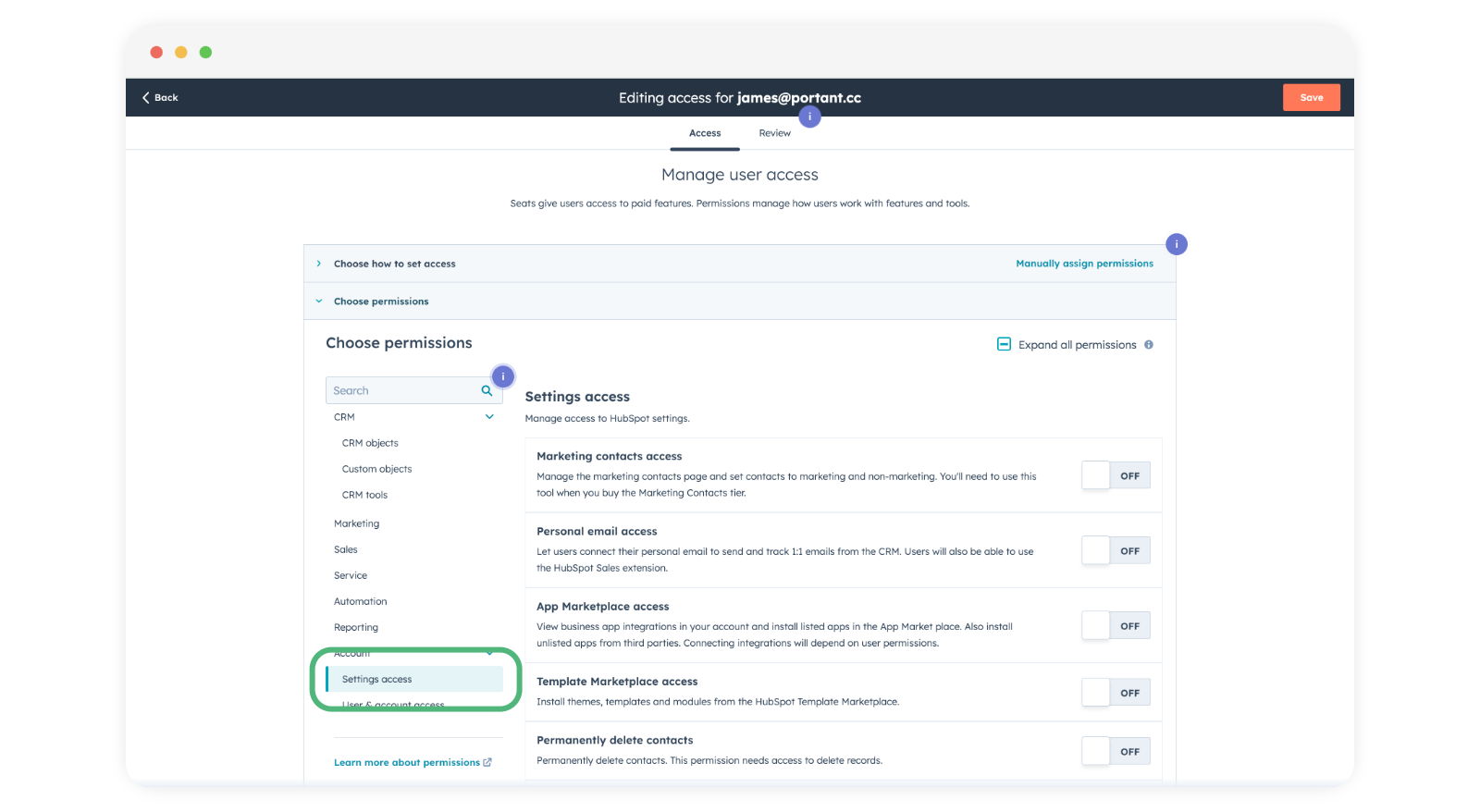
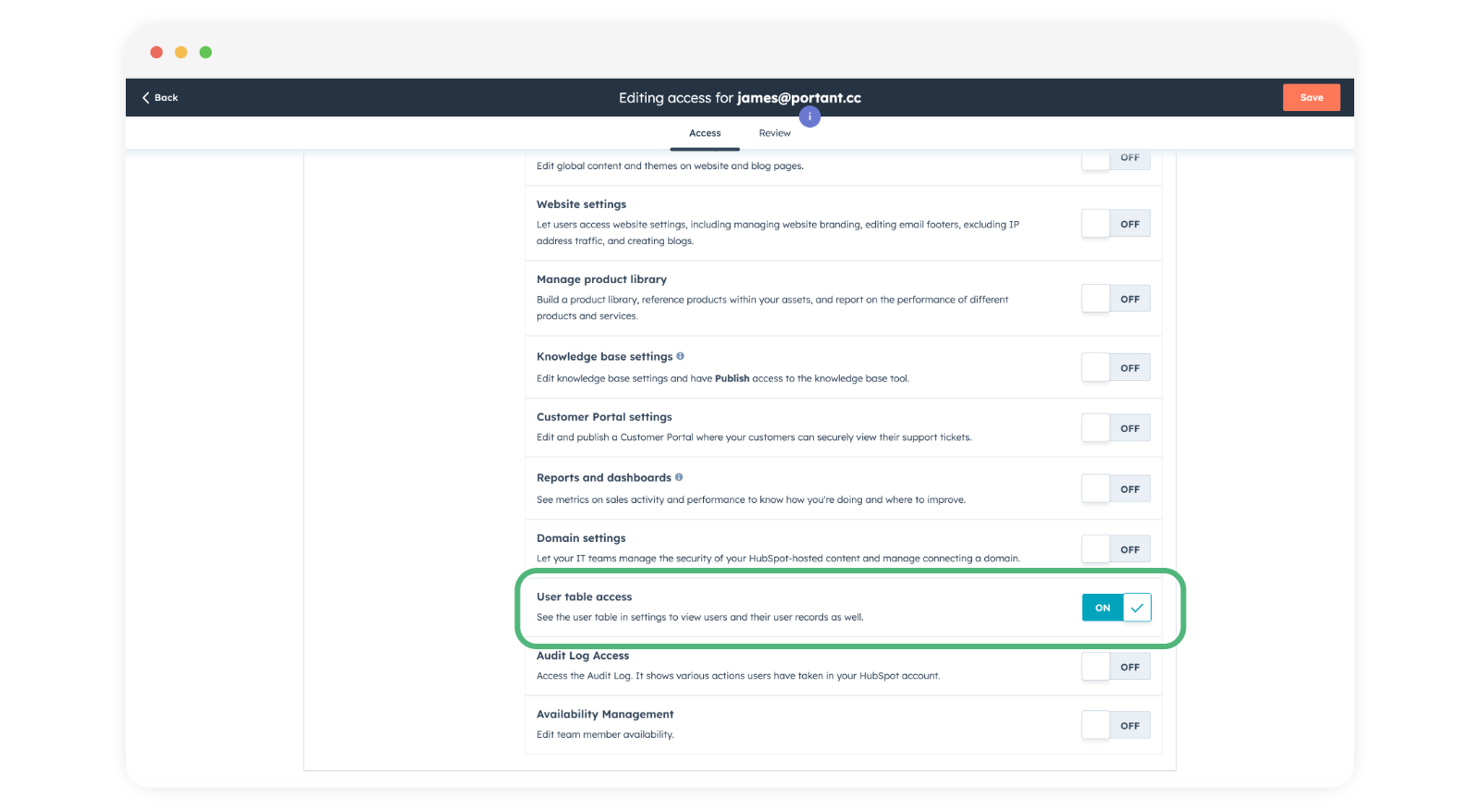
HubSpot users information
Consente a Portant di convertire gli ID utente HubSpot in nomi ed email leggibili (spesso utilizzati per il "proprietario" di un deal o di un altro record).
HubSpot custom objects
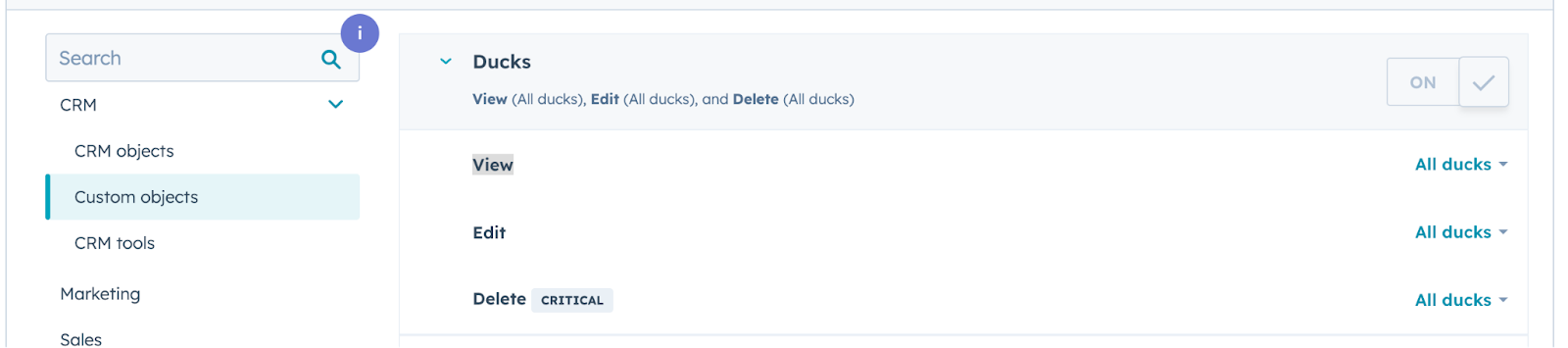
Necessario solo se hai aggiunto oggetti personalizzati al tuo account HubSpot. Gli oggetti personalizzati sono una funzionalità Enterprise.
Questa autorizzazione consente a Portant di recuperare dati dagli oggetti personalizzati quando sono associati all'oggetto primario in un'automazione. L'accesso View (Visualizza) è sufficiente. Nell'esempio seguente, "Ducks" è un oggetto personalizzato.
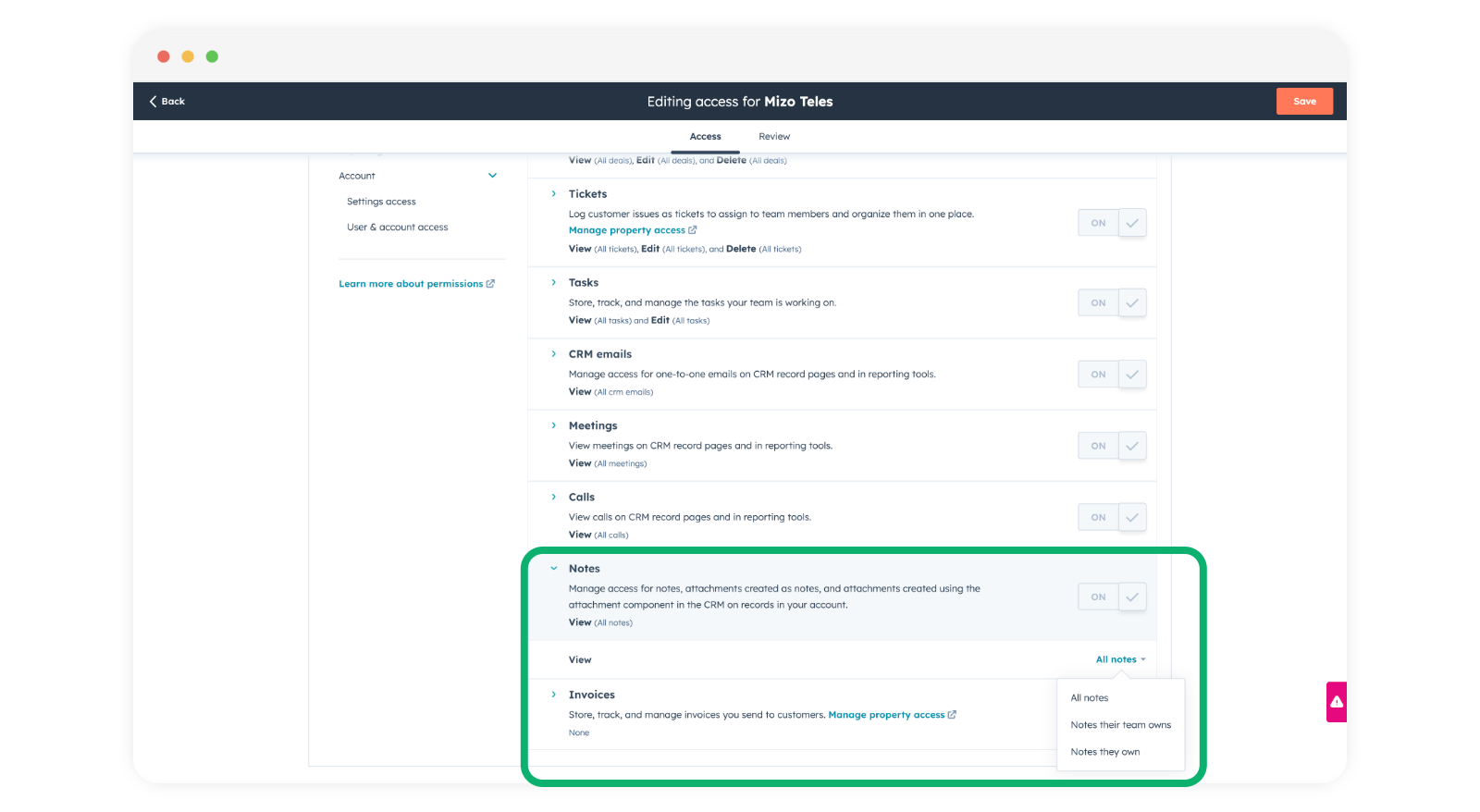
Notes (per salvare i PDF come allegati)
Consente a Portant di salvare i PDF generati come allegati nel record HubSpot. Concedi l'accesso all'autorizzazione Notes (Note) per abilitare questa funzionalità.
Azioni Portant nei workflow HubSpot
Questa autorizzazione è necessaria se si desidera eseguire un workflow Portant come passaggio all'interno di un workflow HubSpot. HubSpot presenta una particolarità: nonostante esista un'autorizzazione granulare per i workflow, attualmente è richiesto il ruolo "Super Admin" per configurare un'azione dell'app. Abbiamo reso questa autorizzazione facoltativa proprio per questo motivo.
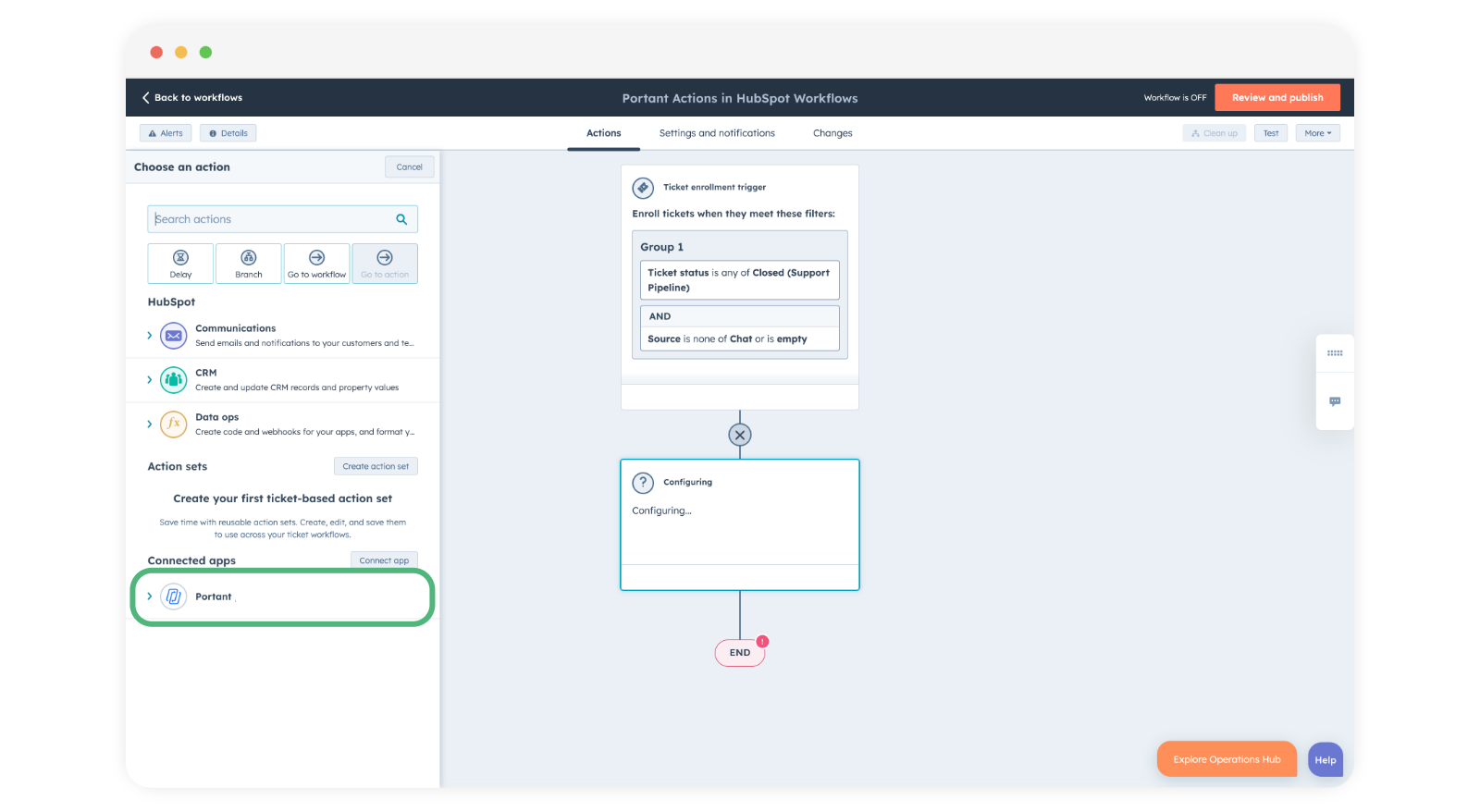
Nota: una volta che un utente ha configurato l'azione con i permessi Super Admin, è possibile revocare tale permesso e l'utente potrà comunque utilizzare le azioni di automazione Portant.
Disconnettere Portant da HubSpot
Per disconnettersi:
- Vai a Portant Settings → Permissions.
- Fai clic su Manage (Gestisci) accanto a HubSpot.
- Fai clic su Disconnect (Disconnetti).
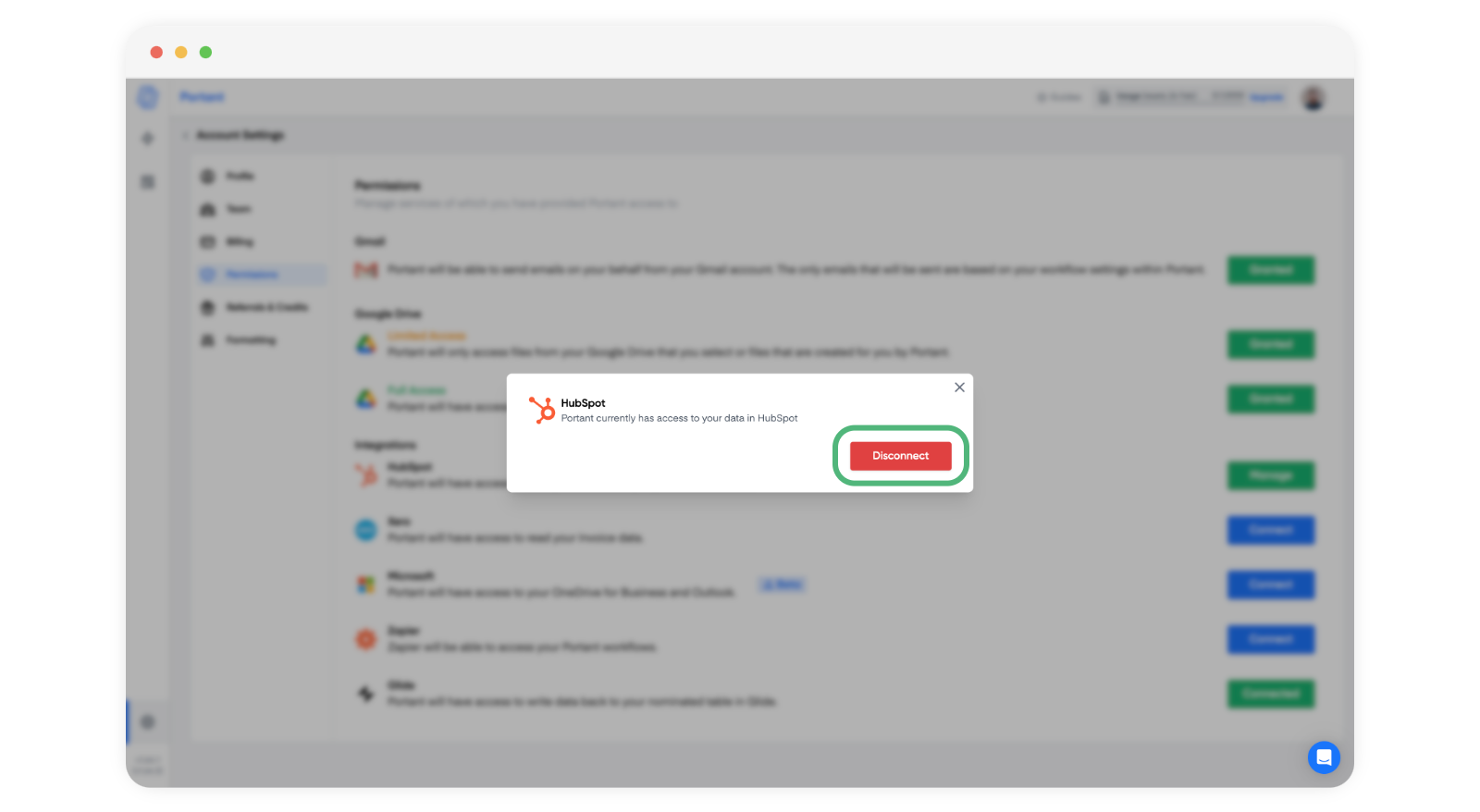
Per disinstallare Portant da HubSpot:
Aprire HubSpot App Marketplace.
Fare clic su Manage apps (Gestisci app).
Fare clic su Actions → Uninstall (Azioni, Disinstalla) sotto Portant.
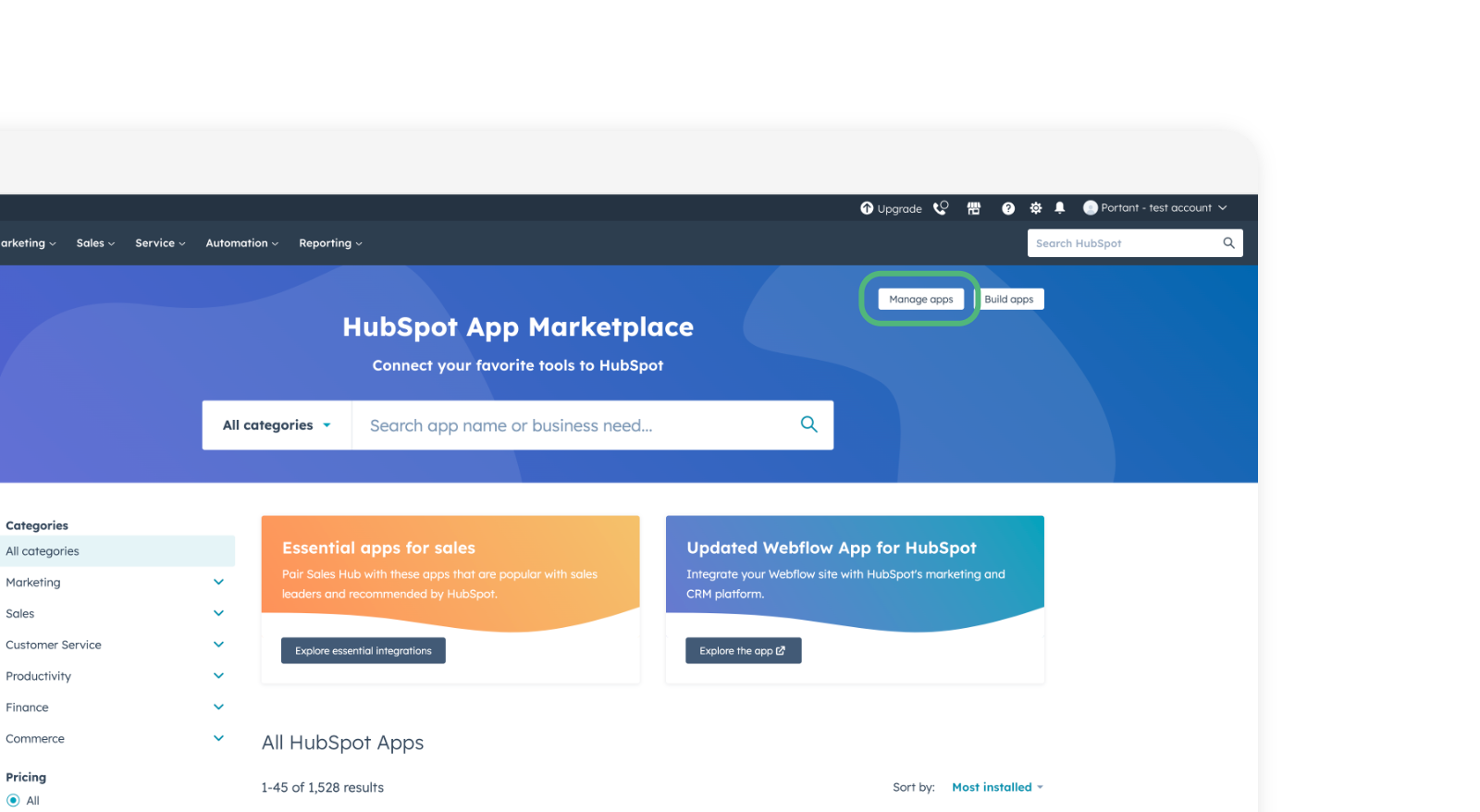
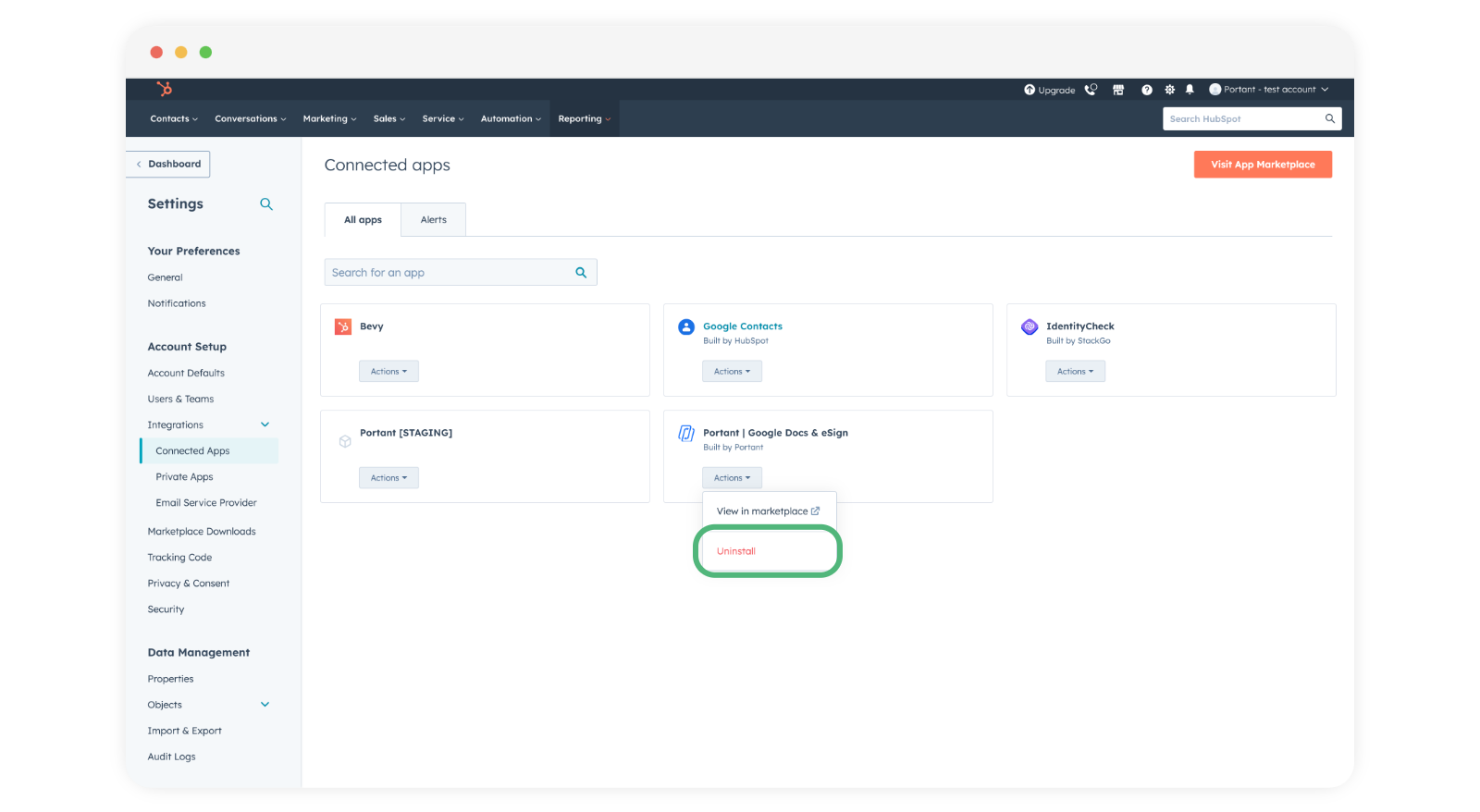
La disinstallazione rimuove l'app Portant da HubSpot. Non elimina nulla dal proprio account Portant né da Google Drive. Per una cancellazione completa dei dati, inviare un'e-mail a contact@portant.co e la richiesta verrà gestita entro due giorni lavorativi.