De Portant-app installeren in HubSpot
Installeer de Portant-app vanuit de HubSpot App Marketplace en verleen vervolgens de benodigde rechten om documenten te genereren vanuit uw CRM. Op deze pagina leest u wat verplicht is, wat optioneel is en hoe u de verbinding verbreekt.
De app installeren
Ga naar de Portant-vermelding in de HubSpot App Marketplace en klik op Install app (App installeren).
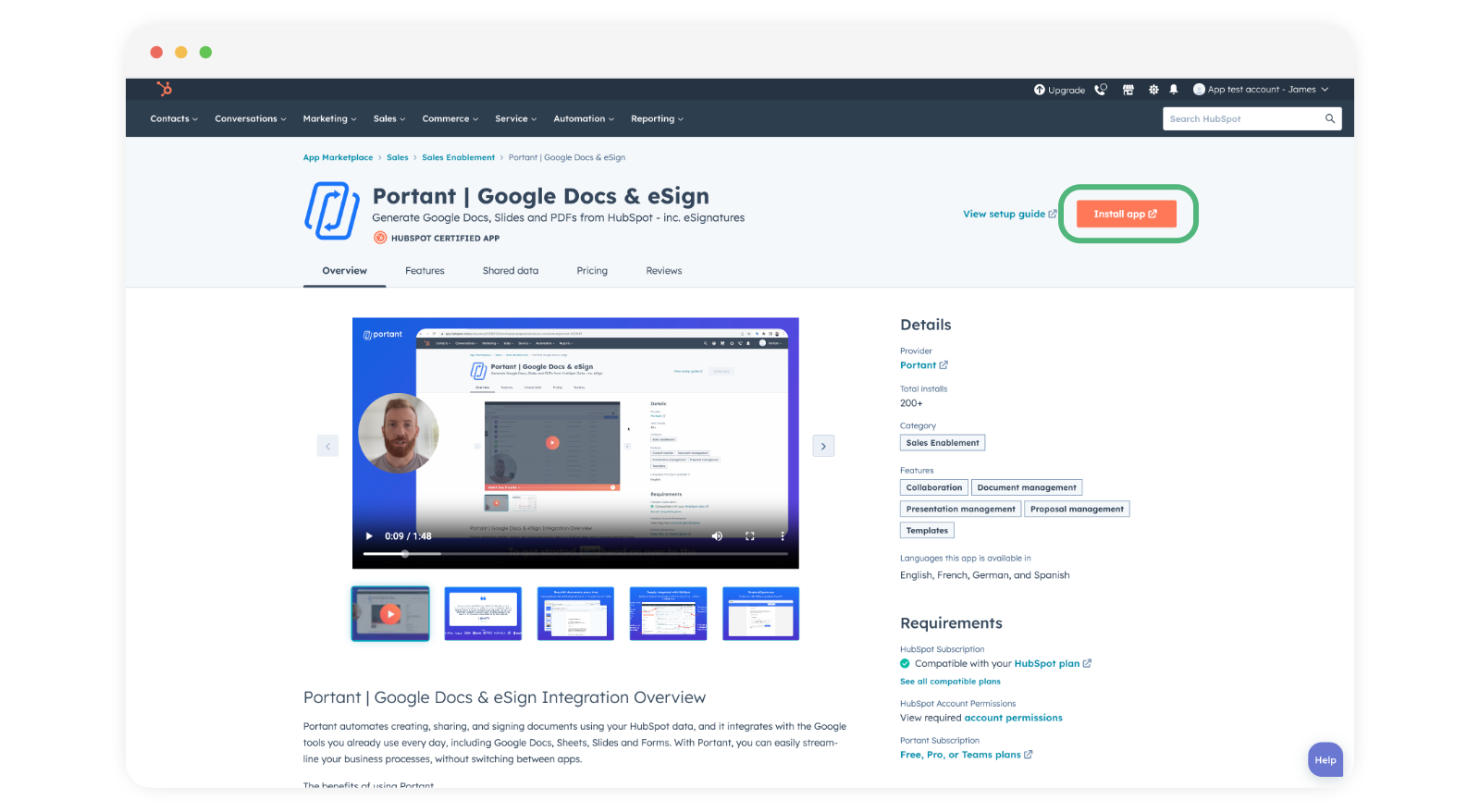
Zodra de app is geïnstalleerd, kunt u uw eerste workflow aanmaken en een document genereren.
Verplichte HubSpot-rechten
U hebt een aantal rechten nodig op uw HubSpot-gebruiker voordat u de app kunt installeren. Als een of meer rechten ontbreken, blokkeert HubSpot de installatie.
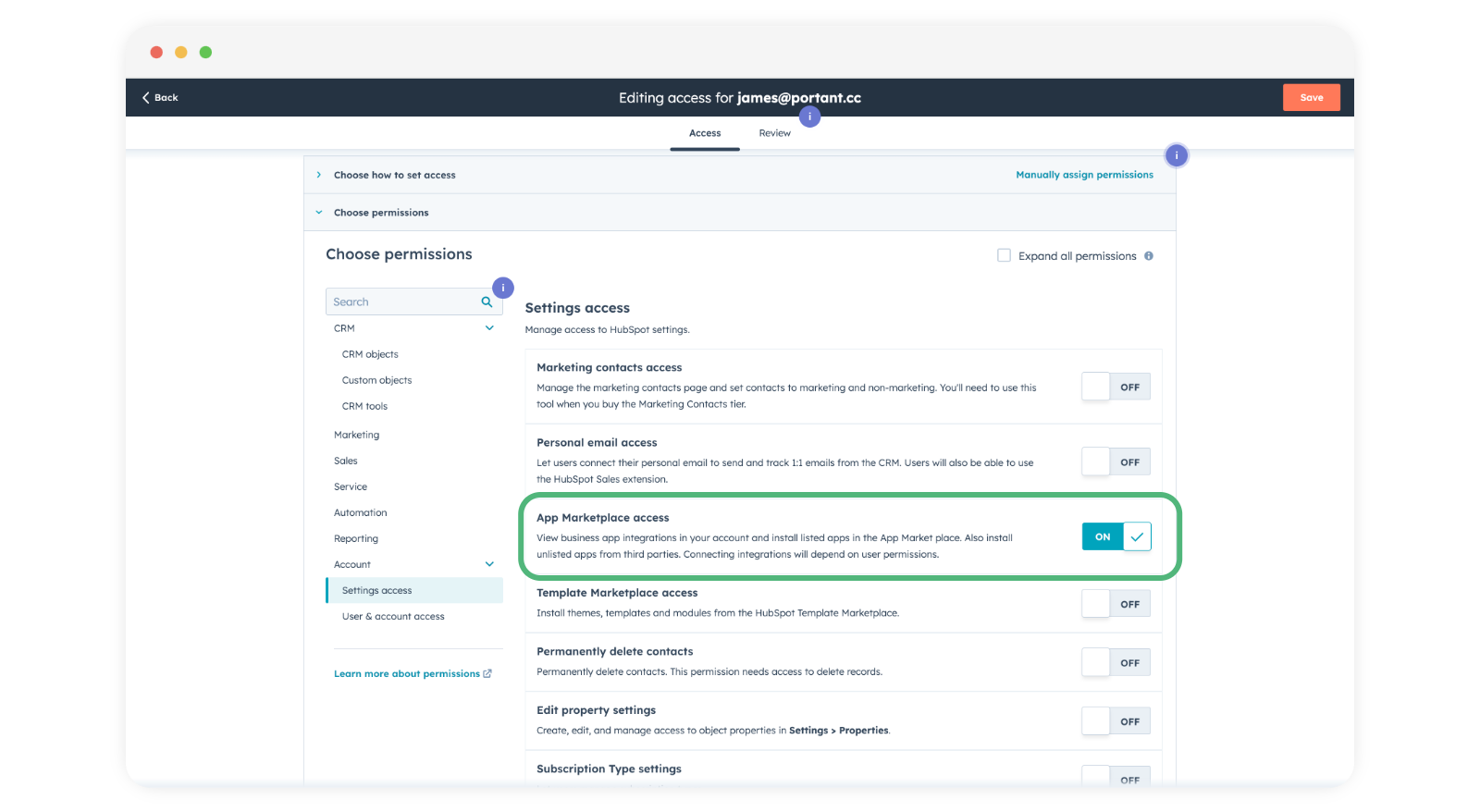
App marketplace access (toegang tot de App Marketplace)
Hiermee kunt u apps van derden installeren. Zonder dit recht kunt u Portant niet toevoegen.
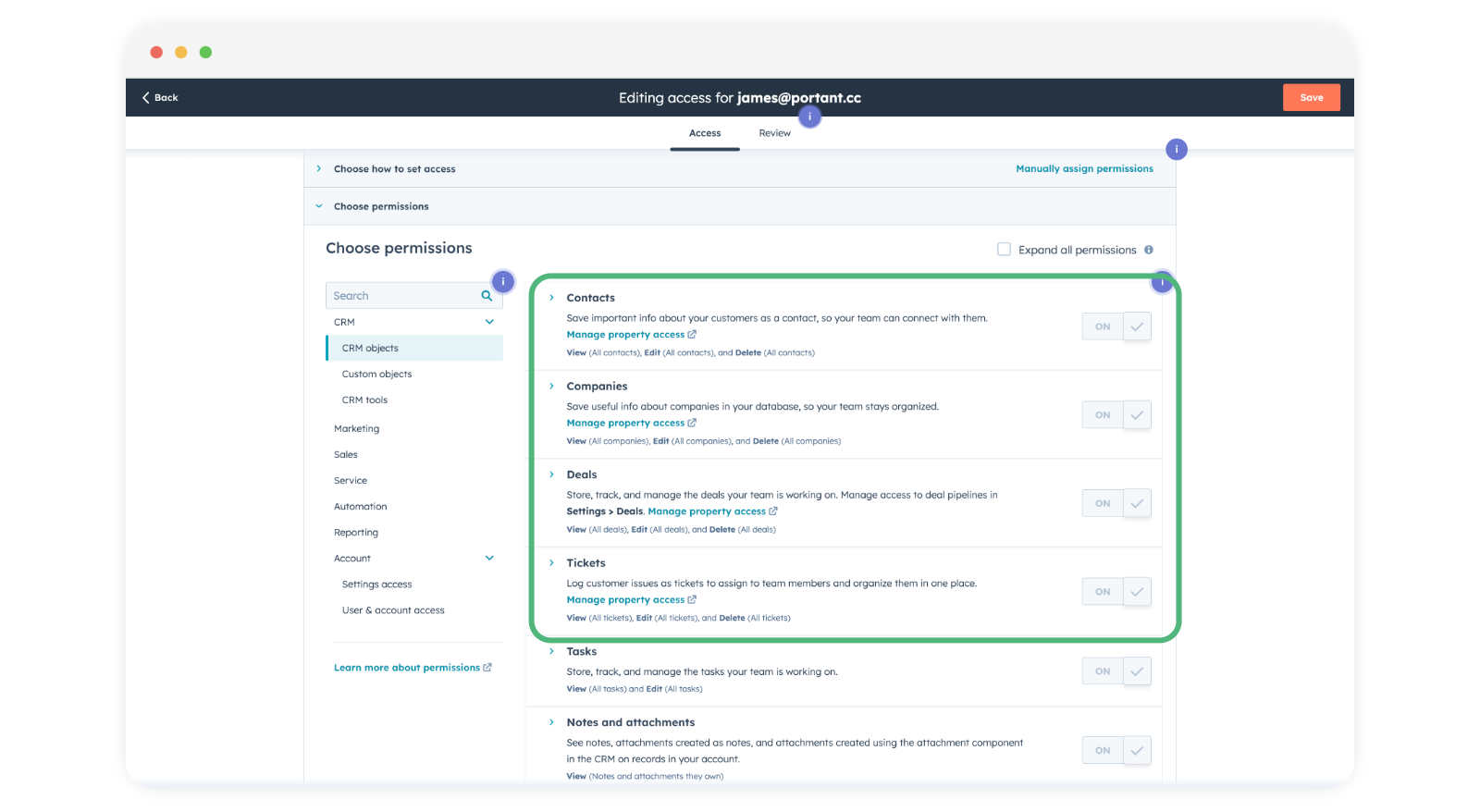
CRM objects (CRM-objecten)
Hiermee krijgt Portant toegang tot uw records. View (Weergeven, lezen) wordt gebruikt om gegevens op te halen voor een automatisering. Edit (Bewerken, schrijven) wordt gebruikt om documentgegevens terug op te slaan in het bijbehorende record.
- Contacts (Contactpersonen)
- Companies (Bedrijven)
- Deals
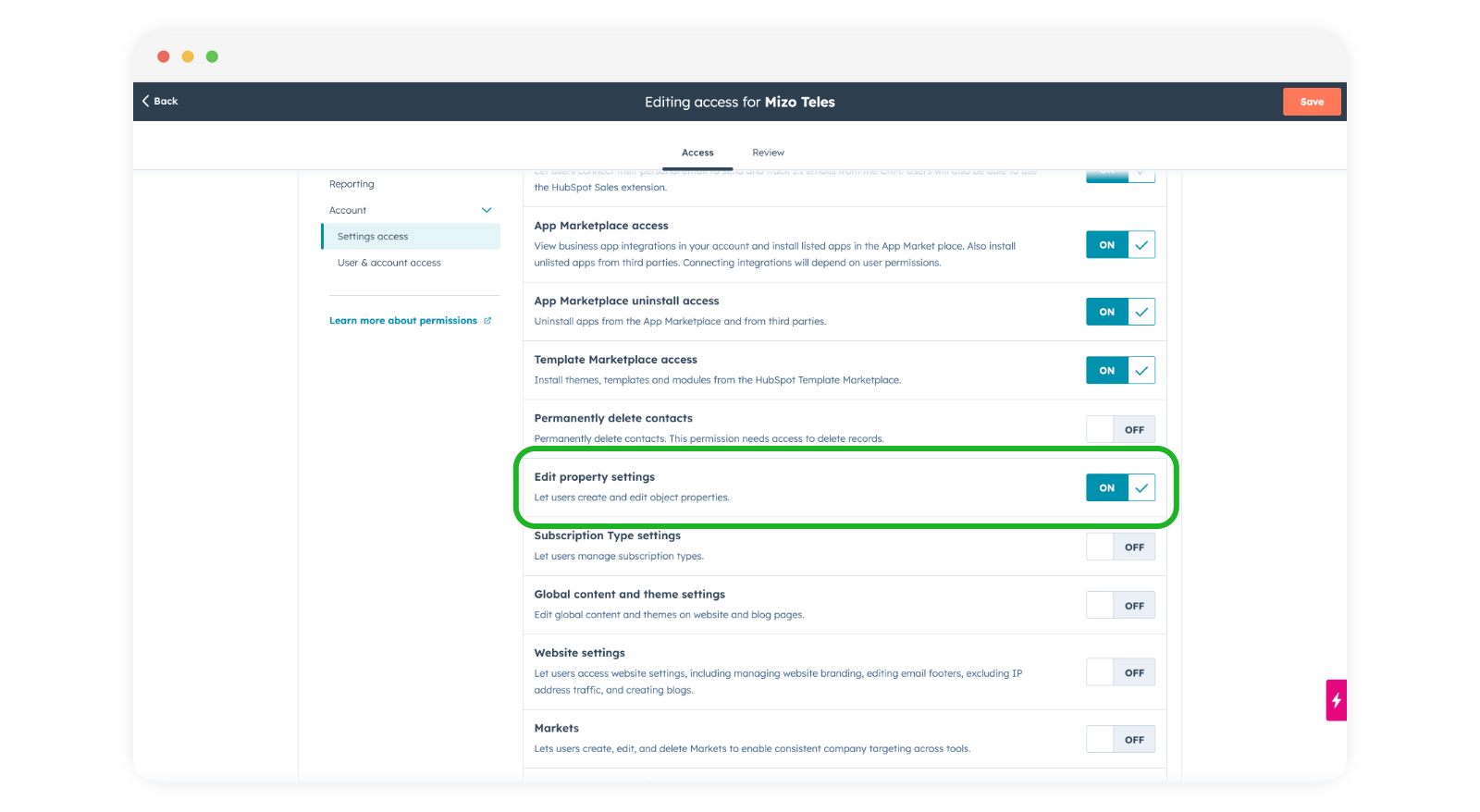
Edit property settings (Eigenschapsinstellingen bewerken)
Hiermee kan Portant de aangepaste eigenschappen aanmaken die worden gebruikt om documentkoppelingen, statussen en andere uitvoergegevens op te slaan in HubSpot.
Optionele HubSpot-rechten
Deze rechten zijn niet vereist om Portant te installeren, maar elk recht ontgrendelt een specifieke functie.
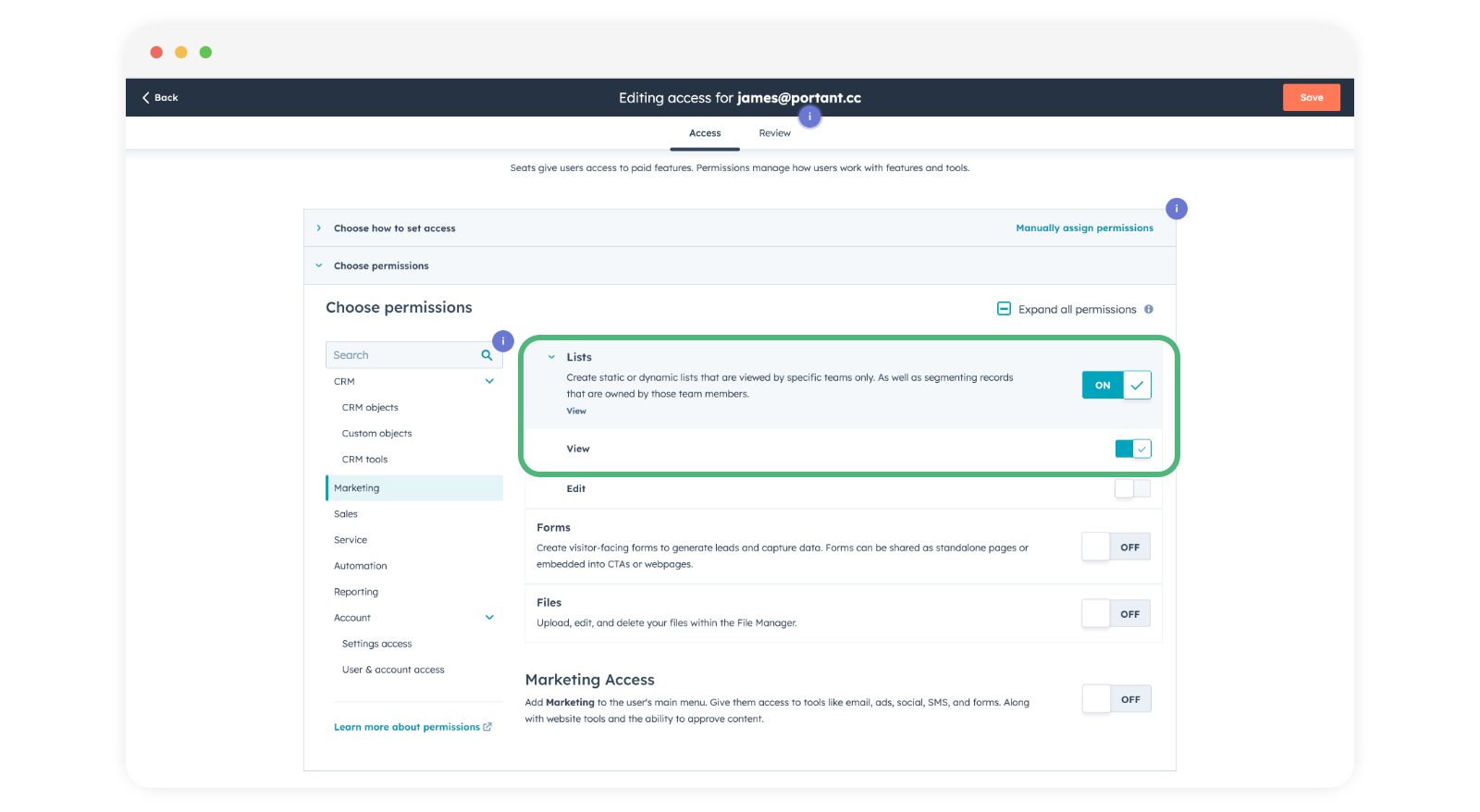
Contact lists (Contactlijsten)
Hiermee kan Portant een automatisering uitvoeren op een volledige HubSpot-lijst met contactpersonen. Weergaverechten zijn voldoende.
Custom properties (Aangepaste eigenschappen)
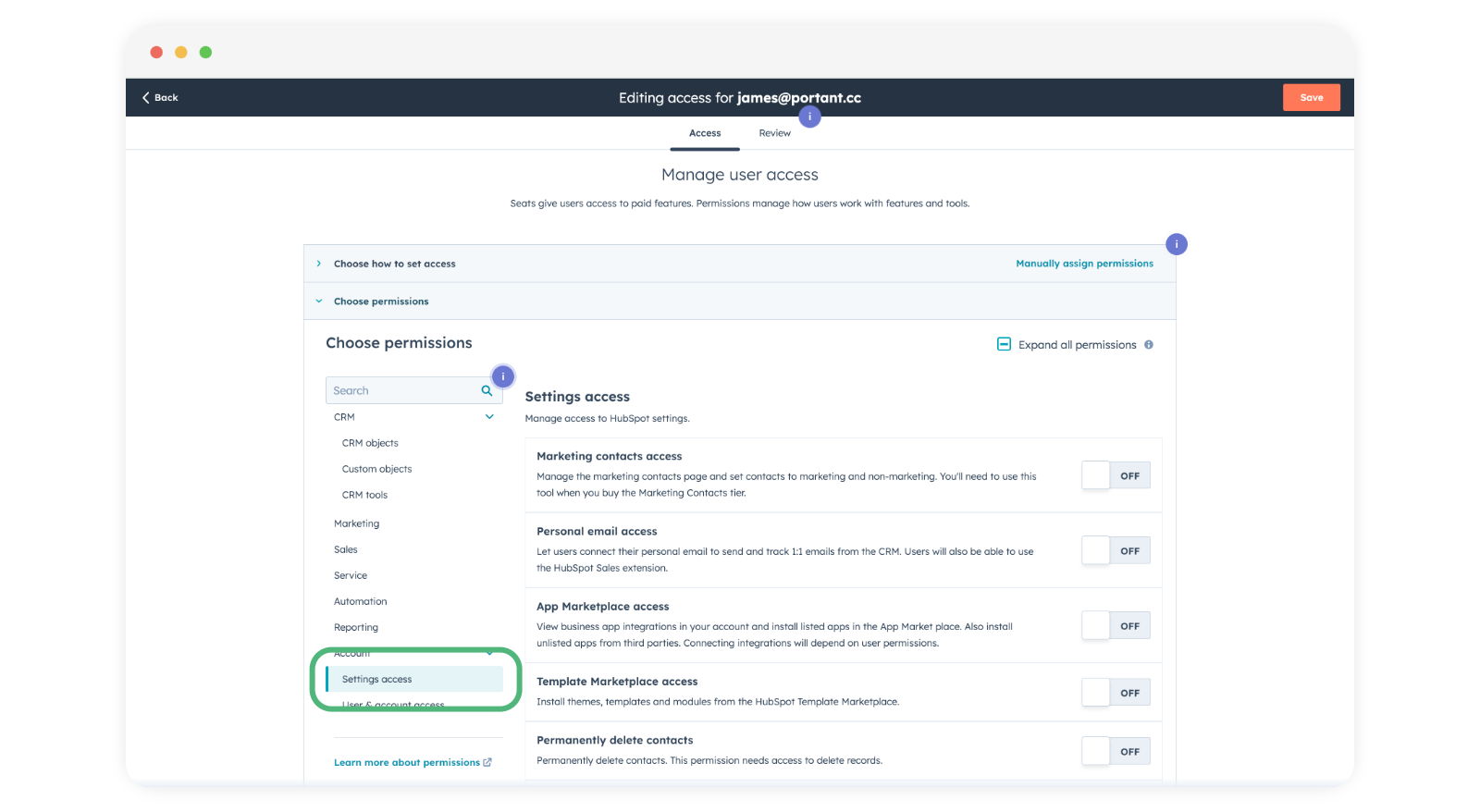
Hiermee kunnen gebruikers aangepaste eigenschappen aanmaken en bewerken op bestaande HubSpot-objecten. Portant gebruikt dit om de aangepaste eigenschappen toe te voegen waarin documentstatussen en koppelingen worden opgeslagen.
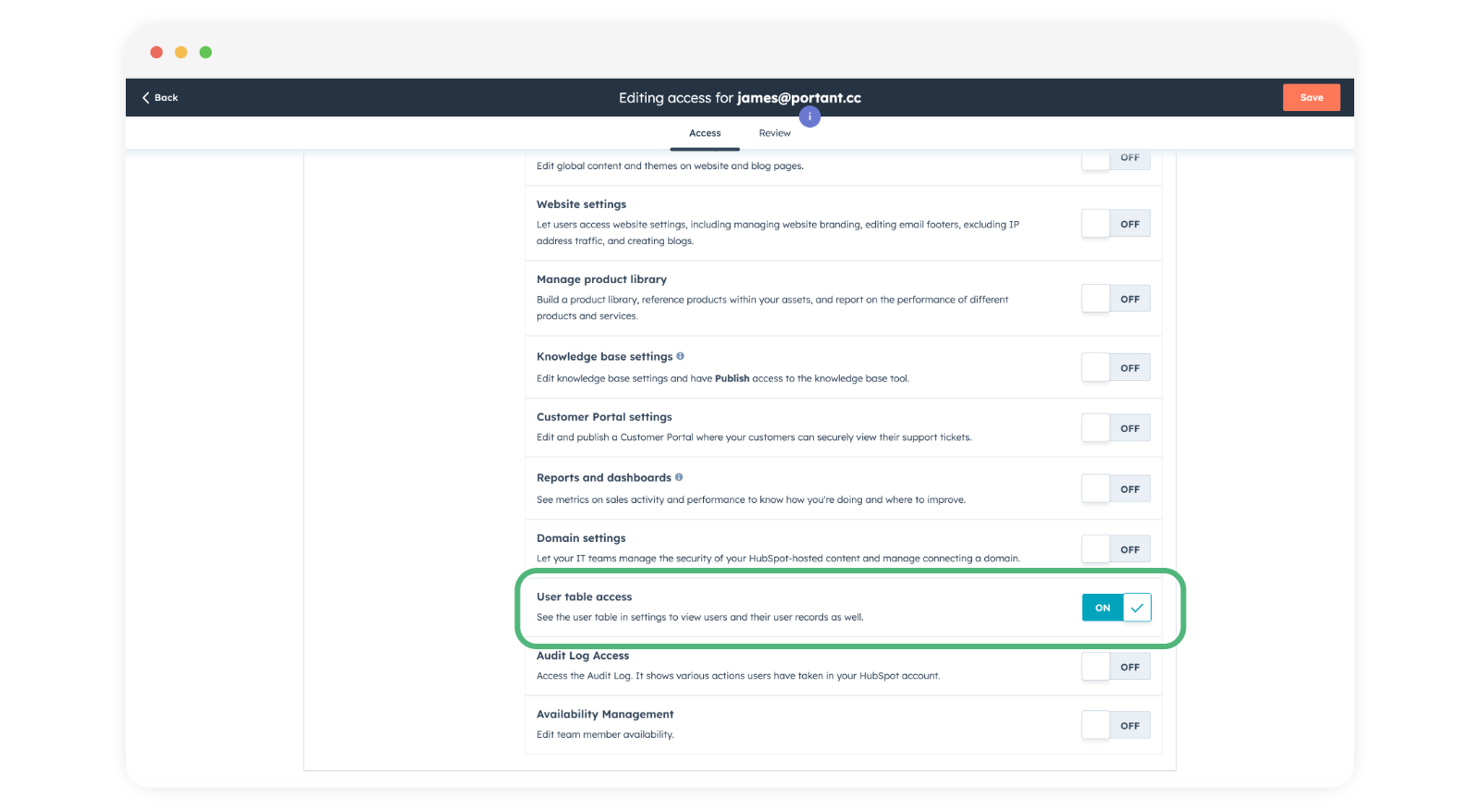
HubSpot users information (HubSpot-gebruikersinformatie)
Hiermee kan Portant HubSpot-gebruikers-ID's omzetten naar leesbare namen en e-mailadressen. Dit wordt vaak gebruikt voor de eigenaar van een deal of een ander record.
HubSpot custom objects (Aangepaste HubSpot-objecten)
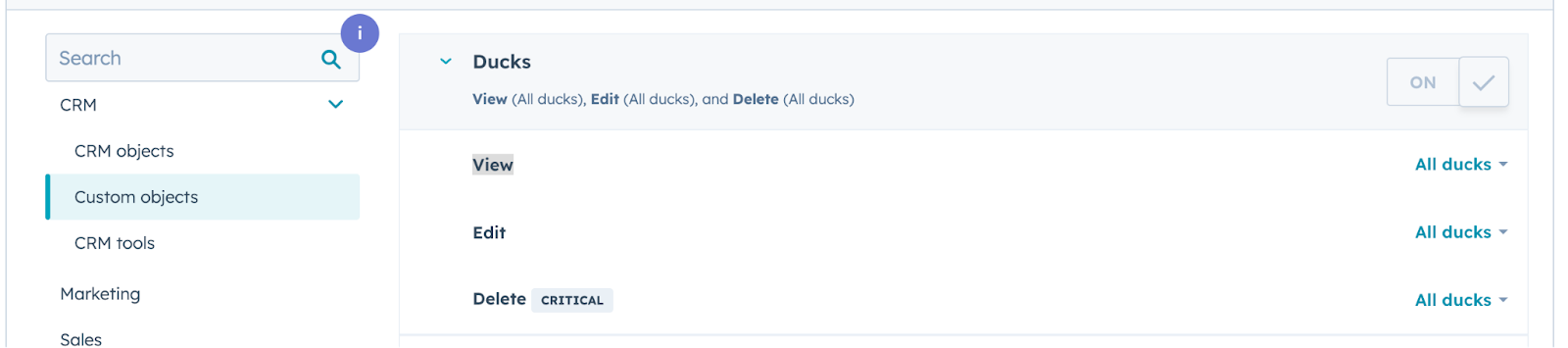
Alleen nodig als u aangepaste objecten aan uw HubSpot-account hebt toegevoegd. Aangepaste objecten zijn een Enterprise-functie.
Hiermee kan Portant gegevens ophalen uit aangepaste objecten wanneer deze zijn gekoppeld aan het primaire object in een automatisering. Weergaverechten zijn voldoende. In het onderstaande voorbeeld is "Ducks" een aangepast object.
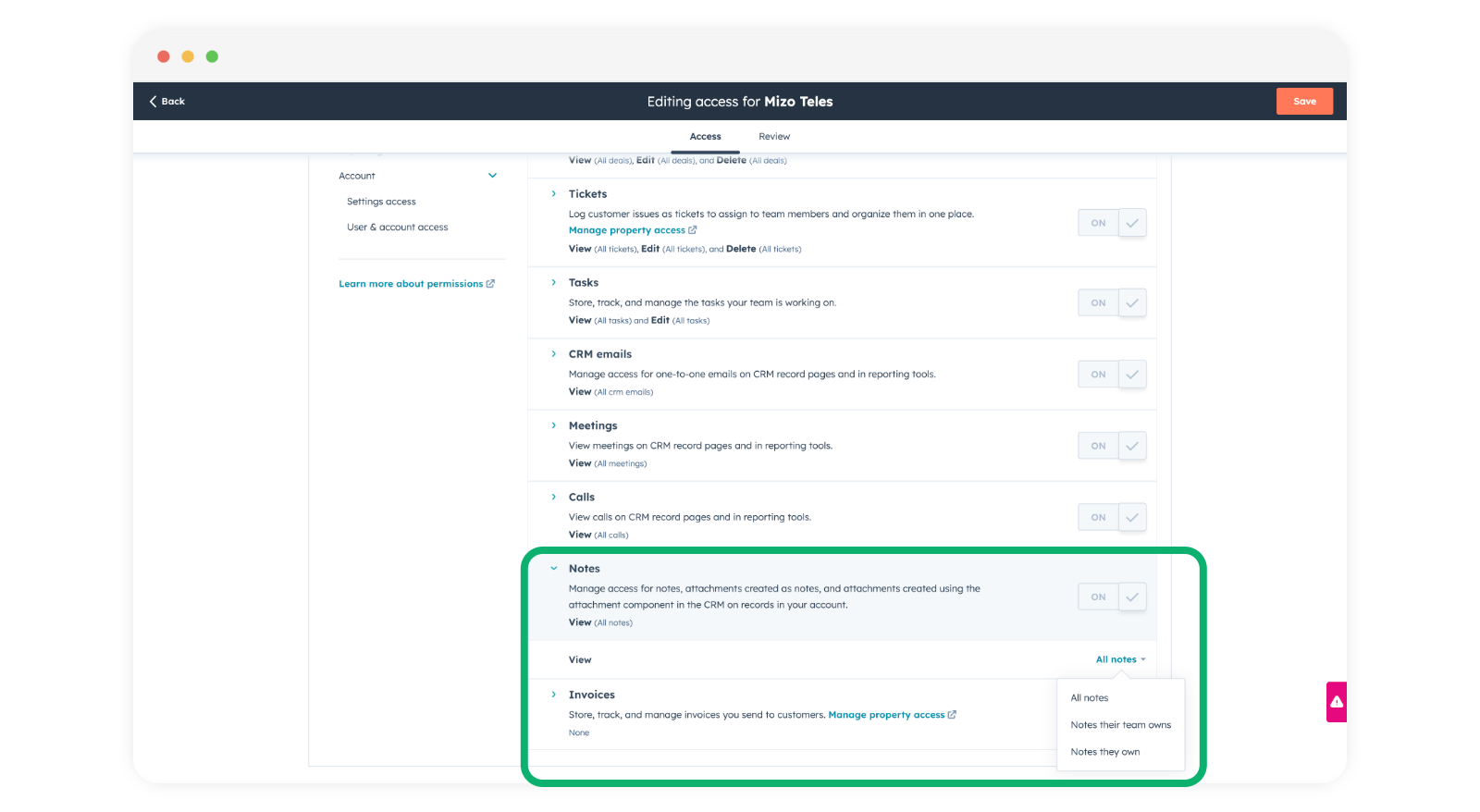
Notes (Notities, voor het opslaan van PDF's als bijlagen)
Hiermee kan Portant gegenereerde PDF's opslaan als bijlagen bij het HubSpot-record. Verleen toegang tot het recht Notes om deze functie in te schakelen.
Portant-acties in HubSpot-workflows
Als u een Portant-workflow wilt uitvoeren als stap binnen een HubSpot-workflow, hebt u dit recht nodig. Er is een eigenaardigheid in HubSpot: ook al bestaat er een gedetailleerd workflowrecht, is momenteel "Super Admin" vereist om een app-actie in te stellen. Wij hebben dit optioneel gemaakt vanwege die beperking.
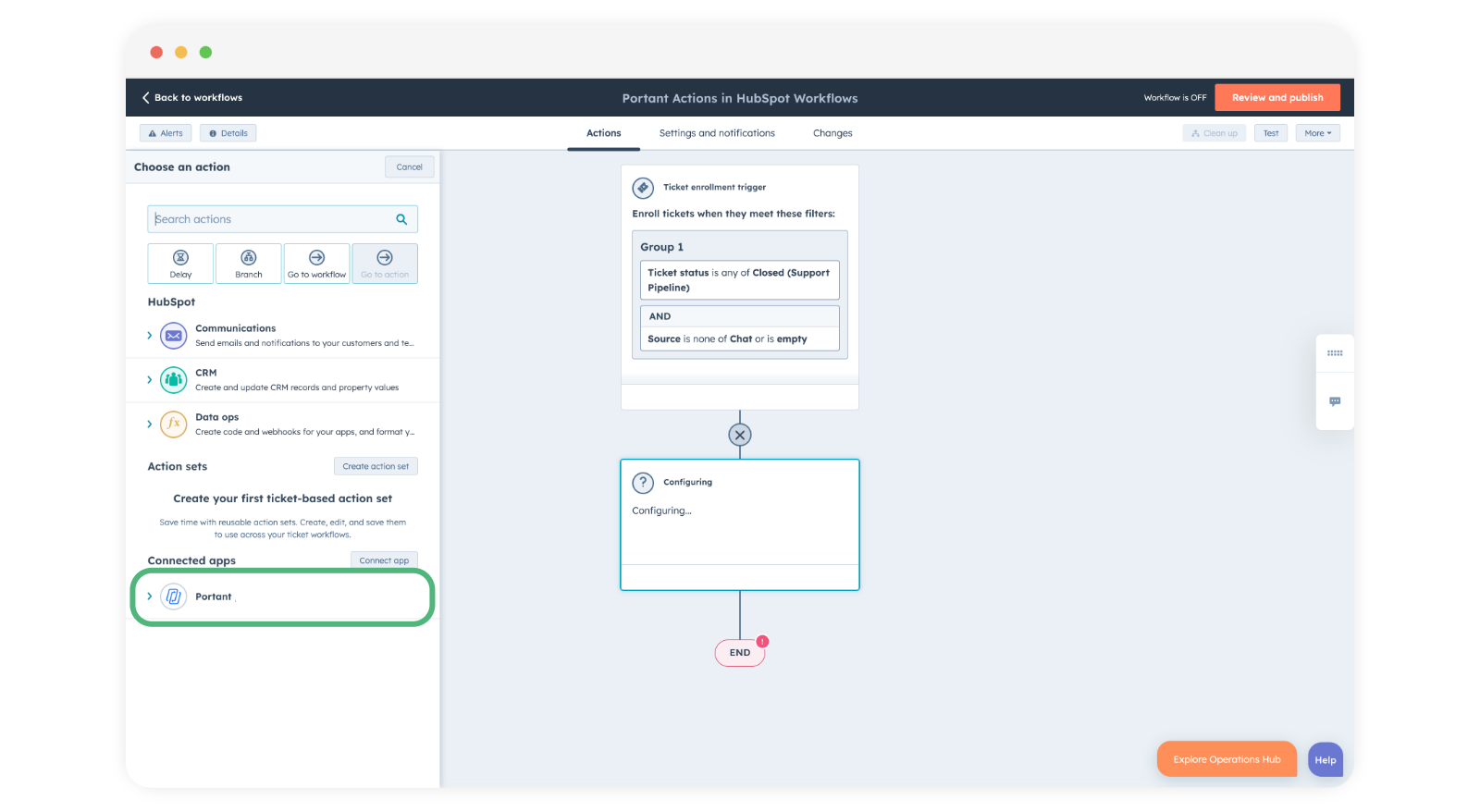
Opmerking: zodra een gebruiker de actie heeft ingesteld met Super Admin-rechten, kunt u diens rechten terugzetten en kan de gebruiker Portant-automatiseringsacties nog steeds gebruiken.
De verbinding tussen Portant en HubSpot verbreken
Ga als volgt te werk om de verbinding te verbreken:
- Ga naar Portant Settings → Permissions (Instellingen, Rechten).
- Klik op Manage (Beheren) naast HubSpot.
- Klik op Disconnect (Verbinding verbreken).
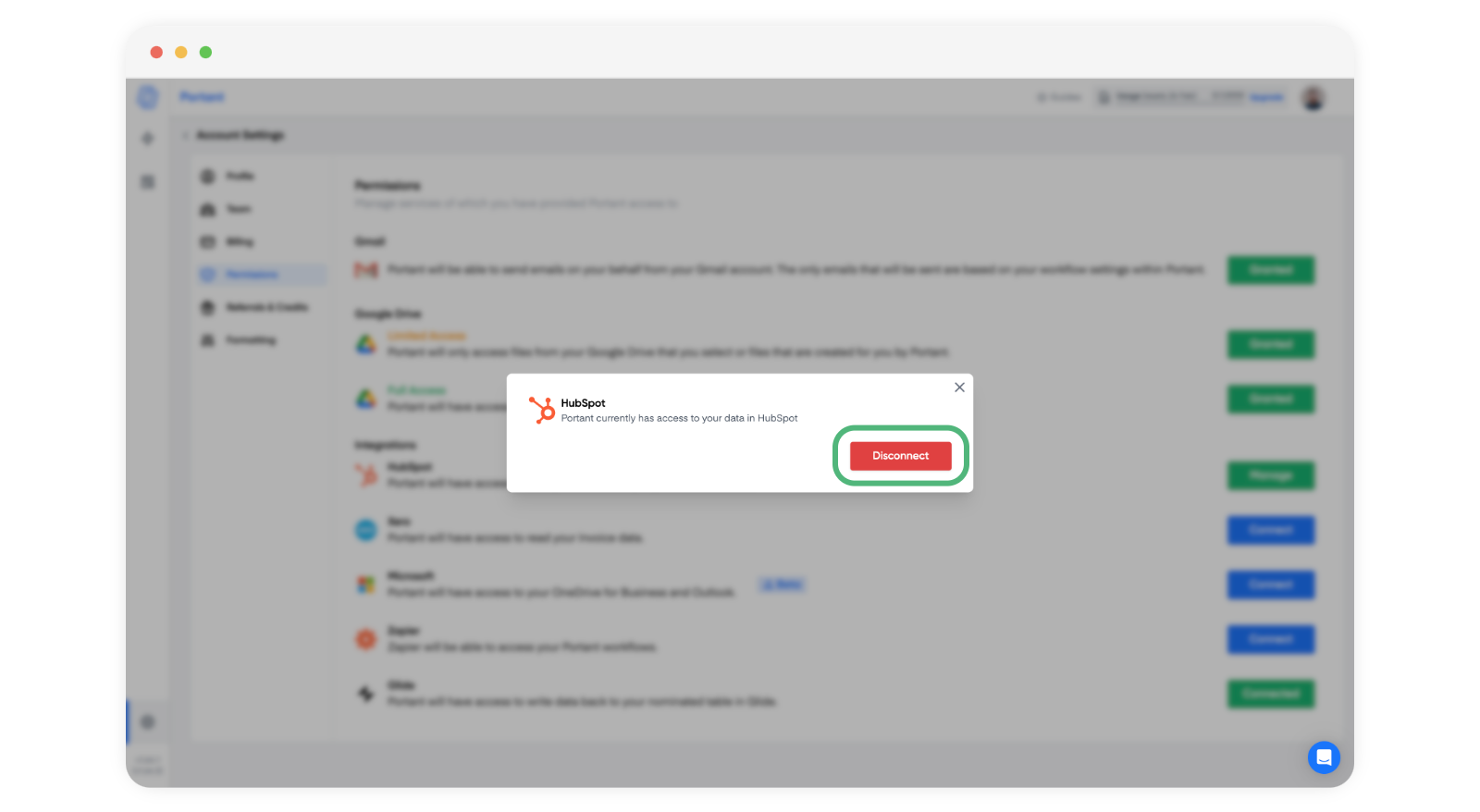
Om Portant uit HubSpot zelf te verwijderen:
Open de HubSpot App Marketplace.
Klik op Manage apps (Apps beheren).
Klik op Actions → Uninstall (Acties, Verwijderen) onder Portant.
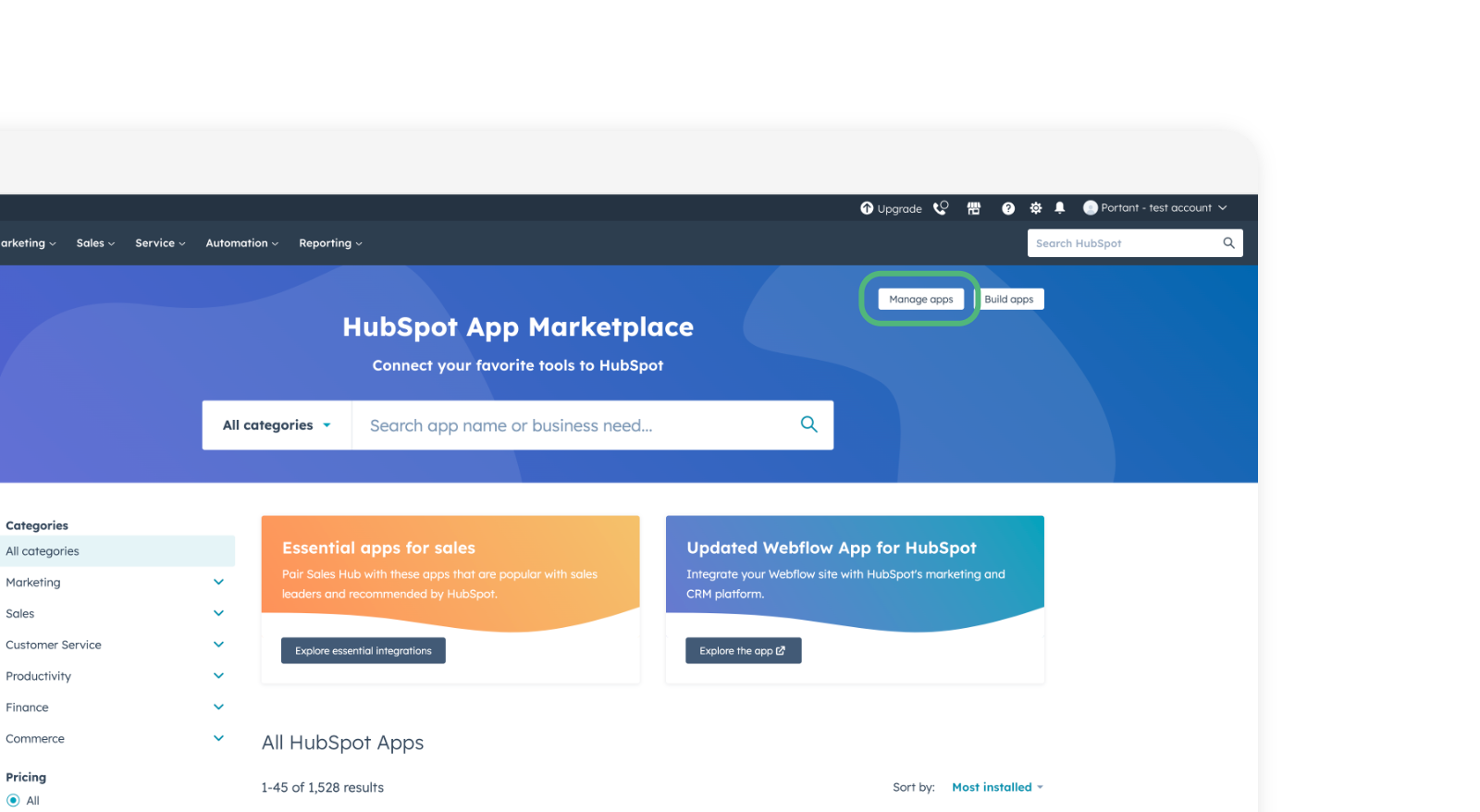
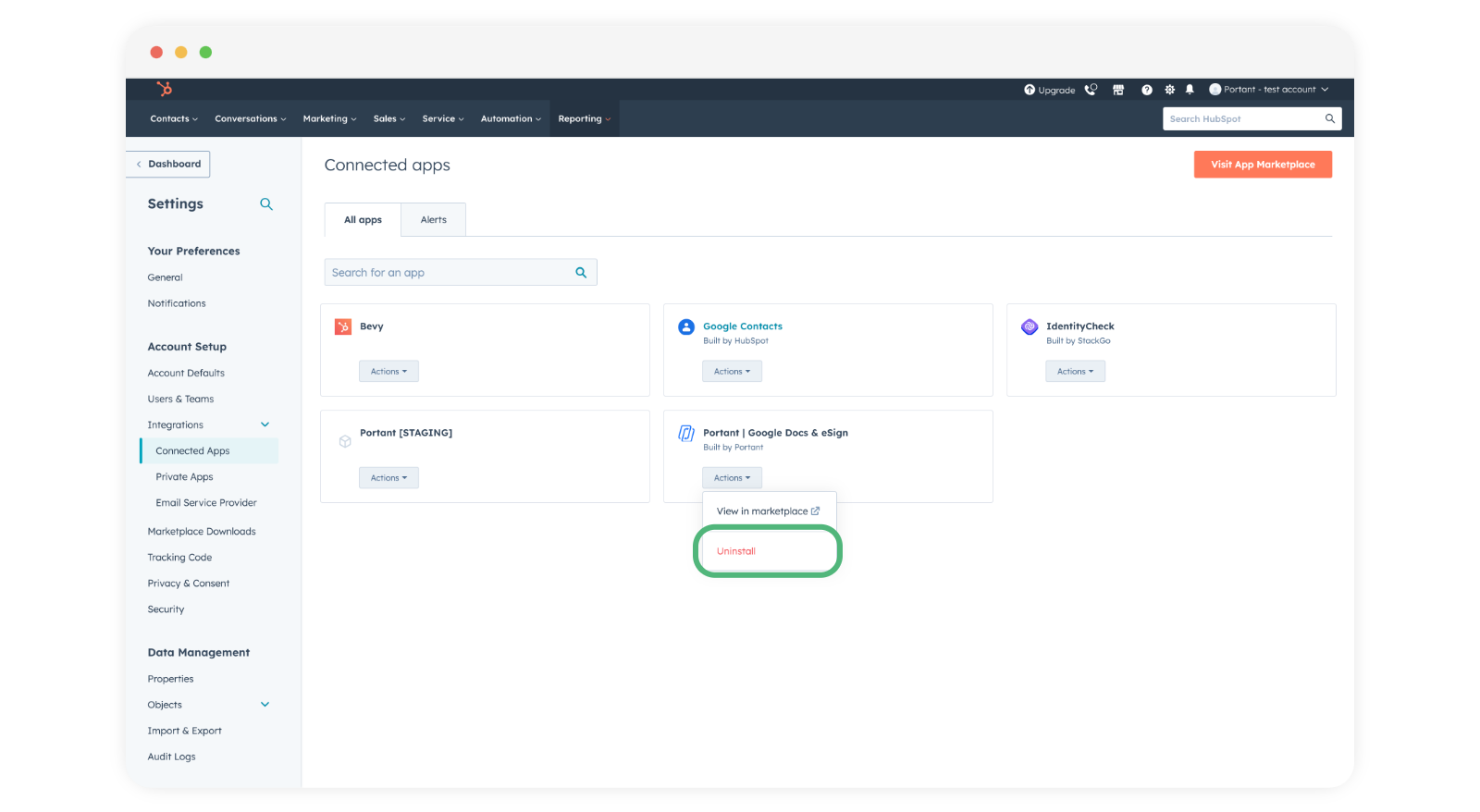
Het verwijderen van de installatie verwijdert de Portant-app uit HubSpot. Er wordt niets verwijderd uit uw Portant-account of uw Google Drive. Als u volledige verwijdering van uw gegevens wenst, stuurt u een e-mail naar contact@portant.co en wij handelen dit binnen twee werkdagen af.