Documenten beoordelen en goedkeuren
Voeg een handmatig controlepunt toe aan uw workflow zodat een persoon elk document kan beoordelen, bewerken of goedkeuren voordat het verder gaat. Nuttig voor kwaliteitscontrole, naleving van regelgeving, opmaakcorrecties of definitieve goedkeuring.
Waarom een review-blok gebruiken
Automatisering verwerkt de repetitieve 90%, maar de laatste 10% heeft vaak een menselijk oog nodig. Een review-blok is de juiste keuze wanneer:
- Kwaliteitscontrole belangrijk is en iemand moet bevestigen dat het document nauwkeurig en volledig is.
- Naleving van regelgeving vereist dat een persoon goedkeuring geeft (gebruikelijk in de gezondheidszorg, financiën en juridische werkzaamheden).
- Opmaak een verfijning nodig heeft die gegevens alleen niet kunnen leveren.
- Definitieve goedkeuring vereist is voordat het document wordt verzonden of gedeeld.
U kunt goedkeuring ook toewijzen aan specifieke teamleden en hen automatisch een melding sturen wanneer een document wacht.
Een review-blok toevoegen
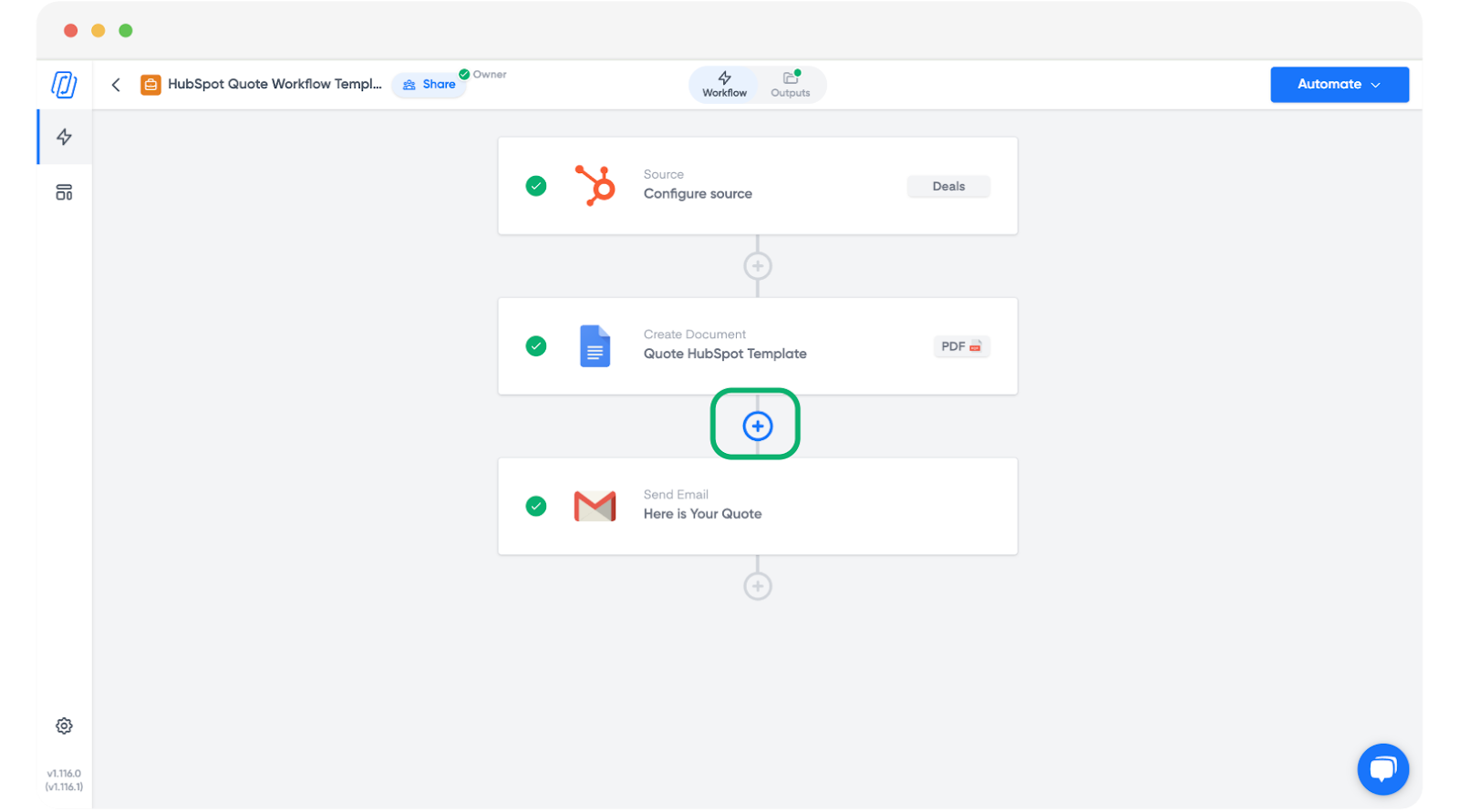
Klik op de plus-knop na een documentsjabloonblok.
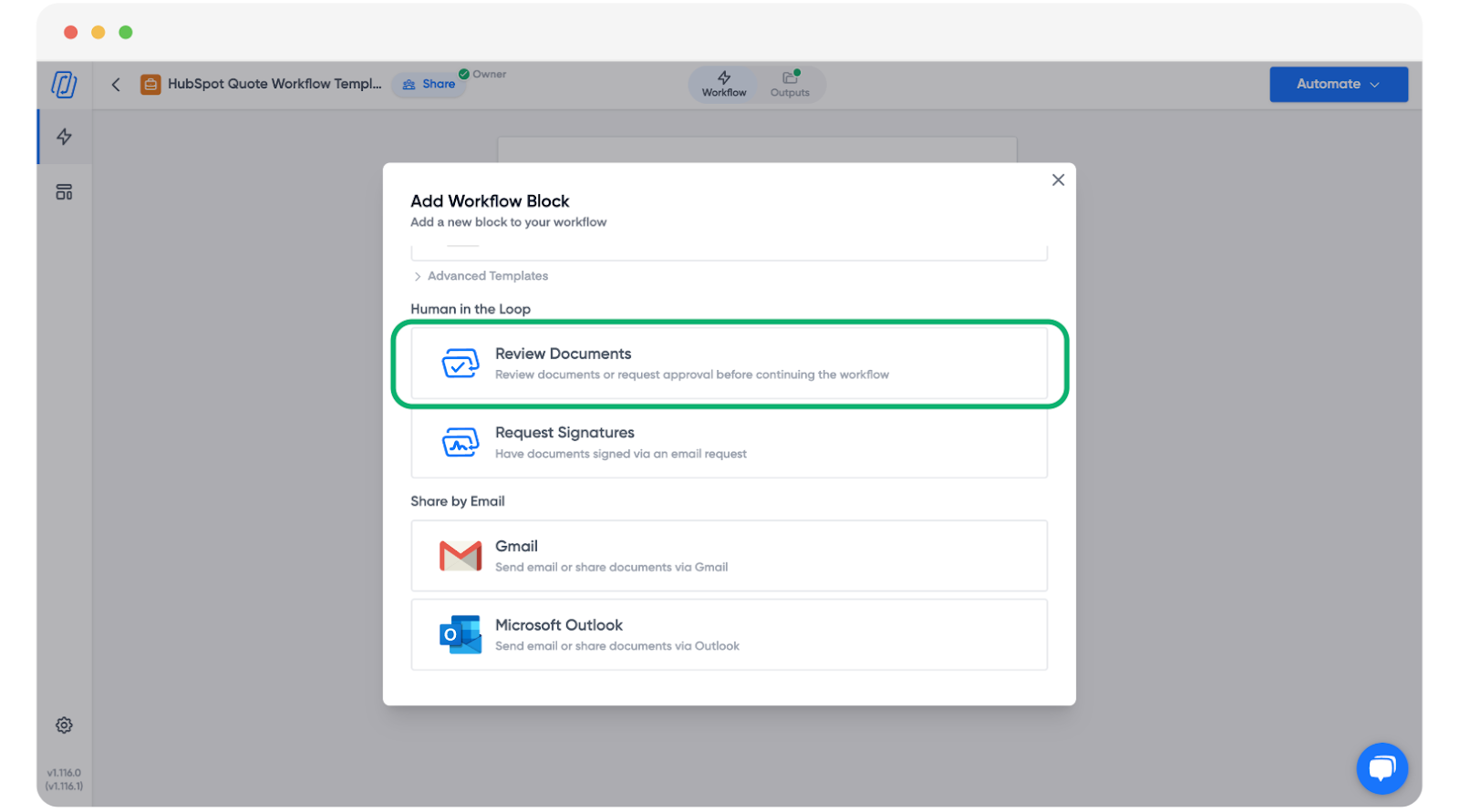
Selecteer Review Documents (Documenten beoordelen) in het venster.
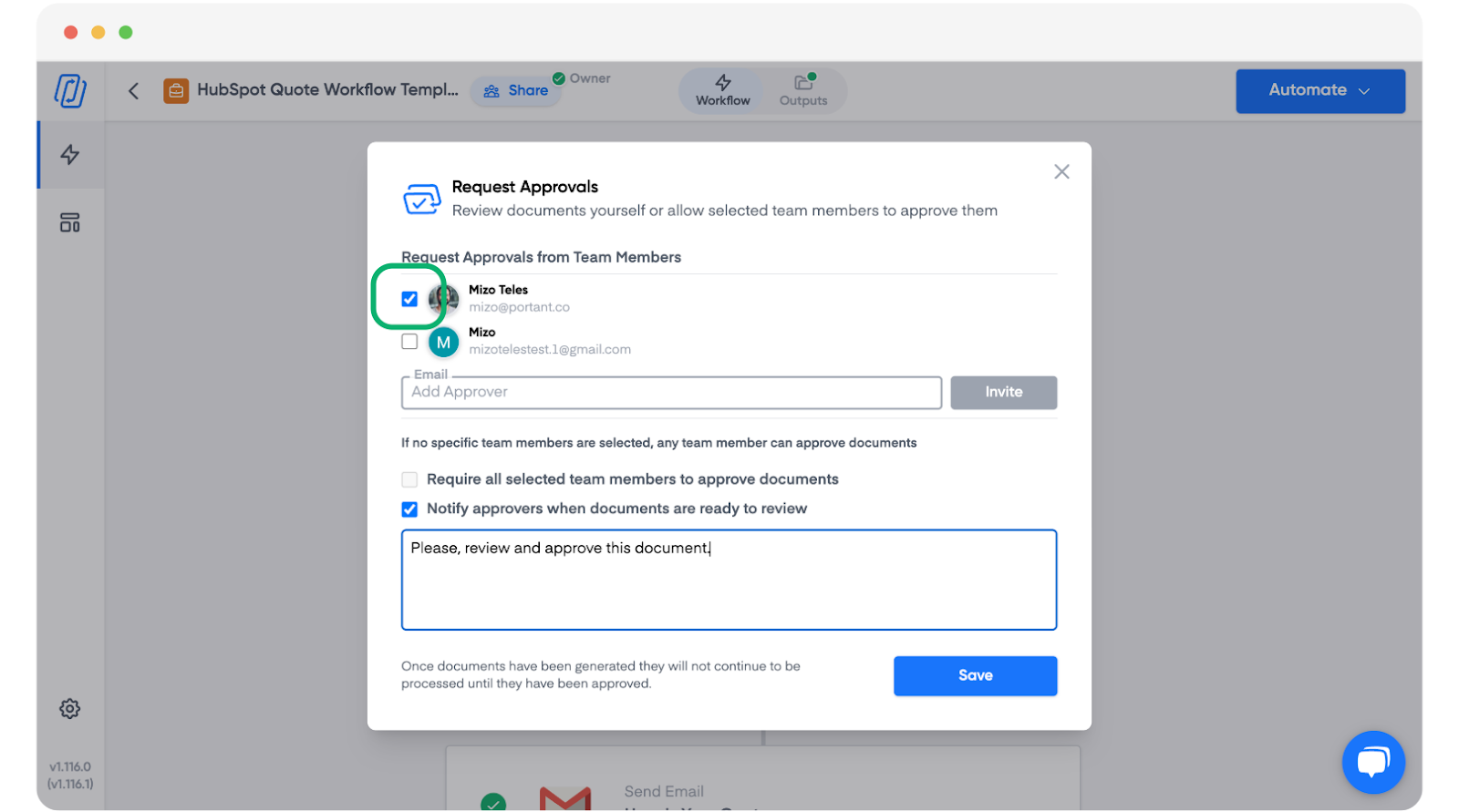
Kies de teamleden die u een melding wilt sturen wanneer een document wacht op beoordeling.
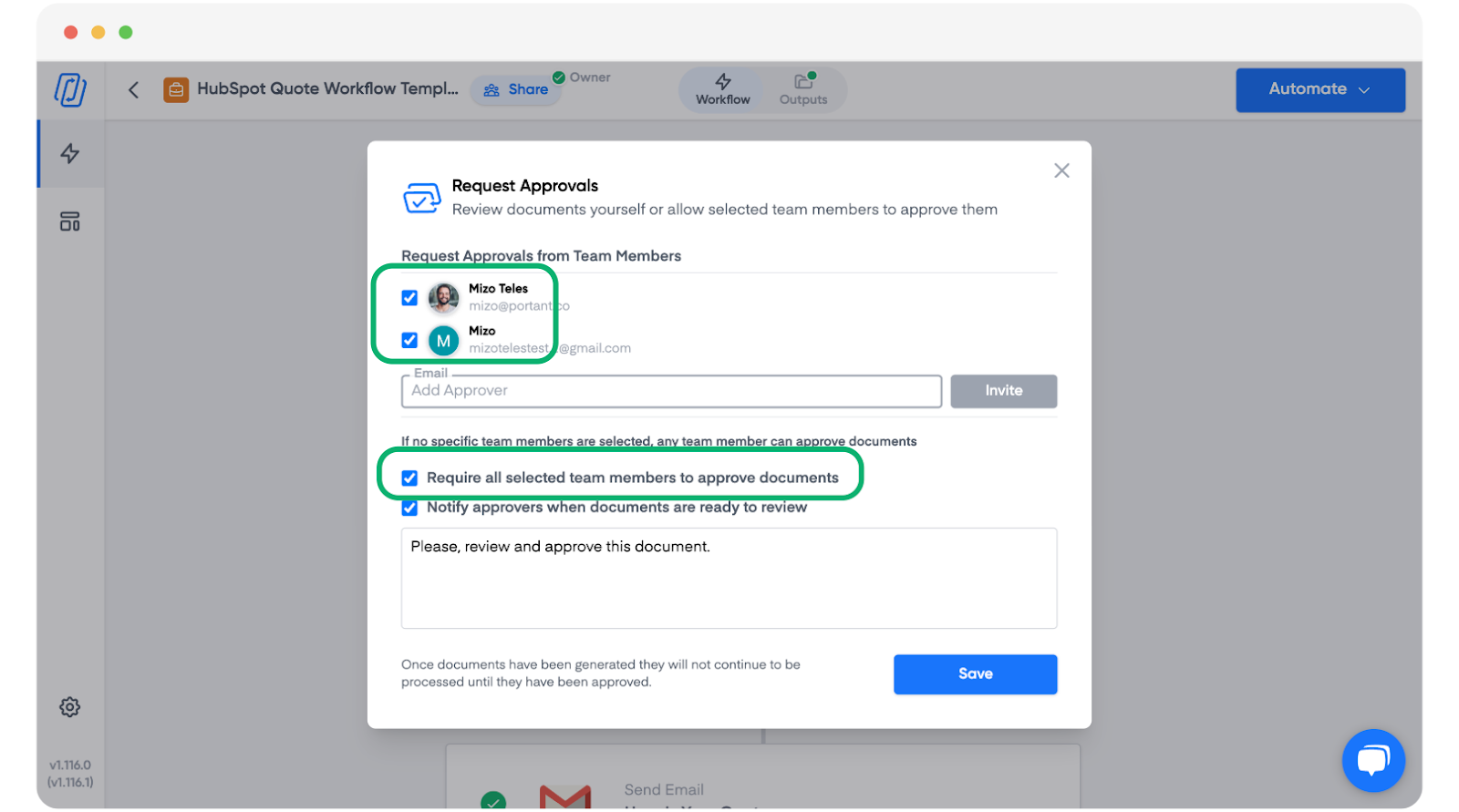
Als u meerdere goedkeuringen nodig heeft, vinkt u elke goedkeurder aan en schakelt u Require all selected team members to approve documents (Vereisen dat alle geselecteerde teamleden documenten goedkeuren) in. Het document gaat pas verder zodra iedereen heeft goedgekeurd.
Opmerking: Bij het Pro-abonnement kunnen meldingen alleen naar uzelf worden gestuurd.
Dat is alles. Vanaf nu wordt elk document dat de workflow produceert gepauzeerd bij het review-blok totdat iemand inlogt en het goedkeurt.
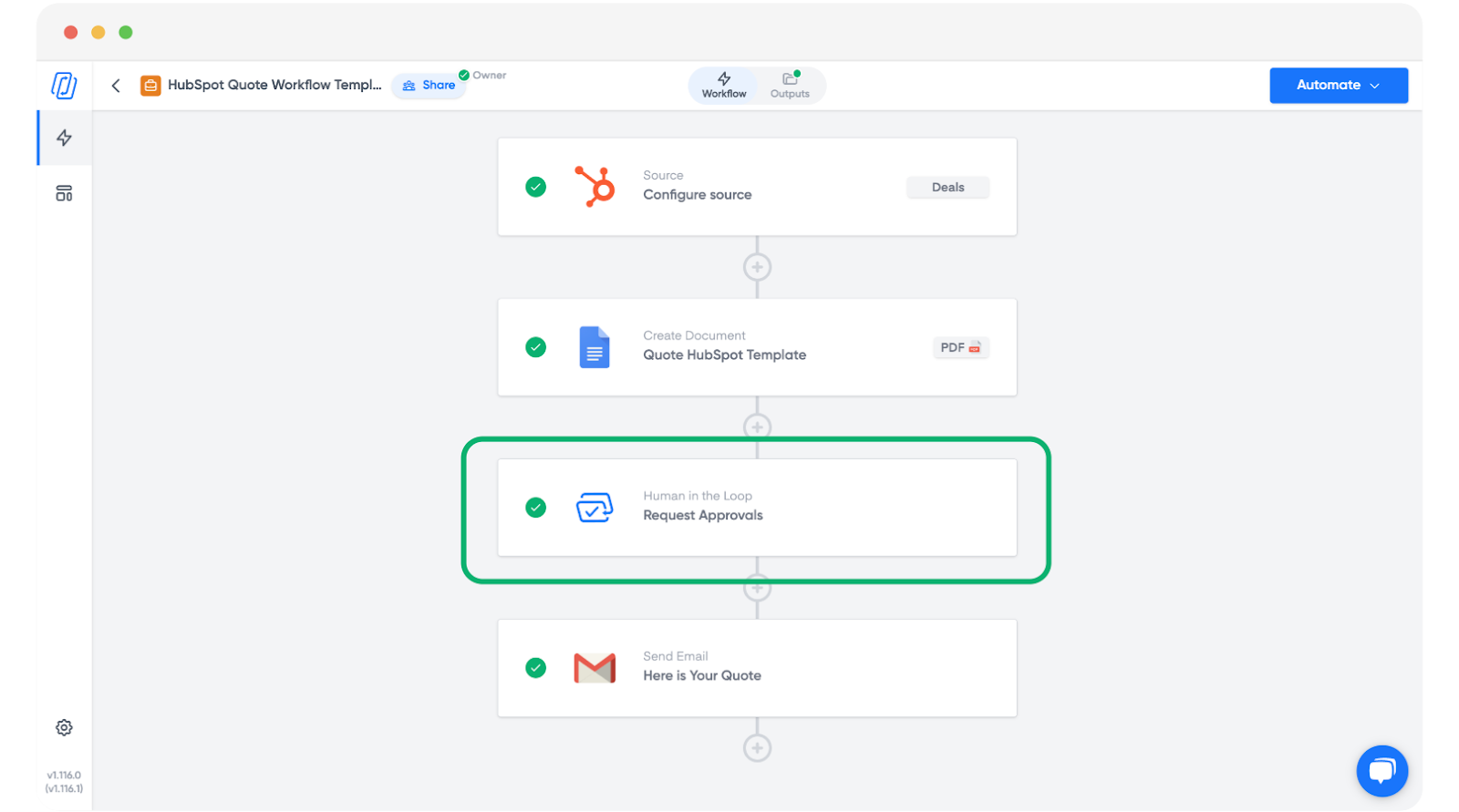
Waar u een review-blok kunt toevoegen
Een review-blok moet na een documentblok worden geplaatst. Als de optie niet verschijnt wanneer u op het pluspictogram klikt, voeg dan eerst een documentblok toe en klik daarna op de plusknop erna.
Documenten beoordelen
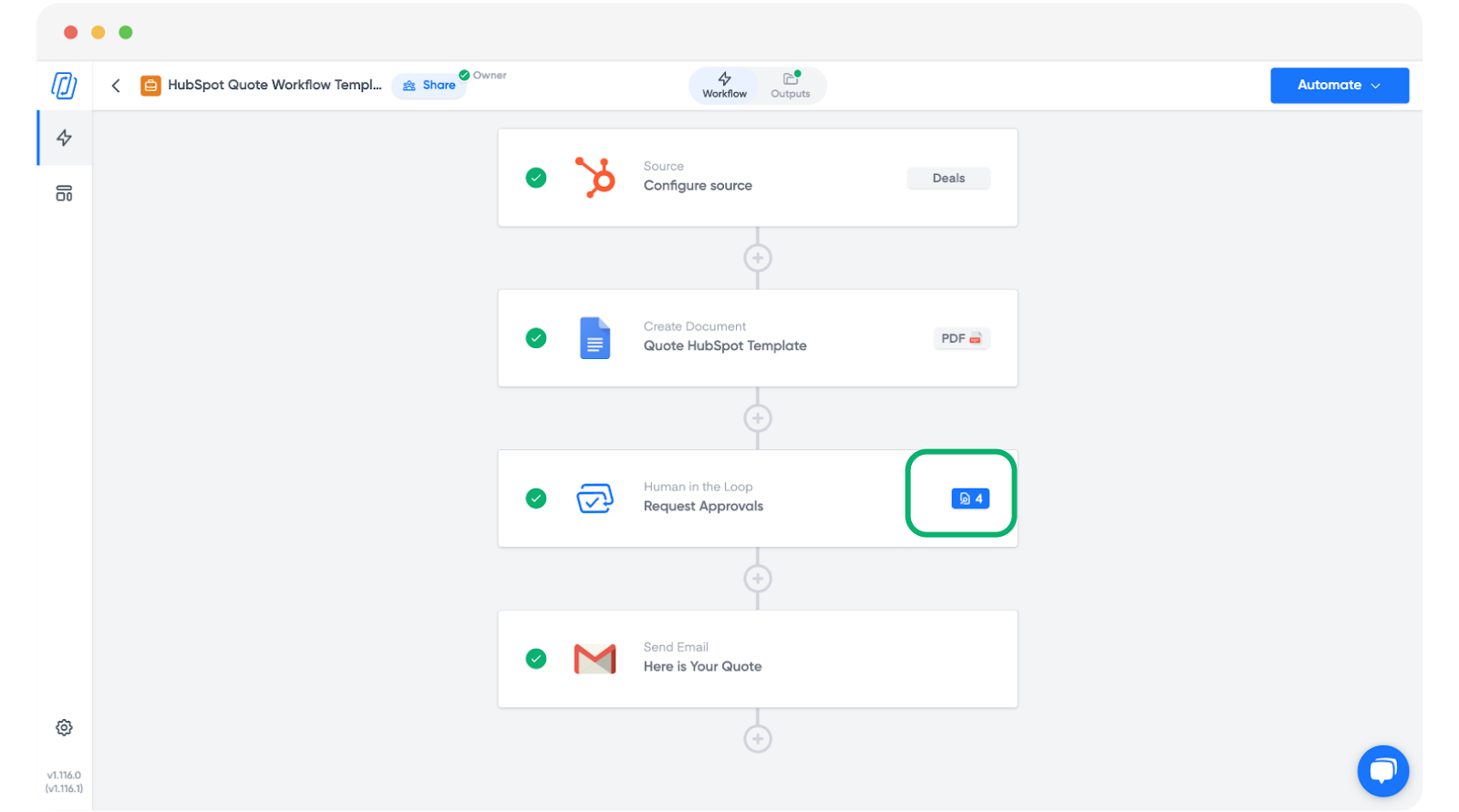
Wanneer een workflow een review-blok bevat, wordt elk document dat het aanmaakt gepauzeerd bij die stap. Dit is zichtbaar in de workflowweergave.
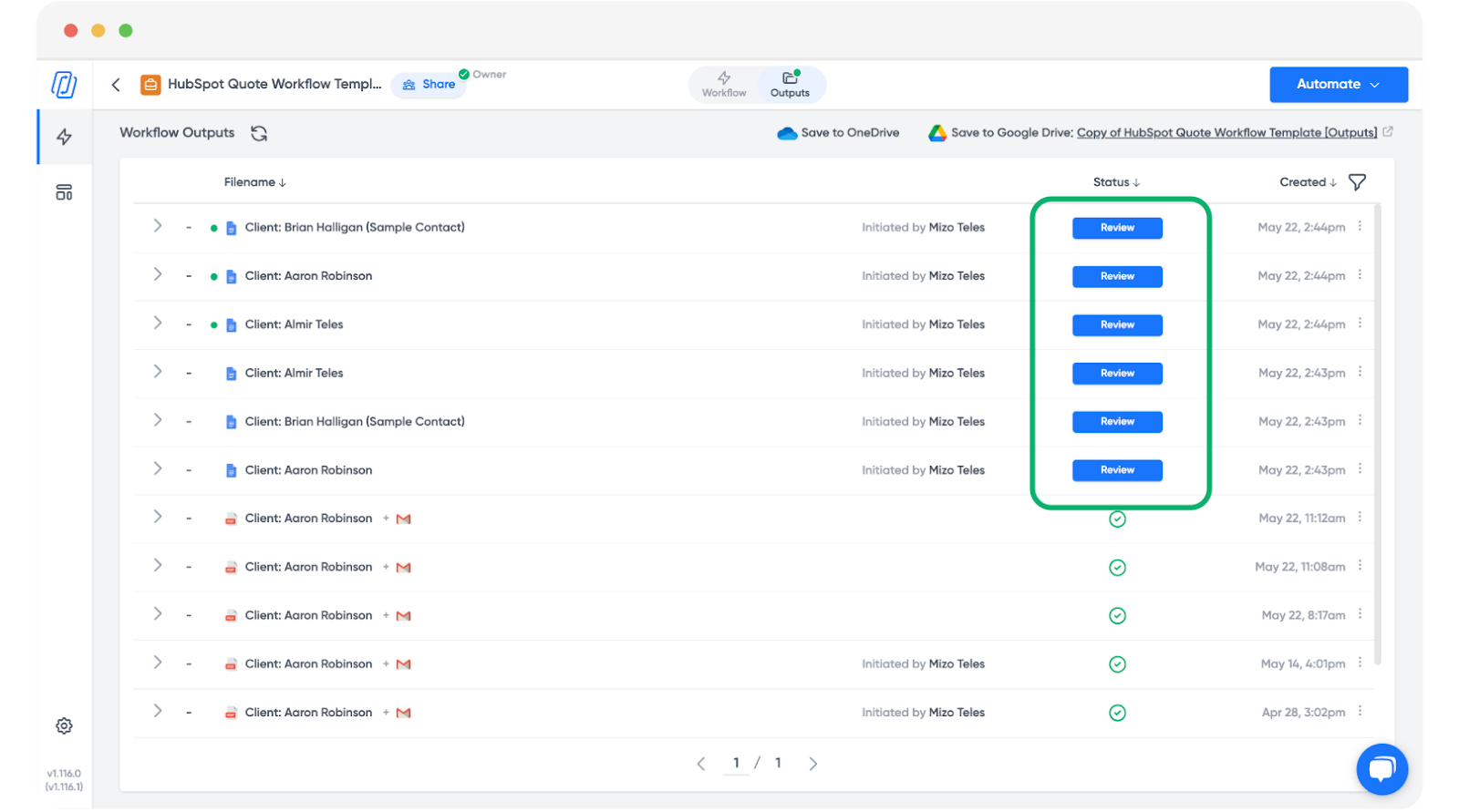
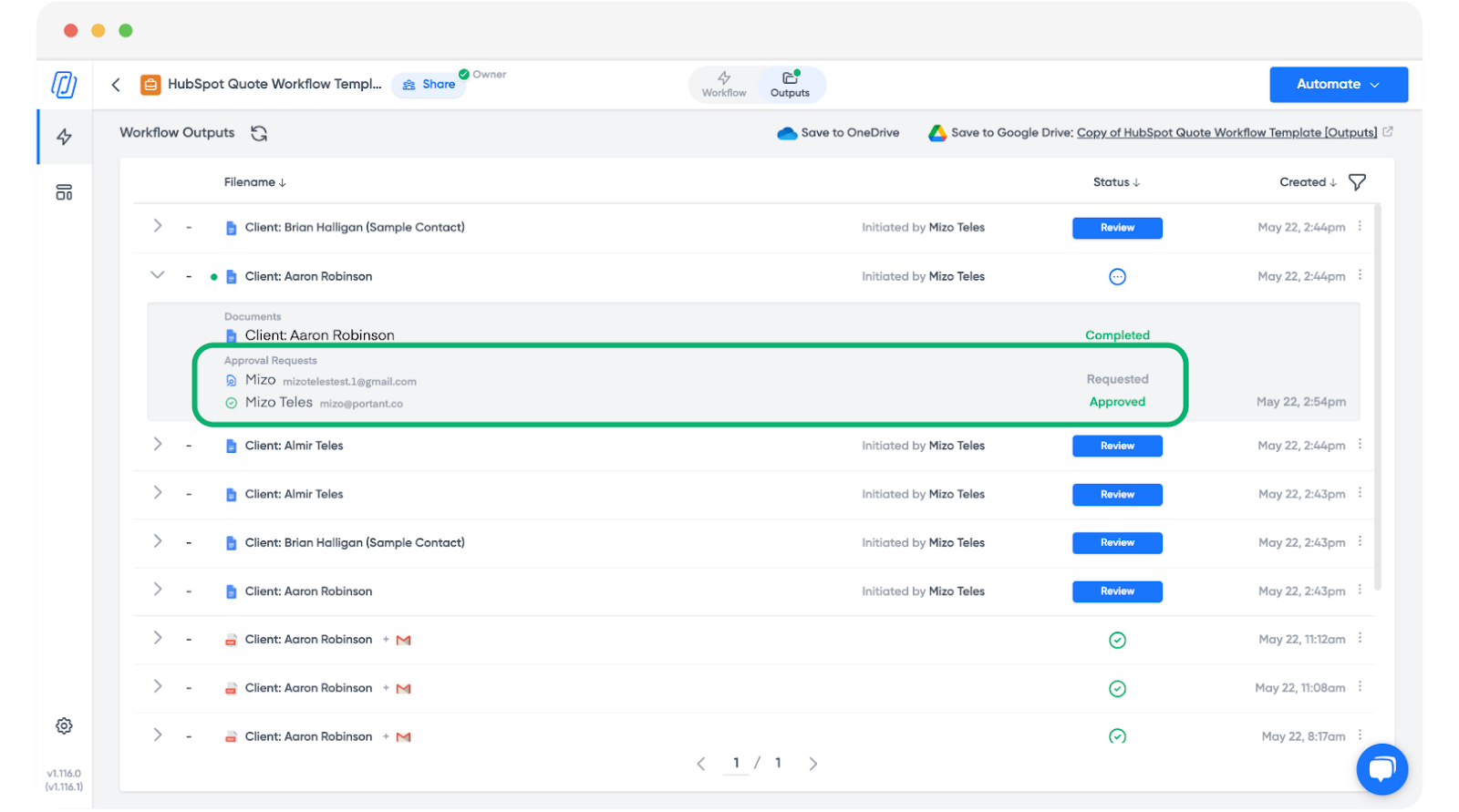
U ziet ook een Review-knop (Beoordelen) naast elke uitvoer op het tabblad Outputs (Uitvoer).
Als er specifieke goedkeurders zijn toegewezen, ontvangen zij een e-mail zoals deze:
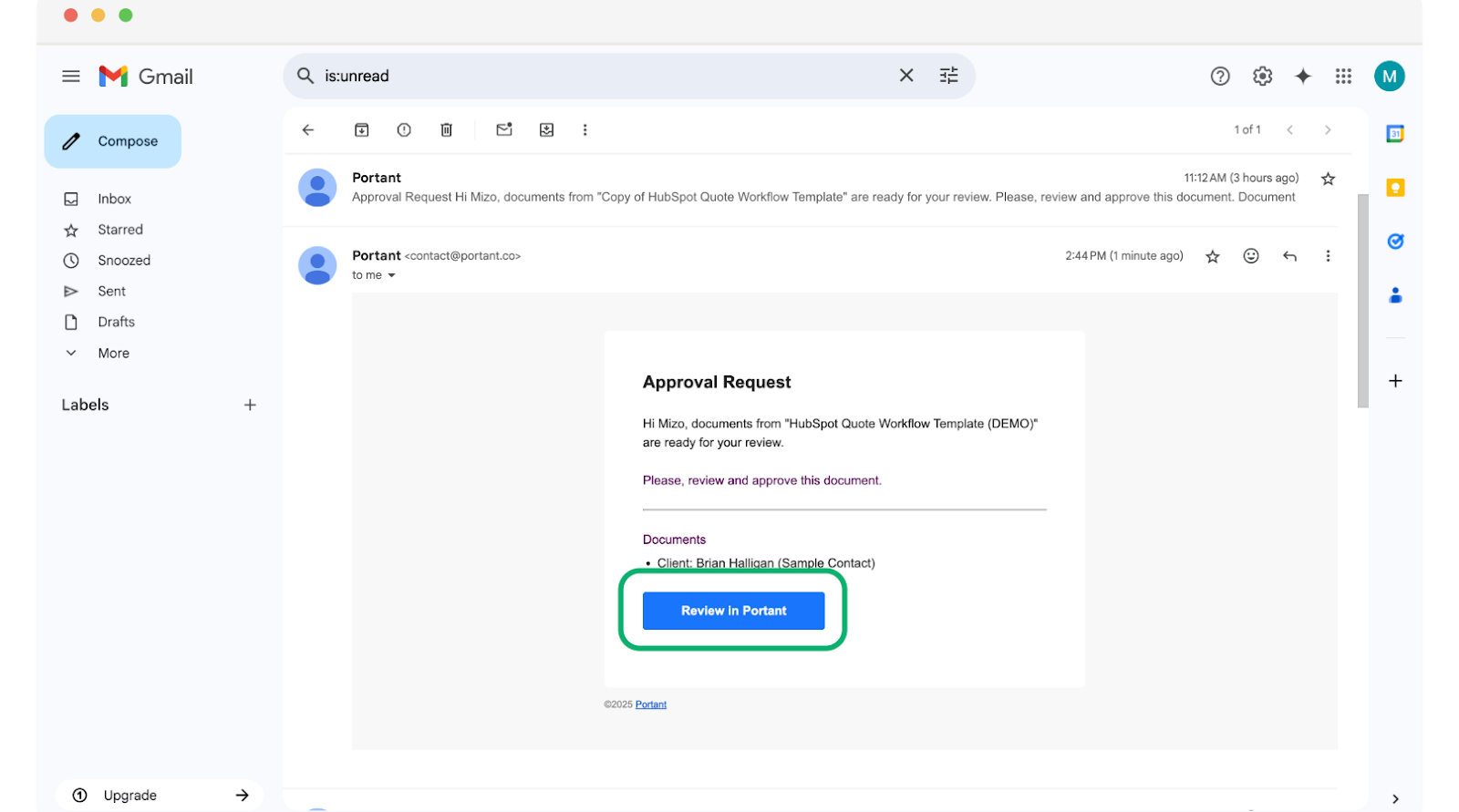
Elke knop brengt de goedkeurder naar het beoordelingsscherm, waar zij elk vastgehouden document kunnen verwijderen, beoordelen, bewerken en goedkeuren.
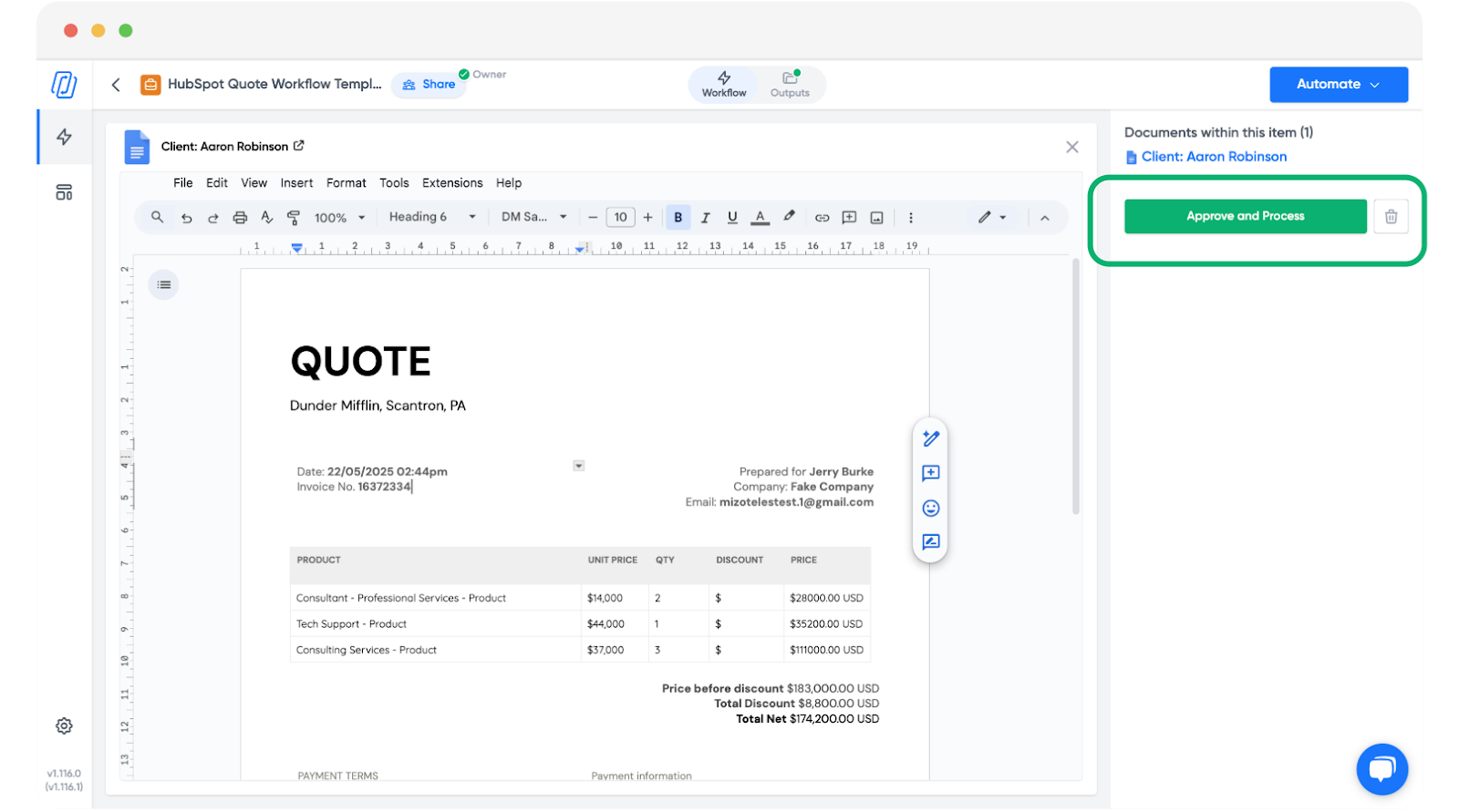
Wanneer u klaar bent, klikt u op Approve and Process (Goedkeuren en verwerken). Het document gaat naar de volgende stap in de workflow.
Opmerking: Het tabblad Outputs toont de status van elk document en de namen van de beoordelaars.
Documenten beoordelen in HubSpot
Als u uw workflow vanuit HubSpot activeert, werkt de beoordelingsstap op dezelfde manier. Raadpleeg de HubSpot-integratiegids voor meer informatie.