Revisione e approvazione dei documenti
Aggiungete un checkpoint manuale al vostro flusso di lavoro in modo che una persona possa rivedere, modificare o approvare ciascun documento prima che proceda. Utile per il controllo della qualità, la conformità, la correzione della formattazione o l'approvazione finale.
Perché utilizzare un blocco di revisione
L'automazione gestisce il 90% delle attività ripetitive, ma l'ultimo 10% spesso richiede un controllo umano. Un blocco di revisione è la scelta giusta quando:
- Il controllo della qualità è importante e qualcuno deve confermare che il documento sia accurato e completo.
- La conformità richiede che una persona approvi (comune in ambito sanitario, finanziario e legale).
- La formattazione necessita di una rifinitura che i soli dati non possono garantire.
- L'approvazione finale è necessaria prima che il documento venga inviato o condiviso.
Potete anche assegnare l'approvazione a specifici membri del team e notificarli automaticamente quando un documento è in attesa.
Aggiungere un blocco di revisione
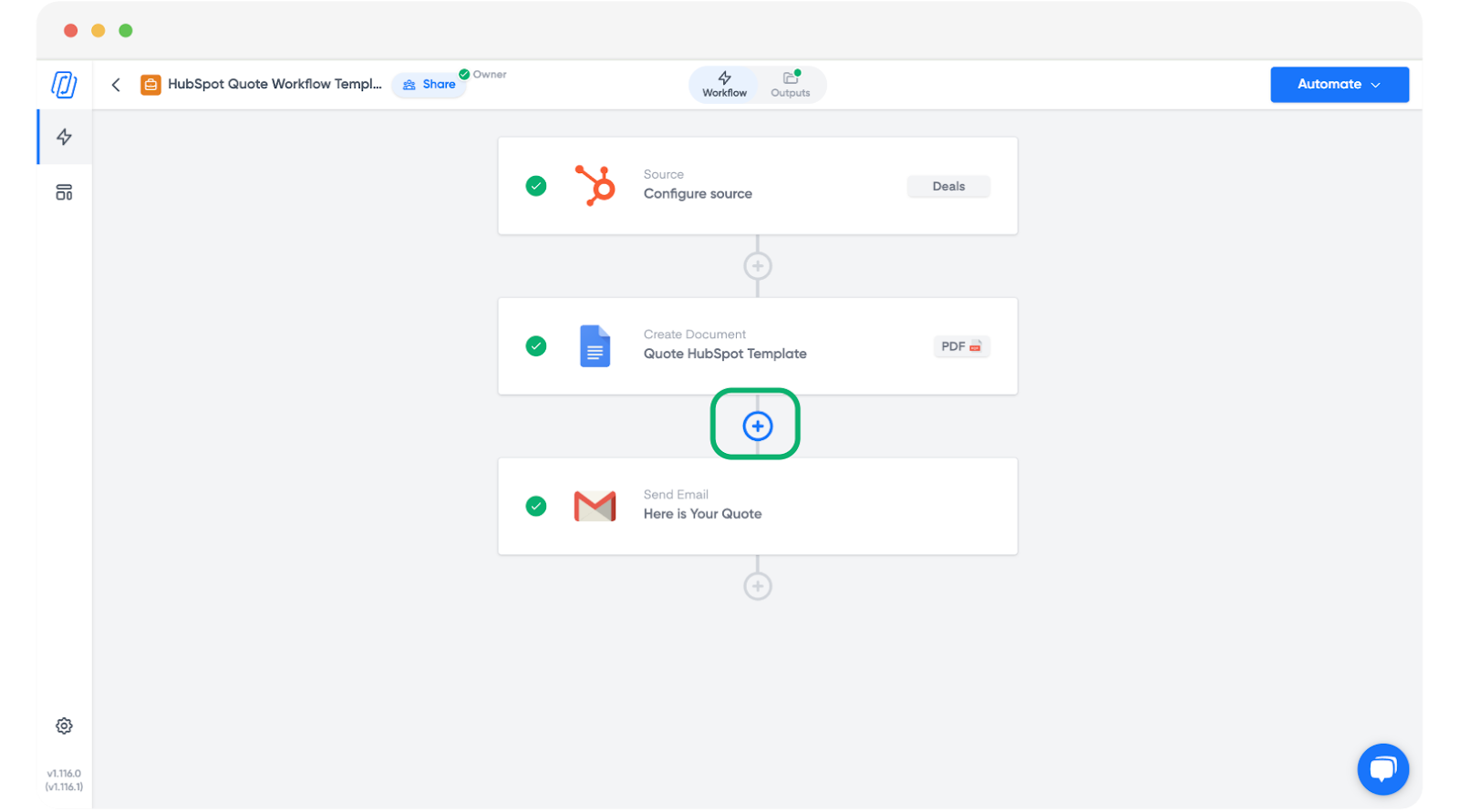
Fate clic sul pulsante plus (più) dopo un blocco modello di documento.
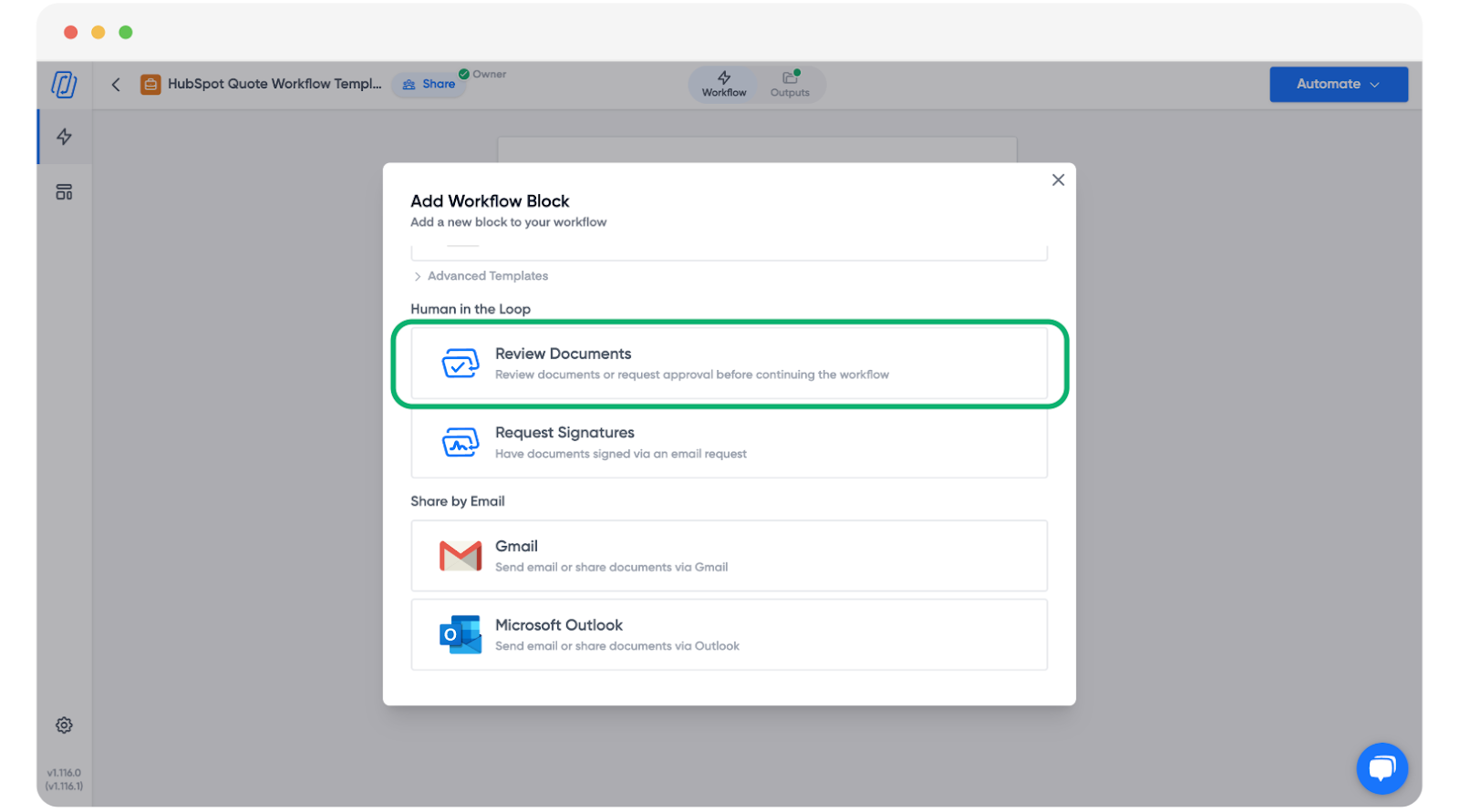
Selezionate Review Documents (Revisiona documenti) dalla finestra modale.
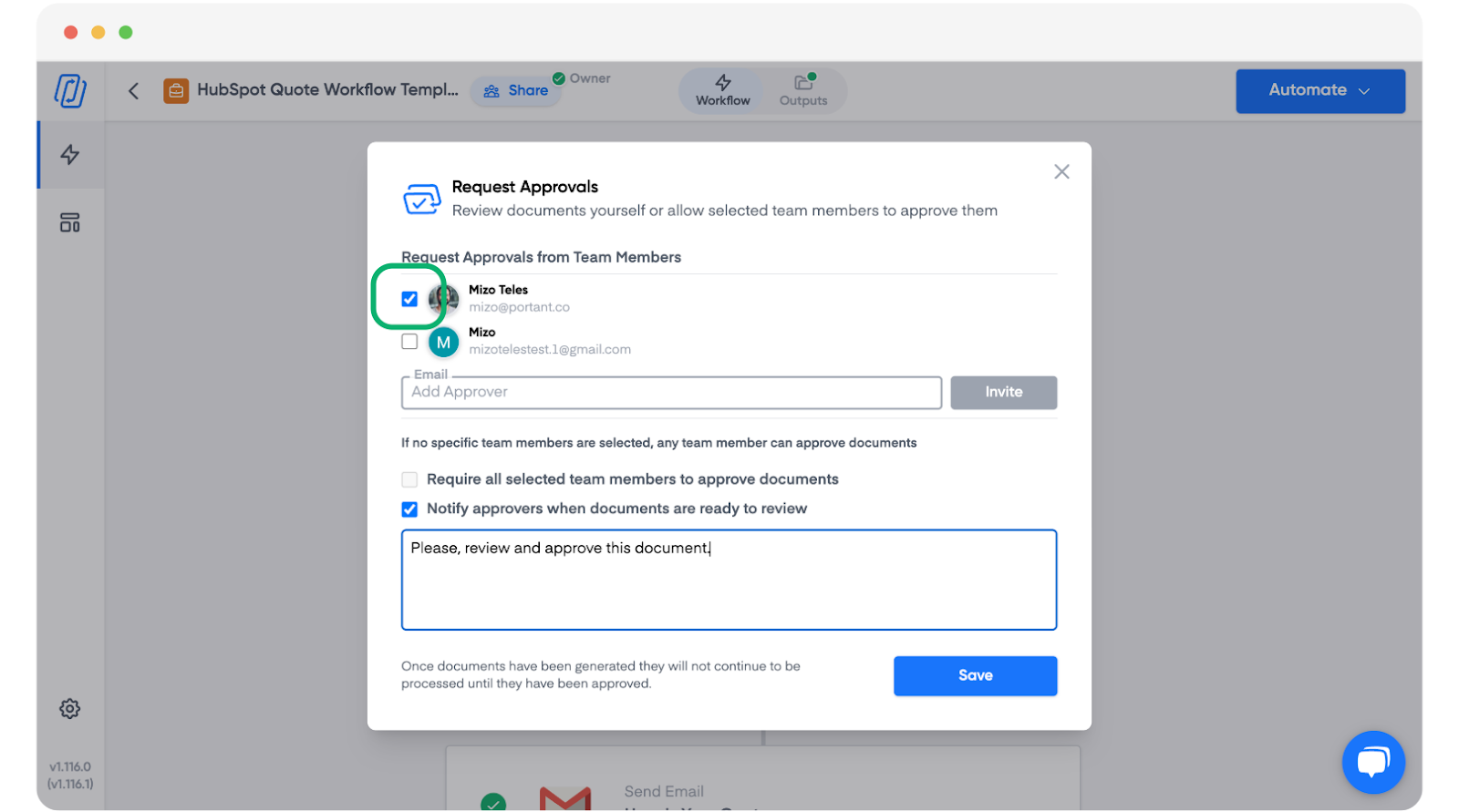
Scegliete i membri del team che desiderate notificare ogni volta che un documento è in attesa di revisione.
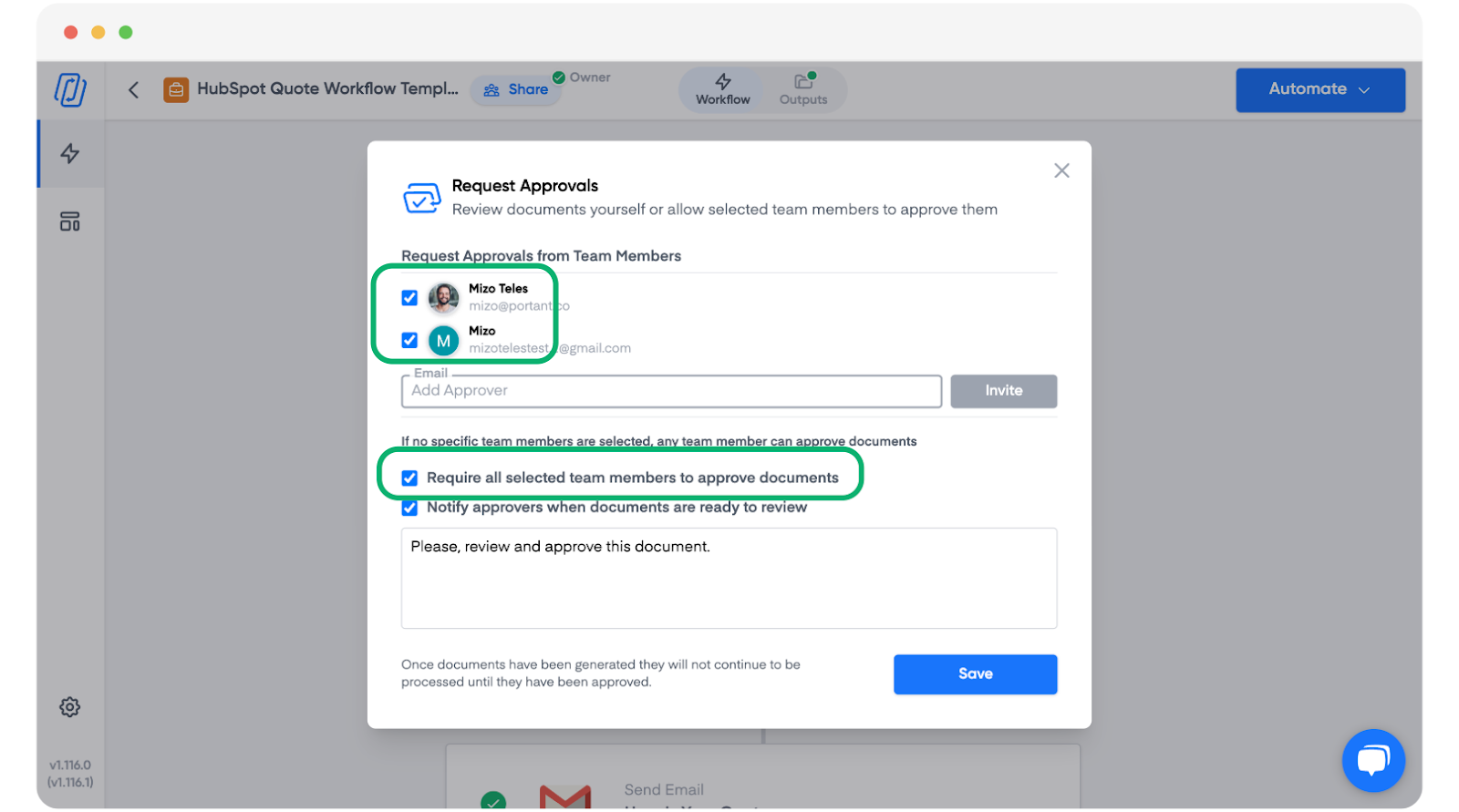
Se sono necessarie più approvazioni, selezionate ciascun approvatore e attivate Require all selected team members to approve documents (Richiedi l'approvazione di tutti i membri del team selezionati). Il documento procederà solo dopo che tutti avranno approvato.
Nota: Con il piano Pro, le notifiche possono essere inviate solo a se stessi.
Tutto qui. Da questo momento, ogni documento prodotto dal flusso di lavoro si fermerà al blocco di revisione finché qualcuno non effettua l'accesso e lo approva.
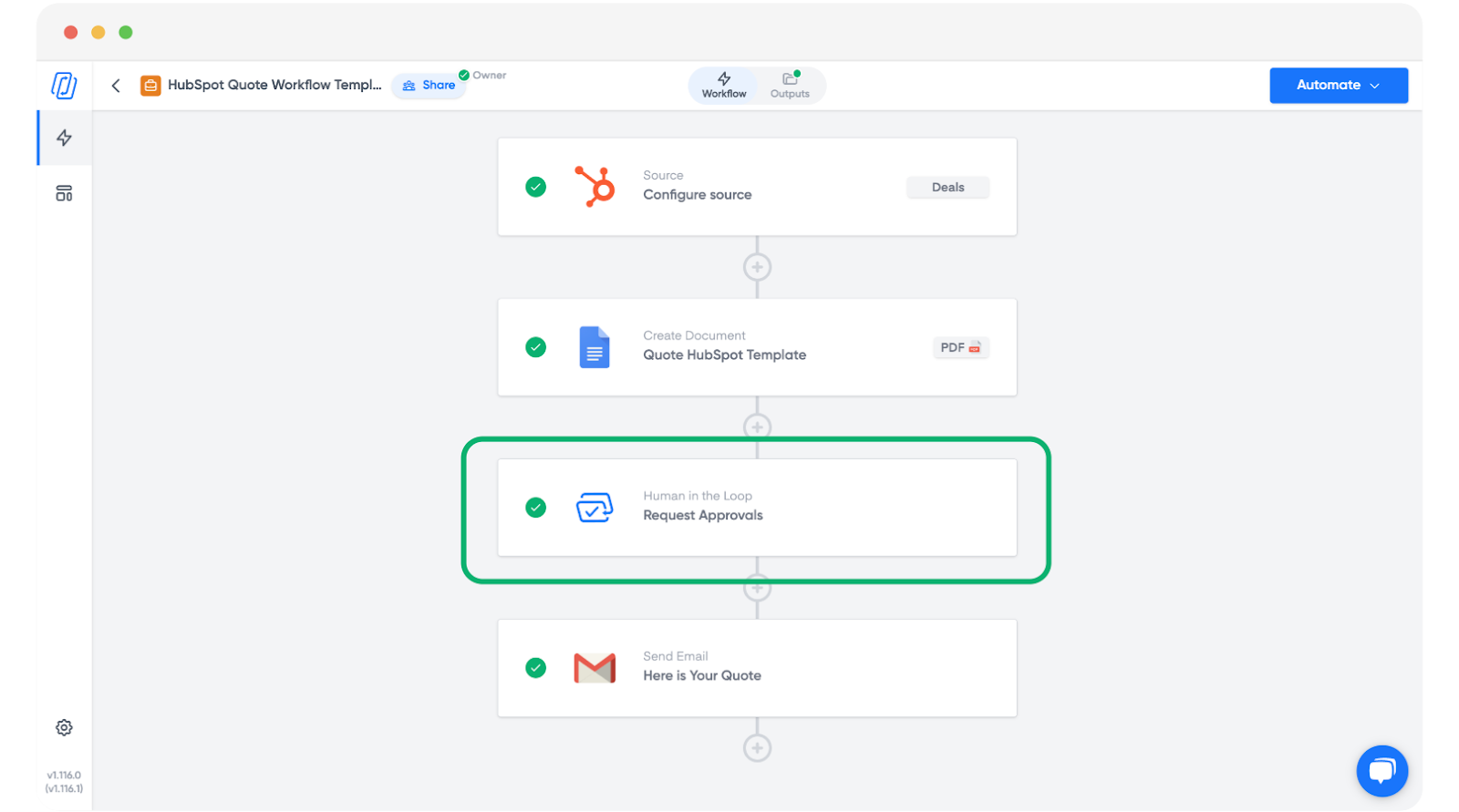
Dove è possibile aggiungere un blocco di revisione
Un blocco di revisione deve essere posizionato dopo un blocco documento. Se l'opzione non appare quando fate clic sull'icona del più, aggiungete prima un blocco documento, poi fate clic sul pulsante del più dopo di esso.
Revisionare i documenti
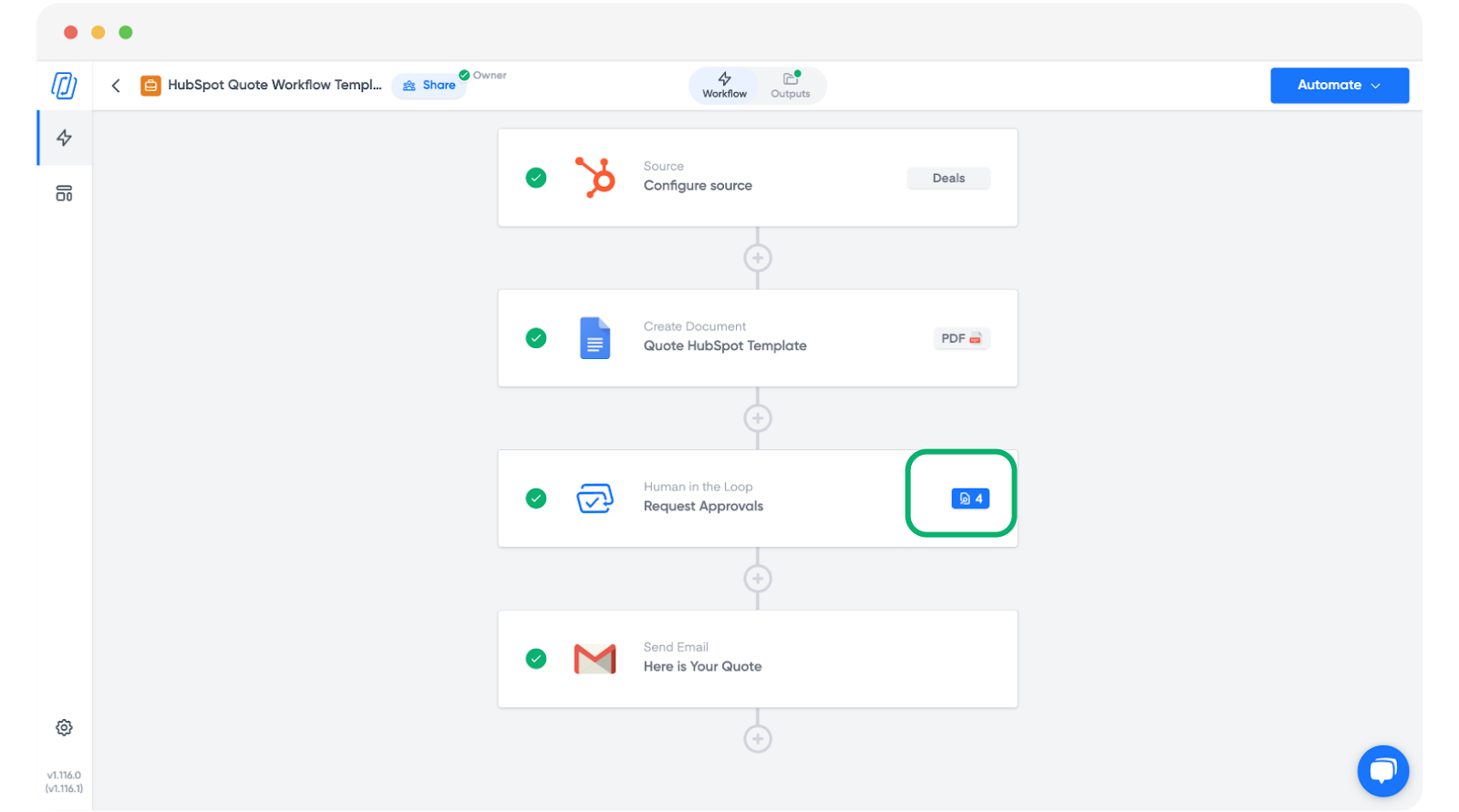
Quando un flusso di lavoro include un blocco di revisione, ogni documento che crea si ferma a quella fase. Potete verificarlo nella visualizzazione del flusso di lavoro.
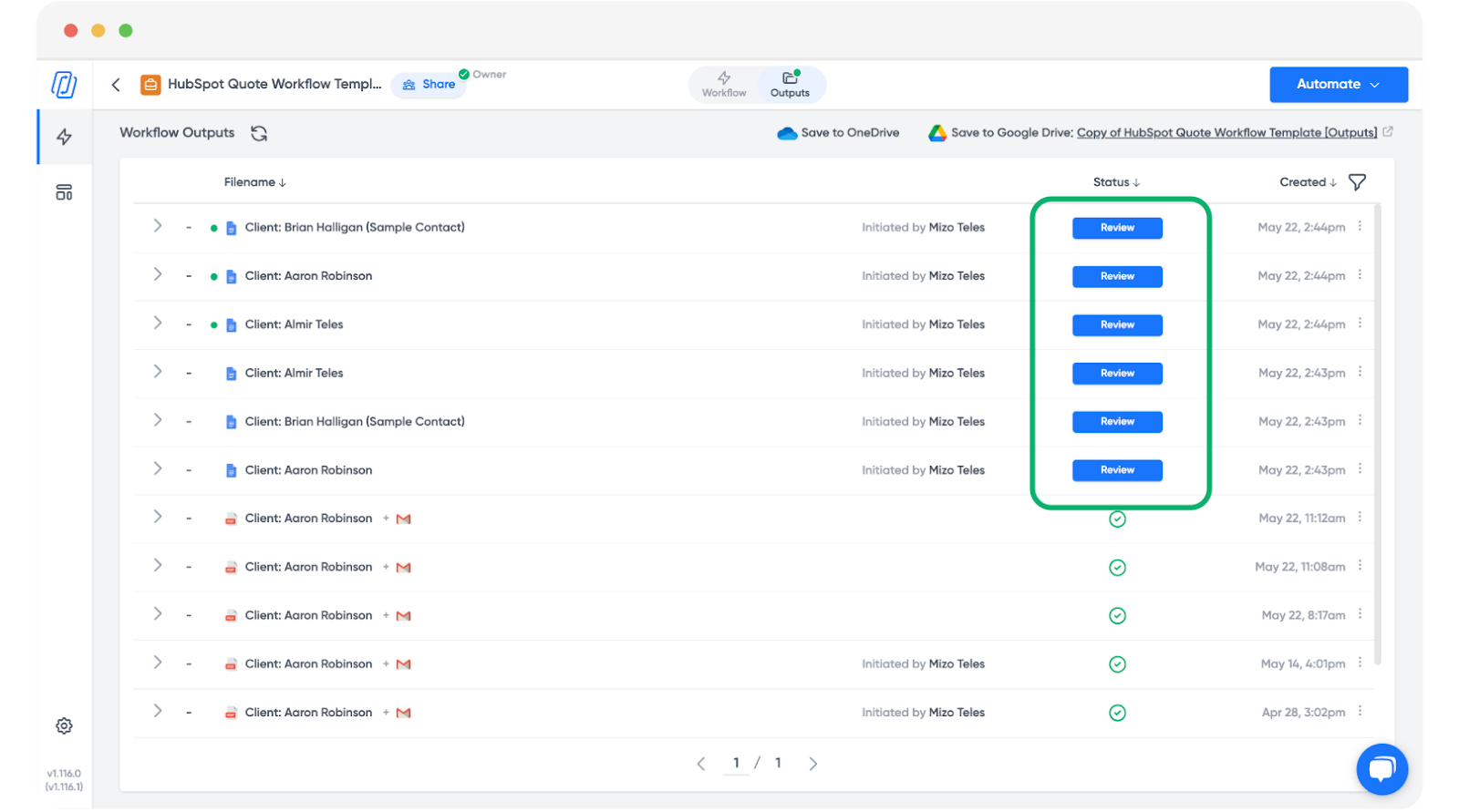
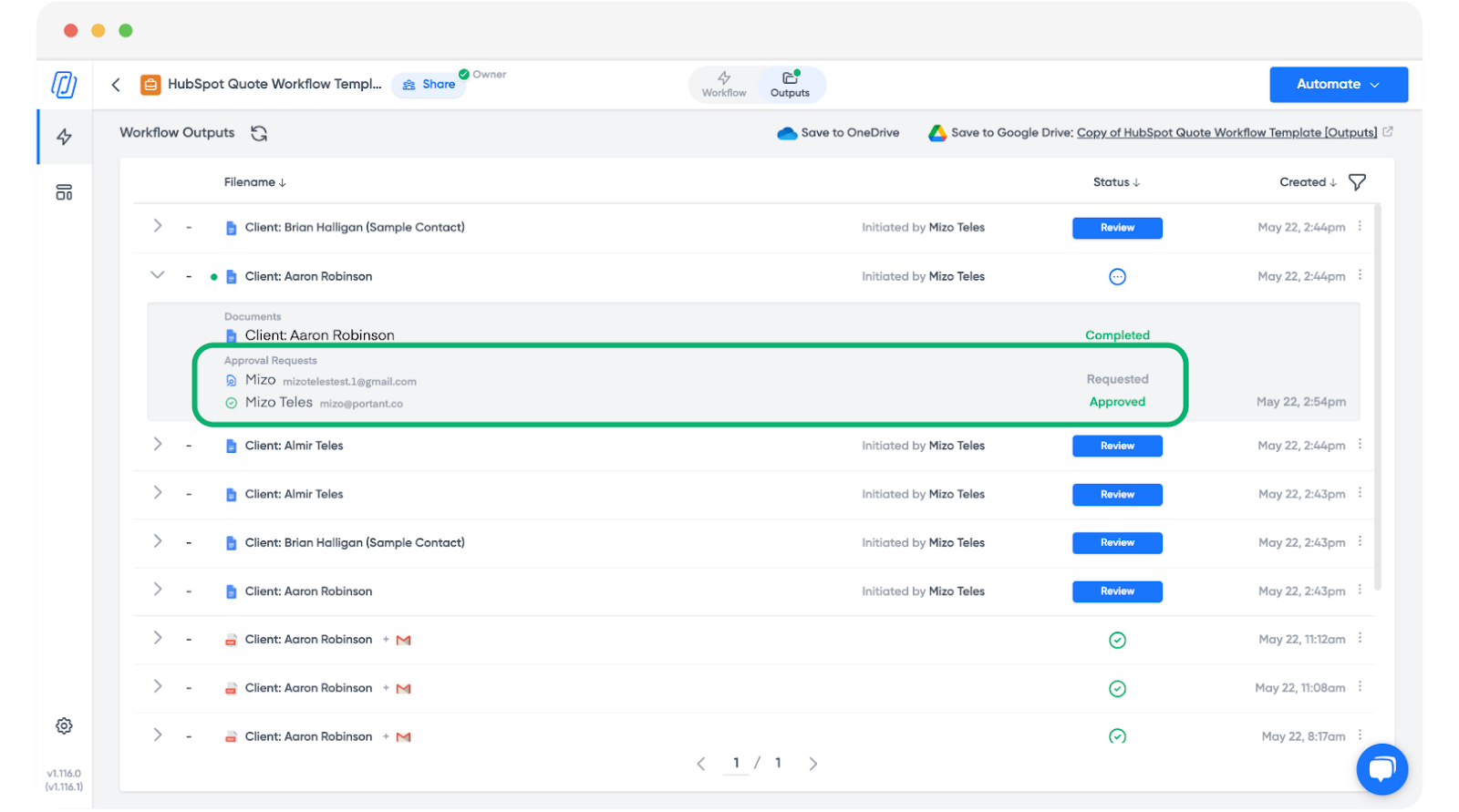
Vedrete anche un pulsante Review (Revisiona) accanto a ciascun output nella scheda Outputs (Output).
Se sono stati assegnati approvatori specifici, riceveranno un'email come questa:
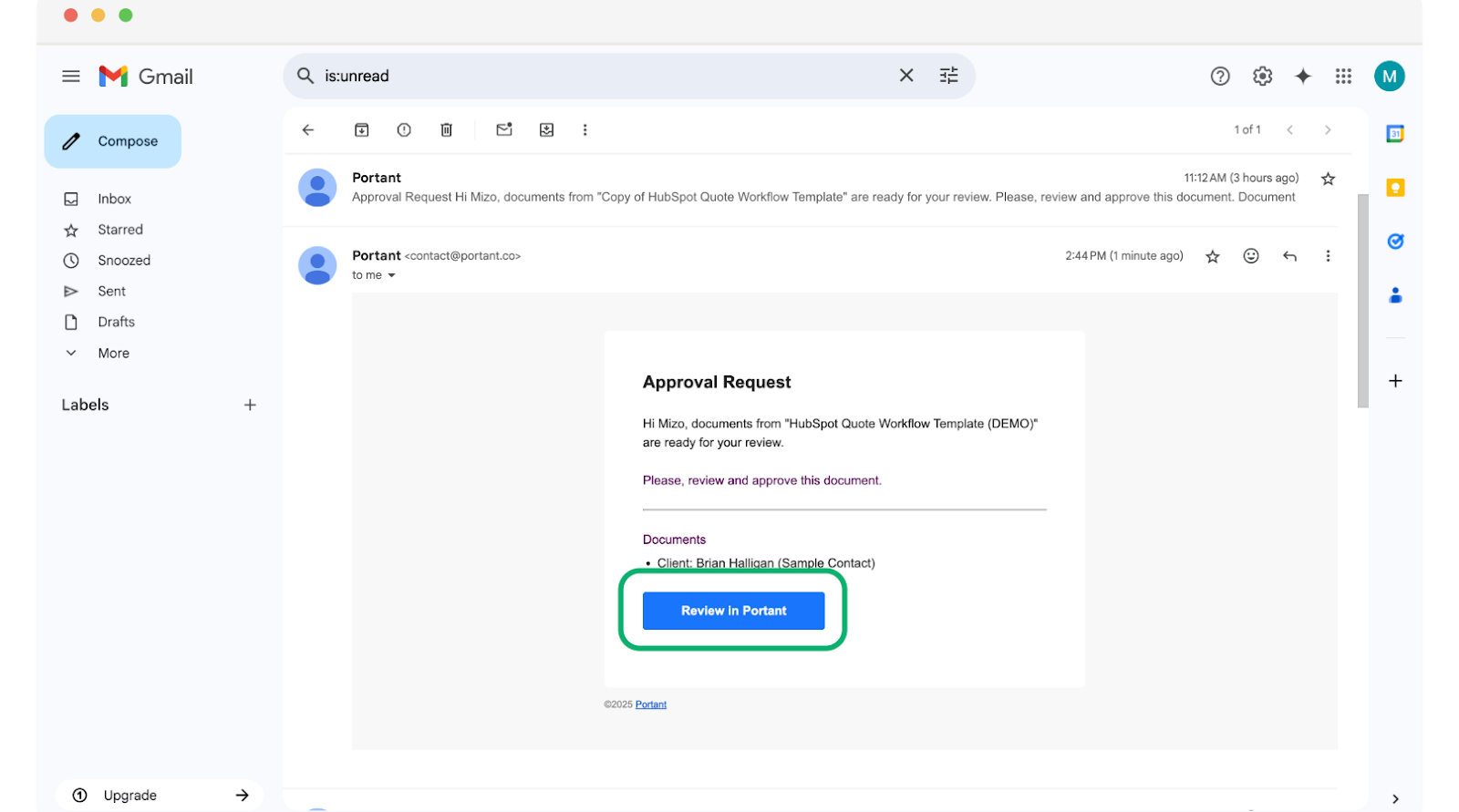
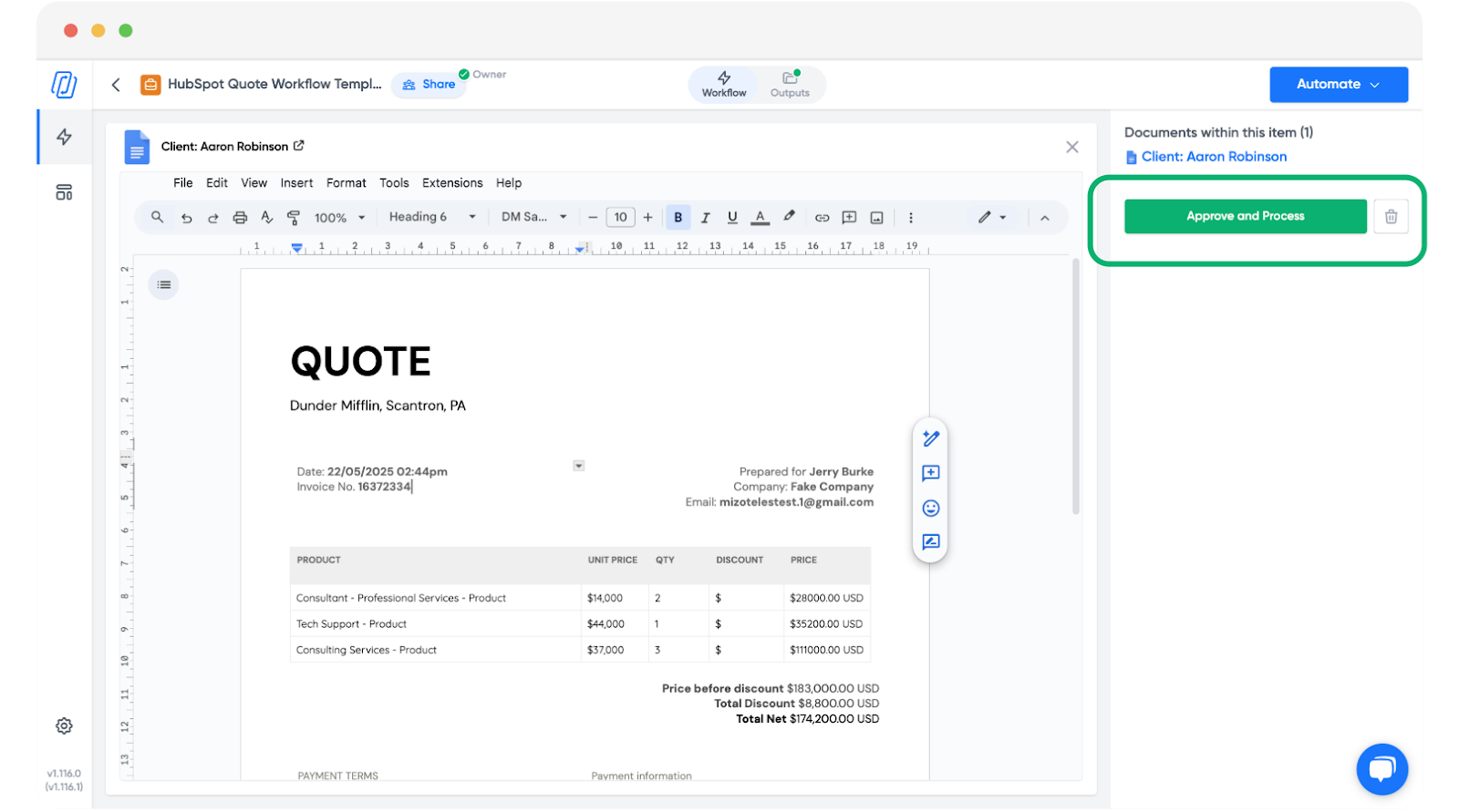
Entrambi i pulsanti portano l'approvatore alla schermata di revisione, dove può eliminare, revisionare, modificare e approvare i documenti in attesa.
Quando siete pronti, fate clic su Approve and Process (Approva ed elabora). Il documento passa alla fase successiva del flusso di lavoro.
Nota: La scheda Outputs mostra lo stato di ciascun documento e i nomi dei suoi revisori.
Revisione dei documenti in HubSpot
Se il flusso di lavoro viene avviato da HubSpot, la fase di revisione funziona allo stesso modo. Consultate la guida all'integrazione con HubSpot per i dettagli.