Création automatique avec Google Sheets
La création automatique exécute votre workflow automatiquement lorsqu'une nouvelle ligne est ajoutée à votre Google Sheet, ou lorsque les données d'une ligne changent. Cette page explique comment l'activer, comment elle détermine ce qui doit être traité, et comment l'utiliser avec les filtres de workflow.
La création automatique est une fonctionnalité Pro, disponible dans les forfaits Portant payants.
Pour le guide complet de bout en bout sur l'automatisation, consultez auto-create from Google Sheets.
Activer la création automatique
Dans un workflow qui utilise Google Sheets comme source, cliquez sur le bouton Automate (Automatiser) en haut à droite et activez la création automatique :
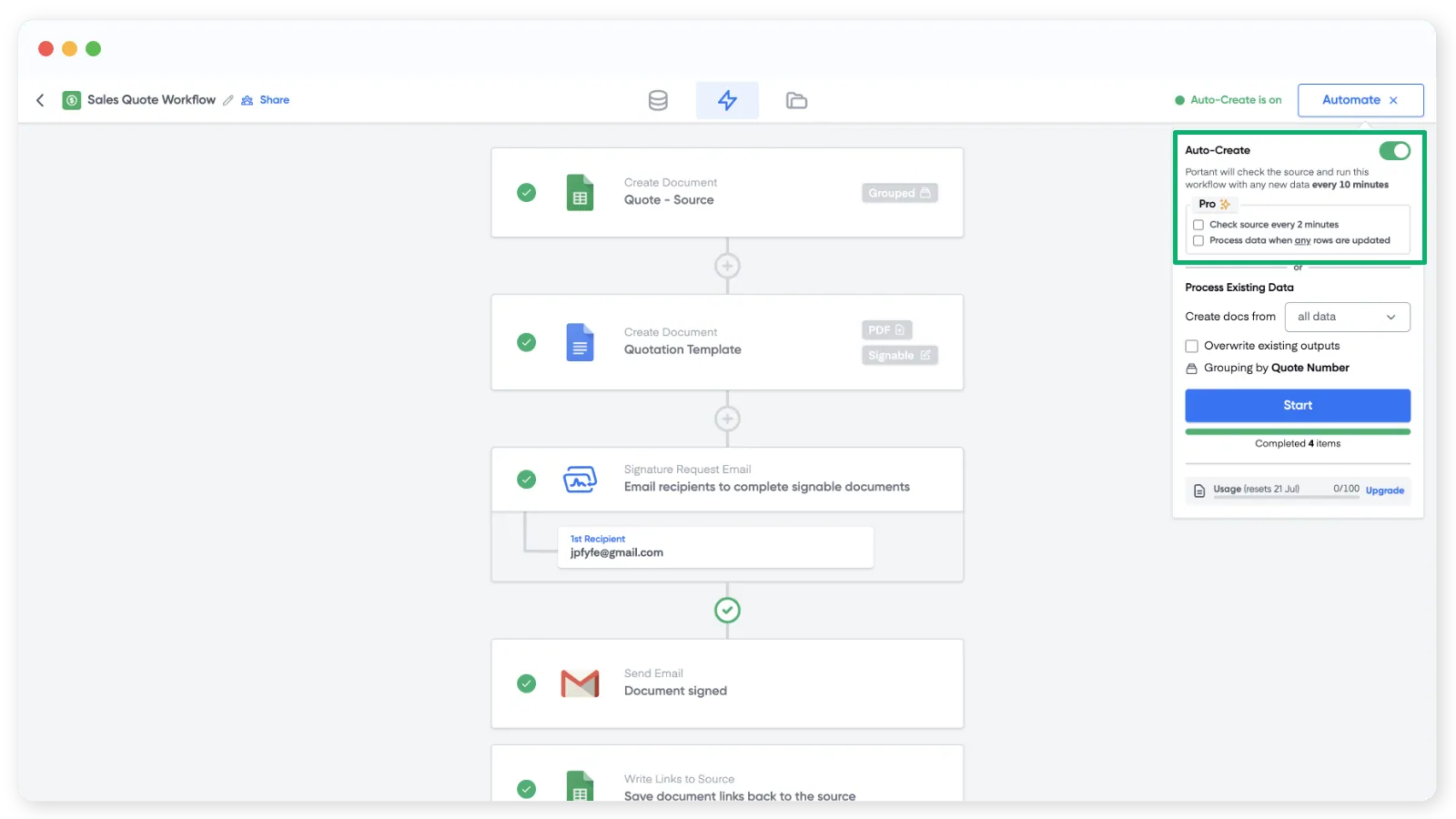
Une fois activée, un indicateur d'état apparaît en haut à droite :
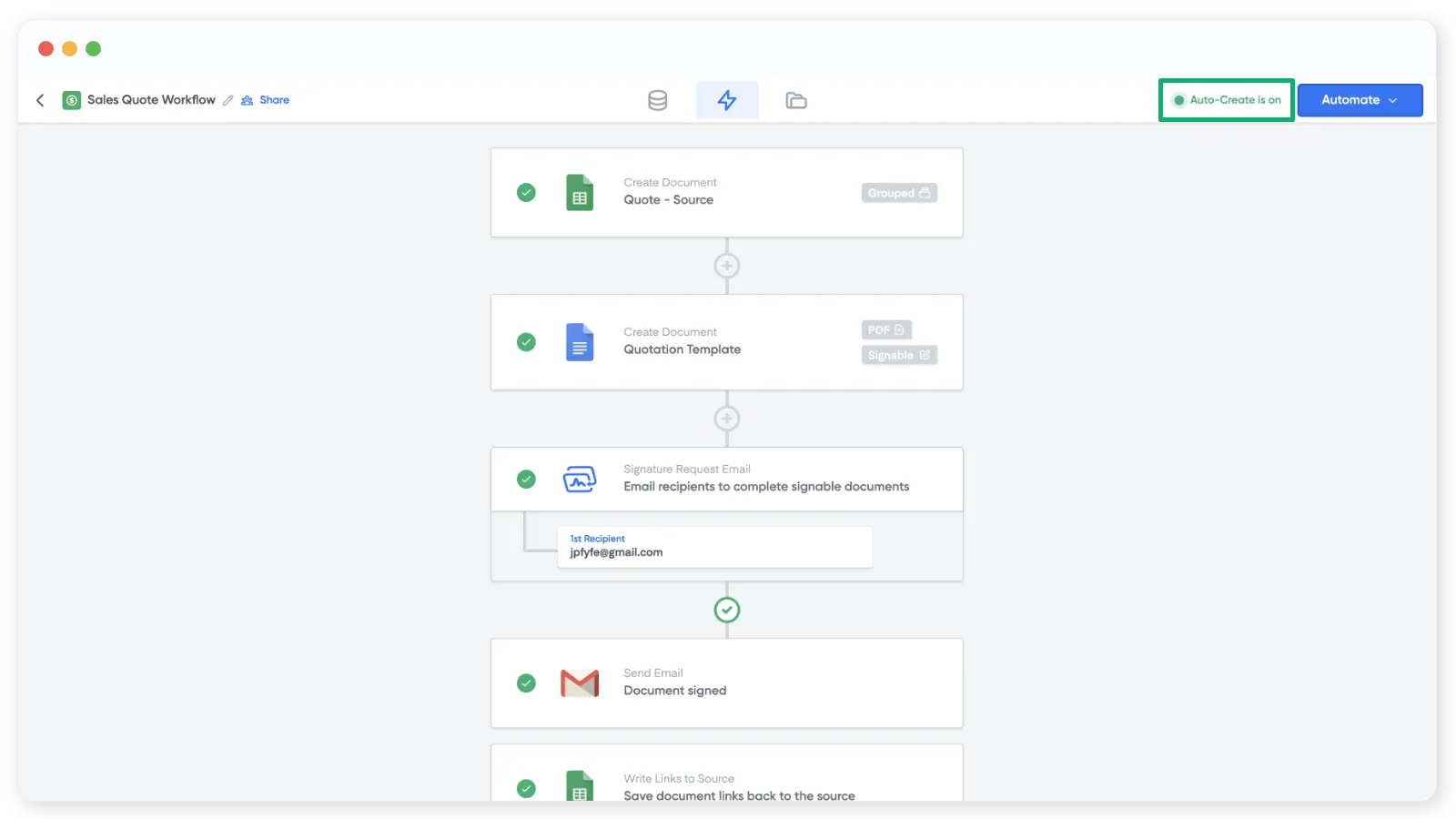
Dès que la création automatique est activée, toute nouvelle ligne ajoutée en bas de votre feuille sera traitée par le workflow.
La création automatique ne traite pas les lignes déjà présentes dans la feuille au moment de l'activation. Seules les nouvelles lignes ajoutées par la suite sont traitées.
Comment la création automatique détermine ce qui doit être traité
Lorsque vous activez la création automatique, Portant compte les lignes actuellement présentes dans la feuille. À partir de ce moment, toute ligne ajoutée en dessous de la dernière ligne est considérée comme nouvelle et est exécutée dans le workflow.
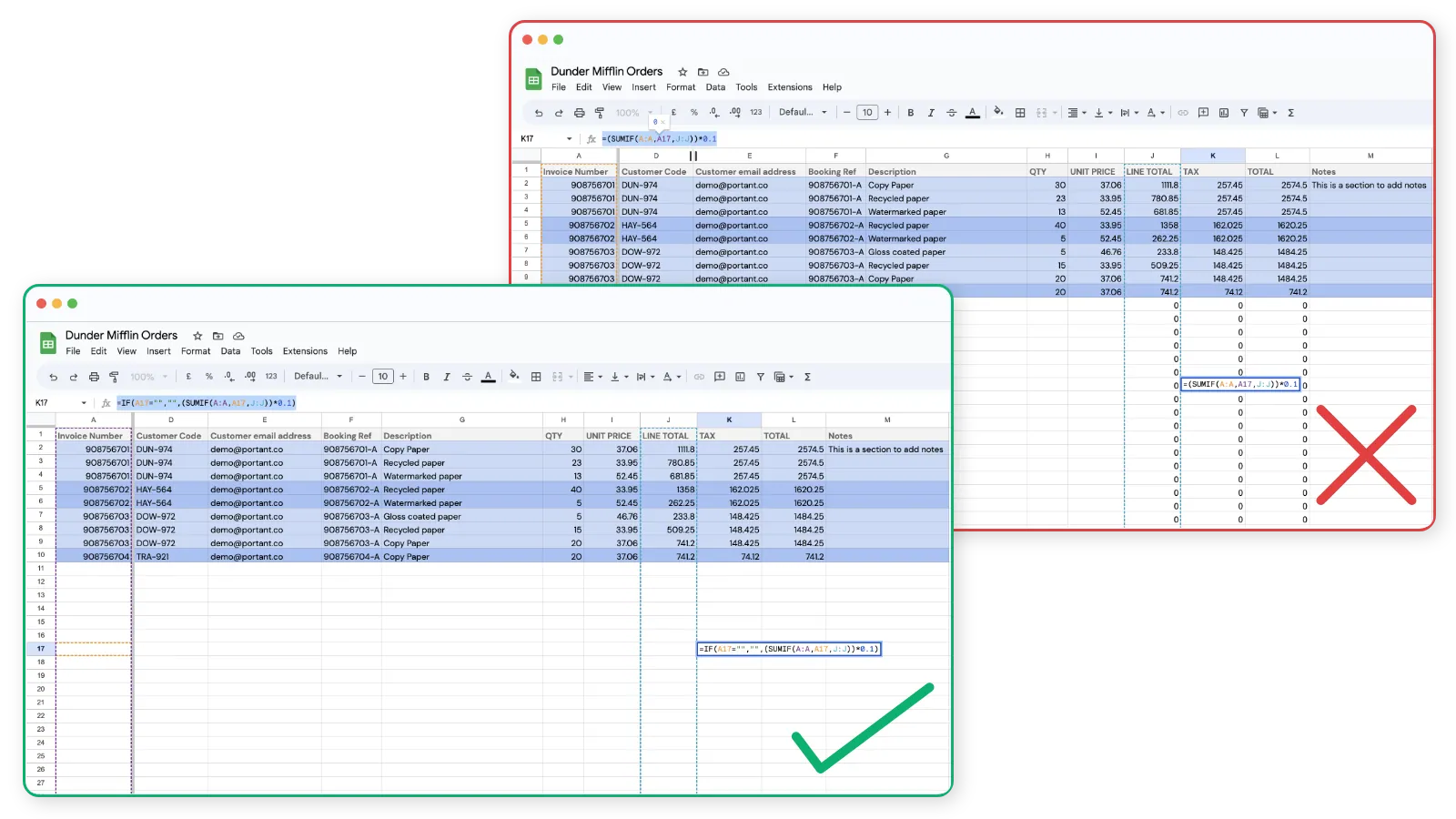
Si votre feuille contient des colonnes avec des formules, encapsulez chaque formule dans une instruction IF afin que les lignes vides renvoient une valeur vide plutôt qu'une valeur :
=IF(A17="", "", (your formula))
Sans cela, Portant considère la ligne comme déjà remplie et cesse de traiter les nouvelles lignes en dessous. Voici à quoi cela ressemble :
Création automatique lors de la modification des données d'une ligne
Si vous souhaitez également exécuter le workflow lorsqu'une ligne existante est modifiée, cochez la case de détection des modifications dans le panneau d'automatisation :
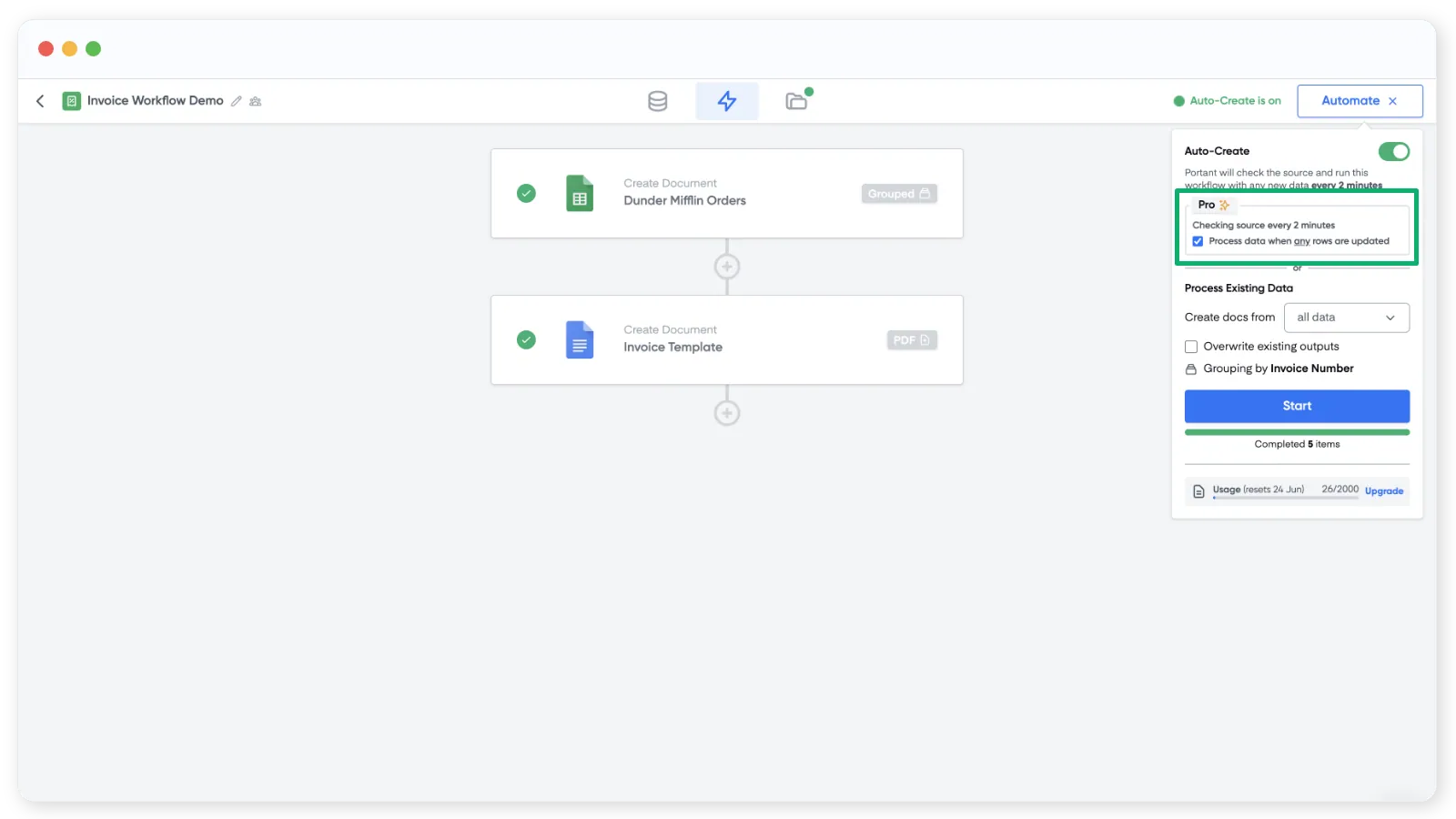
Portant prend un instantané de la feuille au moment où vous activez cette option, puis réexécute toute ligne dont les données changent après cela.
Création automatique lors de la modification d'une colonne de statut
Vous pouvez combiner la détection des modifications avec un filtre de workflow afin d'exécuter le workflow uniquement lorsqu'une colonne de statut contient une valeur spécifique. Par exemple, vous pouvez avoir une colonne Status (Statut) avec les valeurs Draft (Brouillon) et Send (Envoyer), et ne vouloir que Portant traite la ligne que lorsque le statut passe à Send :
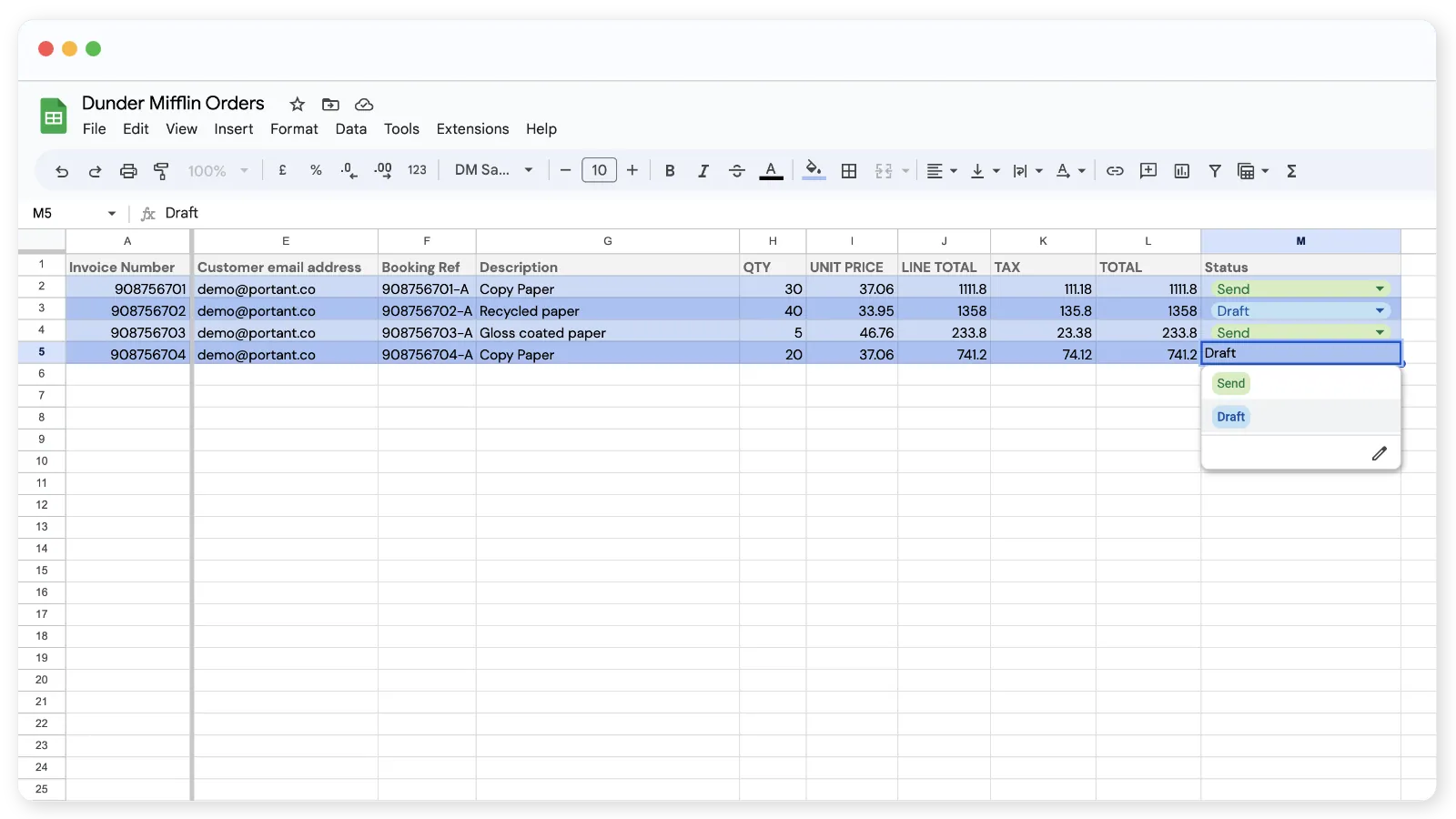
Pour configurer cela, activez la création automatique avec la détection des modifications, puis ajoutez un filtre de workflow qui ne traite que les lignes dont la valeur Status est égale à Send.
C'est également un bon moyen d'empêcher le traitement de lignes incomplètes avant que vous ne soyez prêt.