Solicitar informações na assinatura
Colete mais do que uma assinatura. Adicione campos de iniciais, texto e caixas de seleção para que os signatários possam preencher detalhes adicionais (um e-mail, um endereço de correspondência, uma confirmação) no mesmo momento em que assinam.
O que você fará
- Adicionar campos de iniciais, texto e caixas de seleção ao seu documento
- Posicioná-los onde desejar
- Opcionalmente, torná-los obrigatórios
Se você ainda não enviou uma solicitação de assinatura, comece por Get started with eSignatures (Primeiros passos com assinaturas eletrônicas).
Adicionar os campos
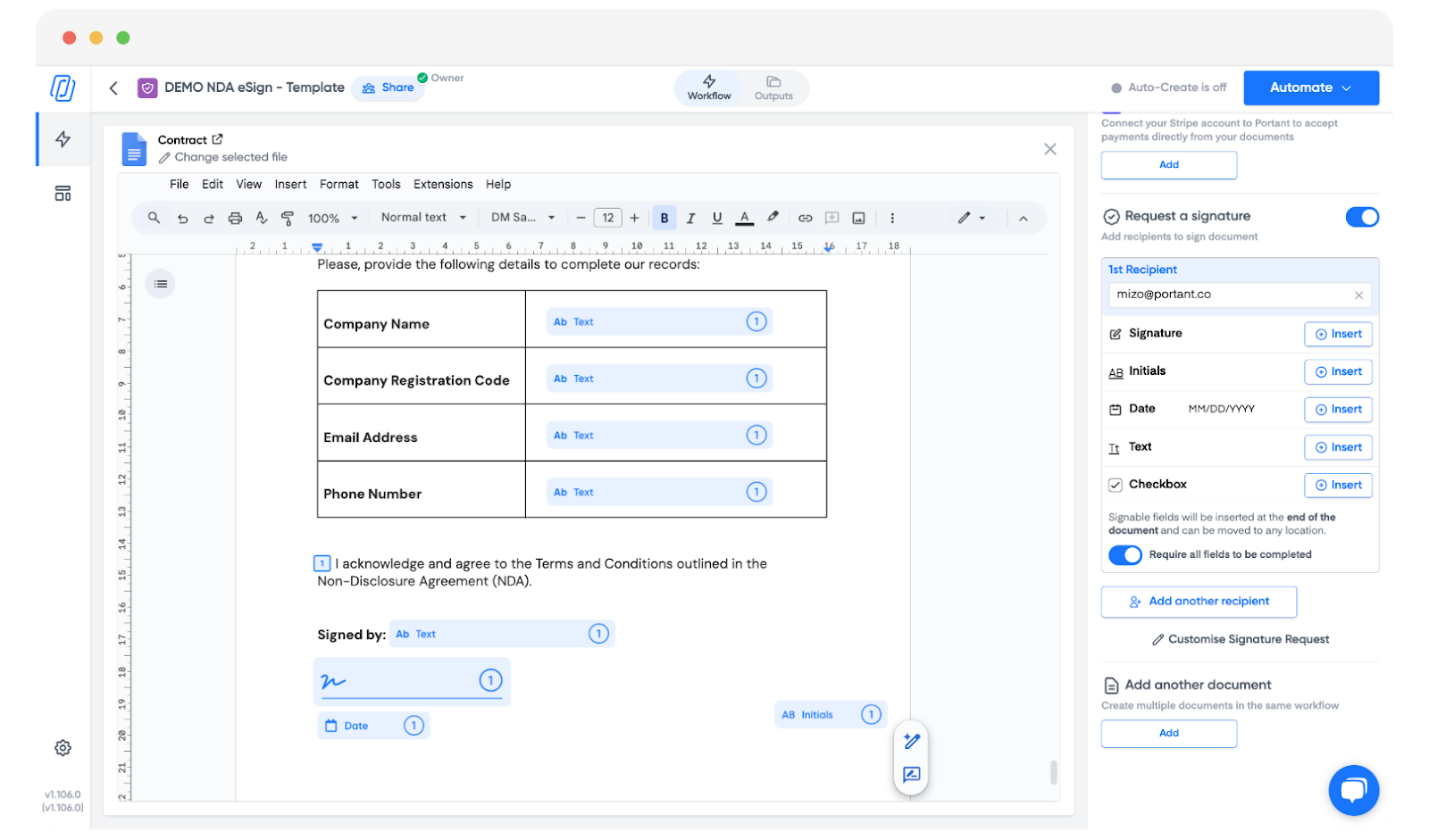
Após criar o fluxo de trabalho e adicionar os marcadores padrão de assinatura e data ao seu modelo, você verá mais três opções no painel de marcadores.
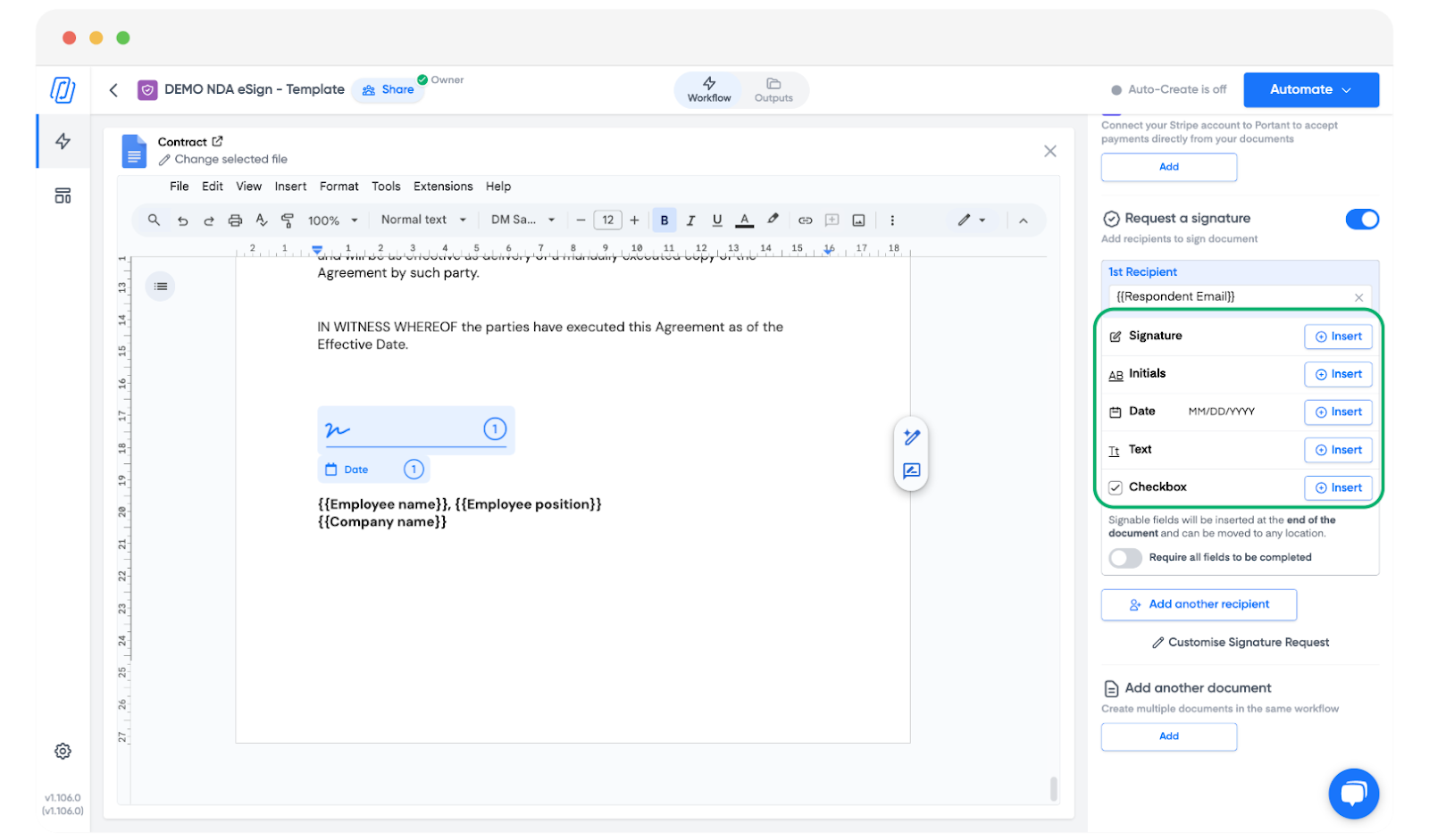
- Initials (Iniciais). O signatário insere suas iniciais. Útil em contratos que exigem iniciais em cada página.
- Text (Texto). O signatário insere um texto, como um endereço de e-mail, um endereço de correspondência ou qualquer outro dado que você deseje capturar.
- Checkbox (Caixa de seleção). O signatário marca uma caixa. Frequentemente utilizado para confirmar a concordância com termos e condições.
Nota: Se você precisar de iniciais em todas as páginas, insira o campo Initials uma vez por página.
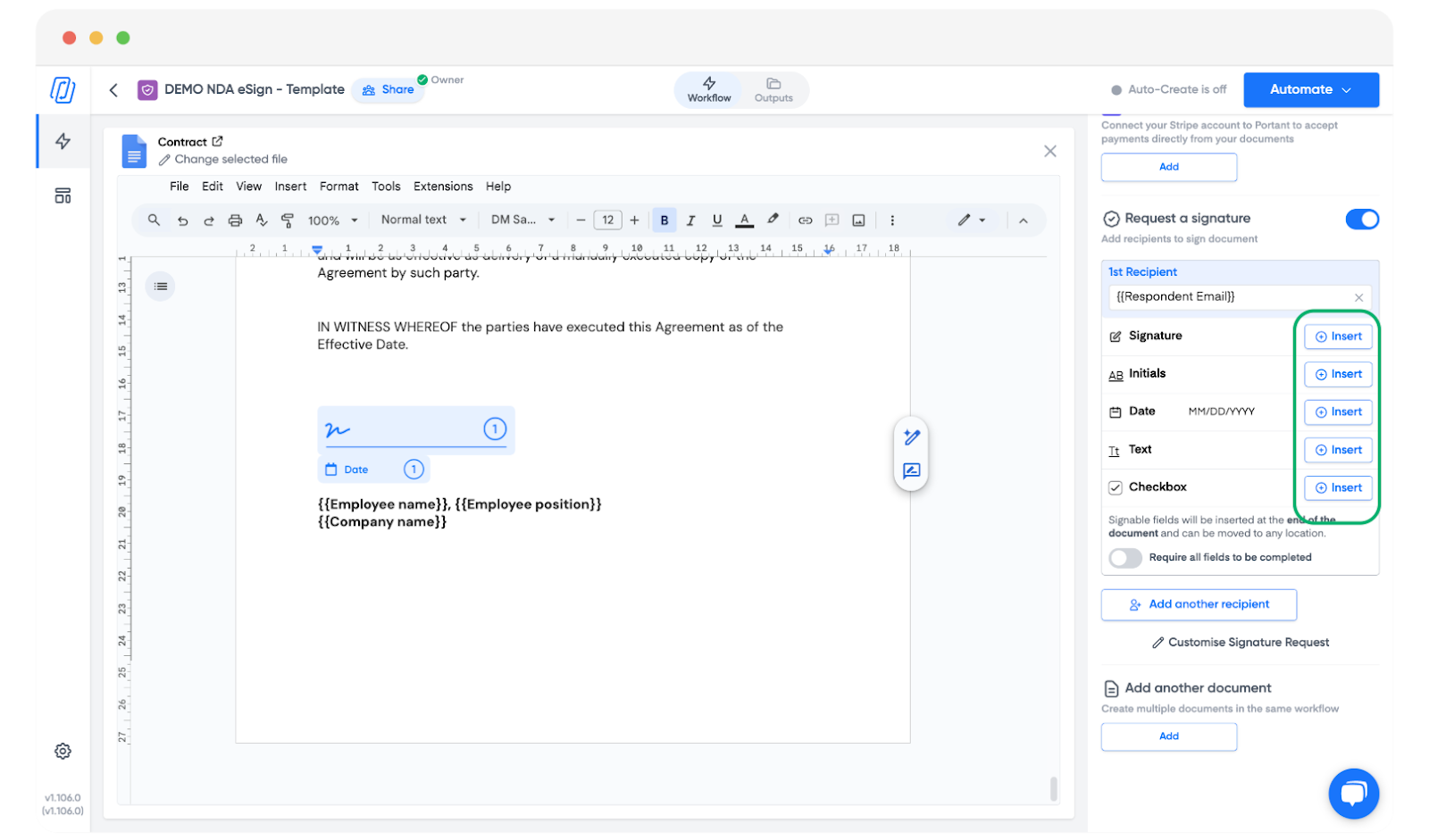
Para adicionar um campo, clique em Insert (Inserir) ao lado do tipo de campo na tabela de marcadores à direita.
Posicione o campo em qualquer lugar do modelo.
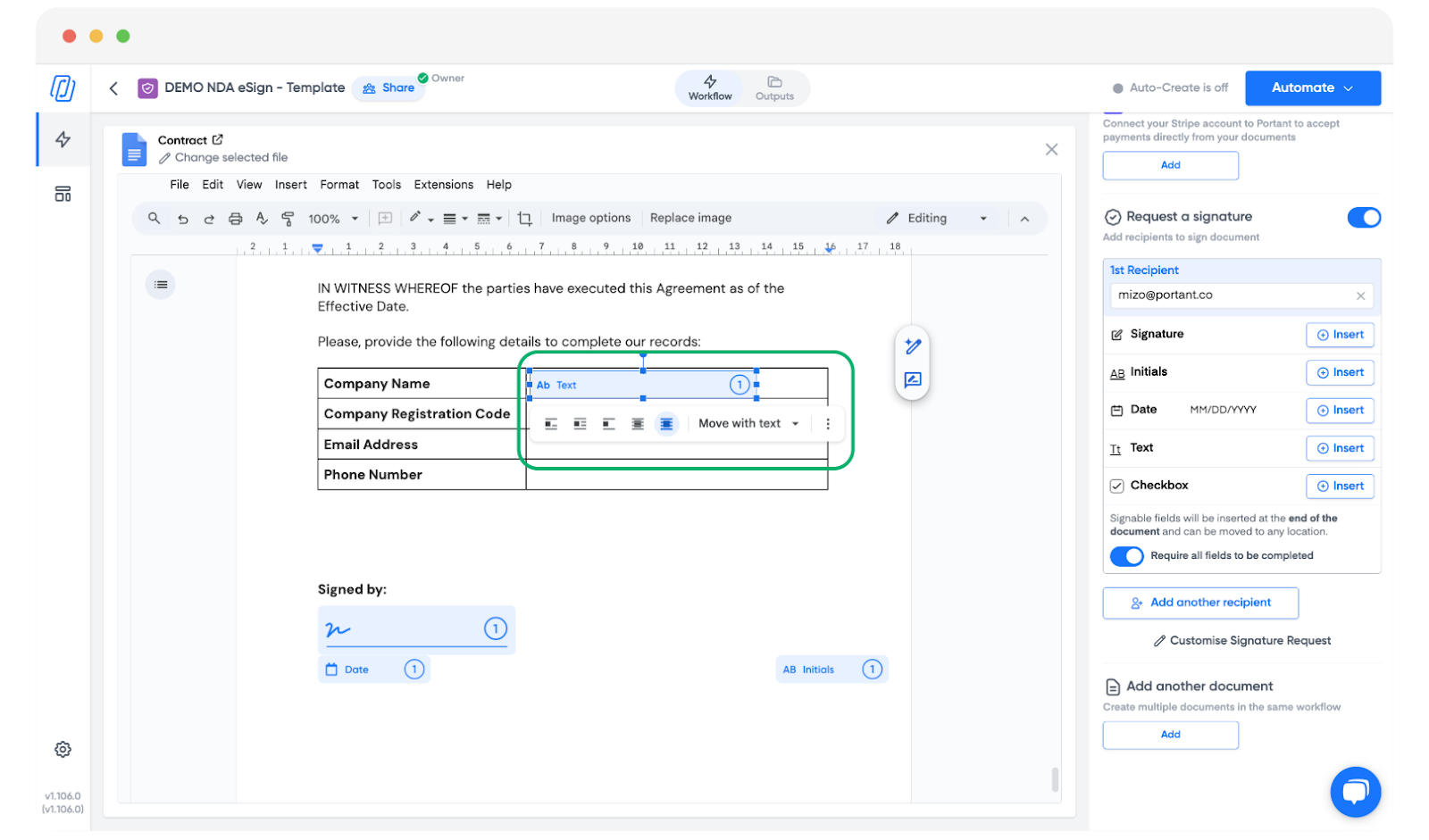
Quando o layout estiver correto, o fluxo de trabalho estará pronto para ser executado.
O que os signatários veem
Os destinatários preenchem cada campo durante a assinatura.
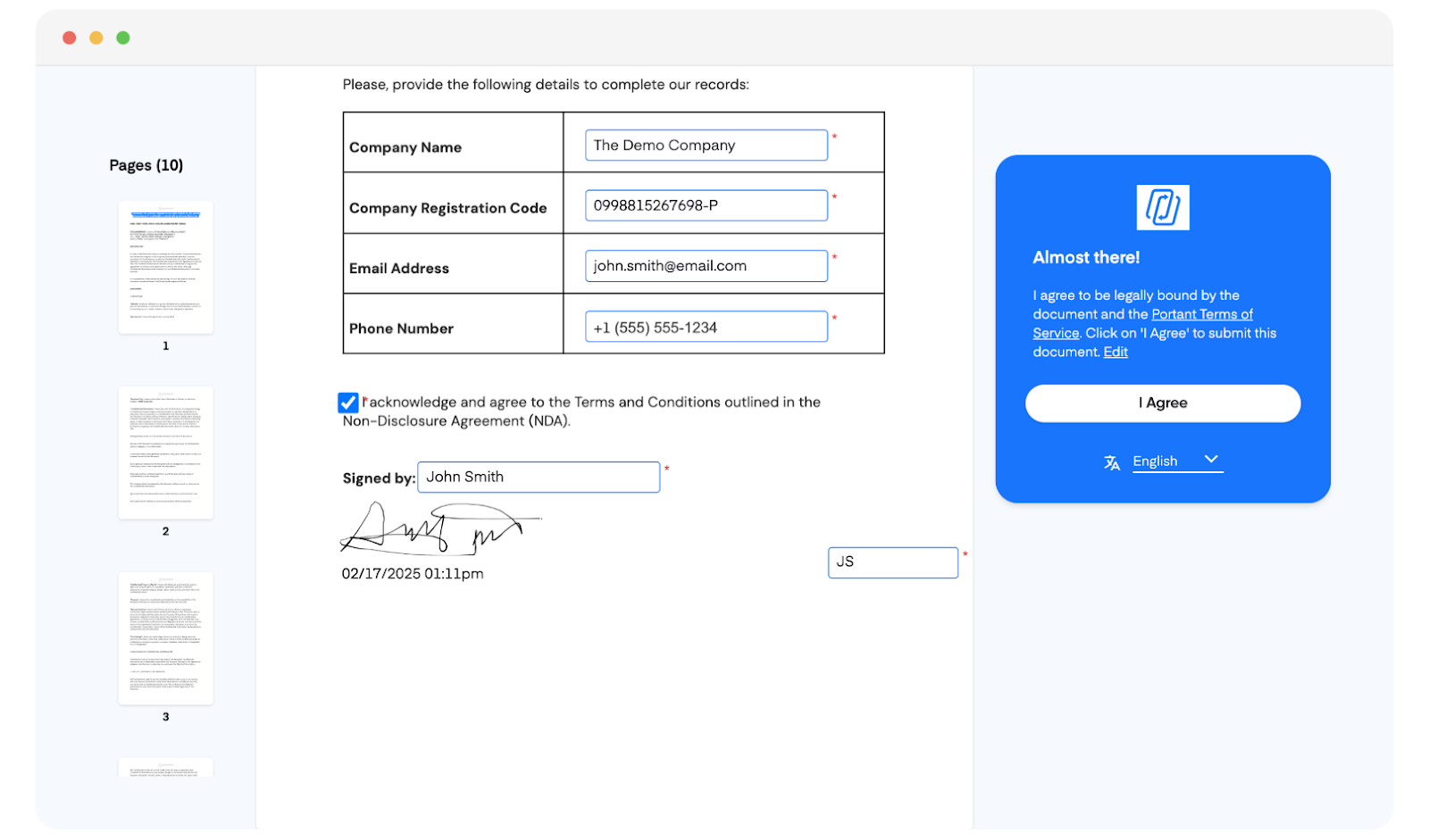
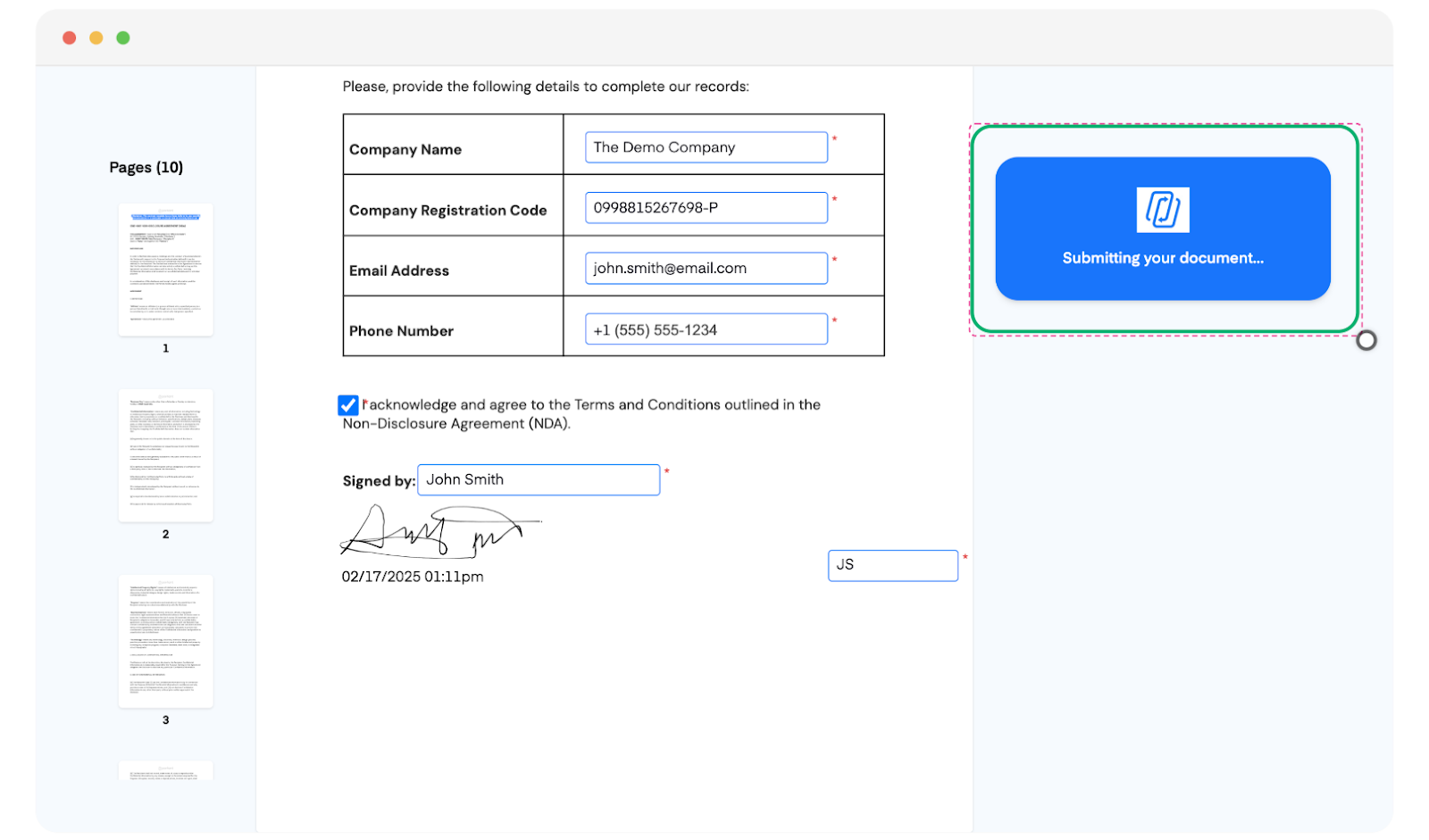
Ao concluir, eles clicam em I Agree (Concordo) para enviar o documento.
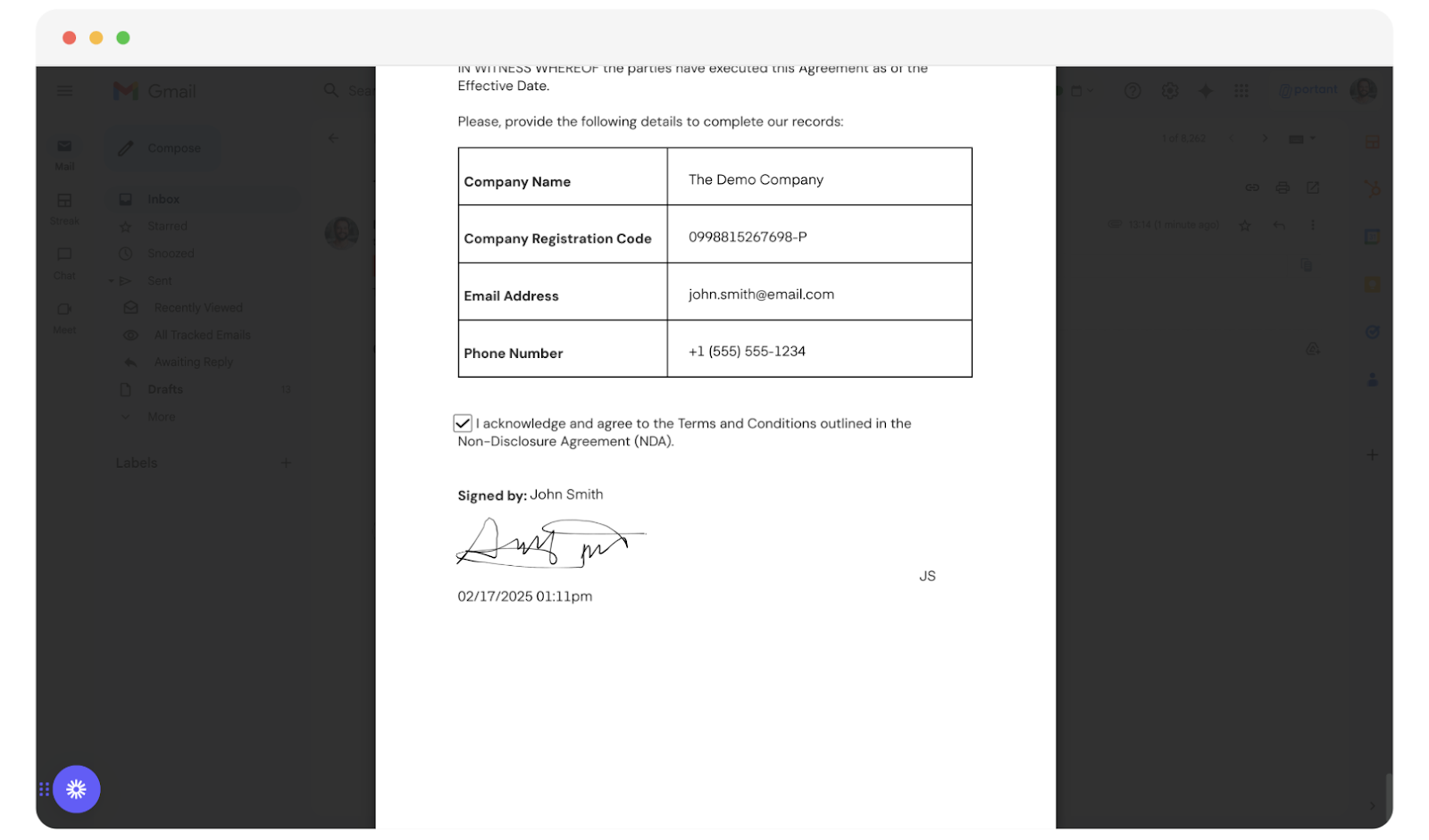
O documento assinado e preenchido tem a seguinte aparência:
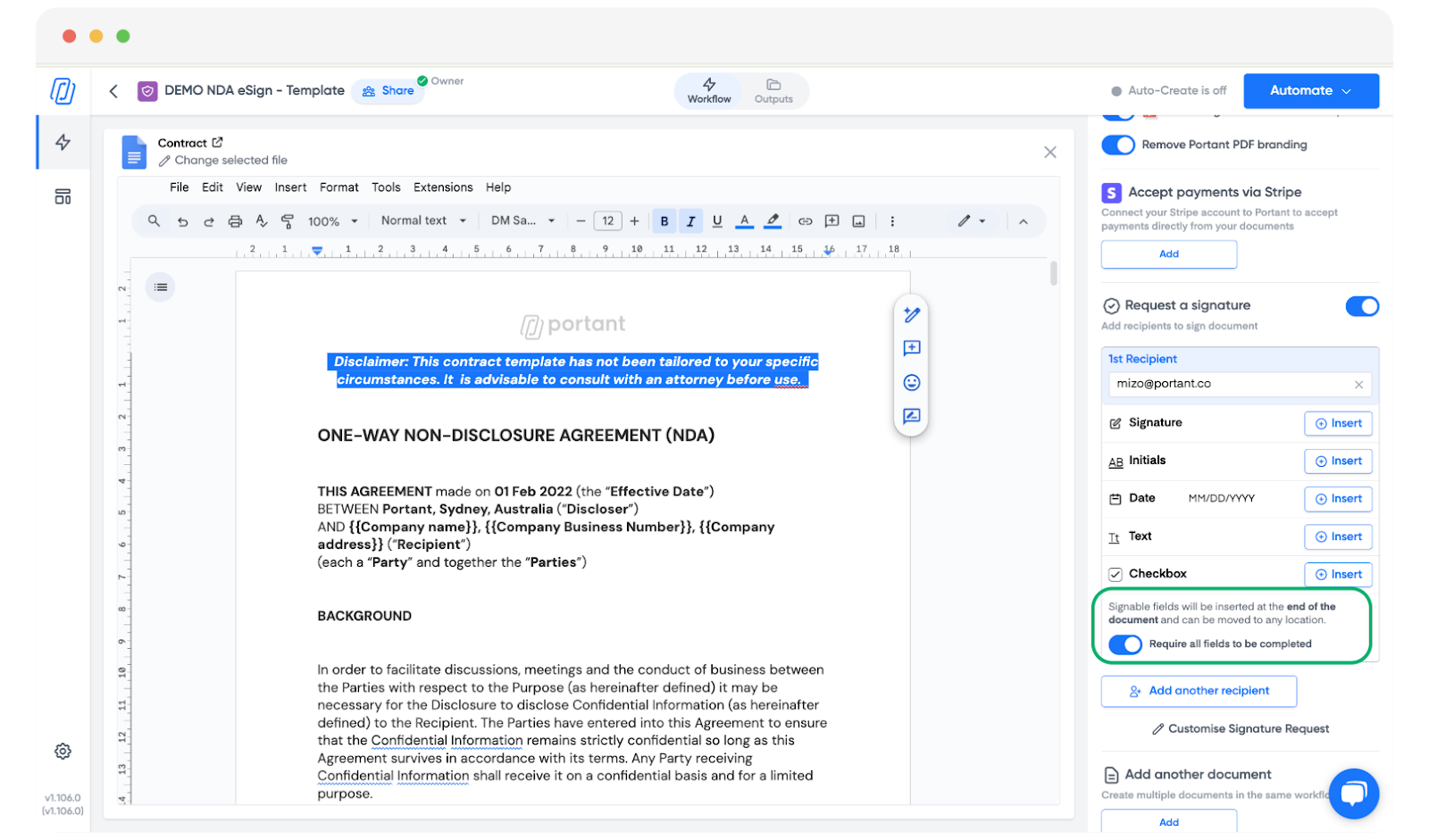
Tornar os campos obrigatórios
Para exigir que todos os campos sejam preenchidos antes de o signatário poder enviar o documento, abra o bloco Template no seu fluxo de trabalho e ative a opção Require all fields to be completed (Exigir que todos os campos sejam preenchidos).