署名時に情報を要求する
署名だけにとどまらず、頭文字フィールド、テキストフィールド、チェックボックスを追加することで、署名者が署名と同時にメールアドレス、郵送先住所、確認のチェックなどの追加情報を入力できるようにします。
作業の概要
- 頭文字、テキスト、チェックボックスのフィールドをドキュメントに追加する
- 任意の場所に配置する
- 必要に応じて必須にする
署名リクエストを送ったことがない場合は、まず 電子署名を始める を参照してください。
フィールドを追加する
ワークフローを作成し、標準の署名と日付のプレースホルダーをテンプレートに追加すると、プレースホルダーパネルにさらに3つのオプションが表示されます。
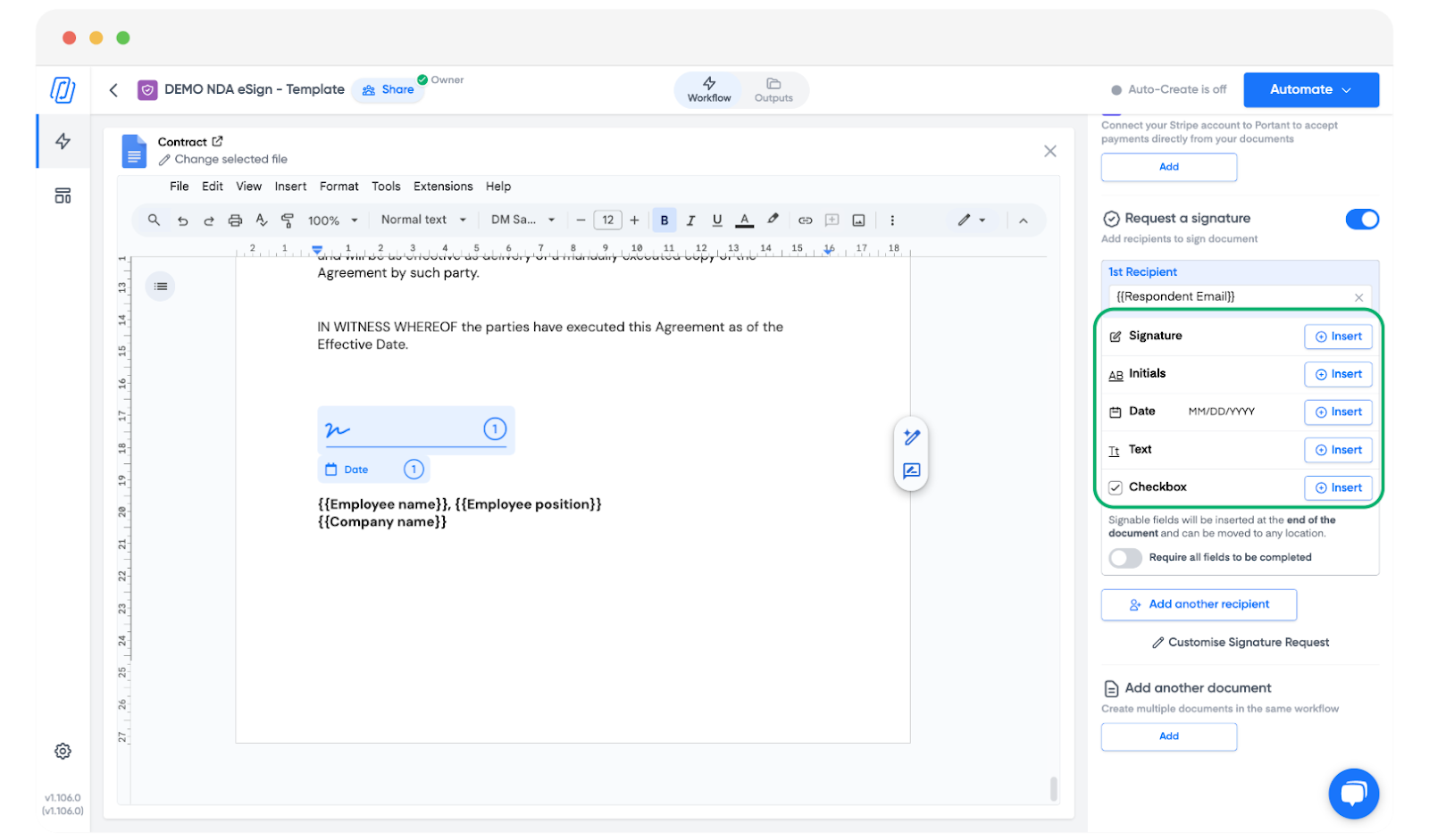
- Initials(頭文字)。 署名者が頭文字を入力します。各ページで頭文字が必要な契約書に便利です。
- Text(テキスト)。 署名者がテキストを入力します。メールアドレス、郵送先住所、その他取得したい情報などに使用します。
- Checkbox(チェックボックス)。 署名者がボックスにチェックを入れます。利用規約への同意確認によく使用されます。
注意: すべてのページで頭文字が必要な場合は、ページごとに Initials フィールドを1つずつ挿入してください。
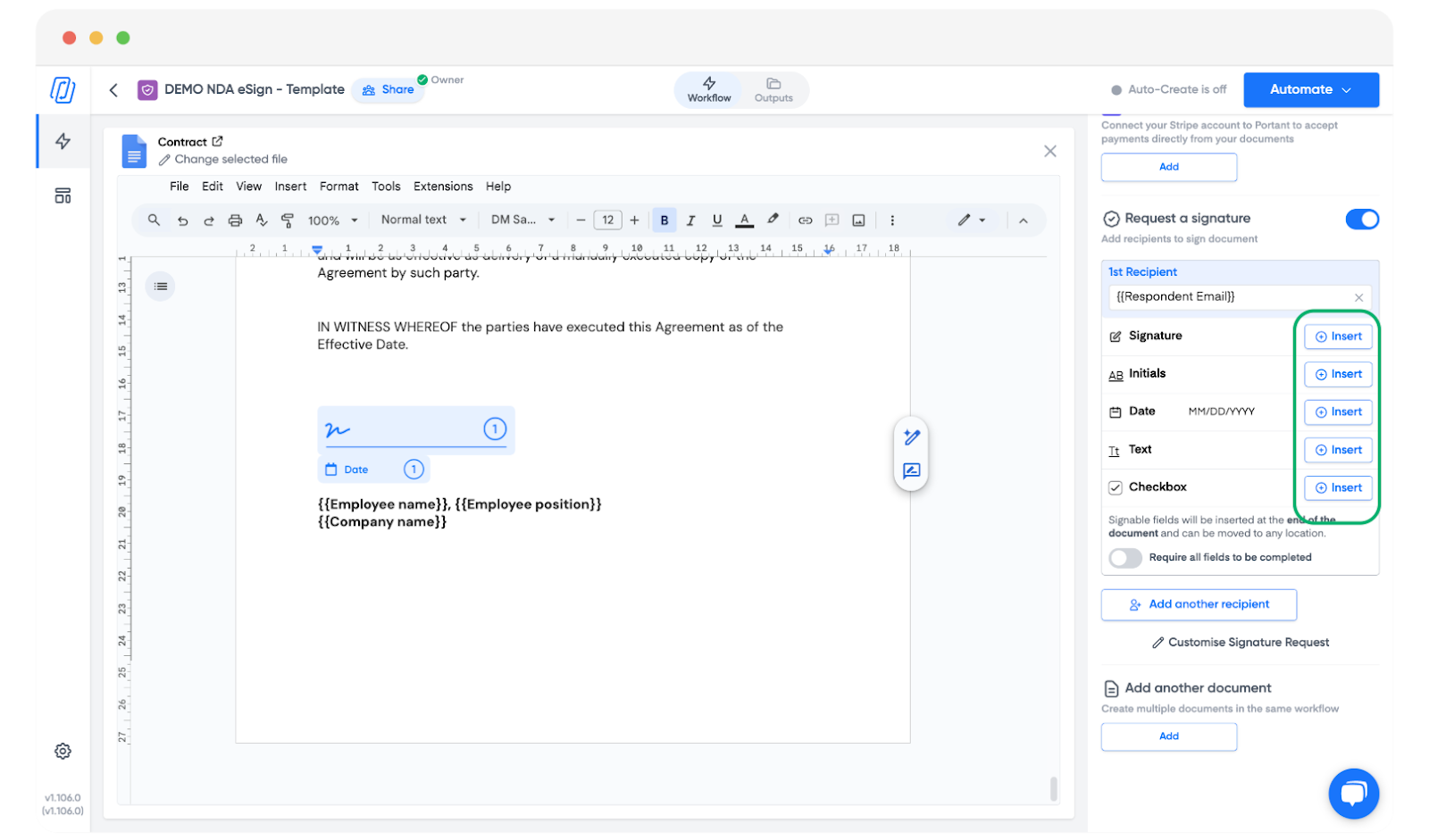
フィールドを追加するには、右側のプレースホルダーテーブルでフィールドの種類の横にある Insert(挿入)をクリックします。
テンプレート内の任意の場所にフィールドを配置します。
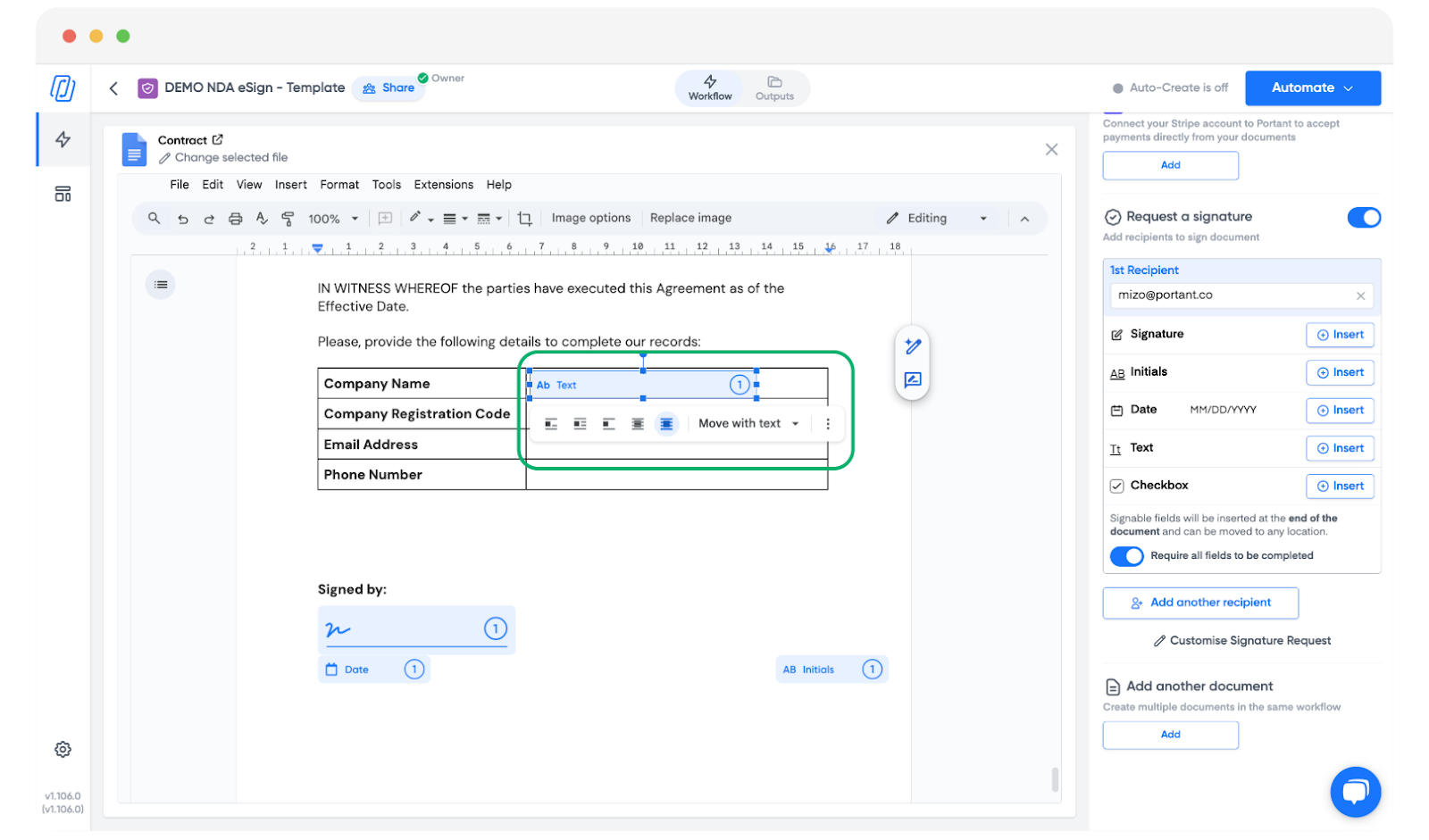
レイアウトが適切になったら、ワークフローを実行する準備が整います。
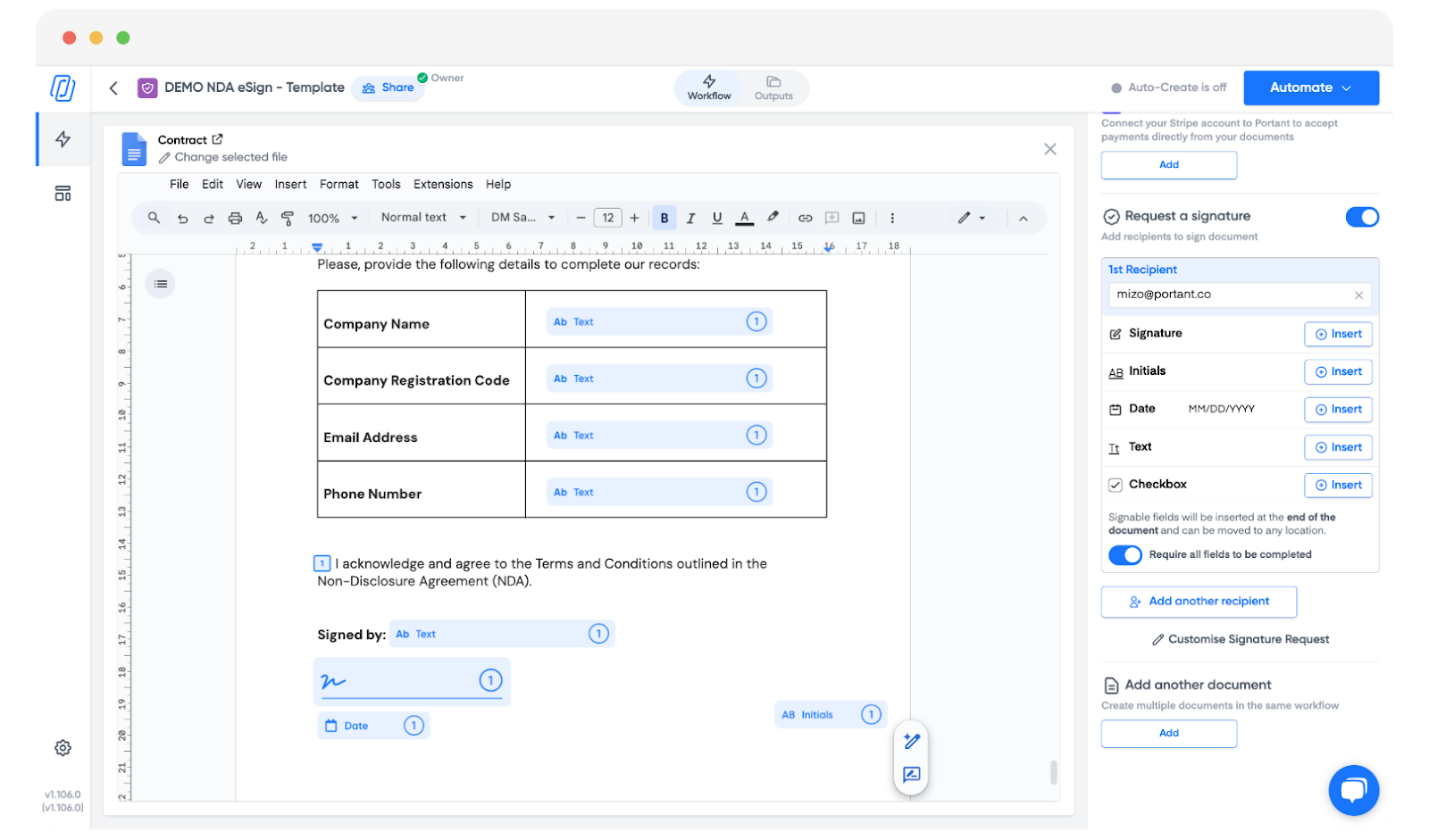
署名者に表示される画面
受信者は署名しながら各フィールドに入力します。
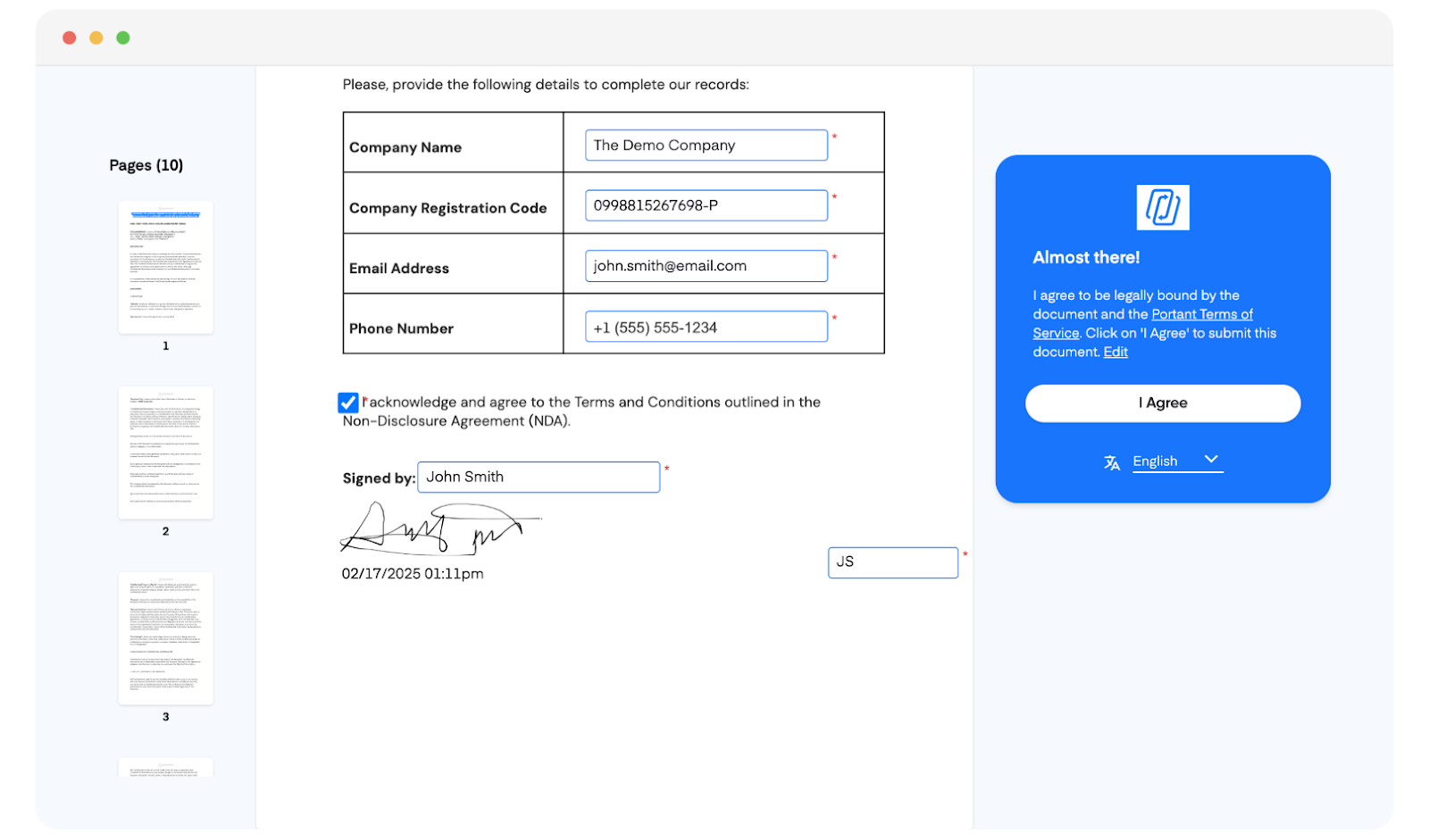
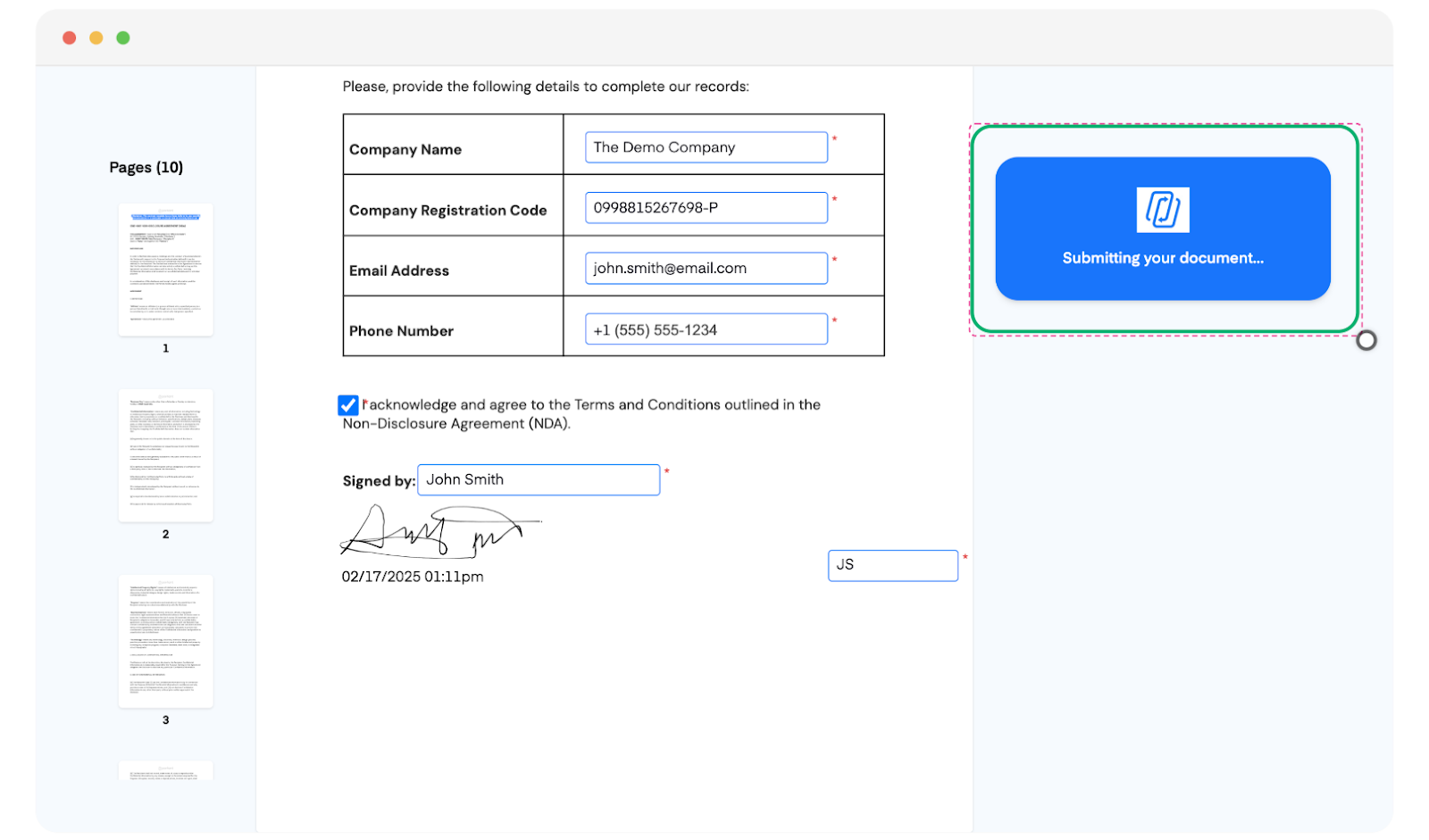
入力が完了したら、I Agree(同意する)をクリックしてドキュメントを送信します。
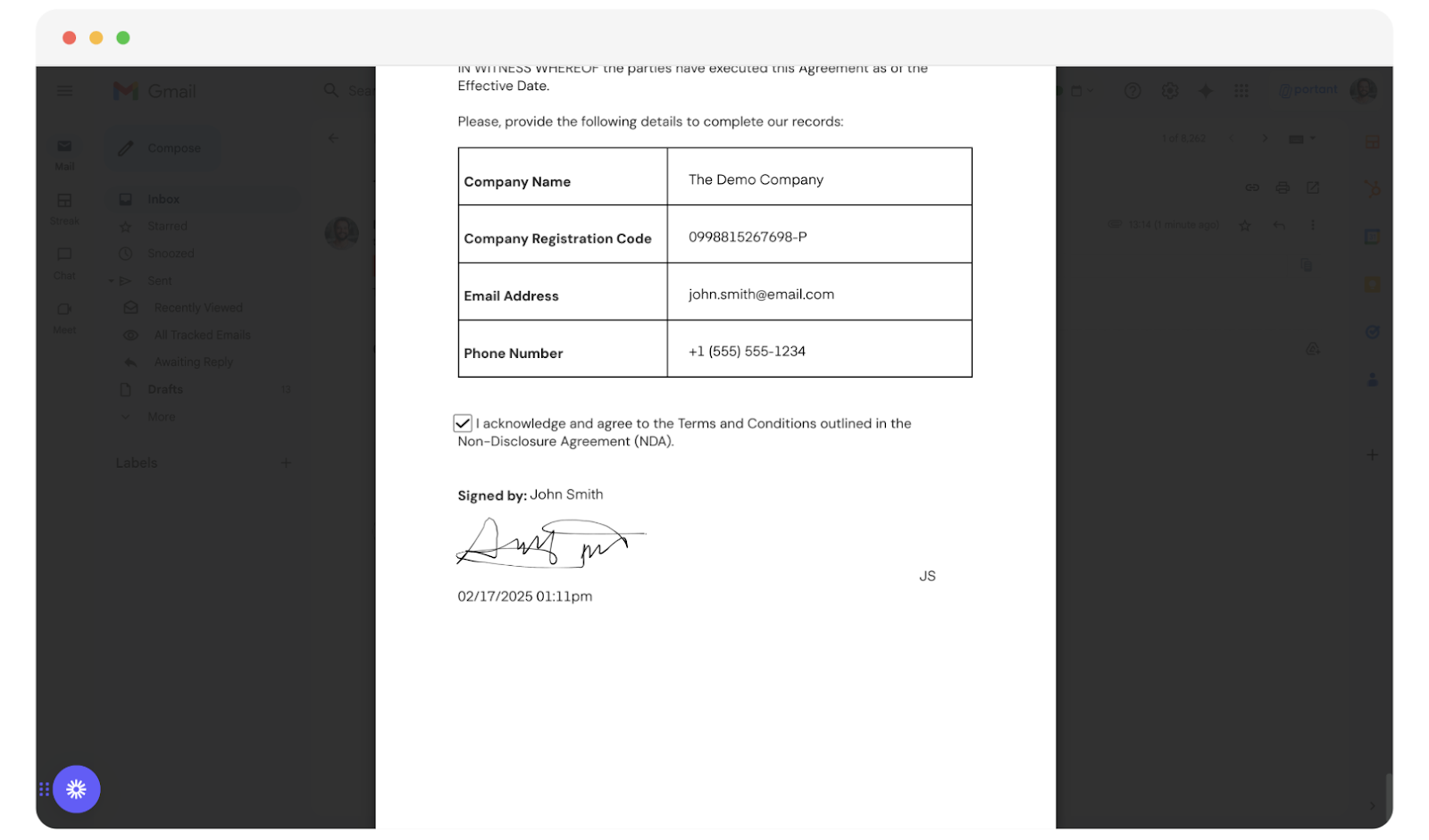
署名および記入済みのドキュメントは次のように表示されます。
フィールドを必須にする
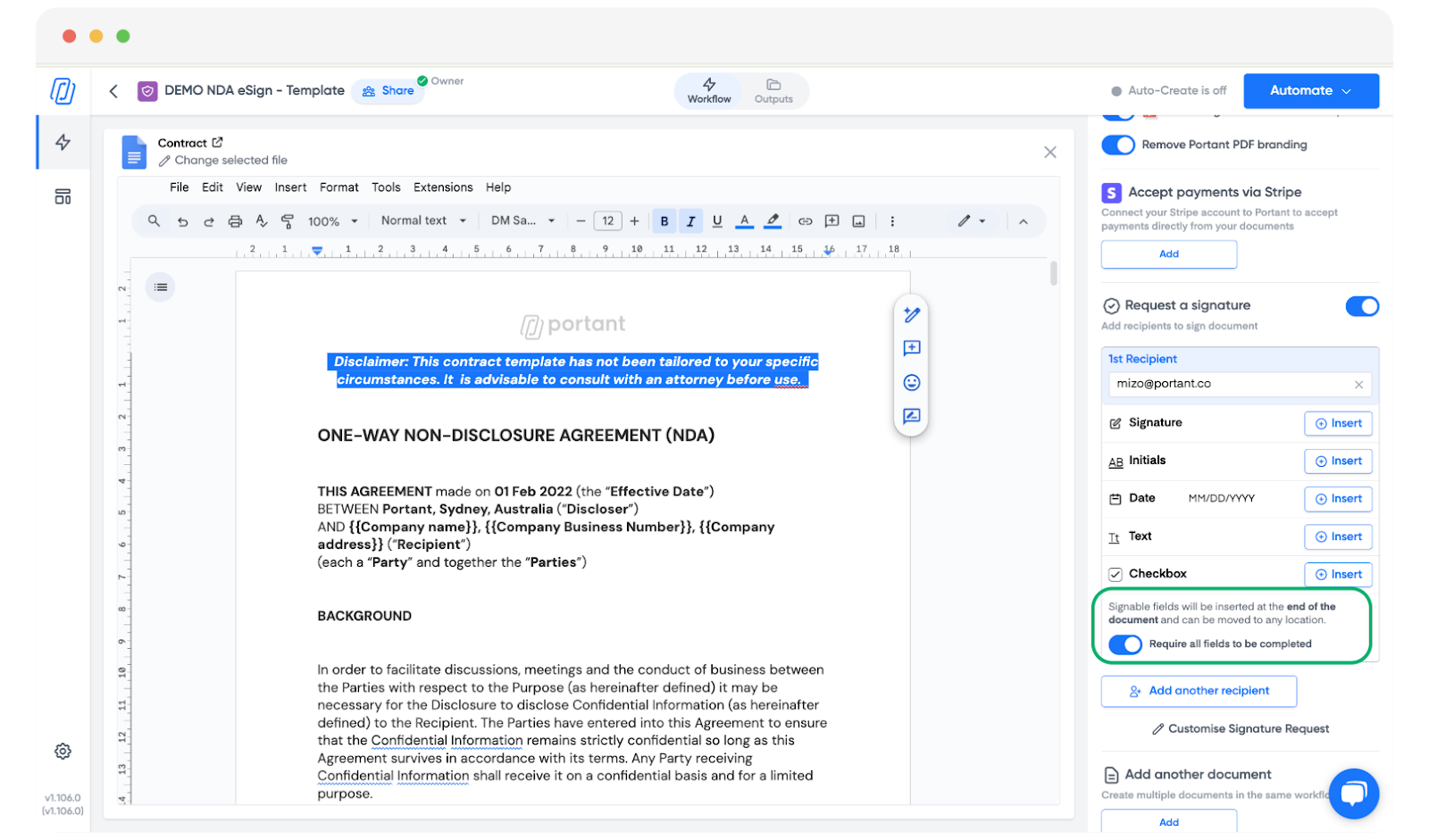
署名者が送信する前にすべてのフィールドへの入力を必須にするには、ワークフローの Template ブロックを開き、Require all fields to be completed(すべてのフィールドの入力を必須にする)をオンに切り替えます。