関連オブジェクトからワークフローを実行する
Portant のワークフローはそれぞれ 1 つの HubSpot オブジェクトタイプに紐付けられています。デフォルトでは、ワークフローはそのオブジェクトタイプのレコードにのみ表示されます。したがって、Companies を基にしたワークフローは会社レコードにのみ表示され、それ以外の場所には表示されません。これが、レコード上の Portant カードでワークフローが「見つからない」と感じる最も一般的な原因です。
Run from Associated Objects (Advanced) (関連オブジェクトからの実行(上級))は、その制限を 1 つのワークフローに対して解除します。この設定をオンにすると、そのワークフローはソースオブジェクトに関連付けられたレコードでも利用できるようになります。たとえば、Companies を基にした NDA を、担当者がすでに開いているディールまたはコンタクトから開始できます。
使用する場面
ドキュメントを実行するユーザーが、ワークフローが構築されているオブジェクトとは異なるオブジェクト上で作業している場合にオンにしてください。例:
- Companies を基にした相互 NDA または MSA を、担当者が作業中のディールから実行する場合。
- カスタムオブジェクトを基にしたオンボーディングパックを、そのオブジェクトが属する会社から実行する場合。
- Companies を基にした契約書を、通話中にコンタクトレコードから実行する場合。
ワークフローを常にそれ自身のオブジェクトタイプからのみ実行すべき場合は、オフのままにしてください。オフがより安全なデフォルト設定です。各レコードのアクションリストを簡潔に保ち、ドキュメントがどのレコードから作成されたかを明確にします。
オンにする方法
- Portant でワークフローを開き、Workflow (ワークフロー) タブに移動します。
- 右側のパネルで Source Settings (ソース設定) を開きます。
- パネル下部にある Run from Associated Objects (Advanced) までスクロールします。
- Allow this workflow to be ran from associated objects in HubSpot (このワークフローを HubSpot の関連オブジェクトから実行できるようにする) をオンにします。
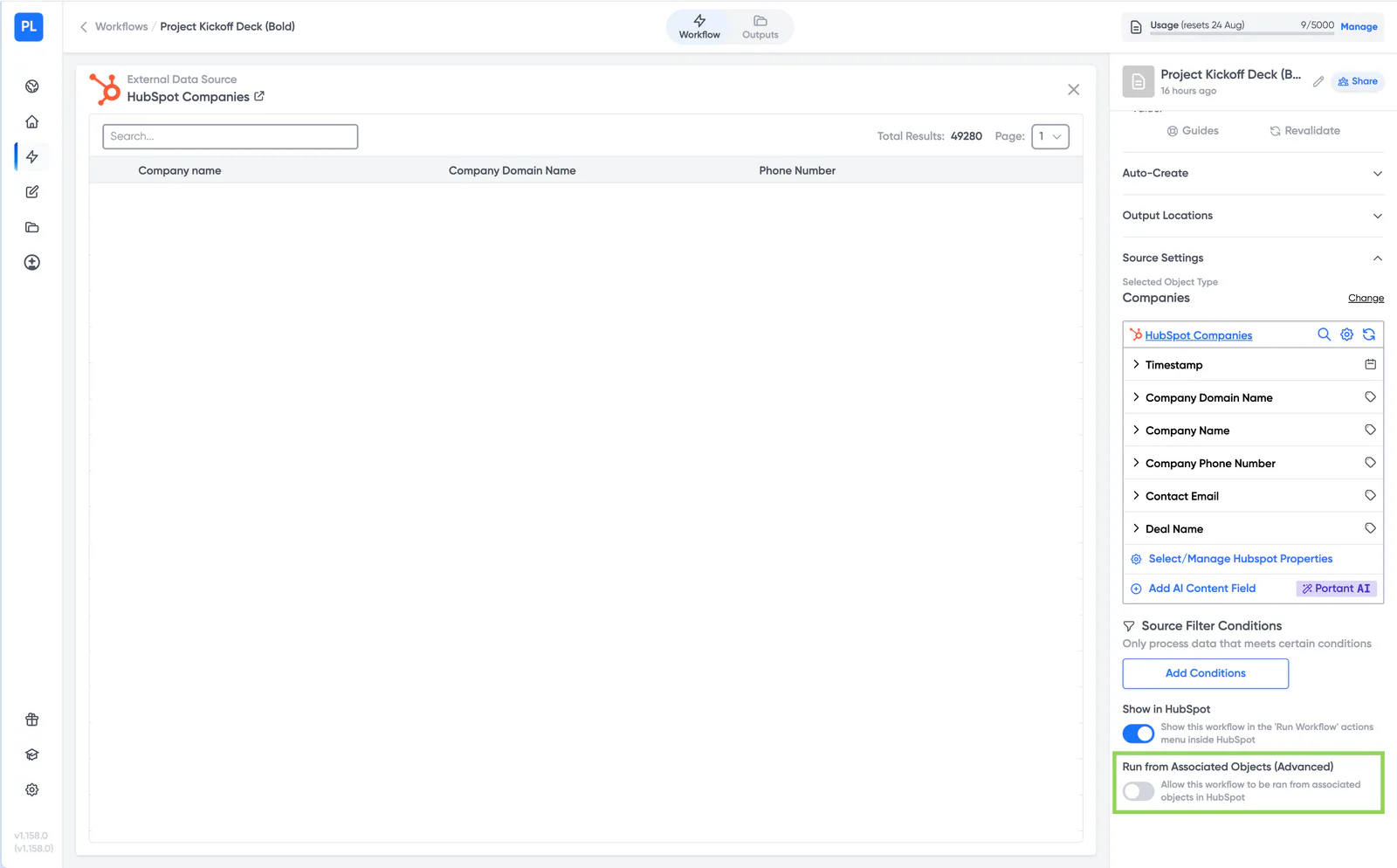
この設定はワークフローに保存され、実行するすべてのユーザーに適用されます。デフォルトではオフになっており、ワークフローごとに設定するため、1 つのワークフローでオンにしても他のワークフローには影響しません。
その直上にある Show in HubSpot (HubSpot に表示する) は、ワークフローが HubSpot の Run Workflow アクションメニューに表示されるかどうかを制御します。ワークフローが特定のオブジェクトタイプだけでなく HubSpot 全体で表示されない場合は、まずそのトグルを確認してください。
複数のレコードが関連付けられている場合
1 つのレコードに同じソースオブジェクトタイプのレコードが複数関連付けられていることがよくあります。たとえば、1 つの会社に 5 件のオープンディールが関連付けられている場合などです。その場合の動作はワークフローの実行方法によって異なります。この点が混乱を招きやすい部分です。
| 実行方法 | 動作 |
|---|---|
| レコードから手動で実行する(Portant アプリカード) | 関連するレコードのチェックボックスリストが表示され、必要なものにチェックを入れます。Portant は選択したレコードごとに 1 つのドキュメントを生成します。 |
| HubSpot ワークフロー内の Portant アクションによって自動実行する | 関連するすべてのレコードが実行されます。ディールが 5 件関連付けられている場合は、確認なしに 5 つのドキュメントが生成されます。 |
そのため、このワークフローを HubSpot のオートメーションに組み込む前に、オートメーションが発火した時点で現実的にいくつのレコードが関連付けられているかを確認してください。ドキュメントを 1 つだけ生成したい場合は、ワークフローを手動実行のままにするか、単一の関連付けが存在するときに発火するよう HubSpot 側のトリガーを絞り込んでください。
補足情報
- テンプレートを変更する必要はありません。 ソースオブジェクトは変わらないため、タグは従来どおりソースオブジェクトおよびその関連レコードから取得されます。
- 関連付けが存在する必要があります。 ワークフローは、そのレコードが実際にソースオブジェクトタイプと関連付けられている場合にのみ表示されます。ディールに会社が関連付けられていない場合、Companies を基にしたワークフローはそのディールに表示されません。
- カスタムオブジェクトでも、ディール、コンタクト、会社、チケットと同様に機能します。
関連ガイド
- HubSpot でドキュメントを作成する: レコードからワークフローを実行する手順を説明しています。
- HubSpot プロパティの管理と選択: 関連レコードのフィールドをテンプレートに取り込む方法を説明しています。
- HubSpot ワークフローに Portant アクションを追加する: HubSpot トリガーから自動実行する方法を説明しています。
- 任意のカスタムオブジェクトからドキュメントを生成する: ワークフローがカスタムオブジェクトを基にしている場合の手順を説明しています。