無効なタグ
ソーステーブルに「This document contains invalid tags」というメッセージが表示されている場合、Portant がテンプレート内に少なくとも1つ、ソースのフィールドと一致しなくなったタグを検出したことを意味します。以下に、無効なタグを見つけて修正する方法を説明します。
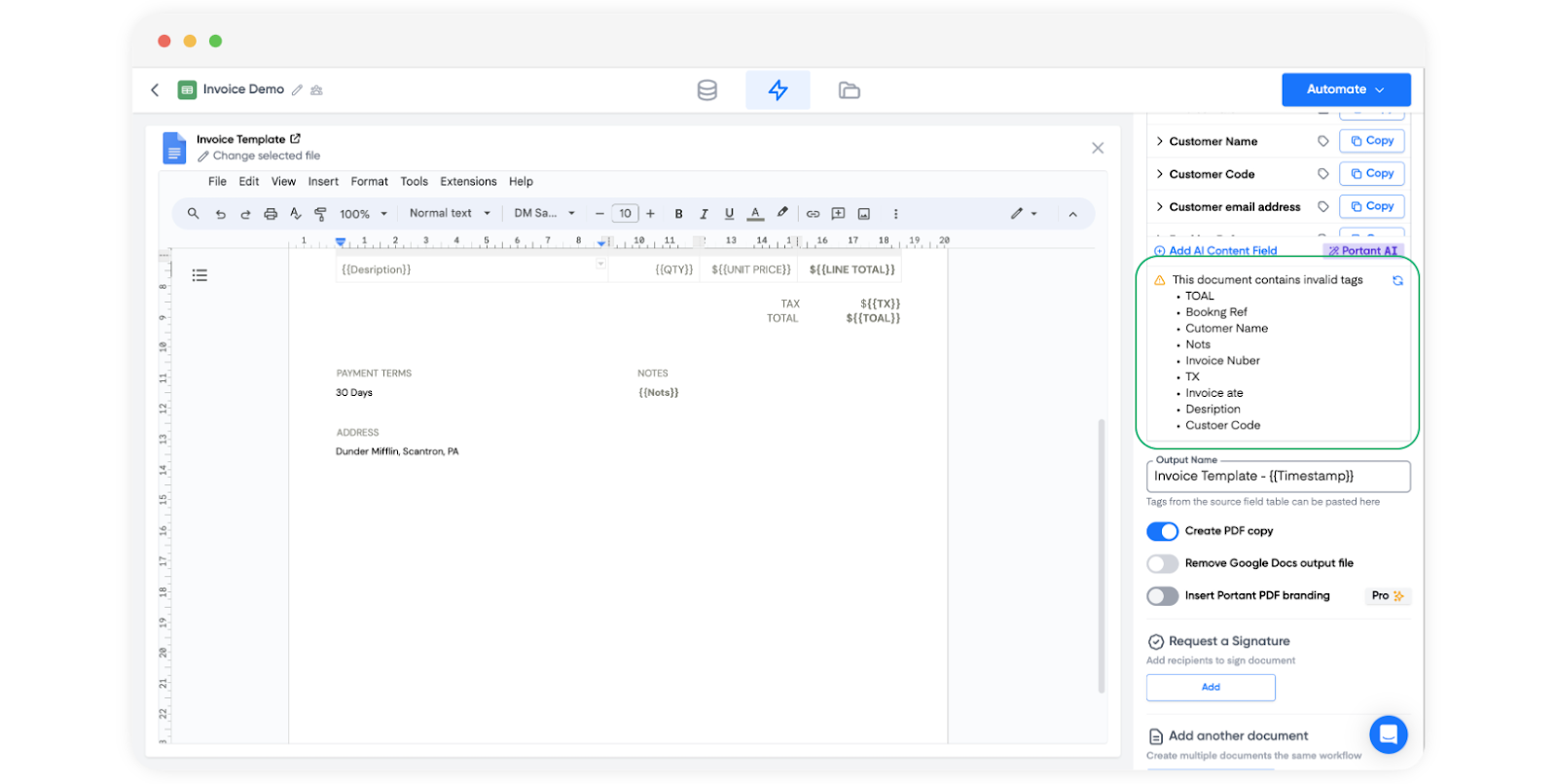
無効なタグを確認する
テンプレート内のすべてのタグがソースのフィールドに対応しているかどうかを確認するには、ソーステーブルの右上にある refresh button (更新ボタン) をクリックしてください。
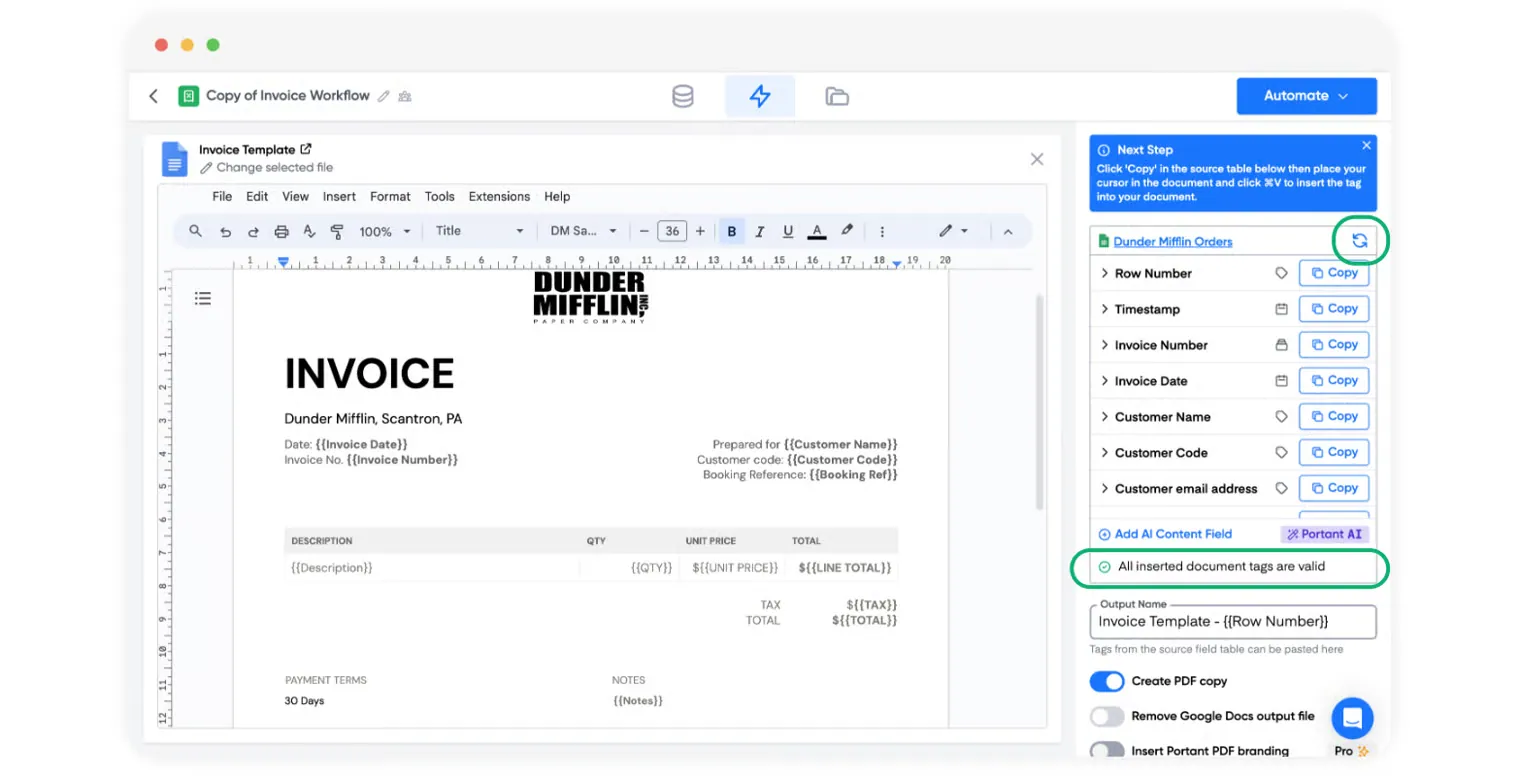
これによりソース接続が更新され、テンプレート内で一致しなくなったタグが確認されます。タグが無効になる原因としては、以下が考えられます。
- ソースからフィールドが削除された
- フィールドの名前が変更された
- ドキュメント内でタグが編集された
「無効なタグ」メッセージを修正する
最もよくある原因は以下のとおりです。
- タグ内の余分なスペース
- タグ内の特殊文字
- 同じタグの各部分に異なるフォント、サイズ、またはスタイルが適用されている書式の不一致
以下の手順に従って解消してください。
- 影響を受けているタグをテンプレートから削除し、ソーステーブルを更新してから再挿入します。
- 再挿入する際は、書式なしで貼り付けてください。Mac では
Cmd + Shift + Vを、Windows ではCtrl + Shift + Vを使用します。 - テンプレート内のタグを確認してください。無効としてフラグが立てられているタグごとに、波括弧の内側に余分なスペースがないかどうかを確認します。
- 長い、または扱いにくいラベルが付いたフィールド (特に Google Forms の質問) には、カスタムタグ名の使用を検討してください。長い文全体よりも短いタグのほうが、見つけて再挿入するのが容易です。
解消されると、ソーステーブルを更新したときに「All inserted document tags are valid」というメッセージが表示されます。
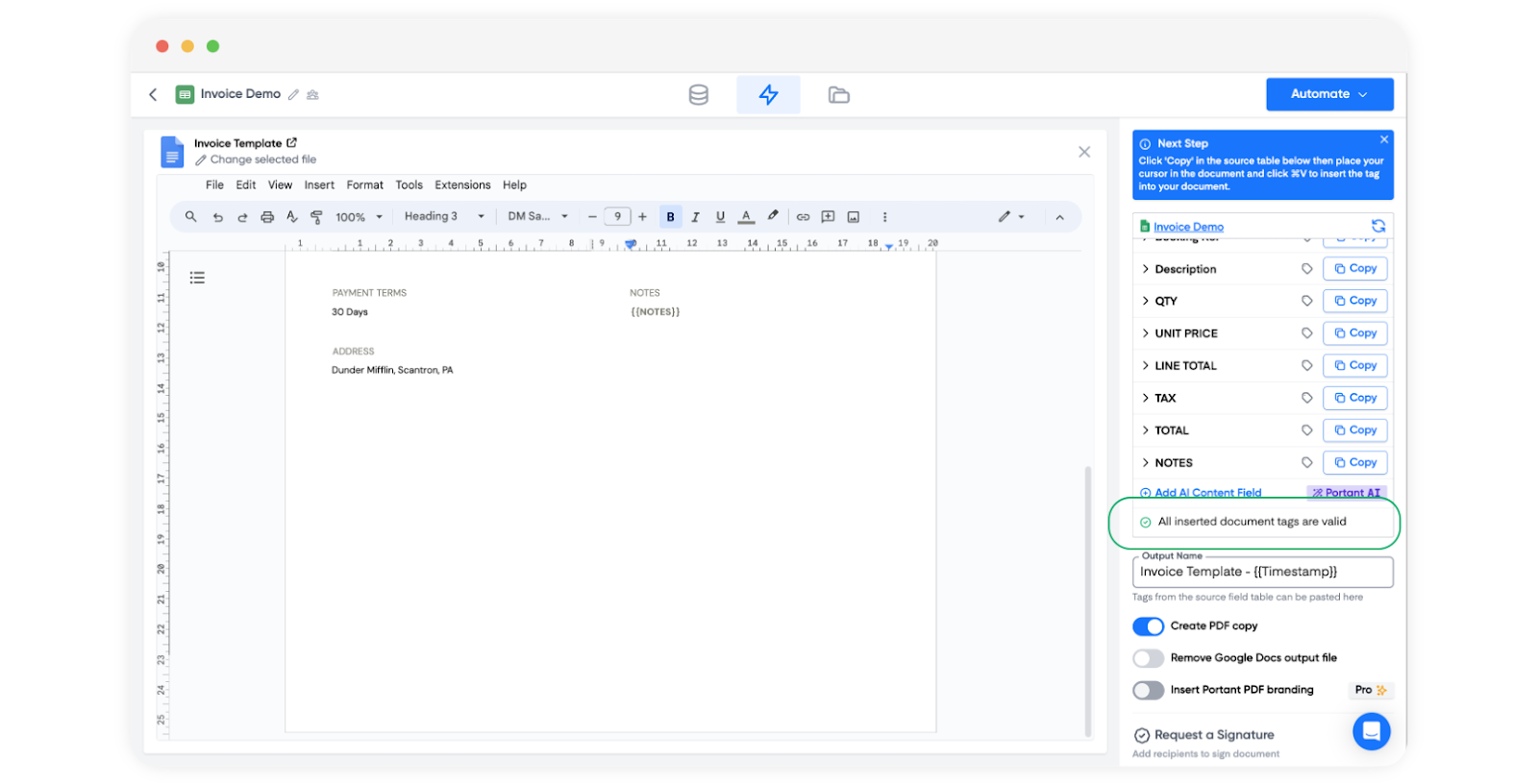
このチェックをオンデマンドで実行する方法については、タグチェッカーを参照してください。